
Какие типы шрифтов используются на чертежах по ГОСТу – правильное оформление надписей
Чертежи, выполненные по ГОСТу, отличают не только нужный тип линий и размер изображения. На строительном чертеже все шрифты должны быть выполнены согласно единым правилам, это необходимо для облегчения читаемости чертежа и единообразия.
Шрифты для чертежей по ГОСТу
Государственный стандарт 2.304.-81 «Шрифты чертежные», входит в ЕСКД, в нем прописаны требования к шрифтам, которые относятся как к строительной документации, так и к другим отраслям промышленности. Стандартный гостовский чертежный шрифт определяют его высота (размер), ширина, толщина и наклон. Размер шрифта – это величина, которая определяется высотой прописных букв в миллиметрах. Шрифт используется при оформлении надписей и подписей, нанесении указаний на цепочке размерного ряда, штамп также заполняется чертежным шрифтом.
Стандарт содержит 8 разделов:
- термины и определения;
- типы и размеры шрифта;
- оформление русского шрифта;
- оформление латинского шрифта;
- оформление греческого алфавита;
- оформление арабских и римских цифр;
- оформление знаков;
- правила оформления дробей, показателей, индексов и предельных отклонений.


Основным является раздел три, используемый чаще остальных, в нем приведена информация о кириллице. ГОСТ введен в 1981 году, изменения в текст вносились в 1989 и 2006 годах.
Рисунок 1. Шрифт чертежный
Названия шрифтов, которые используются по ГОСТу
Согласно ГОСТу установлены четыре типа шрифтов:
- шрифт типа А не имеет наклона, а толщина его линии составляет 1/14 от высоты;
- шрифт типа А с наклоном около 75 градусов, с той же толщиной линии;
- шрифт типа Б не имеет наклона, а его толщина составляет 1/10 от высоты;
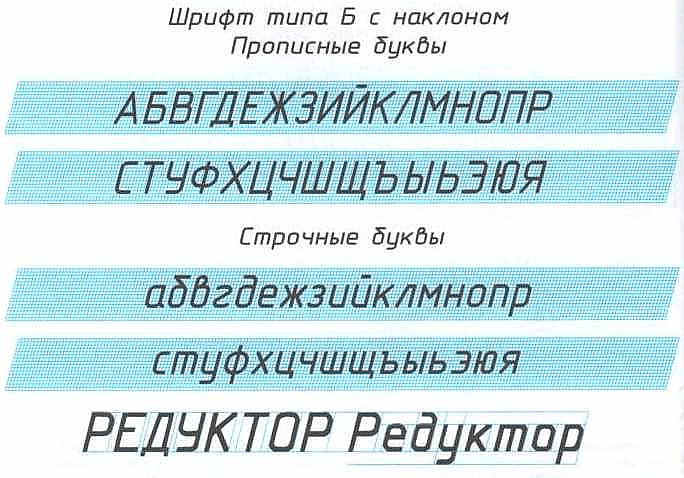
- шрифт тип Б с наклоном около 75 градусов и толщиной 1/10 от высоты.
Для каждого типа шрифта в ГОСТе определены высоты прописных и строчных букв, расстояние между буквами, минимальный шаг строк, минимальное расстояние между словами, толщина линий при каждом размере шрифта. К примеру, если размер шрифта 20 мм, то толщина линии 2 миллиметра для типа Б и 1,4 миллиметра для типа А.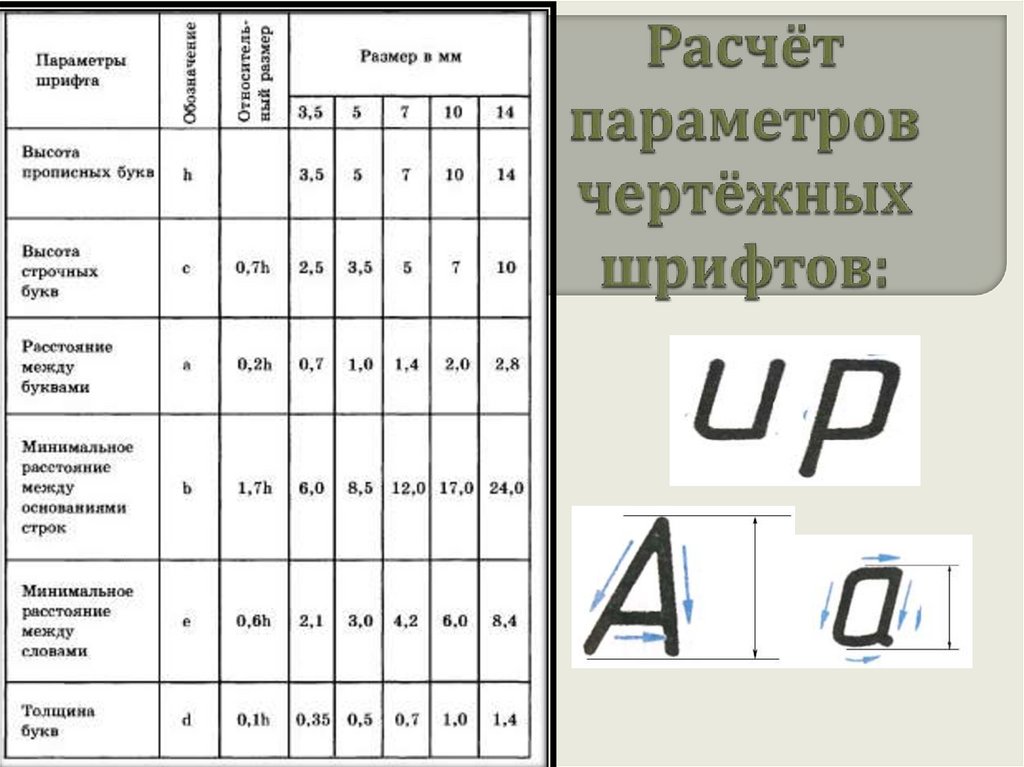
Лайфхак
Для тренировки используйте вспомогательную учебную сетку с шагом d, равным толщине линии, этот учебный тренажер позволит понять пропорции и набить руку.
Рисунок 2. Примеры чертежных шрифтов
Размер шрифта на чертежах по ГОСТу
Высота шрифта также определена в ЕСКД, ее минимальный размер 1,8 мм, а максимальный 40 мм.
Также применяют размеры шрифтов 2,5; 3,5; 5; 7; 10; 14; 20; 28. Выбор размера зависит от того, какие используются форматы и масштабы. К примеру, если мы наносим план здания на лист А1 и необходимо поместить много информации, то выбирают шрифт 5 или 7. Для узлов используют шрифт 10 либо 14. Технические комментарии, спецификацию, примечания выполняют на пустой части листа также чертежным шрифтом. Применение шрифта с наклоном или без зависит от исполнителя.
Лайфхак
Самый маленький размер шрифта 1,8 мм трудночитаем, поэтому его применяют с типом шрифта Б, которой имеет большую толщину, чем А.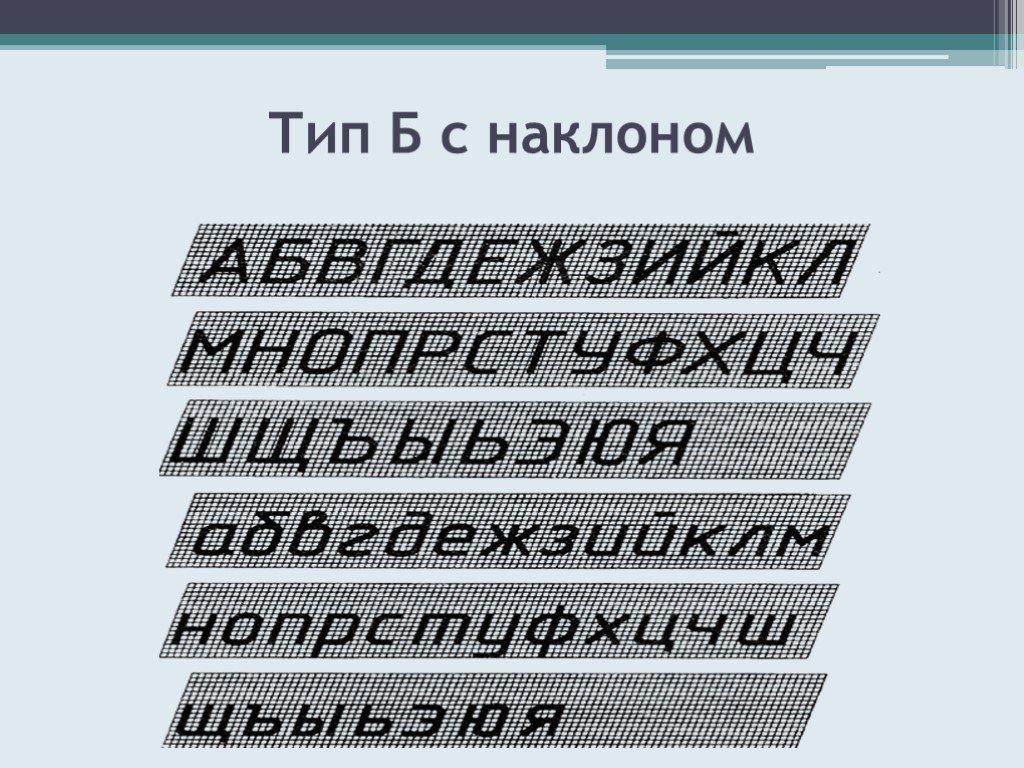 Обозначение всех элементов на чертеже должны быть единообразным.
Шрифт для основной надписи на чертеже
Основная надпись на чертеже также должна соответствовать ГОСТу. Надпись располагается в нижнем правом углу листа, ее размеры 55 на 185 миллиметров, 40 на 185 миллиметров или 15 на 185 миллиметров. Размеры и расположение основной надписи зависят от формата и ориентации листа. На формат А4 надпись располагается вдоль короткой стороны, а на больших форматах она может размещать по любой из сторон. При фальцовке чертежи всегда складывают так, чтобы была видна основная надпись, где приведена вся информация о чертеже.
Рисунок 3. Основная надпись
Шрифты для штампа чертежа
Штамп чертежа содержит все сведения о том, что нанесено на листе и кто его разработал, а именно:
- шифр;
- наименование объекта;
- наименование чертежа;
- информация о компании, фирме, предприятии;
- вес изделия;
- масштаб;
- стадия разработки;
- номер листа;
- дата выпуска;
- фамилии разработчика, нормоконтролера и проверяющего.
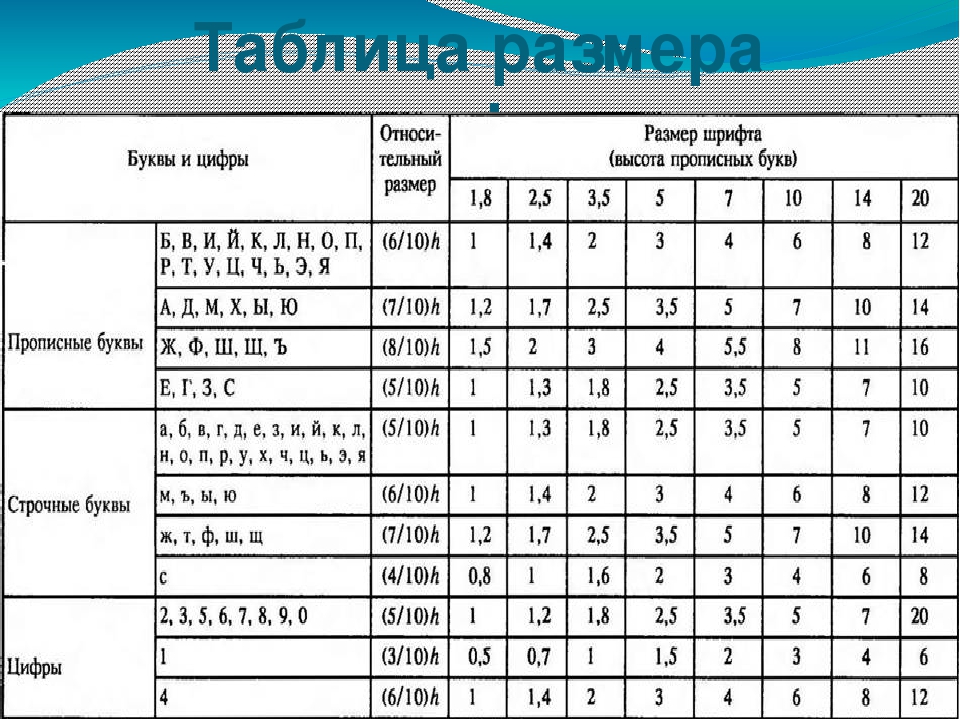
Шрифты для заполнения рамки чертежа
Так как штамп имеет одинаковые размеры для всех форматов, независимо от того на листе А1 он будет размещаться или на А4, то размеры шрифта также нормируются ГОСТом. Масштаб и название фирмы наносят шрифтом размером 5. Наименование проекта шрифтом размером 7, шифр проекта шрифтом номер 10, наименование чертежа шрифтом размером 5, номер листа, фамилии исполнителей и проверяющих шрифтом 3,5. Все нанесенные буквы и цифры должны легко читаться.
Рисунок 4. Основная надпись (размеры)
Каким шрифтом подписывать чертеж
На одном листе может располагаться несколько чертежей, например, разрез и несколько узлов. Каждый такой элемент на листе должен имеет свою подпись, которая наносится над чертежом. Название чертежа выполняется также чертежным шрифтом, подписи узлов выполняются с указанием масштаба. Помимо подписей чертежей также необходимо заполнять и штамп.
Размер шрифта позиций на чертеже
Согласно требованиям размер шрифтов номеров позиций применяют больше на 1-2 номера, чем размер шрифта размерных чисел.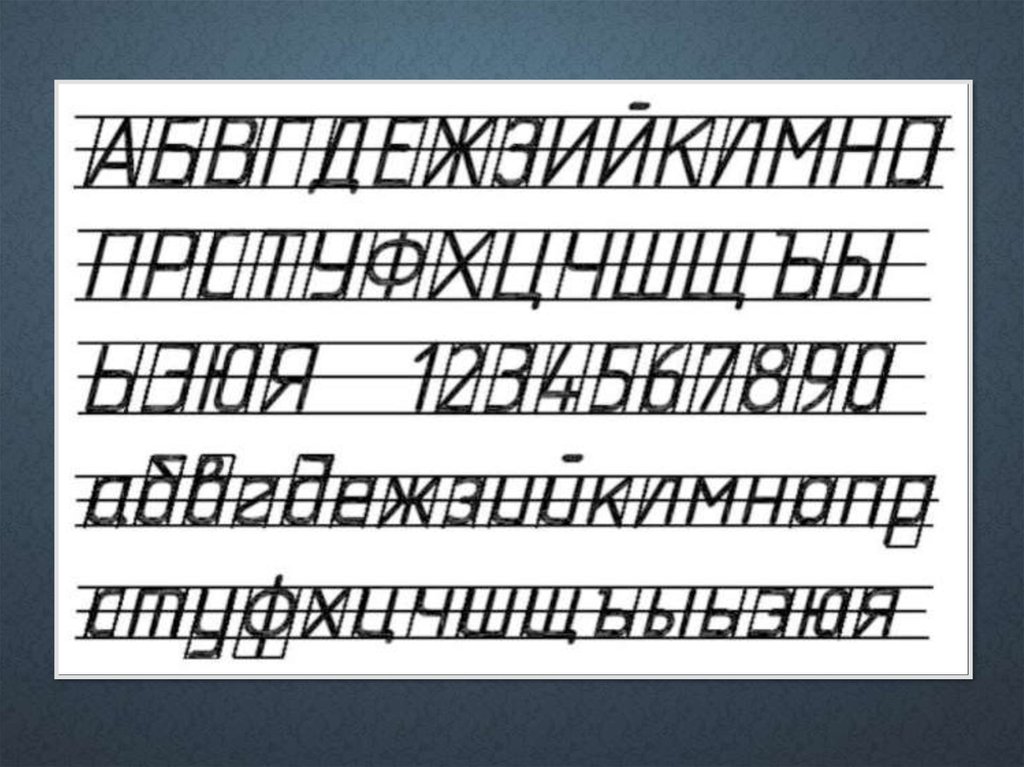 Такая градация позволяет сделать чертеж легко читаемым.
Рисунок 5. Размер шрифта номера позиции
Шрифт размерных чисел на чертеже
Размерные числа наносятся на размерных линиях. Это могут быть как одиночные размеры отдельных частей, так и размерные цепочки, которые растянутся на весь чертеж. Важно, чтобы каждый размер на чертеже был нанесен не более 1 раза. Обычно для размерных чисел применяют самые маленькие номера шрифтов 2,5 и 3,5.
Шрифт для чертежей в Автокаде
Чтобы использовать стандартный размер шрифтов в Автокаде достаточно проделать несколько простых действий. С помощью инструмента «Текст» (большая буква А в верхней панели инструментов) введите нужное вам название, обозначение или надпись. Затем выберите созданный только что элемент, и откроется меню свойств. В верхней части меню можно будет выбрать нужный размер.
Настроить стили текста по ГОСТу можно через инструмент «Аннотации» (снизу под буквой «А»). Затем выбираем иконку, которая называется «Стили текста», выбираем «Аннотативный» и в имени шрифта в выпадающем списке можно будет поменять и далее использовать стандартный гостовский стиль написания.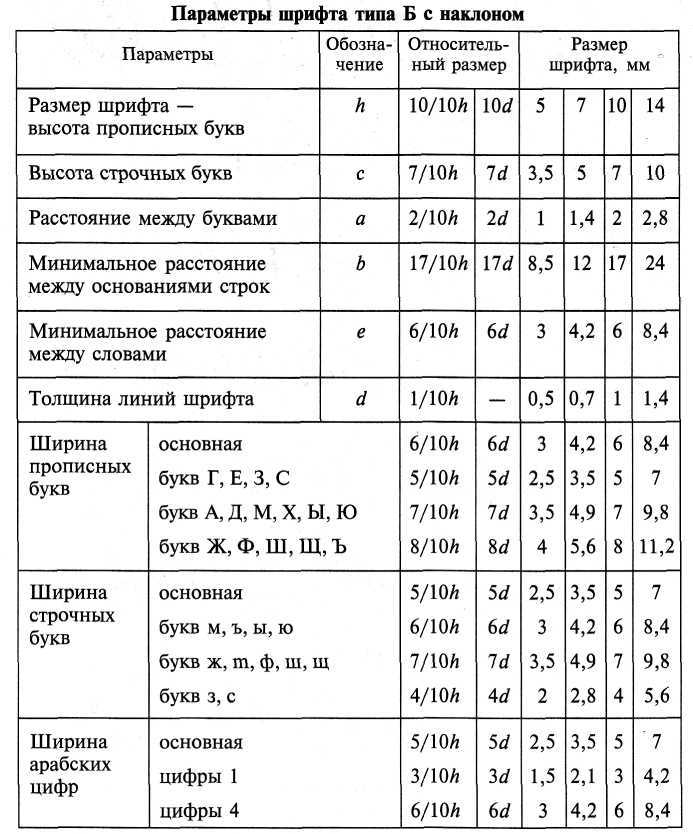
Рисунок 6. Шрифт для Автокада
Шрифт для чертежей в Компасе
Чтобы изменить настройки для шрифтов заходим в главное текстовое меню, затем выбираем «Настройка», затем «Параметры». В открывшемся диалоговом окне выбирайте вкладку «Текущий чертеж». В списке в левой части окна выбираем «Шрифт по умолчанию», гостовский шрифт называется GOST Type A, GOST Type B.
Рисунок 7. Шрифт для Компаса
Шрифт для чертежей в Word
Пояснительные записки к архитектурным, строительным и другим проектам удобно оформлять в Word, инженерная графика требует от нас правильно использовать обозначения и здесь. Штамп заполняется в Word не так просто, как в Автокаде, следует воспользоваться колонтитулами и сделать особый колонтитул на первой странице, чтобы заполнение шло верно. По умолчанию шрифта по ГОСТу в программе нет, его нужно скачать и установить отдельно. В поисковой строке введите название шрифта GOST Type A или GOST Type B.
Рисунок 8. Шрифт GOST Type A
Ответы на вопросы
Какое количество размеров можно использовать на одном чертеже?
Правила оформления чертежей были созданы для того, чтобы унифицировать оформление и стандартизовать процесс подготовки. Поэтому все зависит от конкретной ситуации. Можно на одном чертеже применить все типы размеров от 2,5 до 40, если это обоснованно. Чаще всего применяют 5-7 размеров, которые являются самыми ходовыми. 2,5 и 3,5 для размерных линий и номеров позиций. 5 и 7 для надписей и штампа. Если выбран достаточно большой масштаб изображения, то шрифт может быть средним. Также все зависит от объема информации, если нам нужно разместить много надписей, выносных линий, размерных линий, то мы вынуждены использовать меньший размер.
Что входит в обязанности нормоконтролера
В обязанности специалиста, который осуществляет контроль документации перед выдачей ее заказчику или на производство, входит проверка всех чертежей на соответствие оформления единой системе конструкторской документации. Он оценивает расположение на листе, общую читаемость, правильность заполнения штампов, соответствие шрифтов ГОСТ, соответствие типов линий ГОСТ. Этот специалист не оценивает суть, к примеру он может пропустить ошибку в виде неправильного примыкания элементов, но у него не должно возникнуть вопросов к тому, как все оформлено. Часто работу нормоконтролера и главного выпускающего специалиста совмещает один человек, который смотрит разом на все, и на оформление, и на содержание.
Можно ли использовать на чертежах не гостовский шрифт?
Вариаций на тему гостовских и окологостовских шрифтов достаточно много, и в разных программах можно найти примеры шрифтов, которые будут соответствовать требованиям ГОСТа, но при этом стиль начертания будет несколько иным. Обычно правилами организации устанавливается, какой именно шрифт будет использоваться с указанием его точного наименования.
Чертежные шрифты по ГОСТ в программе sPlan 7 — Интернет-журнал «Электрон» Выпуск №3
4. 8/5 оценка (12 голосов)
Продолжаем все глубже изучать программу черчения электрических схем sPlan 7 и для тех, кому нравиться работать с этой программой я подготовил еще одну статью, подкрепил ее видеоуроком и представляю вам.
Итак, сегодня я расскажу вам еще об одном полезном приеме (как модно сейчас говорить — фишке) работы со шрифтом в программе sPlan 7
Если вам приходиться чертить схемы по ГОСТ то, наверное, знаете, что во всех чертежах для нанесения надписей используются специальные чертежные шрифты.
Чертежные шрифты устанавливает ГОСТ 2.304—81. В состав чертежных шрифтов входит русский, латинский и греческий алфавиты, арабские и римские цифры, а также знаки.
ГОСТ 2.304—81 устанавливает четыре типа шрифтов:
тип А без наклона
тип А с наклоном около 75°;
тип Б без наклона;
тип Б с наклоном около 75°
Размер шрифта h определяется высотой прописных букв (в мм). ГОСТ 2.304 — 81 устанавливает следующие размеры шрифтов: 2,5; 3,5; 5; 7; 10; 14; 20; 28; 40.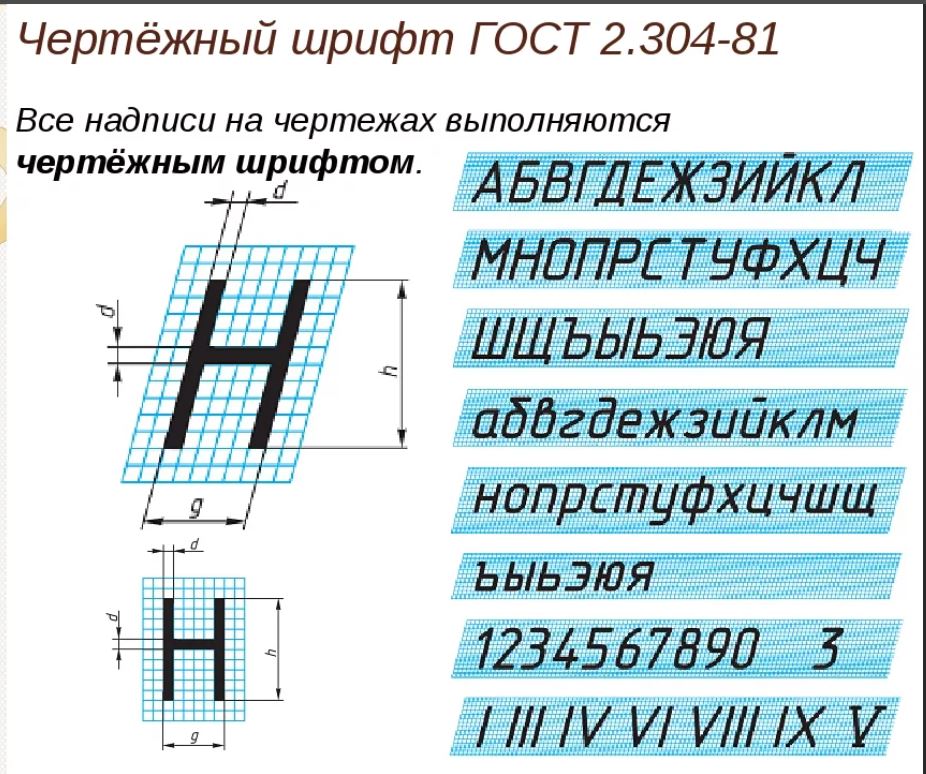
Теперь от теории перейдем к практике. Итак, для того, что бы использовать ГОСТовский чертежный шрифт в программе sPlan, необходимо этот шрифт установить в систему. Для этого скачиваем шрифт здесь. В архиве находятся два типа шрифта А и Б. Распаковываем архив с чертежными в любое удобное место.
Теперь идем в панель управления и открываем папку Шрифты
В папке Шрифты находятся все шрифты, установленные в системе. По всей вероятности у вас нет чертежных ГОСТовских шрифтов.
Кликаем правой клавишей мыши в окне, где отображается список шрифтов и в контекстном выпадающем меню выбираем пункт Установить шрифт…
В окне «Добавление шрифтов» выбрать путь до скаченных папок с чертежными шрифтами и в окне списка шрифтов выбрать необходимый тип шрифта.
Например, шрифт типа А. И далее нажать кнопку «Установить». Тоже самое проделываем и для шрифта типа Б.
После установки соответствующих шрифтов можно приступать к работе в программе sPlan в окне свойства текста выберите необходимый тип шрифта и работайте с удовольствием!
Здесь необходимо отметить, что мы произвели установку шрифтов в операционную систему, поэтому чертежные шрифты будут доступны в любой программе, работающей с текстом. Например тот же Microsoft Word, Photoshop, Corel Draw, AutoCad и так далее.
Пример выбора чертежного шрифта в программе Microsoft Word.
Как я уже писал одним из недостатков программы sPlan является скромная база элементов, выполненных по отечественному ГОСТу. Конечно ее можно создать самостоятельно, однако кто не хочет делать эту трудоемкую работу, тому предлагаю ознакомиться с шаблонами для черчения электрических схем в программе Microsoft Visio.
Комплект шаблонов содержит набор условно-графических обозначений выполненных согласно отечественному ГОСТу и позволит чертить профессионалные электрические схемы.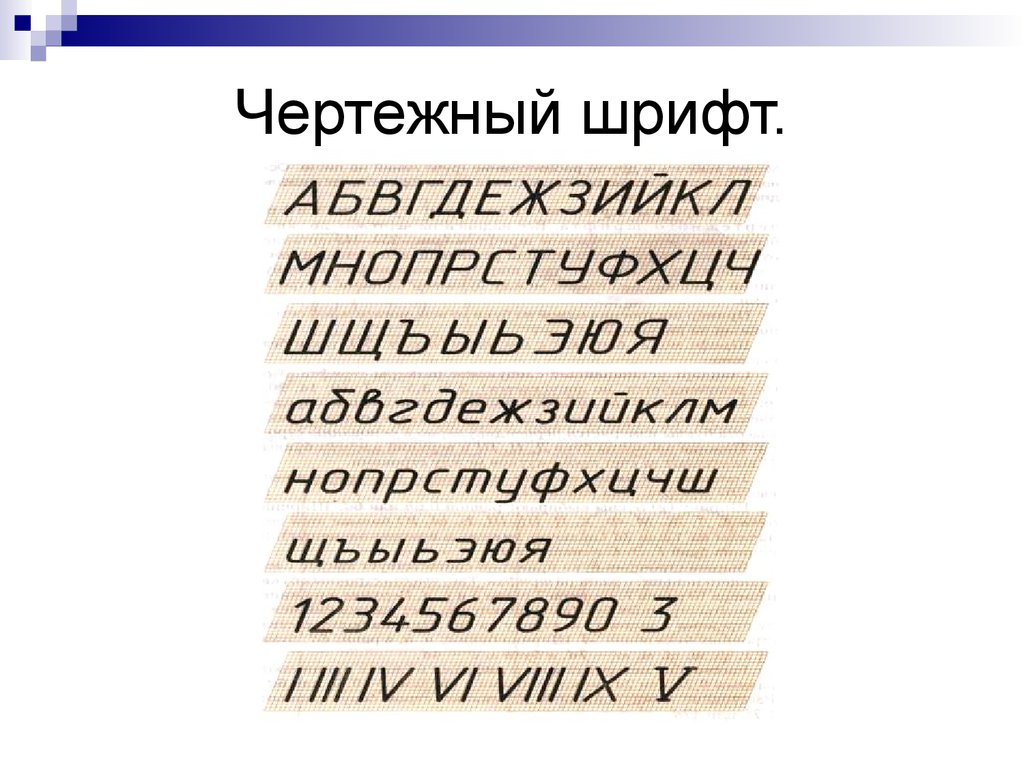
Как создавать печатные печатные буквы в Microsoft Word
Ребекка Люденс
Ребекка Люденс
Ребекка Люденс — эксперт по изготовлению изделий из бумаги и писатель с двадцатилетним практическим опытом работы в скрапбукинге и изготовлении бумаги. Она написала книгу «Научитесь визуальному скрапбукингу», разработала продукты для ремесленных компаний, таких как Artistic Wire и The Paper Loft, и преподает скрапбукинг на семинарах по всей стране.
Узнайте больше о The Spruce Crafts’ Редакционный процесс
Обновлено 14.05.20
Алекс Диас Дос / Ель
Создание пользовательских печатных печатных букв с помощью Word
Люкоп / Getty Images Есть много способов создать заголовки для страниц вашего альбома, поделок или учебных материалов. Хотя вы можете использовать ДСП или наклейки, они предлагают ограниченные возможности дизайна. Для максимальной универсальности обратитесь к своему компьютеру, чтобы создать и распечатать собственный текст.
Этот метод позволяет вырезать буквы из бумаги с рисунком или картона. Вы можете изменить шрифт, выбрать идеальный размер букв для своего макета и напечатать перевернутые печатные буквы на обратной стороне бумаги для согласования, чтобы завершить внешний вид любой страницы альбома для вырезок.
Эти инструкции предназначены для создания перевернутых печатных букв с помощью Microsoft Word. Точные шаги могут различаться в зависимости от используемой версии программного обеспечения, хотя они представляют собой общее руководство по работе с инструментом Word Art независимо от версии. Для получения подробной информации о том, где найти что-либо, обратитесь к разделу «Справка» вашей версии Word.
Для начала откройте новый документ Word. Щелкните меню «Вставка» и выберите «Word Art». Выберите базовый стиль контурных букв, который идеально подходит для печатных букв, которые можно вырезать вручную.
Введите текст заголовка
Люденс Когда вы щелкнете по стилю контура, на странице вашего документа откроется текстовое поле.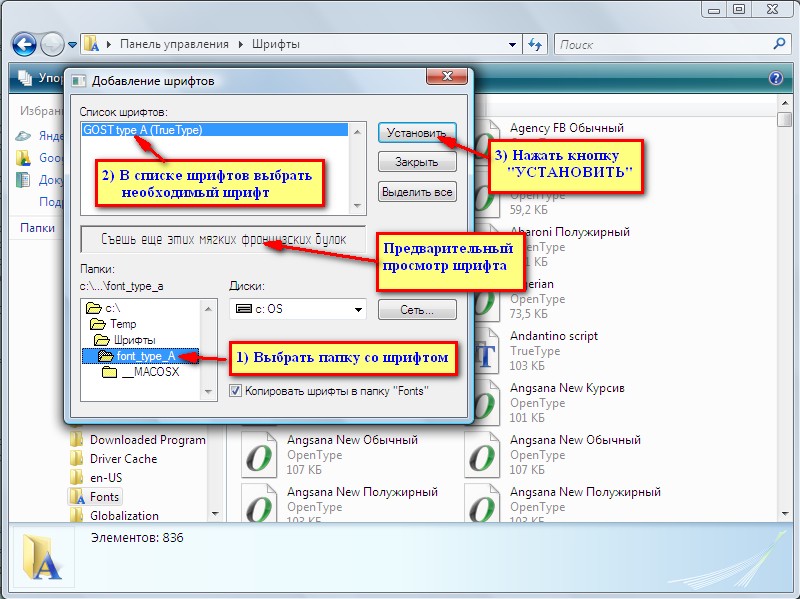
- Для основных печатных букв отлично подходит шрифт Arial Black.
- Размер на данном этапе не имеет решающего значения, поскольку его можно изменить на следующем шаге.
- Если у вас есть несколько слов или очень длинное слово, вы можете создать отдельные фрагменты Word Art, чтобы распечатать их в нужном для макета размере.
Название «Моменты» используется здесь в качестве примера.
В некоторых версиях Word параметры Word Art могут открываться во всплывающем окне. Если это так, нажмите «ОК», как только вы будете довольны своим текстом.
Изменение размера печатных букв
ЛюденсТеперь вы должны увидеть, как контурные буквы будут выглядеть в вашем документе. Скорее всего, вы захотите увеличить размер букв, чтобы они были достаточно большими, чтобы вы могли вырезать их вручную.
Чтобы изменить размер заголовка, выберите его, чтобы вокруг введенных вами слов появилась рамка.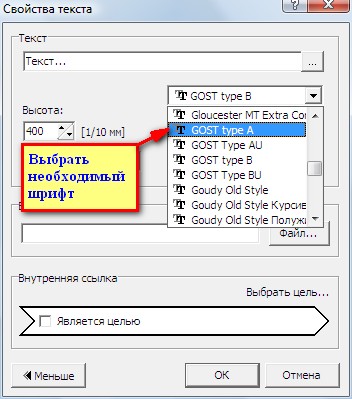 Вы должны увидеть маленькие круги вокруг коробки. Нажмите и перетащите один круг в углу, чтобы изменить размер поля и текста.
Изменение ориентации печати
ЛюденсЕсли ваше слово состоит из нескольких букв или вы хотите, чтобы печатные буквы были крупнее, вам может потребоваться изменить ориентацию документа на альбомный стиль.
Просто нажмите на вкладку «Макет страницы» (или найдите ее в меню «Файл») и найдите параметр «Ориентация». Выберите «Пейзаж» и нажмите «ОК», чтобы вернуться к документу. Теперь вы можете продолжить изменять размер слова, чтобы сделать его настолько большим, насколько вам нравится.
Перестановка печатных букв
Люденс Если перед печатью вы перепутаете буквы так, чтобы слово было наоборот, вы сможете напечатать заголовок на обратной стороне листа. Преимущество этого заключается в том, что когда вы вырезаете каждую букву, вам не придется беспокоиться о том, что линии печати будут видны, потому что они находятся на обратной стороне бумаги.
Чтобы изменить заголовок, есть несколько вариантов, которые вы используете, зависит от вашего компьютера и программного обеспечения:
- В диалоговом окне «Печать» ваш принтер может предоставить вам возможность «Зеркально» или «Перевернуть» печать.
- В некоторых версиях Word можно щелкнуть правой кнопкой мыши текстовое поле Word Art и выбрать «Формат фигуры». Найдите параметр «3-D Rotation» и введите «180» в поле «X Rotation».
- В более старых версиях Word нажмите «Формат» и найдите меню «Поворот». Скорее всего, вы увидите меню с множеством вариантов; найдите фразу «Перевернуть по горизонтали».
Печать и резка
Люденс Когда вы перевернули буквы, вы готовы распечатать контуры на картоне или бумаге с рисунком. Однако сначала лучше сделать пробную печать на обычной бумаге, чтобы убедиться, что все выглядит хорошо, прежде чем печатать на специальной бумаге. Вы даже можете вырезать тестовые буквы и поиграть с макетом на своей странице.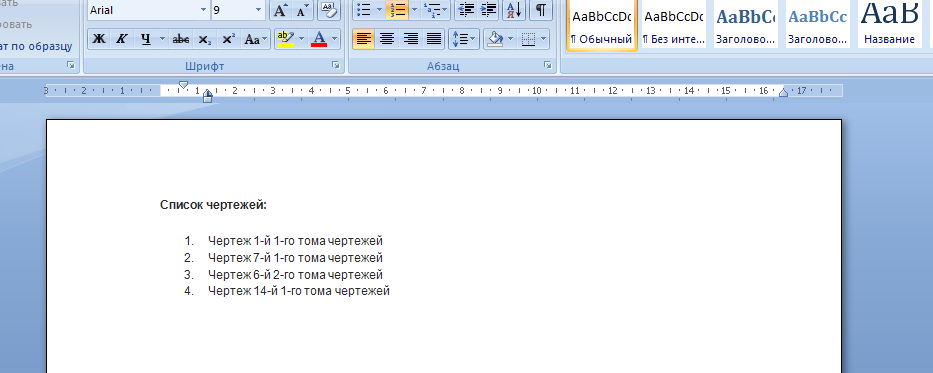
Кроме того, обязательно загрузите лоток принтера, чтобы печатать на обратной стороне бумаги. Перед печатью напишите что-нибудь вроде «X» на тестовой бумаге, чтобы узнать, с какой стороны ваш принтер на самом деле печатает.
В примере буквы напечатаны на оборотной стороне двухстороннего листа узорчатого картона от EK Success. Вырезав букву «S», вы можете увидеть, что она имеет правильную ориентацию и не содержит каких-либо линий принтера, когда она перевернута. Продолжайте со всеми буквами, и вы готовы украсить страницу своего альбома.
Использование стилей Word — передовой опыт в доступном онлайн-дизайне
Хизер Капретт
Графические дизайнеры используют стили для организации информации на странице и обозначения изменений в теме. Мы организуем наш контент, добавим смысл и упростим навигацию, добавив стили слов. Стили слов используются, например, для форматирования заголовков, выделенного и сильно выделенного текста, ссылок, абзацев и списков.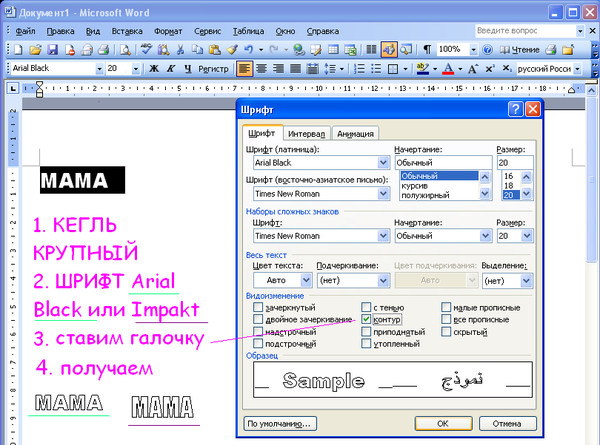 Когда текст отформатирован с помощью стилей в Word, создается навигационная структура, которую пользователи программы чтения с экрана могут использовать для быстрого доступа к необходимой им информации.
Пользователи средств чтения с экрана используют сочетания клавиш, например, для вывода списка заголовков, которые могут помочь им быстрее перейти к нужному месту в документе. В JAWS нажатие клавиши Insert , а затем F6 вызовет список заголовков на веб-странице. Цифры за названиями заголовков, например 1, 2 и 3, обозначают уровень заголовка. Хорошей практикой является создание одного заголовка 1-го уровня в верхней части страницы, описывающего содержание страницы, за которым следуют подзаголовки со 2-го по 6-й уровни. В JAWS нажатие 9Клавиша 0081 H поможет пользователю программы чтения с экрана переходить от заголовка к заголовку на странице. См. снимок экрана, на котором показано, как выглядит плавающее окно списка заголовков JAWS поверх программы Word с уровнями заголовков 1 и 2.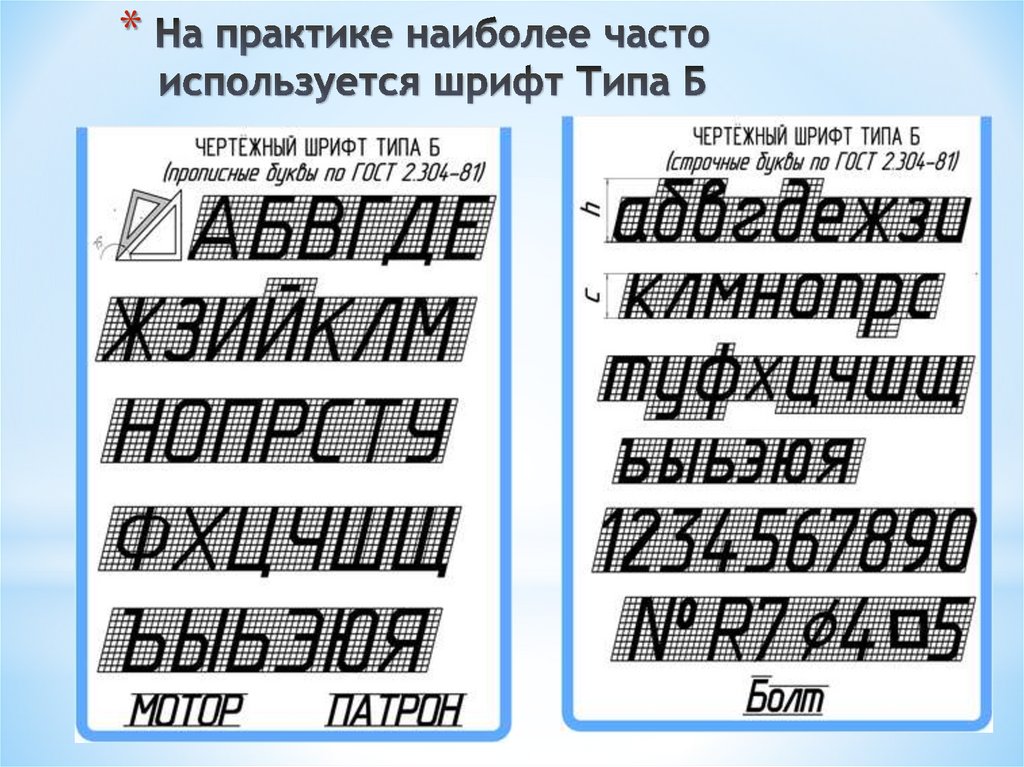 В этом документе вы можете видеть, что уровень заголовка 1 (стиль заголовка 1) является заголовком документа. , «Программа для НУР 440». Затем программа разбивается на разделы, которые представляют собой заголовки второго уровня (стиль «Заголовок 2»).
Как только вы добавите заголовки с помощью стилей Word, вы сможете увидеть их в Word Навигация Панель слева от документа. Если вы не видите панель навигации, вы можете вызвать ее, перейдя в меню View в Word и установив флажок рядом с Панель навигации . Он показывает структуру вашей страницы и может помочь людям без инвалидности. См. снимок экрана панели навигации и поле для ее включения, выделенное красным цветом с красной стрелкой, указывающей на нее (по соображениям доступности).
Как применить стиль заголовка Word
В html существует 6 уровней заголовков, представленных элементами от h2 до H6. h2 обычно является самым большим и/или самым важным заголовком документа. Заголовки h3 будут подзаголовками заголовка h2. Заголовки h4 будут подзаголовками h3, заголовки h5 будут подзаголовками h4 и так далее, создавая визуальную и семантическую иерархию. На следующем рисунке показан способ визуализации иерархии.
Заголовок уровня 1 в верхней части этой страницы будет названием учебной программы для класса, например «Учебная программа по сестринскому делу 440». Он подводит итог тому, о чем страница. Как только вы введете это, выделите текст и нажмите Стиль заголовка 1 на панели Word Styles вверху. Вы можете развернуть стили на панели, которая перемещается вправо, нажав маленькую кнопку с диагональной стрелкой, указывающей в правый нижний угол в правом нижнем углу меню стилей. На рисунке ниже красная стрелка указывает на кнопку открытия панели «Стили».
Панель «Стили» окаймлена красной рамкой на изображении ниже, на которую указывает большая красная стрелка.
Примечание о стилях заголовков и подзаголовков:
Если вы используете стиль «Заголовок» или «Подзаголовок» для обозначения текста заголовка в документе Word, он не будет отображаться в списке заголовков в средстве чтения с экрана.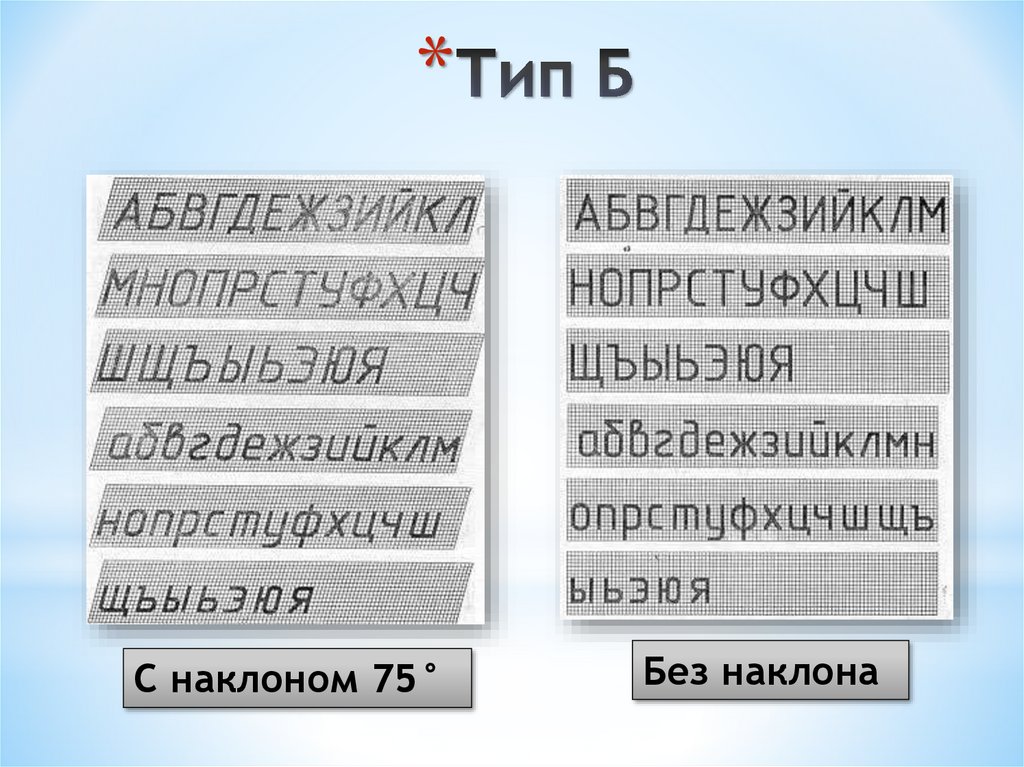 Он также не будет преобразован в элемент