Краткий обзор Bootstrap 3 – Zencoder
Еще один фреймворк из бесчисленного на сегодняшний день полка фреймворков — Bootstrap 3. Точнее было бы сказать, что не еще один — а флагман CSS-фреймворков! Версия 2 вышла давно и на сегодня является устаревшей. Сегодня самая современная версия — это версия 3. Поэтому ее мы и будем рассматривать. Вопрос данной статьи будет посвящен основе данной фреймворка — CSS-сетке и особенностям ее создания в версии 3.
Установка и настройка Bootstrap 3
Ничего сложного и необычного в установке фреймворка Bootstrap 3 нет. Для этого скачиваем дистрибутив с официального сайта Bootstrap 3, распаковываем архив в готовый проект-директорию.
Затем с официального сайта берем готовый шаблон HTML-документа — Basic template и создаем свой собственный индексный файл HTML:
<!DOCTYPE html>
<html lang="en">
<head>
<meta charset="utf-8">
<meta http-equiv="X-UA-Compatible" content="IE=edge">
<meta name="viewport" content="width=device-width, initial-scale=1">
<!-- The above 3 meta tags *must* come first in the head; any other head content must come *after* these tags -->
<title>Bootstrap 101 Template</title>
<!-- Bootstrap -->
<link href="css/bootstrap.
min.css" rel="stylesheet">
<!-- HTML5 shim and Respond.js for IE8 support of HTML5 elements and media queries -->
<!-- WARNING: Respond.js doesn't work if you view the page via file:// -->
<!--[if lt IE 9]>
<script src="https://oss.maxcdn.com/html5shiv/3.7.2/html5shiv.min.js"></script>
<script src="https://oss.maxcdn.com/respond/1.4.2/respond.min.js"></script>
<![endif]-->
</head>
<body>
<h2>Hello, world!</h2>
<!-- jQuery (necessary for Bootstrap's JavaScript plugins) -->
<script src="https://ajax.googleapis.com/ajax/libs/jquery/1.11.2/jquery.min.js"></script>
<!-- Include all compiled plugins (below), or include individual files as needed -->
<script src="js/bootstrap.min.js"></script>
</body>
</html> 
В этом файле проверяем правильность путей для CSS и JS-файлов:
<link href="css/bootstrap.
 css" rel="stylesheet">
<link href="css/bootstrap-theme.css" rel="stylesheet">
...
css" rel="stylesheet">
<link href="css/bootstrap-theme.css" rel="stylesheet">
...Все готово для дальнейшей работы.
Система сеток Bootstrap 3
Важнейшей составляюшей любого CSS-фреймворка является система CSS-сетки (grid). Как и в предыдущей версии Bootstrap 2, в версии 3 используется 12-ти колоночная система.
Однако, в Bootstrap 3 применяются четыре типа классов для создания адаптивной (responsive) сетки. На официальном сайте Bootstrap 3 имеется таблица с побробным и наглядным описанием этих классов — Grid Options.
В этой таблице представлены четыре ширины экрана устройства, на котором будет отображена страница. Колонка “Extra small devices” с шириной менее 768px обозначает 
Вышеназванные величины 768px, 992px и 1200px являются контрольными точками (breakpoints), служащими для обработки медиа-запросов в адаптивном дизайне страницы.
В данной таблице строка “Class prefix” является чуть ли не самой важной, так как в ней содержатся имена (префиксы) классов фреймворка Bootstrap 3 для каждого из четырех типов устройств. Для мобильного устройства имя (префикс) класса будет , для планшетного компьютера префикс будет 1
.col-xs-
1
.col-sm-
1
.col-md-
1
.col-lg-

Вот и все, что необходимо знать о системе CSS-сеток в фреймворке Bootstrap 3. Дальше можно легко домыслить ход построения адаптивной сетки для конкретного сайта.
Пример создания CSS-сетки в Bootstrap 3
Допустим, необходимо создать следующий макет:
- для широкоформатного монитора в макете должно быть 2 столбца — один шириной 10 колонок и второй шириной 2 колонки;
- для обычного монитора 2 столбца — один шириной 8 колонок и второй шириной 4 колонки;
- для планшета 2 столбца — один шириной 6 колонок и второй шириной также 6 колонок;
- для мобильного устройства макет должен остаться, как и для планшета — два столбца одинаковой ширины.
То есть, при изменении ширины монитора устройства ширина столбцов в макете должна меняться, как показано выше. Для этого создадим простую разметку и добавим в нее классы Bootstrap 3:
<div>
  <div>
    <div></div>
    <div></div>
  </div>
</div>
Если открыть созданную страницу в окне браузера и попробовать менять ширину его окна, то в диспечере свойств страницы увидим метаморфозы, связанные с работой медиа-запросов 1
media-queries
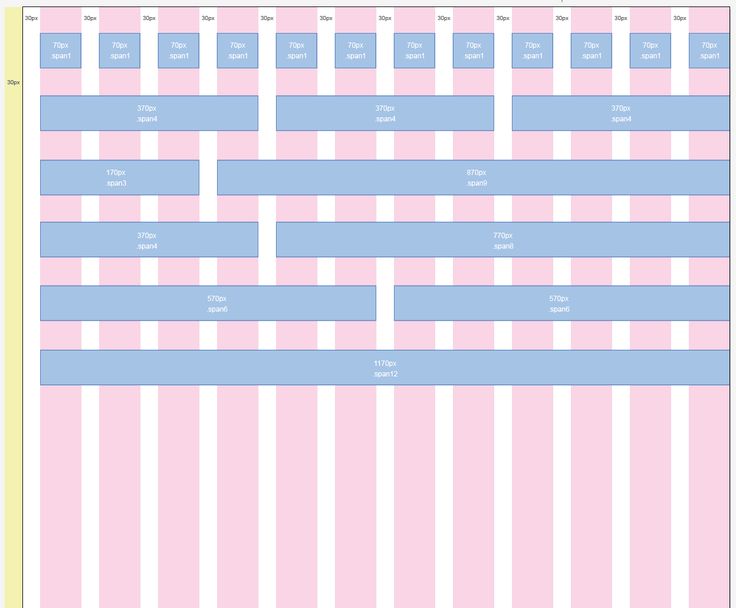 При ширине окна больше 1200px будем наблюдать левый столбец шириной в 10 колонок и правый столбец шириной в 2 колонки.
Уменьшив ширину окна до 992px, получим левый столбец шириной в 8 колонок и правый стлбец шириной в 4 колонки. Еще уменьшив окно до 768px, получим два одинаковых столбца шириной в 6 колонок. Если окно окончательно уменьшится (менее 768px), ширина столбцов останется прежней, но они расположаться вертикально, друг под другом (поведение по умолчанию).
Видимость элементов сетки в Bootstrap 3
Немного усложним задачу и сделаем ее интереснее ради теоретического примера работы фреймворка Bootstrap 3. Допустим, нам необходим такой макет:
- широкоформатный монитор — 12 колонок;
- обычный монитор — 3 колонки;
- планшетный монитор — 3 колонки;
- мобильный монитор — 2 колонки.
Тогда HTML-разметка и классы фреймворка Bootstrap 3 следующими:
<div>
  <div>
    <div></div>
    <div></div>
    <div></div>
    <div></div>
    <div></div>
    <div></div>
  </div>
</div>
В данном случае при измении ширины окна браузера будет меняться количество колонок внутри макета. При ширине большей 1200px число колонок будет равняться шести. При уменьшении окна до ширины в 992px число колонок изменится до 4-х и будет оставаться таковым при ширине окна 768px. Если окно еще уменьшится ниже 768px, то количество колонок измениться до двух.
Подобные метаморфозы возможны благодаря классу 1
hidden-x
, 1
hidden-lg
1
hidden-md
1
hidden-sm
1
hidden-xs
Противоположностью класса 1
hidden-x
1
visible-x
 Несмотря на то, что действие этих классов должно быть прямо противоположным друг другу, на практике это различие уловить не так просто и тут может помочь сравнительная таблица с официального файта Bootstrap 3 — Responsive utilities. В этой таблице (см. таблицу выше) хорошо видно различие между этими классами.
В то время как класс 1
hidden-x
1
visible-x
Вложенность (nesting) сетки в Bootstrap 3
CSS-сетка в фреймворке Bootstrap 3 позволяет выполнять вложение одних ячеек в другие. Такое явление называется nesting. К примеру, необходим создать такую HTML-разметку:
<div>
<div>
<div></div>
<div></div>
<div></div>
</div>
<div>
<div>
<div>
<div></div>
<div></div>
</div>
</div>
<div></div>
</div>
<div>
<div>
<div>
<div></div>
<div></div>
</div>
</div>
<div>
<div>
<div></div>
<div></div>
</div>
</div>
</div>
<div>
<div></div>
<div></div>
<div></div>
<div></div>
<div></div>
<div></div>
</div>
</div>Для наглядности примера оставим для элементов только один класс 1
.

1
primo
1
col-lg-4
1
secondo
1
col-lg-8
1
col-lg-4
1
col-lg-8
1
col-lg-6

Аналогичная ситуация с блоком класса 1
tetro
1
quattro
1
col-lg-2
При этом нужно обратить внимание (если еще не догадались), что при вложении одних блоков в другие ширина блока-родителя принимается по умолчанию равной 12-колонкам.
Смещение (offsetting) колонок в Bootstrap 3
В Bootstrap 3 можно смещать колонки вправо с помощью класса 1
.col-*-offset-*
1
margin-left
 Смещение производится на ширину колонки, кратную указанному количеству.
Приведу пример, чтобы было наглядно понятно:
<div>
  <div>
    <div></div>
    <div></div>
  </div>
</div>
В этом примере колонка с классом 1
right
1
col-lg-offset-2
1
col-lg-
<div>
  <div>
    <div></div>
    <div></div>
  </div>
</div>
Адаптивная (responsive) сетка в Bootstrap 3
Переключать ширину сетки с фиксированной на резиновую в Bootstrap 3 можно точно также, как и во 2-й версии. Для этого нужно заменить для блока-контейнера имя класса с
 1
container
1
container-fluid
<div>
  <div>
    ...
  </div>
</div>
Заключение
На этом обзор CSS-сетки в фреймворке Bootstrap 3 можно считать законченным. Субъективно для меня был интересен именно этот вопрос. Что касается рассмотрения остальных классов, предназначенных для оформления различных элементов на странице, то мне они кажутся не такими интересныи и важными.
Может быть, в дальнейшем я и вернусь к расмотрению деталей фреймворка Bootstrap 3.
bootstrapcss
Создание Bootstrap-сетки в Figma
Всем привет, дорогие друзья! Сегодня мы рассмотрим создание сетки Bootstrap для Figma – одного из популярнейших UI-инструментов в настоящее время.
Смотреть урок на YouTube
Сетка Bootstrap уже прочно вошла в стек инструментов для коммерческой разработки – она позволяет эффективно и быстро разрабатывать адаптивные сайты, значительно сокращает и оптимизирует время разработки на этапе Дизайн to Front-end. У нас уже были уроки по созданию сетки Bootstrap для различных графических программ, таких, как Photoshop, Adobe XD, Gimp, Inkscape и т.д. Ознакомиться с сопутствующими уроками и материалами:
- Bootstrap 4. Сетка. Подробное руководство: Посмотреть урок
- Bootstrap Grid options: Документация
- Photoshop (Bootstrap сетка, PSD): Посмотреть урок
- Open Source Web Design: Урок и сетка Inkscape
- Сетка для Gimp: Скачать
Результат этого урока (готовые сетки Figma) вы можете скачать здесь:
Скачать Bootstrap Figma
Настраивается сетка в Figma довольно быстро, я рекомендую настраивать ее для каждого отдельного проекта. На странице урока вы также найдете документ Figma с сетками, которые мы сегодня создадим и сможете использовать их в качестве наглядного примера. В конце урока я покажу, как это сделать.
Итак, для начала создадим новый документ. Обычно я создаю документ для нового проекта с паттерном «Desktop»:
Здесь у нас создается фрейм шириной 1440 пикселей. Это среднее универсальное значение. Конечно-же можно сделать макет шире или наоборот уже, но, в целом, начинать создание дизайна можно именно с такой ширины макета. Как я говорил ранее, сетка в Figma настраивается довольно-таки быстро и просто. Однако, что касается сетки Bootstrap, здесь есть подводные камни. Давайте разберемся подробнее.
На панели справа найдем «Layout grid» и добавим сетку со следующими параметрами:
Сетка Bootstrap с настройками по умолчанию имеет общую ширину 1140 пикселей на больших разрешениях (Extra large, см. документацию), но при создании сетки в Figma следует учитывать тот факт, что CSS-сетка имеет дополнительные отступы слева и справа по 15px, а в программе этих отступов нет, можно указывать только общее значение Gutter между колонками. Соответственно, ширина сетки в Figma будет иметь общую ширину 1100px (1140px — 15px — 15px). Размер одной ячейки в этом случае рассчитывается следующим образом. Во-первых, у нас есть 12 промежутков по 30px (11 по 30px в самой сетке и 15px + 15px по бокам). Общая ширина всех отступов сетки составляет 12 * 30 = 360px. Теперь вычтем из общей ширины сетки Bootstrap в CSS ширину всех отступов: 1140px — 360px = 780px. Это общая ширина всех колонок без промежутков. Далее делим общую ширину всех колонок на 12 и получаем ширину одной колонки в системе сеток Bootstrap на самых больших разрешениях: 780px / 12 = 65px.
Обратите внимание в «Type» мы указали «Center» – это значит, что мы без проблем сможем в дальнейшем управлять шириной макета. Например, если макет в результате окажется слишком широким, мы сможем его обрезать. И наоборот, если понадобится увеличить ширину макета, это также можно будет сделать без опасения, что нарисованный в системе сеток контент разъедется и дизайн придется переделывать.
Кроме 12-ти колоночной системы сеток Bootstrap, я также использую и горизонтальную разметку для соблюдения вертикального ритма. Давайте добавим еще одну сетку (Rows) и зададим следующие значения:
Здесь мы указываем «Count» — «Auto» для того, чтобы вся доступная область выбранного фрейма заполнялась сеткой. Для того, чтобы сетка не была такой контрастной и не мешала работе над дизайном, я обычно прибираю значение непрозрачности цвета «Color» до 5%.
Обратите внимание, что «Type» мы можем указать как «Center» или «Top» – это самые популярные параметры горизонтальной сетки для веб-дизайна в Figma. Однако, я рекомендую использовать именно «Top», чтобы в процессе работы, если понадобится сделать макет выше, сетка не съехала и дизайн не пришлось переделывать.
В качестве «Gutter» и «Height» мы указали 10px. Это адекватный вертикальный ритм для большинства проектов, однако вы можете использовать более популярное значение 8px для этих двух параметров.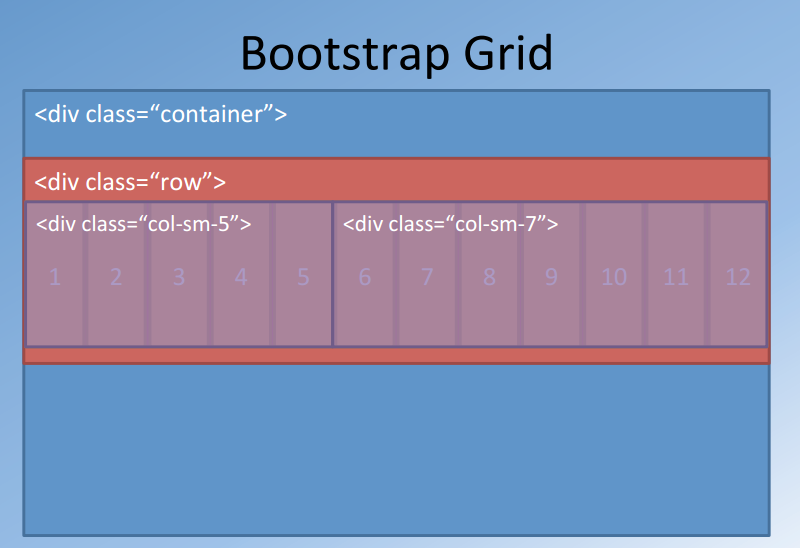 Экспериментируйте.
Внимание! Здесь, стоит добавить, что если вы используете в работе стартер OptimizedHTML 5, то здесь уже определен наиболее оптимальный вертикальный ритм для дефолтного размера текста в 16px (line-height: 1.65). Эти значения являются результатом моего опыта работа над различными сайтами и являются наиболее адекватными для практически любого проекта.
Если вы планируете в дальнейшем использовать стартер OptimizedHTML 5 или общий межстрочный интервал в CSSline-height: 1.65и дефолтный размер шрифта проекта 16px, то при создании дизайна следует устанавливать значения «Gutter» и «Height» для горизонтальной сетки в 13px:
На панели справа найдем секцию «Frame» в Figma, укажем высоту макета 3500 (H) и перейдем к созданию сетки для следующего разрешения.
При создании Bootstrap-сеток в Figma и других графических редакторах для других разрешений следует учитывать, что если для самого большого разрешения ширина фрейма свободная и может меняться, то на остальных разрешениях, которые меньше, ширина фреймов должна быть привязана к соответствующим значениям из документации Bootstrap (см.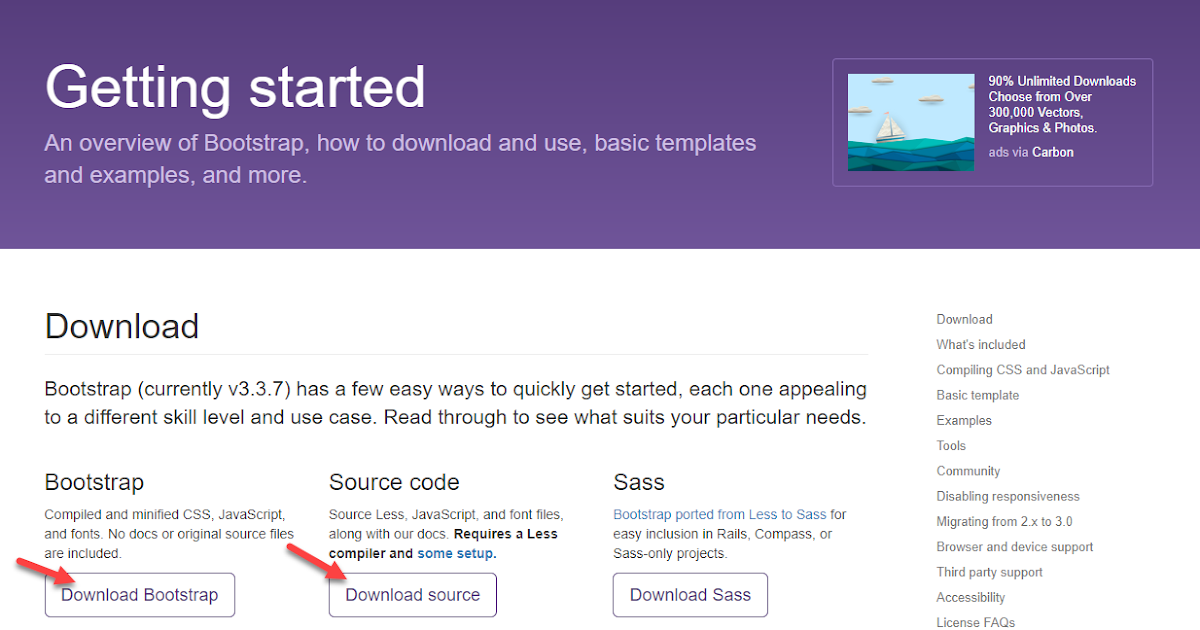 Bootstrap Grid options):
Соответственно, общая ширина фрейма для следующего разрешения составит 992px (Large):
Ширина одной Bootstrap-колонки для данного разрешения, при условии, что будет отражено 12 колонок, составит 50px. Остальные параметры Bootstrap-сетки такие-же, как у предыдущего фрейма:
Горизонтальная сетка (вертикальный ритм) для этого и последующих разрешений будет иметь те же параметры, что и у первого макета (см. скачанный файл Figma).
Отлично! Переходим к созданию сетки для следующего разрешения. Создаем новый фрейм (по документации Bootstrap ширина 768px). В данном фрейме можно также отобразить 12 колонок. Зачастую, на таком разрешении адаптивный контент еще не «схлопывается», контент максимально вытягивается по высоте. Однако, в зависимости от задач, вы можете указать и другое количество колонок. Ширина одной колонки на таком разрешении составит 30px, если количество колонок указано 12. остальные параметры – как у предыдущих макетов.
Следующий размер фрейма 576px. На таком разрешении целесообразнее отобразить 6 колонок. Ширина одной колонки 60px. Остальные параметры и горизонтальная сетка как у предыдущих макетов.
И последний фрейм сделаем шириной 320px, отобразим 2 колонки, ширина колонки 130px. Остальные параметры как у предыдущих макетов. 320px – это минимальное разрешение в веб-дизайне, так как в настоящее время уже нет устройств, способных отобразить современный веб-контент меньше этого разрешения. Обычно на таком разрешении весь контент вытягивается в длинную ленту, однако иногда бывают случаи, когда необходимо разделить дизайн на колонки и на таком маленьком разрешении. Так как отступы в любом случае одинаковые по краям, можно сделать разлиновку на 2 колонки для того, чтобы в случае необходимости у нас была возможность воспользоваться колоночной системой.
Для того, чтобы воспользоваться созданной в данном уроке системой сеток в Figma, Скачайте архив с документом Figma, распакуйте и перетащите файл в список проектов Figma (Drafts). У вас появится новый документ «Bootstrap-Figma». Откройте его.
Для того, чтобы включить или отключить сетки в Figma, воспользуйтесь горячими клавишамиCtrl+Shift+4.
Любой из фреймов документа «Bootstrap-Figma» вы можете выделить, скопировать Ctrl + C и вставить Ctrl + V в новый проект и использовать в своей работе.
Премиум уроки от WebDesign Master
Создание сайта от А до Я. Комплексный курс
Создание современного интернет-магазина от А до Я
Я — фрилансер! Базовый курс для начинающих
Другие уроки по теме «Веб-дизайн»
- Создание дизайна сайта в Figma на реальном примере. Материалы урока
- С чего начать работу над дизайном и где брать вдохновение
- Процесс создания дизайна сайта салона красоты. Мастер веб-дизайна #7
- Мастер веб-дизайна #5: Создание дизайна сайта пиццерии
- Как стать крутым веб-дизайнером? Все по полочкам: UI/UX, Wireframing, правила хорошего тона, организация работы, верстка, самообучение
 Мастер веб-дизайна #7
Bootstrap 3-колоночная компоновка с минимальной дополнительной разметкой div/row
Задавать вопрос
спросил
Изменено 9 лет, 2 месяца назад
Просмотрено 7к раз
Я хотел бы иметь макет из 3 столбцов, и семантически моя разметка имеет смысл с точки зрения содержимого:
<дел>
  <дел>
  <дел>
  <дел>
  <дел>
 bootstrapcdn.com/twitter-bootstrap/2.3.0/css/bootstrap-combined.min.css" rel="stylesheet" />
<тип стиля="текст/CSS">
дел {
граница: 1px сплошной синий;
}
<тело>
 <дел>
   <дел>
      <дел>
<ул>
bootstrapcdn.com/twitter-bootstrap/2.3.0/css/bootstrap-combined.min.css" rel="stylesheet" />
<тип стиля="текст/CSS">
дел {
граница: 1px сплошной синий;
}
<тело>
 <дел>
      <дел>
<дел>
<ул>
 bootply.com/64966 к тому, что вам нужно. Каждую пару элементов div я помещаю во вложенные строки (подробнее о гибком вложении здесь).