
Запись файла образа установочного диска дистрибутива Ubuntu (а также дистрибутивов Xubuntu и Lubuntu) на диск DVD
Для того, чтобы использовать загруженный файл образа установочного диска дистрибутива формата ISO вам придется записать его на диск DVD особым образом. Если говорить конкретно, вам придется записать его как образ диска, а не как файл с расширением .iso.
Запись файла образа установочного диска в Microsoft Windows
В ОС Windows (во всех версиях) вы можете выполнить данное действие следующим образом.
Вы можете использовать вашу любимую программу для записи оптических дисков, но гораздо проще воспользоваться бесплатной утилитой для Windows под названием ImgBurn. Эту утилиту можно скачать здесь.
Примечание: будьте внимательны в процессе установки утилиты, ведь по умолчанию вместе с ней может установиться большое количество ненужного рекламного мусора… Вам понадобится лишь сама утилита ImgBurn без дополнительных компонентов.
После окончания процесса установки утилиты ImgBurn вы можете использовать ее таким же образом, как показано на данной странице.
Примечание: постарайтесь записать диск DVD на низкой скорости, предпочтительно на скорости 4x. Таким образом вы значительно сократите вероятность некорректной записи образа на диск.
Вы используете один из образов дисков CD, которые все еще распространяются для и могут использоваться для установки дистрибутива Lubuntu и старых версий дистрибутивов Ubuntu и Xubuntu? В этом случае рекомендуется записывать диск CD на скорости 8x.
Перед установкой дистрибутива с оптического диска необходимо проверить последний на наличие ошибок: загрузите ваш компьютер с диска DVD, нажмите клавишу пробел в момент показа пурпурного экрана загрузки, выберите русский язык в раскрывшемся меню, после чего выберите пункт «Проверить диск на наличие ошибок» в меню загрузки. Пропускать данный этап как минимум неразумно!
Запись файла образа установочного диска в Ubuntu
Лучшим приложением для записи дисков DVD из состава дистрибутива Ubuntu на данный момент является приложение Xfburn, так как предустановленное приложение Brasero является не самым надежным и нередко портит диски DVD.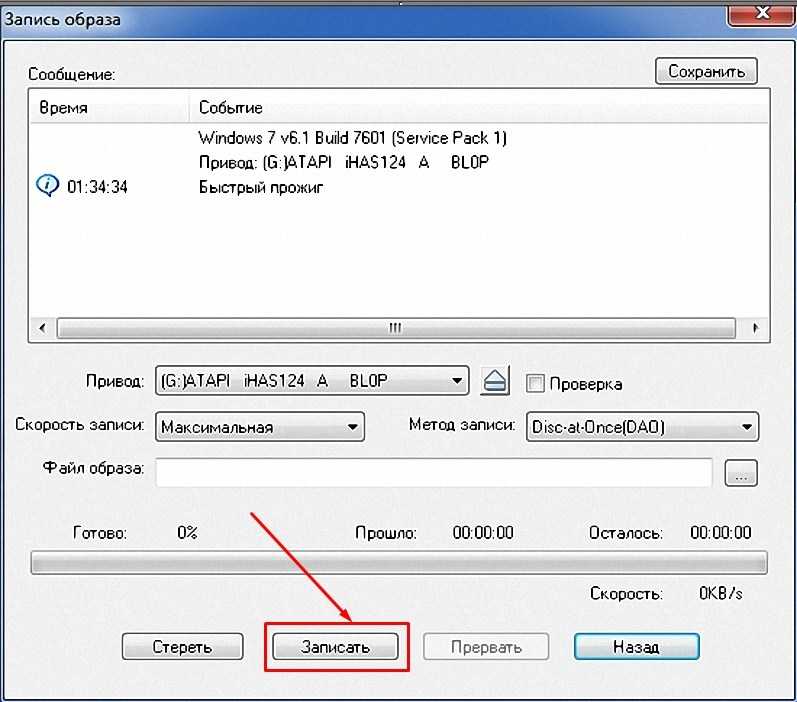 Xfburn, напротив, является очень надежным и простым в использовании приложением.
Это приложение можно установить следующим образом:
Откройте окно терминала (вы можете сделать это следующим образом). После этого используйте команды копирования/вставки для переноса этой магической команды в окно эмулятора терминала:
sudo apt-get install xfburn
После окончания ввода команды следует нажать клавишу Enter. При запросе пароля вы должны будете ввести свой пароль. Символы вашего пароля не будут отображаться никоим образом, даже с помощью точек, и это нормально. После ввода пароля следует снова нажать клавишу Enter.
Теперь следует запустить приложение Xfburn. Для того, чтобы записать данные из файла образа установочного диска дистрибутива на оптический диск, достаточно нажать кнопку «Записать образ».
Закончили запись диска? Данное руководство поможет вам в процессе установки дистрибутива.
Записать диск с данными — Справка по DAEMON Tools Ultra
DAEMON Tools Ultra также позволяет работать не только с виртуальными дисками, но и с физическими. Можно записывать диск с данными, музыкой или записать образ на CD/DVD диск.
Чтобы записать файлы на диск, введите Записать диск с данными в поле ввода в главном окне. Либо нажмите на тайл Записать и выберите Диск с данными.
Далее необходимо выполнить несколько простых шагов:
- Создайте список файлов, которые вы собираетесь записать. Чтобы сделать это, используйте контекстное меню поля с файлами. Нажмите Добавить файлы чтобы выбрать нужные материалы на жестком диске. Пункт Импортировать из образа позволяет добавить файлы и папки из уже готовых образов. С помощью пункта Создать папку можно рассортировать добавленные файлы. Для того чтобы изменить имя файла или папки, выберите этот элемент и выберите
 Также на данном этапе вы можете создать загрузочный диск, если на диске есть один или несколько загрузочных файлов, которые подсвечиваются синим цветом. Для того чтобы указать системе, что некоторый файл — загрузочный, откройте его контекстное меню и выберите опцию Загрузочный образ. В этом случае на следующем шаге вы сможете настроить его параметры.
 - Если у вас есть готовый Шаблон который вы хотите использовать, вы можете Загрузить шаблон.
Вставьте диск в привод и проверьте свободное место на нем.
Если вы вставили не пустой перезаписываемый диск, вы можете очистить его перед записью выбрав соответствующую опцию.
Выберите Файловую систему будущего диска. Отметим, что если вы записываете файлы, размер которых превышает 2 ГБ, то вам необходимо выбрать систему UDF.
- Выберите Скорость записи из выпадающего списка. От скорости записи будет зависеть время прожига диска.

- Если вы не хотите хранить записанные файлы на жестком диске, выберите опцию Удалить файлы после успешной записи.
- Выберите опцию Проверить, чтобы протестировать данные после прожига. Отметим, что этот процесс может занять несколько минут.
- Если вы выберете опцию Финализировать, то вы не сможете записать новые данные на диск, даже если на нем осталось свободное место.
- Нажмите Защитить чтобы установить пароль для открытия образа. Пароль нужно будет ввести дважды для подтверждения в следующем окне.
- Нажмите кнопку Старт, чтобы запустить прожиг или Далее, чтобы перейти к настройке загрузочных файлов и пароля, если таковые будут записаны на диск. Чтобы вернуться обратно, нажмите Назад.
Если в образе будут загрузочные файлы, то на данном этапе вы можете настроить их параметры:
- Опция Тип эмуляции имеет несколько возможных значений.
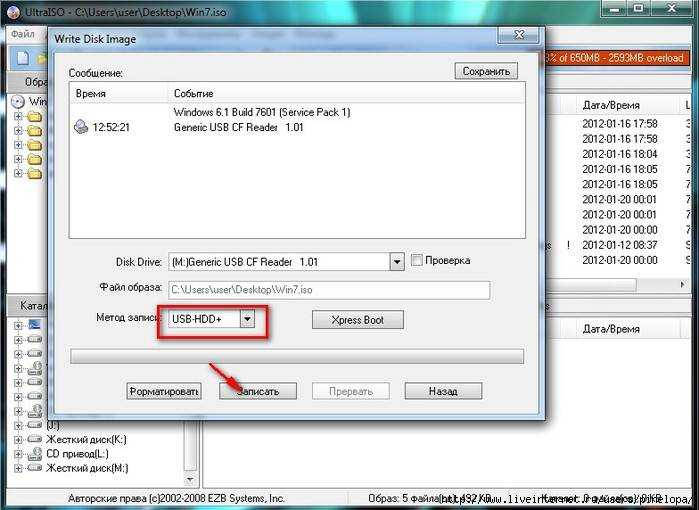 Выберите вариант Эмуляция отсутствует, если хотите, чтобы загрузочный образ был помещен в оперативную память. Если выбрана Эмуляция флоппи-диска, то перед загрузкой будет создан виртуальный диск А: для данного образа. Отметим, что суммарный размер загрузочных файлов должен быть меньше, чем объем выбранного вами диска. Если вы выбираете опцию Эмуляция жесткого диска, то перед загрузкой для данного образа будет создан виртуальный диск С:.
 - Опция Загрузить сегмент определяет начальный сегмент. По умолчанию установлено значение 7С0, которое эквивалентно нулевому сегменту.
- Количество секторов — это число виртуальных секторов, которые будут сохранены в загрузочный сегмент.
| |||
| |||
Для воспроизведения на проигрывателе DVD или Blu-ray
| |||
Custom DVD AuthoringCreate Menus Fast & Easy
| |||
Запись данных на CD, DVD или Blu-RayИдеально подходит для создания резервных дисков
| |||
Расширенные функции записи дисков
| |||
Слушайте музыкальные компакт-диски за рулемАудио в дороге Если вы едете на работу, отправляетесь в путешествие или выполняете поручения, слушая саундтрек делает драйв лучше. Запишите свои любимые песни на компакт-диск, чтобы слушать их в машине. С помощью Express Burn вы можете сделать отличный микс, чтобы не останавливаться на достигнутом. | |||
Сохраняйте заветные воспоминания на CD и DVDЛегко делитесь и архивируйтеОбеспечьте защиту своих самых любимых фотографий и домашних фильмов, записав их на диск. Просто перетащите изображения и видеофайлы в Express Burn и сохраните свои воспоминания в безопасности Легко создавайте диски, чтобы поделиться ими со всей семьей, полными хороших моментов, особых мест и приятных воспоминаний. | |||
Требования к системным | * Сохраняется авторское право. Программные продукты NCH нельзя использовать для взлома видео, защищенных от копирования или регионов. Функции аудио и видео предназначены только для использования с вашим собственным контентом. Функции аудио и видео предназначены только для использования с вашим собственным контентом. Express Burn имеет простой и интуитивно понятный интерфейс, обеспечивающий быстрый и легкий доступ ко всем инструментам и функциям, которые могут вам понадобиться для создания диска. — Обзор от Softpedia. | ||
 ISO/Joliet, UDF или Hybrid
 Регистрация не требуется.
Официальный сайт ImgBurn
| |||||||||||||||||||||||||||||||||||||||||||||||||||||||||||||||||||||||||||||||||||||||||||||||||||||||||||||||||||||||||||||||||||||||||||||||
 5.8.0
5.8.0  При желании вы также можете попросить ImgBurn сравнить его с заданным файлом изображения, чтобы убедиться, что фактические данные верны

 5.8.0 Выпущен!

 Как обычно, есть несколько дополнений, изменений и исправлений.
 5.1.0 Выпущен!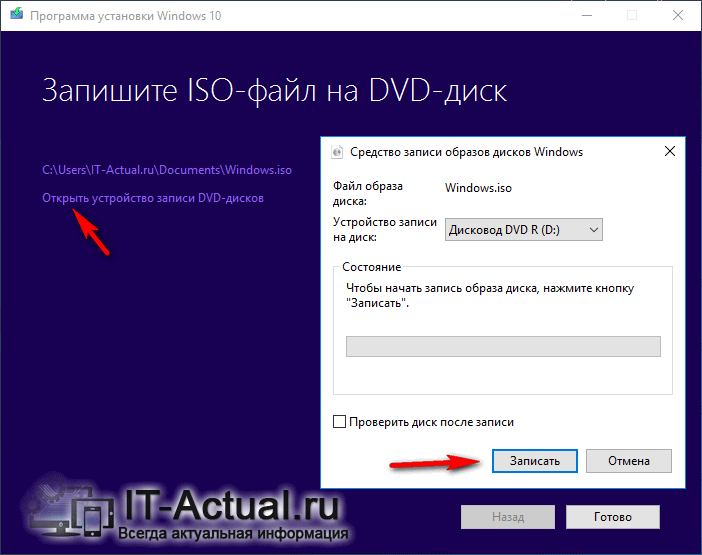
 4.3.0 Выпущен!
 4, а это значит, что я наконец-то смогу начать реализовывать некоторые достойные новые функции!
 Переводчики — Помогаем нести ImgBurn в массы! У меня достаточно проблем, чтобы просто сделать версию «Английский (Великобритания)», поэтому здорово, что другие находят время, чтобы перевести ее на свой язык.
 Тем не менее, хорошие вещи приходят к тем, кто ждет — не так ли?!