
YouTube: загрузка и оптимизация видео
Продвижение видео
Привет, друзья! Знаете как получить за два года — 375 просмотров на YouTube, а после секретных действий — в 5 раз больше и в 6 раз быстрее? Или, если коротко, как на графике ниже одного из наших клиентов.
Увеличение просмотров на YouTube
Секретные действия заключаются в так называемой оптимизации YouTube-канала и загружаемых видео-файлов.Ведь YouTube — это в первую очередь 2-ая по величине поисковая система в мире! И понимая, как она работает, необходимо заниматься оптимизацией видео так же тщательно, как сайтов.
Т.е. если вы залили видео на канал о своей кошке, а видео назвали «mpeg_12445», то его мало кто найдет и вы потеряете множество просмотров.
Разберем оптимизацию на примере созданного нами видеоканала туристической кампании «Стелла» —https://www.youtube.com/channel/UCRy292TmuXwThbUKstV9DTg.
Канал туристической компании на YouTube
Прежде, чем загружать видео на YouTube, необходимо оптимизировать название того видео, которое вы хотите загрузить. Разберем поэтапно.
Первый шаг: подбор названия
Один из самых важных моментов после того, как канал создан — это подбор ключевых слов для оптимизации канала.
Ключевые слова — это слова или словосочетания, представляющие из себя поисковые запросы, по которым ищут ваш товар или услугу. Они помогают находить вашу услугу или продукт и выводить в верхние позиции в поисковых выдачах.
Иными словами, если вы предлагаете снегоходный тур, то ваши ключевые слова, вероятнее всего, будут касаться снегоходного тура.
Итогом первого этапа будет отобранный список ключевых слов (из общего списка) по которым мы видим, что конкуренты слабо оптимизированы и за счет этого выйти на лидирующие позиции.
Второй шаг
Добавляем видео и приступаем к оптимизации заголовка
Добавление заголовка видео
Заголовок видео составляется из ключевых слов, причем ключевое слово желательно ставить в начале заголовка, также к заголовку можно приписать название компании или сайта. Т.е, если мы хотим, чтобы наше видео нашли по словам «Снегоходный тур в Кижи», то и в заголовке дублируем эту фразу.
Как это может выглядеть в итоге:
Продвижение по ключевому запросу в YouTube
Добавление описания к видеоОчень многие загружают видео и не пишут описание к нему, и это ошибка. YouTube необходимо понять, соответствует ли ваше видео запросу пользователя или нет, для этого он анализирует заголовок и описание, и если находит сходство, то выдвигает его вперед! Все просто, необходимо продублировать заголовок в описание при этом, добавить ссылку на сайт. Вот как это может выглядеть:
Описание к видео на YouTube
Далее, для более полной оптимизации мы ставим текстовые временные отрезки на фрагменты в видео, при клике на которые в видео автоматически покажется нужный временной отрезок. Это особенно актуально, если ваше видео длинное и пользователь сможет сразу переключиться на нужный отрезок. Также, чем больше текстового описания, соответствующего вашим целям, тем лучше.
Временные отрезки ставятся в таком формате:
Например, нам нужно показать отрезок с 1 минуты 12 секунды: 1:12
Временные отрезки на YouTube
Добавление тегов
Тег — это ключевое слово. Теги мы ставим для того, чтобы видео показывалось справа от просматриваемого видео как рекомендованное.
Добавление тегов на YouTube
Чем больше тегов, тем больше шансов, что ваше видео покажется как рекомендованное. Пример заполнения тегов:
Добавление тегов на YouTube
Какие типичные ошибки совершают при оптимизации
- Глупый заголовок, не соответствующий ключевому запросу
- В заголовке или в кратком описании нет ссылки на сайт
- Описание отсутствует, или оно есть, но не несет ключевых слов в себе
- Ключевые слова в заголовке не дублируются в описание и наоборот
 Именно благодаря таким несложным действиям ваши просмотры на YouTube (и посещения вашего сайта) могут взлететь в разы!
В следующих статьях будет разобраны темы:
- Текстовая оптимизация канала
- Визуальное оформление канала (создание персонализированных значков, оформление главного экрана канала)
- Добавление рекомендованных видео
- Привязка внешних веб-сайтов
- Добавление аннотаций (подписка на канал, ссылка на внешний веб-сайт, комментарии)
Следите за новыми статьями на нашем блоге —https://saigge.com/blog и в группе Вконтакте —https://vk.com/saigge
Илья Тесаков
Основатель компании Saigge
Комментарии
Используя данный сайт, вы даете согласие на использование файлов cookie, помогающих нам сделать его удобнее для вас.
OK
Как скопировать DVD и загрузить его на YouTube » videobyte.
 cc
ccYouTube может быть хорошим выбором для загрузки DVD-видео, поскольку это один из самых известных сайтов для обмена видео. Итак, если вы хотите поделиться некоторыми видео, такими как DVD от вашего свадебного видеооператора, или фильм DVD, который вы хотите сделать клипами, отредактировать и загрузить на YouTube, вы можете сначала узнать, как копировать DVD перед фактической загрузкой. DVD на YouTube. В этой статье будет представлен рабочий инструмент для копирования DVD, который может конвертировать DVD во все основные форматы, чтобы помочь вам легко закончить его!
Бесплатная загрузка
Бесплатная загрузка
Содержание
Прежде чем идти: узнайте о некоторых ограничениях загрузки на YouTube
Прежде чем вы узнаете, как разместить DVD на YouTube, вы должны знать некоторые ограничения для загрузки DVD на YouTube.
Коммерческие DVD запрещены:
Вы не можете загружать коммерческие DVD-диски или видео, касающиеся интеллектуальной собственности, без разрешения, поскольку это является незаконным. Если вы это сделали, вы можете столкнуться с некоторыми проблемами, такими как:
- YouTube отклоняет вашу загрузку напрямую
- Вы можете получить предупреждение о нарушении авторских прав или идентификации контента от YouTube.
- Судятся с правообладателями
- …
Форматы файлов, которые YouTube поддерживает для загрузки:
.MOV
.MPEG-1
.MPEG-2
.MPEG4
.MP4
.MPG
. Avi
.WMV
.MPEGPS
.FLV
3GPP
WebM
DNxHR
ProRes
CineForm
HEVC(h365)
Аудиофайлы, такие как MP3, WAV, PCM и т. д., не поддерживаются YouTube. Вы могли бы использовать видеоредактор конвертировать их перед загрузкой.
Форматы файлов, которые YouTube поддерживает для загрузки:
Если вы хотите создать эффективное и увлекательное видео для пользователей YouTube, какой видеоформат лучше всего подходит? Согласно YouTube, лучшим видеоформатом для видео в формате Full HD будет MP4 (1920 × 1080 px). Это означает 1080p видео будет хорошо работать при воспроизведении на YouTube. И вам рекомендуется обратиться в Соотношение сторон 16: 9, представляющий длину по ширине, что гарантирует, что ваше видео будет отлично смотреться как на мобильных устройствах, так и на ПК.
Постановления | Vформат отображения | Качество |
3840 х 2160 | 2160p | 4K |
2560 х 1440 | 1440p | 2K |
1920 х 1080 | 1080p | Максимальное разрешение Full HD |
1280 х 720 | 720p | Минимальное разрешение HD |
854 х 480 | 480p | Стандартное определение |
640 х 360 | 360p | Нормальное разрешение сайта |
426 х 240 | 240p | Минимальный размер видео на YouTube |
Некоторые файлы VOB из папки DVD можно напрямую загрузить на YouTube. Но обычно, как показано выше, VOB не поддерживается YouTube. Вы должны были бы конвертировать VOB в MP4 перед загрузкой.
Максимальная длина/размер видео на YouTube
По умолчанию вы можете загружать DVD-видео на YouTube продолжительностью до 15 минут. Чтобы загружать более длинные видео, вам необходимо подтвердить свою учетную запись в Подтверждение аккаунта YouTube.
Максимальный размер файла, который вы можете загрузить, составляет 256 ГБ или 12 часов. Однако вы, вероятно, увидите некоторые видео продолжительностью более 12 часов, потому что YouTube изменил это ограничение в прошлом.
Изучив основные правила загрузки видео на YouTube, вы можете начать копировать свои ценные DVD с помощью универсального DVD-риппера ниже.
Как копировать DVD в поддерживаемый формат YouTube для загрузки с помощью VideoByte DVD Ripper
На рынке существует множество DVD-рипперов, среди которых VideoByte BD-DVD Ripper настоятельно рекомендуется за высокое качество продукции, простоту использования и поддержку всех форматов. Фактически, он поддерживает копирование дисков DVD и Blu-ray без ущерба для качества.
Работы С Нами 300+ видео/аудио форматов поддерживается, вы можете легко конвертировать Blu-ray или DVD в MP4, MKV, MOV и другие, а также извлекать аудио с диска в MP3, AAC, M4A и т. д. Более того, это больше, чем DVD-риппер. Перед копированием и загрузкой на YouTube вы можете клип и редактировать ваш DVD. Его мощный набор инструментов также поддерживает настройку различных параметров видео, добавление внешней дорожки комментариев, внешние субтитры и звуковые дорожки. Это универсальный сервис для копирования DVD в поддерживаемые YouTube форматы для загрузки.
Бесплатная загрузка
Бесплатная загрузка
Следующая часть представляет собой пошаговое руководство по копированию и загрузке DVD на YouTube.
Примечание:
Версия VideoByte BD-DVD Ripper для Windows выпустила новую версию, которая имеет большие изменения по сравнению со старой версией.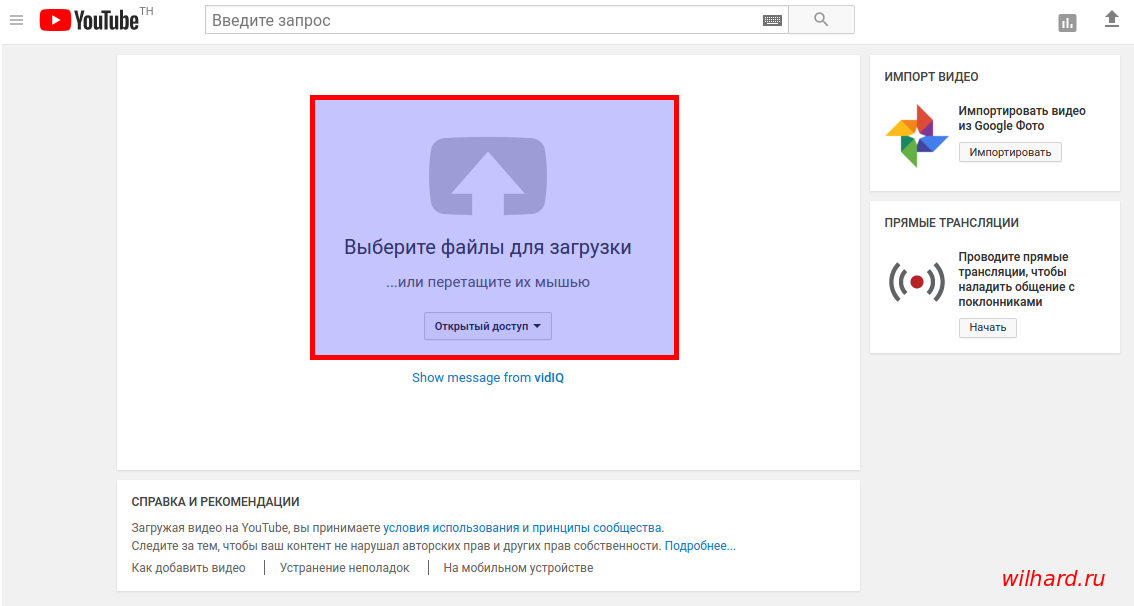 Но новая версия для Mac все еще находится в разработке. Это означает, что интерфейс и работа Windows и Mac будут отличаться.
Чтобы узнать подробности о новой версии, вы можете прочитать в статье: Вышла новая версия BD-DVD Ripper (Windows)! Посмотрите, что изменится
Шаг 1. Загрузите VideoByte DVD Ripper и загрузите DVD-диск.
Чтобы скачать программу, вы можете перейти на домашнюю страницу VideoByte BD-DVD Ripper который предоставляет информацию по часто задаваемым вопросам, или вы можете просто нажать на кнопку выше, чтобы загрузить его. Рекомендуется попробовать пробный пакет, который совпадает с зарегистрированным пакетом, за исключением ограничения по времени и аппаратного ускорения.
Запустите программу и нажмите «Загрузить DVD», чтобы импортировать содержимое DVD. Убедитесь, что вы уже вставили свой DVD-диск в DVD-привод компьютера или внешний DVD-привод.
Бесплатная загрузка
Бесплатная загрузка
Шаг 2.
 Вырежьте и отредактируйте свой DVD
А вот и самая важная часть загрузки DVD на YouTube. Вы можете легко вырезать часть фрагмента вашего DVD, перетащив индикатор выполнения через окно предварительного просмотра.
Шаг 3. Добавьте фоновую музыку на свой DVD (необязательно)
Чтобы повысить оригинальность загружаемых DVD-клипов, ютуберы любят добавлять фоновую музыку, комментарии или внешние субтитры. Для этого вам просто нужно нажать «+», чтобы добавить новую дорожку, и снять отметку с исходной звуковой дорожки DVD или дорожки субтитров.
Между тем, вы также можете настроить некоторые текстовые или графические водяные знаки на своем видео.
Шаг 4. Выберите формат вывода, поддерживаемый YouTube.
Чтобы изменить выходной формат DVD, просто щелкните раскрывающийся значок «Копировать все в». Затем введите «YouTube» или напрямую введите другие форматы видео, поддерживаемые YouTube. (К вашему сведению, наиболее часто используемые форматы — MP4 и MPEG)
Шаг 5.
 Запустите преобразование DVD в YouTube
Теперь просто наведите указатель мыши и нажмите «Конвертировать», чтобы активировать процесс конвертации. Как правило, это не займет у вас много времени.
Шаг 6. Загрузите DVD-видео на YouTube
Завершив процесс копирования DVD, вашей последней задачей будет загрузить его на YouTube, прежде чем позволить людям насладиться вашей работой.
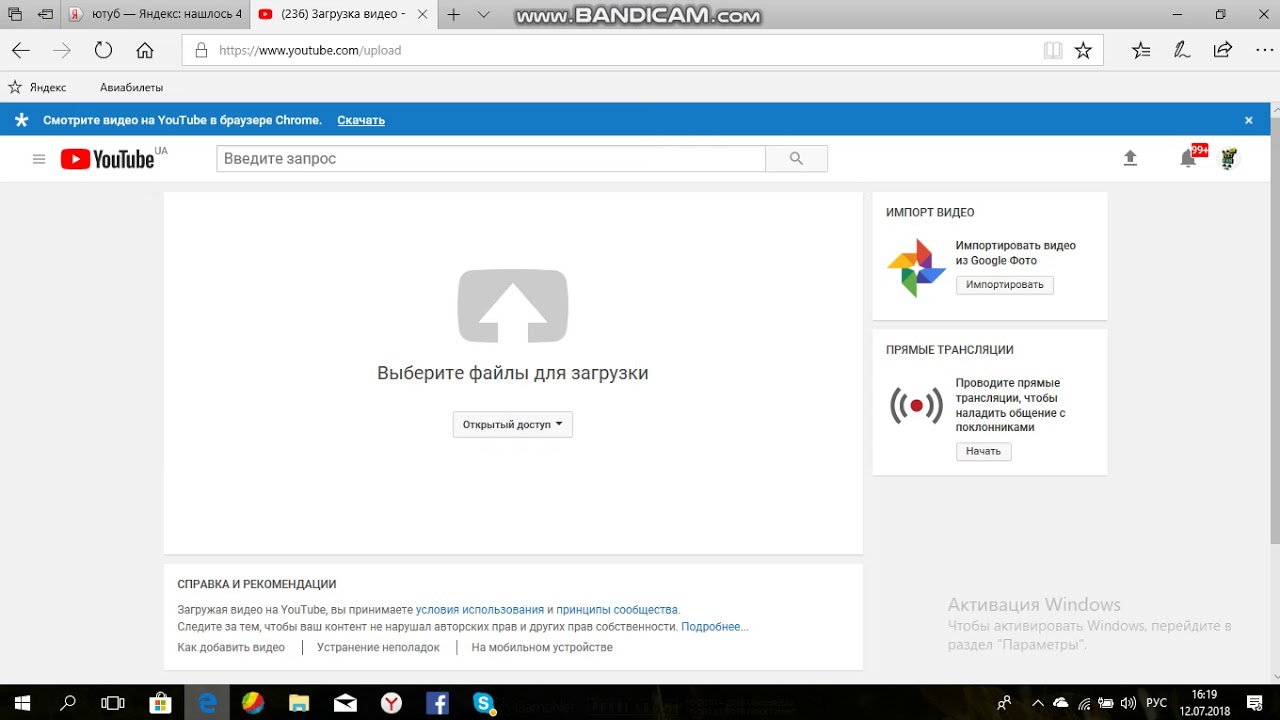
- Перейдите на Загрузка YouTube
- Определите, хотите ли вы, чтобы ваш DVD-видео стал общедоступным, скрытым или оставался частным.
- Нажмите на стрелку, чтобы загрузить свой DVD-видео, и дождитесь его завершения.
Статья проясняет вам мысли о том, как загрузить DVD на YouTube? Вам нужно будет практиковать все шаги самостоятельно, чтобы действительно знать, как это работает. Заставьте мышь двигаться и начните с загрузки VideoByte BD-DVD Ripper.
Бесплатная загрузка
Бесплатная загрузка
Учебное видео о том, как копировать DVD в цифровые форматы
Горячие статьи
Скачать Youtube mp3, конвертировать Youtube в mp3 онлайн
✅ Новое: Попробуйте загрузчик Tiktok бесплатно
X2Download — Лучший загрузчик mp3 Youtube 2023
«Youtube to Mp3» — это инструмент для загрузки mp3 с Youtube. Поддержка конвертера качественного Youtube в mp3, скачивание музыки с Youtube на высокой скорости. Кроме того, X2Download.app также позволяет загружать видео с Youtube и быстрее конвертировать видео с Youtube в MP4, WEBM, 3GP, M4A.
Скачать mp3 быстро
Инструмент X2Download позволяет быстро загружать видео с Youtube за несколько простых шагов с высоким качеством 720p, 1080p, 1440p, 2160p …
Неограниченное количество загрузок музыки
X2Download позволяет конвертировать видео с Youtube в Mp3 и скачивать без ограничений с лучшими скорость передачи до 1GB/s.
Преобразование в mp3 best
X2Download.app поддерживает конвертирование видео с YouTube в Mp3 и другие форматы, такие как 3GP, MP4, WMA, M4A, FLV, WEBM…
Как быстрее скачать mp3 с Youtube
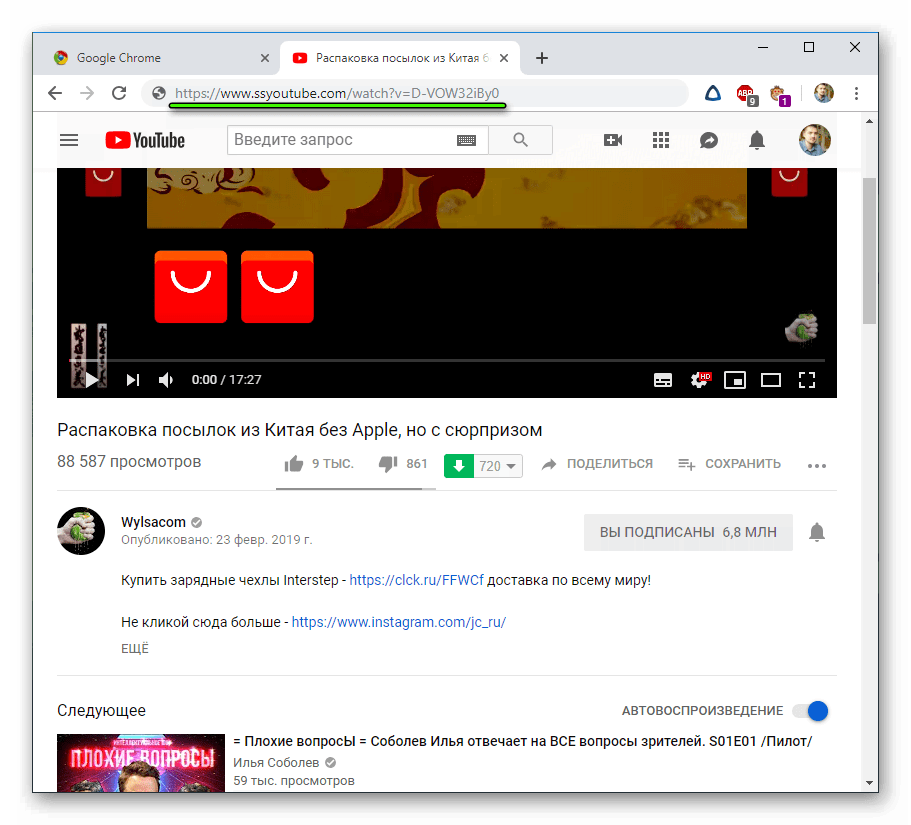
- Вставьте ссылку конвертировать YouTube в MP3 в окно поиска.
- Выберите желаемое качество mp3 и нажмите кнопку «Получить ссылку».
- Подождите несколько секунд, пока завершится преобразование Youtube в MP3, и нажмите кнопку «Загрузить».
Часто задаваемые вопросы Загрузка Youtube в MP3
Как быстрее скачать mp3 с YouTube?
- «Youtube to mp3» — это инструмент для бесплатной загрузки mp3 с Youtube. Вы можете конвертировать видео с Youtube в mp3 всего за 3 шага:
- Шаг 1: Вставьте URL-адрес Youtube в окно поиска
- Шаг 2: Выберите качество музыки в формате MP3 и нажмите «Получить ссылку»
- Шаг 3: Подождите несколько секунд, пока инструмент конвертирует в MP3, и нажмите кнопку « Кнопка «Скачать»
- Также можно использовать утилиту «YouTube Downloader» от X2Download, чтобы быстрее скачивать музыку с Youtube. Смотрите инструкции по установке youtube download
X2Download имеет ограничение на количество скачиваний музыки в формате mp3?
Наш инструмент для загрузки mp3 с YouTube позволяет конвертировать и загружать музыку в формате mp3 с Youtube в неограниченном количестве и все бесплатно.
Качественная ли загрузка музыки в формате MP3 с Youtube?
X2Download поддерживает преобразование видео Youtube в mp3 высокого качества 320kbps онлайн быстрее всего.
Можно ли скачать mp3 с Youtube без установки программного обеспечения?
Наш инструмент для скачивания музыки с Youtube работает в браузере, хорошо работает на всех устройствах без установки какого-либо вспомогательного программного обеспечения. Вы можете посетить веб-сайт x2download.app, чтобы скачать mp3 Youtube в соответствии с нашими инструкциями.
Можно ли скачать музыку с Youtube на Iphone и Android?
Конечно, возможно, X2Download поддерживает загрузку музыки с Youtube, которая хорошо работает во всех веб-браузерах, таких как Chrome, Firefox, Opera, Safari … на мобильных устройствах iOS или Android. Смотрите инструкцию по загрузке mp3 Youtube на Iphone
Где хранить файл Youtube MP3 после завершения загрузки?
После загрузки mp3 с Youtube на компьютер проверьте папку «Загрузки» в телефоне или «Историю загрузок» в браузере.
Как скачать MP3 на Youtube из моей страны?
В настоящее время загрузчик видео X2Download Youtube поддерживает более 20 языков, и мы продолжим обновление в соответствии с другими языковыми пакетами, чтобы улучшить взаимодействие с пользователем, обеспечить легкую загрузку mp3 с Youtube и максимальное удобство.
Веб-сайт конвертирует Youtube в mp3 онлайн
X2Download.App — это веб-сайт, который позволяет загружать mp3 с youtube.com онлайн в лучший год 2021 года. Наш конвертер youtube в mp3 имеет гораздо более быструю технологию обработки данных по сравнению с другими инструменты.
Технологии обработки и конвертация ютуба в мп3 by позволяют быстро скачать мп3 ютуб на ваше устройство без ожидания. С системой из сотен серверов по всему миру, которые помогут вам скачать лучшие песни с Youtube.com всего за несколько секунд.
Особенно X2Download.App работает в веб-браузерах, которые поддерживают все устройства, такие как ПК, планшеты, iPhone, Samsung .