
Как исправить ошибку «Подтвердите, что вы входите в систему» в Instagram
Полный текст этого сообщения об ошибке: « Мы заметили необычную активность в вашей учетной записи, поэтому вы вышли из системы ».
Если вы продолжаете сталкиваться с проблемой «Подтвердите, что это вы для входа» в Instagram, ознакомьтесь с этим руководством, чтобы узнать, почему она возникает и как от нее избавиться.
Обратите внимание, что иногда ошибка называется «Помогите нам подтвердить, что это вы» — это та же самая ошибка.
💡 Рекомендуем прочитать : Дополнительные руководства по устранению ошибок в Instagram:
- Instagram не удалось обновить ленту: как это исправить
- Как исправить ошибку Instagram «Попробуйте еще раз позже»
- Музыка из Instagram недоступна в вашем регионе: Как это исправить
- Как исправить ошибку Instagram «Повторить попытку позже»
- Действие заблокировано в Instagram: что это вызывает и как от этого избавиться
Вы можете столкнуться с этой ошибкой, если неправильно используете инструменты автоматизации и автоматизируете свои действия с помощью массовых подписок, массовых лайков, массовых отписок, массовых комментариев и тому подобного.

На самом деле вам даже не нужно использовать сторонние инструменты автоматизации, чтобы столкнуться с этой ошибкой. Если вы будете действовать слишком быстро в Instagram, платформа может определить ваши действия как спам.
💡 Рекомендуем прочитать : Как автоматизировать действия в Instagram без бана
Чтобы подтвердить, что эти действия выполняете вы, а не бот, Instagram показывает раздражающее сообщение об ошибке: «Подтвердите, что вы входите в систему».
Затем Instagram предлагает вам следовать инструкциям на экране, чтобы подтвердить свою личность. Обычно весь процесс проверки занимает около 24 часов, но иногда может длиться и дольше.
Теперь, когда вы знаете, почему может возникнуть эта ошибка, узнайте, как от нее избавиться.
Способ 1. Следуйте инструкциям на экране
Первый и самый очевидный способ избавиться от ошибки — следовать инструкциям, которые предлагает вам выполнить сама платформа.
Для этого:
- Заполните reCAPTCHA на экране ошибки, чтобы убедиться, что вы не бот.
- Нажмите Далее .
- Добавьте свой номер телефона, связанный с этой учетной записью.
- Нажмите Отправить .
Вы получите код подтверждения, отправленный на ваш номер телефона. Получив его, нажмите Отправить .
Если вы не получили код, нажмите кнопку Получить новый код , чтобы получить его повторно.
После отправки кода вы сможете снова войти в свою учетную запись Instagram.
Если бы это было так просто! Если вы здесь, то этот метод явно не сработал для вас. Следовательно, приступим к еще некоторым способам избавления от ошибки .
Метод 2: удаление и переустановка приложения Instagram
Некоторые пользователи Reddit предлагают удалить и установить приложение Instagram, чтобы избавиться от ошибки и снова войти в систему. Этот метод стоит попробовать, потому что при удалении приложения оно очищается. данные и кеш приложения.

Мы считаем, что этот способ не требует пояснений: вам просто нужно удалить приложение со своего смартфона, а затем снова установить его из магазина приложений.
Способ 3. Отправьте форму «Мой аккаунт в Instagram деактивирован»
Еще один способ, который может быть полезен, когда вы пытаетесь решить проблему «Подтвердите, что это вы для входа» в Instagram.
Чтобы заполнить форму, выполните следующие действия:
- Откройте форму, нажав на эту ссылку.
- Введите свое полное имя и адрес электронной почты, связанный с вашей учетной записью Instagram.
- Введите свое имя пользователя в Instagram и номер телефона.
- Напишите, почему вы подаете апелляцию.
- Отправьте форму.
После отправки формы подождите, пока Instagram свяжется с вами. Instagram отправит вам инструкции по электронной почте, которую вы указали при заполнении формы. Вас попросят отправить им обратно селфи, на котором вы держите лист бумаги с написанным от руки кодом из письма.
 Это нужно сделать, чтобы подтвердить свою личность.
Если все в порядке, через несколько дней Instagram отправит вам электронное письмо о том, что ваш аккаунт повторно активирован.
Способ 4: Переждать
Как неприятно признать, что иногда никакие другие методы, кроме выжидания, не действуют. В большинстве случаев ошибка «Подтвердите вход в систему» является временной.
Другими словами, через какое-то время он будет автоматически снят.
Метод 5: вход с другого устройства
Если вы по-прежнему сталкиваетесь с ошибкой даже после того, как испробовали все методы, есть несколько дополнительных, которые вы можете попробовать.
Во-первых, вы можете попробовать использовать чужой телефон или компьютер для входа в свою учетную запись Instagram.
Способ 6: сброс пароля в Instagram
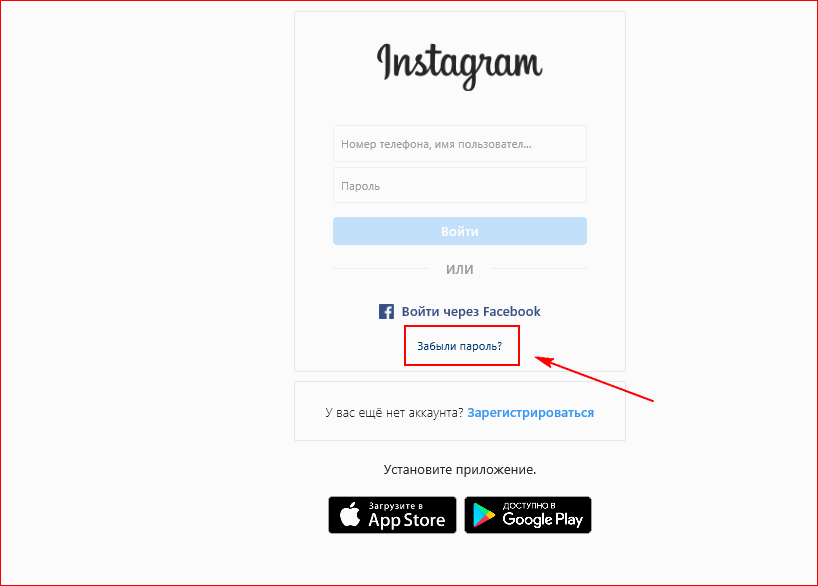
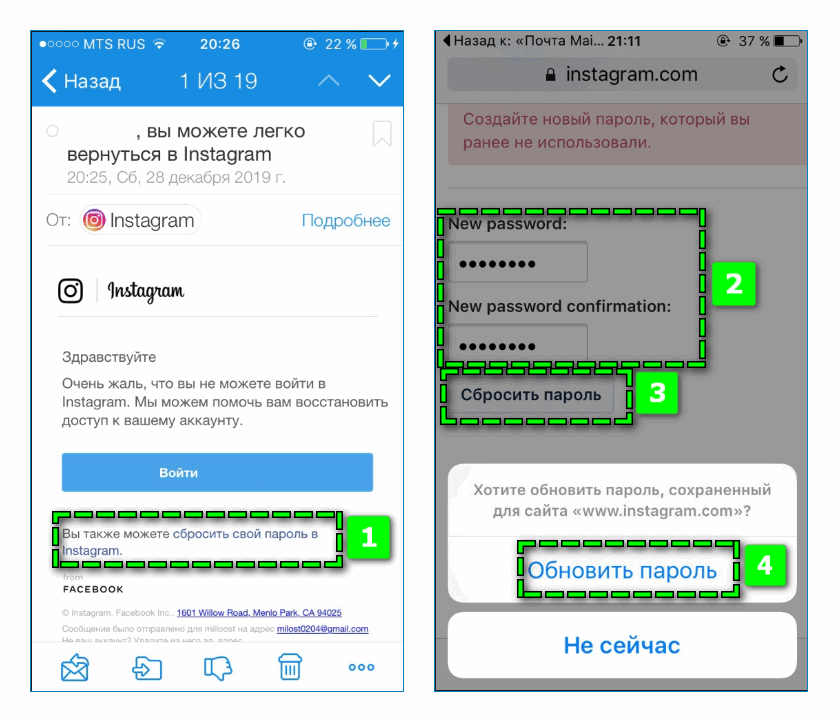
Для этого откройте страницу входа в Instagram, нажмите «Забыли пароль?» и следуйте инструкциям на экране, чтобы сбросить пароль.
Сброс пароля Instagram с другого устройства также может помочь решить проблему.

Дополнительные методы, которые могут оказаться полезными
- Очистить кеш
На Android:
- Откройте меню настроек , щелкнув значок шестеренки.
- Перейти к приложениям и уведомлениям .
- Нажмите на опцию Все приложения . Появится список всех ваших приложений.
- Выберите Instagram .
- Нажмите на опцию Хранилище .
- Найдите кнопку Очистить кэш .
Или вы можете выбрать опцию Clear Data .
7. Сделать быструю перезагрузку.
8. Перезапустите Instagram.
На iPhone :
- Откройте Настройки > Общие .
- Найти Хранилище iPhone .
- Найти Instagram .
4.

5. Снова вернитесь в меню Настройки и зайдите в свой профиль.
6. Нажмите на iCloud .
7. Коснитесь Управление хранилищем .
8. Нажмите Резервные копии .
9. Выберите последнюю резервную копию и выключите переключатель для Instagram.
10. Посетите App Store и установите приложение Instagram.
Теперь вы сможете снова войти в свою учетную запись Instagram.
- Создайте другую учетную запись и переключитесь на исходную
Вам не нужно удалять старую учетную запись, не беспокойтесь; вам просто нужно создать еще один, чтобы вы могли переключиться с него на тот, в который вы не можете войти.
Создав новую учетную запись Instagram, проведите в ней немного времени: просмотрите ленту, загрузите несколько постов (но не слишком быстро один за другим!), лайкните посты пользователей, просмотрите истории и т.
д. Затем переключитесь вернитесь к учетной записи, к которой вы не можете получить доступ, и попробуйте войти снова.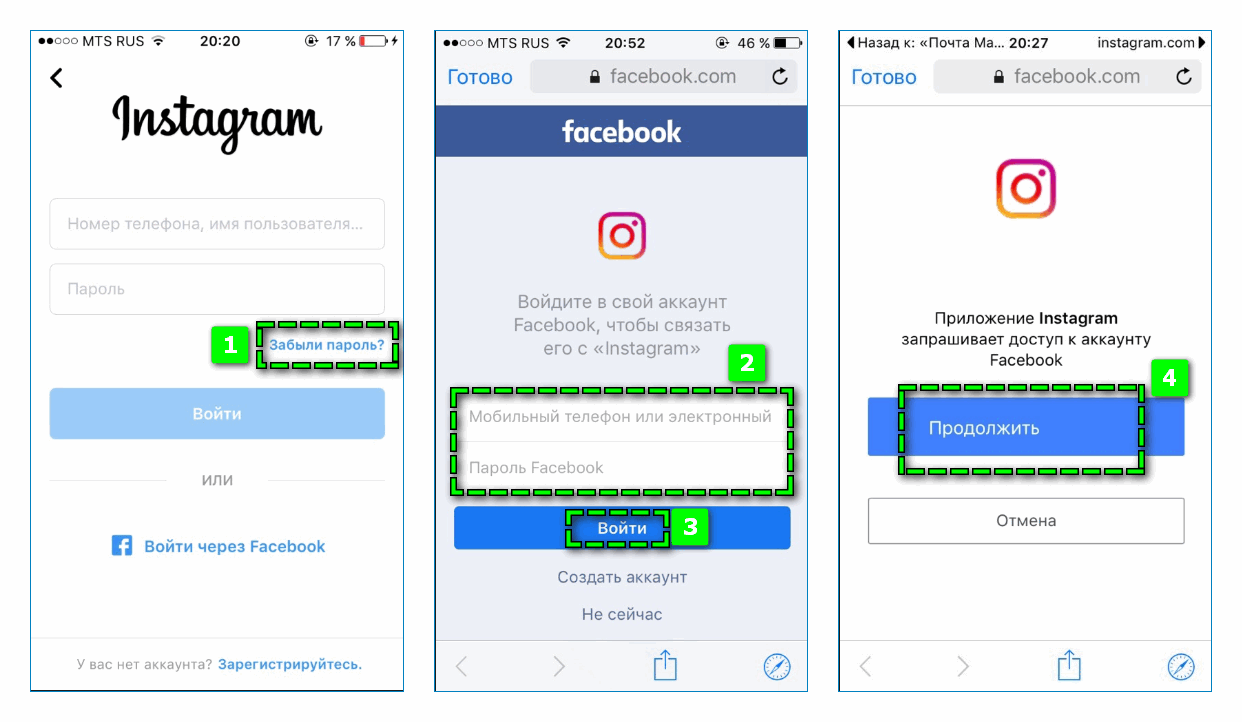
Вот и все — это способы, которые могут помочь избавиться от ошибки «Подтвердите вход в систему» в Instagram. От многих вещей зависит, сработают ли некоторые из них, но почему бы не попробовать?
Хотите расширить свой аккаунт в Instagram или отписаться от тех, кто не подписался на вас? Проверьте, на что способен Combin 👇
[Исправить] Instagram Забыли пароль? Ссылка не работает
John Peterson |
ПодписатьсяInstagram Забыли пароль? Ссылка не работает – Привет, друзья! Добро пожаловать в блог eBuzzPro.com. И в сегодняшней статье мы узнаем, что «Как исправить неработающую ссылку в Instagram, где забыли пароль» ? Друзья, в наши дни Instagram определенно будет установлен практически на каждом Android-смартфоне или iPhone.
 Потому что Instagram — одна из самых популярных социальных сетей в мире.
Но друзья, позвольте мне сказать вам, что многие пользователи Instagram сталкиваются с «Ссылка для сброса пароля Instagram не работает» . Позвольте мне сказать вам, что это часто наблюдается всякий раз, когда вы пытаетесь сбросить свой пароль в Instagram.
Кстати, вы тоже столкнулись с проблемой неправильной работы ссылки для смены пароля в Instagram, только тогда вы зашли прочитать этот пост. Так что друзья, в такой ситуации вам обязательно нужно прочитать этот пост.
Читайте также – 5 способов исправить неработающую профессиональную панель управления Instagram
Содержание
Как получить ссылку для сброса пароля в Instagram?Откройте приложение Instagram на своем устройстве.
Коснитесь «Забыли пароль» или «Получить помощь при входе» .
Введите свое имя пользователя
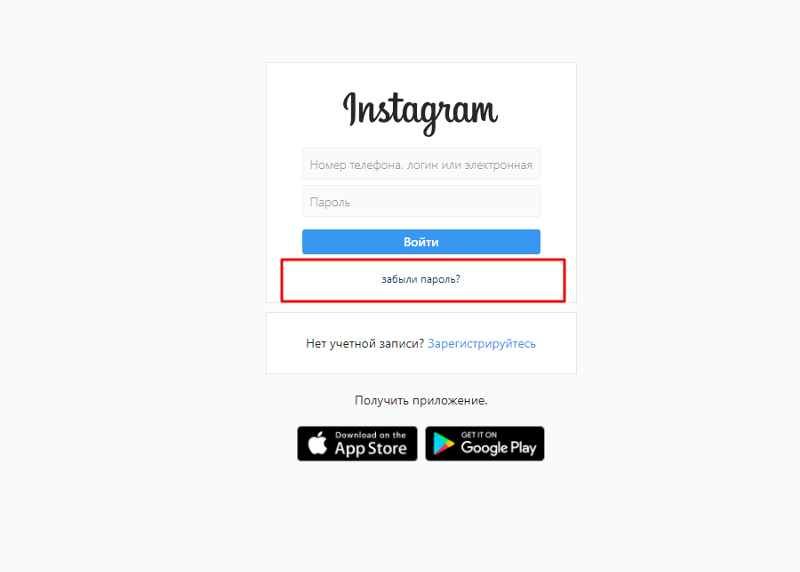
Коснитесь «Отправить ссылку для входа». Instagram отправит ссылку для сброса пароля на ваш адрес электронной почты или номер телефона.
Следуйте инструкциям в электронном или текстовом сообщении, чтобы сбросить пароль.
Как исправить неработающую ссылку Instagram «Забыли пароль»? 1. Проверьте подключение к ИнтернетуЕсли вы забыли пароль своей учетной записи Instagram и думаете о сбросе пароля Instagram, вам будет отправлена ссылка для сброса пароля. И в такой ситуации многие пользователи сталкиваются с проблемой «Ссылка на забытый пароль в Instagram не работает». Так что в этом случае, прежде всего, вы должны проверить свое интернет-соединение.
2. Очистить кеш и файлы cookieТеперь, если ваше подключение к Интернету идеально, но вас по-прежнему беспокоит, что Instagram не работает ссылка «Забыли пароль», вам необходимо очистить кеш браузера и файлы cookie.
3. Попробуйте другой браузер Много раз было замечено, что ссылка для забытого пароля в Instagram не работает из-за кеша браузера и файлов cookie.
Много раз используйте один и тот же браузер. И часто было замечено, что ссылка для забытого пароля в Instagram не работает во многих браузерах. Из-за чего также возникают такие проблемы, как Instagram Forgot Password Link Not Working. Поэтому в этом случае вам нужно открыть ссылку «Забыли пароль» в Instagram в другом браузере.
4. Свяжитесь со службой поддержки InstagramДрузья, если вы выполнили все вышеперечисленные шаги. И даже сейчас вы сталкиваетесь с проблемой «Ссылка на забытый пароль в Instagram не работает должным образом», поэтому теперь вам нужно обратиться в службу поддержки Instagram.
Читайте также – просмотров историй в Instagram не отображаются! Как исправить?
Заключение – Друзья, вы должны прочитать это « Ссылка на забытый пароль Instagram не работает на Android и iPhone “ Как статья? Расскажите нам, комментируя ниже.

- Заполните reCAPTCHA на экране ошибки, чтобы убедиться, что вы не бот.
