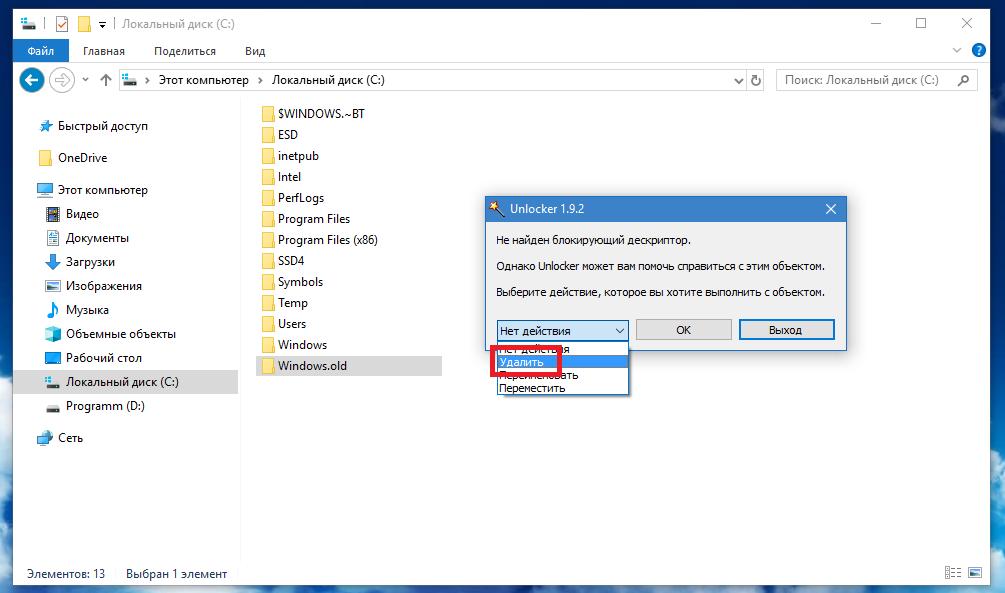
Как удалить windows old в Windows 10
Пользователи, обновив операционную систему либо установив в свой компьютер Виндовс 10, находят на системном диске каталог «windows old», занимающий значительный объем памяти на винчестере ПК. Причем стандартными способами эту директорию со всем ее содержимым удалить не удается. Как же освободить драгоценную память системного диска? Ниже представлено несколько методов, с помощью которых можно эффективно решить поставленную задачу.
Содержание
- Предназначение папки
- 1 способ: С применением программы очистки
- 2 способ: С применением командной строки
Предназначение папки
Из ее наименования понятно, что в ней находятся данные раннее функционирующей в компьютере операционной системы. Она необходима для возможности осуществления отката к старой Виндовс. Объем папки «Windows old» прямо пропорционален числу инсталлированных приложений в предыдущей системе. Также в ней содержаться файлы всех пользователей компьютера. Поэтому папка иногда занимает десятки гигабайт памяти на жестком диске ПК.
Рекомендуется удалить этот каталог, только если ОС с индексом 10 уже стабильно функционирует и владелец компьютера полностью уверен, что откатывать систему не потребуется.
1 способ: С применением программы очистки
Первый способ оптимальный для новичков, т. к. он самый простой в исполнении. С целью применения этого способа потребуется запустить приложение «Очистка диска».
Чтобы удалить папку «windows old», необходимо выполнить следующие последовательные действия:
- Удерживая кнопку «Win», кликнуть на «R»;
- Набрать «cleanmgr»;
- Щелкнуть «Ok»;
- Далее указать системный диск;
- Щелкнуть «Ok»;
- Затем в отобразившемся окне кликнуть на «Очистить системные файлы»;
- Потом установить галочки напротив: «Файлы журнала обновления ОС», «Временные файлы установки ОС», «Предыдущие установки ОС»;
- Щелкнуть «Ok»;
- Дождаться окончания процесса;
- Готово!
2 способ: С применением командной строки
Этот вариант избавления от директории относится к ручным методам. С целью успешного выполнения задачи необходимо процесс исполнять от имени администратора системы, т. е. «учетка» должна обеспечивать доступ к ликвидируемому объекту.
Чтобы удалить каталог необходимо выполнить следующие последовательные действия:
- Открыть командную строку с правами администратора Виндовс 10;
- Набрать «RD /S /Q «%SystemDrive%Windows.old»»;
- Нажать «Ввод»;
- Готово!
3 способ: Выполнение операции во время запуска ОС
Необходимо выполнить следующие последовательные действия:
- Через «Пуск» войти в «Завершение работы» и щелкнуть на «Перезагрузка» с одновременным нажатием «Shift»;
- Далее нажать «Диагностика»;
- Затем «Дополнительные параметры»;
- В следующем появившемся окне «Командная строка»;
- Дождаться выполнения перезапуска Виндовс 10;
- В появившейся командной строке набрать «diskpart» и нажать «Ввод»;
- Дождаться загрузки приложения и ввести «list volume», после нажатия «Ввод» на экране отобразится буква, присвоенная системному разделу, например, «С»;
- Далее ввести «exit» и вновь нажать «Enter»;
- Набрать «RD /S /Q «С:Windows.
 old»» и щелкнуть «Enter»;
 - Готово! Папку удалось полностью удалить;
- Закрыть командную строку»;
- Нажать «Продолжить»;
- Дождаться запуска Виндовс 10.
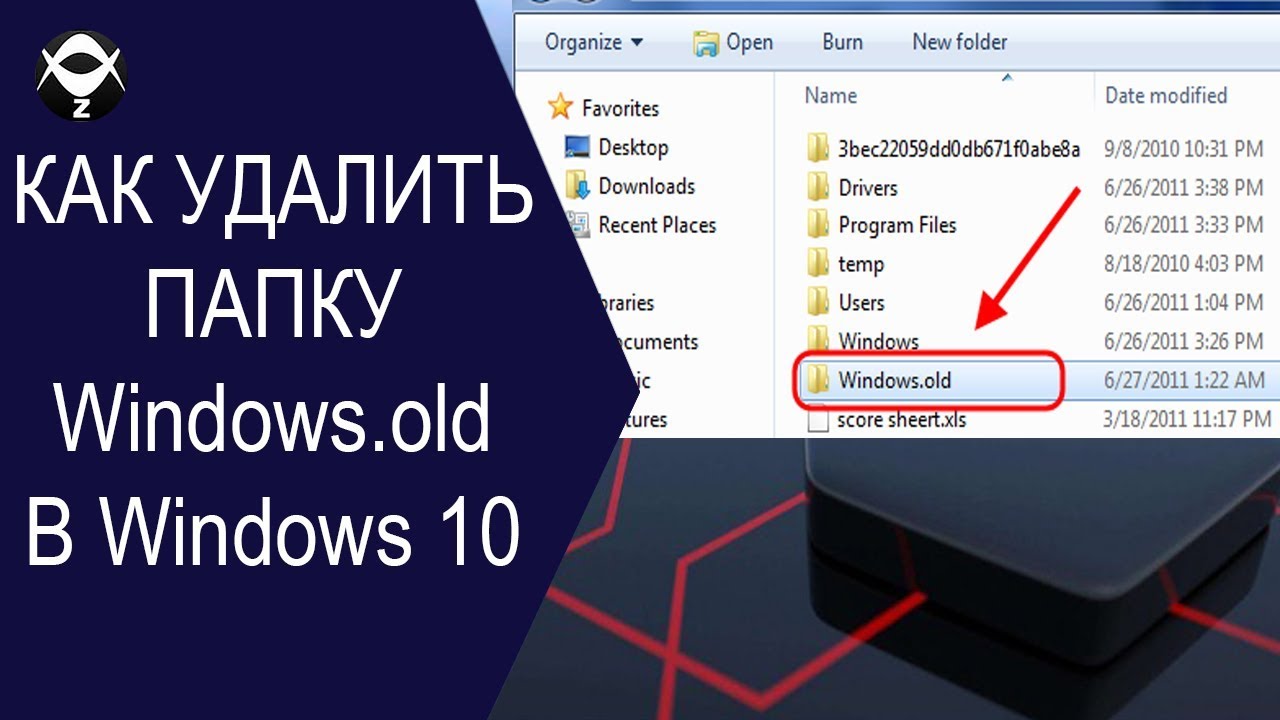 old»» и щелкнуть «Enter»;
которая появилась после обновления или установки новой системы на старых ос, а также узнаем, что в ней находится
После нескольких недель или месяцев работы операционной системы свободное пространство на диске C:\ заметно исчезает. При внимательном изучении распределения места оказывается, что несколько гигабайт занимает каталог Windows.old. Это папка, куда ОС помещает файлы, которые подвергаются изменению во время её обновления. Разберёмся, как удалить папку Windows.old в Windows 10 и можно ли это делать.
Привычным способом избавиться от директории невозможно, да и не рекомендовано. Часть файлов, которые таким образом будут удалены, нужны для работы самого движка восстановления системы из точки отката. Для удаления папки со всеми затрагиваемыми во время очередного обновления файлами существует несколько системных инструментов. В сборке 1809 появился новый способ решения проблемы.
Учтите, что после очистки содержимого папки выполнить откат операционной системы к одному из прежних состояний не получится. Удаляйте её только если уверены, что Windows работает исправно, и восстанавливать её не придётся.
Содержание
- Параметры
- Очистка диска
- Командная строка
Параметры
1. Откройте контекстное меню Пуска и вызовите «Параметры».
2. Выберите «Система».
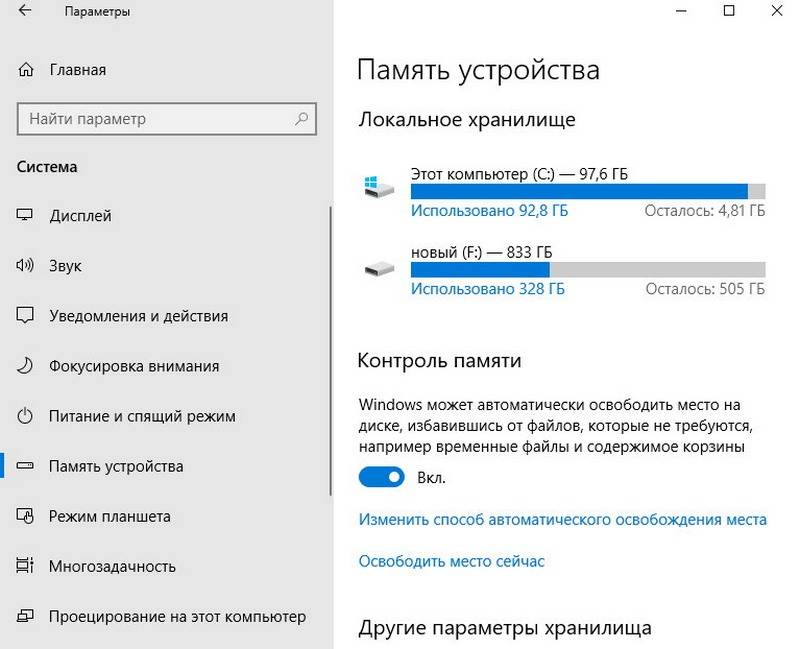
3. Перейдите в подраздел «Память устройства» и кликните «Настроить контроль памяти…».
4. Поставьте флажок в поле «Удалить предыдущие версии Windows» и нажмите «Очистить сейчас».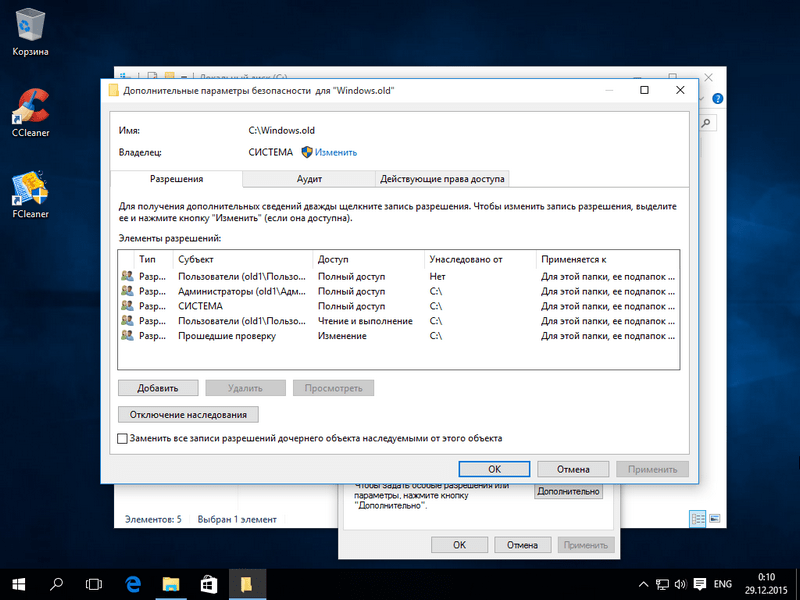
Через десяток секунд весь каталог полностью исчезнет с системного раздела, минуя корзину.
Можно ли удалить папку Windows10Upgrade
Очистка диска
После обновления до Windows 10 с предыдущей её версии каталог Windows.old занимает десятки гигабайт. И его можно убрать ещё одним способом.
1. Запустите команду «cleanmgr» через диалог «Выполнить».
2. Подождите, пока утилита оценит место на диске, которое сможет освободить.
3. Жмите «Очистить системные файлы».
4. Отметьте флажком «Предыдущие установки…» (попутно можете избавиться и от остального мусора, отметив соответствующие пункты флажками) и кликайте «OK».
5. Подтвердите выполнение операции.
Если каталог и не исчезнет, то основная часть его содержимого точно будет удалена.
Командная строка
При наличии привилегий администратора удалять с диска содержимое папки можно и через командную строку.
1. Запустите её с правами администратора, например, через контекстное меню Пуска.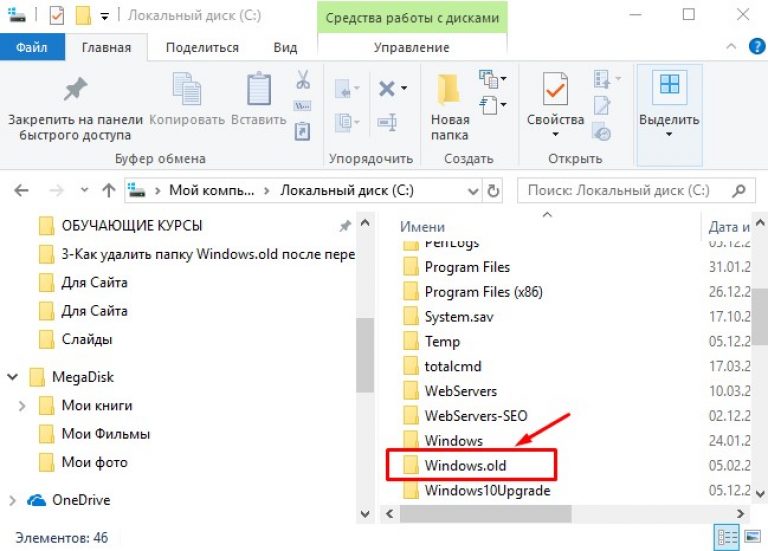
2. Выполните команду: «rd /s /q c:\windows.old», где:
- rd – команда удаления каталогов;
- /s – параметр, благодаря которому будет очищено всё содержимое указанной директории;
- /q – атрибут, который избавит от подтверждения выполнения операции (не придётся жать «Y», а затем – «Enter»;
- c:\ – путь к системному разделу вашего компьютера (он не всегда является диском C).
Через 30 дней с момента обновления приложение Очистка диска автоматически удаляет все касающиеся апдейта файлы Виндовс 10 (соответствующая задача присутствует в Планировщике заданий).
Как удалить папку Windows.old в Windows 10
Попробуйте проверенные экспертами способы и мгновенно освободите память на ПК
by Милан СтаноевичЭксперт по Windows и программному обеспечению
Милан с детства увлекался технологиями, и это побудило его проявить интерес ко всем технологиям, связанным с ПК. Он энтузиаст ПК и… читать дальше
Обновлено
Рассмотрено Alex Serban Alex SerbanWindows Server & Networking Expert
Отойдя от корпоративного стиля работы, Алекс нашел вознаграждение в образе жизни постоянного анализа, координации команды и приставания к своим коллегам. Обладание сертификатом MCSA Windows Server… читать далееПартнерская информация
- Папка Windows.old создается при установке новой версии Windows и занимает много места.
- Папка содержит установку и файлы для предыдущей ОС, чтобы пользователи могли быстро вернуться к предыдущей итерации.
- Для тех, кто хочет удалить его, есть несколько способов, включая встроенные утилиты, сторонние инструменты и изменение разрешений.
Начиная с Vista, Windows создает папку с именем Windows.old при обновлении установленной версии. Хотя это практически безвредно, многие пользователи хотят удалить Windows.old , чтобы освободить место на ПК.
Но что такое папка Windows.old , почему она у вас есть, повлияет ли ее удаление на работу Windows, и какие есть способы удалить папку Windows.old . Вот некоторые из вопросов, которые часто задают пользователи. Узнаем ответ на каждый.
Что такое папка Windows.old?
Когда вы устанавливаете новую версию Windows, например Windows 10, ваша система автоматически перемещает вашу старую версию на Папка Windows.old . Таким образом, вы можете быстро вернуться к предыдущей итерации, если новая не работает.
Кроме того, эта папка работает как резервная копия, поэтому, даже если процесс установки по какой-то причине завершится неудачей, ваш компьютер может использовать папку Windows.old для восстановления предыдущей версии Windows.
Размер папки Windows.old варьируется от 6 до 30 ГБ в зависимости от предыдущей установки.
Можно ли безопасно удалить Windows.old?
Да, вы можете безопасно и, по всей вероятности, легко удалить папку Windows.old с вашего ПК. Windows все равно удалит его через 10 дней. Это максимальный период, в течение которого вы можете вернуться к предыдущей итерации без полной переустановки.
Помните, что после удаления папки Windows.old вам придется переустановить ОС с помощью Media Creation Tool или загрузочного USB-накопителя, если вы планируете понизить версию ОС. Так что убедитесь в этом заранее.
Как удалить папку Windows.old из Windows 10?
1. Используйте очистку диска
- Нажмите Windows + R , чтобы открыть Выполните , введите cleanmgr в текстовое поле, а затем нажмите Введите .
- Выберите C: в раскрывающемся меню Диски и нажмите OK , чтобы продолжить.
- Теперь выберите Предыдущие установки Windows из вариантов здесь и нажмите OK .
- Выберите Удалить файлы во всплывающем окне подтверждения.
Вот и все! Это должно удалить и удалить папку Windows.old на вашем ПК и сразу очистить память.
2. Через Настройки
- Нажмите Windows + I , чтобы открыть Настройки , и выберите Система .
- Теперь перейдите в Хранилище и нажмите Временные файлы под системным диском.
- Установите флажок Предыдущая версия Windows и нажмите Удалить файлы .
Все, что вам нужно сделать сейчас, это подождать, пока ОС удалит папку Windows.old . Это не должно занимать много времени.
3. Используйте командную строку
- Нажмите Windows + S , чтобы открыть Поиск
Совет эксперта:
СПОНСОРЫ
Некоторые проблемы с ПК трудно решить, особенно когда речь идет об отсутствии или повреждении системных файлов и репозиториев Windows.
Обязательно используйте специальный инструмент, такой как Fortect , который просканирует и заменит поврежденные файлы их свежими версиями из своего репозитория.
2. Нажмите Да в появившемся приглашении UAC .
3. Теперь вставьте следующие команды по отдельности и нажмите Введите после каждого: takeown /F C:Windows.old /A /R icacls C:Windows.old /Grant Administrators:F /inheritance:e /T attrib -r - а -s -h C:Windows.old /S /D RD /S /Q %SystemDrive%windows.old
Папка Windows.old удалена.
Простой и быстрый способ удалить папку Windows. old на вашем устройстве — сделать это через командную строку. Все, что вам нужно сделать, это запустить несколько команд удаления, после чего инструмент удалит папку навсегда.
4. Используйте CCleaner
ПРИМЕЧАНИЕВ то время как CCleaner ранее предлагал возможность удалить папку Windows.old из бесплатной версии, теперь эта функция ограничена расширенными пользователями .
- Если вы еще этого не сделали, загрузите CCleaner и запустите программу установки, чтобы установить программу.
- После этого откройте CCleaner , перейдите к
- Нажмите Просмотрите .
- Теперь найдите и выберите папку Windows.old и нажмите OK .
- Снова нажмите OK , чтобы продолжить.
- Нажмите Да в окне подтверждения.
- Затем нажмите кнопку Analyze и подождите, пока она проверит и сообщит подробности.
- Наконец, нажмите кнопку Run Cleaner , чтобы удалить папку.

CCleaner — один из лучших инструментов для очистки памяти на жестком диске, который можно использовать для удаления ряда файлов. Кроме того, приложение способно выполнять глубокое сканирование и идентифицировать файлы, хранящиеся глубоко внутри.
5. Вручную удалите папку Windows.old
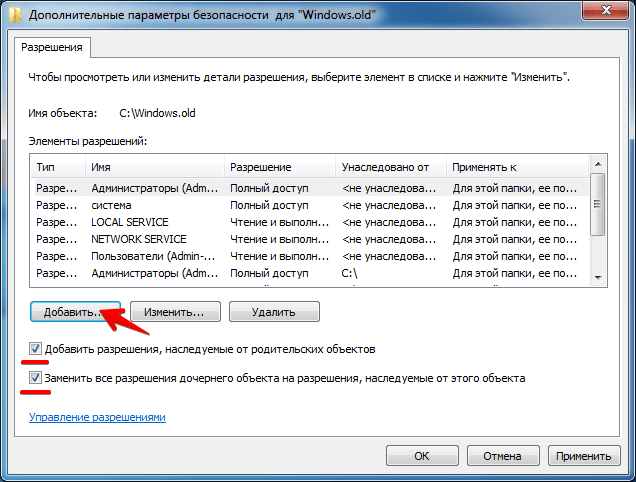
- Перейдите к диску C: , щелкните правой кнопкой мыши папку Windows.old и выберите Свойства .
- Перейдите на вкладку Security и нажмите Advanced .
- Теперь нажмите Изменить .
- Введите свое имя пользователя в поле, нажмите Проверить имена , а затем OK для продолжения.
- Когда закончите, нажмите OK , чтобы сохранить изменения.
- Снова откройте Properties , перейдите на вкладку Security и на этот раз нажмите Edit .
- Нажмите кнопку Добавить .
- Введите введенное ранее имя пользователя, нажмите Проверить имена , а затем OK .
- Теперь выберите только что добавленного пользователя, убедитесь, что ему предоставлены все разрешения, и нажмите
- Щелкните OK во всех последующих окнах.
- Наконец, вы можете просто выбрать папку Windows.old и нажать клавишу Del , чтобы удалить ее.

Вот и все! Если другие способы удаления папки Windows.old не сработали, вы всегда можете удалить ее вручную. Это потребует перенастройки разрешений и управления папкой.
Если единственной целью удаления папки было очистить память, не забудьте проверить другие способы освобождения места на диске.
Расскажите нам, какой метод вы выбрали для удаления папки Windows.old в разделе комментариев ниже.
Была ли эта страница полезной?Начать разговор
ДелитьсяКопировать ссылку
Информационный бюллетень
Программное обеспечение сделок Пятничный обзор
Я согласен с Политикой конфиденциальности в отношении моих персональных данных
Как удалить старые файлы обновлений Windows
После того, что кажется вечностью, Microsoft нашла решение загадки обновлений Windows — и, что еще более удивительно, пользователи довольны им.
Центр обновления Windows теперь почти полностью автоматизирован, полагаясь на часы активности, настраиваемые перезапуски и ручные паузы, чтобы дать пользователям больше контроля. Но есть еще одна часть Центра обновления Windows, которая требует вашего внимания: старые файлы, которые остались позади. Они могут занимать много места.
К счастью, старые файлы обновлений Windows 10 легко удалить. Продолжайте читать, чтобы узнать, как это сделать.
Как удалить старые файлы обновлений Windows
Существует множество способов удаления обновлений Windows. Сначала мы начнем с самого простого, то есть удаления старых файлов Windows с помощью приложения «Очистка диска». Итак, приступим.
1. Удалите старые файлы обновления Windows с помощью очистки диска
- Откройте меню «Пуск», введите Панель управления и нажмите Введите .
- Перейти к Инструменты администрирования .
- Дважды щелкните Очистка диска .
- Выберите Очистить системные файлы .
- Установите флажок рядом с Очистка Центра обновления Windows .
- Если доступно, вы также можете установить флажок рядом с Предыдущие установки Windows . Это приведет к удалению файла Windows. old.
- Щелкните OK .
- Подождите, пока Windows завершит процесс удаления.
 old.
old.После удаления старых файлов обновления, как указано выше, вы также можете удалить некоторые файлы и папки Windows, чтобы освободить еще больше места. Некоторые из наиболее распространенных файлов и папок, которые можно безопасно удалить, включают файлы журнала обновления, неиспользуемые файлы языковых ресурсов и временные файлы.
2. Удалить старые файлы Центра обновления Windows из настроек
Как и в большинстве вещей Windows, приложение «Настройки» также может помочь вам здесь. Вы можете легко удалить свои старые обновления Windows через приложение «Настройки». Вот как.
- Нажмите клавишу Windows + ярлык I , чтобы открыть приложение «Настройки». Кроме того, перейдите в строку поиска меню «Пуск» , введите «настройки» и выберите наиболее подходящее.
- Оттуда перейдите на вкладку System и выберите опцию Storage .
- Теперь нажмите Временные файлы .
- Выберите переключатель Очистка Центра обновления Windows и Файлы оптимизации доставки и нажмите Удалить файлы .
- Нажмите Продолжить , чтобы продолжить удаление.

Вот и все. Теперь подождите несколько минут, пока операционная система Windows удалит ваши настройки обновления.
3. Через папку SoftwareDistribution
Папка SoftwareDistribution — это специальная папка в каталоге Windows, в которой хранятся все загруженные вами обновления для последующей установки. В некоторых редких случаях, когда вы хотите очистить свой компьютер от старых обновлений, вам, возможно, придется избавиться от папок SoftwareDistribution вместе с ним. Вот как вы можете начать:
- Перейдите в строку поиска меню «Пуск» , введите «услуги» и выберите наиболее подходящее.
- В диалоговом окне Службы найдите Служба обновления Windows (или Центр обновления Windows ), щелкните ее правой кнопкой мыши и выберите Остановить .

Теперь, когда вы остановили службу обновлений, вы можете, наконец, удалить старые файлы обновлений Windows из папки SoftwareDistribution. Оттуда щелкните правой кнопкой мыши меню «Пуск» 9.0006 панель поиска и нажмите Выполнить .
В диалоговом окне «Выполнить » введите «C:\Windows\SoftwareDistribution» и нажмите Введите . Папка SoftwareDistribution будет запущена.
Оттуда выберите все файлы, нажав Ctrl + A , а затем щелкнув значок корзины сверху. Вот и все — ваши старые файлы обновления Windows будут удалены, как только вы закончите со всем.
Также убедитесь, что вы снова включили службу Windows Update. Для этого просто следуйте описанному выше методу, но после того, как вы щелкните правой кнопкой мыши на Служба обновления Windows снова, на этот раз нажмите Start .
Кроме того, если вам когда-либо понадобится установить определенные обновления, вы можете использовать Каталог обновлений Microsoft.