
Как вырезать музыку (звук) из видео онлайн и с использованием программ
Советы и рекомендации КомментироватьЗадать вопросНаписать пост
Достаточно часто возникает необходимость получить звуковую дорожку из видеоролика. Для этого существует огромное количество сервисов и специальных программ. Не обязательно использовать мощные приложения для обработки видео, можно воспользоваться достаточно простыми онлайн сервисами и приложениями.
Онлайн сервисы
Самый простой способ – это воспользоваться онлайн сервисами. Однако этот способ требует обязательного подключения к интернету. Рассмотрим несколько самых популярных.
Первым интернет-ресурсом упомянем online-audio-converter.com. После перехода по ссылке откроется окно сайта.
- Сразу загружаем необходимый файл. Можно воспользоваться кнопкой «Открыть файл», а можно загрузить с облака или вообще указать ссылку.

- Затем выбираем формат и качество.
- По нажатию кнопки «Дополнительно», можно будет задать дополнительные настройки, среди которых канал и чистота.
- В заключении кликаем по ссылке «Конвертировать».

Когда процесс окончится, появится окно, где нам предложат выбрать путь для сохранения готового материала.
Еще один ресурс можно найти по адресу ru.benderconverter.com. По сути тоже самое, что и предыдущий сайт, но есть несколько отличий. Основное – это возможность ресурса конвертировать видео со звуком в другой формат.
Процедура практически идентична.
Выбираем файл для конвертации, после чего задаем необходимый формат. Остается только нажать на кнопку «Конвертация» для запуска процесса. После этого вылезет окно с предложением выбрать место сохранения.
Вырезать музыку с Ютуб
Если музыку нужно получить с клипа, а он находится на Ютубе, или другом популярном медиасервисе, то можно воспользоваться сайтом safefrom. net. С его помощью можно сохранить видео во многих форматах. В том числе в качестве звука.
Сделать это очень просто:
- Вставляем ссылку в нужную строку
- Нажимаем зеленый треугольник рядом и ожидаем инициализации.
- Через некоторое время ниже появиться превью видеоролика и кнопка «Скачать».
- Нажимаем и получаем список доступных форматов, среди которых можно выбрать звуковое сопровождание.
Это не все сервисы для извлечения звукового сопровождения из видео. Тем не менее все подобные сайты имеют ряд
- Зависят от скорости и наличия интернета
- Не позволяют вырезать кусок звука
- Зачастую присутствует ограничение на размер
Ну а к преимуществам можно отнести простоту использование и отсутствие необходимости искать специализированный софт.
Использование программ
Если вырезать необходимо не всю звуковую дорожку, а только небольшой кусок, то нужно воспользоваться специализированными программами. Рассмотрим две из них: Movavi converter и Adobe Premiere. Первая позиционируется, как программа для начинающих, а вторая для специалистов.
Movavi Video Converter
С этой программой проблем возникнуть не должно.
- Качаем и устанавливаем приложение.
- Запускаем. После чего нажимаем кнопку «Добавить файлы», после чего «Добавить видео». Откроется окно проводника, где выбираем расположение исходного видеоролика.
- Из списка выбираем необходимый ролик и кликаем кнопку Редактировать. В новом окне двигаем бегунок снизу под изображением, чтоб выбрать точки начала и конца обрезки. Чтобы произвести обрезку, используем иконку ножниц. Для удаления ненужных фрагментов используем знак мусорной корзины.
 После окончания редактирования нажимаем «Готово»
 - Теперь на закладке «Аудио» выбираем в каком формате будет сохранен звук. Также есть возможность задать дополнительные настройки.
- Остается выбрать место сохранения (внизу значок папки), и кликнуть кнопку «Старт».
Adobe Premiere
Сохранение звуковой дорожки в этом приложение, также происходит достаточно просто:
- Запускаем программу и создаем новый проект.
- Перетягиваем ролик на таймлайн расположенный снизу
- Нажимаем клавишу C
- Наводим курсор туда, где необходимо произвести обрезку и кликаем правой клавишей мыши
- Видеоролик будет обрезан
- Нажимаем кнопку V, чтобы перейти к выделению и кликаем на ненужно фрагменте.
 После этого зажимаем клавишу Shift и нажимаем Del. Кусок фрагмента удалится.
 - После всех процедур нажимаем Файл – Экспорт – Медиаконтент.
- В открывшемся окне выбираем формат Audio Waveform
- И указываем папку сохранения, после чего кликаем кнопку «Экспорт»
Специализированные форматы
Не всегда программы и онлайн сервисы могут помочь при сохранении звука. Существует ряд форматов, с которыми многие видеоредакторы не работают. В этом случае поможет специализированный софт.
MKVToolNix
Приложение используется для извлечения звуковой дорожки из видеороликов в формате mkv.
Процедура во всех приложениях примерно одинакова:
- Качаем, устанавливаем и запускаем программу
- Нажимаем «Добавить» и выбираем местоположение исходного файла.
- Выбираем дорожку.
 Их может быть несколько в зависимости от того, сколько их в самом видеоролике.
 - Задаем местоположение готового файла.
- Осталось только нажать «Начать обработку» и ожидать завершения процесса.
AVI-Mux GUI
Эта программа позволяет вырезать звук из контейнера AVI.
- Запускаем приложение и перетягиваем в верхнее окно ролик.
- Выделяем загруженный ролик и кликаем по кнопку generate data source from files
- После окончания, ниже появятся дорожки, которые можно сохранить в файл. Чтобы сохранить аудио, кликаем на ней правой кнопкой и выбираем extract binary.
FLVExtract
Это самая простая программа из перечисленных. Запускаем приложение и активируем чекбокс напротив «Audio». Теперь перетаскиваем необходимый видеоролик в окно. Аудио файл появится в той же папке, что и клип.
На главную
Reader Interactions
Как вырезать звук в Audacity с помощью этих полезных советов
Одри Ли 11 ноября 2021 г. Редактировать аудио
Иногда мы не можем избежать записи звуковой дорожки дольше, чем мы хотели, и это каким-то образом приводит к заполнению нашего хранилища. Следовательно, вам понадобится приложение, которое поможет вам обрезать записанный звук. И, говоря о приложении для обрезки звука, Audacity здесь, чтобы протянуть руку.
Возможно, вы новичок в Audacity или все еще ищете способы разделить аудиофайлы, что ж, сегодня ваш счастливый день! Потому что в этом посте мы дадим вам всю информацию, которая вам понадобится. как вырезать звук в Audacity. Ознакомьтесь с информацией о руководстве в списке ниже.
- Часть 1. Как вырезать FLAC в Audacity
- Часть 2. Профессиональный способ разбить аудиодорожку
- Часть 3.
 Как вырезать аудио онлайн
 - Часть 4. Часто задаваемые вопросы о том, как вырезать аудио в Audacity
Часть 1. Как вырезать FLAC в Audacity
Учитывая тот факт, что у вас уже есть приложение Audacity, но вы не знаете, как обрезать в нем звук, эта часть этого поста покажет вам правильный способ, как это сделать. Единственное, что вам нужно, — это ознакомиться с приведенной ниже инструкцией, чтобы вы могли успешно обрезать звук в Audacity.
Шаг 1: В Audacity откройте аудиоклип, с которым хотите работать. Затем нажмите кнопку F1 на клавиатуре и щелкните маркер в области, которую вы хотите вырезать.
Шаг 2: После этого, чтобы вырезать звуковую дорожку, нажмите кнопку редактировать раздел, затем Границы клипа чтобы ваши клипы были разделены на две части. Затем нажмите кнопку Расколоть или Контроль I на клавиатуре.
Шаг 3: После того, как вы выполнили все вышеперечисленные шаги, нажмите удалять нажмите на клавиатуре, чтобы взять под свой контроль аудиофайл. Вы можете решить, хотите ли вы полностью удалить файл или переместить его в другое место в файле. И теперь у вас есть вырезанный аудиофайл.
Часть 2. Профессиональный способ разбить аудиодорожку
Если вы ищете профессионала, который еще не использует приложение, не уходите далеко, потому что Видео конвертер Vidmore то, что вы ищете! Это приложение можно загрузить как на Mac, так и на Windows. Кроме того, Vidmore имеет удобный интерфейс, что делает его еще более удобным для пользователей.
Дополнительная вещь, которую это приложение привлекает пользователей, — это его удобные функции навигации. Вам не нужно обладать большими знаниями, когда дело доходит до технических особенностей программного обеспечения, потому что вы можете легко вырезать или обрезать свои звуковые дорожки здесь. Звучит интересно, правда? Итак, без лишних слов, вот подробные, но простые в использовании шаги по разделению звуковой дорожки с помощью этого приложения.
Шаг 1. Загрузите конвертер видео Vidmore.
Зайдите в свой браузер и найдите Vidmore Video Converter или попробуйте нажать одну из кнопок загрузки ниже. После этого установите и запустите приложение в своей системе.
Шаг 2. Добавьте целевой файл
После запуска программного обеспечения щелкните значок Добавить файлы в левом верхнем углу экрана или просто нажмите кнопку Плюс в центре экрана и выберите звук, который хотите вырезать.
Шаг 3. Вырежьте аудиофайл
После добавления целевого файла щелкните значок Ножницы рядом с ним, чтобы получить инструкции по функциям редактирования. Просто наведите курсор на область файла, которую вы хотите сохранить для обрезки. Или вы можете щелкнуть Быстрый сплит вкладка, чтобы вырезать аудиоклипы в разных регионах, указав номер, который вы хотите, чтобы ваш файл был разделен на Разделить на среднее таб. Затем щелкните значок Сохранить таб.
Шаг 4. Сохраните аудиофайл.
Когда вы закончите вносить изменения в свой файл, выберите Конвертировать все кнопку, чтобы завершить вырезание и преобразование. Вот и все!
Часть 3. Как вырезать аудио онлайн
Допустим, у вас недостаточно места для загрузки другого приложения, но вам действительно нужно вырезать аудиофайл, поэтому вы можете положиться на онлайн-инструменты, которые предлагаются в Интернете. Благодаря этим веб-приложениям вам не придется беспокоиться о наличии другого инструмента для вырезания звуковых дорожек, потому что вы все равно можете использовать его без необходимости загружать. А теперь мы покажем вам два онлайн-инструмента, на которые вы можете положиться, чтобы вырезать свои аудиофайлы. Взгляните на их информацию ниже.
1. Аудиоальтер
Первым в списке браузерных приложений, которым вы можете положиться при обрезке аудиофайла, является Audioalter. Это приложение предлагает богатые функции, такие как автоматическое панорамирование, эквалайзер, шумоподавитель, средство для удаления голоса, регулятор громкости и триммер. И еще одна вещь, которая хороша в этом инструменте, — это удобный интерфейс. И это помогает пользователям легко догнать его инструменты редактирования. А чтобы получить более подробную информацию о том, как вырезать звук с помощью Audioalter, взгляните на указанные ниже шаги.
Шаг 1: Перейдите на страницу Audioalter и найдите Триммер / резак по опциям. Загрузите аудиофайл, который хотите обрезать или вырезать.
Шаг 2: После этого переместите левый и правый маркеры аудио туда, где вы хотите вырезать аудиофайл. Затем нажмите кнопку Хранить вкладка, чтобы сохранить файл, который вы выбрали
Шаг 3: Чтобы успешно обрезать звук, щелкните значок представить в правой нижней части экрана, и после завершения процесса нажмите кнопку Скачать кнопка.
2. Clideo
Еще одно заслуживающее доверия приложение на основе браузера, которое вы можете использовать для вырезания аудиофайлов, — это Clideo. Этот инструмент поддерживает два способа обрезки звуковых дорожек. Во-первых, путем перемещения двух курсоров в начале и в конце клипа. Второй — указать время, которое вам нужно. Как и первое приложение, этот инструмент также обладает удобным интерфейсом, который упрощает освоение пользователями. А чтобы лучше понять этот инструмент, взгляните на шаги, указанные ниже.
Шаг 1: В поисковой системе найдите Clideo: Audio Cutter. Как только вы попадете на официальную страницу, щелкните значок Выбрать файл чтобы вы могли импортировать целевой клип.
Шаг 2: После импортирования клипа выберите один из вариантов ниже, если вы хотите Извлекать или удалять выбранный аудиоклип.
Шаг 3: После того, как ваш файл был вырезан, вы можете сохранить его, нажав кнопку Экспорт вкладка ниже.
ДАЛЬНЕЙШЕЕ ЧТЕНИЕ- Обзор лучших и онлайн-резаков MP3 для мобильных и настольных компьютеров
- 11 лучших аудиоредакторов для внесения изменений в ваши аудиофайлы
Часть 4. Часто задаваемые вопросы о том, как вырезать аудио в Audacity
1. Могу ли я выбрать формат после обрезки файла на Clideo?
Да, вы можете увидеть доступные форматы, предлагаемые Clideo, в нижней части экрана.
2. Могу ли я вырезать WAV файл на видморе?
Определенно да! Вам разрешено вырезать файл на Видморе. На самом деле вы можете вырезать любой файл в разных форматах.
3. Могу ли я вырезать извлеченный звук из видео в Vidmore?
Да, вы можете, и именно это делает Vidmore многоцелевым приложением. Он может делать вашу работу сразу.
Вывод
Вышеупомянутые сообщения являются руководствами по как разделить звук в Audacity. Но если вам нужно альтернативное онлайн- и офлайн-приложение, с помощью которого вы можете легко вырезать аудиофайлы, рассмотрите продукты, указанные выше.
Как отключить видео онлайн, чтобы зацепить вашу аудиторию
Домашняя страница ИнструментыОтключить видео онлайн
Ищете способ избавиться от нежелательного шума в ваших видео? CapCut предлагает функцию отключения звука видео онлайн бесплатно. Отключите звук всего видео или только его части!
*Кредитная карта не требуется
Trusted byОсновные функции онлайн-приглушения видео
Интеллектуальные инструменты для регулировки громкости звука объем.
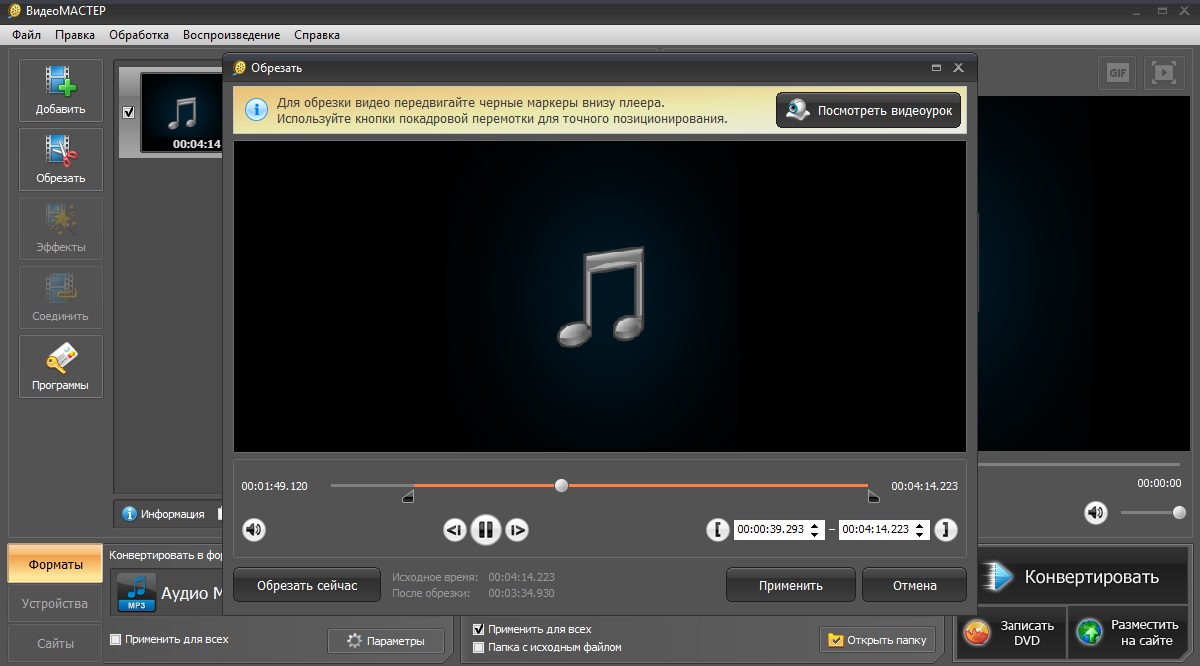 Благодаря таким функциям, как шумоподавление, вы можете убрать любой фоновый шум. Перетащите ползунок громкости вниз, чтобы полностью отключить видео. Вы также можете добавить фоновую музыку после отключения видео на CapCut.
Дайте волю творчеству с универсальным видеоредактором
Зачем останавливаться на отключении видео, когда вы можете применять различные звуковые эффекты, фильтры, переходы и многое другое! С помощью нашего инструмента для изменения звука вы можете сделать так, чтобы звук вашего видео звучал как звук робота или эльфа. С CapCut вы можете создавать контент, который захватит ваше воображение. Раскройте свой творческий потенциал с помощью наших интеллектуальных инструментов.
Совместимость между платформами и форматами файлов
CapCut обеспечивает совместимость с различными устройствами благодаря своей онлайн-платформе. Просто возобновите работу с любого устройства в любом месте. Существует также автономное приложение для устройств Windows, Mac, iOS и Android. Мы предлагаем поддержку всех аудиоформатов от MP3 до WAV. Благодаря этим возможностям CapCut является лучшим онлайн-редактором видео.
Преимущества отключения видео онлайн
Дружественный интерфейс
Наслаждайтесь лучшим пользовательским интерфейсом с инструментами, разработанными, чтобы помочь вам создавать видео, которыми вы будете гордиться. Наша платформа предназначена как для новичков, так и для профессионалов.
Бесплатно и онлайн
Наслаждайтесь лучшим инструментом для отключения видео бесплатно и онлайн! С нашей платформой веб-редактирования вы можете легко редактировать свои видео с любого устройства и в любом месте! Попробуйте сейчас поверить в это.
Просмотр в реальном времени
С нашей интуитивно понятной платформой вы можете легко просматривать свои правки в реальном времени в окне проигрывателя. Редактируйте свои видео, получая доступ к изменениям в различных соотношениях сторон на ходу.
Отключение видео в Интернете для решения различных задач
Вот творческие способы использования видео приглушения для повышения качества ваших видео.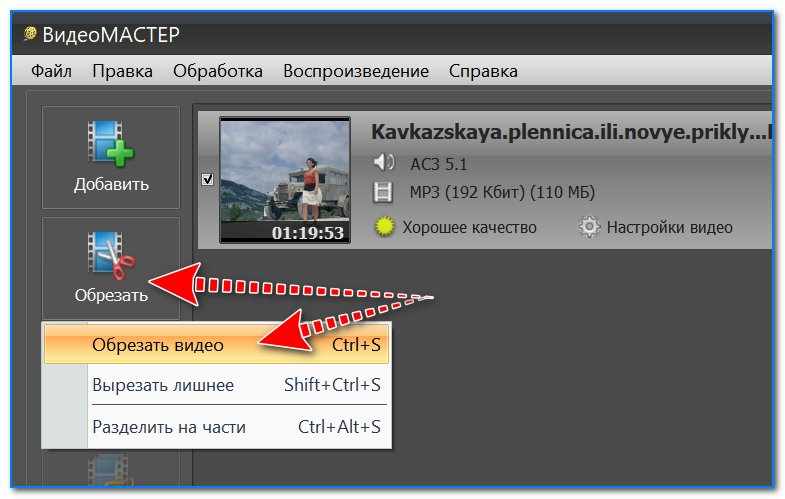
Шумоподавитель
С нашим интеллектуальным приглушителем звука вы можете удалить фоновый шум, сделав ваши видео более профессиональными. Привлеките внимание своей аудитории, убрав шумовые видеоролики бесплатно и онлайн!
Добавление звуковой дорожки
Возможно, вы захотите добавить фоновую музыку к своим видео, что может быть невозможно при фоновом шуме. Используйте приглушение звука, чтобы легко убрать бесполезный шум и добавить завораживающую музыку.
Защита авторских прав
Загрузка видео с фоновой музыкой может привести к проблемам с авторскими правами. Просто очистите свое видео от любого нежелательного звука с помощью нашей простой в использовании функции отключения звука.
Как отключить видео онлайн?
Шаг 1: Загрузите видео
Загрузите видео в онлайн-редактор видео CapCut. Просто нажмите «Загрузить» или перетащите видео в веб-редактор из облачного хранилища, такого как Myspace, Google Drive или Dropbox.
Шаг 2: Удалите фоновый шум
Выберите весь клип, который вы хотите отредактировать, в разделе временной шкалы или разрежьте клип на части, которые вы хотите отредактировать.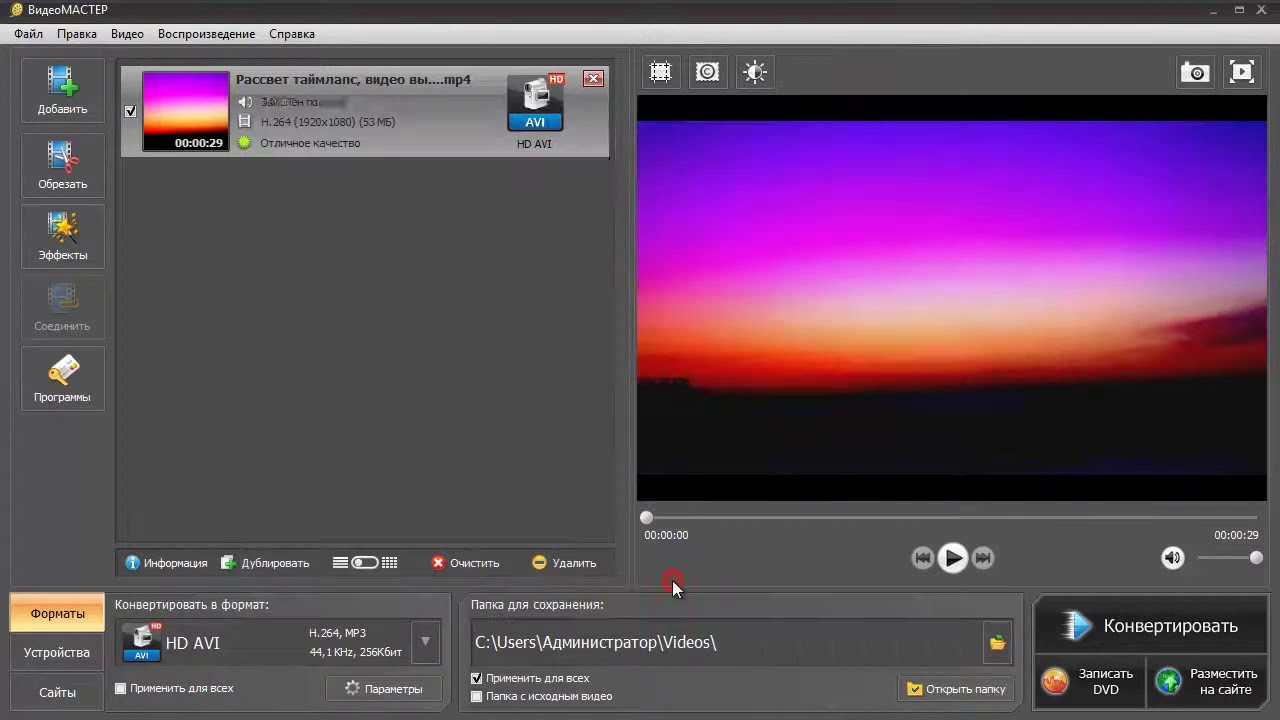 Выберите раздел аудио на правой панели редактирования и переместите ползунок громкости вниз, чтобы отключить звук видео. Это так просто.
Шаг 3: Экспортируйте или поделитесь
Когда все будет готово, просто нажмите «Экспорт», выберите разрешение видео и загрузите его, чтобы сохранить на своем устройстве. Кроме того, вы также можете поделиться им в Интернете со своими друзьями или аудиторией на TikTok или YouTube.
Шаг 1: Загрузите видео
Загрузите видео в онлайн-редактор видео CapCut. Просто нажмите «Загрузить» или перетащите видео в веб-редактор из облачного хранилища, такого как Myspace, Google Drive или Dropbox.
Шаг 2: Удалите фоновый шум
Выберите весь клип, который вы хотите отредактировать, в разделе временной шкалы или разрежьте клип на части, которые вы хотите отредактировать. Выберите раздел аудио на правой панели редактирования и переместите ползунок громкости вниз, чтобы отключить звук видео. Это так просто.
Шаг 3: Экспортируйте или поделитесь
Когда все будет готово, просто нажмите «Экспорт», выберите разрешение видео и загрузите его, чтобы сохранить на своем устройстве. Кроме того, вы также можете поделиться им в Интернете со своими друзьями или аудиторией на TikTok или YouTube.
Универсальные инструменты, профессиональное видео
Видеоредактор онлайн
Преобразование текста в речь
Эффекты и фильтры
Модная музыка
Звуковые эффекты
Автоматические субтитры
9 0006 Расшифровка видеоНаложение текста
Онлайн-редактор видео
Преобразование текста в речь
Эффекты и фильтры
Модная музыка
Звуковые эффекты
Автоматические субтитры
Расшифровка видео
Наложение текста
Часто задаваемые вопросы
Как я могу отключить видео онлайн бесплатно?
С CapCut — универсальным видеоредактором — легко и просто отключить видео онлайн бесплатно. Просто загрузите свое видео онлайн в веб-редактор CapCut, выберите клип и бесплатно отключите видео.
Могу ли я отключить видео онлайн без водяного знака?
С помощью CapCut вы можете отключить видео онлайн без водяного знака. С нашим интеллектуальным видеоглушителем вы можете не только удалить фоновый шум, но и бесплатно добавить красивую музыку в свои видео.
Как отключить видео в TikTok бесплатно?
Хотите знать, как отключить видео для TikTok бесплатно? CapCut позволяет бесплатно редактировать, отключать звук и загружать видео на TikTok через онлайн-редактор видео.
Какое лучшее онлайн-приложение для отключения видео?
CapCut — лучшее онлайн-приложение для отключения видео, доступное в Интернете. Он также доступен на устройствах Windows, Mac, iOS и Android. С помощью онлайн-редактора вы можете редактировать свои видео в любом месте и в любое время.
Как отключить видео на iPhone?
Вы можете загрузить CapCut — универсальное приложение для редактирования видео на свое устройство iPhone и бесплатно отключать звук в своих видео. Просто отключите видео в 3 простых шага: загрузите, отключите звук и скачайте! Это так просто.
Увлеките свою аудиторию, отключив видео онлайн
Nova A.
 I. | Audio Cutter
С легкостью обрезайте и вырезайте аудиофайлы онлайн с помощью нашего веб-резака .
Нарезка аудиофайлов онлайн
Нова А.И. разработан, чтобы дать вам возможность редактирования аудиофайла непосредственно в вашем браузере. Если вам нужно сократить звук или вырезать ненужные фрагменты, Nova A.I. здесь, чтобы помочь.
Редактируйте аудиофайлы так же, как видео. Простой пользовательский интерфейс позволит вам легко сокращать песни, редактировать аудиоподкасты и сокращать паузы в аудиокниге. Забудьте о долгих часах изучения сложного программного обеспечения для редактирования аудио. Дополнительное обучение не требуется.
Вырежьте любые основные аудиофайлы, такие как MP3, WAV, AAC и другие.
Загрузите свои аудиофайлы
Загрузите свой аудиофайл в Nova A.I. Креативная студия.
Вырезать и обрезать аудио
Обрежьте файлы.
Экспорт вашего аудио
Экспортируйте ваши аудио изменения для дальнейшего использования или показа вашей аудитории.
Почему стоит вырезать аудиофайлы онлайн?
Обрезка ваших аудиофайлов с помощью профессионального программного обеспечения для редактирования аудио занимает много времени, особенно если вы не очень хорошо знакомы с интерфейсом. К счастью, мы только что сделали это очень простым для вас. Нет необходимости изучать сложное программное обеспечение, просто загрузите свои файлы и используйте наш интуитивно понятный пользовательский интерфейс, чтобы избавиться от этих сокращений. Вырезайте, обрезайте, объединяйте и переупорядочивайте аудиофайлы онлайн.
Безопасный веб-инструмент для резки аудио.
Инструмент работает в вашем браузере, размещенном на защищенных облачных серверах Amazon. Таким образом, нет необходимости загружать или устанавливать какое-либо неуклюжее программное обеспечение, занимающее место на вашем вычислительном устройстве. Вы можете использовать его на Windows, Mac или Linux, что позволит вам гибко редактировать файлы на лету.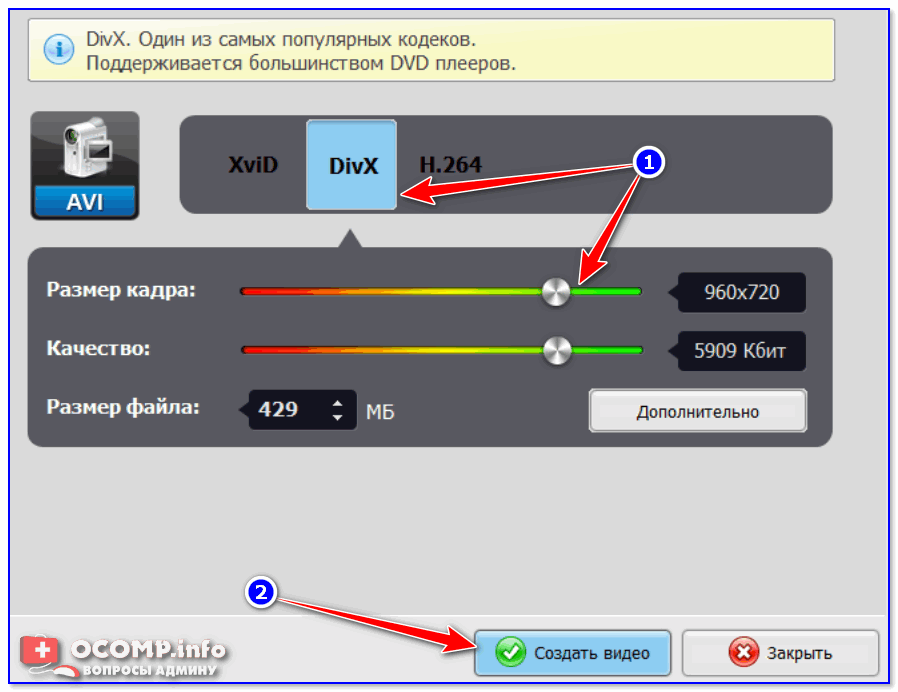
Прецизионные вырезы для превосходного качества прослушивания.
Использовать наш инструмент для нарезки аудио так же просто, как загрузить свой трек, выбрать период времени, в который вы хотите сделать нарезку, и щелкнуть значок ножниц. Вырез появится мгновенно, разделив ваш трек на две части. Затем вы можете выбрать ненужную часть и просто удалить ее существование, удалив ее. После этого вы можете просто экспортировать свой аудиофайл, и у вас будет новая версия вашего аудиофайла.
Похожие темы:
Простой, но мощный онлайн-редактор звука
Не медлите и начните использовать Nova A.I. сейчас – сэкономьте время.
Часто задаваемые вопросы. (Часто задаваемые вопросы)
Что такое аудио резак?
Аудиорезак — это инструмент для редактирования аудио, позволяющий разделить аудиодорожку на несколько частей.