
В каком приложении можно заменить лицо
Прочее › Приложение › Приложение где в видео можно вставить лицо › Чем заменить FaceApp
После того, как вы включили опцию замены лица, Вам нужно просто начать запись видео или сделать фото, и приложение автоматически поменяет лица:
- Cupace 4.8.
- Face Swap by Microsoft.
- Face App 4.2.
- Face Swap 4.3.
- MSQRD 4.3.
- Face Swap Live 4.0.
- В каком приложении можно вырезать лицо и вставить другое
- Как заменить лицо с одной фотографии на другую
- В каком приложении замазывать лицо
- Что за приложение которое меняет лицо
- В каком приложении можно вставить свое лицо
- В каком приложении можно заменить лицо на фото
- Что за приложение где меняют лицо
- В каком приложении можно соединить лица
- Как поставить другое лицо на фото
- Как заменить лицо на видео бесплатно
- В каком приложении обработать лицо
- В каком приложении можно совместить лица
В каком приложении можно вырезать лицо и вставить другое
Инструмент «Выделение объектов» в Photoshop позволяет скопировать любой фрагмент фотографии. С его помощью можно скопировать один элемент, например глаз, нос, либо все лицо или голову. Можно вырезать лицо, которое требуется поместить на новое изображение.
Как заменить лицо с одной фотографии на другую
Чтобы вырезать лицо и вставить его в другое фото, перейдите во вкладку Замена фона. Воспользуйтесь кистью Выделение объекта, чтобы отметить контур лица. Уши и верхняя часть лба не должны попасть в выделенный участок. Затем отметьте фон при помощи кисти Выделение фона.
В каком приложении замазывать лицо
Mosaic Pixelate Censor Photo:
Вы можете размыть лица на своих фотографиях, используя опции Мозаика, Пикселизация, Размытие или Цвет. Вам просто нужно выбрать один из вариантов и указать область экрана, которую вы хотите размыть, и приложение сделает все остальное за вас.
Что за приложение которое меняет лицо
Фоторедактор FaceLab с гордостью представляет лучшее бесплатное приложение для смены возраста и пола! Так весело стареть с помощью простых в использовании удивительных фильтров для лица.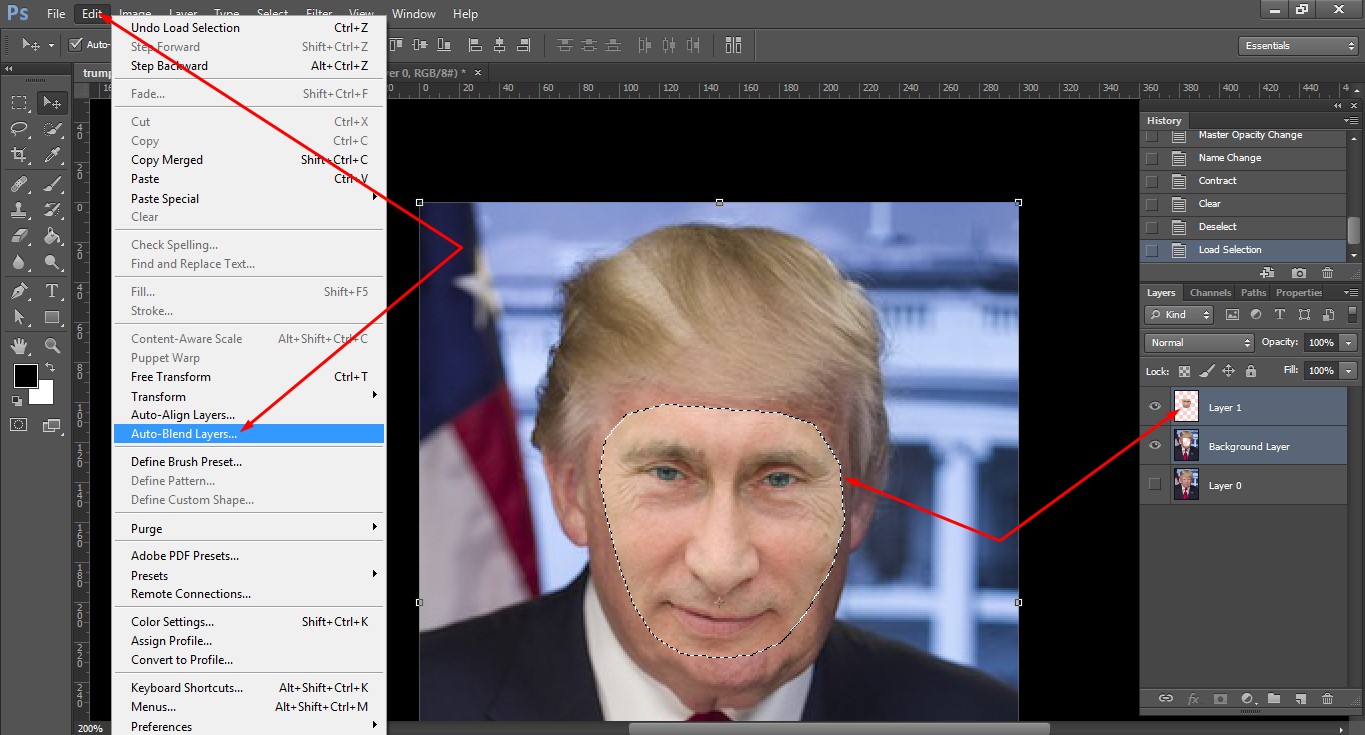 FaceLab отлично предсказывает вам будущее.
В каком приложении можно вставить свое лицо
Приложение «Amaze: AI Face Swap» можно скачать совершенно бесплатно. Встроенные покупки позволяют приобрести Pro-подписку на неделю (269 р.) или на год (1 490 р.). В Pro-версии вы можете получать обработанные фотографии без водяного знака, а также в приложении будет отсутствовать реклама.
В такие GIF-анимации с помощью Reface легко вставить несколько лиц. Удобно, что при желании понравившиеся GIF-файлы можно добавить в Избранное. Затем на соседней вкладке нужно выбрать лицо (или лица, если в видео будет несколько героев). Приложение быстро рассчитает параметры лица и выполнит замену.
В каком приложении можно заменить лицо на фото
Amaze — это приложение для замены лиц в фото, видео, гифках, мемах.
Что за приложение где меняют лицо
FakeApp — разработанная пользователем Reddit программа, которая при помощи нейросетей анализирует оригинальные лица людей, а затем пытается превратить их в выбранные пользователем лица знаменитостей.
В каком приложении можно соединить лица
Вам может понравиться:
- Face Story App: Age & Gender. Фото и видео
- FaceLab редактор лица, замена Фото и видео
- Beauty Editor Plus Face Makeup. Фото и видео
- Visage: фотошоп, фото редактор Фото и видео
- Pixl: Фото Редактор для Лица Фото и видео
- Colourtone. Фото и видео
Как поставить другое лицо на фото
Вставьте лицо на фото Откройте новое фото, на которое вы хотите наложить лицо: кликните по кнопке Добавить изображение, а затем нажмите Загрузить. Выберите фотографию из папки на компьютере. Вставьте свое лицо вместо чужого: перетащите выделенную часть исходной фотографии в подходящее место на новом изображении.
Как заменить лицо на видео бесплатно
Лучшие программы для замены лица в видео на смартфоне и ПК — Топ-3:
1. Reface. Одно из самых популярных и удобных приложений для создания дипфейков на мобильных устройствах, работающих под управлением Android и iOS.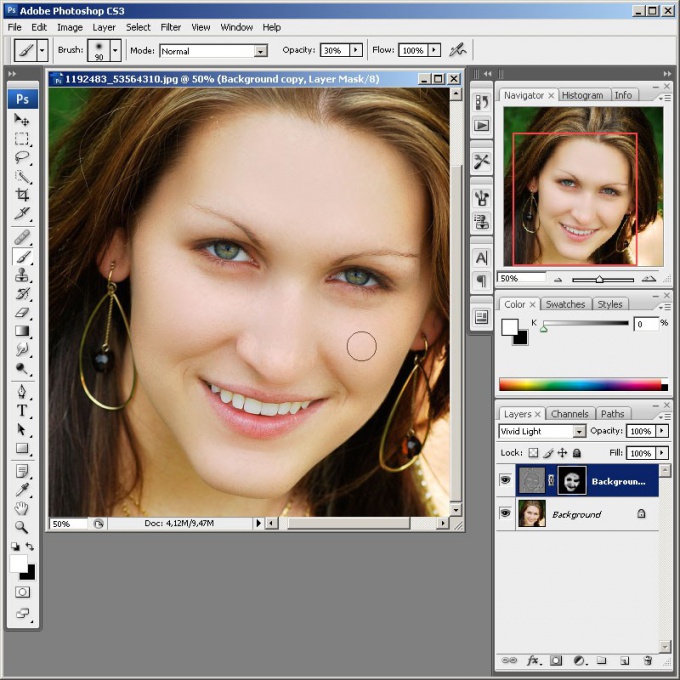
2. DeepFaceLab. Программа для замены лица в видео представляет собой проект с открытым кодом.
3. Faceswap.
В каком приложении обработать лицо
PicsArt. Одно из лучших приложений для ретуши лица на Андроид и Айфон.
В каком приложении можно совместить лица
FaceApp — одно из лучших мобильных приложений для редактирования фото с помощью искусственного интеллекта. Превращайте свои селфи в модельные портреты — с помощью одного из самых популярных приложений, которое скачали уже более 500 миллионов раз.
Как вырезать лицо с фото онлайн
Показать / Скрыть текст
Метод 1: Canva
Онлайн-сервис, предоставляющий широкие способности для сотворения уникальных дизайнов различной темы и направленности, одним из инструментов которого является фоторедактор. Используя его, можно вырезать лицо на изображении, при этом данная операция будет выполнена в вполне автоматическом режиме. Правда, для этого будет нужно оформить пробную подписку, указав платежные данные.
Перейти к онлайн-сервису PhotoScissors
- Кликните по ссылке выше, чтоб попасть на главную страничку веб-сайта PhotoScissors, где нажмите по «Upload Image».
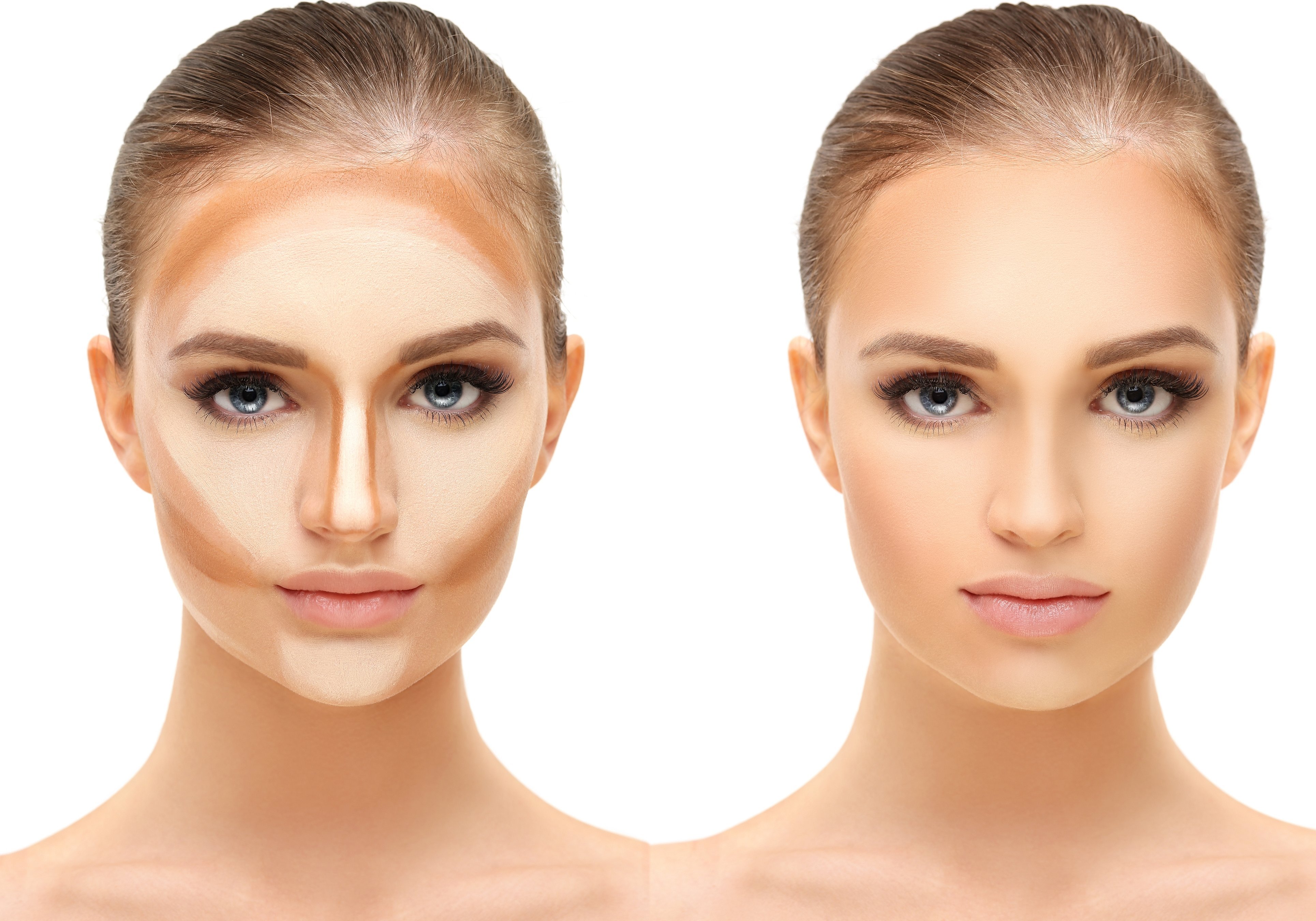 Используйте инструменты трансформирования, если необходимо убрать пустую область либо придать лицу малость другую форму.
Нажмите по кнопке «Save», чтоб сохранить итог на собственный компьютер.
Зарегайтесь для скачки рисунки в более высочайшем качестве либо используйте низкое, если не желаете создавать акк.
По окончании загрузки перебегайте к предстоящему взаимодействию с фото.
Как видно, мы удачно вырезали лицо, а инструмент PhotoScissors расположил его на прозрачный фон. Формат снимка PNG позволит в дальнейшем использовать его в графических редакторах, чтоб помещать поверх других картинок.
Используйте инструменты трансформирования, если необходимо убрать пустую область либо придать лицу малость другую форму.
Нажмите по кнопке «Save», чтоб сохранить итог на собственный компьютер.
Зарегайтесь для скачки рисунки в более высочайшем качестве либо используйте низкое, если не желаете создавать акк.
По окончании загрузки перебегайте к предстоящему взаимодействию с фото.
Как видно, мы удачно вырезали лицо, а инструмент PhotoScissors расположил его на прозрачный фон. Формат снимка PNG позволит в дальнейшем использовать его в графических редакторах, чтоб помещать поверх других картинок.
Точно таким же образом через онлайн-сервис PhotoScissors можно вырезать хоть какой объект с какой-нибудь рисунки, а оставшиеся элементы будут помещены на прозрачный фон. Никаких ограничений по количеству обработок в денек нет.
Метод 3: ClippingMagic
Если вас заинтриговал предшествующий принцип обработки фото, но не устраивает сам онлайн-сервис, предлагаем направить внимание на его платный аналог под заглавием ClippingMagic.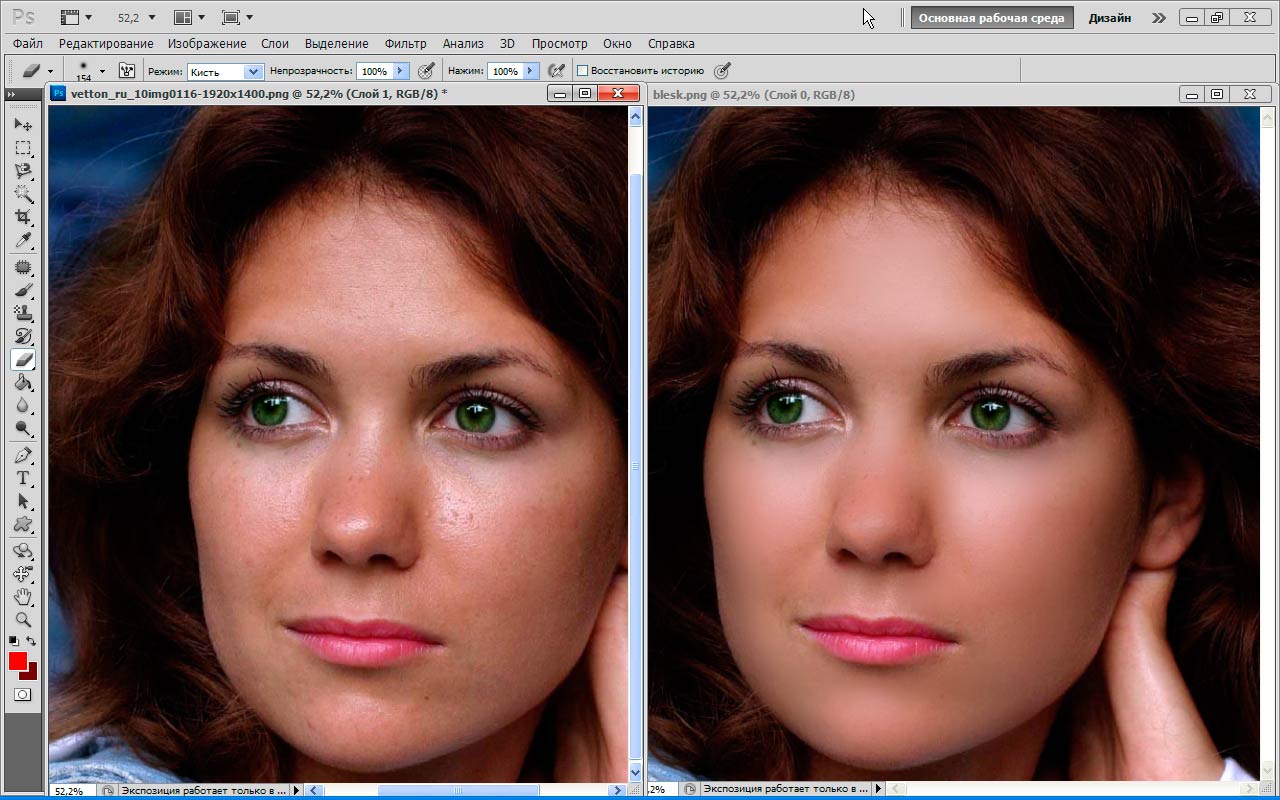 Вы сможете ознакомиться с функциональностью, обрезав лицо на фото, но сохранение снимка будет доступно только после приобретения подписки.
Перейти к онлайн-сервису ClippingMagic
- Оказавшись на веб-сайте онлайн-сервиса, щелкните по «UPLOAD IMAGE» либо перетащите сам файл в выделенную для этого область.
 Используйте нижнюю панель для обрезки ненадобных краев рисунки, опции размера кисти либо включения теней.
Перед сохранением непременно удостоверьтесь в том, что обрезка была выполнена корректно и на снимке больше не осталось излишних деталей, после этого щелкните «Subscribe to Download».
После сотворения личного профиля ждите окончания обработки и загрузки файла на локальное хранилище.
Используйте нижнюю панель для обрезки ненадобных краев рисунки, опции размера кисти либо включения теней.
Перед сохранением непременно удостоверьтесь в том, что обрезка была выполнена корректно и на снимке больше не осталось излишних деталей, после этого щелкните «Subscribe to Download».
После сотворения личного профиля ждите окончания обработки и загрузки файла на локальное хранилище.
Метод 4: PIXLR
В итоге побеседуем о бесплатном графическом редакторе, работающем в режиме онлайн. Принцип обрезки лица через PIXLR отличается от тех инструкций, которые вы лицезрели ранее, потому давайте более детально разглядим выполнение этой операции.
Перейти к онлайн-сервису PIXLR
- Перейдите расположенной выше ссылке и на страничке с PIXLR нажмите «Advanced PIXLR E».
 В качестве инструмента выделения будем работать с магнитным лассо.
Начните вести пунктирную линию, обводя ту область лица, которую желаете вырезать.
В конце соедините точки лассо и удостоверьтесь, что выделили все верно.
При помощи инструмента перемещения отделите голову от общего снимка.
Если вы желаете раздельно сохранить изображение, используйте другие инструменты сервиса, чтоб окончить редактирование.
После через меню «File» нажмите «Save» либо используйте для этого стандартное сочетание кнопок Ctrl + S.
Обусловьте лучший формат для сохранения, задайте имя файлу и скачайте его.
В качестве инструмента выделения будем работать с магнитным лассо.
Начните вести пунктирную линию, обводя ту область лица, которую желаете вырезать.
В конце соедините точки лассо и удостоверьтесь, что выделили все верно.
При помощи инструмента перемещения отделите голову от общего снимка.
Если вы желаете раздельно сохранить изображение, используйте другие инструменты сервиса, чтоб окончить редактирование.
После через меню «File» нажмите «Save» либо используйте для этого стандартное сочетание кнопок Ctrl + S.
Обусловьте лучший формат для сохранения, задайте имя файлу и скачайте его.
Если желаете окончить обработку в PIXLR, к примеру, поместив лицо на другое фото и наложив эффекты, откройте 2-ой снимок и воспользуйтесь стандартными инструментами.
Источник: lumpics.ru
Free Image Enhancer & Image Upscaler — Получите изображение с более высоким разрешением онлайн
Легко улучшайте и масштабируйте свою фотографию, чтобы получить изображение с более высоким разрешением одним щелчком мыши.
или перетащите сюда файл
CTRL+V, чтобы вставить изображение или URL
Попробуйте одно из следующих: Бесплатное приложение Enhancer
Лучшее средство улучшения изображения — смотрите все в деталях
Увеличьте и улучшите свои фотографии, чтобы улучшить качество изображения. Сделайте их четче, четче и чище
AI Super Enlargement
Увеличьте размер изображения, улучшите фактическое разрешение изображения и реальную детализацию, увеличьте масштаб на 200%.
AI Image Sharpener
Размытие изображения с помощью передовой технологии искусственного интеллекта. Улучшайте резкость размытых фотографий, добиваясь повышения качества изображения.
AI Image Denoiser
Избавьтесь от шума на фотографиях, сделанных телефоном или цифровой камерой, и улучшите качество изображения.
AI Portrait Enhancer
Ретушь, удаление размытия и улучшение всех деталей лица. Создавайте идеальные портреты с помощью лучшего средства повышения качества изображения AI.
AI Night Scene
Исправьте шумные и недоэкспонированные ночные фотографии с помощью лучшего онлайн-улучшителя изображения.
AI Восстановление старых фотографий и шумоподавление
Удаление шумов со старых фотографий, чтобы оживить их, сохраняя естественный портрет.
Потрясающий усилитель изображения для всех
Мгновенно исправляйте пиксельные, размытые и некачественные фотографии с помощью онлайн-улучшителя изображений для печати,
социальные сети, маркетинговые кампании, презентации и многое другое.
Для фотографа
Масштабирование изображения на основе ИИ позволяет сэкономить гораздо больше времени для выполнения профессиональных задач одним простым щелчком мыши. Автоматически увеличивайте размер и качество изображения, чтобы вы могли сосредоточиться на своем художественном творчестве.
Для создания мультфильмов/аниме
Улучшите фото или 3D-рендеринг кадра до 4K, чтобы получить изображение с более высоким разрешением и лучшей детализацией для аниме-постеров или обоев.
Для интернет-магазинов
Улучшите свой имидж, чтобы привлечь внимание, обойти своих конкурентов и повлиять на коэффициент конверсии. Увеличьте продажи с помощью потрясающих изображений продуктов. Улучшите качество изображения для продуктов DIY. Подходит для индустрии POD.
Для недвижимости
Получайте яркие и насыщенные фотографии недвижимости в высоком разрешении с превосходным качеством и четкими деталями с помощью волшебного алгоритма улучшения изображения на основе ИИ.
Для графики приложений/веб-сайтов
Легко улучшайте изображения низкого качества, чтобы сэкономить время для выполнения более творческих задач. Все, начиная от логотипов и заканчивая изображениями продуктов, можно обновить.
Для публикации в социальных сетях
Улучшите качество фотографий, сделанных вашим телефоном. Получите больше лайков в социальных сетях, таких как Facebook, Instagram, Twitter и т. д. Восстановите сжатые файлы изображений, используемые для иллюстраций, фотографий или плакатов.
Для фотопечати
Изображение с более высоким разрешением обеспечивает превосходные результаты печати. Увеличьте изображение для печати, презентации или на других устройствах.
Часто задаваемые вопросы о том, как улучшить изображение?
Инструменты для удаления и вырезания AI
Удаление нежелательных объектов
Волшебное удаление нежелательных людей, объектов, царапин, пятен на коже и других дефектов.
Ваш браузер в данный момент не поддерживает воспроизведение видео, попробуйте другой!
Ваш браузер в данный момент не поддерживает воспроизведение видео, попробуйте другой!Удалить фон из видео
Без зеленого экрана, без выбора пикселей, выбора цветов, масок рисования или путей перемещения, 100% автоматическое удаление фона видео.
Удалить фон с фотографии
Великолепное качество выреза с потрясающими деталями по краям, удаление фона очень просто.
Вырез лица
Сегментация лица и волос человека (детей и взрослых) и домашних животных (кошек, собак и т. д.) с мелкими деталями на уровне волос.
Al Generation
AI Art Generator
AI Art на сайте cutout.pro дает вам неограниченный доступ к AI Art Generator.
Рассеивание фона
Редактирование фотографий с использованием искусственного интеллекта фона с использованием текста
Узнайте больше AI
Photo Enhancer
Улучшайте разрешение, качество и детализацию фотографий онлайн на 100 % автоматически.
Ваш браузер в данный момент не поддерживает воспроизведение видео, попробуйте другой!
Al Video Enhancer
Онлайн-усилитель качества видео 4k может устранить размытость видео, увеличить разрешение и улучшить качество видео.
Ваш браузер в данный момент не поддерживает воспроизведение видео, попробуйте другой!
Photo Animer
Превратите фотографию в движущееся видео и оживите портрет.
Photo Colorizer
Превратите черно-белые старые семейные фотографии в цвет за считанные секунды.
Мультяшное селфи
Превратите свой портрет в мультяшное селфи в разных стилях: 3D-мультфильм, 2D-аниме.
Программа для создания фотографий на паспорт
Создайте свою собственную профессиональную программу для создания фотографий на паспорт/визу/удостоверение личности подходящего размера.
Размытие фона
Начните создавать потрясающие фотографии с великолепным размытием фона, как в цифровой зеркальной камере.
Free Images Search Engine
Система обратного поиска изображений с сотнями миллионов библиотек изображений, включая pixabay, pexels, unslpash, tenor GIF и т.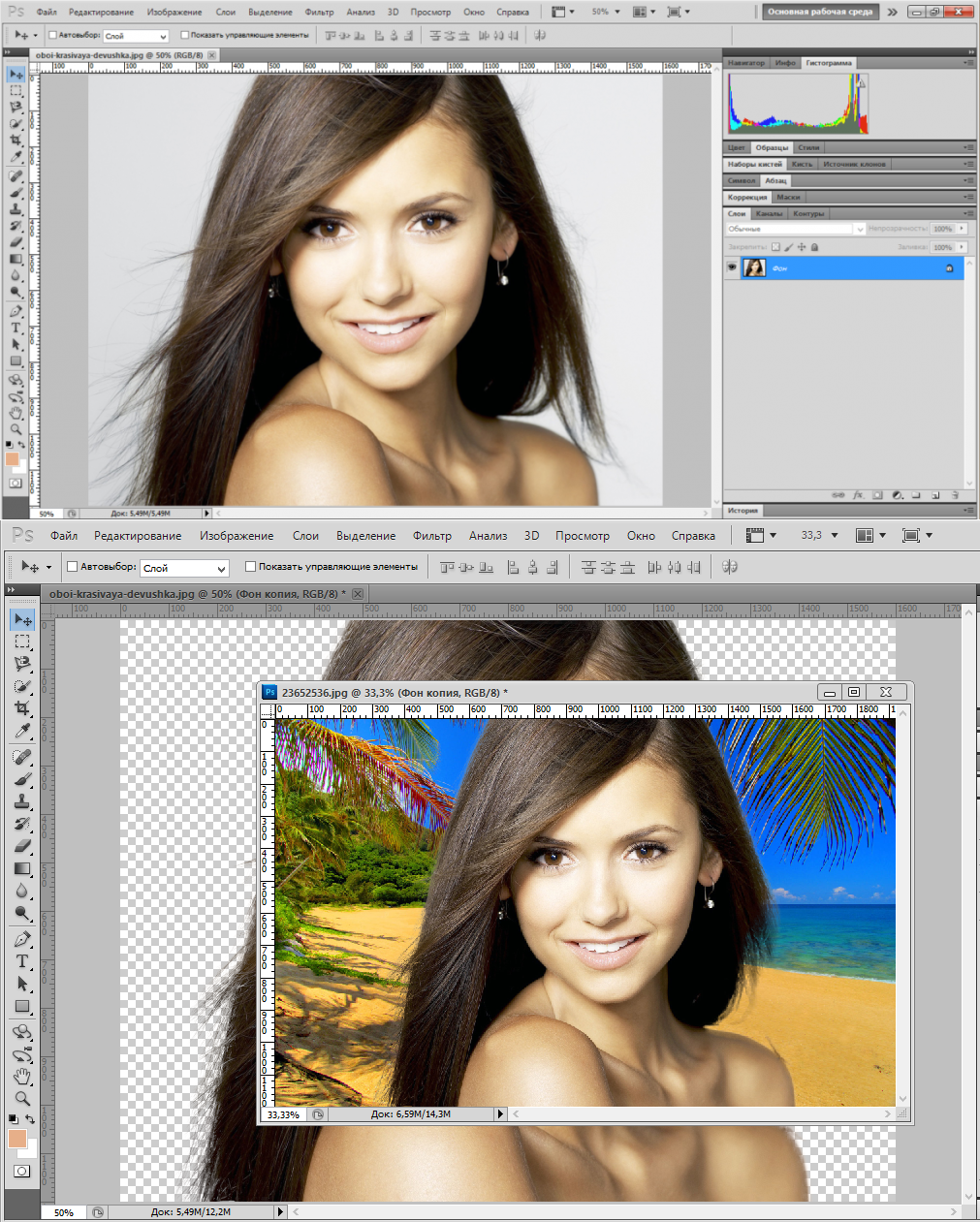 д.
д.
Как вырезать изображения в Snapchat — Tamaggo
вырезать изображения в Snapchat из фотопленки, вам нужно будет использовать встроенные инструменты приложения. Сначала откройте Snapchat и коснитесь значка «Камера» в верхнем левом углу. Затем нажмите на значок «Галерея» в левом нижнем углу. Это откроет вашу фотопленку. Найдите изображение, которое хотите вырезать, и нажмите на него. Затем нажмите на значок «Обрезать» в правом верхнем углу. Вы можете использовать встроенные инструменты приложения, чтобы обрезать изображение. Наконец, нажмите кнопку «Готово» в правом верхнем углу.
Практически на всех смартфонах есть кнопка цифровой камеры, позволяющая делать снимки одним нажатием кнопки. Snap позволяет легко получить доступ к вашим фотографиям из фотопленки с помощью приложения. Из этого туториала вы узнаете, как редактировать фотографии и видео из фотопленки вашего телефона. Возможность добавлять видео, редактировать их, а затем отправлять другому человеку — одна из лучших функций. Также можно поделиться фотографиями предыдущего сеанса Snapchat . В результате вы по-прежнему сможете редактировать большинство фотографий, сделанных с помощью приложения. Вы можете быстро и легко поделиться всеми своими любимыми фотографиями и видео с друзьями, семьей и подписчиками в Snapchat. Если вы недавно сделали снимок Snapchat с помощью камеры, которой не хотите делиться, коснитесь значка сохранения в левом нижнем углу, чтобы сохранить его в фотопленке или воспоминаниях.
Как вырезать лицо и вставить его в другой фотоснэпчат?
Предоставлено: Weebly
Есть несколько способов сделать это, но самый простой способ — использовать функцию «Линзы». Сначала откройте фотографию, которую хотите отредактировать, в приложении Snapchat . Затем коснитесь значка «Линзы» (это тот, который выглядит как улыбающееся лицо) и прокрутите доступные параметры, пока не найдете тот, который хотите использовать. Нажмите на нее, а затем следуйте инструкциям на экране, чтобы расположить линзу на лице.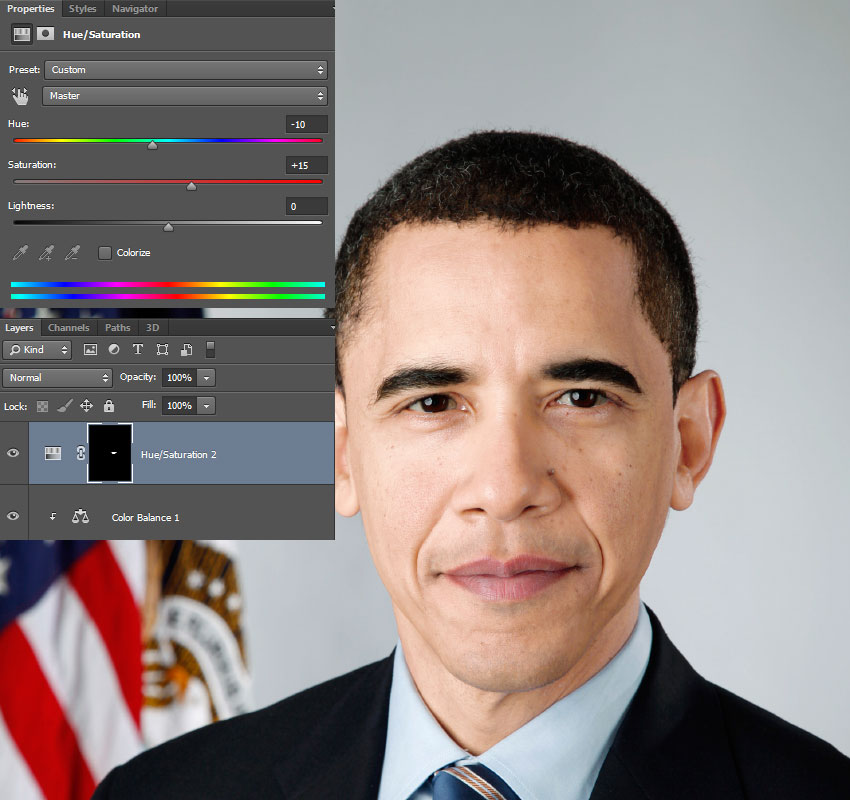 Как только он окажется в нужном месте, нажмите и удерживайте экран, чтобы активировать линзу.
Другая щека появляется, как только вы улыбаетесь, смеетесь, говорите или высовываете язык. Чтобы сфотографировать самые смешные лица Snapchat, нажмите кнопку спуска затвора (круглая кнопка внизу в центре экрана). Вы также можете добавить к фотографии текст, наклейки или текст с помощью кнопок «Карандаш», «Наклейка» или «Текст». Вы можете поделиться изображением через 24 часа с помощью функции «Добавить в мою историю». Если вы еще этого не сделали, убедитесь, что вы установили самые последние обновления Snapchat.
Как вырезать лицо и поместить его в другой фотоснэпчат?
Коснитесь и удерживайте свое лицо, пока не появится белая сетчатая карта лица, затем коснитесь кнопки спуска затвора, чтобы запустить Snapchat Face Swap . В результате вы сможете активировать линзы. Пролистывая линзы, вы можете найти эффект линзы Face Swap, который имеет желтый значок с двумя смайликами. Теперь на экране должны быть видны два смайлика.
Можно ли обрезать фотографии в Snapchat?
Кредит: blogspot.com
Нажав на значок обрезки , вы увидите статус обрезки в правой части экрана. Вы можете обрезать или изменить размер изображения, сжимая его.
Snapchat позволяет сохранять фотографии из фотопленки и редактировать их позже, а также делиться ими со своими подписчиками. Возможность обрезать фотографию или видео — один из самых простых способов сделать изображение более профессиональным. Цель этой статьи — продемонстрировать, как просто и эффективно обрезать фотографии и видео из Snapchat. На фотографиях или видео края фотографий или видео обрезаются. Есть несколько причин, по которым вы можете захотеть обрезать свои фотографии и видео. Вам нужно будет выбрать приложение, совместимое с вашим устройством. Вы можете обрезать фотографии и видео прямо в приложении Snapchat.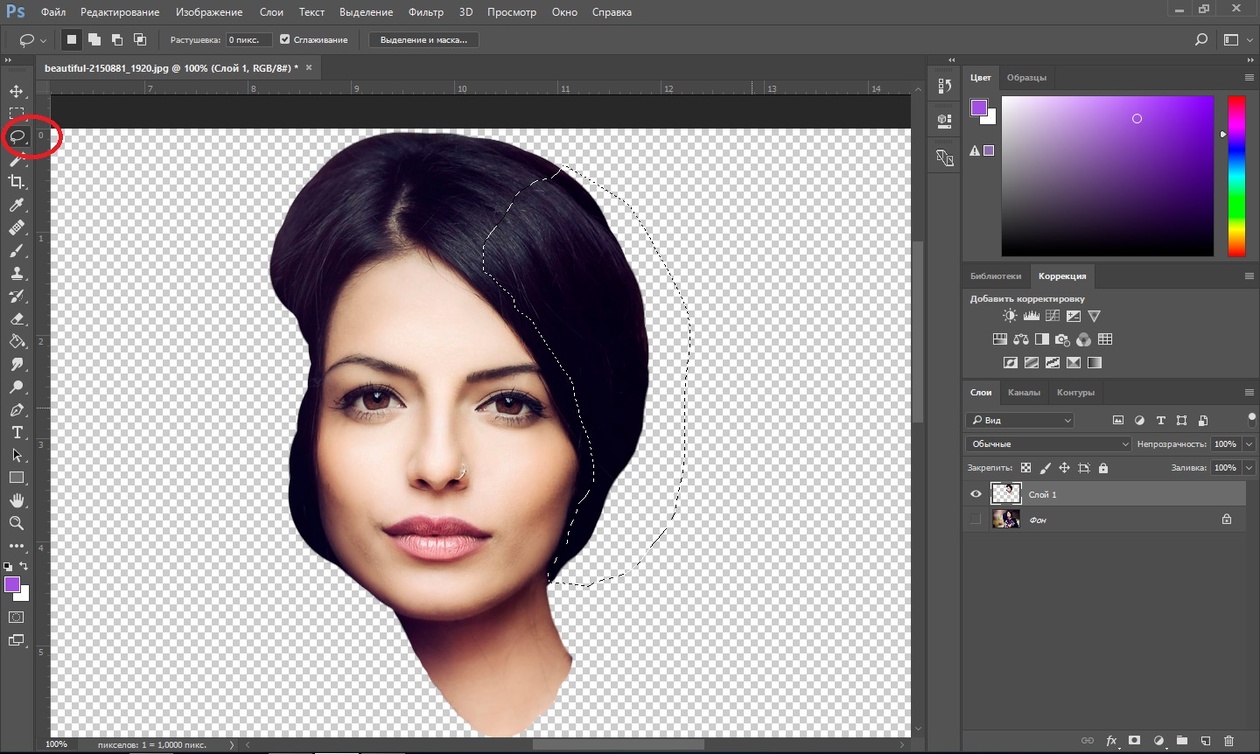
Вы можете изменять размер изображений и видео для использования в социальных сетях, применяя обрезку. Обрезать, обрезать, обрезать, повернуть и добавить текст — все это инструменты редактирования, включенные в программу. Используя приведенные ниже методы, вы можете обрезать видео в Snapchat. Вы можете изменить цвет шрифта, перейдя вправо и выбрав его цвет на цветовой шкале. Вы можете вырезать и вставить часть фотографии с помощью ножниц. Добавить URL-адрес — чтобы добавить URL-адрес к изображению, выберите значок скрепки. Вы можете изменить внешний вид фотографии, нарисовав ее кистью.
Обмен фотографиями и видео в Snapchat — лучший способ их получить. Доступ к воспоминаниям можно получить так же, как к фотографиям в фотопленке. Поскольку фотографии были сделаны камерой Snapchat , для этого набора снимков есть несколько дополнительных параметров редактирования.
Как обрезать изображения в Snapchat
Чтобы обрезать изображение в Snapchat, откройте приложение и нажмите кнопку камеры, чтобы открыть камеру. Затем нажмите кнопку в правом нижнем углу экрана, чтобы открыть фотогалерея . Найдите фотографию, которую хотите обрезать, коснитесь ее, а затем коснитесь кнопки «Обрезать» в левом нижнем углу экрана. Оттуда вы можете использовать свои пальцы, чтобы обрезать фотографию, как хотите. Когда вы закончите, коснитесь галочки в правом нижнем углу экрана, чтобы сохранить изменения.
Как поместить несколько фотографий в одну историю Snapchat
Коснитесь кружка в нижней части страницы «Истории», чтобы вернуться к камере и сделать снимок (или записать следующее видео). Теперь вы можете включить новый снимок в свою историю. Вы можете добавить новый снимок в историю, нажав значок «Добавить» (), как вы делали это с предыдущим снимком. После того, как предыдущий снимок был сделан, он будет поставлен в очередь на загрузку.
У вас не будет возможности загрузить несколько фотографий или видео одновременно, если ваше устройство находится в автономном режиме. После того, как вы создали свою серию снимков, вы можете загрузить их все сразу, отключив режим полета. Как только вы вернетесь в сеть, вы сможете опубликовать их все (в течение нескольких минут). Когда вы коснетесь значка самолета (тот же самый, который вы нажали ранее), режим полета отключится, и ваше устройство подключится к Интернету. Коснитесь «Моя история», чтобы воспроизвести свою историю прямо сейчас. Вы можете видеть все снимки, которые вы добавили в свою историю, в течение 24 часов.
Как сделать коллаж
Перетаскивая фотографии в рамки на экране, вы можете сделать коллаж из изображений. Коснитесь вкладки «Наклейки», чтобы добавить наклейки, затем выберите фотографии или наклейки, которые хотите использовать. Чтобы использовать фотографию в качестве слайда, нажмите кнопку Добавить фотографию , а затем выберите ту, которую хотите использовать.
Фильтр Snapchat Фото из галереи Фон
Не существует надежного способа удалить фон с фотографии Фильтр Snapchat без помощи программы редактирования. Тем не менее, есть несколько методов, которые вы можете попробовать, чтобы минимизировать фон. Один из способов — сделать снимок на однотонном фоне, например на белой стене. Другой способ — использовать фильтр Snapchat, который позволяет размыть фон.
Snapchat Camera
Snapchat — это приложение для обмена фото и видео сообщениями, которое позволяет пользователям отправлять изображения и видео, которые исчезают через определенное время. В приложении также есть камера, которую можно использовать для съемки фото и видео, которые затем можно отправить другим пользователям Snapchat .
В Snapchat основная камера имеет функцию двойной записи. Благодаря фронтальной и задней камерам своих телефонов пользователи могут одновременно снимать фото и видео. Ранее в этом году компания впервые продемонстрировала свою функцию на партнерском саммите. В ответ на вопрос о двойной камере Snap объявил, что она не будет доступна на Android в течение некоторого времени.