
Как вставить свое лицо в костюм/Фотошоп
?Previous Entry | Next Entry
Написано EFACHKAПрочитать цитируемое сообщение
Как вставить свое лицо в костюм/ФотошопОткрываем в Photoshop готовый костюм, и фотографию которую мы хотим вставить.
С помощью инструмента Magnetic Lasso Tool (Магнитное Лассо) вырезаем лицо с фотографии.
Чем точнее Вы вырежете контуры, тем качественнее будет работа.
Важно: закончить выделение нужно в той точке, с которой Вы начали.
После выделения области нажимаем на клавиатуре сочетание клавиш Ctrl-C (Копировать), выбираем окошко с костюмом, и нажимаем Ctrl-V (Вставить).
С помощью инструментов Move (Движение), Transformation (Трансформация) – сочетание клавиш Ctrl-T
, подстраиваем изображение под костюм. Если необходимо, используем инструмент Erase (Стереть), и удаляем ненужные выступающие элементы.
Также часто бывает необходимо сделать лицо темнее либо светлее. Для этого используем меню Image-Adjustments-Brightness-Contrast (Рисунок-Регулировки-Яркость-Констраст).
После всех преобразований нажимаем File-Save as… (Файл-Сохранить как…), и сохраняем результат в формате Jpg, Jpeg, Png.
Получаем результат:
Конечно, мы сделали самый простой урок, не лишенного недостатков (несовпадение цвета тела и шеи и т.д.), но на то оно и творчество, чтобы самим доходить до того, что вам действительно понравиться. Дерзайте, пробуйте, экспериментируйте!
Источник
Серия сообщений «Уроки»:
Часть 1 — Видео урок. Гламурная ретушь кожи
Часть 2 — Уроки фотошоп — бархатная кожа
…
Часть 6 — Как вставить фото в готовую рамочку формата PNG
Часть 7 — Как вставить фото в готовую рамочку формата JPG
Часть 8 — Как вставить свое лицо в костюм/ФотошопСерия сообщений «ФОТОШОП»:
Часть 1 — УРОКИ ФОТОШОПА от Кубаночки
Часть 2 — замена фотошопу-только для женщин
...
Часть 20 — Скрап-набор «Красный»
Часть 21 — Видеоуроки Фотошоп: МАСКИ В ФОТОШОПЕ
Часть 22 — Как вставить свое лицо в костюм/Фотошоп
 Если необходимо, используем инструмент Erase (Стереть), и удаляем ненужные выступающие элементы.
Оригинал записи и комментарии на LiveInternet.ru
| April 2015 | ||||||
| S | M | T | W | T | F | S |
|---|---|---|---|---|---|---|
| 1 | 2 | 3 | 4 | |||
| 5 | 6 | 7 | 8 | 9 | 10 | 11 |
| 12 | 13 | 14 | 15 | 16 | 17 | 18 |
| 19 | 20 | 21 | 22 | 23 | 24 | 25 |
| 26 | 27 | 28 | 29 | 30 | ||
Powered by LiveJournal.com
Как называется программа где можно вставить место лица морду кота? — Спрашивалка
Как называется программа где можно вставить место лица морду кота? — СпрашивалкаЕК
Евгений Кудряшов
- место
- лицо
- кот
- программа
- морда
Ольга 🙂
Так же, где вместо морды кота можно вставить лицо человека — Adobe Photoshop CS
Ти
ТимурКотошоп !
АВ
Александр Валинуров
Face Off Max
ШС
Шамиль Саидов
опять вконтактчики прибежали
показываю. .. .
.. .
и программу и как сделать… /
МШ
Мария Шабанова
Photoshop…
Роман Ягодин
Можно сделать в любом сколько-нибудь приличном редакторе. Предпочтительнее те, которые работают со слоями, типа: Photoshop, GIMP, TOOL SAI, LViewPRO…
СЗ
Светлана Закарлюка
котошоп
МБ
Мария Безпалько
Windows
ЕD
Ерег@ Dеgтяреv
тотал командеррррр
Евгений
фотошоп к примеру
ТП
Татьяна Платонова
и снова фотожоп)
ЕП
Елена Пеганова
лололололололол
ДН
Дина Никулина
любой фото редактор каторый может вырезать скопирывать и вставить ) ну истествино всё вручную
Михаил Артемьев
Фотошоп
Мария Писарева
в фотошопе делала это мой кот Кузя
ПН
Петр Никулин
аватан в вк
БС
Борис Сорокин
Catwang
ЕП
Елена Пушкина
Face Animal
Похожие вопросы
как наложить морду кота? на лицо человека? помогите пожалуйста)) или другого животного ^^
как можно сделать вместо лица кошачью морду?
Что за программу можно скачать что бы вместо лица вставить морду кота?
Где можно вставить вместо лица на фотграфии морду кота? Где можно вставить вместо лица на фотграфии морду кота?
как называется программа на андроид, где можно голову кота вставлять7
А можно ли? А можно через компьютер зделать фотошоп (вставить лицо в картинку) без специальной программы?
Где можно вставить вместо лица на фотграфии морду кота?
Как залепить морду волка на фотографию (на лицо)?
Как называется программа на айфоне, в которой за место лица человека можно подставить морду животного?
Как называется программа на айфон, чтобы в каллаж вставить целое фото
Как сделать фото с лицом на картинке?
от Grafixfather
Как поменять местами лица в Photoshop
- Откройте файлы изображений в Photoshop.
- Выберите лицо, которое вы хотите на финальной фотографии.
- Скопируйте изображение.
- Вставьте изображение.
- Изменение размера изображения.
- Скопируйте фоновый слой.
- Создайте обтравочную маску.
- Создайте небольшое перекрытие лица с телом.
А еще, знаете ли вы, можно ли прифотошопить человека на картинку?
Вырезав объект с помощью инструмента «Перо» и инструмента «Выделение и маска», сведите все слои, затем скопируйте и вставьте в другой документ. Расположите человека на картинке так, чтобы он выглядел наиболее естественно, не нарушая ни перспективы, ни пропорций. Используйте Edit > Free Transform, чтобы изменить размер и повернуть слой.
Обычно Как соединить два лица вместе? MorphThing — это онлайн-морфер лица. Он позволяет вам взять любые два изображения лица (это могут быть фотографии знаменитостей или ваши собственные), а затем превратить эти два разных лица в одно.
Здесь вы можете посмотреть видео о замене лиц в Photoshop (БЫСТРО И ЛЕГКО!)
Аналогично, Photoshop Tutorial: Как заменить лицо на фотографии
Часто задаваемые вопросы (FAQ)
Как это сделать положить мое лицо на чужое тело в фотошопе?
Как наложить лицо на другое тело в Photoshop
- Подготовительная работа. Во-первых, вам нужно выбрать два изображения, которые вы собираетесь использовать.

- Откройте свои изображения.
- Выберите и скопируйте лицо.
- Паста.
- Трансформация.
- Дублировать исходное изображение.
- Удалить исходное лицо.
- Смешайте слои.
Как я могу бесплатно отредактировать кого-то в изображении?
Я также рекомендую попробовать Canva, бесплатный инструмент для редактирования фотографий, который работает очень похоже. Вам когда-нибудь приходилось превращать кого-то в фотошоп? Даже если на вашем компьютере нет Adobe Photoshop, вы все равно можете превратить кого-то в фотографию с помощью бесплатного сервиса PicMonkey.
Как вырезать и вставить человека в фотографию?
Выберите лассо на панели инструментов и используйте тот же процесс, что и волшебную палочку для инструмента. Наведите курсор на человека, пока лассо не поймает контур пунктирными линиями. Нажмите, чтобы выбрать человека. После завершения выбора используйте ту же последовательность копирования и вставки, чтобы добавить своего человека на новую фотографию.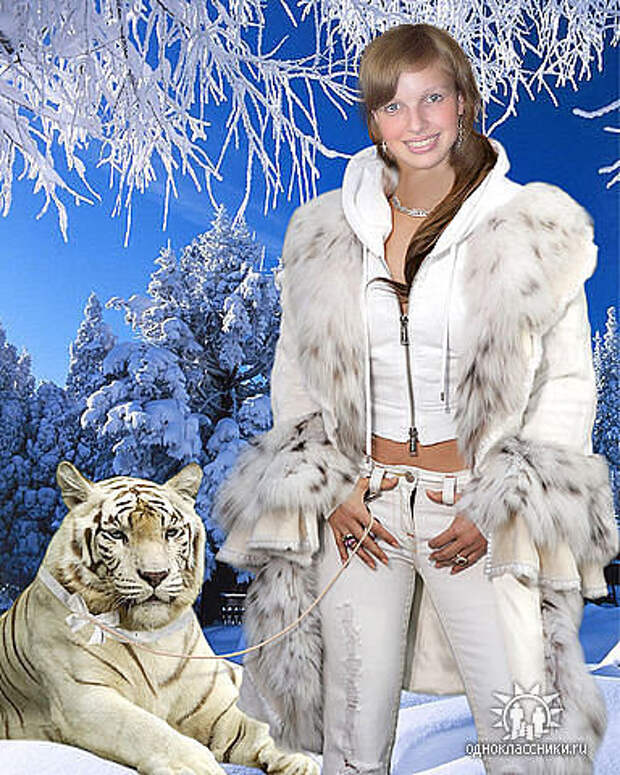
Как добавить человека на фото бесплатно?
Как добавить человека на фотографию в несколько кликов
- Установите и запустите PhotoWorks. Загрузите бесплатную пробную версию этого интеллектуального фоторедактора и следуйте инструкциям мастера, чтобы установить его на свой компьютер.
- Выберите инструмент «Изменить фон».
- Точная настройка вашего выбора.
- Добавьте человека на свою фотографию.
- Сохраните готовую картинку.
Какое приложение может объединять лица?
Пользователи Android теперь смогут сменить хмурый взгляд на улыбку после того, как в среду в Google Play было запущено популярное приложение для изменения лица. FaceApp, который изначально был доступен только для Apple iPhone, достиг миллиона загрузок за две недели, сообщил разработчик приложения Mashable.
Какое приложение соединяет два лица?
Используйте MixBooth, чтобы смешать свое лицо с фотографиями друзей, семьи, коллег, знаменитостей или предоставленными изображениями-примерами.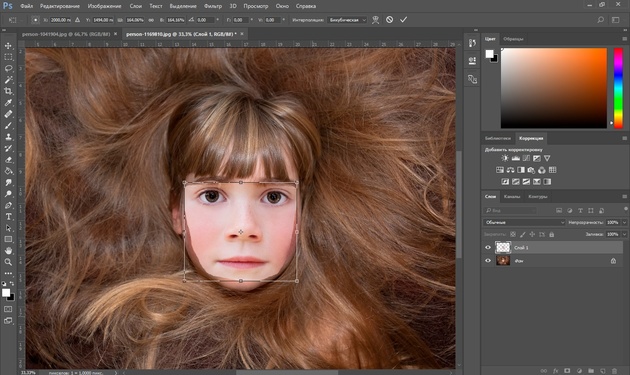 Поделитесь результатом по электронной почте, MMS, Facebook, Twitter.
Как объединить два портрета?
Как объединить две фотографии в Photoshop
- Шаг 1. Выберите две фотографии для объединения.
- Шаг второй – Откройте фотографию.
- Шаг третий — откройте вторую фотографию.
- Шаг третий. Разместите фотографии так, чтобы они совпадали.
- Шаг четвертый – Создайте маску и сотрите.
- Шаг пятый – проверьте свою точность.
- Шаг шестой – объединить два слоя.
Ссылки на статьи…
- https://pathedits.com/blogs/tips/photoshop-image-swap-blend-technique-10-easy-steps
- https://www.creativebloq.com/how-to/how-to-photoshop-someone-into-a-picture
- https://www.makeuseof.com/tag/morphthing/
- https://shotkit.com/face-swap-photoshop/
Grafixfather
Я профессионал графического дизайна с большим опытом. Работал более 10 лет дизайнером в Envato Elements. Я люблю делиться принципами графического дизайна, советами, хитростями и вдохновением для начинающих.
Что вы думаете об изучении программного обеспечения для проектирования?
Каковы атрибуты ваших любимых моушн-дизайнеров?
Как украсить небольшое пространство профессионально
Как украсить спальню простыми вещами?
Как спроектировать кухню своей мечты?
Как оформить модную столовую?
Как оформить стильную гостиную?
Как сделать стильную прихожую?
Краткое руководство по базовому дизайну логотипа
Каковы лучшие различные типы дизайнерской карьеры?
Какой самый продаваемый цвет Street Color?
Ослабляет ли Color Street ногти?
Могут ли витамины изменить цвет вашей мочи?
Уберет ли уксус цвет с одежды?
Удалит ли уксус цвет с одежды?
Категории ФотошопКак поменять лица и выражения за несколько простых шагов
Мы объединились с Adorama, чтобы предложить вам серию руководств по фотографии под названием «Master Your Craft» , которые будут представлены на их канале YouTube.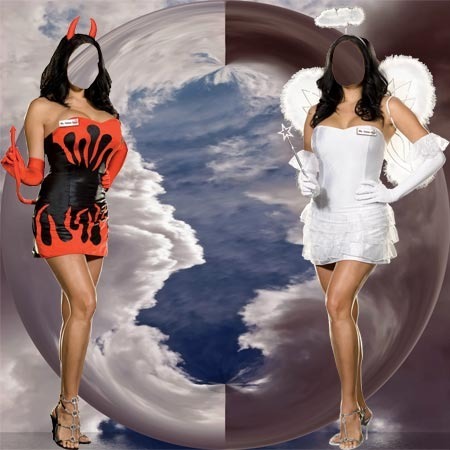 Подпишитесь, чтобы увидеть больше наших видео на их канале, которые охватывают обучение фотографии, освещению, позированию и редактированию, чтобы помочь вам отточить свои навыки и овладеть своим мастерством. Чтобы посмотреть все серии, загляните в наш плейлист!
Видео: как поменять местами лица и выражения за несколько простых шагов
Сколько раз это случалось с вами? Вы думали, что сделали идеальный портрет с прекрасным освещением и удачной позой, но позже обнаружили, что глаза вашего объекта были закрыты или выражение их лица было искажено. Особенно часто это происходит при фотографировании групп. То, что могло бы стать отличной картинкой, внезапно оказывается в куче недоставленных фотографий.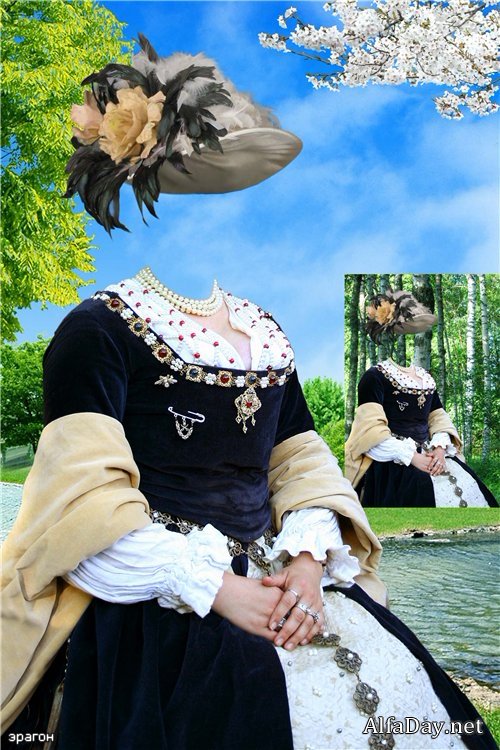 В этой статье/видео мы собираемся захватить и отредактировать последовательность изображений «водяных шляп» (вдохновленных работой Тима Таддера), чтобы показать вам, как поменять местами лица, черты лица, головы или даже целых людей (например, бывших -бойфренды/подруги) при необходимости и сохраните эти фантастические фотографии.
Предпосылка
Создание портретов водяных шляп идеально подходит для нашей цели замены черт лица. Почти в каждом случае глаза модели закрываются при попадании воды, поэтому нам нужно сфотографировать улыбку прямо перед тем, как развернется действие, и создать композицию с помощью Lightroom и Photoshop. Мы собираемся создать «дважды запеченное редактирование» для окончательного изображения.
Вы можете скачать изображения ЗДЕСЬ , чтобы следить за процессом редактирования.
Шаг 1: Обработайте оба изображения в Lightroom
До и после добавления предустановки Soft Light в Visual Flow одним щелчком мыши После захвата изображений первое, что нужно сделать, — это обработать и выполнить цветокоррекцию обоих изображений, которые вы будете использовать для создания композит.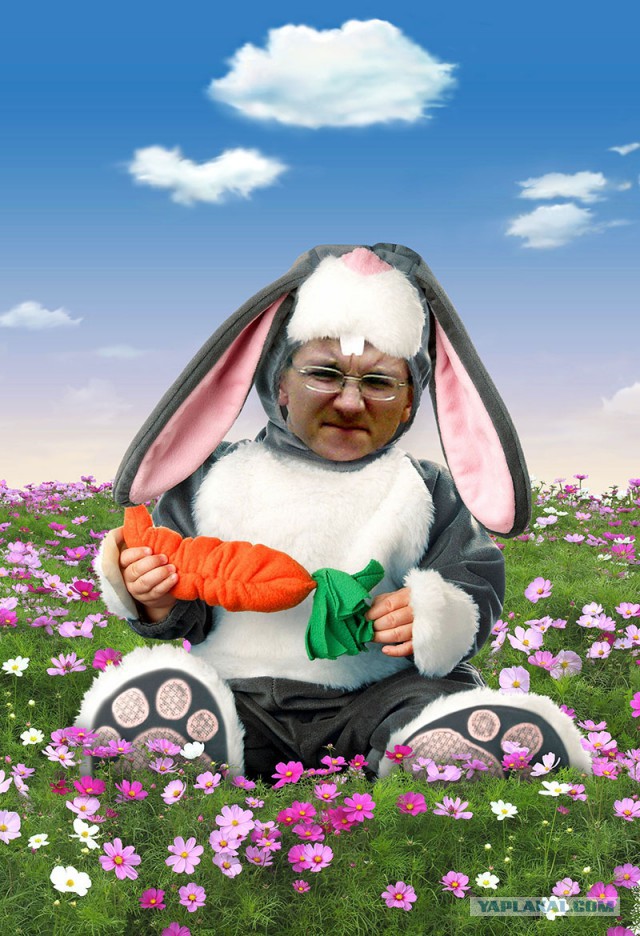 Обычно я начинаю с изображения, которое ближе к финальному, а затем заканчиваю вторым изображением. Для этого редактирования я применил предустановку «Мягкий свет» из пакета Visual Flow Modern Pack, но вы можете начать с любой предустановки или внести любые изменения, которые вы хотите сделать, чтобы получить фотографию там, где она вам нужна. Помимо использования предустановки «Мягкий свет», я немного увеличил экспозицию, повысил цветовую температуру и снизил контрастность. Когда вы получите вид, который вам нравится для первого редактирования, примените те же настройки ко второму изображению в серии. Затем внесите необходимые корректировки, чтобы обе фотографии выглядели одинаково.
Шаг 2: отредактируйте оба изображения в Photoshop
После того, как вы применили первые основные изменения в Lightroom, пришло время экспортировать в Photoshop. Чтобы попасть туда, сделайте следующее:
- Выберите оба изображения
- Щелкните правой кнопкой мыши в любом месте Lightroom .
- Выберите «Редактировать в» > «Открыть как слои в Photoshop»

Затем Photoshop выполнит тяжелую работу и сложит изображения. Здесь вы заметите, насколько помогает использование штатива при съемке последовательности изображений для облегчения компоновки. Если ваши изображения не выровнены (или, по крайней мере, очень близко к выравниванию), сделайте следующее:
- Выбрать оба слоя
- Удерживая «Shift», нажмите «Редактировать» на панели инструментов, чтобы открыть меню «Правка»
- Выберите «Автоматическое выравнивание слоев» в меню «Правка»
- Выберите «Авто», когда откроется окно «Автоматическое выравнивание слоев», а затем нажмите «ОК».
Если выравнивание приводит к смещению обрезки, устраните эту проблему, прежде чем двигаться дальше.
Затем убедитесь, что изображение, которое «в основном правильное», находится сверху. Теперь вы готовы к третьему шагу.
[Связанное чтение: Техника редактирования дважды запеченных фотографий с Lightroom и Luminar 4]
Шаг 3: Добавьте маску слоя к верхнему слою
Если у вас есть доступ к планшету для редактирования фотографий, он пригодится здесь; однако вы можете выполнить редактирование без планшета.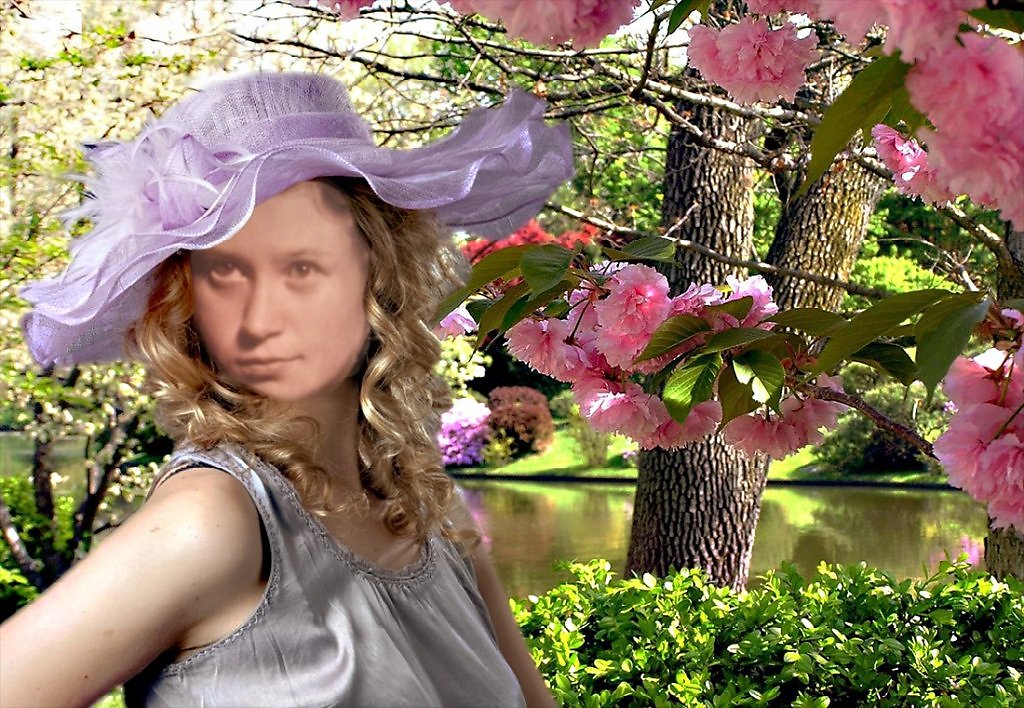 Если вы не знаете, как работает обтравочная маска (также известная как маска слоя), помните следующее: «Белый показывает, а черный скрывает». Вот несколько способов добавления маски слоя.
Метод 1
Выберите обтравочную маску справа от верхнего слоя. Когда вы начнете, он должен быть белым, что означает, что весь исходный слой все еще не поврежден (см. точку «2» на изображении выше). Вот несколько способов использования кисти для редактирования маски слоя:
- Нажмите «B», чтобы выбрать инструмент «Кисть»
- Нажмите «D», чтобы установить цвета по умолчанию (черный и белый)
- Нажмите «X» для переключения между черным и белым цветом
Выбрав черный, я могу «закрасить» глаза моего объекта, чтобы показать нижний слой, в котором глаза открыты. Поскольку слои выровнены, а объект почти не двигался, очень быстро и легко открыть глаза и поместить их туда, где они должны быть.
Метод 2
Выполнив описанный выше шаг, я понял, что эту композицию было бы легче редактировать, если бы я разместил слой, близкий к готовому, внизу. Таким образом, я могу просто рисовать в открытых глазах. Для этого выполните следующие действия:
- Удерживая нажатой клавишу «Alt/Opt», щелкните значок маски слоя, чтобы добавить маску слоя к верхнему слою.
- Теперь маска слоя черная, что означает, что верхний слой (тот, что с маской слоя) практически невидим
- С выбранной маской слоя используйте белую кисть и закрасьте области, в которых вы хотите закрасить обратно в верхнем слое
- После раскрытия глаз отрегулируйте непрозрачность (уменьшайте ее, пока не увидите оба слоя)
- Выберите основную миниатюру для слоя
- Выберите инструмент «Перемещение» («V») и выровняйте глаза
- Возврат непрозрачности к 100%
Шаг 4: Добавьте слой кривых
1) Добавьте слой кривых на верхний слой; 2) Выберите «Создать обтравочную маску» во всплывающем меню 9. 0002 Если вы заметили небольшую разницу в цвете между двумя слоями, вы можете добавить слой с кривыми, чтобы скорректировать его. Вот как это сделать:
 - Нажмите значок слоя с кривыми в правом нижнем углу и добавьте слой с кривыми (см. изображение выше)
- Выберите «Создать обтравочную маску» во всплывающем меню
Добавление обтравочной маски к слою кривых ограничит корректировки слоя кривых слоем под ним. Другими словами, поместите слой с кривыми поверх слоя, который вы хотите настроить, а затем добавьте обтравочную маску. После того, как кривая добавлена и выбрана, вы можете настроить кривую, чтобы повлиять на яркость и другие детали, чтобы помочь согласовать слои.
Отсюда вы можете точно настроить свои изменения, прежде чем сохранить изменения и вернуть изображение в Lightroom.
Шаг 5. Завершите редактирование в Lightroom
Используйте инструмент «Кисть» для выборочного редактирования изображения После завершения редактирования изображения в Photoshop верните его в Lightroom для последнего этапа редактирования.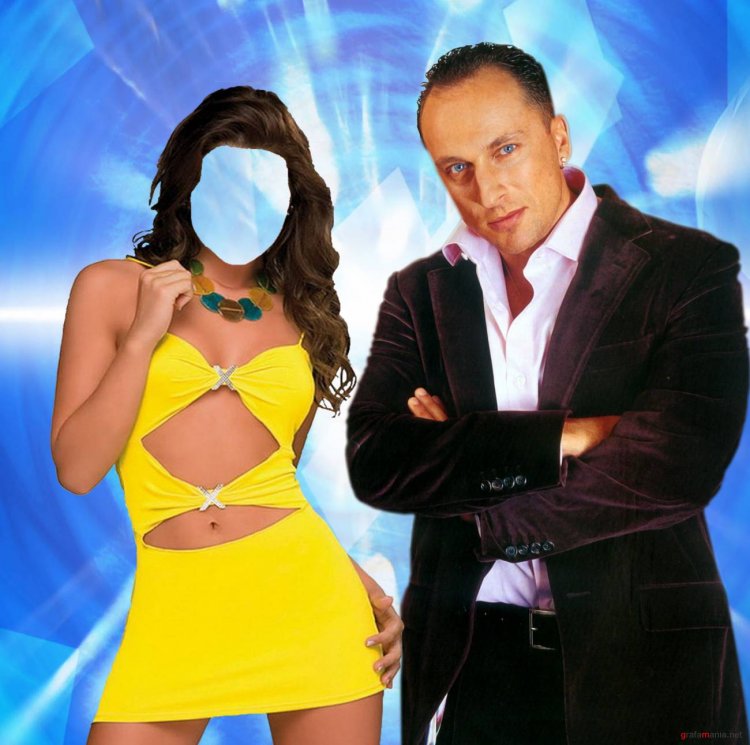 Для этого редактирования я выбрал инструмент «Кисть» в Lightroom и уменьшил «Черные» до -100 (см. изображение выше). Выбрав инструмент «Кисть», я закрасил области, которые хотел затемнить, чтобы добавить немного больше контраста в окончательное изображение.
В зависимости от фотографии, которую вы редактируете, вы можете внести дополнительные изменения или, возможно, отредактировать как черно-белую, так и цветную и т. д.
Окончательное изображение: до и после
[Связанное чтение: Как создать пресеты в Lightroom Mobile | Краткий справочник]
Заключение
Надеемся, вам понравилась эта статья/видео о том, как поменять местами лица и выражения всего за несколько простых правок. Если вы хотите глубже погрузиться в обучение работе с Lightroom, посетите наш семинар Mastering Lightroom на сайте slrloungeworkshops.com. Этот семинар поможет вам повысить уровень своих способностей в Lightroom, от изучения интерфейса и структуры каталога до освоения необработанной обработки Lightroom.