
Как войти в админку сайта WordPress — инструкция
- 1. Зачем нужна URL ссылка для входа в панель администратора WordPress?
- 2. Как найти ссылку для входа в админку WordPress?
- 3. Как не потерять страницу входа в админ панель WordPress
- 4. Используйте “Запомнить меня”, чтобы обойти страницу входа в WordPress
- 5. Как добавить форму входа на сайт WordPress
- 6. Как войти в WordPress с помощью панели управления хостинга
“Как войти в админку WordPress?” – один из первых вопросов, которым задаются люди при знакомстве с CMS WordPress. Новички часто не понимают, как найти URL для входа в админку своего сайта. В данной статье мы расскажем о различных способах входа в админ-панель WordPress.
Зачем нужна URL ссылка для входа в панель администратора WordPress?
Страница входа – это дверь между публичной версией сайта и административной панелью управления. После входа в панель администратора вы можете добавлять и изменять страницы, изменять дизайн, настраивать плагины и многое другое.
Как найти ссылку для входа в админку WordPress?
После того, как вы установили WordPress на хостинг проверенного провайдера, всё что вам нужно, чтобы войти в админку WordPress, это добавить /login/ или /admin/ в конец URL вашего сайта.
Например:
example.com/admin/
example.com/login/
Не забудьте заменить example.com на адрес своего сайта.
Обе этих ссылки перенаправят вас на страницу входа WordPress:
Если по какой-то причине данные ссылки не работают, как должны, то войти в админку сайта WordPress можно пройдя по следующему адресу:
example.com/wp-login.php
Если вы установили дистрибутив WordPress в подкаталог, например /wordpress/, то для того, чтобы получить доступ к странице входа, следует воспользоваться следующими ссылками:
example. com/wordpress/login/
example.com/wordpress/wp-login.php
При установке WordPress на поддомен, войти в панель управления WordPress можно следующим образом:
subdomain.example.com/login/
subdomain.example.com/wp-login.php
После входа в систему вы будете перенаправлены в админ-панель WordPress вашего сайта, которая находится в папке wp-admin.
Войти можете вводить в адресную строку сразу ссылку на панель администратора:
example.com/admin/
example.com/wp-admin/
Заходя по ним, WordPress проверит, вошли ли вы в систему, если да, то вы сразу очутитесь в админке сайта, если нет – придется ввести логин и пароль.
Как не потерять страницу входа в админ панель WordPress
Если вы постоянно забываете ссылку по которой можно войти в админку WordPress, то самым легким способом будет добавить эту ссылку в закладки вашего браузера. Так она всегда будет на виду и никуда не пропадет.
Другим вариантом можно рассматривать добавление ссылки для входа в подвал, боковую панель (сайдбар) или в меню. Есть два способа это сделать.
Первый способ – добавить ссылку для входа в меню сайта.
- Зайдите в админ панель WordPress и перейдите во вкладку
Внешний вид -> Меню. - Нажмите на вкладку “Произвольные ссылки”, чтобы раскрыть нужную нам область и добавить ссылку на страницу входа и текст.
- Когда вы введете все данные, нажмите на “Добавить в меню”.
- Не забудьте сохранить изменения, нажав на кнопку “Сохранить меню”.
Как вы видите, в зависимости от установленной тему, вы можете выбрать область отображения меню. Если вы не хотите иметь ссылку входа в шапке, то можете добавить эту ссылку в меню подвала (footer).
Второй способ – воспользоваться виджетом Мета.
Данный виджет добавляет ссылку входа в админку WordPress, ссылку на RSS-канал вашего сайта и на официальный сайт WordPress.org.
Перейдите в Внешний вид -> Виджеты и перетащите виджет “Мета” в боковую панель вашего сайта или в любую другую область, например подвал.
Используйте “Запомнить меня”, чтобы обойти страницу входа в WordPress
На странице входа WordPress есть флажок “Запомнить меня”. Отметьте этот флажок при входе в систему. Это позволит вам не вводить логин и пароль в течении 14 дней.
Чтобы не отмечать опцию “Запомнить меня” при входе в системы каждый раз, можете установить плагин Always Remember Me. Если вы делаете это впервые, то можете прочесть, как устанавливать плагины в WordPress.
Always Remember Me
Always checked ‘Remember Me’ checkbox and longer auth cookie expiration. Your blog will remember you.
Ozh
Этот плагин будет автоматически ставить флажок “Запомнить меня”. Также за место 14 дней, сайт будет запоминать вас на 1 год.
Как добавить форму входа на сайт WordPress
Если у вашего сайта несколько пользователей/авторов, то есть смысл добавить форму входа в WordPress в боковую панель (сайдбар) или создать отдельную страницу входа, которая будет соответствовать дизайну вашего сайта.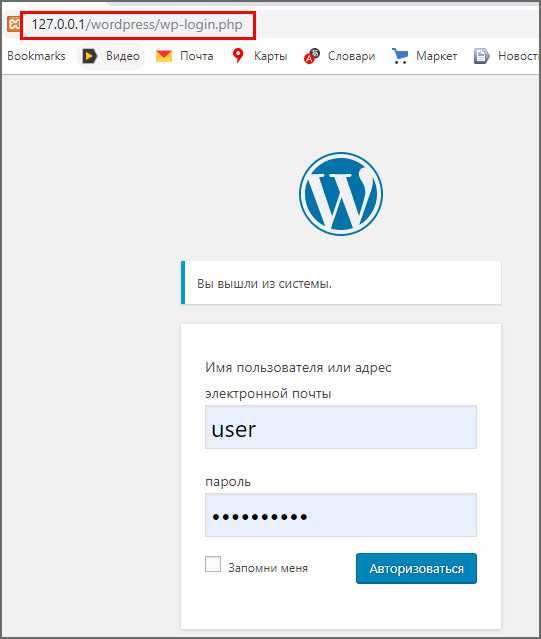
Theme My Login
The ultimate login branding solution! Theme My Login offers matchless customization of your WordPress user experience!
Theme My Login
Плагин Theme My Login позволит создать пользовательскую страницу входа в админ-панель сайта. Также плагин добавляет новый виджет для боковой панели сайта, который будет выводить форму входа.
Как войти в WordPress с помощью панели управления хостинга
Многие хостинги WordPress предоставляют возможность легко попасть в админ панель WordPress из панели управления хостинга.
Ниже представлены способы входа в WordPress через панель управления популярных хостингов:
Данный раздел наполняется.
Если вы нашли ошибку, пожалуйста, выделите фрагмент текста и нажмите Ctrl+Enter.
Не можете войти в админку WordPress? (6 способов решить эту проблему)
1. Удалите кеш и файлы cookie.
2. Измените пароль администратора через phpMyAdmin.
3. Отключите плагины WordPress через FTP.
4. Отключите тему WordPress через FTP.
5. Повторно загрузите wp-login.php.
6. Создайте новый файл .htaccess.
все варианты управления находятся на панели инструментов WordPress. Что произойдет, если вы больше не сможете получить к нему доступ?
Есть много причин, по которым вы не можете войти в свою панель управления WordPress. Например, ошибка подключения к базе данных, внутренняя ошибка сервера и т.д.
Представьте, что вы пытаетесь получить доступ к панели управления WordPress, но каждый раз, когда вы вводите свои учетные данные, страница входа обновляется. Как решить эту проблему?
В этой статье мы пытаемся объяснить, что происходит, когда вы не можете войти в систему администратора WordPress, и как это исправить.
1. Удалите кеш и файлы cookie.
Один из самых простых способов решить эту проблему – удалить кеш и файлы cookie. Файл cookie – это небольшой фрагмент данных, отправляемый с веб-сайта и сохраняемый браузером на компьютере пользователя.
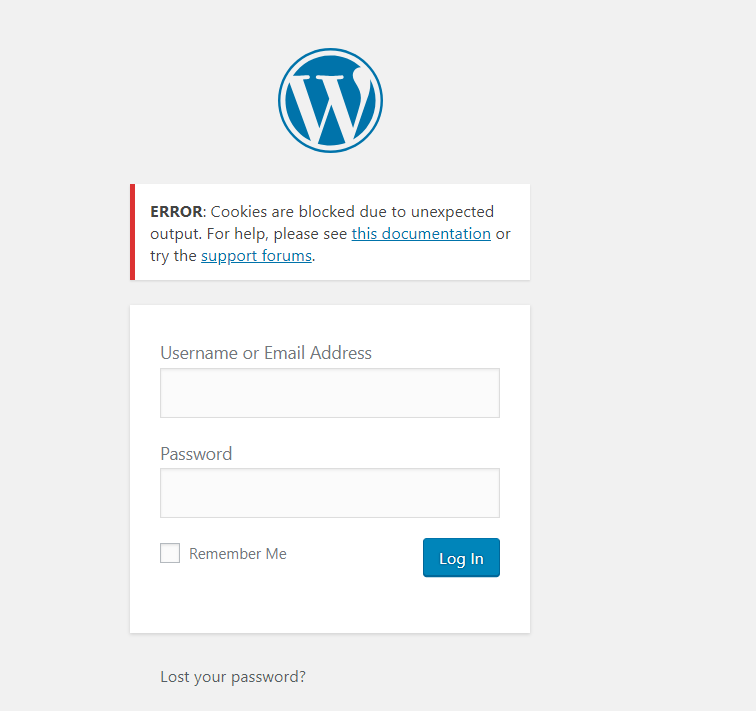
Вы можете отключить эту опцию в настройках вашего браузера. Но не забывайте, что для страницы входа в WordPress требуются эти файлы cookie. Как вы, возможно, уже знаете, каждая страница входа использует кеш вашего браузера.
WordPress также использует кеш. Итак, иногда, удалив кеш и файлы cookie и перезапустив браузер, вы можете получить доступ к своей панели управления WordPress.
Вот как удалить файлы cookie и кеш в Chrome:
- Нажмите на три точки в правом углу экрана.
- Щелкните История (а затем История)
- В новом окне нажмите Очистить данные просмотра.
- Выберите и кеш, и файлы cookie
- Установите для диапазона времени значение Все время
- Нажмите Очистить данные
2. Измените пароль администратора через phpMyAdmin.
В целях безопасности пользователи часто меняют свой пароль и могут забыть свой последний пароль.
Если вы забыли свой пароль и не можете войти в систему администратора WordPress, на странице входа нажмите «Забыли пароль».
WordPress отправит вам электронное письмо, в котором вы сможете изменить свой пароль. Но что, если у вас нет доступа к своей электронной почте?
К счастью, есть способ решить эту проблему. Вы можете изменить свой пароль через phpMyAdmin в вашей cPanel. Для этого просто выполните следующие действия:
- Откройте свою cPanel
- В базе данных найдите раздел «phpMyAdmin»
- Как только страница откроется на верхней панели, нажмите «База данных», чтобы просмотреть каждую доступную базу данных.
- Выберите базу данных вашего сайта
- Ищите _users на сайтах WordPress, эта таблица называется wp_users
- Как только вы его нашли, нажмите на редактировать
- В user_pass введите свой пароль в разделе «значение»
- Убедитесь, что вы изменили «Функция» на «MD5».
- Как только вы закончите, нажмите Go, чтобы сохранить изменения.
Теперь откройте страницу входа в WordPress и введите свои новые учетные данные.
3. Отключите плагины WordPress через FTP.
Если вы не можете войти в систему администратора WordPress, учтите, что иногда плагины могут мешать работе вашей страницы входа. Обычно это происходит, когда ваши плагины не синхронизируются друг с другом.
Чтобы решить эту проблему, вы должны отключить все свои плагины. Но как это сделать, если у вас нет доступа к панели управления WordPress?
Для этого вам необходимо использовать свою учетную запись FTP и отключить плагины через хост. Найдите свои файлы WordPress и перейдите в wp-content / plugins. теперь измените имя папки с плагинов на другое.
Вы можете переименовать его во что угодно, например, plugins_old. при этом ваши плагины будут отключены. Теперь попробуйте войти в свою панель управления WordPress. Если это решит проблему, значит, один из ваших плагинов мешает работе вашей страницы входа.
4. Отключите тему WordPress через FTP.
Как и плагины, темы тоже могут мешать работе вашей страницы входа. Обычно это происходит, когда ваша тема несовместима с некоторыми версиями WordPress.
Чтобы решить эту проблему, вам придется отключить тему. Для этого используйте FTP для входа в корневой каталог.
Перейдите в wp-content / themes и просто переименовав «themes». Вы можете отключить активированную тему. При этом WordPress не сможет найти папку и автоматически активирует тему по умолчанию. Как только вы закончите, попробуйте войти в панель управления WordPress.
Кроме того, если вы в настоящее время используете тему по умолчанию, вам необходимо выполнить шаги, упомянутые выше. После получения доступа к панели управления убедитесь, что вы обновили свою тему. Иногда даже тема по умолчанию может мешать работе страницы входа.
5. Повторно загрузите wp-login.php.
Если wp-login.php будет перемещен или удален, вы вообще не сможете получить доступ к своей панели управления. Чтобы решить эту проблему, вам необходимо повторно загрузить файл. Перед внесением каких-либо изменений рекомендуется сделать резервную копию вашего WordPress.
- Перейдите на свой хостинг, найдите папку, в которой установлен WordPress, и найдите wp-login.php
- Загрузите новый файл в каталог WordPress.
- Откройте wp-login.php и найдите переопределение user_login
- Сразу после кода PHP скопируйте и вставьте приведенный ниже код:
// Delete this line
$user_login = $user_data["user_login"];
// Replace it with this line
$user_login = $user_data->user_login;
Сохраните изменения и попробуйте войти в свою панель управления WordPress.
6. Создайте новый файл .htaccess.
Иногда одна строка в файле .htaccess может сломать страницу входа в WordPress. Если файл поврежден, это может вызвать множество проблем, таких как «ошибка обновления страницы входа».
Чтобы решить эту проблему, вам нужно перейти в корень вашего хостинга. Сначала создайте резервную копию вашего файла .htaccess.
Затем удалите .htaccess из каталога host /.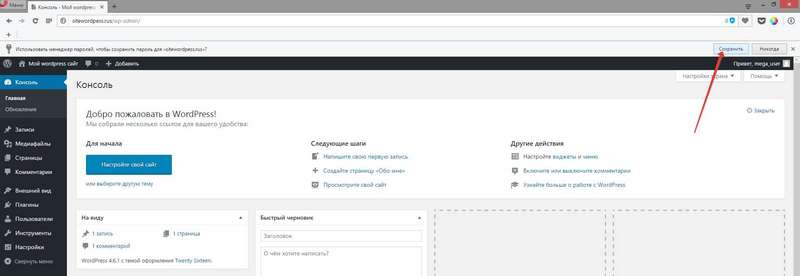 После того, как вы удалили файл, попробуйте войти в свою панель управления WordPress.
Если вам это удастся, вам нужно будет создать новый файл .htaccess. Для этого перейдите в свою панель управления, перейдите в настройки> постоянные ссылки и нажмите сохранить.
Источник записи: https://betterstudio.com
WordPress «Администратор» Имя пользователя Риск безопасности
Основной целью этих атак являются веб-сайты WordPress, которые используют имя пользователя « admin » и другие распространенные варианты этого имени пользователя, такие как: «тест», «Администратор» и т. д. Вы можете легко защитить свой сайт, убедившись, что имя пользователя «admin» не используется на вашем веб-сайте WordPress, и убедитесь, что используемые в настоящее время имена пользователей имеют надежные пароли. Пожалуйста, ознакомьтесь с нашими настройками ниже, чтобы узнать, как удалить это имя пользователя и как защитить свой сайт.
Что ГЛАВНОГО в имени пользователя admin? По умолчанию WordPress предложит вам настроить учетную запись при настройке WordPress. По умолчанию «admin» — это имя пользователя, предложенное WordPress для этой учетной записи. Это означает, что «admin» является наиболее распространенным именем пользователя на всех сайтах WordPress в Интернете. Таким образом, если хакер захочет проникнуть на ваш сайт, первое имя пользователя, которое он попытается использовать, — это имя пользователя администратора.
Что такое атака грубой силы? Атака полным перебором — это когда хакер заходит на ваш сайт и пробует все возможные пароли. Первое имя пользователя, которое будет пытаться, — это имя пользователя администратора. Поэтому, если вы избавитесь от имени пользователя администратора, хакерам будет сложнее взломать ваш сайт.
Как избавиться от имени пользователя «admin».
- Войдите на свой сайт WordPress.
- На панели инструментов WordPress выберите Users
- Нажмите на учетную запись Admin , которую вы настроили, и проверьте адрес электронной почты, который вы установили для этой учетной записи.
 Измените это на что-то другое, к чему у вас есть доступ, но не обязательно то, с чем вы хотите связать эту учетную запись. (Не волнуйтесь, мы удалим эту учетную запись позже.)
 - Следующим шагом будет создание нового пользователя: Пользователь > Добавить нового
- Задайте более подробное имя пользователя и введите адрес электронной почты, который вы хотите связать с учетной записью (не может совпадать с шаг 3 , поэтому мы изменили его!).
- Установите СИЛЬНЫЙ пароль. Мы настоятельно рекомендуем использовать генератор паролей, например один из следующих:
Инструмент для создания паролей Cloudwards »
Генератор надежных паролей »
Лучший генератор паролей для VPN » - Установите роль администратора ” и нажмите кнопку Добавить новый !
- Выйдите и снова войдите в свою новую учетную запись.
- Перейдите к пользователей > Все пользователи . Найдите учетную запись администратора и нажмите , удалите , но не забудьте приписать все исходные сообщения и контент новому пользователю, которого вы только что создали.
 Измените это на что-то другое, к чему у вас есть доступ, но не обязательно то, с чем вы хотите связать эту учетную запись. (Не волнуйтесь, мы удалим эту учетную запись позже.)
Шаги, которые Thrive предпринимает для обеспечения вашей защиты вашего веб-сайта WordPress:
- Мы не используем « admin ”имя пользователя для пользовательских веб-сайтов WordPress наших клиентов.
- Мы используем надежные пароли. Наши пароли содержат комбинацию прописных и строчных букв, цифр и знаков препинания.
- Мы устанавливаем блокировку входа, которая допускает только 3-5 неудачных попыток входа, прежде чем сайт отключит область входа на 60 минут.
- Мы установили раздражающую CAPTCHA, которая требует от вас решения простой математической задачи для входа в систему. Эта математическая задача содержит числа, записанные в виде слов и числовых чисел, что значительно усложняет предотвращение атаки роботов методом грубой силы.
Все это делает проникновение хакера на ваш сайт более трудным и сложным. Хотя мы делаем все возможное, чтобы обеспечить вашу защиту, лучший способ защитить ваш сайт — это использовать надежный пароль! Пожалуйста, измените свой пароль сегодня и сделайте свой сайт надежным! Мы всегда на расстоянии телефонного звонка, твита, текстового сообщения или электронной почты! Телефон (931) 221-4991, @thrivecreative или наша контактная форма здесь »
Опубликовано в: Маркетинговые советы
Вход администратора WordPress: Как войти в WordPress
Непрофессионалов может сбить с толку различие функций в разных установках WordPress.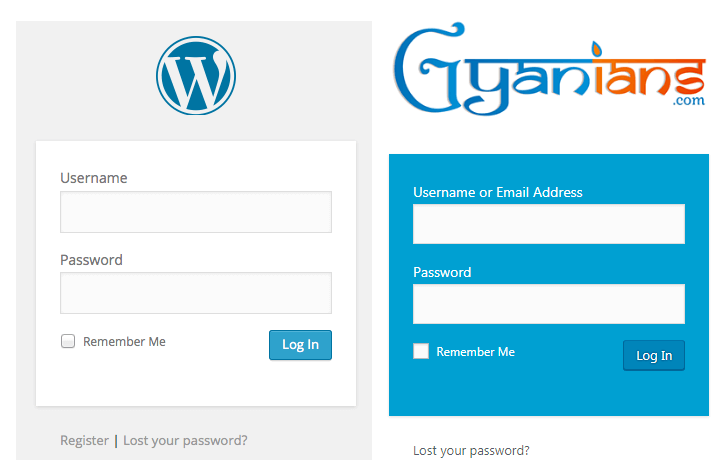 В нашем практическом руководстве по входу в WordPress мы объясняем , как работает вход в WordPress и на что следует обратить внимание.
Содержание
- Что происходит во время входа в WordPress?
- Как найти страницу входа администратора WP?
- Как упростить процесс входа в WordPress?
- Чтобы упростить вход в WordPress в качестве пользователя
- Упрощение входа в систему администратора WordPress
- Что делать, если не удается войти в систему WordPress?
- Неверный пароль или имя пользователя.
- Ошибка при установлении соединения с базой данных.
Быстро запустите свой веб-сайт и воспользуйтесь преимуществами самой безопасной и актуальной версии WordPress!
Домен
SSL
Поддержка 24/7
Что происходит во время входа в WordPress?
При входе в систему происходит аутентификация зарегистрированного пользователя установки WordPress.
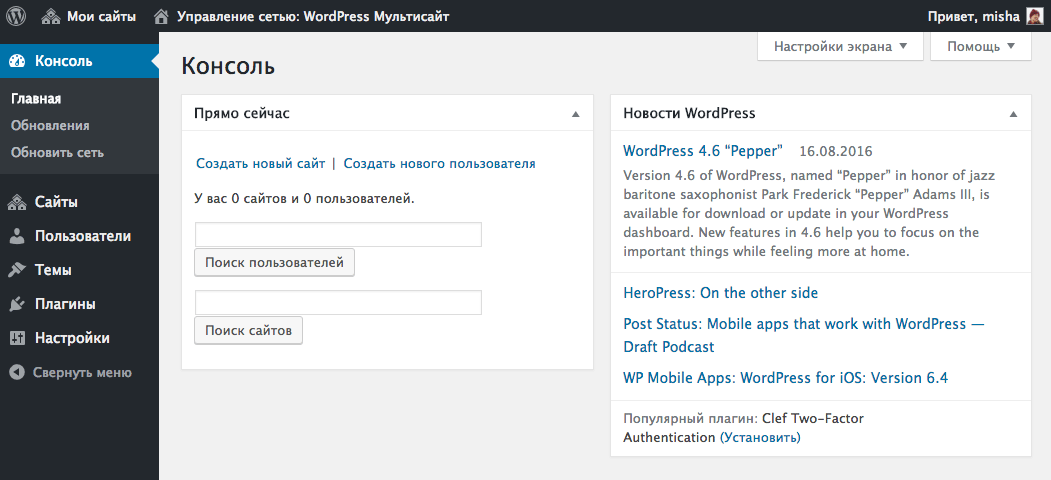
Вошедший в систему пользователь имеет доступ к панели инструментов WordPress , центральному интерфейсу администрирования, который часто называют «серверной частью WordPress». Давайте посмотрим, какие шаги нужно пройти от открытия окна браузера до входа в панель управления WordPress:- Доступ к адресу входа администратора WP в браузере:
Пользователь получает доступ к адресу входа администратора WP в браузере. Далее в этой статье мы объясним, как составляется адрес входа администратора WP.
- Передача данных пользователя на странице входа администратора WP:
Попав на страницу входа администратора WP, пользователь вводит имя пользователя и пароль в форму и отправляет их на сервер.
- Перенаправление на панель инструментов WordPress:
После завершения аутентификации пользователь перенаправляется на панель управления WordPress. При этом устанавливается файл cookie, который идентифицирует пользователя в системе.
Каждому пользователю WordPress при входе в систему назначается роль пользователя . В зависимости от назначенной роли на панели инструментов доступны ограниченные параметры для доступа к содержимому и функциям. Например, у автора нет прав на установку плагинов. Мы предоставляем обзор ролей пользователей по умолчанию в WordPress:
В WordPress, как и в других системах: Логин — это не то же самое, что регистрация. Это может сбивать с толку, так как эти термины часто используются как синонимы:
Как мне найти страницу входа администратора WP?
Страница входа администратора WP является шлюзом к панели управления WordPress. Чтобы получить доступ к странице входа, вам необходимо знать URL-адрес входа администратора WP . Либо введите его в адресную строку браузера, либо щелкните ссылку, содержащую URL-адрес.
К счастью, структура URL соответствует знакомой схеме. Таким образом, адрес страницы входа администратора WP можно легко определить, если вы знаете URL-адрес сайта WordPress.URL-адрес сайта WordPress (WP_SITEURL) — это адрес, по которому сайт WordPress можно найти в Интернете. В зависимости от домена и типа установки WordPress существует несколько возможных вариантов. Давайте посмотрим на несколько примеров:
Если URL-адрес сайта WordPress известен, можно легко определить веб-адресов страницы входа администратора WP и панели управления WordPress. В дополнение к фактическим адресам двух страниц в каждом случае есть переадресация, которую можно использовать эквивалентно. Если пользователь не вошел в систему и получает доступ к адресу панели инструментов, происходит перенаправление на страницу входа в систему администратора WP. Во всех случаях адрес вызывается в браузере для входа в WordPress:
Как упростить процесс входа в WordPress?
Пользователи сайта WordPress должны войти в систему, чтобы попасть в панель управления WordPress.
Для этого им нужен адрес страницы входа администратора WP или ссылка, по которой можно щелкнуть. Не все пользователи достаточно технически подкованы, чтобы самостоятельно вычислить URL-адрес. К счастью, есть несколько приемов, позволяющих упростить вход в WordPress. Мы различаем два подхода:- Шаги, которые пользователь может предпринять самостоятельно для упрощения входа в WordPress. Они влияют только на рассматриваемого пользователя.
- Шаги, предпринятые администратором для упрощения входа в WordPress. Они влияют на вход в систему для всех пользователей.
Чтобы упростить вход в WordPress в качестве пользователя
В качестве пользователя WordPress, чтобы упростить вход в систему с помощью своей учетной записи пользователя, установите флажок «Запомнить меня» на странице входа в систему администратора WP. Это означает, что файл cookie аутентификации хранится в течение некоторого времени. В течение этого времени дальнейший вход в WordPress не требуется.
Если флажок «Запомнить меня» установлен, вы остаетесь авторизованным в WordPress как пользователь. Следует отметить, что эта процедура работает только в том же браузере и только в том случае, если вход выполняется не в окне инкогнито.Простой трюк, который всегда работает, заключается в том, чтобы добавить в закладки страницу входа администратора WP в браузере . Таким образом, браузер сохраняет URL-адрес под заголовком страницы. Если вы хотите снова войти в WordPress, просто перейдите на страницу, нажав на нее. Так что вам не нужно запоминать URL. Это особенно удобно при использовании URL-адреса входа администратора WP, который отличается от исходного.
Как пользователь, если вы сохраните страницу входа администратора WP в качестве закладки в своем браузере, вам не нужно запоминать URL-адрес для входа.Вводить пароли вручную крайне нецелесообразно. Вместо вы можете использовать менеджер паролей , такой как встроенный в браузер Firefox.
В идеале используйте диспетчер паролей, чтобы сохранить комбинацию URL-адреса для входа, имени пользователя и пароля. Браузер запоминает комбинацию URL-адреса для входа, имени пользователя и пароля и вводит учетные данные при посещении известного URL-адреса для входа. Этот подход особенно хорошо работает в сочетании с закладкой, хранящейся в браузере.Упрощение входа администратора WordPress
Администраторы могут упростить процесс входа пользователей в WordPress. В основном это делается путем размещения ссылки на страницу входа в систему администратора WP в передней части веб-сайта. Таким образом, пользователям нужно всего лишь щелкнуть ссылку, чтобы перейти к логину WordPress. Рассмотрим несколько распространенных подходов.
С помощью «мета-виджета» WordPress по умолчанию предоставляет готовый блок, который можно интегрировать в макет сайта. Мета-виджет содержит набор «мета»-ссылок. Другими словами, это ссылки, которые основаны не на самом содержании страницы, а на слое над ним.
Мета-виджет содержит следующие ссылки:- Ссылка на страницу входа администратора WP
- Ссылка для выхода
- Ссылка на ленту сообщений
- Ссылка на ленту комментариев
- Ссылка на WordPress.org
Несмотря на то, что мета-виджет удобен и может быть быстро интегрирован, это не обязательно лучший выбор. Если вы хотите связать только страницу входа в систему администратора WP или панель управления WordPress, хорошей идеей будет разместить ссылку непосредственно в меню навигации или в нижнем колонтитуле . Для этого вставьте соответствующий URL-адрес как «индивидуальную ссылку» в соответствующую область навигации. Пользователи будут попадать в личный кабинет или панель управления WordPress по ссылке.
Мы определяем индивидуальную ссылку на панель инструментов WordPress. Для этого мы используем небольшую хитрость: вместо ввода абсолютного URL-адреса мы используем относительный URL-адрес «/wp-admin/». Мы включаем нашу пользовательскую ссылку на панель инструментов WordPress в главное меню сайта.Особенно для крупных организаций рекомендуется использовать единый вход (SSO). 9Технология SSO 0007 позволяет пользователям входить в систему из нескольких систем. Пользователи входят в систему централизованно, а затем входят в несколько систем. Конкретный процесс зависит от конкретного подхода.
Что делать, если не удается войти в систему WordPress?
Если авторизация в WordPress не удалась, вы заблокированы как пользователь. В этом случае невозможно получить доступ к информационной панели и публиковать контент или управлять им . Кроме того, невозможно добавлять пользователей или устанавливать плагины, а также активировать и деактивировать их.
Публичная часть сайта WordPress по-прежнему доступна для посетителей.
Таким образом, допустима временная потеря функции входа в систему . Однако это не должно быть постоянным условием, иначе будет невозможно обеспечить сайт обновлениями безопасности. Давайте рассмотрим несколько распространенных сценариев, в которых может произойти сбой входа в WordPress.Используемый пароль или имя пользователя неверны
Вероятно, наиболее распространенной ошибкой входа в WordPress является неправильный ввод пароля или имени пользователя . В большинстве случаев достаточно проверить логин и пароль и при необходимости исправить их. Следует отметить, что если неверный пароль будет введен более одного раза, учетная запись пользователя может быть заблокирована. Лучше подождать десять-двадцать минут, а затем повторить попытку.
Если пароль для зарегистрированного пользователя был введен неправильно, вход в WordPress будет невозможен.Когда использует несколько раскладок виртуальной клавиатуры , эта ошибка может быстро возникнуть.
Например, при использовании английской раскладки клавиатуры на немецкой клавиатуре буквы [Y] и [Z] меняются местами. Поскольку пароль не виден при вводе, вы часто не замечаете эту ошибку. Быстрое и простое решение этой проблемы — написать пароль в текстовом документе и скопировать его оттуда в поле пароля.Если слишком часто вводился неправильный пароль или пароль был полностью утерян, необходимо сбросить пароль. На странице входа в админку WP есть ссылка на соответствующую страницу. Там вы вводите адрес электронной почты, с которым вы зарегистрированы как пользователь WordPress. Затем вам будет отправлено электронное письмо с временной ссылкой для сброса пароля . Однако это работает только в том случае, если WordPress и сервер правильно настроены для отправки почты.
Если пароль был забыт или введен неправильно слишком много раз, его необходимо изменить.Ошибка при установлении соединения с базой данных
Это печально известное сообщение об ошибке указывает на ошибку сервера.
Если WordPress не может получить доступ к базе данных, весь сайт находится в автономном режиме. Ошибка возникает, когда база данных недоступна. Этому может быть несколько причин, например, одновременно происходит слишком много попыток доступа. После этого сайт становится недоступным даже для посетителей . Ошибка может быть временной. Если ошибка сохраняется, она не исправится сама собой. Тогда единственное, что помогает, — это уведомить администратора о принятии мер по спасению.Происходит ошибка
Подход
КРЕЙТА
7777727271.
. Долгосрочное
Предупредить администратора, начать спасательные действия
Периодически
Просмотр файлов журнала для анализа ошибок; при необходимости — оптимизировать WordPress или сделать его быстрее, выделить больше ресурсов или сменить хостинг-провайдера.
Переименована страница входа администратора WP
Если доступ к URL-адресу входа администратора WP возвращает ошибку «страница не найдена», вероятно, страница входа администратора WP была переименована. Это хорошая идея сама по себе, так как она позволяет остановить атак грубой силы без особых усилий. Однако пользователи должны быть проинформированы о новом URL-адресе входа администратора WP. Все закладки, ссылки и записи в менеджерах паролей, установленные до переименования, должны быть обновлены.
Если фактический URL-адрес входа администратора WP не возвращает совпадение, возможно, страница входа администратора WP была переименована.Обычно плагин безопасности WordPress используется для переименования страницы входа администратора WP. Однако также может случиться так, что установка WordPress была повреждена . Таким образом, ошибки в файле .htaccess также могут проявляться в том, что страница входа в админку WP недоступна.
В этом случае рекомендуется сбросить файл WordPress .htaccess. Однако при этом следует соблюдать осторожность. Потому что неправильные изменения в файле .htaccess могут негативно сказаться на поисковой оптимизации и, кроме того, открыть конфиденциальные области страницы.Если страница входа администратора WP была переименована с помощью плагина безопасности, а новый URL-адрес входа администратора WP был забыт, вы, как администратор, немного озадачены. Поскольку вы не можете войти в систему, невозможно деактивировать плагин безопасности с панели управления. Однако, пока у вас есть доступ к серверу WordPress, есть хитрость: удаление или перемещение папки плагина иногда работает. Это деактивирует плагин и восстановит страницу входа администратора WP с обычным адресом. Однако для этого вам нужно знать название плагина.
Если у вас есть SSH-доступ к серверу WordPress, лучше всего использовать интерфейс командной строки WordPress (WP-CLI). С помощью WP-CLI вы можете отобразить список активных плагинов и их имена .
Плагины, которые переименовывают страницу входа администратора WP, часто содержат один из терминов «Вход», «Скрыть» или «Безопасность». После того, как вы определили плагин в качестве кандидата, вы можете деактивировать его с помощью команды WP CLI. Кроме того, вы можете временно деактивировать все плагины. Давайте подробно рассмотрим отдельные шаги:- Список активных плагинов:
Список плагинов wp --status=active
- Список плагинов и фильтрация их по кандидатам:
Список плагинов wp | grep -E --ignore-case 'логин|скрыть|безопасность'
- Отключить определенный подключаемый модуль:
wp plugin deactivate
- Также можно отключить все подключаемые модули:
wp plugin deactivate --all
Мы деактивируем плагин безопасности WordPress с помощью WP-CLI. Сначала мы перечисляем активные плагины, затем фильтруем список по кандидатам и, наконец, деактивируем плагин Better WP Security. В качестве альтернативы мы временно деактивируем все плагины.Другие ошибки входа в WordPress
Помимо уже упомянутых относительно распространенных ошибок, есть несколько других обстоятельств, которые могут помешать входу в WordPress.
Администраторы обычно настраивают вход администратора WordPress для принудительного входа через безопасное соединение (HTTPS). Это связано с тем, что логин WordPress отправляет имя пользователя и пароль на сервер, а без HTTPS неавторизованные люди могут прочитать учетные данные. Если Срок действия SSL-сертификата, лежащего в основе соединения HTTPS, истек, браузер откажется загружать страницу входа администратора WP. В этом случае SSL-сертификат необходимо обновить или заменить.
Если срок действия SSL-сертификата истек или он поврежден, браузер отказывается загружать страницу входа администратора WP.Логин WordPress аутентифицирует зарегистрированного пользователя в WordPress. В некоторых ситуациях устанавливается дополнительная защита паролем на уровне сервера .
 Вошедший в систему пользователь имеет доступ к панели инструментов WordPress , центральному интерфейсу администрирования, который часто называют «серверной частью WordPress». Давайте посмотрим, какие шаги нужно пройти от открытия окна браузера до входа в панель управления WordPress:
 К счастью, структура URL соответствует знакомой схеме. Таким образом, адрес страницы входа администратора WP можно легко определить, если вы знаете URL-адрес сайта WordPress.
 Для этого им нужен адрес страницы входа администратора WP или ссылка, по которой можно щелкнуть. Не все пользователи достаточно технически подкованы, чтобы самостоятельно вычислить URL-адрес. К счастью, есть несколько приемов, позволяющих упростить вход в WordPress. Мы различаем два подхода:
 Следует отметить, что эта процедура работает только в том же браузере и только в том случае, если вход выполняется не в окне инкогнито.
 Браузер запоминает комбинацию URL-адреса для входа, имени пользователя и пароля и вводит учетные данные при посещении известного URL-адреса для входа. Этот подход особенно хорошо работает в сочетании с закладкой, хранящейся в браузере.
 Мета-виджет содержит следующие ссылки:
 Для этого мы используем небольшую хитрость: вместо ввода абсолютного URL-адреса мы используем относительный URL-адрес «/wp-admin/». Мы включаем нашу пользовательскую ссылку на панель инструментов WordPress в главное меню сайта.
 Таким образом, допустима временная потеря функции входа в систему . Однако это не должно быть постоянным условием, иначе будет невозможно обеспечить сайт обновлениями безопасности. Давайте рассмотрим несколько распространенных сценариев, в которых может произойти сбой входа в WordPress.