Визуальный html редактор — Pedanto
Визуальный html редактор — Pedanto- Главная
- Руководство по эксплуатации Pedanto CMS
- Визуальный html редактор
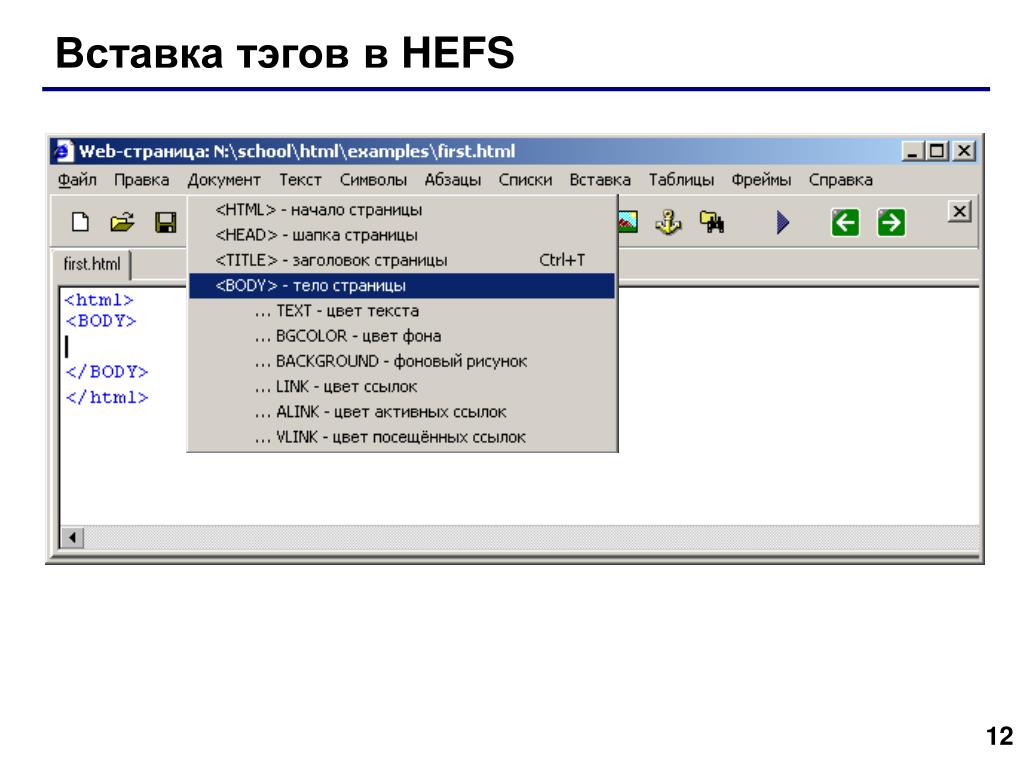
В качестве удобного модуля для оформления контента Pedanto CMS использует многофункциональный визуальный редактор позволяющй бех знания html разметки оформлять страницы (например как эту) и статьи сайта. В качестве основного HTML редактора в Pedanto CMS уствновлен ckEditor, в нем есть все необходимое, чтобы оформить страницу, панель или новость без использования прямого редактирования html тегов.
- Источник
Позволяет просмотреть HTML верстку вашего контента и внести в нее изменения вручную. Если вы не знаете HTML, то можно игнорировать эту опцию. - Шаблоны
Заранее подготовленные шаблоны с Bootstrap разметкой на все случаи жизни. Просто выберите место в документе и выбранная вами разметка будет помещена в него. - Формат
Позволяет создавать заголовки разных уровней в документе (h2, h3, h4, h5).
- Полужирный
Выделяет текст жирным шрифтом. Применяется для подчеркивания важности какой-то информации и определения ключевых слов. - Курсив
Выделяет текст курсивом. - Подчеркнутый
Подчеркивает выделенный текст. - Зачеркнутый
Зачеркиваетвыделенный текст. - Надстрочный индекс
Удобно применять для обозначения разметки типа м2 (метр квадратный) - Убрать форматирование
Убирает весь лишний HTML код и стили, которые могли попасть в документ если вы скопировали информацию откуда-то из интернета. Рекомендовано применять всегда перед началом оформления такого текста, для этого достаточно его выделить и нажать на кнопку форматирования. - Нумерованный список
Создает список нумерованный цифрами.
- Маркированный список
Список сопровождающийся маркерами. Прямо как тот который Вы сейчас читаете. - По центру
Центрирует текст или изображение, для привязки его обратно к левому краю снова нажмите на значок центрирования. - Цитата
Помещает выделенный текст в блок blockquote оформленный в соответствии с дизайном сайта - Создать Div
Создает <div></div> контейнер (используется для продвинутых пользователей). - Вставить только текст
Вставляет из буфера только текст без изображений и html стилей - Вставить из Word
Позволяет правильно вставлять текст оформленный в Word - Вставить ссылку
Диалоговое окно для добавления ссылки и ее заголовка. - Убрать ссылку
Удаляет выбранную ссылку с текста или изображения. - Якорь
Создает якорь к которому в дальнейшем можно сослаться ссылкой.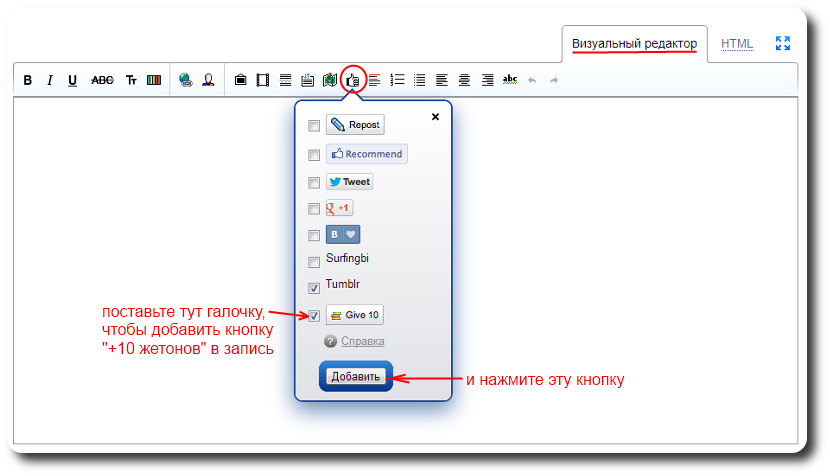 Пример.
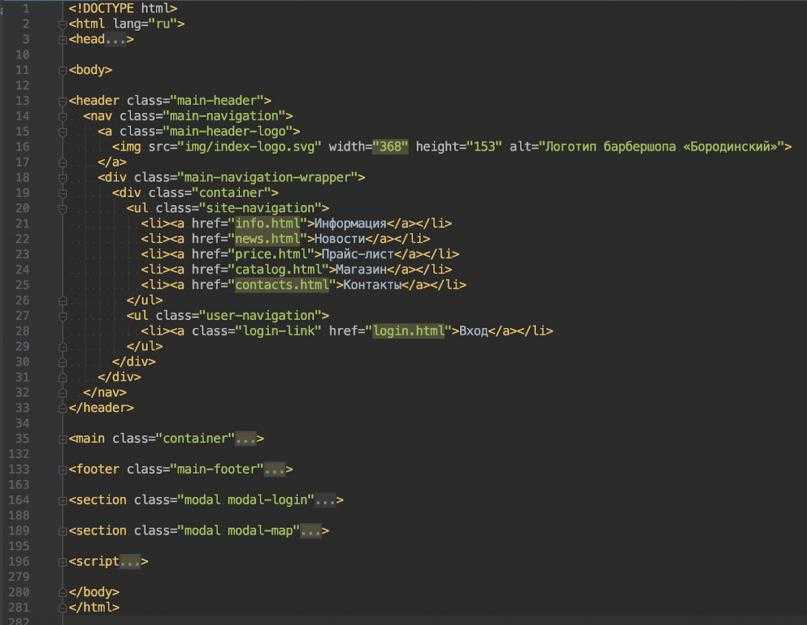
 - Сниппет
Дает возможность встраивать части кода скриптов разных языков программирования для их визуального отображения в обертке <pre><code></code></pre> - Изображение
Позволяет указать ссылку на изображение или выбрать его с сервера через файловый менеджер. - Медиа контент
Просто укажите ссылку на YouTube видео или Soundcloud песню, а плагин сам встроит интерактивный элемент в редактор. - Таблица
Форма простого создания таблиц. Позволяет добавлять и удалять ячейки, а также задавать размеры таблицы. - iFrame
Позволяет встроить в контент iframe ссылку и задать ее размеры и стиль отображения. - Развернуть
Разворачивает визуальный редактор во весь экран. Удобно при оформлении больших документов. - Отображать блоки
Отображает все HTML блоки путем добавления к ним рамки, что позволяет лучше понимать разметку документа.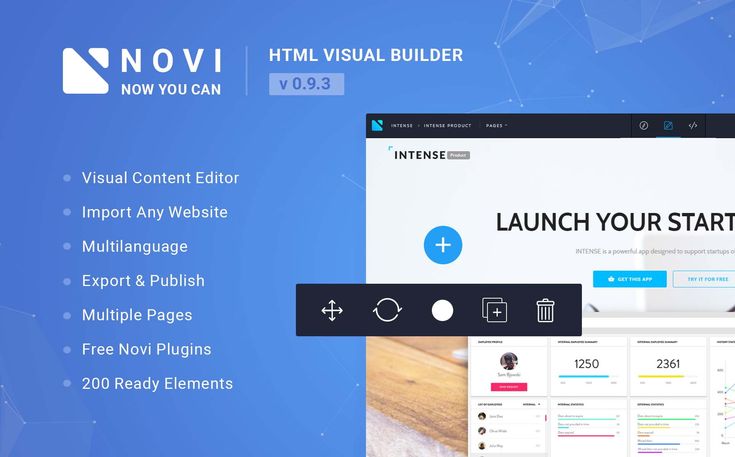

В визуальном редакторе предусмотрена функция загрузки изображений путем перетаскивания их непосредственно в окно редактирования. Такие изображения будут автоматически уменьшены до формата новостных (как правило 750px по ширине) и встроены в контент. Если же Вам необходима загрузка изображений в высоком качестве, то лучшим вариантом будет использовать загрузку через файловый менеджер.
Визуальный HTML редактор онлайн | Vladmaxi.net
Представляем вашему вниманию очень нужный инструмент – визуальный HTML редактор онлайн! С помощью него вы сможете не только работать с текстом, но и добавлять визуальные кнопки, формы, работать с таблицами, вставлять видео, и делать ещё многое другое… Если вам понравился данный инструмент, и вы уже его используете, кликните «Нравится» и поделитесь им с друзьями в соцсетях
Поле для ввода текста….
Основные преимущества визуального html редактора онлайн
Если говорить о данном редакторе в целом, то он имеет ряд преимуществ, и расширенный функционал. Данный инструмент позволяет работать с тектом, кодом, и визуальными объектами. Конечно, в большинстве CMS уже есть свой визуальный редактор, но часто он либо недоработан, либо недостаточно функциональный, либо неудобный. Соответстенно нужна альтернатива. Поэтому если вы хотите добавить контент на сайт, в котором вообще нет никаких редакторов, либо уже есть, но он вам не нравится, то данный html редактор онлайн позволит вам красиво оформить текст, отформатировать графические элементы, отпозиционировать картинки, добавить всё это в виде кода на ваш сайт, либо проект.
Краткое описание функционала
- Исходный код. Данная опция позволяет переключать между визуальным видом и исходным кодом.
- Поиск в коде (CTRL + F). Только в режиме исходного кода. Позволяет выполнить поиск по коду.
- Форматировать выделенный фрагмент. Только в режиме исходного кода. Позволяет сделать иерархию в коде.
- Закоментировать код.
 Данная опция используется для временного отключения выделенного кода, запрета вывода на страницу.
 - Вкл/выкл автозакрытие тегов. При включении автоматически закрывает открытые теги там, где вы набираете </..
- Новая страница. Очищает рабочую область. Будьте осторожны с данной кнопкой, чтобы не потерять несохранённые данные.
- Предварительный просмотр. Позволяет просмотреть весь контент рабочей области отдельно на весь экран.
- Печать. Распечатать документ.
- Шаблоны. Содержит стандартный набор шаблонов для текста, с возможными вариантами размещения картинок, и графических объектов.
- Вырезать / Копировать / Вставить. Позволяет вставить скопированный, или вырезанный текст в рабочую область, или скопировать из неё выделенный заранее текст.
- Отменить / Повторить. Отмена или повтор произведённого действия.
- Найти / Заменить.
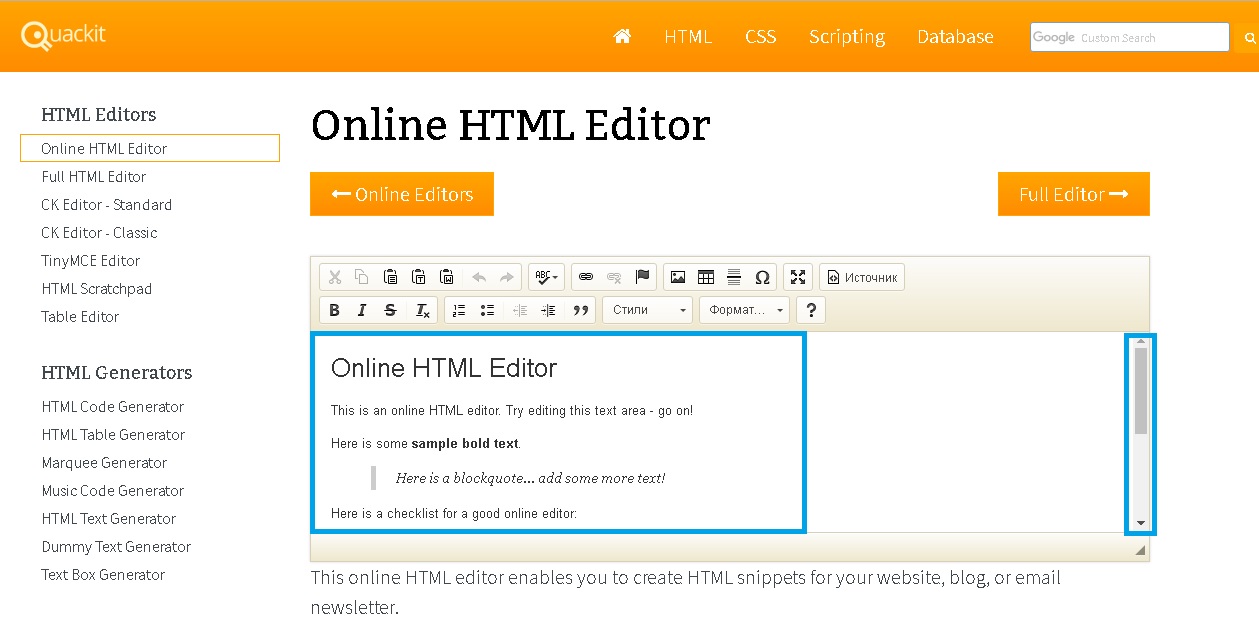 Данный инструмент позволяет по заданному слову или словосочетанию выполнять поиск по тексту, или в автоматическом режиме выполнить замену одного слова другим.
 - Выделить всё. Выделение всего контента в редакторе.
- Проверка орфографии. Проверка текста на наличие орфографических ошибок.
Следующий блок инструментов предназначен для создания html кнопок, форм, и так далее…
- Форма. Создание формы ввода. Возможность задать тип, и свойства.
- Флаговая кнопка. Чекбокс в виде галочки с возможность множественного выбора.
- Кнопка выбора. Чекбокс с выбором одного варианта.
Остальные особенности и возможности использования данного HTML редактора (такие, как форматирование, шрифты, стили, вставка изображений, вставка видео в текст, и много другое…) Вы сможете изучить в процессе пользования им.
Если Вам нравится данный онлайн инструмент, не забудьте кликнуть “Нравится” по одной из кнопок ниже
10 лучших бесплатных HTML-редакторов для macOS 10.
 15 Catalina
Margarete Cotty
14.07.2022 21:28:19 • Подано в: macOS 10.15 • Проверенные решения
Хотя коды полей и HTML являются традиционными в уникальных приложениях интегрированная среда разработки, они по-прежнему преобладают благодаря простому интерфейсу и легкому пониманию концепций. Они удобны, когда дело доходит до шрифта, текста и цвета. Если вы хотите создавать или редактировать HTML в macOS 10.15, все, что вам нужно, это бесплатный HTML-редактор для macOS 10.15 . Итак, прокрутите вниз, чтобы найти свой лучший HTML-редактор WYSIWYG для macOS 10.15 среди перечисленных ниже.
10 лучших бесплатных HTML-редакторов для macOS 10.15
1. Atom
Atom, названный первым среди лучших бесплатных HTML-редакторов для macOS 10.15, был интегрирован с управлением Git и состоит из подключаемых модулей для поддержки различных языков, таких как Python, С++ и Руби. Вы можете настроить текст HTML по своему желанию, даже если у вас нет никаких знаний в области программирования.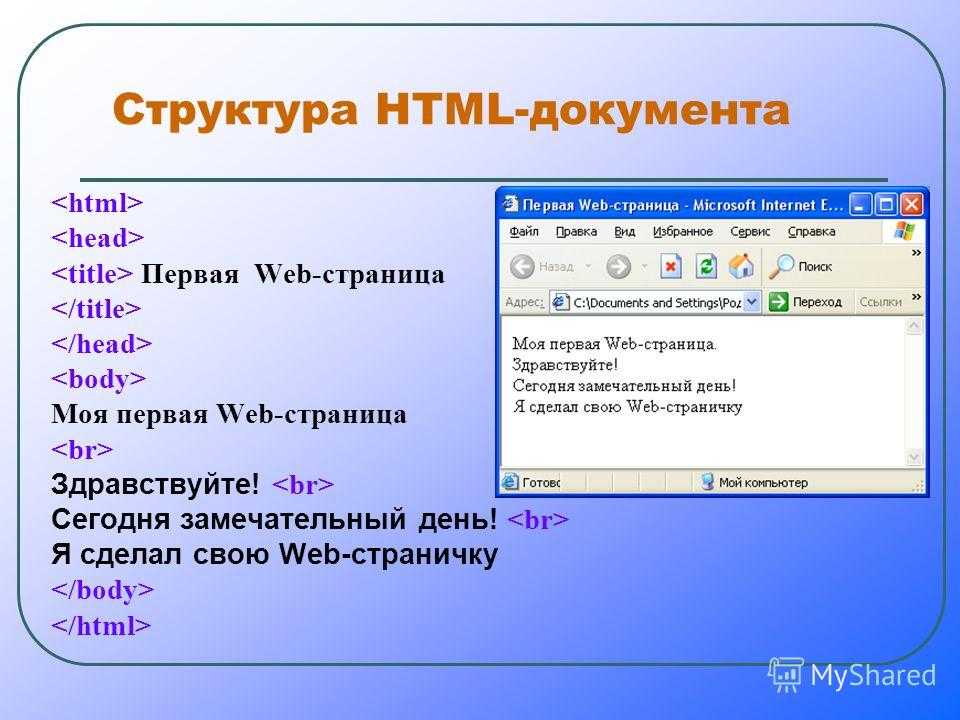
Pros
- Atom — классический и модный HTML-редактор.
- Он доступен для открытого доступа.
- Он поддерживает плагины Node.jus и имеет удобный интерфейс.
Минусы
- Для работы требуется большая память.
Скачать бесплатно Atom >>
2. TinyMCE
Теперь пришло время представить наш второй HTML-редактор WYSIWYG для macOS 10.15 под названием TinyMCE. Отнесенный к полному списку редакторов, он предлагает выдающуюся производительность, такую как MS Word. Tiny помогает настроить HTML-текст с помощью встроенных тем и плагинов. Его регулярно используют многие организации и топ-менеджеры, такие как Thomson Reuters, RGP и El Roboto. Эта платформа редактирования проложила путь к запуску Medium и Atlassian.
Pros
- Простота интеграции нескольких плагинов.
- Это интуитивно понятный и простой в использовании инструмент.
- Более 100 миллионов веб-сайтов используют TinyMCE.
Минусы
- Иногда выдает ошибки в определенном плагине.
Скачать бесплатно TinyMCE >>
3. Komodo Edit
У вас никогда не было опыта программирования или создания HTML-контента? Что ж, вот Komodo Edit, который поможет вам создавать коды быстрее и с минимальным количеством ошибок. В Komodo Edit добавлены различные функции, такие как средство просмотра объектной модели документа, и некоторые функции, такие как отладчик, встроенный в него элемент управления исходным кодом. Он совместим с такими языками, как XML, Perl, Python и JavaScript.
Pros
- Он имеет выдающиеся функции разработки HTML и поддержку CSS.
- Komodo Edit Состоит из встроенного FTP-клиента.
- Предварительный просмотр кода цепочек программного обеспечения на миникарте.
Минусы
- Возможны конфликты в плагинах и надстройках.
- Проблема с медленной загрузкой.

Скачать бесплатно Komodo Edit >>
4. Brackets
Brackets — наш следующий бесплатный HTML-редактор для macOS 10.15. Интересным свойством, отличающим Brackets от других HTLM-редакторов, является использование расширений, позволяющих настраивать работу по редактированию. Это современный текстовый редактор, который подходит для разработчиков интерфейса и веб-дизайнеров. Ваша задача упрощается благодаря захватывающим оттенкам кожи, таким как «быстрое редактирование» и «предварительный просмотр в реальном времени», когда вы работаете с файлами SCSS и LESS.
Pros
- Скобки используют поддержку препроцессора и визуальные инструменты.
- Обеспечивает поддержку Git-интеграции.
- Bracket содержит расширение проверки Simple W3C.
Минусы
- Для реестра расширений нет доступных фильтров.
Скачать бесплатно Скобки >>
5. CKEditor
Готовы ли вы к еще одному бесплатному редактору WYSIWYG HTML для macOS 10. 15? Что ж, вот проверенный HTML-редактор корпоративного уровня, совместимый с более широким диапазоном браузеров, а также с устаревшими, который называется CKEditor. Он также входит в состав текстового редактора JavaScript благодаря своей модульной архитектуре. CKEditor, которому доверяют более 24 000 клиентов, на сегодняшний день насчитывает более 27 миллионов загрузок.
Pros
- Он состоит из чистого пользовательского интерфейса для создания семантического контента.
- Улучшает производительность, совместную работу и автоматическое форматирование.
- Он поддерживает первоклассную безопасность.
Минусы
- Не работает функция «Обзор сервера».
Скачать бесплатно CKEditor >>
6. NetBeans
NetBeans — еще один HTML-редактор с открытым исходным кодом, хорошо подходящий для создания веб-страниц. Он хорошо известен как Java IDE и настоятельно рекомендуется разработчикам для разработки программных приложений.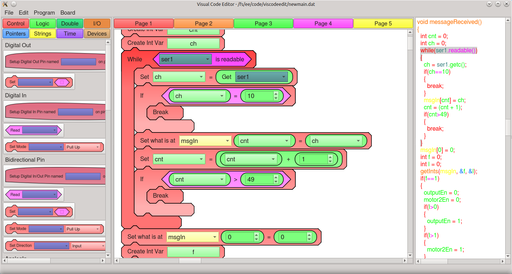 Он поставляется с индивидуальными сочетаниями клавиш.
Pros
- Он имеет потрясающий графический интерфейс.
- Поддерживает каркас модуля Jigsaw.
- Гарантирует завершение кода.
Минусы
- Не подходит для начинающих.
- Требуется большой объем памяти.
Скачать бесплатно NetBeans >>
7. OpenWYSIWYG
OpenWYSIWYG — это HTML-редактор WYSIWYG с открытым исходным кодом для macOS 10.15 с широкими возможностями редактирования текста. Некоторые из его привлекательных характеристик включают лицензирование с открытым исходным кодом, элегантный пользовательский интерфейс и мощную среду редактирования.
Pros
- Это поможет вам легко создавать таблицы и настраивать их.
- OpenWYSIWYG совместим с кросс-браузерным использованием.
- Состоит из раскрывающегося списка с предварительным просмотром форматирования.
Минусы
- Требуется обучение.

Скачать бесплатно OpenWYSIWYG >>
8. Amaya
Следующим лучшим бесплатным HTML-редактором для macOS 10.15 является Amaya. Это также простой в использовании текстовый редактор HTML для macOS 10.15. Принятая W3C, Amaya имеет первоклассное качество. Это выдающийся веб-редактор, который позволяет вам создавать что угодно и представлять это практически с неограниченным дизайном.
Pros
- Он включает в себя XML, который полностью поддерживает все стандарты W3C.
- Дружественный пользовательский интерфейс.
- Amaya позволяет пользователям создавать шрифт, вставлять объекты и изменять цвета.
Минусы
- Расширенные функции редактирования недоступны.
Скачать бесплатно Amaya >>
9. MarkItUp!
Вы когда-нибудь находили HTML-редактор, который позволяет вам преобразовывать или превращать текстовые области в любой из языков разметки, которые вы хотите или желаете? Одним из таких бесплатных HTML-редакторов для macOS 10. 15 является MarkItUp. Это подключаемый модуль JavaScript, построенный на библиотеке jQuery. Некоторые из поддерживаемых языков: HTML, BBCode и синтаксис Wiki.
Pros
- Легко загружается.
- Хорошо известен как универсальный редактор разметки jQuery.
- Инструмент представляет собой готовый полнофункциональный редактор.
- Поддерживает динамический предварительный просмотр Ajax.
Минусы
- Не для новичков.
Скачать бесплатно MarkItUp >>
10. Bluefish
Наконец, у нас есть Bluefish, еще один лучший бесплатный HTML-редактор для macOS 10.15. Созданный со сложными функциями и привлекательным графическим интерфейсом, основным атрибутом, который делает Bluefish выдающимся, является его режим автоматического восстановления. Он восстанавливает файлы в случае сбоя или неизвестного завершения работы.
Pros
- Поддерживает автозаполнение.
- Быстро загружает файлы.

- Он также поддерживает шаблоны HTML 5.
Минусы
- Не подходит для начинающих.
- Пользовательский интерфейс не является дружественным.
Скачать бесплатно Bluefish >>
Лучший конвертер HTML для macOS 10.15
Теперь, когда вы все знаете о 10 лучших бесплатных редакторах HTML для macOS 10.15, давайте поговорим о программном обеспечении, которое даже лучше, чем перечисленные выше. Да, мы имеем в виду PDFelement, который является лучшим вариантом для macOS 10.15 Catalina.
ПОПРОБУЙТЕ БЕСПЛАТНО ПОПРОБУЙТЕ БЕСПЛАТНО
Вам интересно, как редактор PDF может выполнять задачи преобразования HTML? Ну, а когда вы пытаетесь преобразовать HTML-документ в PDF, трудностей больше. Для решения расширенная функция преобразования является обязательной, и это то, что доступно в PDFelement.
Вот некоторые из преимуществ:
- Позволяет легко добавлять водяные знаки, фон, верхний и нижний колонтитулы.
- Помогает создавать и преобразовывать PDF-файлы в различные текстовые форматы, такие как HTML и Word.
- Вы можете без проблем создавать и заполнять контракты и формы.
- Вы можете комментировать, штамповать, комментировать, выделять и рисовать в документе PDF.
- Кроме того, вы можете выполнять распознавание текста на отсканированных или бумажных документах и редактировать их.
Скачайте бесплатно или купите PDFelement прямо сейчас!
Скачайте бесплатно или купите PDFelement прямо сейчас!
Купите PDFelement прямо сейчас!
Купите PDFelement прямо сейчас!
Как добавить редактор WYSIWYG на свой сайт
Ну, WYSIWYG или What You See Is What You Get — это редактор, который позволяет предварительно просмотреть конечный результат до того, как интерфейс или документ будут опубликованы. Проще говоря, WYSIWYG-редакторы мгновенно отображают содержимое в реальном времени в Интернете так же, как и в предварительном просмотре. Таким образом, любые изменения, которые вы вносите в свой веб-контент, будут выглядеть одинаково при создании окончательного вывода.
Разве это не удивительно?
Да, и в этом причина его растущей популярности. На рынке доступно множество WYSIWYG-редакторов, которые могут быть полезны при создании динамических веб-страниц, блогов и т. д.
Кроме того, многие продвинутые WYSIWYG-редакторы позволяют загружать изображения, файлы флэш-роликов на веб-сервер и т. д.
Вам может быть интересно: почему я должен использовать редакторы WYSIWYG? РедакторыWYSIWYG — один из самых отличных инструментов для начинающих. Они помогают быстро создавать веб-страницы и размещать их в Интернете без каких-либо знаний в области кодирования. Не имеет значения, если вы вообще не знаете кодирования HTML; вы по-прежнему можете без труда создавать визуально привлекательные веб-сайты.
Чтобы понять это, давайте рассмотрим некоторые преимущества, которые он предлагает по сравнению со стандартными текстовыми редакторами.
Преимущества редакторов WYSIWYG
- Улучшенная навигация по коду
Если вы использовали традиционный текстовый редактор кодирования, вы должны уметь искать нужные строки кода. Хотя это не имеет большого значения, иногда это раздражает при редактировании шаблонов.
У редакторовWYSIWYG таких проблем нет. Вы можете использовать функцию навигации редактора, чтобы быстро находить определенные элементы на странице. Вы также можете внести соответствующие изменения. Некоторые из расширенных редакторов WYSIWYG, такие как Froala, имеют функции мгновенного предварительного просмотра, которые позволяют увидеть, как изменения повлияют на окончательный результат.
- Копирование/вставка из MS Word/OpenOffice Writer
Редакторы WYSIWYG позволяют копировать и вставлять текст из MS Word/OpenOffice Writer на ваш веб-сайт. Некоторые продвинутые редакторы, такие как Froala, позволяют копировать/вставлять как из Microsoft Word, так и из Excel.
Эта функция сэкономит много времени, особенно когда вам нужно копировать длинные фрагменты текста и изображений. Разница заключается в том, соответствует ли вставленный текст формату сайта или нет, поскольку сайты WordPress не используют пробелы для абзацев.
- Автоматическое форматирование
Что делает WYSIWYG HTML-редакторы лучше, чем традиционные текстовые редакторы кодирования, так это их способность автоматически форматировать коды, гарантируя, что все теги на месте. Это убережет вас от утомительных сеансов редактирования, чтобы исправить ошибки.
- Нет языкового барьера
HTML-редакторы WYSIWYG позволяют работать с контентом на любом языке. Это означает, что если ваш веб-сайт базируется в России и переведен на русский язык, вы можете писать прямо в свою систему управления контентом. Вам не нужно беспокоиться о отображаемом контенте в России.
Примечание: Некоторые продвинутые HTML-редакторы WYSIWYG, такие как Froala, просто работают на любом языке (включая восточноазиатские языки). Вот почему он используется во всем мире в более чем в 100 странах.
- Легкость создания заголовков Вы можете быстро написать привлекательные заголовки одним нажатием кнопки. Кроме того, вы получите безграничные возможности для экспериментов с заголовками. Это сэкономит вам время и деньги .
- Помощь в разметке
HTML-редакторы WYSIWYG позволяют создавать содержимое без обширных знаний в области программирования. Он представляет вам визуальное представление содержимого. Это позволяет вам вносить изменения на странице, основываясь на эстетике и макете, а не на технических ограничениях. Это даст вам больше времени для работы над дизайном, а не для написания кода.
- Бесшовные гиперссылки
HTML-редакторы WYSIWYG не имеют себе равных, когда речь идет о гиперссылках между страницами. Традиционные текстовые редакторы кодирования требуют точности размещения ссылок.
 Если ссылки не были размещены достаточно близко к намеченным целям, вероятность того, что ваши читатели когда-либо их заметят, мала. В результате с пользовательской стороны не будет выполнено никаких желаемых действий. Но с HTML-редакторами WYSIWYG выделение текста с последующим щелчком сделает эту работу.
- Быстрые изменения
Раньше не было продвинутых редакторов, поэтому приходилось вносить какие-то изменения в код, а затем публиковать его на сервере, чтобы увидеть конечный результат. Но с редакторами WYSIWYG вам не нужно сталкиваться с этой проблемой. Все, что вам нужно сделать, это внести изменения в систему управления контентом, и вы сразу же увидите изменения после их сохранения.
- Высокая производительность
Редакторы WYSIWYG специально разработаны с учетом производительности. Некоторые редакторы, такие как Froala, могут даже выдержать самые строгие тесты и обеспечить бесперебойную работу даже при выполнении тяжелых задач.
 Он способен инициализироваться менее чем за 40 мс. Молниеносно, не так ли?
- Доступность
Когда дело доходит до доступности, многие стандартные текстовые редакторы не в состоянии справиться с растущими потребностями. Облегченные редакторы, такие как Froala, предлагают расширенное редактирование текста в различных условиях. Он соответствует разделу 508, WCAG 2.0 и WAI-ARIA, чтобы обеспечить непревзойденный доступ в различных сценариях.
Ознакомившись с этими преимуществами, вы должны быть достаточно любопытны, чтобы попробовать, не так ли?
Ну кто тебя останавливает? Просто добавьте его на свой сайт и сами увидите результаты.
Как добавить редактор WYSIWYG на свой сайт?
Что ж, когда дело доходит до добавления WYSIWYG-редактора на ваш сайт, для этого существует множество вариантов. Это руководство посвящено добавлению редактора Froala WYSIWYG на ваш сайт.
как добавить редактор WYSIWYG на свой сайтВам может быть интересно, почему Froala?
Являясь удобным для разработчиков редактором, он предлагает вам возможность дальнейшего расширения своих возможностей.
 Froala поставляется с более чем 30 плагинами из коробки. Хорошая вещь в Froala — это оптимизация, которая позволяет использовать его на различных платформах, таких как настольные компьютеры, ноутбуки, планшеты и так далее. Более того, неважно, используете ли вы платформу Android или iOS; Froala совместима с обоими.
Но то, что делает его уникальным, — это простота интеграции. Вы можете без труда интегрировать его с WordPress, React или любыми внешними технологиями.
Давайте добавим его на ваш сайт, выполнив несколько простых шагов.
Шаг 1: Установите
Когда дело доходит до установки редактора Froala, есть много способов сделать это. Здесь используется NPM. Это один из самых лучших и простых вариантов.
Для NPM, введите команду, указанную ниже.
npm install froala-editor После завершения процесса установки вставьте приведенный ниже код в свой HTML-файл.
 pkgd.min.css» rel=»stylesheet» type=»text/css» />
 Примечание: В качестве альтернативы вы также можете использовать CDN.
Шаг 2: Создайте
Вы можете запустить редактор Froala для любого элемента DOM, но рекомендуется использовать Элемент DIV .
Добавьте пустой элемент
, который будет преобразован в редактор форматированного текста.Шаг 3: Инициализация
Инициализировать редактор Froala на ранее созданном пустом элементе.

var editor = new FroalaEditor(‘#example’) Шаг 4: Показать содержимое
Включите приведенные ниже файлы CSS для сохранения внешнего вида редактируемого HTML-кода вне редактора форматированного текста.
< link href=»»../css/froala_style.min.css» rel=» stylesheet” type=»text/css» />Не забудьте поместить отредактированный контент внутрь элемента с видом fr.
Вот HTML-код, отредактированный в текстовом редакторе Froala.
Вот полный пример формы, показывающий интеграцию HTML-редактора Froala WYSIWYG с сайтом.
и
< html >
< голова >
< ссылка href=»https://cdn. jsdelivr.net/npm/froala-editor@latest/css/froala.min ” rel=”таблица стилей” type=”text/css” />
< script type=”text/javascript” src=”https://cdn.jsdelivr.net/npm/froala-editor@latest/js/ froala_editor.pkgd.min.js”> script >head >
< body >
< div id=»example»> div view >
< div1 class>=»9-fr-410 class» HTML, отредактированный с помощью текстового редактора Froala.
div >
body >
< script >
var editor = new FroalaEditor(‘#example’)
script > 5 html >1 0431 Вот как окончательно будет выглядеть форма. Теперь вы можете использовать его для редактирования или создания нужного типа богатого контента. Просто введите или вставьте текст и выполняйте операции, чтобы увидеть результаты самостоятельно.
 Вы также можете воспользоваться помощью документации. Это даст вам простой подход к использованию Froala в полной мере.
Будь то текст или графика, Froala позволяет более точно редактировать содержимое по сравнению со стандартными текстовыми редакторами. Это позволяет вам экспериментировать с макетом, цветами и форматированием контента без каких-либо навыков программирования. Вот почему люди со всего мира выбирают этот редактор. Тогда почему бы не стать одним из них и не использовать эту возможность в свою пользу.
Последний вынос
На рынке доступно множество WYSIWYG-редакторов, но самое главное — это простота их внедрения и использования. Froala — один из таких WYSIWYG HTML-редакторов следующего поколения, который приобрел большую популярность, поскольку предлагает и то, и другое в одном месте. Это руководство показало вам интеграцию HTML-редактора Froala WYSIWYG с сайтом. Все, что вам нужно сделать, это выполнить указанные шаги в том же порядке, чтобы воспользоваться преимуществами расширенного редактора WYSIWYG.