
Как снимать красивые видео на смартфон
Автор статьи: Никита Чернов| 4.2 Оценок: 62 (Ваша: )В современном мире для качественной записи видео не нужно иметь профессиональное оборудование. У каждого в кармане уже есть мощная видеокамера — ваш смартфон. Немного потренировавшись и следуя ключевым правилам съемки, вы сможете получать великолепные кадры, начать видеоблог или записать полноценный фильм.
В этой статье мы рассказываем, как снимать видео на телефоне и предлагаем 13 простых правил и советов, которые позволят вам получить потрясающее видео. Примените их в деле!
Содержание:
- Правило №1. Правильная композиция улучшает восприятие
- Правило №2. Не используйте зум
- Правило №3. Хорошее освещение имеет решающее значение
- Правило №4. Не используйте вспышку телефона
- Правило №5.

- Правило №6. Необходимость хорошего звука
- Правило №7. Не снимайте вертикальное видео
- Правило №8. Экспериментируйте с таймлапсом и слоу-мо
- Правило №9. Установите фокус
- Правило №10. Расширьте возможности с помощью линз
- Правило №11. Используйте память рационально
- Правило №12. Не забывайте power-bank дома
- Правило №13. Редактируйте видео на компьютере

Правило №1. Правильная композиция улучшает восприятие
Располагайте главные объекты съемки, используя правило третей. Смысл в том, чтобы важные детали в кадре находились не в центре, а на пересечении линий. Эта особенность обусловлена тем, что человеческий мозг воспринимает симметрию как нечто неестественное, враждебное. Предмет, расположенный в центре кадра, с большой вероятностью вызовет у зрителя дискормфорт.
Во многих смартфонах есть возможность включить сетку, которая содержит две вертикальные и две горизонтальные линии. Объекты, расположенные на пересечении, притягивают взгляд. Если в вашей композиции есть только один объект, его лучше всего расположить в левой части. Это объясняется привычкой человека смотреть на предметы так же, как и читать — слева-направо. Если в кадре находятся сразу несколько объектов, то тот, что необходимо подчеркнуть, нужно располагать в правой нижней части.
Правильная композиция — залог выразительного кадра
Все правила условны и исходить нужно из собственных идей и от того, как вы видите композицию. Но пренебрегать правилом третей лучше не стоит.
Правило №2. Не используйте зум
Нет ничего хуже цифрового зума: он портит качество и увеличивает шумы. Чтобы избежать этого, можно использовать мобильные устройства с оптическим зумом.
Правило №3. Хорошее освещение имеет решающее значение
Правильный свет оказывает огромное влияние. Чтобы правильно снимать видео на смартфон, это необходимо делать в хорошо освещенных местах. Так вы сможете избежать ненужных теней и зернистости.
Также вы должны быть осторожны и не направлять камеру непосредственно на источники яркого света. Это приведет к переэкспонированным кадрам, которые будет непригодны для использования в итоговом материале. Освещение должно быть стабильным: датчики изображения в большинстве смартфонов медленно реагируют на резкие изменения.
Для съемки в помещении стоит использовать или натуральный свет из окна, или импульсный свет с рассеивателем. Например, вы можете приобрести кольцевой осветитель: они стоят недорого и дают отличный результат.
Также важно, чтобы температура света была одной на всех видеороликах. Когда будет необходимо объединить видеоклипы в один фильм, разница холодного и теплого освещения будет выделяться и неприятно привлекать внимание. Чтобы избежать этого, можно подобрать правильный баланс белого. Измените его в настройках камеры.
Естественное освещение тоже может помочь в создании ярких художественных кадров
Правило №4. Не используйте вспышку телефона
Если вспышку использовать неправильно, она может испортить кадр: детали заднего фона исчезнут, кожа лица станет желтой и может возникнуть эффект красных глаз. Смартфоны оснащены светодиодными лампами, которые слишком яркие и могут легко искажать цветовую гамму. Если вы хотите записать видео в ночное время, вам нужно будет найти другой источник света. Проявите творческий подход: используйте огни улицы, неоновые вывески или витрины. Они добавят необходимый свет, а также придадут вашему видео необычные, выразительные цвета, которые позволят получить стильный киношный эффект.
В ночное время тоже можно найти интересные источники света
Правило №5. Стабильность камеры — залог успеха
Как снимать видео с телефона на ютуб? В первую очередь, важно, чтобы ваши видеоматериалы не выглядели искаженными, размытыми или подверженными тряске. Для этого телефон должен быть стабильным во время записи. При съемке с рук держите смартфон как можно ближе к телу, плотно прижимая локти к корпусу.
Иногда это может быть немного утомительно и ненадежно, поэтому подумайте о других способах стабилизации. Есть несколько типов специальных держателей для телефона:
1. Стабилизаторы и штативы позволяют надежно установить ваше мобильное устройство. Первые подходят для динамичной съемки и позволяют перемещать смартфон. Штативы же позволят снять только статичные кадры.
2. Попсокет — пластиковая подставка, которая устанавливается на задней крышке телефона. Благодаря компактности такой опоры вы сможете поставить устройство на стол, ступеньку и другую горизонтальную поверхность и снимать в любом месте. Однако она может мешать записи с рук из-за своей массивности.
3. Селфи-палка позволит создать относительную стабильность и надежность для вашего мобильного телефона. Также она позволит взять более широкий угол съемки.
4. Если покупка дополнительного оборудования для смартфона является слишком дорогостоящими или не практичными, вы можете положить телефон на другие
Также на некоторых Андроидах есть цифровая стабилизация видео, но она ухудшает качество и добавляет шум. На Айфоне встроена оптическая стабилизация, которая способна создать плавные движения и скрыть дрожание камеры при съемке с рук.
Для качественной картинки важно обеспечить телефону неподвижность во время съемки
Правило №6.
 Необходимость хорошего звука
Если вы не планируете удалить исходную звукозапись и добавить музыку, то о качестве аудио стоит позаботиться заранее. Шумы и потрескивания испортят любое видео. К сожалению, встроенный микрофон в большинстве смартфонов не обеспечивает хорошее качество и неправильно размещен. Он записывает ветер и ненужный шум окружающей среды.
Профессионалы записывают звук с помощью отдельного устройства, подходящего для работы. Таким образом, для видео исключительного качества с превосходным звуком вам необходимо приобрести петличку или направленный микрофон, который будет работать с вашим смартфоном. Также вы можете создать звукозапись и закадровую озвучку после на компьютере.
Если использование внешнего оборудования не представляется возможным или практичным, тогда рекомендуется снимать видео в тихом месте, желательно в помещении. Держитесь как можно ближе к источнику звука. Также попробуйте этот маленький трюк: прикройте микрофон телефона рукой (но не закрывайте его полностью). Так, нежелательный шум может быть немного уменьшен.
Только внешние записывающие устройства смогут захватить звук без искажений
Правило №7. Не снимайте вертикальное видео
Для создания качественного материала нужна горизонтальная съемка. Вертикальные клипы подходят только для публикации в Stories Instagram или TikTok. Если вы работаете над собственным кинофильмом, влогом или хотите создать вирусное видео на YouTube, расположите во время съемки смартфон горизонтально.
Правило №8. Экспериментируйте с таймлапсом и слоу-мо
Большинство смартфонов отлично справятся с созданием этих эффектов. Откройте приложение камеры и зайдите в настройки или дополнительные режимы. Чаще всего они обозначаются, как замедленная или ускоренная съемка. Таймлапс можно использовать для записи закатов или рассветов, для процесса создания рисунка. Для ускоренной съемки камере необходима стабилизация: используйте штатив или установите смартфон в надежное место.
Замедленная съемка позволяет сделать фрагмент выразительнее, донести мысль до зрителя, привлечь внимание к движениям. Если ваш смартфон не поддерживает слоу-мо, то установите съемку в настройках камеры на 60 кадров в секунду. Такой ролик вы сможете замедлить потом вручную во время постобработки и монтажа.
Поищите в настройках камеры разные режимы съемки и используйте их для экспериментов
Правило №9. Установите фокус
Смартфоны автоматически корректируют экспозицию в соответствии с фокусом. Это отлично подходит для создания качественных фотографий, но для видео в идеале вам нужно иметь больше возможностей для ручного управления.
Во время записи нажмите на объект, чтобы вручную зафиксировать экспозицию и сфокусироваться на объекте. В процессе съемки мобильного видео вы можете регулировать установленный фокус.
Правило №10. Расширьте возможности с помощью линз
Иногда для съемки вам может потребоваться широкий угол или возможность сфокусироваться на объекте, который находится очень близко. Для таких случаев необходимо приобрести специальные линзы, так как стандартные настройки камеры не способны выдать достаточного качества фокуса.
Макрообъектив для смартфона поможет вам делать невероятные детализированные кадры
Правило №11. Используйте память рационально
Чтобы снять клип на телефон, нужно позаботиться о свободном месте на устройстве. В зависимости от того, какие видео вы создаете, вам может потребоваться дополнительная память. Например, одна минута ролика в формате HD 1080p использует минимум 150 МБ.
Вы можете установить карту памяти или отправлять снятые материалы в облачные хранилища. Они предлагают разное количество бесплатной памяти и возможность оформить подписку для снятия ограничений.
Правило №12. Не забывайте power-bank дома
Вы можете зарядить телефон на полную зарядку, но при продолжительной съемке этого не хватит. Всегда берите с собой внешний аккумулятор. Он позволит вам не переживать о севшей батарее и продолжить съемку в любой момент. В магазинах представлен большой выбор аккумуляторов, и вы можете подобрать подходящий под ваши цели. Также не забывайте зарядить его заранее и взять с собой необходимые провода.
Снимая на телефон, всегда держите под рукой зарядные устройства
Правило №13. Редактируйте видео на компьютере
После съемки необходимо смонтировать ролик в единое целое. Чаще всего требуются функции по обрезке фрагментов, склейки клипов, добавление переходов, эффектов, текста и заставок. Выполнять все эти действия на экране смартфона крайне неудобно, лучше всего использовать программу для монтажа видео на компьютере. Для профессионального результата в краткие сроки предлагаем попробовать редактор ВидеоШОУ.
Он предлагает все базовые функции редактирования. Вы сможете:
- добавлять титры, используя готовые шаблоны;
- применять сложные эффекты и 3D-фильтры;
- заменять фон с помощью технологии хромакей;
- повернуть видео, снятое на телефон;
- использовать при склейке плавные переходы;
- монтировать ролик с музыкой из коллекции или добавить свою собственную композицию;
- записать озвучку на микрофон и наложить ее на клип;
- накладывать поверх видеоряда текст, картинки, гифки, рамки и т.
 д.;
д.; - сохранить результат в большинстве популярных форматах.
Профессиональное редактирование важно при создании качественных видеороликов. Экспериментируйте с переходами и фильтрами, но не накладывайте слишком много на один фрагмент. Экспортировать результат лучше всего, используя готовые профили, которые подойдут под конкретную цель: для публикации в Интернет, просмотра на компьютере или смартфоне.
Редактируйте видео на компьютере для достижения лучшего результата
Теперь вы знаете, как снимать видео на планшете и телефоне. Это не сложно — мобильные устройства вполне способны обеспечить качественный результат. Главное — следовать основным правилам и практиковаться. Много снимайте, ищите необычные кадры, используйте разные техники и приемы — и в один момент вы создадите профессиональный кинофильм! Для любого видеоролика требуется монтаж. Воспользуйтесь программой ВидеоШОУ и редактируйте клипы на высшем уровне. Софт предлагает все необходимые функции и инструменты для качественной работы. Скачайте его и оформите впечатляющий видеоклип!
Больше статей по теме:
Как вырезать фрагмент из видеороликаКак создавать спецэффекты для видео своими рукамиКак наложить фоновую музыку поверх видеорядаВведите Ваш e-mail, и мы отправим Вам программу
Онлайн видео клипмейкер — VEED.IO
Создавайте и редактируйте видеоклипы онлайн
Выбор видеоСоздавайте видео и клипы онлайн
Если вы хотите создать короткое видео и клип из более длинных видео, вы можете использовать видеоредактор от VEED! Возможно вы бы хотели поделиться каким-то забавным моментом с вашими друзьями в соцсетях и вам не хочется загружать целое видео, клипмейкер VEED. Просто обрежьте нужный момент в видео используя наш видеоредактор и удалите ненужные части. Теперь мы можете делиться сохраненным клипом где угодно!
Как создать видео:
Запишите и загрузите видео
Вы можете записать видео с телефона или использовать вебкамеру VEED.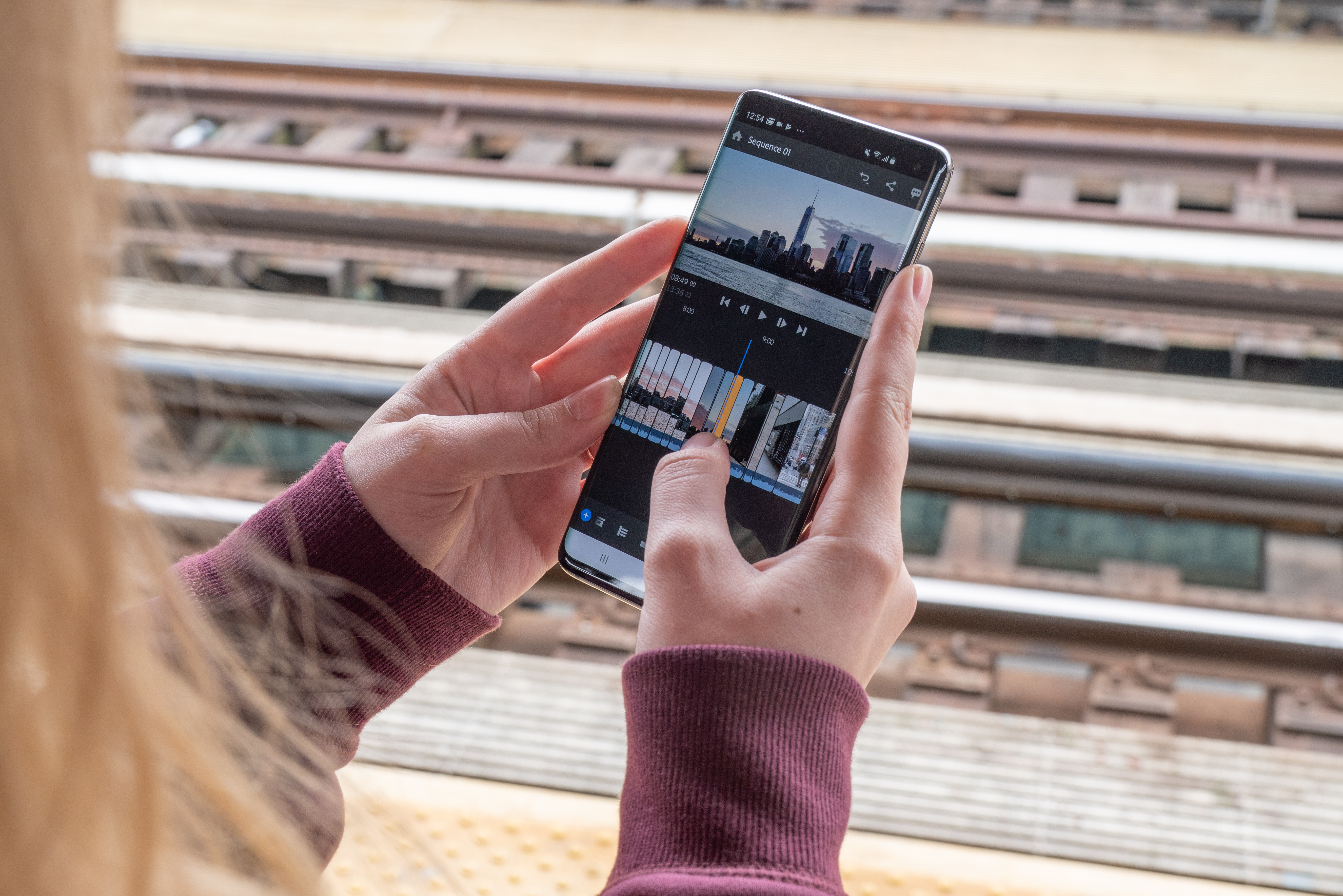 Загрузите видео в VEED для редактирования.
Редактируйте ваше видео
VEED предлагает огромный спектр инструментов для редактирования, которые помогут вам создать потрясающее видео. Добавляйте фильтры, эффекты, текст, изображения и многое другое.
Экспортирование
Когда вы довольны видео, кликните ‘Экспортировать’ и видео будет сохранено на ваше устройство.
‘Создание видео’ Пошаговая инструкция
Создавайте продаваемые видео для социальных сетей
Повысьте охваты в социальных сетях, с помощью вовлекающих и сложных видео, созданных в VEED. Вы можете добавлять эффекты, фильтры, чтобы ваши видео выглядели профессионально. Вам даже не нужен опыт. Все инструменты можно двигать и перетаскивать, что позволяет вам легко добавлять элементы в видео, будь то субтитры, изображения или текст. Это поможет вам создать брендовые кампании для продвижения бизнеса. Также можно добавить водяной знак или логотип, чтобы люди узнали о вашей компании.
Вовлекайте, рассказывайте истории и начинайте разговоры
Видео это отличный способ рассказывать захватывающие истории для вовлечения аудитории и вдохновения на взаимодействие с вами, будь бы бизнесмен, свободный художник или вы делаете видео просто так. И вы можете использовать VEED для достижения этой цели. Добавляя в ваши видео, к примеру, субтитры, вы можете открыться для более широкой аудитории и сделать ваши видео доступными каждому. VEED может генерировать субтитры автоматически. Добавляйте изображения, музыкальную визуализацию и аудио для создания уникальных видео, рассказывающих захватывающие истории.
Учитесь и тренируйтесь
Создавайте видео для учебы и образования. Вы также можете использовать VEED чтобы делать рабочие презентации. Используйте нашу запись экрана для создания информативных и обучающих видео. VEED может записывать работу экрана и вебкамеры одновременно, позволяя вам легко создавать обучающие видео для работы или просто так! Многие профессионалы используют VEED для. И Вам совсем не нужен опыт чтобы сделать тоже самое. Наш скрин рекордер и мейкер презентаций очень легки в использовании. Просто кликните загрузить и выберите Record из предложенных опций. Вы можете рисовать на ваших презентациях, добавлять текст, субтитры и другое.
Часто Задаваемые Вопросы
Открыть больше:
- Создатель клипов
Что говорят про VEED
Больше чем создатель видео
VEED это намного больше, чем просто создатель видео. Вместе с VEED вы можете сжать видео для уменьшения файлов, чтобы легко отправлять их через email или мессенджеры. Конвертируйте видео в различные форматы; конвертируйте в и из MP4, AVI, MOV, и другие. Наши инструменты для редактирования бесплатные и вы можете создавать профессиональные видео даже без подписки. VEED также GIF мейкер и редактор. Создавайте анимированные GIFки из видео, включая YouTube видео и скачивайте их как GIF файлы. Добавляйте субтитры, тексты, изображения, аудио и другое!
Выбор видеоСделать видео в клипах
3.1.3
3.1.2
3.1
3.0.1
3,0
2.1.1
2.1
2.0.7
2.0.6
Выберите версию: 3. 1.3 3.1.2 3.1 3.0.1 3.0 2.1.1 2.1 2.0.7 2.0.6
Изменение этого элемента управления приведет к автоматическому обновлению этой страницы
Искать в этом руководстве
Начать работу с Clips очень просто. Создавайте новое видео и добавляйте видеоклипы и фотографии из своей библиотеки или делайте фотографии и записывайте клипы прямо в свое видео. Вы даже можете записывать голос за кадром одновременно с добавлением клипов и фотографий — и добавлять заголовки, синхронизированные с вашим голосом.
Примечание: Когда вы впервые открываете Clips, вступительное видео знакомит вас с основами создания нового видео.
Создать новое видео
В приложении «Клипы» коснитесь в левом верхнем углу.
Нажмите Новый проект .
Установите соотношение сторон клипа
Вы можете установить соотношение сторон клипа (отношение ширины изображения к его высоте) перед его записью. На iPhone клипы по умолчанию записываются с соотношением сторон 16:9 (самое распространенное широкоэкранное соотношение сторон). На iPad клипы по умолчанию записываются с соотношением сторон 4:3 (самое распространенное соотношение сторон для портретной ориентации). Видео, размещенные в социальных сетях, обычно имеют квадратное соотношение сторон.
Открыв видео в приложении «Клипы», коснитесь в правом верхнем углу.
Нажмите 16:9, 4:3 или Квадрат.
Запишите клип или сделайте фото
В приложении «Клипы» выполните одно из следующих действий:
Запишите видеоклип: Нажмите и удерживайте красную кнопку «Запись».
Для непрерывной записи проведите пальцем вверх, затем коснитесь кнопки «Запись», чтобы остановить запись.
Сделать снимок: Нажмите кнопку спуска затвора, затем нажмите и удерживайте кнопку записи столько времени, сколько вы хотите, чтобы фотография появлялась в вашем видео.
Чтобы переключиться между передней и задней камерами, коснитесь .
Добавление фотографий и клипов из библиотеки
В приложении «Клипы» нажмите , затем нажмите «Фотографии».
Для перехода к другим папкам и альбомам коснитесь «Альбомы».
Коснитесь всех фотографий и клипов, которые хотите добавить, затем коснитесь «Добавить».
Выполните одно из следующих действий:
Добавьте фотографии или клипы прямо в видео: Нажмите «Добавить в проект».
Фотографии и клипы добавляются к вашему видео с исходным соотношением сторон и ориентацией.
Предварительный просмотр фотографий или клипов и установка времени, в течение которого они должны отображаться: Нажмите «Предварительный просмотр и запись», затем нажмите и удерживайте кнопку «Запись» в течение времени, в течение которого фотографии или клипы должны отображаться.

Копирование изображения с веб-страницы
Вы можете скопировать и вставить изображение JPEG, PNG или TIFF с веб-страницы в Safari.
В Safari коснитесь и удерживайте изображение, затем коснитесь «Копировать».
Когда видео открыто в приложении «Клипы», коснитесь и удерживайте изображение в средстве просмотра, затем коснитесь «Вставить».
Нажмите и удерживайте кнопку записи столько времени, сколько вы хотите, чтобы изображение появилось.
Использовать изображения только с разрешения.
Добавление голоса во время записи
В приложении «Клипы» говорите во время записи.
Сведения о создании анимированных титров с помощью голоса см. в разделе Запись с живыми титрами.
Совет: Во время записи фотографии, клипа или фотографии из вашей библиотеки или изображения с веб-страницы вы можете перетаскивать для панорамирования и сжимать для увеличения или уменьшения масштаба. Если вы используете AR Spaces, вы не можете панорамировать или масштабировать во время записи. См. Запись с помощью AR Spaces.
См. также Редактирование клипов в ClipsПоделитесь своим видео с помощью Clips
Максимальное количество символов: 250
Пожалуйста, не указывайте личную информацию в своем комментарии.Максимальное количество символов — 250.
Спасибо за отзыв.
6 советов, как лучше снимать видео на телефон
Узнайте, как создавать более качественные видеоролики с помощью телефона
Видео — это наиболее эффективный способ широкомасштабного общения в вашей организации, где бы ни находились ваши сотрудники или клиенты. Своевременное общение помогает уменьшить беспокойство ваших сотрудников, а также обеспечивает прозрачность в отношениях с вашими клиентами.
Выполните эти 6 простых шагов, чтобы создать профессиональный видеоконтент на своем мобильном телефоне.
1. Выберите хорошее место
При выборе места для видеосъемки на телефон ключевое значение имеет освещение. Найдите место с достаточным естественным освещением или хорошо контролируемым искусственным освещением, чтобы ваш объект был хорошо освещен и хорошо виден. Избегайте резких теней или слишком яркого фона, которые могут отвлекать от фокуса.
Кроме того, следите за любыми потенциальными источниками шума или отвлекающими факторами, такими как оживленные дороги или громкие машины, которые могут негативно повлиять на качество звука. Тихая и спокойная обстановка поможет записать чистый звук и поддерживать интерес зрителей. Отдавая приоритет хорошему освещению и сводя к минимуму отвлекающие факторы, вы улучшите общее качество видео и сделаете просмотр более увлекательным.
2. Эксперимент с горизонтальной и вертикальной съемкой
При съемке видео на телефон поэкспериментируйте со съемкой как по горизонтали, так и по вертикали.
Съемка в горизонтальном положении или в ландшафтном режиме обеспечивает более широкое поле зрения, захватывая больше содержимого в кадре. Это отлично подходит для живописных снимков или когда вы хотите включить более широкую перспективу.
С другой стороны, съемка в вертикальном или портретном режиме особенно эффективна для таких платформ, как Instagram Stories или TikTok, где более распространены вертикальные видео. Будучи универсальным и переключаясь между горизонтальной и вертикальной ориентацией, вы можете адаптироваться к различным контекстам и оптимизировать свои видео для различных платформ.
Так что не ограничивайтесь одним режимом — изучите обе ориентации и выберите ту, которая лучше всего подходит для вашего контента и аудитории.
3. Держите телефон ровно и устойчиво
Важный совет: держите телефон ровно и устойчиво. Держите камеру крепко и избегайте ненужных движений — это очень важно для съемки плавных и профессионально выглядящих кадров. Для этого крепко держите телефон обеими руками или рассмотрите возможность использования штатива или приспособления для стабилизации, если оно доступно. Держите локти близко к телу для дополнительной устойчивости и постарайтесь свести к минимуму внезапные рывки или шаткие движения. Кроме того, следите за своим дыханием и делайте медленные контролируемые вдохи, чтобы избежать случайных движений камеры.
Вы также можете получить доступ к функции линий сетки либо в настройках, либо в самом приложении камеры, в зависимости от вашего телефона. Это даст вам хороший индикатор того, находится ли ваш телефон на одном уровне.
4. Записывайте высококачественный звук
Как уже упоминалось, сначала важно найти тихое место для съемки.
Если возможно, используйте отдельный микрофон для лучшего качества звука или приобретите дополнительный микрофон для мобильного телефона.
Если вы можете использовать микрофон телефона только для записи звука, расположите талант ближе к источнику звука, чтобы обеспечить чистый и четкий звук. Помните о любых помехах от ветра, используя ветрозащиту или экранируя микрофон.
5. Проверьте фокус
Обычно ваш телефон довольно хорошо находит и фокусирует внимание на вашем таланте. Чтобы ваш объект был резким и четким, коснитесь экрана в том месте, где находится ваш объект, чтобы активировать функцию автофокусировки. Это позволяет камере вашего телефона настраиваться и фиксироваться на объекте, гарантируя, что он остается в фокусе на протяжении всей записи. Также важно держать телефон неподвижно во время фокусировки, чтобы избежать непреднамеренного размытия. Овладев искусством фокусировки, вы сможете снимать профессионально выглядящие видеоролики, которые заинтересуют ваших зрителей и погрузят их в контент.
6. Дважды проверьте свое видео
Всегда полезно перепроверить все, что вы отсняли, чтобы убедиться, что вы довольны внешним видом, звук четкий, а кадры в фокусе.
Если вы обнаружите, что вам не хватает клипа или вы недовольны дублем, повторите съемку, пока все еще настроено. Это будет намного проще, чем потом организовывать пересъемку.