
Как восстановить вкладку в браузере на Макбуке
Спросите себя: давно ли вы добавляли какие-то страницы в закладки в браузере. Скорее всего, ответ будет никогда или очень давно. Ведь значительно проще просто держать ссылки открытыми в отдельных вкладках, обращаясь к ним по мере необходимости. И не важно, что это съедает оперативку. Намного критичнее другая проблема. Каждый из нас хотя бы раз сталкивался с ситуацией, когда начинаешь закрывать ненужные вкладки и случайно вместе с ними закрываешь и ту, которая содержит важную информацию, необходимую для дальнейшей работы.
В любом браузере можно случайно закрыть нужную вкладку.
❗️ЕЩЕ БОЛЬШЕ СТАТЕЙ ОБ APPLE ИЩИТЕ В НАШЕМ ДЗЕНЕ СОВЕРШЕННО БЕСПЛАТНО
Но современные браузеры позволяют без всяких проблем восстановить случайно закрытые вкладки, особо не напрягаясь. Главное — вовремя заметить потеряшку. В этом материале рассказываем, как восстановить закрытые вкладки в Safari, Google Chrome и других популярных браузерах.
Содержание
- 1 Как восстановить вкладки в Сафари
- 2 Восстановить вкладки в Хроме
- 3 Как восстановить закрытые вкладки в Яндекс Браузере
- 4 Недавно закрытые вкладки в Мозиле
Как восстановить вкладки в Сафари
Как бы не старались разработчики других браузеров, но на Маках именно Сафари остается самым популярным приложением для веб-серфинга. Пользователи не ищут от добра добра и просто пользуются тем, что предлагает Apple. А чтобы владельцы Макбуков и стационарных компьютеров от Купертино могли восстановить любую вкладку в два счета, для этого есть несколько очень удобных способов:
❗️ПОДПИСЫВАЙСЯ НА ТЕЛЕГРАМ-КАНАЛ СУНДУК АЛИБАБЫ, ЧТОБЫ ПОКУПАТЬ ТОЛЬКО ЛУЧШИЕ ТОВАРЫ С АЛИЭКСПРЕСС
Целых три способа предоставляет Apple своим пользователям для восстановления случайно закрытых вкладок. Можно использовать любой, какой больше придется по душе. Только имейте в виду, что закрытые вкладки не хранятся в этом списке вечно и рано или поздно из него пропадут. Поэтому если вы привыкли держать сайты не в закладках, а на вкладках, то просматривайте их периодически, чтобы не пропустить потерю.
Восстановить вкладки в Хроме
И кстати, надо отдать должное Google. По возможностям восстановления вкладок Google Chrome совсем не отстает от Safari. Все-таки многие люди устанавливают Хром на свои Маки для кроссплатформенной синхронизации разных страничек и закладок. У меня браузер от Гугл с одной учеткой установлен на iMac, ноутбук на Windows, смартфон на Андроиде, iPad и iPhone. И я очень доволен тем, как вкладки можно перекидывать с одного устройства на другое. Для восстановления случайно закрытых вкладок в Хроме можно воспользоваться тремя вариантами:
- Сочетанием клавиш cmd + Shift + T. Каждое нажатие восстанавливает одну закрытую вкладку.
- Нажмите правой кнопкой мыши в пустом месте строки вкладок и нажмите “Открыть закрытую вкладку”.
 Сколько раз вы перейдете в это меню, столько закрытых вкладок Хром и восстановит.
 - В статус-баре нажмите “История” и выберите пункт “Недавно закрытые”.
Эта кнопка, в отличие от Сафари, возвращает предыдущую закрытую вкладку.
А вот здесь можно посмотреть весь список закрытых вкладок.
❗️ПОДПИШИСЬ НА НАШ ЧАТИК В ТЕЛЕГРАМЕ. ТАМ ТЕБЕ ОТВЕТЯТ НА ЛЮБЫЕ ВОПРОСЫ
Когда я тестировал эту функцию, мне показалось, что в разделе “Недавно закрытые” сохраняются не все сайты, которые я закрыл. По крайней мере, один таким способом восстановить не удалось. Обязательно имейте это в виду, когда будете пробовать вернуть вкладки обратно.
Как восстановить закрытые вкладки в Яндекс Браузере
Наверняка вы видели новости, что многие отечественные сайты, и в частности, Госуслуги, не будут открываться в иностранных браузерах из-за отсутствия сертификатов. Многие, не желая устанавливать на свои компьютеры сертификаты Минцифры, просто перешли на Яндекс Браузер, куда они сразу встроены. Поэтому расскажем, как восстановить вкладки и в нем:
Яндекс Браузер очень похож на Хром, так как именно на него опирались разработчики при создании.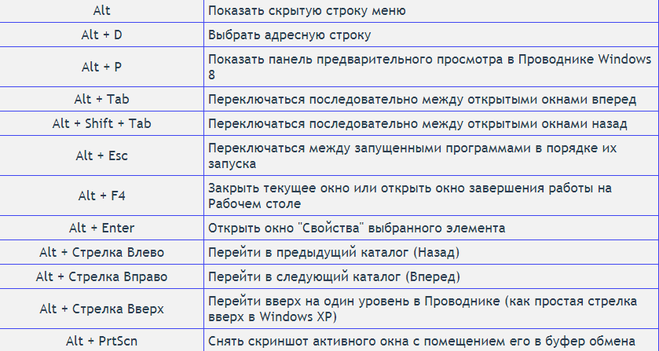 Поэтому не стоит удивляться, что основные действия у них выполняются одинаково.
Недавно закрытые вкладки в Мозиле
Ну и для любителей экзотики мы припасли еще Mozilla Firefox. Знаю нескольких человек, которые искренне любят огненную лису и устанавливают на все свои устройства. Поэтому если вы пользуетесь Мозилой, то восстановить случайно закрытые вкладки можете так:
Хоть в Мозиле некоторые разделы и называются иначе, но делается все по образу и подобию, как в браузерах других компаний. Поэтому ничего принципиально отличного делать не придется. Тем более если вы уверены, что закрыли вкладку только что, то просто запомните сочетание cmd + Shift + T и пользуйтесь им.
MacOSКомпьютеры AppleСоветы по работе с Apple
Как восстановить закрытую вкладку — Все браузеры
Практически перед каждым активным пользователем интернета рано или поздно встает вопрос, как восстановить закрытую вкладку.
Если вы отыскали на просторах интернета полезную информацию и случайно закрыли сайт, не запомнив при этом адрес ресурса, то вам поможет это руководство.
Естественно, вы можете снова отыскать нужный сайт, но это может занять определенное количество времени, по этой причине гораздо проще его восстановить.
Далее предлагаю рассмотреть порядок восстановления закрытых порталов в различных браузерах.
Содержание:
На сегодняшний день существует множество методов оперативно восстановить страницу, которую пользователь по неосторожности закрыл.
Но из-за недостаточной информированности многие пользователи тратят огромное количество времени на повторный поиск нечаянно закрытых ресурсов.
Восстановление закрытого сайта в Google Chrome
Существует несколько методов открытия закрытой нечаянно страницы в Хроме.
- Первый метод повторного запуска сайтов в Гугл Хром является самым оперативным и легким.
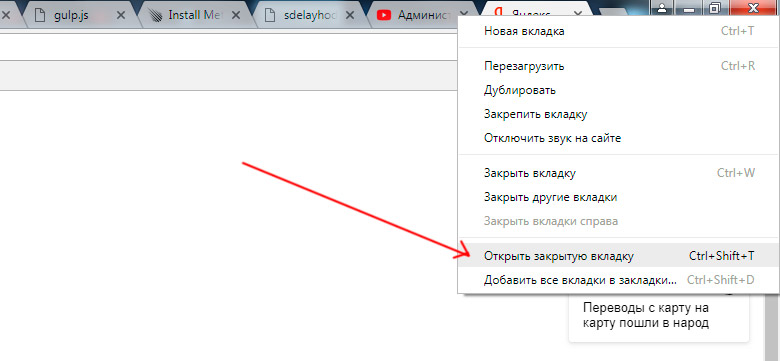 Как только вы заметили, что ошибочно закрыли необходимую вам страницу, необходимо воспользоваться следующими кнопками Ctrl+Shift+T, после чего она заново откроется.
 - Для открытия сайта в Гугл при помощи второго метода необходимо запустить новую страницу, щелкнуть по ней правой кнопкой и в появившемся меню нажать на подпункт «Открыть закрытую вкладку».
Далее вы увидите список, где вы сможете выбрать необходимый вам портал.
Подпункт «Открыть закрытую вкладку»
- Для запуска закрытого портала в Google Chrome при помощи третьего метода необходимо зайти в историю веб-браузера. Это можно сделать при помощи сочетания кнопок Ctrl+H или просто выбрав подпункт «История» в меню веб-браузера.
Далее вы сможете увидеть список всех порталов, на которые вы заходили в последнее время и выбрать нужный.
Открытие раздела История
к содержанию ↑Повторное открытие сайта в Mozilla Firefox
Мозила является вторым по популярности браузером среди пользователей интернета. Восстановить случайно закрытый сайт в Мозиле можно также тремя способами.
- Первый метод заключается, как и в случае с Google Chrome, в нажатии клавиш Ctrl+Shift+T.
- Для того, чтобы снова открыть закрытый сайт в FireFox при помощи второго метода вам необходимо зайти в меню веб-браузера, нажать на иконку «журнал».
Затем в появившемся списке выбрать подпункт «Недавно закрытые вкладки», после чего вы сможете увидеть перечень всех недавно закрытых сайтов. Вы можете как выбрать необходимый вам сайт, так и заново открыть все закрытые сайты, щелкнув по кнопке «Восстановить все вкладки».
Подпункт «Недавно закрытые вкладки»
- Кроме того, вы можете заново открыть случайно закрытую страницу при помощи журнала посещений. Для того чтобы справиться с этой задачей, вы можете использовать специальное сочетание клавиш: Ctrl+H или Ctrl+Shift+H.
Повторное открытие сайта в Opera
Опера является достаточно востребованным среди пользователей браузером, который существенно упрощает процесс поиска необходимой информации в интернете.
Повторное открытие сайта в Опере также можно выполнить несколькими способами.
- Первый метод предполагает применение комбинации кнопок Ctrl+Shift+T.
- Для решения этой же задачи при помощи второго способа необходимо щелкнуть по панели вкладок правой кнопкой мыши для активации специального меню.
Далее вам необходимо выбрать подпункт «Открыть последнюю закрытую вкладку», как это выглядит вы, можете увидеть на картинке, расположенной ниже.
Восстановление последней закрытой вкладки
- Также для возвращения закрытого портала вы можете нажать на специальный значок в верхнем левом углу интернет-браузера, после чего в появившемся меню выбрать подпункт «Недавно закрытые».
Далее вы сможете увидеть все закрытые в последнее время сайты и вы сможете выбрать необходимый. - Также для восстановления недавно закрытых страниц вы можете выбрать в меню браузер подпункт «История» и выбрать из списка искомый сайт. При необходимости вы можете активировать меню «История» при помощи комбинации клавиш Ctrl+H.

Восстановления вкладок в Яндекс браузере
Восстановить закрытую страницу в Яндексе можно двумя методами.
- Первый способ восстановления в Яндекс Браузере является стандартным и предполагает применение комбинации клавиш Ctrl+Shift+T.
- Для того, чтобы повторно открыть закрытый портал при помощи второго метода, вам необходимо выбрать подпункт «История» в меню браузера.
Внимание! Эти способы будут эффективны, только если не удалена история браузера.
Подпункт «История» в меню
к содержанию ↑Восстановления вкладок в Internet Explorer
Для того чтобы восстановить сайт в Internet Explorer, вы можете использовать один из двух доступных методов.
- Первый способ восстановления страниц в Explorer заключается в использовании комбинации клавиш Ctrl+Shift+T.
- Для использования второго метода вам следует открыть меню «Сервис», а в появившемся меню выбрать подпункт «Повторное открытие последнего сеанса просмотра».
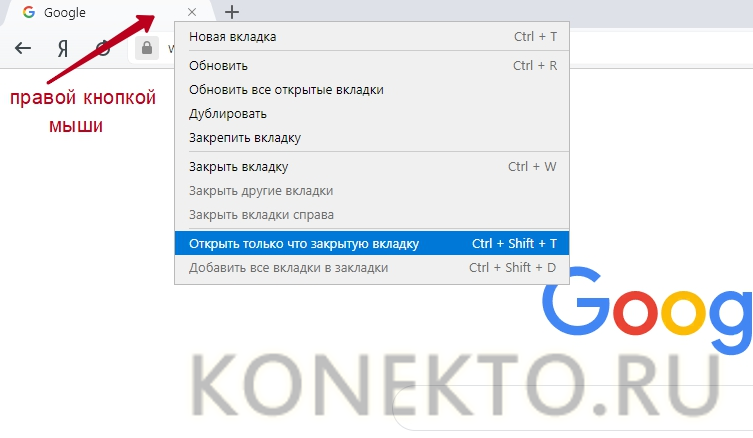 После этого перед вами появятся все сайты, которые были открыты при закрытии браузера.
Подпункт «Повторное открытие последнего сеанса просмотра»
Несмотря на огромное количество разнообразных методов открытия закрытых страниц, лучше всего использовать комбинацию Ctri+Shift+T, так как этот способ является самым быстрым и подходит для любого браузера.
к содержанию ↑Как повторно открыть сайт в Chrome на смартфоне
Восстановить нечаянно закрытый сайт в Chrome на смартфоне можно при помощи трех методов:
- Если страница была закрыта только что, внизу еще некоторое время будет всплывать окно, оповещающее вас о закрытии, там же будет надпись «Отмена», которая и поможет вам восстановить недавно удаленную страницу.
Отмена закрытия вкладки
Главный недостаток такого способа восстановления заключается в том, что он позволяет восстановить только последнюю удаленную страницу.
Если необходимая вам страница была удалена давно, то вам стоит обратить внимание на другие методы восстановления.
- Второй метод позволяет восстановить любой закрытый ресурс. Вам необходимо перейти по форме с недавно закрытыми сайтами, щелкнув по иконке с часами в нижней части экрана.
Можно также щелкнуть по иконке с тремя точками, который размещены вертикально, а появившемся меню нажать на подпункт «Недавние вкладки».
Если смартфон синхронизирован с учетной записью Google Chrome, то будут восстановлены и те веб-ресурсы, которые вы открывали с ПК.
Список недавно закрытых вкладок
- Третий метод похож на второй. В версии Хром для смартфона заново открыть страницу можно по такой же схеме, как и в версии Chrome для ПК. Для этого необходимо зайти в историю посещаемых сайтов.
Основное преимущество такого способа заключается в том, что он позволяет найти любой использованный ранее портал.
Как заново открыть сайт в Opera на смартфоне
В Опере восстановление вкладок осуществляется примерно по такому же принципу.
- Первый метод подразумевает восстановление только что закрытой вкладки.
 Щелкаем по кнопке с общим списком открытых сайтов, затем по иконке с тремя точками и в открытом списке выбираем подпункт «Открыть последнюю закрытую вкладку».
Восстановление последней закрытой вкладки
- Второй способ предполагает использование истории. Такой метод поможет вам найти любую удаленную вкладку, даже ту, которую вы использовали много дней назад. «История» находится на главной странице возле экспресс-панели.
Вам необходимо зайти в нее и найти интересующий вас сайт.
Повторное открытие сайта в Firefox для Андроида
Восстановить удаленную вкладку в Firefox можно тремя способами, по своей сути, они идентичны методам восстановления в Хроме.
Для более доступного понимания, опишем все доступные методы еще раз.
- Если вы случайно закрыли только что вкладку, то восстановить ее можно в 1 клик, нажав на пункт «Отменить» во всплывающем окне, оповещающим вас об удалении.
Этот способ подходит только в том случае, если вы только что закрыли необходимую вам вкладку, в остальных случаях он не подойдет.
Отмена закрытия вкладки
- В домашнем экране вы можете перелистать все доступные категории, где вы сможете отыскать пункт «Последние вкладки». Именно так вы сможете найти использованные ранее вкладки и восстановить их.
- В домашнем экране вы сможете найти еще одну категорию – «История». Открыв ее, вы сможете увидеть полный перечень вкладок, которые вы использовали.
Итак, как вы могли заметить, ответов на вопрос, как восстановить закрытую вкладку на мобильном устройстве, великое множество.
Все, что от вас требуется – выбрать наиболее удобный для вас метод и применить его.
Теперь вы знаете, какими клавишами необходимо пользоваться для того, чтобы быстро восстановить последнюю случайно закрытую вкладку.
Надеюсь, эта статья будет вам полезной, что, в свою очередь, сделает интернет-серфинг более простым и комфортным.
Как быстро вернуть закрытую вкладку | хаклайф
Сочетанием клавиш Ctrl+Shift+T возвращаем недавно закрытую вкладку в браузере.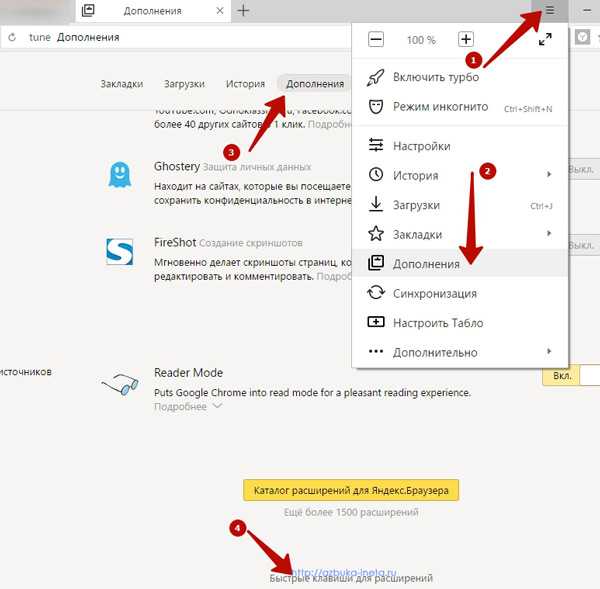
Богдан Вязовский
«Мы живем в обществе, где технологии являются очень важной частью бизнеса, нашей повседневной жизни. И все технологии начинаются с искр в чьей-то голове. Идея чего-то, чего раньше не существовало, но однажды будет изобретено, может изменить все. И эта деятельность, как правило, не очень хорошо поддерживается»
Переключение между вкладками в любом браузере с помощью сочетаний клавиш
По мере того, как вкладки начинают добавляться в окно браузера, управлять ими всеми может стать немного сложнее. Хорошей новостью является то, что большинство браузеров имеют встроенные методы для очень быстрого переключения между вкладками, и вам даже не нужна мышь для их использования. Потратьте несколько минут на изучение этих команд, и вы будете сортировать вкладки с молниеносной скоростью.
Содержание
- Как переключаться между вкладками без щелчка?
- Как проще всего переключать вкладки с помощью клавиатуры?
- Открыть последнюю закрытую вкладку
- Перейти на определенную вкладку
- Открыть дубликат вкладки
- Дополнительные советы
Сложность
Легкость
Продолжительность
5 минут
Что вам нужно
Как переключаться между вкладками без щелчка?
Секрет? Горячие клавиши. В браузеры и операционные системы встроено множество встроенных ярлыков, так что к ним можно получить доступ без мыши. Во многих случаях эти сочетания клавиш также быстрее и эффективнее, чем использование мыши. Отличным примером является переключение между вкладками в вашем браузере. Давайте рассмотрим некоторые из лучших сочетаний клавиш для вкладок.
Как проще всего переключать вкладки с помощью клавиатуры?
Управление + вкладка
Это быстрый способ перейти к следующей открытой вкладке справа. Этот ярлык настолько прост, что почти каждый браузер должен его поддерживать, и на самом деле не имеет значения, какой стиль клавиатуры вы используете.
Shift + Control + Tab
Это возможность вернуться на вкладку, переключившись на вкладку слева. С помощью этих двух команд вы можете очень быстро переключаться между каждой вкладкой в окне браузера. На клавиатурах с клавишами PgUp/PgDn можно использовать Управляйте + PgUp/PgDn , чтобы также переключать вкладки, если вам так удобнее.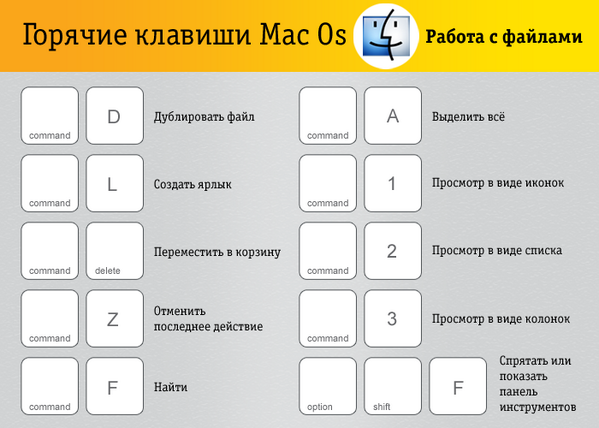
Открыть последнюю закрытую вкладку
Control + Shift + T
Это переключит на последнюю закрытую вкладку, автоматически открывая ее снова. Это отличная команда, которую нужно запомнить, если вы случайно закрыли вкладку раньше времени и хотите восстановить ее.
Перейти к определенной вкладке
Control + цифровая клавиша
Эта команда работает для большинства браузеров и автоматически переходит на номер выбранной вами вкладки. Например, допустим, у вас открыто пять вкладок и вы хотите сразу перейти на четвертую вкладку. Вы можете выбрать Control + 4 и перейти на четвертую вкладку. Это хороший способ переключаться между вкладками во время учебы или исследований, но он работает только на восьми вкладках. Использование Control + 9 обычно приводит к переключению на последнюю вкладку в окне, независимо от того, сколько вкладок у вас открыто.
Открыть дубликат вкладки
Alt + Shift + D
Откроется дубликат вкладки, на которой вы сейчас находитесь, что позволит вам добавить ее в другое окно или остаться на этой конкретной веб-странице, пока вы перемещаетесь дальше по текущей вкладке.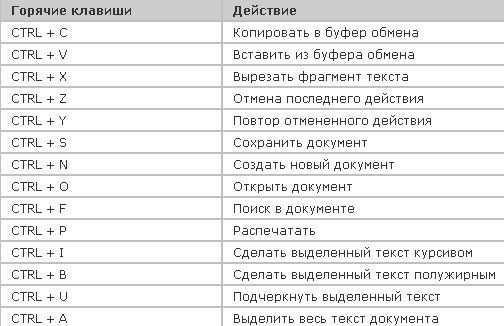 Обратите внимание, что на клавиатуре Mac эта команда имеет номер 9.0043 Alt + Shift + D вместо .
Дополнительные советы
Если вы много работаете с вкладками, вы можете рассмотреть возможность загрузки расширения, которое поможет вам управлять ими, например Tab Manager Plus для Chrome. Некоторые браузеры, такие как Safari, также имеют встроенные инструменты для управления, маркировки и сохранения групп вкладок, которые могут быть очень полезны для более сложного просмотра.
Рекомендации редакции
- Лучшие веб-браузеры на 2023 год
- Firefox отстает, но я еще не готов его бросить
- Новый веб-браузер DuckDuckGo не будет полагаться на какую-либо технологию Chrome.
- Windows 11 блокирует приложение, позволяющее переключать браузеры на Google Chrome
- Как очистить кеш на вашем Mac или MacBook
Что такое сочетание клавиш, чтобы вернуться на предыдущую вкладку (я имею в виду самую последнюю вкладку)? | Форум поддержки Firefox
Эта тема была заархивирована.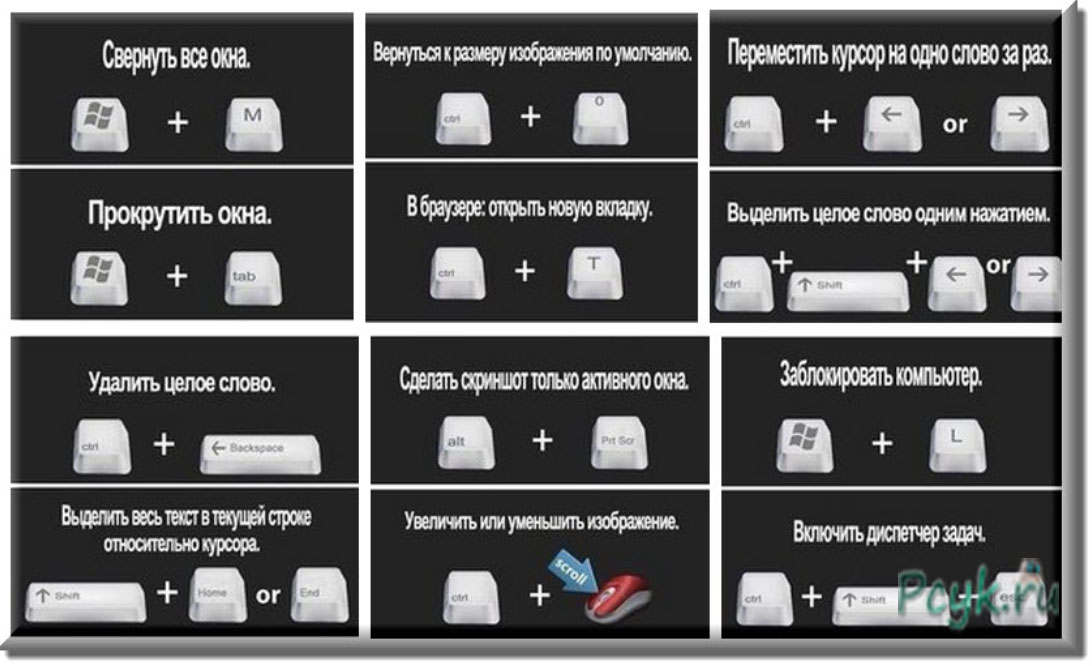 Пожалуйста, задайте новый вопрос, если вам нужна помощь.
фрактал
Обычно я работаю в Firefox с несколькими открытыми вкладками. Я хочу часто переключаться между двумя открытыми вкладками. Есть ли какой-нибудь ярлык для этого? например. «Alt+Tab», чтобы открыть самое последнее окно в ОС Windows.
Обычно я работаю в Firefox с несколькими открытыми вкладками. Я хочу часто переключаться между двумя открытыми вкладками. Есть ли какой-нибудь ярлык для этого? например. «Alt+Tab», чтобы открыть самое последнее окно в ОС Windows.
Выбранное решение
Все ответы (5)
Джон99
Существует довольно много сочетаний клавиш — быстро выполняйте стандартные задачи Firefox.
Навигация по открытым вкладкам
Сочетания клавиш Ctrl + #, где число от 1 до 8, работают, как и предполагалось, и я часто их использую.
Сочетания клавиш Список сочетаний клавиш включает сочетания клавиш Ctrl + Arrow, но, по крайней мере, когда я пробую их в данный момент
- работает только с включенным Num Lock и цифровыми стрелками
- кажутся довольно непредсказуемыми, куда они на самом деле направляются.
- Сочетание клавиш Ctrl+Home/End для меня работает внутри документа вместо Home/End, а не на вкладках фокуса
Также
- см. также Использование вкладок для организации множества веб-сайтов в одном окне
- и используйте группы вкладок для организации большого количества вкладок
Обратите внимание, что панель адреса теперь выделяет открытые вкладки в раскрывающемся списке, предоставляя возможность переключения на вкладку,
и канал Aurora Firefox 8 теперь имеет анимированное перемещение и отрыв вкладок.
Навигация по закрытым вкладкам
Используйте меню «История» или соответствующие сочетания клавиш, например, Ctrl+Shift+ Вкладка , чтобы открыть предыдущую вкладку, которую вы закрыли. (Меню показывает Ctrl+Shift+T, как и статья базы знаний)
Было бы интересно узнать, могут ли другие заставить работать ярлыки, и если у вас есть проблемы, какая версия ОС и Firefox и пробовали ли вы в безопасном режиме. Возможно, статья базы знаний нуждается в рецензировании.
Хасан
- CTRL + клавиша Tab -> для перехода на следующую вкладку
- CTRL + SHIFT + клавиша Tab -> для переключения на предыдущую вкладку
Проверьте и скажите, работает ли он.
фрактал Владелец вопроса
Спасибо за ответ.
Возможно, мой вопрос недостаточно ясен, чтобы вы могли точно на него ответить.
Я знаю, что мы можем использовать комбинацию клавиш «Ctrl+Tab» для последовательного посещения открытых вкладок и «Ctrl+#» (#-номер вкладки) для посещения указанной вкладки, но я хотел знать, как переключиться с текущая вкладка на последнюю посещенную вкладку напрямую. например. Предположим, я посетил вкладку 6, а затем переключился на вкладку 2 щелчком мыши, тогда как вернуться к вкладке 6, не прокручивая все открытые вкладки (Ctrl + Tab) или запоминая номера вкладок (Ctrl + #).
Надеюсь, теперь вы ясно поняли мой вопрос.
Хасан