Инструмент масштаб в фотошоп: описание функции
Перейти к содержанию
Search for:
Главная » Фотошоп
Автор Олег Евгеньевич Просмотров 1.2к.
Сегодня речь пойдет о таком простом и в тоже время нужном инструменте фотошоп как масштаб.
Инструмент Масштаб в фотошоп (Zoom Tool) позволяет приближать или отдалять область работы.
Это важно, когда требуется выполнить скрупулезную работу в месте, где состыковываются мелкие детали изображения.
Где находится инструмент?
Фотошоп имеет несколько удобных элементов масштабирования, которые позволяют сделать свою работу более качественно. Расположен инструмент в нижней части главной панели, также вызывается с помощью горячей клавиши «Z».
После активации щелкайте левой кнопкой мыши, увеличивая изображение до необходимого предела.
Чтобы уменьшить картинку можно зажать клавишу Alt, теперь использование левой кнопки мышки будет уменьшать изображение.
В фотошоп есть возможность масштабировать изображения колесиком мыши. О том как сделать соответствующие настройки написано в статье об основных настройках фотошоп.
Масштаб картинки можно изменять при любом активном инструменте. Для этого зажмите кнопку Alt и используйте колесико на мышке, прокрутка вниз будет уменьшать изображение, прокрутка вверх – увеличивать.
Еще один способ увеличения при любом активном инструменте выполняется без участия мышки.
Для регулировки масштаба использует сочетания клавиш Ctrl + (плюс) и Ctrl – (минус). Удобно левой рукой зажать кнопку Ctrl, а правой нажимать кнопки масштабирования.
Опции инструмента
Если инструмент «Масштаб» активирован, появляется вспомогательная панель над рабочей областью, которая расширяет стандартные возможности масштаба.
Первыми идут взаимоисключающие кнопки, на которых изображена лупа со знаком плюс и минус.
Первая позволяет менять размер окон (Resize Windows to Fit) при масштабировании. При этом габариты окна подгоняются под новый размер картинки.
Вторая функция позволяет применять выбранные действия масштабирования во всех открытых окнах (Zoom All Windows). Изменение масштаба происходит одинаково во всех активных окнах.
Третья функция – это масштаб перетаскиванием (Scrubby Zoom).
Если включить эту опцию появляется возможность динамического масштабирования при зажатии левой клавиши мышки. Не отпуская кнопку, двигайте мышку вправо (увеличение картинки) или влево (уменьшение картинки).
Отключение масштабирования перетаскиванием автоматически включает выделение любого элемента на изображении с помощью рамки. Принцип такой же, как всегда, не отпуская левую кнопку мышки, рисуем прямоугольник. Выделенная область увеличиться максимально под размер текущего окна.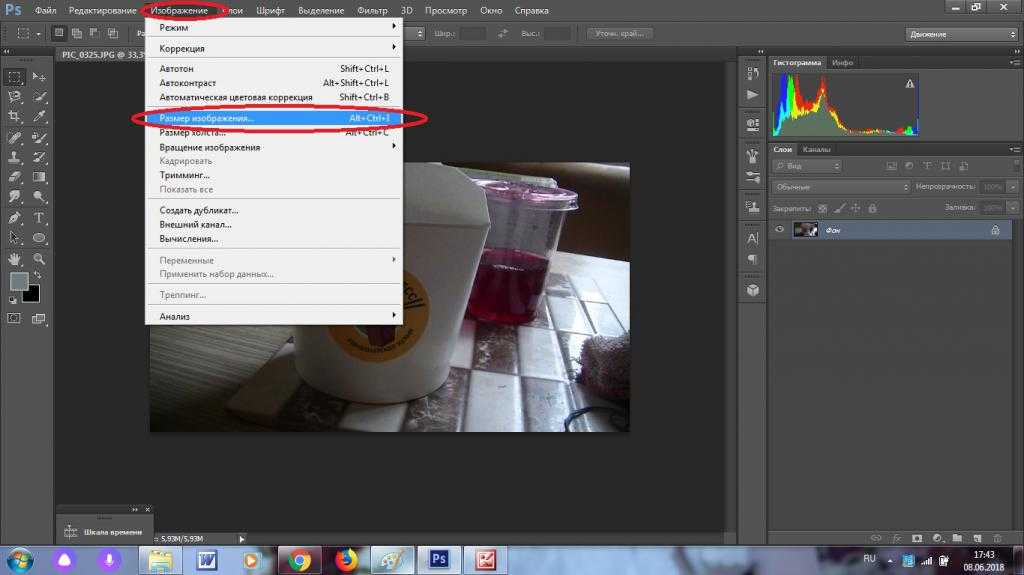
После этих функций расположены три кнопки.
При нажатии первой кнопки происходит возвращение изображения в положение 100%. В таком виде картинка идет на печать, это ее реальные размеры. Увидеть реальный размер после многократного увеличения или уменьшения можно после двойного клика по кнопке выбора инструмента «Масштаб».
Если вам удобно использовать горячие клавиши, нажмите «Ctrl + 1».
Вторая кнопка подгоняет размер изображения по ширине под свободное пространство, которое используется в программе.
Следующая кнопка еще больше увеличивает рабочее окно, поскольку увеличивает картинку на полный экран в пределах доступного свободного пространства программы.
Оцените автора
Этот сайт использует cookie для хранения данных. Продолжая использовать сайт, Вы даете свое согласие на работу с этими файлами.
Adblock
detector
Как увеличить масштаб в фотошопе: особенности масштабирования объектов в программе Photoshop
Содержание
- Полезные приёмы масштабирования в Фотошопе
- Способ № 1 — Использование инструмента Масштаб
- Способ № 2 — Быстрый переход к инструменту Масштаб
- Способ № 3 – Горячие клавиши
- Способ № 4 — Изменение масштаба колесиком мыши
- Способ № 5 — Строка состояния
- Способ № 6 — Окно Навигатор
- Способ № 7 — Команда меню Просмотр
- «Показать во весь экран»
- Непрерывное масштабирование
- Моментально изменить масштаб
- Ввод определенных значений масштаба
- Ползунок-регулятор
- Выбор инструмента «Рука» с клавиатуры
- Временное включение инструмента «Рука»
- Прокрутка изображения с помощью колесика
- Просмотр изображения с увеличением
Приложения серии Adobe получили широкое распространение среди профессиональных дизайнеров и тех, кто создаёт интересные проекты просто для себя. Особенно популярна программа Photoshop, так как здесь есть различные инструменты, которые позволяют сделать проект уникальным. Одним из самым распространённым инструментом является масштабный курсор. Ниже рассказано, как при обучении фотошопу https://omsk.videoforme.ru/designschool/adobe_photoshop увеличить масштаб изображения.
Полезные приёмы масштабирования в Фотошопе
Масштабирование – это одна из базовых возможностей, которая заложена практически в каждый графический редактор. Не говоря о том, что она в значительной мере упрощает процесс взаимодействия с рисунком и объектом на экране, она позволяет контролировать практически все процессы в рабочей области.
Операционные системы версии Windows обладают уникальной особенностью – приближение может быть произведено с помощью одновременного нажатия «+», а также Ctrl. А вот компьютеры с операционкой Mac требуют кликнуть по клавишам «+» и Command. Если неоднократно нажать на эти клавиши, объект приблизится на определённое расстояние.
Если нужно сделать фото меньше, выравнивая его при этом по центру, нужно на компьютерах Windows кликнуть по клавишам «-» и Ctrl. В ноутбуках с операционной системой от Apple следует нажать клавиши «-» и Command. Для отдаления фотографии на нужное расстояние рекомендуется кликнуть по данному сочетанию столько раз, сколько это потребует визуальное оформление.
Способ № 1 — Использование инструмента Масштаб
Для более удобного масштабирования отлично подойдёт нажатие кнопки Z. Этот вариант открывает доступ сразу к двум лупам – увеличения и уменьшения, которые взаимодействуют с рабочей областью. Первый вариант приближает картинку, второй, соответственно, отдаляет ее от зрителя. Теперь можно кликнуть один раз по тому месту, относительно которого нужно выполнить это действие.
При сдерживании клавиши мыши объект будет менять свое положение плавно. При нажатии и удерживании клавиши Alt можно менять инструмент, отвечающий за приближение, на тот, который отвечает за отделение.
Способ № 2 — Быстрый переход к инструменту Масштаб
Благодаря данному способу, можно эффективно активировать масштабирование, не отключаясь при этом от основного выбранного инструмента. К примеру, если работа происходит с пером, но появилась необходимость приблизить объект, нужно нажать на клавиши Space и Ctrl и кликнуть мышью. Если же участок нужно отделить, необходимо нажать на Пробел и Alt и кликнуть мышью в нужном месте. При этом когда клавиши будут снова отпущены, перо так и останется активным.
Способ № 3 – Горячие клавиши
Приложения серии Adobe получили широкое распространение среди профессиональных дизайнеров и тех, кто создаёт интересные проекты просто для себя. Особенно популярна программа Photoshop, так как здесь есть различные инструменты, которые позволяют сделать проект уникальным. Одним из самым распространённым инструментом является масштабный курсор. Ниже рассказано, как в фотошопе увеличить масштаб.
Способ № 4 — Изменение масштаба колесиком мыши
Данный вариант является наиболее быстрым и комфортным, кроме того, в других программах Adobe колёсико также отвечает за масштабирование объекта.
Чтобы активировать приближение с помощью количества, нужно зайти в Настройки и выбрать среди установок «Основные». В появившемся разделе активировать параметр «Менять масштаб мышью».
Этот способ является двояким в плане понимания, ведь колесо обычно отвечает за перемещение картинки верх или вниз. Если объект больше, чем экран устройства, появляются линии скроллинга. А при активации масштабирования мышью придётся постоянно менять действующий инструмент для перемещения картинки в сторону.
Способ № 5 — Строка состояния
Данным вариантом удобно пользоваться, если необходимо задать нужный размер в процентах. В этом случае все необходимые параметры находятся у левом нижнем углу экрана, сразу в строке состояния. В маленьком окошке можно найти цифровое процентное значение. Здесь нужно вставить любые параметры, чтобы выбрать размер воображаемого участка. При этом знак процентов ставить не нужно, программа сама поймёт значение. Кроме того, в этой строке есть информация о текущих параметрах картинки.
Способ № 6 — Окно Навигатор
Навигатор является миниатюрой целой картинки, у которой есть красная рамка сверху, которая показывает, какую часть видит пользователь.
Это окно позволяет быстро переместиться из одной части фото в другую, с помощью ползунка можно регулировать масштаб. С левой части экрана можно найти похожее окно, оно тоже отвечает за параметры масштаба.
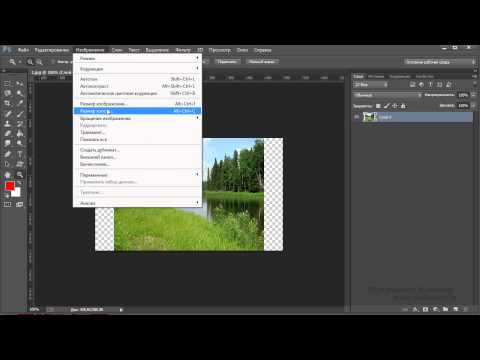
Способ № 7 — Команда меню Просмотр
Такой вариант также является масштабирующим инструментом, однако здесь есть элементы тех действий, что были указаны выше. При переходе к строке Просмотра появится окно с операциями, влияющими на размер фотографии. В основном здесь потребуются действия из третьего способа, указанного выше, а пункт реального размера поход на пятый и шестой варианты. В этом случае также нужно ввести значение 100 процентов, чтобы посмотреть оригинальный размер изображения.
«Показать во весь экран»
Для перехода к этому типу показа фотографии, когда она расположена по всему экрану, нужно кликнуть по клавишам О и Ctrl на операционной системе Windows, О и Command — для iOs.
Если нужно активировать временное увеличение или уменьшение, следует нажать на клавиши Spacebar и Ctrl для оперативной системы Windows, Spacebar и Command — на Mac. Такое сочетание клавиш позволяет приблизить или отдалить изображение, не выключая при этом основной инструмент. После того как клавиши будут отпущены, пользователь снова сможет продолжить работу над изображением в прежнем режиме.
Непрерывное масштабирование
Как только пользователь активировать режим масштабирования изображения любым способом из тех, что перечислены выше, можно менять приближение в непрерывном темпе.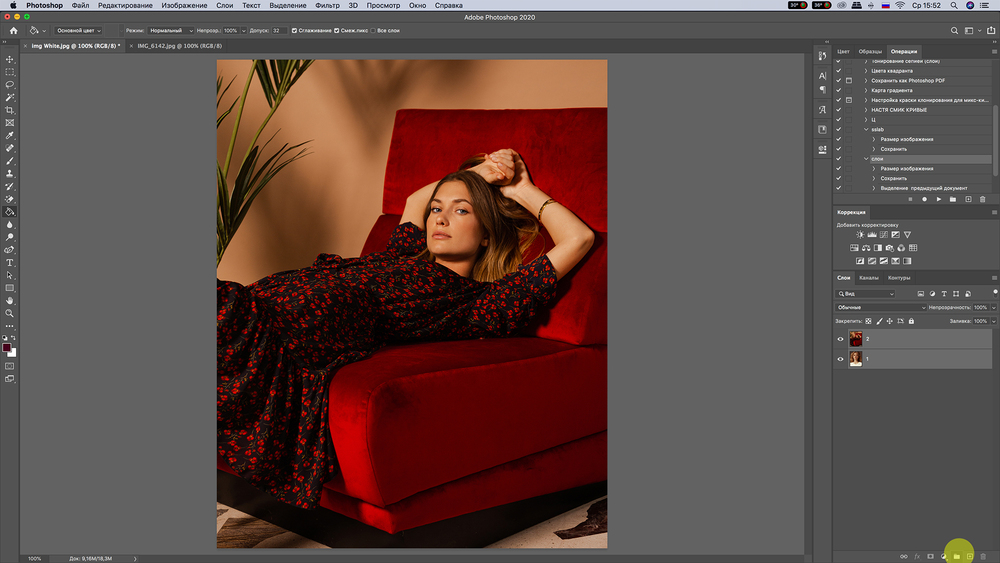 В этом случае нужно активировать любую комбинацию клавиш, кликнуть по нужному месту на фотографии и удерживать, чтобы произвести масштабирование относительно выбранной точки. В этом случае Adobe Photoshop самостоятельно определяет скорость приближения или отдаления, однако точку, относительно которой будет произведено действие, может выбрать сам пользователь.
Моментально изменить масштаб
Чтобы приблизить или отдалить фотографию в более точном положении, нужно активировать масштабирование (удобнее это сделать с помощью клавиши Z), кликнуть по нужному месту холста и потянуть в правую сторону. Чем быстрее пользователь тянет ползунок, тем стремительнее увеличивается холст. Можно двигать мышь медленнее для более плавного перехода. Этот способ удобен тем, что пользователь самостоятельно может выбрать скорость приближения.
Также работает и с уменьшением. Скорость тоже можно регулировать самостоятельно, однако тянуть придется в этом случае в левую сторону экрана относительно выбранной точки.
Также можно более точно и более быстро приблизить нужное место, нажав на клавиши Option для оперативной системы Mac и Alt — для оперативной системы Windows. Нужно, удерживая эти кнопки, покрутить колёсико мыши вперед, чтобы увеличить фото, и назад — чтобы его уменьшить. Чем быстрее пользователь крутит колёсико, тем стремительное отдаляется или приближается объект. Этот вариант также хорош тем, что не нужно отказываться от выбранного инструмента и существенно прерывать работу, ведь никакие клавиши, меняющие инструмент, не нажимаются.
Ввод определенных значений масштаба
Левый нижний угол программы показывает, какой масштаб на данный момент у фото. Однако каждый раз, чтобы изменить это значение, нужно кликнуть по соответствующему окну. Такой способ кажется пользователям наименее удобным. Поэтому существуют специальные горячие клавиши, которые помогут, не отрываясь от работы, задать нужный размер. Для этого нужно кликнуть по окошку с масштабом, ввести нужные параметры и нажать не просто на Enter в оперативной системе Windows и Return в оперативной системе Mac, но и на клавишу Shift, чтобы сохранить выбранный масштаб.
Ползунок-регулятор
С помощью данного способа можно изменить размер изображения, применяя специальный регулятор. Для этого нужно навести курсор на вкладку с вводными данными, нажать и удерживать клавишу Ctrl для оперативных систем Windows и Command для оперативных систем Mac. Теперь вместо привычного курсора на экране появится маленькая рука со стрелочками, которые показывают в разные горизонтальные стороны. Это инструмент является иконкой динамического регулятора. Нужно нажать на окно, где вводятся данные и потянуть мышь в любую сторону по горизонтали. В этом случае размер фотографии будет меняться на один процент и больше.
Выбор инструмента «Рука» с клавиатуры
Если пользователь хочет прокрутить изображение в любую сторону, отлично подойдёт инструмент Рука или Hand Tool. Чтобы его выбрать, можно кликнуть по соответствующей иконке на панели инструментов или кликнуть по клавише Н на клавиатуре своего устройства.
Временное включение инструмента «Рука»
В некоторых случаях от работы нельзя отрываться ни в коем случае, но подвинуть холст всё-таки необходимо. В такой ситуации можно включить перемещение холста, не меняя при этом основного выбранного инструмента. Для этого нужно просто кликнуть по пробелу на своём устройстве и удерживать его, чтобы передвигаться в нужный участок. Важно не отпускать кнопку при перемещении в сторону. Как только пробел будет отпущен, снова вернётся выбранный ранее инструмент.
Прокрутка изображения с помощью колесика
Чтобы переместить выбранный участок холста выше или ниже, достаточно просто воспользоваться колесиком на мыши. Если потянуть вниз, изображение переместится ниже, если вверх — соответственно, выше. Чтобы переместить выбранный участок холста в сторону, нужно удерживать клавиши Ctrl и Command на операционной системе Windows и Mac соответственно. Если потянуть колёсико вниз, холст переместится в правую сторону, если вверх — в левую.
Просмотр изображения с увеличением
Если пользователь хочет переместить фотографию с одной стороны в другую, нужно использовать горячую клавишу Н, которая был ранее упомянута и описана во всех подробностях, а затем кликнуть по изображению и не отпускать клавишу мыши. В этом случае можно посмотреть полностью все изображение, ведь Adobe Photoshop покажет его пользователю полностью. На экране появится прямоугольник, расположение которого пользователь может менять на свое усмотрение. Можно перенести эту фигуру в ту часть, куда нужно приблизиться.
Если на экране виден весь объект полностью, нужно переместить прямоугольник в ту часть, которую пользователь хочет увидеть поближе. Как только кнопка будет отпущена, приложение разместит нужную часть по центру видимой области. Теперь тот участок, который был окружён контуром прямоугольника, будет находиться по центру экрана.
Теперь, когда пользователь изучил столько методов управления программой, можно пользоваться смело самыми добрыми и подходящими к контексту вариантами. Такая информация позволяет не только почувствовать власть над программой в своих руках, но и стать профессионально лучше. Особенно важно горячие клавиши изучить тем, кто собирается работать в программе на постоянной основе и даже зарабатывать на этом деньги.
Важно не только разобраться как устроен инструмент масштабирования, но и также познакомиться с другими функциями положения, которые помогут сделать работу более эффективной и быстрой. Важно помнить, что использование горячих клавиш всегда способствует более быстрому созданию проекта. Также важно обратить внимание на тот момент, что программа позволяет проводить работу со слоями буквально бесконечным вариантом способов.
Особенно это касается тех ситуаций, когда используются несколько действий подряд. Важно не забывать про масштабирование и пользоваться им как можно эффективнее. Этот инструмент позволяет увидеть недостатки работы, если она будет располагаться в более маленьком или большом варианте. Одна из основных сфер применения – черчение, а также схематическое представление объектов. В последнее время получили особое распространение виртуальные 3D-картины, поддерживающие детализацию вплоть до пикселей в пространстве.
Как увеличить масштаб в Photoshop
Масштабирование в Photoshop
Одна из радостей работы с фотографиями, графикой или иллюстрациями — это возможность масштабировать в Photoshop, уменьшать масштаб и панорамировать.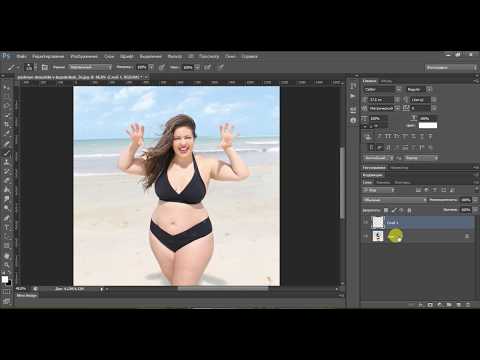 Используя Zoom Tool, мы можем уменьшить или увеличить наш вид.
Самый быстрый способ увеличить изображение — нажать сочетание клавиш Ctrl + (плюс) в Windows или Cmd + (плюс) на Mac. Чтобы уменьшить масштаб, нажмите Ctrl – (символ минус) или Cmd — (минус).
Щелкните здесь, чтобы загрузить бесплатную 7-дневную пробную версию Photoshop
Следуйте этому руководству по Photoshop, и вы узнаете о других способах масштабирования, панорамирования и эффективного использования панели Navigator.
Инструмент масштабирования
1. Откройте изображение в Photoshop с помощью File > Open и найдите свое изображение.
2. Когда изображение откроется в Photoshop, обратите внимание на строку состояния в нижней части окна изображения. Это говорит нам о текущем уровне масштабирования изображения. Уровень масштабирования также отображается на вкладке изображения.
3.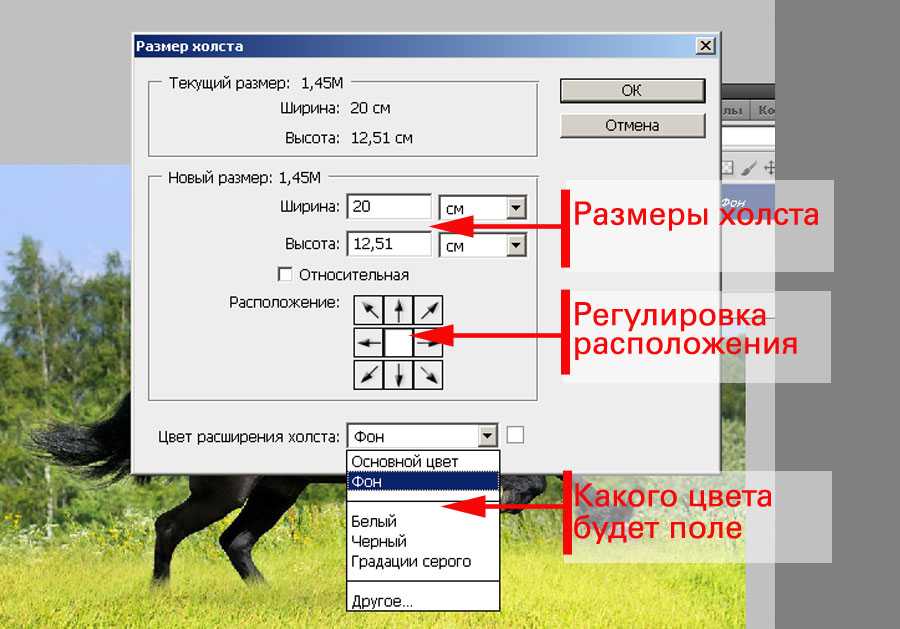 Выберите инструмент Масштаб на панели инструментов или нажмите Z на клавиатуре.
Примечание. Вы будете использовать инструмент Масштаб МНОГОЕ. Попробуйте запомнить Z для Zoom в качестве ярлыка.
Увеличить
1. Наведите курсор на изображение. Курсор изменится и станет похож на маленькое увеличительное стекло с (+) в центре.
2. Щелкните один раз в любом месте изображения.
Изображение увеличивается, и в строке состояния и на вкладке изображения появляется новый уровень масштабирования. Область, в которой вы щелкнули инструментом «Масштаб», становится центром увеличенного изображения.
Продолжайте нажимать, пока изображение не увеличится до максимального значения 12 800%. На этом уровне вы можете видеть отдельные пиксели, из которых состоит изображение.
Уменьшить масштаб
1. Удерживайте нажатой клавишу Alt (Windows) или Option (Mac). Отобразится увеличительное стекло инструмента «Масштаб» со знаком «минус» (–) в центре, а затем щелкните в любом месте изображения. Вид теперь уменьшается до меньшего увеличения.
2. Снова уменьшите масштаб, удерживая нажатой клавишу Alt (Windows) Клавиша Option (Mac) или и продолжайте нажимать, пока не уменьшите масштаб до 0,06% от фактического размера изображения.
Масштаб Совет. Чтобы быстро вернуться к 100% увеличению, дважды щелкните инструмент Масштаб на панели инструментов.
Увеличение определенной части изображения
1. При выбранном инструменте «Масштаб» на панели параметров вверху убедитесь, что параметр «Щелкните и переместите влево или вправо для увеличения» не включен. Эта кнопка также известна как «небрежный» зум. На данный момент мы оставим это.
2. Щелкните и перетащите прямоугольник вокруг области на фотографии. При перетаскивании вы увидите пунктирные линии, образующие форму прямоугольника.
Когда вы перетащите прямоугольник до нужного размера, отпустите кнопку мыши. Изображение увеличивается так, что область, заключенная в прямоугольник, теперь заполняет все окно изображения.
Использование масштабирования «Scrubby».
1. При выбранном инструменте «Масштаб» на верхней панели параметров нажмите кнопку «Щелкните и переместите влево или вправо для увеличения».
2. Нажмите и перетащите влево, уровень увеличения уменьшится, т.е. уменьшится.
3. Нажмите и перетащите вправо, уровень увеличения увеличится. то есть уменьшено.
Как использовать инструмент «Рука» в Photoshop
Инструмент «Рука» позволяет панорамировать или перемещать изображение. Такое ощущение, что вы передвигаете фотографию по столу. Инструмент «Рука» находится на панели инструментов, и его можно выбрать, щелкнув по нему. Однако самый простой способ использовать его — просто нажать клавишу пробела на клавиатуре. Вот краткая демонстрация того, как его использовать.
1. Открыв изображение в Photoshop, увеличьте масштаб с помощью инструмента «Масштаб» (Z) .
2. Выберите инструмент «Рука» на панели инструментов. Курсор изменится на руку, затем нажмите и перетащите изображение, чтобы перемещаться по нему. Вы увидите, что изображение движется в том направлении, в котором вы его толкаете.
Это полезно, потому что это означает, что нам не нужно снова уменьшать масштаб, чтобы работать с другой частью изображения. Мы можем просто перейти к той части, которую хотим увидеть.
Обратите внимание, что при выборе инструмента «Рука» на верхней панели параметров отображаются 3 кнопки: 100% (или фактические пиксели), По размеру экрана и По размеру экрана . Эти параметры позволяют изменить уровень увеличения вашего изображения при использовании руки.
Комбинация клавиш для ручного инструмента
Снова выберите масштаб, нажав Z . Удерживая клавишу пробела, вы увидите, что курсор изменится на инструмент «Рука». Продолжайте нажимать пробел на клавиатуре и перемещайте изображение, чтобы вы могли видеть все его части.
Наконечник ручного инструмента: Дважды щелкните инструмент «Рука» на панели инструментов, чтобы разместить все изображение на экране. Это то же самое, что использовать Ctrl+0 (Windows) Cmd+0 .
Панель Navigator позволяет изменять вид изображения с помощью миниатюр. Красное поле в навигаторе представляет просматриваемую в данный момент область в окне.
1. Перетащите ползунок на панели «Навигатор» влево и вправо, чтобы увидеть, как это повлияет на ваш вид изображения.
2. Перетащите ползунок вправо до упора, чтобы увеличить изображение до 3200%.
3. Наведите курсор на красный прямоугольник на панели навигации и обратите внимание, что он меняется на значок руки. Рукой перетащите прямоугольник круговым движением.
Как видите, панель Navigator похожа на комбинацию инструментов Zoom и Hand.
На этом урок о том, как масштабировать и панорамировать в Photoshop, заканчивается. Не забудьте Z для Zoom и Пробел для панорамирования с помощью инструмента «Рука».
Надеюсь, вы нашли это полезным. Поделись, пожалуйста!
Нажмите здесь, чтобы загрузить бесплатную 7-дневную пробную версию Photoshop
Получите бесплатную печатную памятку по панели инструментов Photoshop 2022
Подпишитесь сейчас, чтобы получить бесплатный печатный постер со всеми инструментами Photoshop и их сочетаниями клавиш.
Имя
Адрес электронной почты
Мы используем это поле для обнаружения спам-ботов. Если вы заполните это, вы будете отмечены как спамер.
Мы не будем рассылать вам спам. Отписаться в любое время. Работает на ConvertKitДженнифер Фарли
Здравствуйте!
Меня зовут Дженнифер Фарли. Я иллюстратор, дизайнер, писатель и преподаватель дизайна из Ирландии. Я преподаю и работаю в области дизайна более 15 лет и помогаю людям изучать Adobe Photoshop, Lightroom, Illustrator и графический дизайн.
Photoshop Bootcamp — это растущая коллекция моих руководств по Photoshop и уроков, которые я написал для своих учеников.
Статьи: 644 изящных способа масштабирования в Photoshop
Автор Сайкат Басу
Как новичок, вам, возможно, придется делать все виды увеличения и уменьшения масштаба, и в этом случае вы можете повысить производительность Photoshop, используя эти изящные советы и приемы масштабирования.
Кредит изображения: Yaruta/DepositphotosМасштабировать в Photoshop так же просто, как щелкнуть увеличительное стекло на панели «Инструменты». Но если вы новичок, вам, возможно, придется делать все виды увеличения и уменьшения масштаба, и в этом случае вы можете повысить свою производительность в Photoshop с помощью этих отличных советов и приемов масштабирования.
Как сделать простой зум в Photoshop
Вы можете использовать инструмент Масштаб или Вид > Увеличить и Вид > Уменьшить для просмотра частей изображения.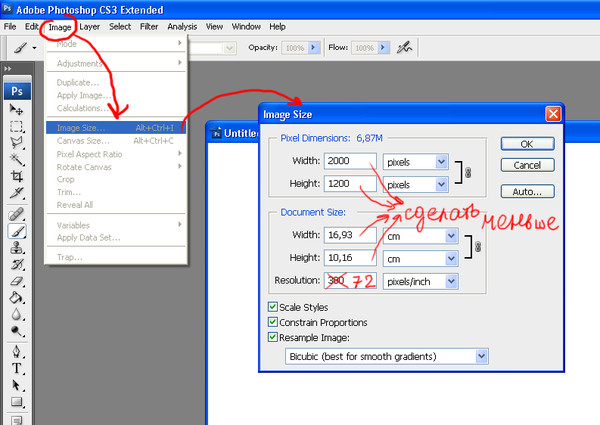 Но ради скорости используйте сочетания клавиш для Mac ( Command + Plus и Command + Minus ) или Windows ( Ctrl + Plus и Ctrl + Minus ). Существует несколько различных способов масштабирования и связанных с ними различных сочетаний клавиш.
максимальный уровень увеличения составляет 3200% , а минимальный — 1 пиксель . Вы заметите пустой значок увеличительного стекла, когда будете читать эти уровни.
Помимо основного масштабирования, Photoshop также предоставляет вам несколько дополнительных способов просмотра изображения.
Как использовать анимированный зум в Photoshop
Используйте анимированное масштабирование, если вы хотите быстро увеличить точно указанное место на изображении.
- Выберите инструмент Масштаб.
- Нажмите и удерживайте точку на изображении, которую вы хотите увеличить. Изображение будет увеличиваться до тех пор, пока вы удерживаете кнопку мыши.
 Нажмите Alt (Windows) или Option (Mac OS) для уменьшения масштаба.
 - На панели параметров выберите Scrubby Zoom . Затем перетащите изображение влево, чтобы уменьшить масштаб, или вправо, чтобы увеличить масштаб.
Если это не работает в вашем случае, перейдите в Photoshop > Настройки > Инструменты и проверьте, включен ли параметр Анимированное масштабирование . .
Как сделать временное увеличение в Photoshop
Вы можете перемещаться по большому изображению с помощью временной рамки. Функция временного масштабирования помогает перейти от любого другого инструмента к определенной части изображения.
- Удерживайте клавишу H . Нажмите на изображение и удерживайте кнопку мыши. Текущий инструмент изменится на инструмент «Рука».
- Если все изображение не видно, оно уменьшается. Перетащите прямоугольную рамку масштабирования в другую часть изображения, и она автоматически увеличится.