Как установить и настроить операционную систему Debian
Debian — это открытая и свободная операционная система, которая является наиболее популярным дистрибутивом ОС Linux. Debian-проект был запущен в 1993 году Яном Мердоком. В него входили добровольцы, следовавшие принципу Free Software (Свободное Программное Обеспечение). Позже на основе Дебиан были разработаны такие популярные ОС, как Kali Linux и Ubuntu.
В статье мы расскажем, как установить Дебиан и настроить систему для работы. Дебиан можно установить как напрямую «на железо», так и с помощью виртуальной машины. Для установки Дебиан мы будем использовать виртуальную машину Oracle VirtualBox.
Установка Debian в Oracle VirtualBox
Если у вас ещё не установлена виртуальная машина VirtualBox, перед установкой Debian скачайте её и создайте виртуальную машину по инструкции.
Чтобы установить операционную систему Дебиан версии 10.9.0:
- 2.
Откройте панель управления Oracle и нажмите Настроить:
- 3.
Перейдите в раздел Система. На вкладке «Процессор» выберите 2 ядра:
- 4.
Перейдите в раздел Дисплей. На вкладке «Экран » поставьте галочку напротив пункта «Включить 3D-ускорение» и перетяните ползунок вправо, чтобы выделить максимально возможный объём видеопамяти:
- 5.
Перейдите в раздел Носители и выберите «Пусто». Затем нажмите на иконку Диск — Выбрать образ оптического диска.
 org/HowToStep»>
6.
org/HowToStep»>
6.Загрузите дистрибутив Дебиан, который вы скачали на первом шаге. Поставьте галочку напротив пункта «Живой CD/DVD» и кликните Ок:
- 7.
На главной странице нажмите Запустить:
Обратите внимание: если вы устанавливаете Дебиан с помощью виртуальной машины на операционной системе macOS, при запуске вы можете столкнуться с ошибкой «Kernel driver not installed». Как её исправить мы описали в инструкции ниже.
Скачайте дистрибутив Debian на компьютер.
Как исправить ошибку Kernel driver not installed в macOS
Операционная система macOS с недоверием относится к программам, которые загружаются не из App Store, поэтому при установке пакетов Debian, даже с официального сайта, может появиться ошибка:
Kernel driver not installed (rc=-1908)
The VirtualBox Linux kernel driver (vboxdrv) is either not loaded or there is a permission problem with /dev/vboxdrv. Please reinstall virtualbox-dkms package and load the kernel module by executing
‘modprobe vboxdrv’
as root.
where: suplibOsInit what: 3 VERRVMDRIVERNOTINSTALLED (-1908) — The support driver is not installed. On linux, open returned ENOENT.
Чтобы её исправить:
1) Зайдите в Системные настройки ― Защита и безопасность:
2) Во вкладке «Основные» включите возможность редактирования системных настроек. Для этого в нижнем левом углу кликните на иконку Замок и введите пароль.
3) Отметьте чекбокс App Store или от подтвержденных разработчиков:
Готово, теперь система даст доступ для установки Дебиан.
- 8.
Подождите, пока загрузится машина. Затем кликните по пункту Graphical Install.
- 9.
Выберите нужный язык и нажмите Continue:
 org/HowToStep»>
10.
org/HowToStep»>
10.Выберите местоположение (оно необходимо для определения часового пояса) и нажмите Продолжить. Используйте кнопку «Продолжить» для перехода к каждому следующему шагу инструкции.
- 11.
Выберите нужную раскладку клавиатуры:
- 12.
Выберите предпочитаемый способ переключения между раскладками:
- 13.
Подождите пока закончится установка компонентов. Для идентификации в сети задайте имя виртуального компьютера:
- 14.
Если вы планируете настроить доступ в глобальную сеть, укажите имя домена. Если вы настраиваете локальную сеть, укажите произвольное название:
Установка Дебиан 10
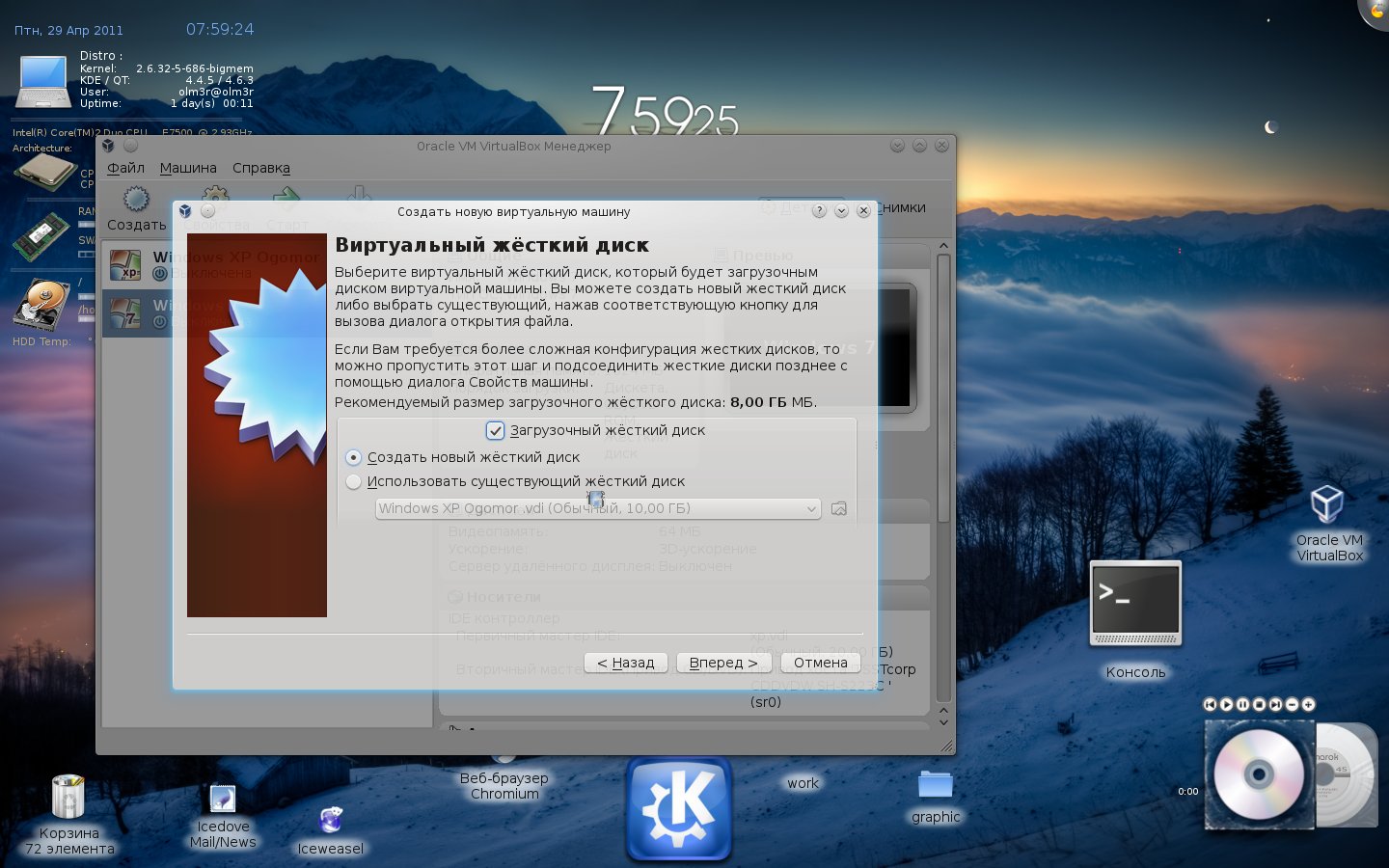
Введите root-пароль учетной записи и повторите его в строке ниже:
- 16.
Укажите имя пользователя виртуального компьютера. Оно будет фигурировать в операциях, не связанных с администрированием:
Debian установка
- 17.
Выберите учетную запись, под которой вы будете известны в системе:
- 18.
Введите пароль пользовательской учетной записи:
- 19.
Выберите нужный часовой пояс:
- 20.
Подождите пока закончится установка компонентов. Затем выберите способ разметки диска Авто — использовать весь диск:
 org/HowToStep»>
21.
org/HowToStep»>
21.Мастер установки предупредит, что информация на выбранном диске будет удалена. Если вы устанавливаете ОС Дебиан на виртуальную машину, нажмите Продолжить. Если вы делаете «чистую» установку Debian на компьютер, сначала перенесите все данные с жесткого диска и только после этого переходите к следующему шагу.
- 22.
Выберите вариант разметки диска Все файлы в одном разделе (рекомендуется новичкам). Если вы являетесь продвинутым пользователем, выберите другой вариант.
- 23.
Подтвердите окончание разметки и запись изменений на диск:
Как установить Debian 10
- 24.
Чтобы окончательно подтвердить внесение изменений, отметьте галочкой пункт Да:
 org/HowToStep»>
25.
org/HowToStep»>
25.Подождите, пока закончится разметка диска и установка компонентов. Если вы хотите просканировать дополнительные CD/DVD, отметьте галочкой пункт Да:
- 26.
Выберите зеркало архива, ориентируясь на ближайшую к вам сеть:
- 27.
Выберите нужное зеркало пакетов. Если вы не знаете, какое из зеркал вам лучше подходит, выбирайте deb.debian.org:
- 28.
Дождитесь окончания настройки менеджера пакетов и программного обеспечения. Если вы планируете использовать прокси, укажите его данные. В обратном случае оставьте поле пустым и нажмите Продолжить:
- 29.
Установщик предложит настроить автоматическую отправку статистики по часто используемым в системе пакетам разработчикам.
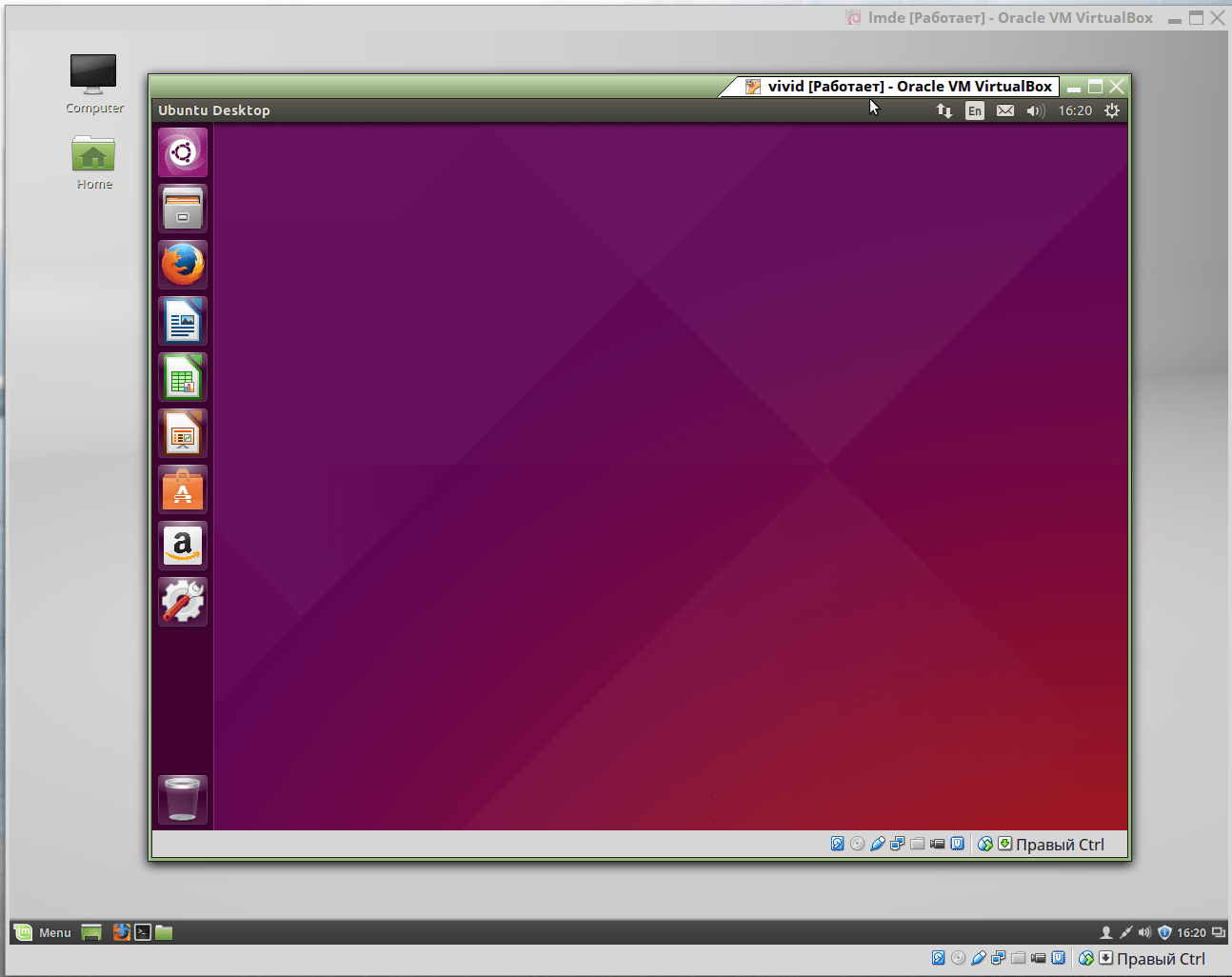 Информация влияет на решение о включении пакетов в первый компакт-диск дистрибутива. Если вы не хотите отправлять статистику, отметьте галочкой пункт Нет:
 - 30.
Дождитесь установки. Затем выберите набор программного обеспечения. Для этого отметьте галочкой нужные пункты:
- 31.
Дождитесь окончания установки. После этого разрешите установить системный загрузчик GRUB в основную загрузочную запись первого жёсткого диска. Для этого отметьте галочкой пункт Да:
- 32.
Определите, куда будет установлен системный загрузчик GRUB. Для этого выберите предлагаемый диск. Если вы являетесь продвинутым пользователем, укажите устройство вручную.
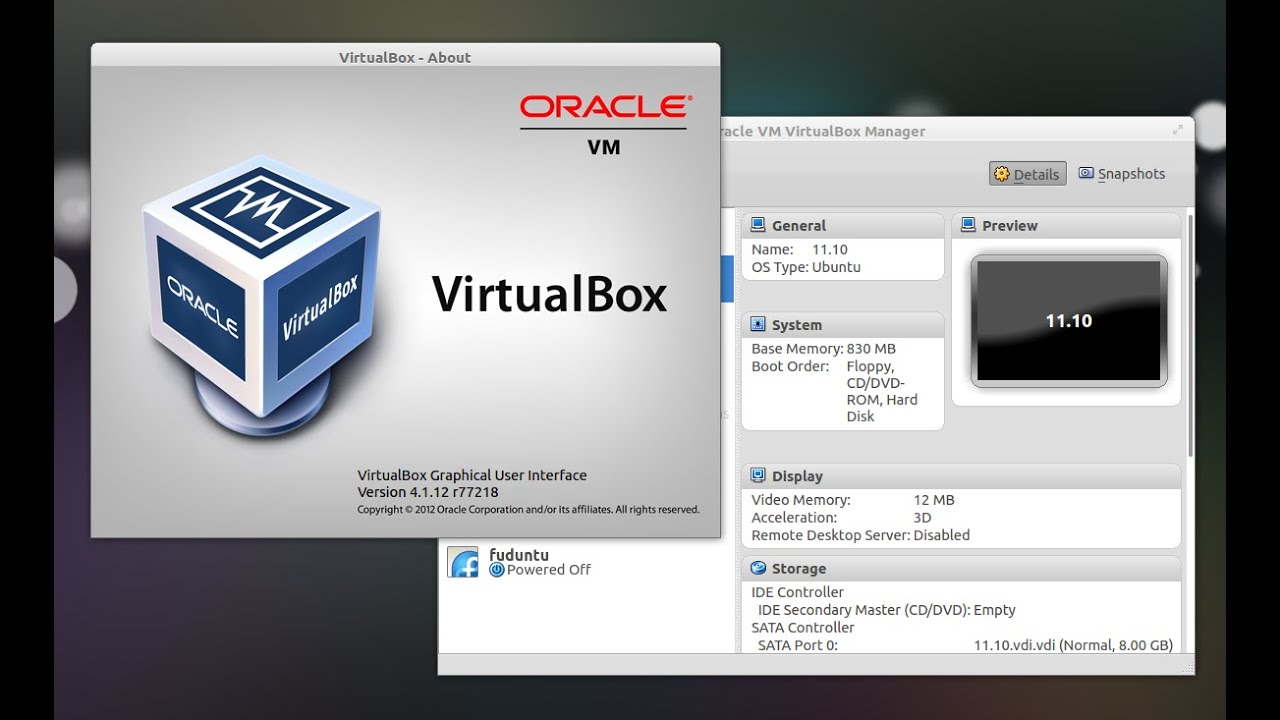 org/HowToStep»>
33.
org/HowToStep»>
33.Дождитесь установки системного загрузчика и нажмите Продолжить, чтобы запустить ОС:
- 34.
Кликните по названию пользователя, которого вы создавали на шаге 16:
- 35.
Введите пароль, который вы задавали на шаге 18 и нажмите Войти:
Готово, установка Дебиан на виртуальную машину VirtualBox прошла успешно. Следующий шаг — настройка Дебиан.
Настройка Debian в Oracle VirtualBox
Рассмотрим, как происходит настройка Дебиан после установки. Чтобы в дальнейшем устанавливать в систему различные программы и драйверы, необходимо настроить и обновить репозитории.
Обратите внимание: утилита sudo не установлена в Debian по умолчанию. Если вы не хотите вводить команду для работы под суперпользователем root каждый раз перед вводом основных команд в терминал, установите утилиту.
1) Введите:
apt install sudo
2) Добавьте нужного пользователя в группу командой:
usermod -a -G sudo sergiy
Чтобы настроить репозитории в Debian после установки:
- 1.
Перед работой обновите систему командой:
$ apt update
$ apt full-upgrade
- 2.
Откройте конфигурационный файл:
# nano /etc/apt/sources.list
или
sudo gedit /etc/apt/sources.list
- 3.
Пропишите репозитории командой:
# security updates deb http://security.debian.org/debian-security buster/updates main contrib non-free deb-src http://security.debian.org/debian-security buster/ updates main contrib non-free # binary and source packages deb http://deb.debian.
 org/debian/ buster main contrib non-free
deb-src http://deb.debian.org/debian/ buster main contrib non-free
org/debian/ buster main contrib non-free
deb-src http://deb.debian.org/debian/ buster main contrib non-free - 4.
Обновите репозитории командой:
# apt update
или
sudo apt-get update
Готово, настройка Debian 10 после установки прошла успешно.
Итак, теперь вы знаете, как происходит установка ОС Debian 10 и её настройка и сможете подготовить систему для работы, следуя инструкциям.
Помогла ли вам статья?Да
раз уже
помогла
Установка Ubuntu на реальный жёсткий диск через VirtualBox / Хабр
По каким-то причинам может получиться так, что нужно установить Ubuntu на компьютер, на котором установлен Windows (в данном случае это был Windows Server 2003). Почему речь именно о Windows? Под Линуксом есть и другие способы решения, есть debootstrap и chroot, а на Windows возможных вариантов для такого манёвра остаётся меньше.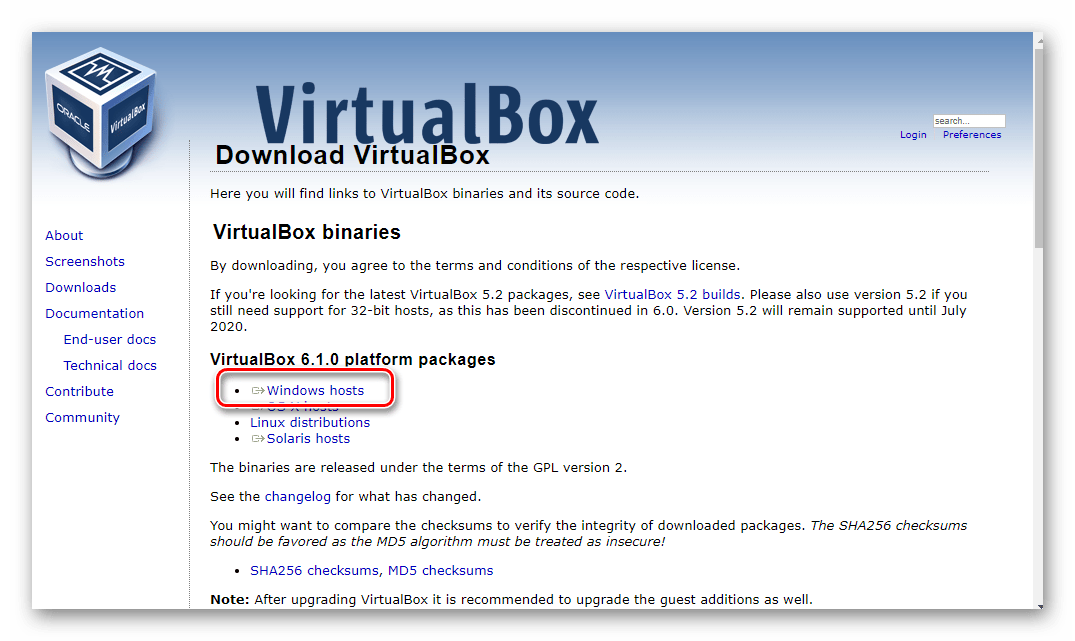
Но обычный метод установки (загрузиться с LiveCD/LiveUSB, произвести установку, настроить всё, перезагрузиться снова) не всегда подходит. Почему не всегда? Потому что может быть так, что доступ к компьютеру только удалённый (в данном случае это был RDP-сервер в Windows), а физический доступ только через другого человека, и редкий (раз в сутки). Да и потом сколько бы от него потребовалось действий, если делать обычным способом — вставить флэшку/диск, загрузиться, подождать, пока предложат попробовать использовать дистрибутив, выбрать этот вариант, потом настроить удалённый доступ (в Убунте даже SSH-сервер по умолчанию не установлен — никогда, кстати, не понимал почему, но факт), и только после этого идти по своим делам. А так единственное, что потребовалось от человека — это поменять порядок загрузки с жёстких дисков в BIOS.
Кстати, теоретически, можно попробовать обойтись даже без этого, если распаковать на диск C:\ в Windows grldr из пакета grub4dos, создать там же menu.lst (где с помощью chainloader загрузиться с другого жёсткого диска), и добавить в C:\Boot.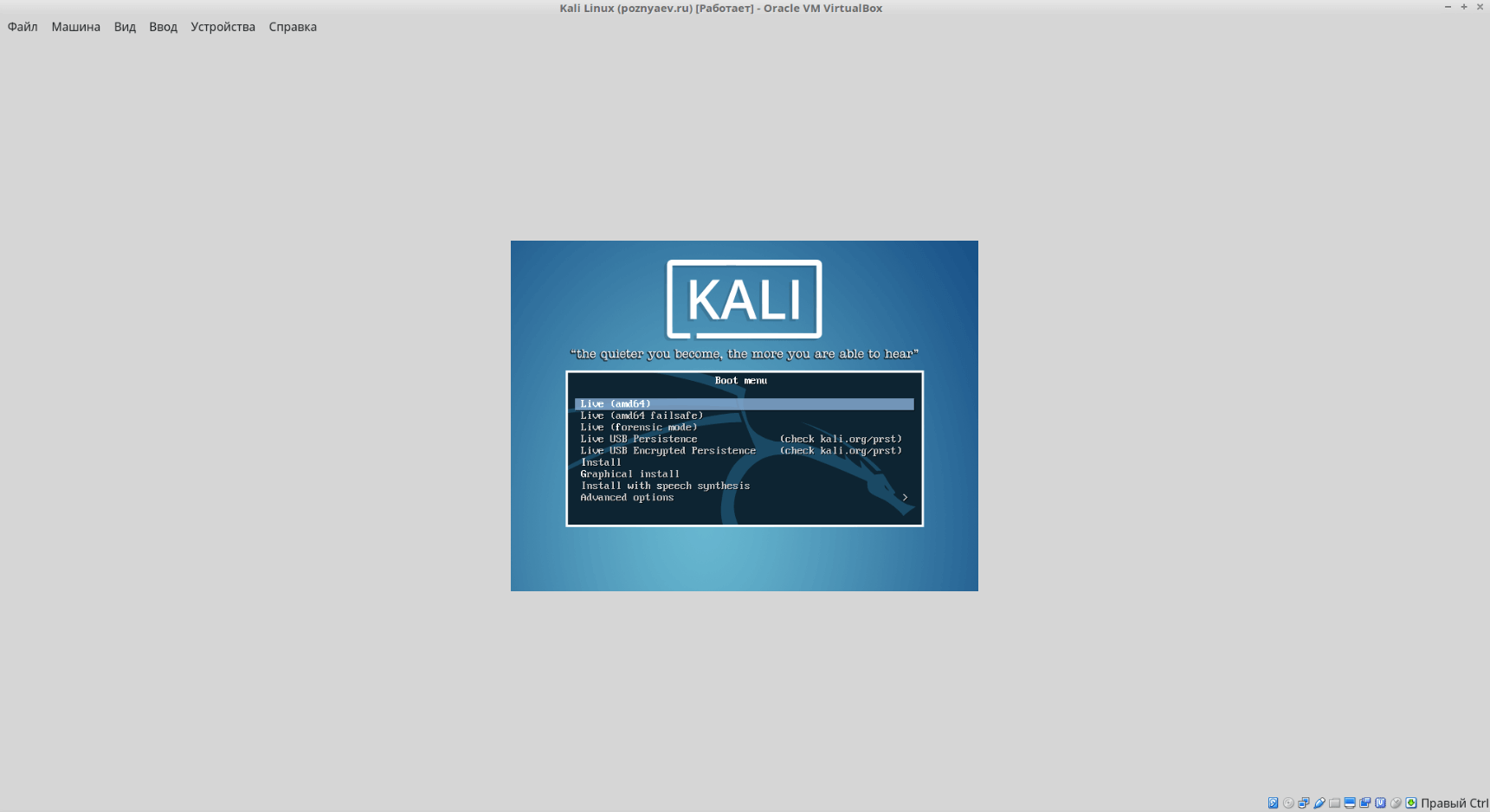 ini пункт «C:\grldr=«GRUB»», после чего выбрать этот пункт по умолчанию. Тогда достаточно просто перезагрузить компьютер, и он перезагрузится в Ubuntu, где на тот момент уже будет SSH. Только нужно не забыть добавить параметр timeout в конфигурационный файл menu.lst — иначе загрузка не будет совершена автоматически (GRUB будет ждать, пока кто-нибудь нажмёт Enter).
Помимо удалённой установки есть ещё одно важное применение этого метода — представьте, что вам нужно сократить время, которое сервер не будет функционировать с точки зрения пользователя, к минимуму. И вы можете это сделать. От того, что вы ставите Ubuntu в виртуальной машине, работа сервера не нарушится, и вы сможете, перезагрузив виртуальную машину после установки, произвести все необходимые изменения, включая создание пользователей, установку и настройку SSH, возможно веб-сервера, почтового сервера, FTP и всего остального, что может понадобиться. А потом вы просто перезагружаете компьютер. И всё то, что работало на Windows, теперь работает на Ubuntu: полторы минуты, которые компьютер будет перезагружаться, совсем не так заметны, как несколько часов, в течение которых вы бы это всё постепенно настраивали и включали.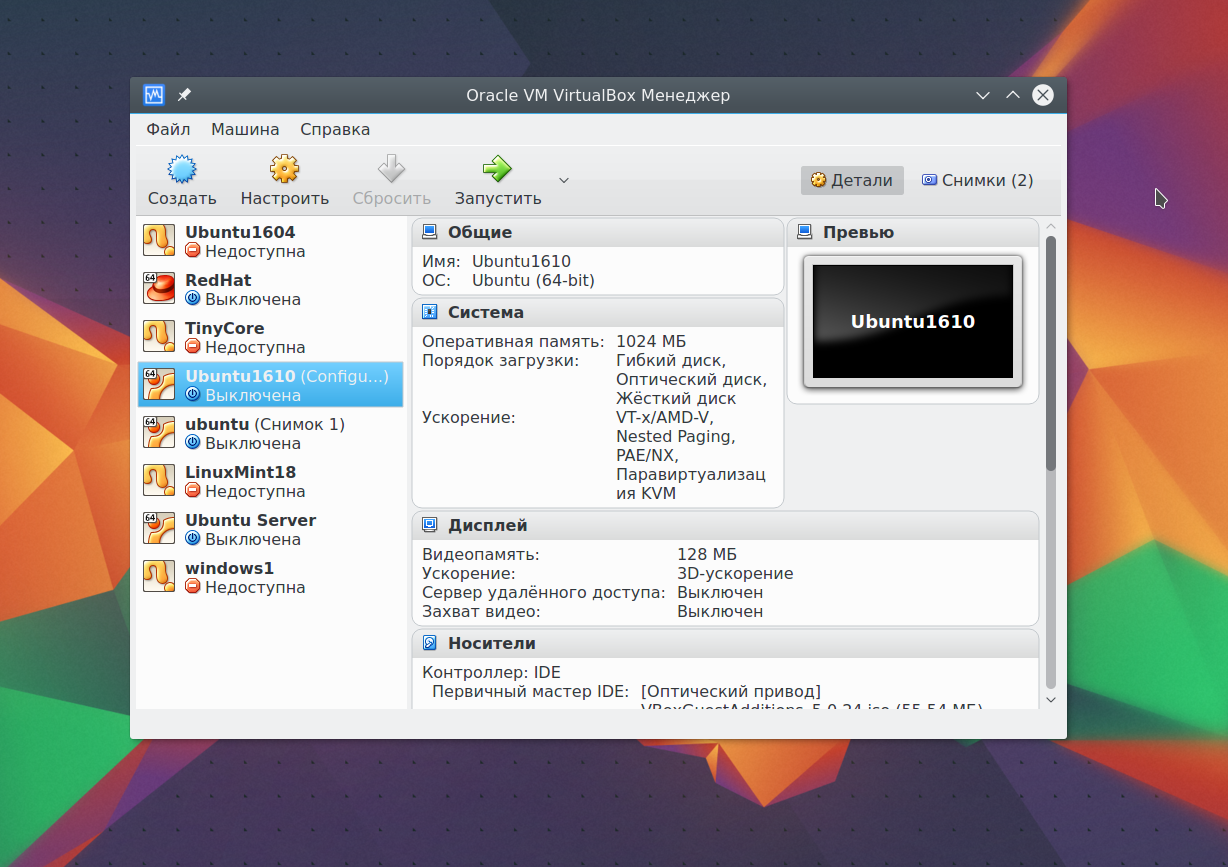
А теперь о самой установке
В VirtualBox есть очень полезная возможность. Помимо виртуальных жёстких дисков к виртуальной машине можно подключить самый настоящий, реальный жёсткий диск.
Для этого нужно создать для жёсткого диска специальный файл в формате vmdk.
Этот файл занимает около 1 кибибайта, хотя можно было бы подумать, что он займёт размер, сравнимый с самим жёстким диском. 🙂
Откройте cmd.exe и выполните следующее.
cd «C:\Program Files\Oracle\VirtualBox»
VBoxManage internalcommands createrawvmdk -filename c:\disk.vmdk -rawdisk \\.\PhysicalDrive0
Вместо PhysicalDrive0 может быть, например, PhysicalDrive1 — в зависимости от порядкового номера жёсткого диска.
Кстати, есть даже возможность использовать конкретные разделы физического жёсткого диска, об этом можно подробнее почитать в документации по VirtualBox.
После того, как вы создали vmdk-файл, вы можете создать новую виртуальную машину и подключить к ней этот жёсткий диск.
Открываем GUI VirtualBox, нажимаем «New», после чего вводим имя виртуальной машины и выбираем OS Type (Linux, Ubuntu). Выбираем количество памяти (хорошо, когда её не меньше гибибайта, но надо исходить из того, сколько памяти у самого компьютера, и насколько она используется). Затем, в разделе Virtual Hard Disk нужно выбрать «Use existing hard disk». Теперь можно нажать «Finish» и загрузить новую виртуальную машину. Она будет использовать выбранный физический диск компьютера. Остаётся подключить к ней ISO-образ Ubuntu и произвести установку (после чего перезагрузить виртуальную машину и сделать все необходимые изменения — чтобы на самом компьютере загружать уже настроенную систему).
Жёсткий диск подключается полноценно и целиком — это означает, что через виртуальную машину установочная программа Ubuntu успешно создала таблицу разделов, записала MBR и разместила все необходимые файлы.
Такой получился способ установки. Теперь, если будете менять операционную систему с Windows на Ubuntu на каком-нибудь сервере или, скажем, удалённо на компьютере товарища — по его просьбе, конечно же 🙂 — то можете воспользоваться этим вариантом.
Установка Ubuntu в Windows 10/11 с использованием VirtualBox
Установка Ubuntu в Windows 10/11 с использованием VirtualBoxВведение
Существует множество способов установки системы Linux. Например, если вы в настоящее время Windows в качестве основной операционной системы, тогда вы сможете выполнить двойную загрузку Linux рядом с Windows, но этот метод не подходит для начинающих. Любая ошибка в процесс установки может вызвать у вас много головной боли, а в некоторых случаях вы даже не будете в состоянии загрузить Windows больше!. Так что я собираюсь показать вам, как установить Linux в качестве виртуальной машины.
Ubuntu — это бесплатный дистрибутив Linux с открытым исходным кодом, основанный на Debian. Согласно Википедии, «Ubuntu выпускается каждый
шесть месяцев, с выпуском долгосрочной поддержки (LTS) каждые два года. По состоянию на 11 февраля 2021 г. последняя версия, а также
последний выпуск долгосрочной поддержки — 20.04, который поддерживается до 2025 года в рамках общедоступной поддержки и до 2030 года в качестве
платная опция».
ЧТО ТАКОЕ ВИРТУАЛЬНАЯ МАШИНА?
Виртуальная машина — это программное обеспечение или виртуальная среда, обеспечивающая
те же функциональные возможности, что и физические компьютеры (например, компьютерная система с собственным ЦП, памятью, сетевыми интерфейсами и
вместимость склада). Виртуальная машина используется для запуска программного обеспечения или ОС, как физический компьютер.
Oracle VM VirtualBox — это бесплатная программа с открытым исходным кодом.
платформа виртуализации, разработанная корпорацией Oracle. Пользователь может установить VirtualBox на Windows, macOS,
Linux, Solaris и OpenSolaris. Он позволяет пользователям устанавливать другие операционные системы, создавая виртуальные машины.
Он поддерживает создание и управление гостевыми виртуальными машинами под управлением Windows, Linux, а также
как ограниченная виртуализация гостей macOS на оборудовании Apple. Для некоторых гостевых операционных систем «Гостевые дополнения»
доступен пакет драйверов устройств и системных приложений, который обычно повышает производительность, особенно
графики.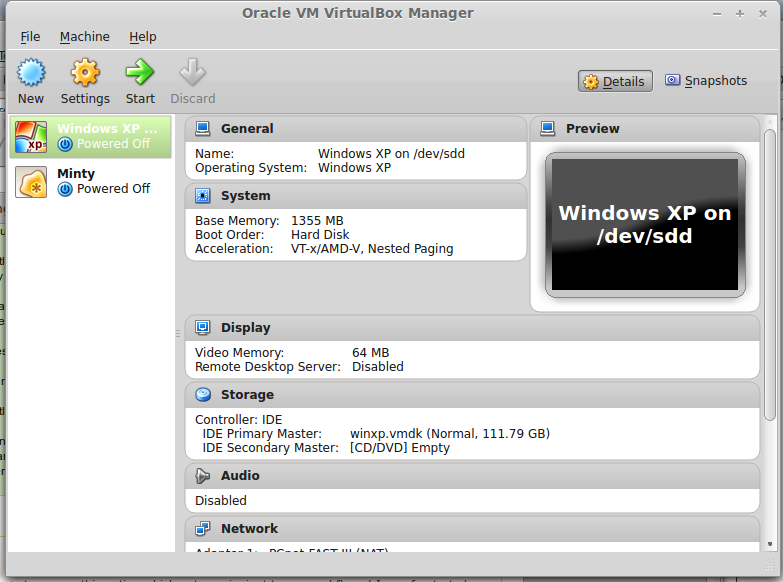
В этом руководстве показаны различные шаги по установке Ubuntu в Windows 10 с помощью VirtualBox.
Процесс установки виртуальной машины
Процесс установки виртуальной машины прост; вам нужно только следовать следующие шаги:
- Установите VirtualBox (или VMware Player).
- Загрузите образ ISO любого дистрибутива Linux.
- Откройте VirtualBox и начните процесс установки.
Системные требования
Перед загрузкой и установкой Ubuntu на Windows 10 с использованием VirtualBox необходимы следующие требования.
- Версия операционной системы — Microsoft Windows 10 (32-разрядная или 64-разрядная версия).
- Оперативная память (ОЗУ) — рекомендуется не менее 4 ГБ ОЗУ.
- Свободное место на диске — рекомендуется не менее 25 ГБ свободного места.
- Хорошее подключение к Интернету для загрузки ISO-файла VirtualBox и Ubuntu.
- Примечание: Если ваш компьютер HP, возможно, вам необходимо активировать технологию виртуализации HP BIOS
Загрузите и установите VirtualBox
Чтобы загрузить VirtualBox, следуйте приведенным ниже инструкциям.
Этап 1
Чтобы загрузить последнюю версию VirtualBox, посетите официальный Виртуальный бокс веб-сайт и загрузите пакеты платформы VirtualBox для хостов Windows.
Этап 2
Теперь загрузите VirtualBox отсюда.
Этап 3
Перейдите в папку, в которую вы загрузили VirtualBox, и дважды щелкните загруженный файл «VirtualBox». запустить его.
Шаг 4
На экране появится окно «Установка Oracle VM VirtualBox 6.1.18». Нажмите кнопку «Далее», чтобы продолжить.
Шаг 5
Выберите место, куда вы хотите установить VirtualBox, и нажмите кнопку «Далее», чтобы продолжить.
Шаг 6
Выберите параметры по вашему выбору и нажмите кнопку «Далее».
Этап 7
Нажмите кнопку «Да», а затем кнопку «Установить».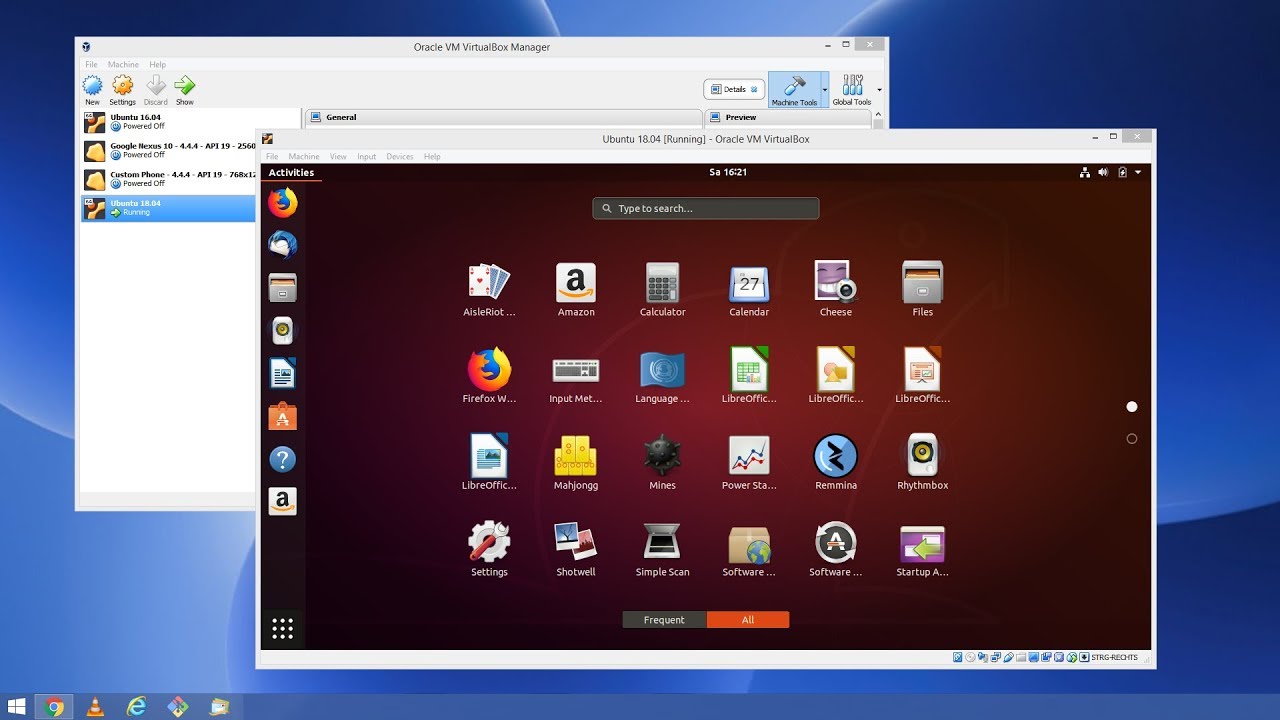
Скачать Ubuntu
Следуйте приведенным ниже инструкциям, чтобы загрузить ISO-файл Ubuntu.
Этап 1
Чтобы загрузить последнюю версию Ubuntu, то есть Ubuntu 20.04 LTS, посетите официальный веб-сайт Ubuntu в веб-браузере.
Шаг 2
Нажав на кнопку «Скачать», вы сможете скачать последняя версия Ubuntu, то есть Ubuntu 20.04 LTS (долгосрочная поддержка).
Создание виртуальной машины
Теперь пришло время создать виртуальную машину. Следуйте приведенным ниже инструкциям, чтобы продолжить.
Этап 1
Откройте VirtualBox и нажмите кнопку «Новая».
Этап 2
Выберите имя для вашей виртуальной машины (Ubuntu_SI) с ее расположением.
Основываясь на введенном вами имени, VirtualBox попытается предсказать «Типо» и «Версию». В противном случае из
в раскрывающемся меню выберите «Linux»
в качестве типа и «Ubuntu» в качестве версии и нажмите кнопку «Далее».
Шаг 3
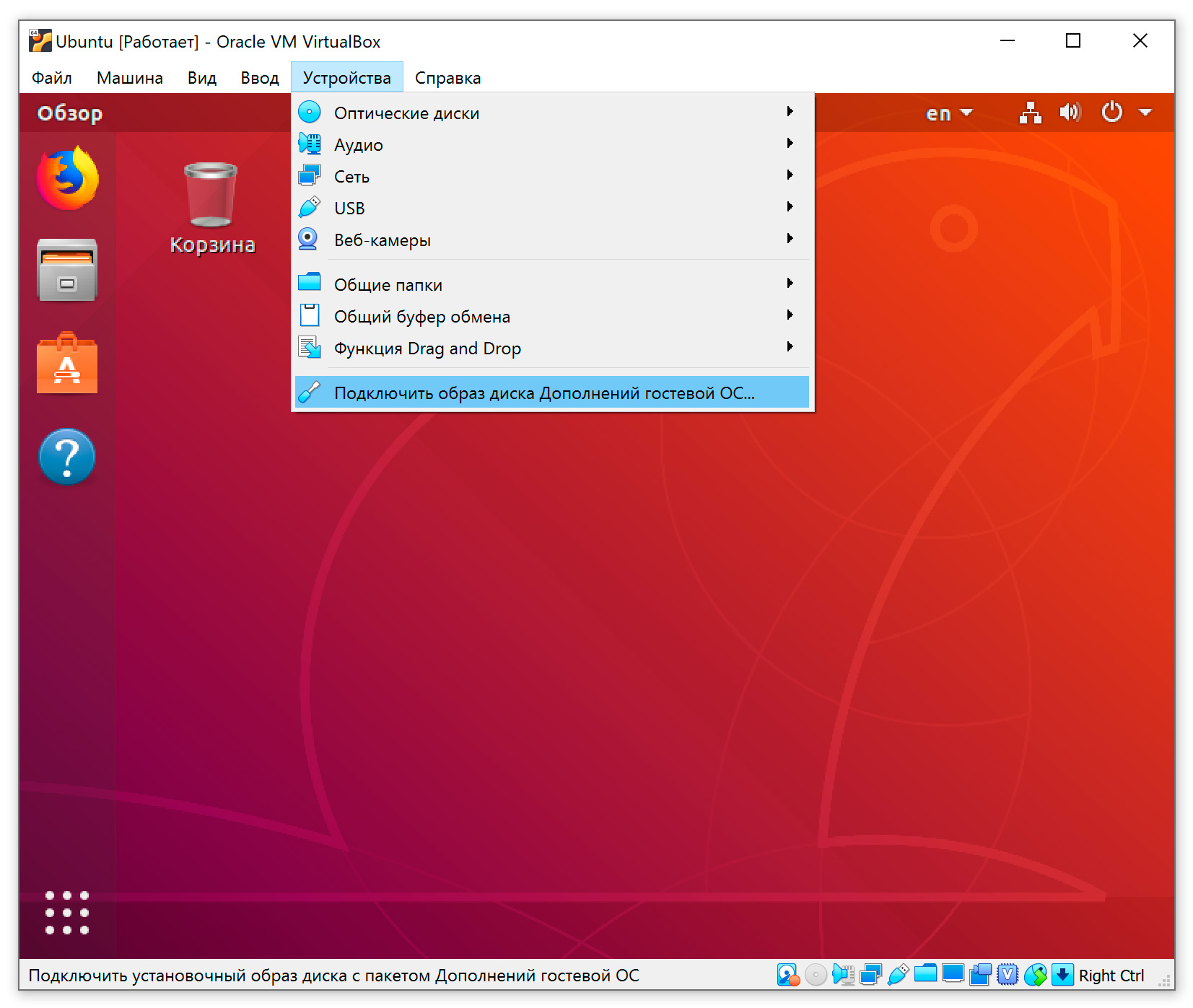
С помощью ползунка выберите объем выделяемой памяти (ОЗУ) к виртуальной машине. (Рекомендуемый объем памяти — 1024 МБ (1 ГБ). Эта память будет использоваться только при использовании виртуального машина).
Шаг 4
Выберите опцию «Создать виртуальную дискотеку» и нажмите кнопку «Создать», чтобы продолжить.
Этап 5
Выберите вариант «VDI (образ диска VirtualBox)» и нажмите «Далее».
Шаг 6
Снова нажмите кнопку «Далее».
Шаг 7
Выберите количество места для вашей виртуальной машины и нажмите кнопку «Создать». (Это будет использоваться для вашего операционная система, которая будет установлен, поэтому дайте как можно больше места, например. 20 ГБ).
Установка Ubuntu с помощью VirtualBox
Теперь ваша виртуальная машина успешно создана, и пришло время установить на нее Ubuntu.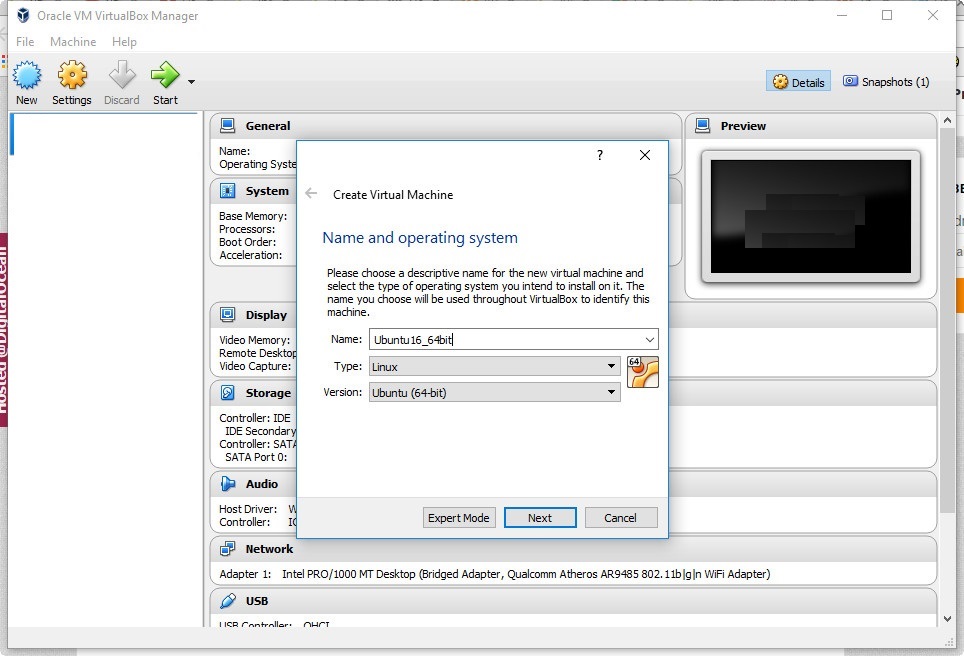 Следуйте приведенным ниже инструкциям, чтобы продолжить.
Шаг 1
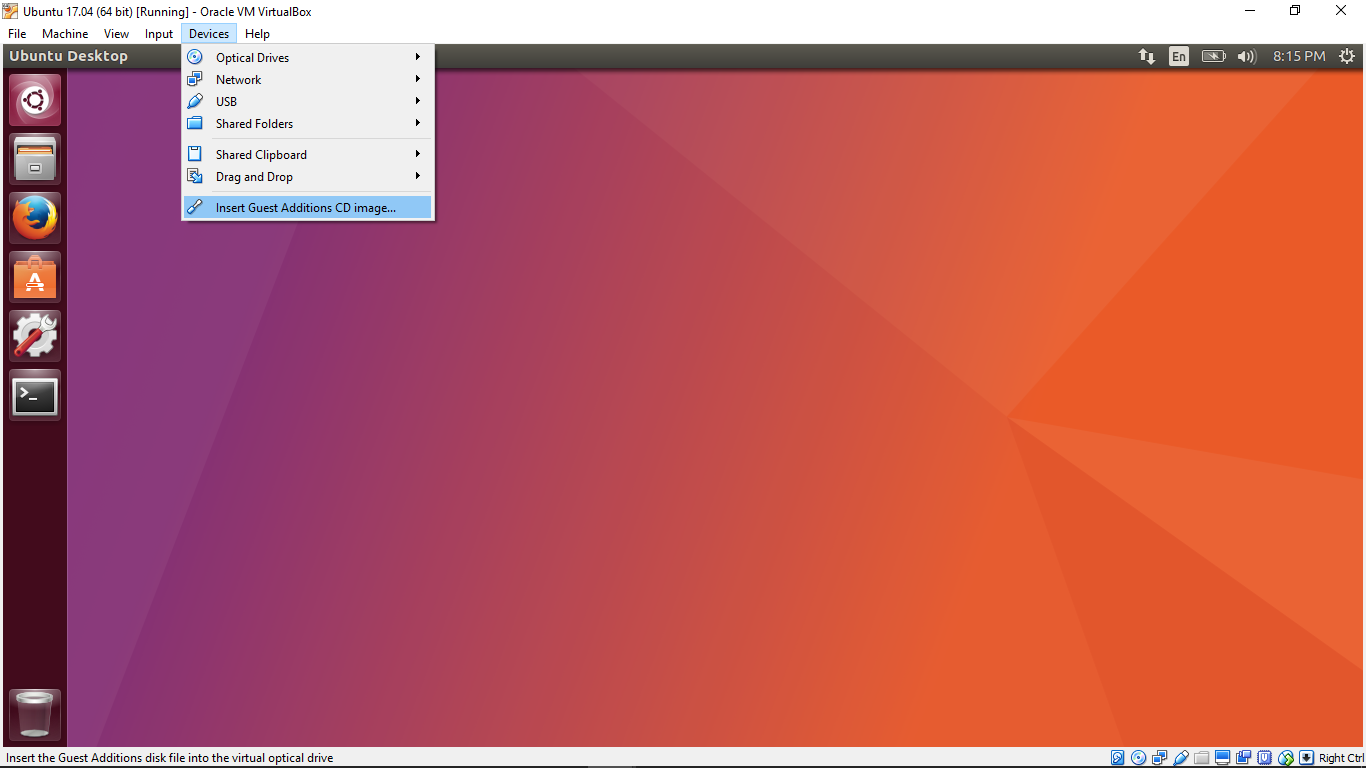
Имя вашей виртуальной машины теперь появится в левой части VirtualBox Manager. Нажать на Кнопка «Iniciar» в панель инструментов для запуска виртуальной машины.
Шаг 2
На этот раз вам нужно выбрать ISO-файл Ubuntu, который вы скачали ранее. Теперь нажмите на значок папки а затем нажмите на кнопку «Добавить». Затем выберите ISO-файл Ubuntu. Нажмите на кнопку «Iniciar», чтобы продолжить.
Шаг 3
Теперь выберите язык и нажмите кнопку «Установить Ubuntu», чтобы продолжить.
Шаг 4
Выберите желаемое «Disposición del teclado» и нажмите «Continuar». кнопку, чтобы продолжить.
Шаг 5
Используйте параметр по умолчанию «Обычная установка» с «Выполнить актуализацию». установить Ubuntu» и нажмите кнопку «Продолжить».
Шаг 6
Выберите параметр по умолчанию «Установить дискотеку Ubuntu» и нажмите кнопку
Опция «Instalar Ahora», чтобы продолжить.
Шаг 7
На экране появится предупреждение и нажмите кнопку «Продолжить». игнорировать это предупреждение.
Шаг 8Выберите свой часовой пояс на карте и нажмите Продолжить.
Шаг 9
Теперь настройте свою учетную запись здесь, заполнив необходимые данные Примечание: Для компьютеров в классе:
Номер: sistinf
contraseña: sistinf
Теперь начнется процесс установки.
Шаг 10
Теперь перезагрузите систему, нажав кнопку «Reiniciar ahora».
Нажмите клавишу «Ввод».
Если появится этот экран, нажмите «Установить».
Обычно для ввода команд используется окно «Терминал».
Как установить последнюю версию VirtualBox 7.0 в Linux
VirtualBox — это кроссплатформенное программное обеспечение для виртуализации с открытым исходным кодом, которое можно установить в любой операционной системе для запуска нескольких гостевых виртуальных машин на одном компьютере.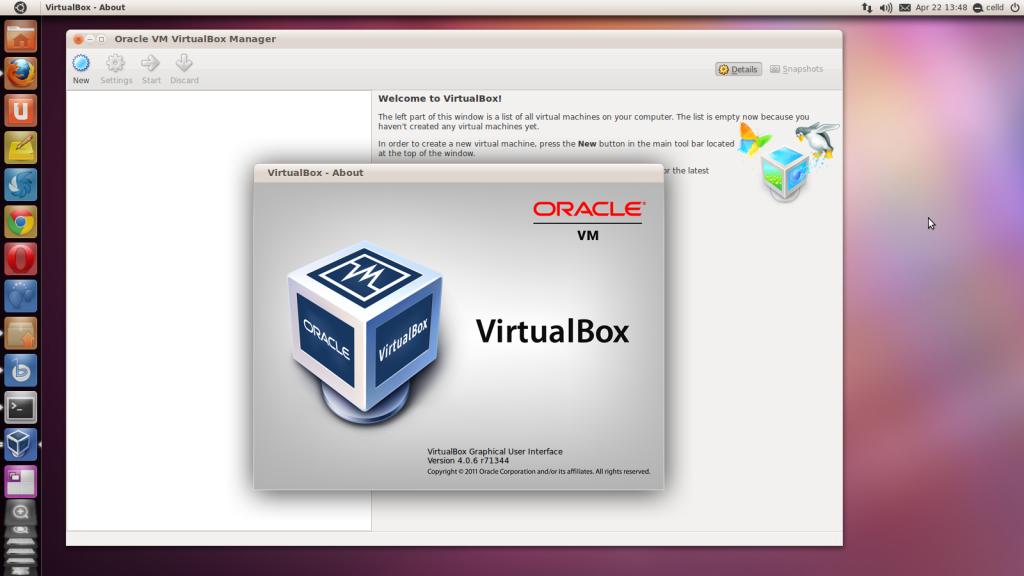
Например, если вы установите его в своей системе Linux, вы сможете запустить Операционная система Windows под ним в качестве Гостевая ОС или запуск ОС Linux в вашей системе Windows и так далее. Таким образом, вы можете установить и запустить столько гостевых операционных систем (виртуальных машин), сколько захотите, единственным ограничением является дисковое пространство и память.
Недавно Oracle выпустила основную стабильную версию Virtualbox 7.0 , новейшая версия VirtualBox содержит так много серьезных изменений и новых функций.
Вы можете увидеть полную информацию о новом журнале изменений о VirtualBox 7.0 на официальной странице журнала изменений.
В этом руководстве объясняется, как установить VirtualBox 7.0 на дистрибутивы на основе RHEL, такие как RHEL , Fedora , Rocky Linux , AlmaLinux, и . CentOS Stream с использованием собственного репозитория VirtualBox с YUM и команды ДНФ.
В этом руководстве также объясняется, как установить VirtualBox 7.0 на дистрибутивы на основе Debian, такие как Системы Debian , Ubuntu, и Linux Mint , использующие собственный репозиторий VirtualBox с командами APT-GET или APT.
На этой странице:
- Как установить последнюю версию VirtualBox в CentOS, RHEL и Fedora
- Как установить последнюю версию VirtualBox в Debian, Ubuntu и Mint
- Как установить пакет расширений VirtualBox в Linux
Установка VirtualBox 7.0 в системах на базе RHEL
Для установки последней стабильной версии VirtualBox , вам необходимо сначала загрузить файл конфигурации virtualbox.repo с помощью следующей команды wget, а затем импортировать открытый ключ с помощью команды rpm.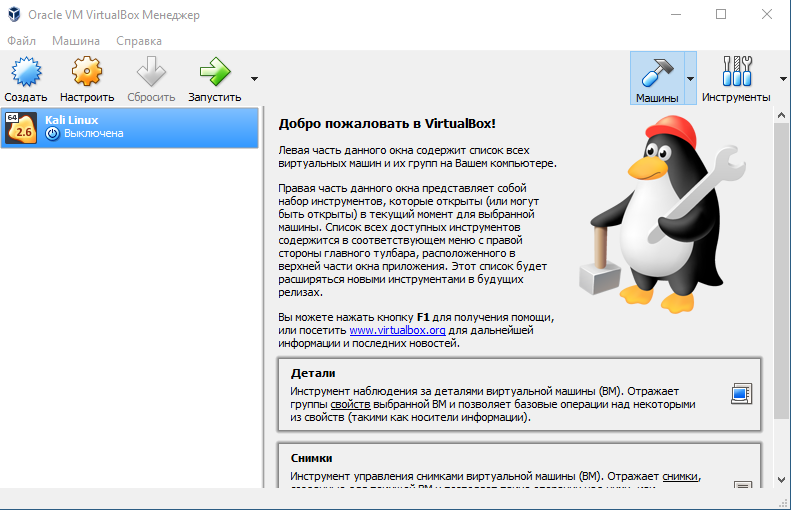
  ------------------ В дистрибутивах на основе RHEL ------------------
# wget https://download.virtualbox.org/virtualbox/rpm/rhel/virtualbox.repo -P /etc/yum.repos.d/
# rpm --import https://www.virtualbox.org/download/oracle_vbox.asc

  ------------------ В Fedora Linux ------------------
# wget http://download.virtualbox.org/virtualbox/rpm/fedora/virtualbox.repo -P /etc/yum.repos.d/
# rpm --import https://www.virtualbox.org/download/oracle_vbox.asc
Затем включите репозиторий EPEL для установки инструментов сборки и зависимостей в системе.
------------------ В версии 9 на основе RHEL ------------------ # установка dnf https://dl.fedoraproject.org/pub/epel/epel-release-latest-9.noarch.rpm ------------------ В версии 8 на базе RHEL ------------------ # ням установить https://dl.fedoraproject.org/pub/epel/epel-release-latest-8.noarch.rpm ------------------ В версии 7 на основе RHEL ------------------ # ням установить https://dl.fedoraproject.org/pub/epel/epel-release-latest-7.noarch.rpm
Установка пакетов зависимостей для VirtualBox
VirtualBox использует модуль ядра vboxdrv для управления и выделения физической памяти для выполнения гостевых операционных систем. Без этого модуля вы все еще можете использовать VirtualBox для создания и настройки виртуальных машин, но они не будут работать.
Таким образом, чтобы сделать VirtualBox полностью функциональным, вам необходимо сначала обновить вашу систему, а затем установить некоторые дополнительные модули, такие как DKMS , kernel-headers, kernel-devel, и некоторые пакеты зависимостей.
  ------------------ В дистрибутивах на основе RHEL ------------------
# вкусненькое обновление
# yum install binutils kernel-devel kernel-headers libgomp make patch gcc glibc-headers glibc-devel dkms -y

  ------------------ В Fedora Linux ------------------
# обновление днф
# dnf install @development-tools
# dnf install kernel-devel kernel-headers dkms qt5-qtx11extras elfutils-libelf-devel zlib-devel
Установите VirtualBox 7.
 0 в системах на базе RHEL
После установки всех необходимых пакетов зависимостей вы можете установить последнюю версию VirtualBox с помощью следующей команды.
 # dnf установить VirtualBox-7.0
ИЛИ
# ням установить VirtualBox-7.0
Теперь вы готовы начать использовать VirtualBox , выполнив следующую команду на терминале.
# виртуальный бокс
Если вы получаете следующую ошибку во время установки Virtualbox, это означает, что существует конфликт между двумя версиями ядра.
 Эта система в настоящее время не настроена для сборки модулей ядра.
Установите заголовочные файлы ядра Linux, соответствующие текущему ядру.
Чтобы решить эту проблему, сначала проверьте установленное ядро, а затем обновите ядро Linux, выполнив команду:
 # uname -r
# обновление ядра dnf-*
Или
# yum обновить ядро-*
Когда обновление будет завершено, перезагрузите вашу систему и выберите последнее ядро из загрузочного меню grub, эта запись обычно является первой записью, как вы можете видеть.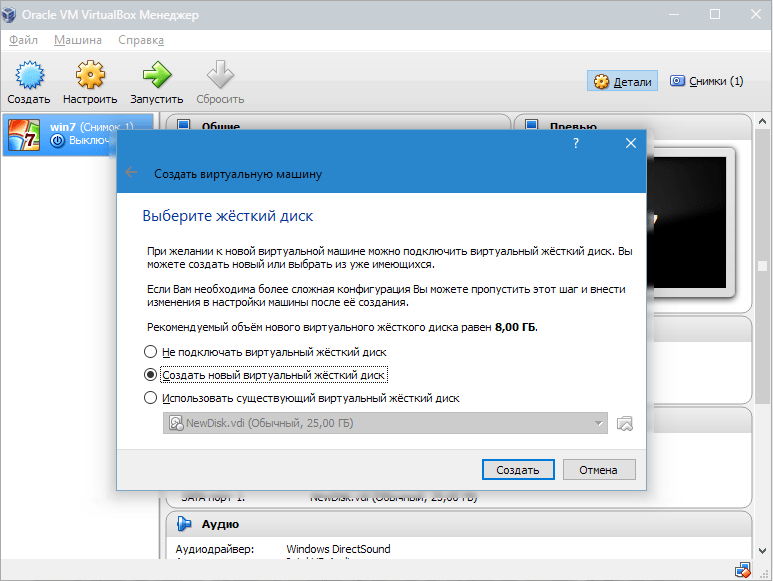
# перезагрузка
После завершения загрузки системы войдите в систему и еще раз убедитесь, что версия kernel-devel теперь соответствует версии ядра Linux.
 # об/мин -q ядро-разработка
# uname -r
Затем перезапустите процесс настройки сборки и подтвердите, что установка VirtualBox прошла успешно, выполнив:
 # /sbin/vboxconfig
# статус systemctl vboxdrv
Устранение неполадок
Если вы получаете сообщение об ошибке, например KERN_DIR , или если ваш исходный каталог ядра не определяется автоматически процессом сборки, вы можете установить его с помощью следующей команды. Убедитесь, что вы изменили версию ядра в соответствии с вашей системой, как показано красным цветом.
 # KERN_DIR=/usr/src/kernels/  4.19.0-1.el7.elrepo.x86_64
# экспортировать KERN_DIR
Установка VirtualBox 7.0 в Debian, Ubuntu и Linux Mint
Чтобы установить последнюю стабильную версию VirtualBox , необходимо добавить официальный репозиторий Virtualbox с помощью следующей команды.
 $ wget -q https://www.virtualbox.org/download/oracle_vbox_2016.asc -O- | sudo apt-ключ добавить -
$ wget -q https://www.virtualbox.org/download/oracle_vbox.asc -O- | sudo apt-ключ добавить -
$ sudo apt установить общие свойства программного обеспечения
$ echo "deb [arch=amd64] https://download.virtualbox.org/virtualbox/debian $(lsb_release -sc) вклад" | sudo тройник /etc/apt/sources.list.d/virtualbox.list
Затем обновите список пакетов программного обеспечения и установите последнюю версию VirtualBox.
$ sudo apt-get установить виртуальный бокс-7.0
Просто выполните следующую команду, чтобы запустить его из терминала, или используйте для запуска средство запуска из меню.
# виртуальный бокс
Скриншот VirtualBox 7.0
VirtualBox 7.0, работающий на Rocky Linux 9Установка пакета расширений VirtualBox в Linux
Если вам нужны некоторые дополнительные функции, такие как VirtualBox RDP , PXE , ROM с поддержкой E1000 и USB 2. 0 Host Controller и т. д. Вам необходимо загрузить и установить пакет расширений VirtualBox, используя следующую команду wget .
# wget https://download.virtualbox.org/virtualbox/7.0.0/Oracle_VM_VirtualBox_Extension_Pack-7.0.0.vbox-extpack
Чтобы установить пакет расширений, у вас должен быть установлен Virtualbox 7.0 после загрузки vbox-extpack откройте с помощью Virtualbox , как показано ниже.
Если не получится, то откройте Virtualbox -> File -> Preferences -> Tools -> Extension Manager и найдите vbox-extpack в установить его.
Установите пакет расширений VirtualBox в Linux[Вам также может понравиться: Как включить USB в VirtualBox]
Обновление VirtualBox в системах Linux
Если вы хотите обновить VirtualBox до последней версии в будущем, вы можете просто выполнить следующую команду, чтобы обновить его.