Изменить размер видео онлайн без потери качества: 21 способа
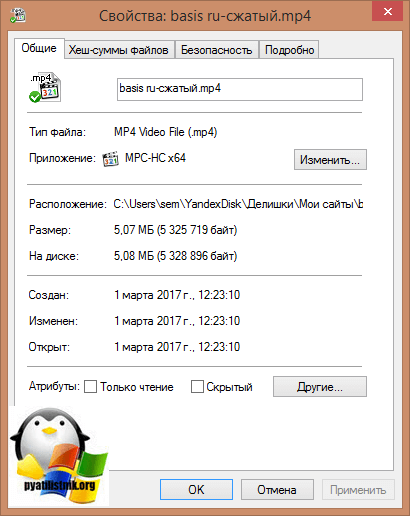
Даже бюджетные телефоны и камеры могут снимать видеозаписи в хорошем качестве. Но при хранении на компьютере они занимают много места. Хотя такая проблема относится и к роликам, загруженным из интернета. Освободить накопитель получится путем сжатия видео. В данной статье мы расскажем, как сжать видео онлайн без потери качества. Сначала речь пойдет о специальных сервисах, затем про мобильные приложения, а в конце – про компьютерные программы.
Содержание
- Онлайн-сервисы
- YouCompress
- VideoSmaller
- Clipchamp
- Video-converter
- Online-converting
- Convertio
- CloudConvert
- Приложения для телефонов
- Video Compress
- Video Dieter 2
- Video.Guru
- Сжатие видео — снижать размер
- Офлайн-программы
- Freemake Video Converter
- Any Video Converter
- Avidemux
- ВидеоМАСТЕР
- ВидеоМОНТАЖ
- AVS Video Editor
- Format Factory
- Handbrake
- XMedia Recode
- Movavi
Онлайн-сервисы
Существует множество онлайн-сервисов, которые предлагают инструменты для уменьшения размера видеороликов. Не стоит рассчитывать на сжатие видео совсем без потери качества, но эта потеря будет практически незаметна.
Онлайн-сервисы подходят как для компьютеров, так и для телефонов.
YouCompress
Сайт YouCompress работает полностью бесплатно и предельно простой в использовании. У него нет никаких настроек, поэтому видеоролик сжимается в автоматическом режиме.
Инструкция:
- Перейдите на сайт и кликните по кнопке «Выбрать файл…».
- Загрузите видео из Проводника Windows.
- Нажмите на синюю кнопку для продолжения.
- Кликните по ссылке на загрузку.
VideoSmaller
Это более продвинутый по своим возможностям сервис, который подходит для видеофайлов до 500 МБ. А еще в нем есть функция отключения звука.
Инструкция:
- На сайте VideoSmaller кликните по кнопке «Открыть…» и загрузите видео.
- По желанию включите опцию «Используйте низкий…», чтобы влияние на качество было практически незаметным.
- Снизьте разрешение и удалите аудио, если это требуется.
- Кликните по синей кнопке.
- Нажмите «Download file…».
Clipchamp
Clipchamp – это онлайн-видеоредактор, который в настоящий момент поддерживается компанией Microsoft.
Инструкция:
- Откройте страницу авторизации Clipchamp.
- Зарегистрируйтесь с помощью аккаунта Google, Microsoft или электронной почты.
- Выберите вариант «Личный аккаунт».
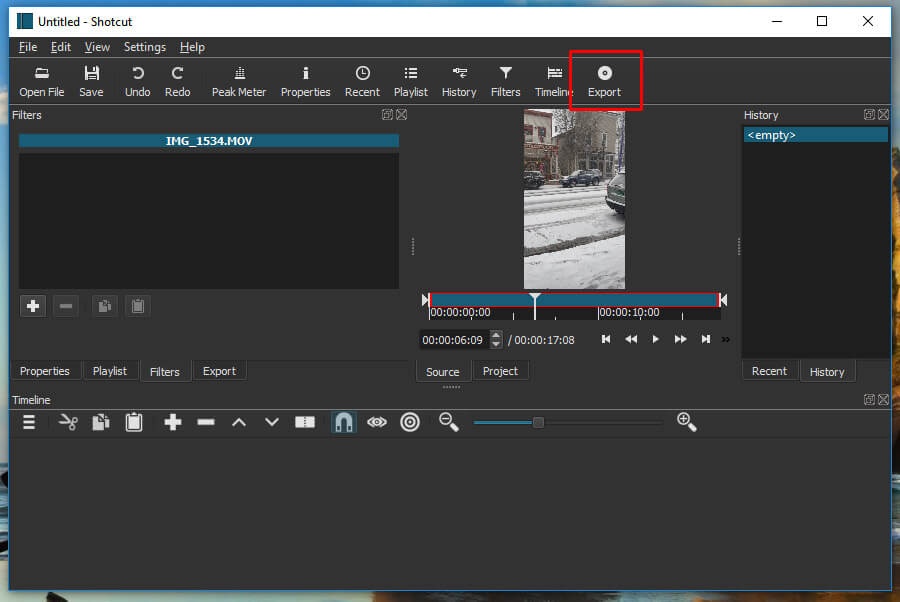
- Кликните по кнопке «Создать видео» на верхней панели.
- Нажмите на «плюсик» и загрузите видеофайл.
- Перетащите этот файл на шкалу времени.
- Нажмите на кнопку «Экспортировать» и выберите подходящее разрешение.
В большинстве случаев оптимальный вариант – 480p.
Video-converter
Это продвинутый по своим возможностям видеоконвертер, в котором можно регулировать и разрешение, и битрейт.
Инструкция по использованию:
- На сайте загрузите видеоролик с помощью кнопки «Открыть файл».

- Нажмите «Настройки» и отрегулируйте конечный размер (это меняет битрейт).
- Уменьшите разрешение, если это вам нужно.
- Кликните по кнопке «Конвертировать».
- Нажмите «Скачать» для сохранения результата.
Online-converting
- Откройте сайт Online-converting и пролистайте страницу вниз.
- Измените параметр «Во что», выбрав подходящий формат. Если исходный ролик был в формате MP4, то лучше всего будет выбрать «MP4».
- Вручную выберите битрейт видео.
- Нажмите на синюю кнопку для отправки ролика.
- Нажмите на кнопку «Скачать».
Convertio
С помощью данного сервиса можно сконвертировать видео в другой формат и уменьшить его вес. Для этого:
- Откройте страницу Convertio и загрузите файл.
- В качестве конечного формата выберите «AVI».
- Теперь нажмите на кнопку «Конвертировать».
- Сохраните итоговый вариант.
CloudConvert
CloudConvert работает по аналогичному принципу с сервисом Convertio.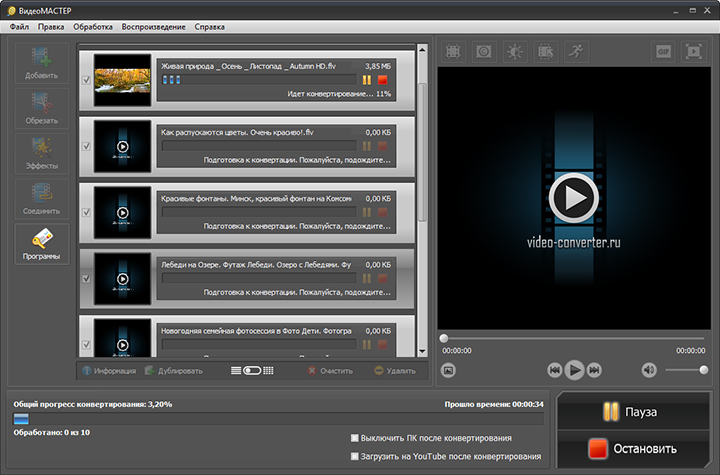 Он позволяет изменить формат и размер видео в ходе конвертации, например, с MP4 в AVI.
Для его использования:
- Откройте CloudConvert в браузере.
- Нажмите «Select file» и загрузите видеоролик или фильм.
- В графе «Convert to» выберите вариант «AVI» или любой другой, например, «WMV онлайн».
- Нажмите на кнопку «Convert».
- А затем на «Download».
Приложения для телефонов
На смартфонах и планшетах вы можете без каких-либо проблем пользоваться всеми предложенными ранее сервисами. А еще есть несколько удобных приложений, которые позволяют уменьшить размер видео практически без потери качества. Мы предлагаем вам на выбор 4 популярных варианта.
Video Compress
Video Compress позволяет в несколько нажатий уменьшить размер файла и разрешение ролика. Приложение доступно на телефонах Андроид. В русской версии «Google Play» оно еще называется «Видео сжатие». Загрузите его на телефон, а затем запустите.
Далее, выполните следующие шаги:
- На главном экране выберите нужную видео-запись.
- Активируйте опцию «Сжать…».
- Выберите подходящий размер, ориентируясь на итоговый вес. При необходимости просмотрите вкладку «Низкое качество».
Конечный файл сохранится по пути «Movies/VideoCompress» в корне внутренней памяти или SD-карты.
В магазине «App Store» для iOS есть приложение с таким же именем, но выпущено оно другим разработчиком (Zheng Weijie).
Video Dieter 2
Это простое в использовании приложение для нарезки и уменьшения объема видео. Оно доступно только на Android-девайсах.
Инструкция:
- Скачайте и запустите Video Dieter 2.
- Выдайте требуемые разрешения.
- Отыщите во встроенной галерее нужный ролик и тапните по нему, чтобы открыть.
- Поменяйте качество и разрешение.
Для качества на выбор доступно три варианта:
- High – высокое.
- Standard – среднее.
- Low – низкое.
Нажмите на желтую кнопку для запуска процедуры. А затем на отмеченную иконку.
Ролик сохранится в каталоге «VideoDieter».
Video.Guru
Video.Guru – полноценный видеоредактор для мобильных устройств на Андроиде. Все базовые функции в нем доступны бесплатно. А еще он подойдет для того, чтобы сжимать видео:
- В главном окне приложения нажмите на карточку «Новый».
- Разрешите доступ к файлам и выберите видео из памяти устройства.
- Нажмите на выделенную иконку.
- Измените разрешение и качество, а затем нажмите «Сохранить».
Сжатие видео — снижать размер
Данное приложение подходит только для iPhone и iPad. С его помощью получится уменьшить объем любого видеоролика, настроив уровень сжатия. Базовые функции доступны в бесплатной версии, но некоторые инструменты открываются только после покупки.
Оригинальное название приложения – «Video compressor — save space».
Офлайн-программы
В отличие от онлайн-сервисов, компьютерные программы требуют установки. Но зачастую они предлагают большие возможности. Мы перечислим несколько удобных программ для уменьшения размера видео, приложив к каждой краткую инструкцию по использованию и ссылку на загрузку с официального сайта.
Freemake Video Converter
Программа Video Converter – это простой в использовании видеоконвертер от компании Freemake. В базовой версии на ролике появляется логотип, убрать который получится только после покупки подписки.
Инструкция по использованию.
- В главном окне активируйте режим «Only one file».
- Кликните по кнопке «Видео» и добавьте файл.
- С помощью нижней панели выберите подходящий формат.
- Измените профиль сжатия.
- Отрегулируйте выходной размер.
- Кликните по кнопке «Конвертировать» и завершите процедуру.
Any Video Converter
Нам интересна бесплатная версия программы – Any Video Converter Free. Она работает без ограничений и не добавляет водяных знаков.
- Добавьте файл с видео в главном окне.
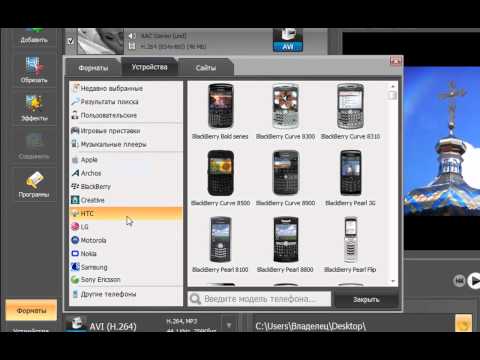
- В разделе «Базовые установки» измените разрешение и качество.
- Нажмите на кнопку «Конвертировать».
После завершения работы Any Video Converter на компьютере откроется папка с сохраненным видеороликом.
Avidemux
Avidemux –полностью бесплатный редактор для видеороликов с базовыми возможностями: нарезка фрагментов, наложение фильтров и т. д. Он отлично подойдет для обработки видео на компьютере и последующего сохранения с меньшим размером. Но программа ориентирована на более продвинутых пользователей, уже знакомых с конвертером FFmpeg.
ВидеоМАСТЕР
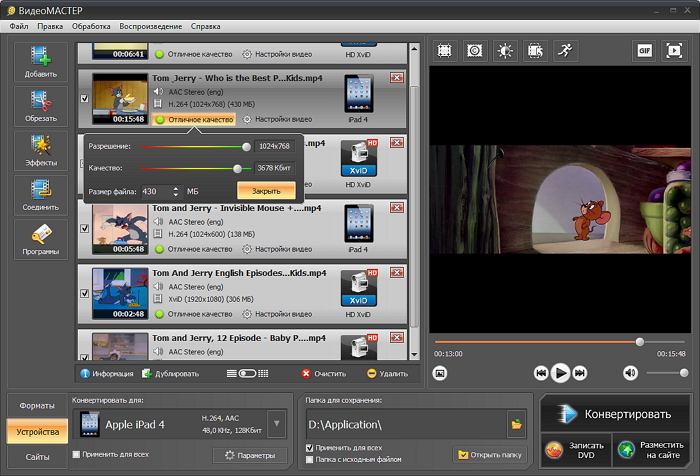
ВидеоМАСТЕР – видеоредактор от российской компании AMS Software. У него есть бесплатная версия, опубликованная на официальном сайте. Но она добавляет водяной знак поверх ролика.
Во время установки внимательно следите за тем, что вам предлагают. Скорее всего, вам предложат еще и набор программ от Яндекса. От них лучше отказаться, выбрав «Настройка параметров», сняв все галочки и нажав на кнопку «Далее».

ВидеоМОНТАЖ
Программа ВидеоМОНТАЖ тоже создана компанией AMS Software. Но она предлагает расширенные возможности для монтажа видеоматериалов, внушительную библиотеку эффектов и фильтров. Как и в предыдущем случае, при использовании бесплатной версии на ролике появится водяной знак.
AVS Video Editor
Это еще один редактор, бесплатная версия которого работает в ограниченном режиме и накладывает логотип AVS Video Editor поверх видеоряда. Избавиться от него можно только после покупки годовой или бессрочной лицензии. В обмен программа предлагает удобные инструменты монтажа и возможность ужать конечный файл.
Format Factory
Format Factory – универсальная программа для сжатия различных файлов и изменениях их формата, которая поддерживает в том числе и видеоролики. Два главных ее достоинства – полная бесплатность и мультиформатность.
Инструкция:
- Запустите Format Factory и выберите режим «Optimize».
- Нажмите «Browse» и выберите папку с видеороликом.
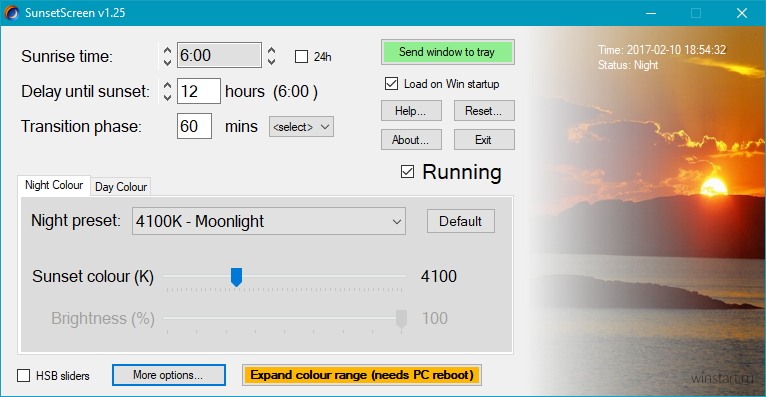
- Теперь нажмите «Change» и укажите каталог для сохранения результатов.
- Кликните по кнопке «OK».
- Нажмите на зеленую иконку «Start».
А с помощью кнопки «Output Settings» в окне «Optimize» можно детально настроить параметры сжатия.
Handbrake
HandBrake – видеотранскодер с открытым бесплатным кодом. То есть это полностью бесплатная программа, которая предлагает эффективный алгоритм сжатия видеороликов.
Инструкция:
- В главном окне нажмите «Файл».
- Выберите видеоролик в Проводнике Windows.
- Выберите один из доступных пресетов, ориентируясь на разрешение и количество кадров в секунду.
- Измените любые параметры по своему усмотрению.
- Кликните по кнопке «Начать кодирование». В результате сжатый видеофайл сохранится рядом с исходным.
Handbrake предлагает детальные настройки для перекодирования видео и имеет много дополнительных функций. Рекомендуем изучить руководство, чтобы разобраться во всех возможностях программы.
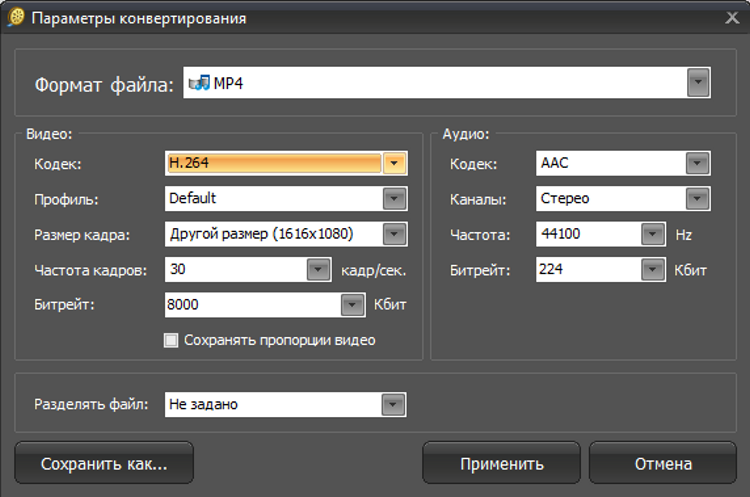
При первом запуске программы может появиться такая ошибка:
Для ее решения:
- Нажмите «Да» в окне программы.
- На открывшемся сайте перейдите к разделу с вашей операционной системой: Windows, Mac OS или Linux.
- Кликните по одной из кнопок «Download…» под блоком «Run desktop apps», в зависимости от разрядности системы.
- Сохраните и запустите exe-файл.
- Установите недостающий системный компонент.
Теперь программа HandBrake будет работать без ошибок.
XMedia Recode
Еще одна программа для переконвертирования видеофайлов с продвинутыми возможностями и детальной настройкой. При первом запуске она может отображаться на английском языке, но это легко исправить:
- В меню «Options» нажмите на пункт «Preferences».
- Перейдите на вкладку «Language».
- Отыщите перевод «Russian» в конце списка.
- Выделите соответствующий пункт и нажмите «OK».
Остается только открыть файл, настроить параметры вывода и запустить конвертацию.
Movavi
Movavi – это российская компания, которая занимается разработкой софта для работы с видео. У нее есть собственный полупрофессиональный видеоредактор и много смежных программ, например, для конвертации роликов. Сейчас речь пойдет про программу Movavi Video Converter. Ее полная версия является платной, но есть и пробная версия.
Пробная версия предлагает все функции, но накладывает водяной знак. Кроме того, она доступна только семь дней с момента установки.
Инструкция по использованию:
- Запустите программу «Movavi Конвертер Видео».
- Добавьте в нее ваш видеоматериал.
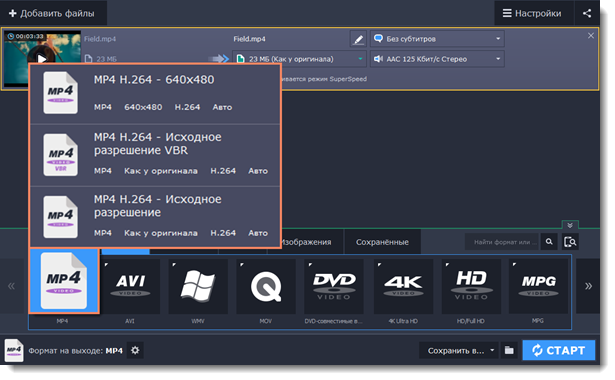
- Кликните по кнопке «Сжать файл».
- Настройте доступные параметры, ориентируясь на итоговый размер ролика.
- Запустите процедуру конвертации с помощью кнопки в правом нижнем углу.
- Выберите режим «Продолжить с ограничением», чтобы облегчить видео.
- Сохраните итоговый файл.
Сжимайте видео MP4 до меньшего размера онлайн и офлайн
Лаура Гудвин 20 апр 2022 г. Редактировать видео
Файл MP4 — это один из широко известных видеоформатов, используемых в видео в наши дни. Он имеет высокий показатель совместимости практически со всеми устройствами. Он также может предоставлять информацию о видео или метаданные. И при этом он имеет высокое разрешение и качество, которые влияют на размер видео. Если на вашем устройстве достаточно памяти, проблем не возникнет. Но, конечно, это не относится к любой операционной системе, такой как мобильные устройства.
Может быть, вы думаете, есть ли способ сохранить ваши видеоклипы, не жертвуя всем пространством в вашем хранилище, и ответ — да! Вы можете сохранить свое любимое видео в формате MP4, сжав его. Приведенные ниже инструменты помогут вам в сжатие MP4 файлы.
- Часть 1. Как сжать файлы MP4 без потери качества
- Часть 2. Часто задаваемые вопросы о сжатии файла MP4
Часть 1. Как сжать файлы MP4 без ущерба для качества
В этой части вы познакомитесь с различными компрессорами MP4, которые вы можете использовать для сжатия видео.
1. Видеоконвертер Vidmore
Видео конвертер Vidmore — одна из адаптируемых программ, которую вы можете использовать на устройствах Windows и Mac. Это автономный инструмент, который работает даже без подключения к Интернету. Эта программа позволяет конвертировать, улучшать, извлекать, объединять и сжимать аудио- и видеофайлы. Вот почему большинство пользователей любят этот инструмент из-за его способности выполнять несколько задач.
Vidmore Video Converter предлагает множество форматов аудио- и видеофайлов. Это WAV, FLAC, ALAC, MP3, M4A, M4R, WMV, MP4, MKV, MOV, MP4 и многие другие. Помимо этого, он также позволяет пользователям принимать меры в отношении качества своих файлов. И модифицировать его можно, не имея особых навыков, благодаря дружественному интерфейсу этой программы. Кроме того, Vidmore Video Converter поддерживает пакетное преобразование. В этом случае это экономит время пользователей.
Существуют различные способы сжатия видео MP4 с помощью Vidmore Video Converter. Во-первых, обрезав длину видео. Второй — уменьшение разрешения видео. Наконец, используйте видеокомпрессор панели инструментов напрямую. Ниже мы покажем вам различные способы сжатия файла MP4.
Выбор № 1: сжать MP4, уменьшив длину видео
Шаг 1: Вам необходимо скачать Vidmore Video Converter и его программу запуска. Для этого необходимо нажать кнопку Скачать бесплатно кнопку, когда вы попадаете на главную страницу инструмента.
Шаг 2: После запуска программы откройте ее и увидите главный экран. Нажмите на Добавить файлы кнопку сбоку экрана или, если хотите, коснитесь кнопки Плюс значок в центре и добавьте свой файл.
Шаг 3: После добавления файла вы можете перейти в Ножницы значок, который вы увидите под видео. Затем он покажет вам инструменты обрезки. Чтобы уменьшить размер вашего файла MP4, вам нужно переместить ползунки влево и вправо. И как только вы закончите, нажмите кнопку Сохранить кнопка.
Шаг 4: После сохранения изменений, которые вы внесли в свой видеоклип, он направит вас на главную страницу.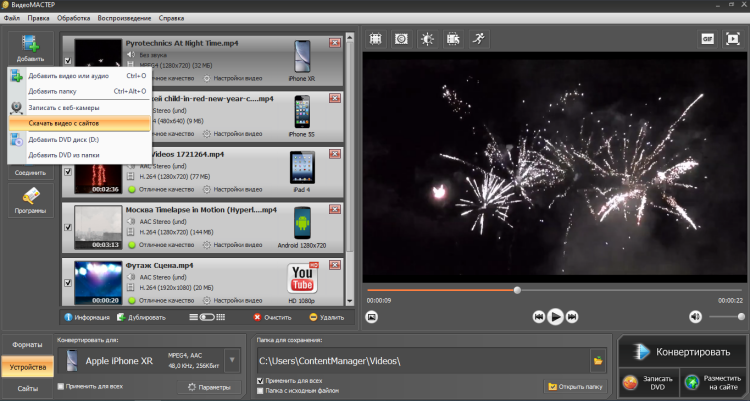 Нажмите на Конвертировать все кнопку, чтобы загрузить сжатое видео.
Вариант № 2: сжать MP4, уменьшив разрешение
Шаг 1: После загрузки файла MP4 в основной интерфейс вы можете продолжить в Профиль таб.
Шаг 2: После нажатия на Профильщелкните значок видео панель, чтобы увидеть другие форматы там. И в правой части формата MP4 вы увидите Настройки икона. После этого вы увидите Пользовательский профиль. Сожмите свой MP4, выбрав низкое разрешение в списке элементов. После того, как вы выбрали, нажмите кнопку «Создать новый».
Шаг 3: Теперь вы можете преобразовать файл, нажав на значок Конвертировать все значок ниже.
Вариант № 3: сжать MP4 с помощью Toolbox
Шаг 1: Откройте Vidmore Video Converter и перейдите на Ящик для инструментов раздел.
Шаг 2: Если вы находитесь на Ящик для инструментов раздел, коснитесь Видео Компрессор в списке. Затем нажмите кнопку Плюс значок, который появится, и загрузите нужный файл MP4.
Шаг 3: Перемещая ползунок влево, размер вашего видео будет меньше.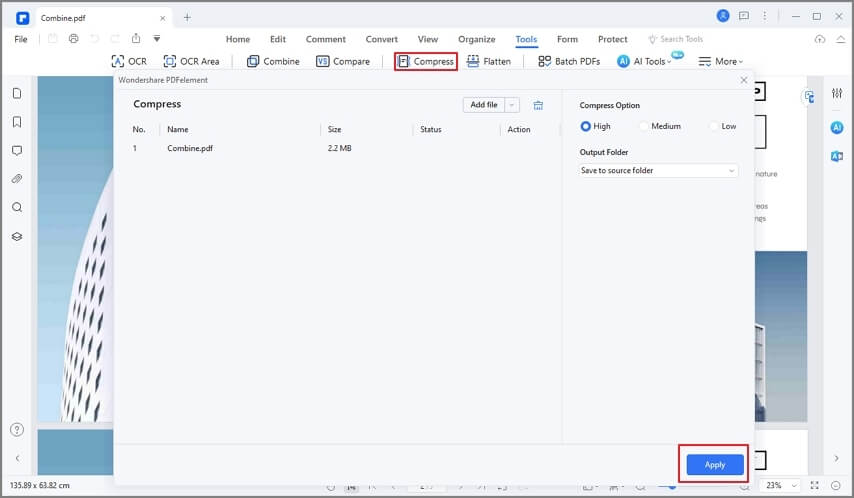 После этого коснитесь Компресс Кнопка ниже.
2. VLC Media Player
Медиаплеер VLC — это медиаплеер, который вы можете использовать бесплатно. Помимо этого, он также может конвертировать и сжимать ваши файлы, чтобы сэкономить место в вашем хранилище. Этот инструмент поддерживает различные форматы видеофайлов. Это полезно, если вы хотите отправить видео по электронной почте, на сайты социальных сетей и т. д. С другой стороны, сжатие файла в этой программе является сложной задачей, поскольку у нее нет дружественного интерфейса. Если вы хотите использовать эту программу для сжатия файлов MP4, вот руководство.
Шаг 1: Перейдите в браузер, загрузите VLC Media Player и установите его на свое устройство. Далее откройте СМИ и коснитесь Конвертировать/Сохранить вариант из списка для вас, чтобы увидеть новое окно. Затем в файл вкладку, нажмите кнопку добавлять так что вы можете загрузить свой файл MP4. После этого снова нажмите кнопку Convert/Save.
Шаг 2: После этого выберите формат файла, в котором вы хотите сохранить видео. Выберите Видео -H.264 + MP3 (MP4) из списка. Нажмите Гаечный ключ кнопку и откройте Видео кодек вкладку для установки степени сжатия. Следующее, что нужно сделать, это исправить битрейт, но убедиться, что значение ниже, чем исходное видео. После того, как вы успешно установили видео, нажмите Сохранить.
Шаг 3: Чтобы выбрать место для видео, нажмите кнопку Просматривать и выберите папку назначения. Гарантировать, что .mp4 включен в имя файла, потому что ваше видео не будет воспроизводиться, если вы не введете его. Наконец, нажмите на Сохранить кнопку еще раз.
3. Квиктайм
QuickTime — самый популярный видеоплеер, на который они полагаются при просмотре любимых фильмов или видео на устройствах Mac. Эта программа поддерживает широкий спектр видеоформатов, и одним из них является MP4. Помимо того, что он является мультимедийным проигрывателем, он имеет еще одну функцию, позволяющую сжимать файлы. Вы можете использовать это руководство для сжатия в QuickTime.
Шаг 1: Установите QuickTime на свое устройство Mac.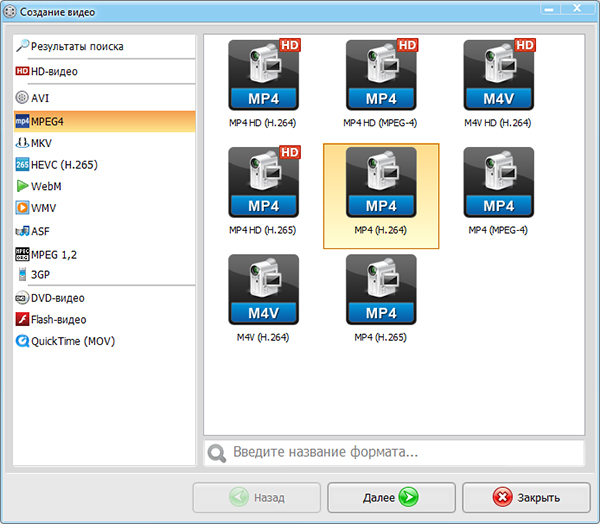 Как только вы откроете его, перейдите к файл вкладку, выберите Открыть файл вариант и выберите файл MP4, который вы хотите сжать. После этого переходите к файл, Выбрать Экспорт, и коснитесь Параметры кнопка.
Шаг 2: Затем нажмите кнопку Настройка под видео вкладка И на Тип сжатия, выберите нужное разрешение. Кроме того, вы также можете контролировать битрейт, частоту кадров и т. д. Кроме того, вы можете изменить размер файла MP4, перейдя в Настройки фильма.
Шаг 3: После того, как все настройки и изменения выполнены, вы можете нажать кнопку в порядке кнопку и щелкните Сохранить кнопка.
4. Бесплатный видео конвертер Vidmore
В отличие от другого программного обеспечения, Vidmore Free Video Converter — бесплатный видео конвертер это онлайн-компрессор MP4, который поможет уменьшить размер видео. Этот инструмент представляет собой чистый аудио конвертер и компрессор, но он не может быть лучше, когда дело доходит до удобства. Vidmore Free Video Converter не имеет ограничений на преобразование файлов. Он поддерживает множество форматов аудио и видео файлов. И если вы хотите сжать свои файлы MP4 здесь, вы можете перейти к настройкам и изменить разрешение.
Наконец, он может выполнять несколько преобразований файлов, что помогает пользователям использовать свое время.
Шаг 1: Сначала нажмите на Добавить файлы для конвертации и разрешите программе запуска получить доступ к вашему устройству. После этого нажмите кнопку Добавить файлы для конвертации еще раз и добавьте свой файл MP4.
Шаг 2: После добавления видео на временную шкалу вы увидите Настройки кнопку справа от видео, чтобы контролировать разрешение.
Шаг 3: После того, как вы перейдете к настройкам видео, вы можете начать сжимать видео, выбрав низкое разрешение. После того, как он установлен, нажмите кнопку в порядке кнопка.
Шаг 4: Наконец, чтобы успешно сжать файл, нажмите кнопку Перерабатывать кнопку и выберите Выберите папку как только вы выбрали место назначения вашего файла.
ДАЛЬНЕЙШЕЕ ЧТЕНИЕ
- Топ-6 лучших компрессоров MPEG: как сжимать MPEG / MPEG 4
- Компрессор Facebook: как сжимать видео для Facebook
Часть 2.
 Часто задаваемые вопросы о сжатии файла MP4
Можно ли сжать видео без потери качества?
Вы можете конвертировать видео без потери качества. Но помните, что если вы сжимаете видео и не сильно меняете качество, сжатие не так заметно.
Совместим ли мой файл MP4 с мобильным устройством?
Да, файл MP4 — это видеоформат, совместимый практически со всеми Windows, Mac и мобильными устройствами.
В чем недостаток MP4?
Имеет высокий уровень сжатия; следовательно, это формат с потерями. Чем выше степень сжатия, тем сильнее потеря качества звука и видео.
Вывод
Сжатие видео MP4 до меньшего размера теперь стало возможным с помощью описанных выше видеокомпрессоров MP4. Вы можете выбрать видеокомпрессор, который, по вашему мнению, подходит для вашей ситуации. Но предположим, вам нужен простой в использовании видеокомпрессор. В этом случае наиболее рекомендуемыми инструментами являются Vidmore Video Converter и Vidmore Free Video Converter.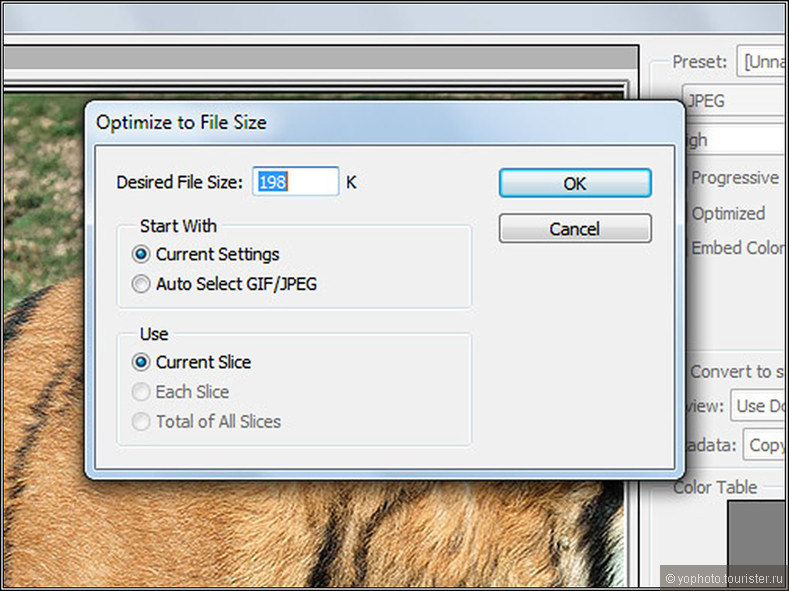
Сжать видео, уменьшить размер видеофайла
Домашняя страница — Конвертер видео — Сжать видео
Выберите видео для загрузки и сжатия:
(максимальный размер файла 200 МБ)
Размер исходного видео: МБ
Желаемый размер видео: МБ
(приблизительное значение)
Качество звука: Авто32 кбит/с48 кбит/с64 кбит/с96 кбит/с128 кбит/сБез звука
(подтвердите свое согласие с условиями)
Этот видеокомпрессор может сжимать различные видеофайлы и уменьшать размер видеофайлов, таких как MP4, AVI, FLV , MOV, 3GP, MKV, WMV и другие, помогут вам сэкономить место на диске и пропускную способность сети для удобного хранения, передачи и совместного использования. Выходной формат — самый популярный видео MP4.
Как использовать:
- Выберите видеофайл (например, *.mp4, *.mkv, *.avi, *.wmv, *.flv, *.mov, *.vob, *.3gp, *. rmvb, *.mts, *.m2ts, *.rm, *.divx, *.asf, *.webm и другие).
- Введите необходимый размер видео.

- Нажмите кнопку «Сжать», чтобы начать загрузку файла.
- После завершения загрузки конвертер перенаправит веб-страницу, чтобы показать результат сжатия.
Советы:
- Пожалуйста, убедитесь, что желаемый размер видео не слишком мал (по сравнению с исходным файлом), в противном случае может произойти сжатие.
- Другой способ уменьшить размер видеофайла — уменьшить ширину и высоту видеокадра, используйте
Изменить размер видео
Опции:
- Желаемый размер видео является приблизительным значением, размер файла выходного видео будет близок к этому значение, оно не может быть больше размера исходного файла. Инструмент предложит вам, если это значение меньше 30% от размера исходного файла, и вы сможете решить, следует ли продолжать.
- Качество звука может быть 32 кбит/с, 48 кбит/с, 64 кбит/с, 96 кбит/с, 128 кбит/с или без звука (без звука). Если качество звука исходного видео ниже этого значения, будет использоваться исходное качество звука.
 Параметр «Нет звука» также может сэкономить размер файла.
Примечание:
- Если процесс загрузки файла занимает очень много времени, не отвечает или очень медленный, попробуйте отменить его, а затем отправить снова.
- Этот инструмент не поддерживает зашифрованные или защищенные видеофайлы.
Выберите другие видеоинструменты в соответствии с вашими потребностями:
- Объединить видео
Объединение видео для объединения нескольких видеофайлов - Вырезать видео
Обрезка видео для разделения видеофайлов - Повернуть видео
Перевернуть и транспонировать видео - Водяной знак видео
Добавить текст или изображение к видео - Восстановить MP4
Исправить поврежденные видео MP4, MOV, M4V, 3GP - Добавить аудио к видео
Добавить или заменить фоновую музыку в видео - Изменить скорость видео
Ускорить или замедлить видео - Увеличить яркость видео
Увеличить яркость и осветлить видео - Стабилизировать видео
Стабилизировать и устранить дрожание видео - Синхронизировать аудио и видео
Синхронизировать аудио и видео - Добавить переход к видео
Добавить эффект перехода к видео - Добавить фон к видео
Добавить эффект размытия, изображение, цвет, музыкальный фон к видео - Добавить изображение к видео
Поместить изображение на видео или добавить в начало/конец или вставить в определенное время - Добавление текста в видео
Размещение текста на видео или добавление в начало/конец или вставка в определенное время
Сжатие видео в формате MP4 — простое в использовании и онлайн
Домашняя страница
Инструменты
Компрессор видео
Компрессор MP4
Легко сжимайте видео MP4 без загрузки и установки какого-либо программного обеспечения
Сжимайте MP4 онлайн
Уменьшайте размер файлов MP4 всего за несколько кликов прямо в браузере. С файлами меньшего размера вам будет проще делиться ими и хранить их в течение более длительного периода времени без большого влияния на ваше хранилище.
Уменьшить размер MP4
С помощью Flixier вы можете уменьшить размер файлов MP4 без загрузки или установки какого-либо программного обеспечения. Просто импортируйте файл MP4, настройте несколько параметров сжатия, нажмите кнопку «Сжать», и ваш файл будет сжат с очень высокой скоростью.
Сжатие MP4 онлайнFlixier позволяет сжимать файлы MP4 онлайн прямо в браузере. Таким образом, вы избежите траты времени на загрузку или установку, а также сэкономите место на своем компьютере. Еще одним преимуществом является то, что вы можете сжимать файлы на любом устройстве, просто открыв браузер.
Легко уменьшить размер файлов MP4 Простота использования является нашим приоритетом, и наш компрессор максимально прост в использовании.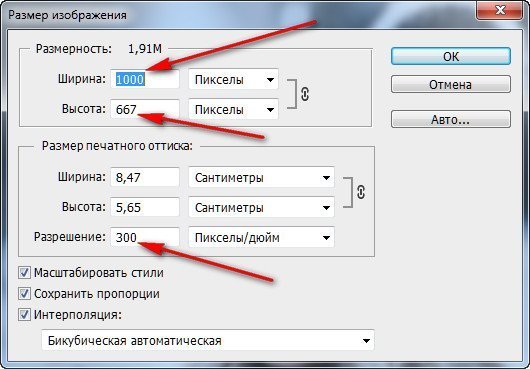 После добавления файла вы можете выбрать параметры сжатия. Наши ползунки позволят вам выбирать между сохранением качества или максимально возможным уменьшением размера файла.
Поскольку наш компрессор работает на облачных ресурсах, это означает, что он работает очень быстро на любом компьютере. Вы можете запустить его на чем угодно, от маломощных ПК и ноутбуков до Chromebook или Macbook, и производительность всегда будет одинаковой.
Как сжимать MP4 онлайн
Добавьте файлы MP4 в компрессор
Сначала добавьте видео MP4 во Flixier, для этого нажмите кнопку «Загрузить видео», а затем найдите на компьютере файл, который хотите импортировать и выбрать его.
Выберите параметры сжатия
Теперь выберите параметры сжатия, которые подходят именно вам. Вы можете уменьшить битрейт видео, частоту кадров или разрешение. При внесении этих изменений вы также сможете увидеть приблизительный размер сжатого файла.
Скачать видео
Теперь, когда вы выбрали правильные настройки для сжатия видео, нажмите кнопку «Сжать видео». Ваш файл будет обработан нашими мощными серверами и будет готов через несколько минут.
Зачем использовать Flixier для сжатия MP4 онлайн
Индикатор сохранения размера файла в реальном времени
Наш компрессор позволяет легко понять, насколько сильно вам нужно сжать файл. Просто перетащите ползунки настроек сжатия, и вы сможете увидеть число сжатия размера файла в реальном времени.
Редактируйте свои видеофайлы MP4
С помощью Flixier вы также можете редактировать свои файлы MP4, легко удалять ненужные части из видео, вырезая, обрезая и удаляя, или добавлять новые видео, изображения и текст для создания целого видеоколлажа.
Добавляйте автоматические субтитры к своим видео
Большинство современных видео смотрят в социальных сетях или с выключенным звуком. Чтобы произвести впечатление, необходимы субтитры. С видеоредактором Flixier все, что вам нужно сделать, это нажать кнопку, и субтитры будут автоматически сгенерированы для всего вашего видео в формате MP4.
Сделайте ваше видео привлекательным
Помимо сжатия видео, наш онлайн-редактор видео также позволит вам сделать видео более привлекательным всего за несколько кликов. Добавляйте переходы, движущиеся титры, музыку и эффекты, не имея опыта редактирования видео.
Я годами искал такое решение, как Flixier. Теперь, когда я и моя виртуальная команда можем вместе редактировать проекты в облаке с помощью Flixier, производительность моей компании увеличилась втрое! Супер простой в использовании и невероятно быстрый экспорт.
Стив Мастроянни — RockstarMind.com
Моим главным критерием для редактора был знакомый интерфейс и, самое главное, чтобы рендеринг был в облаке и был очень быстрым. Гибкость больше, чем в обоих случаях. Теперь я использую его ежедневно для редактирования видео в Facebook для моей страницы подписчиков 1M.
Евгений Коган
Я так рад, что нашел Flixier. У меня есть канал на YouTube с более чем 700 тысячами подписчиков, и Flixier позволяет мне беспрепятственно сотрудничать с моей командой, они могут работать с любого устройства в любое время, плюс рендеры выполняются в облаке и очень быстро работают на любом компьютере.
Аня Винтер, владелец, LearnGermanWithAnja
Часто задаваемые вопросы.
Часто задаваемые вопросы
Если у вас есть дополнительные вопросы, свяжитесь с нашей дружной командой
Если у вас есть дополнительные вопросы, свяжитесь с нашей дружной командой
Как уменьшить размер файла mp4?
Чтобы уменьшить размер файла MP4, сначала импортируйте его в видеокомпрессор Flixier. Когда файл импортирован, просто выберите настройки сжатия и нажмите кнопку «Сжать видео», видео будет обработано и готово к загрузке в кратчайшие сроки.
Хорошее качество видео, сжатого в формате MP4?
При сжатии файла MP4 качество во многом зависит от степени сжатия.