
AVI компрессор — Сжимайте файлы AVI онлайн, бесплатно
Cжать AVI
Сжимайте файлы AVI, уменьшайте размер файла. Онлайн, просто в использовании
Онлайн сжатие AVI
Вам нужно уменьшить размер своих видеофайлов, сохранив при этом их качество? Теперь вы можете это сделать с помощью простого видео компрессора VEED! Когда дело доходит до загрузки видео, все видео платформы имеют ограничения по размеру. Поэтому лучше сжать файлы AVI, прежде чем публиковать их в интернете.
Сохраняйте в формате MP4 — конвертируйте ваши видео и обеспечивайте совместимость со всеми медиаплеерами. MP4 является наиболее совместимым типом видеофайлов и наиболее рекомендуемым форматом для YouTube, Facebook и других сайтов. Вы также можете улучшать свои видео с помощью наших инструментов для редактирования видео,чтобы делиться потрясающими кадрами, рассказывающими невероятные истории!
Как сжать файлы AVI:
1. Загрузите файл AVI
Кликните “Выбрать файл AVI” и перетащите свои видеофайлы в поле. Либо нажмите “Загрузить” на следующей странице и выберите видео из своих папок.
2. Сожмите видео
Выберите формат видео: “Низкое”, “Обычное” или “Высокое качество”. Установите разрешение вашего видео. Вы увидите новый предполагаемый размер вашего файла. Вы также можете, обрезать, вращать, вырезать фрагменты видео, добавлять текст или музыку и многое другое, используя наши инструменты редактирования.
3. Нажмите “Сохранить”
Теперь вы можете скачать ваше новое сжатое видео и поделиться им онлайн.
Инструкция по сжатию AVI файла
Бесплатный онлайн компрессор AVI
Все онлайн, никаких программ скачивать не нужно. VEED позволяет сжимать видео прямо в браузере. Загрузите файл AVI, нажмите на кнопку “Сжать” и сохраните его на своем устройстве. Легко и просто!
Раздражают ограничения на размер файла? Уменьшите размер файла AVI
Убедитесь, что вы можете добавлять свои видеофайлы AVI в виде вложений электронной почты или отправлять их в мгновенных сообщениях. С легкостью публикуйте свои видео в соцсетях.
Конвертируйте видео
Ваши файлы AVI будут автоматически преобразованы в формат MP4 — сделайте их совместимыми со всеми медиаплеерами.
AVI-редактор Windows 10
Наш видеоредактор легко использовать и отлично работает на Windows 10, Mac, Linux или мобильных браузерах.
Часто Задаваемые Вопросы
Открыть больше:
- Cжать GIF
- Cжать MOV
- Cжать MP4
Что говорят про VEED
The Best & Most Easy to Use Simple Video Editing Software! I had tried tons of other online editors on the market and been disappointed. With VEED I haven’t experienced any issues with the videos I create on there. It has everything I need in one place such as the progress bar for my 1-minute clips, auto transcriptions for all my video content, and custom fonts for consistency in my visual branding.
Diana B — Social Media Strategist, Self Employed
Veed is a great piece of browser software with the best team I’ve ever seen. Veed allows for subtitling, editing, effect/text encoding, and many more advanced features that other editors just can’t compete with. The free version is wonderful, but the Pro version is beyond perfect. Keep in mind that this a browser editor we’re talking about and the level of quality that Veed allows is stunning and a complete game changer at worst.
Chris Y.
I love using VEED as the speech to subtitles transcription is the most accurate I’ve seen on the market. It has enabled me to edit my videos in just a few minutes and bring my video content to the next level
Laura Haleydt — Brand Marketing Manager, Carlsberg Importers
The Best & Most Easy to Use Simple Video Editing Software!
I had tried tons of other online editors on the market and been disappointed. With VEED I haven’t experienced any issues with the videos I create on there.
It has everything I need in one place such as the progress bar for my 1-minute clips, auto transcriptions for all my video content, and custom fonts for consistency in my visual branding.
Diana B — Social Media Strategist, Self Employed
Veed is a great piece of browser software with the best team I’ve ever seen. Veed allows for subtitling, editing, effect/text encoding, and many more advanced features that other editors just can’t compete with. The free version is wonderful, but the Pro version is beyond perfect. Keep in mind that this a browser editor we’re talking about and the level of quality that Veed allows is stunning and a complete game changer at worst.
Chris Y.
I love using VEED as the speech to subtitles transcription is the most accurate I’ve seen on the market. It has enabled me to edit my videos in just a few minutes and bring my video content to the next level
Laura Haleydt — Brand Marketing Manager, Carlsberg Importers
The Best & Most Easy to Use Simple Video Editing Software!
I had tried tons of other online editors on the market and been disappointed. With VEED I haven’t experienced any issues with the videos I create on there. It has everything I need in one place such as the progress bar for my 1-minute clips, auto transcriptions for all my video content, and custom fonts for consistency in my visual branding.
Diana B — Social Media Strategist, Self Employed
Онлайн компрессор MOV — уменьшайте размер файлов MOV бесплатно
Cжать MOV
Сжимайте файлы MOV. Бесплатное онлайн сжатие файлов MOV
Онлайн сжатие MOV
Уменьшите размер файлов MOV без существенной потери качества. Инструмент сжатия видео VEED позволяет вам выбирать желаемое разрешение и качество изображения, уменьшая при этом размер видеофайла. Вы можете использовать наш простой видеокомпрессор. Сохраняйте в формате MP4 — VEED — это не просто видеокомпрессор, но и видеоконвертер. Вы можете экспортировать все файлы в формате MP4. MP4 является наиболее совместимым типом видеофайлов.
Как сжать файлы MOV:
1. Загрузите свой файл MOV
Нажмите “Выбрать файл MOV” и выберите видео из своей библиотеки. Либо вы можете перетащить файлы в поле.
2. Сжимайте и/или редактируйте видео
Выберите один из вариантов сжатия: “Низкое”, “Обычное”, “Высокое качество”. Затем вы увидите новый предполагаемый размер вашего файлы. Вы также можете редактировать свои видео с помощью инструментов VEED — добавлять звук, изображения, текст и многое другое!
3. Сохраните и поделитесь
Скачайте свое новое сжатое видео и делитесь им везде.
Инструкция по «сжатию файла MOV»
Онлайн инструмент сжатия MOV
Не нужно устанавливать никаких программ. VEED работает онлайн, вам не нужны такие программы, как VLC Media Player. Сжимайте видео прямо в браузере.
Уменьшайте размер файлов MOV для отправки электронной почтой
Убедитесь, что можете отправлять видеофайлы по почте. Уменьшите размер файла MOV с помощью нашего инструмента сжатия.
Конвертер MOV в MP4
Позвольте VEED преобразовать ваши файлы MOV в MP4 — наиболее совместимый тип видеофайлов.
Часто Задаваемые Вопросы
Открыть больше:
- Cжать AVI
- Cжать GIF
- Cжать MP4
Что говорят про VEED
The Best & Most Easy to Use Simple Video Editing Software!
I had tried tons of other online editors on the market and been disappointed. With VEED I haven’t experienced any issues with the videos I create on there.
It has everything I need in one place such as the progress bar for my 1-minute clips, auto transcriptions for all my video content, and custom fonts for consistency in my visual branding.
With VEED I haven’t experienced any issues with the videos I create on there.
It has everything I need in one place such as the progress bar for my 1-minute clips, auto transcriptions for all my video content, and custom fonts for consistency in my visual branding.
Diana B — Social Media Strategist, Self Employed
Veed is a great piece of browser software with the best team I’ve ever seen. Veed allows for subtitling, editing, effect/text encoding, and many more advanced features that other editors just can’t compete with. The free version is wonderful, but the Pro version is beyond perfect. Keep in mind that this a browser editor we’re talking about and the level of quality that Veed allows is stunning and a complete game changer at worst.
Chris Y.
I love using VEED as the speech to subtitles transcription is the most accurate I’ve seen on the market. It has enabled me to edit my videos in just a few minutes and bring my video content to the next level
Laura Haleydt — Brand Marketing Manager, Carlsberg Importers
The Best & Most Easy to Use Simple Video Editing Software!
I had tried tons of other online editors on the market and been disappointed. With VEED I haven’t experienced any issues with the videos I create on there.
It has everything I need in one place such as the progress bar for my 1-minute clips, auto transcriptions for all my video content, and custom fonts for consistency in my visual branding.
With VEED I haven’t experienced any issues with the videos I create on there.
It has everything I need in one place such as the progress bar for my 1-minute clips, auto transcriptions for all my video content, and custom fonts for consistency in my visual branding.
Diana B — Social Media Strategist, Self Employed
Veed is a great piece of browser software with the best team I’ve ever seen. Veed allows for subtitling, editing, effect/text encoding, and many more advanced features that other editors just can’t compete with. The free version is wonderful, but the Pro version is beyond perfect. Keep in mind that this a browser editor we’re talking about and the level of quality that Veed allows is stunning and a complete game changer at worst.
Chris Y.
I love using VEED as the speech to subtitles transcription is the most accurate I’ve seen on the market. It has enabled me to edit my videos in just a few minutes and bring my video content to the next level
Laura Haleydt — Brand Marketing Manager, Carlsberg Importers
The Best & Most Easy to Use Simple Video Editing Software!
I had tried tons of other online editors on the market and been disappointed.
Diana B — Social Media Strategist, Self Employed
Как сжать видео онлайн | Никаких загрузок или установок
Сжимайте видео онлайн бесплатно. Поддерживаются все типы файлов, загрузка или установка не требуются.
Сжатие видео онлайн
Вам нужно сжать видео, чтобы поделиться им через Messenger, Whatsapp, электронную почту или опубликовать в Facebook или Instagram. Мы вас прикрыли! Flixier позволяет быстро и легко уменьшить размер видеофайла без потери качества звука или видео. Никаких загрузок или учетных записей не требуется, просто перетащите свое видео в приложение компрессора Flixier, используйте ползунок, чтобы определить степень сжатия, и нажмите кнопку 9.0007 Нажмите кнопку «Сжать видео» , чтобы уменьшить размер видеофайла за считанные секунды.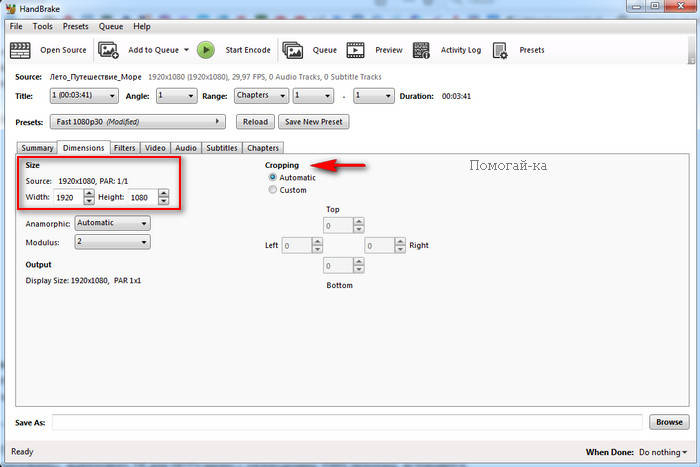 Вы даже можете переключаться между CRF и сжатием битрейта, изменять разрешение и сжимать видео независимо от формата.
Сжимайте файлы любого типа
С Flixier вам больше не придется беспокоиться о типах файлов. Наш онлайн-инструмент может сжимать все основные форматы видео, такие как MOV, WEBM, AVI или WMV. Он также автоматически конвертирует видео в MP4, чтобы обеспечить их воспроизведение и поддержку на самых разных медиаплеерах или мобильных устройствах.
Делитесь видео через мгновенные сообщения
Устали от сообщений Messenger о том, что видео, которое вы пытаетесь отправить, слишком велико? Наш онлайн-компрессор видео — идеальное решение. Вы можете использовать Flixier для сжатия и уменьшения размера ваших видео за считанные секунды, что делает его невероятно полезным, когда вы пытаетесь поделиться чем-то со своими друзьями или семьей по электронной почте, WhatsApp или другим приложениям для обмена мгновенными сообщениями.
Оптимизируйте все с помощью расширенных настроек
Сжатие видео с помощью Flixier может быть простым, но это не значит, что оно ограничено.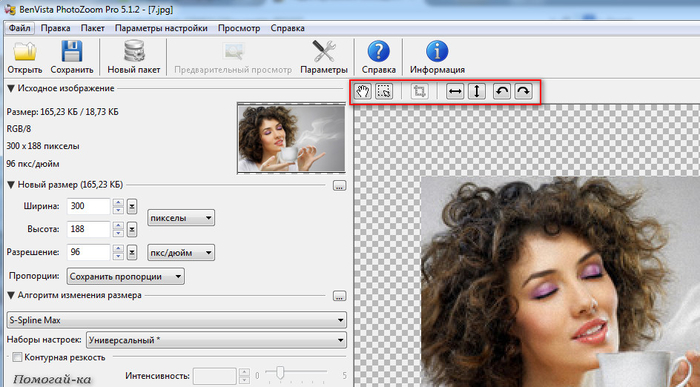 Если вы хотите, вы можете возиться с более продвинутыми настройками: вы можете переключаться между CRF и сжатием битрейта, выбирать новое разрешение для вашего видео или ограничивать частоту кадров, чтобы уменьшить размер без изменения качества изображения. .
Вырезать, обрезать, добавлять изображения, музыку и текст
Flixier может не только сжимать видео! Наше приложение представляет собой полнофункциональный онлайн-редактор видео, который вы можете использовать для создания профессионально выглядящих видеороликов для вашего бренда, социальных сетей или канала YouTube. Вы можете использовать Flixier, чтобы вырезать видео, обрезать их, добавлять изображения, музыку и анимированный текст, вставлять переходы, записывать экран и многое другое.
Как сжать видео онлайн:
Загрузить
Нажмите Сжатие видео или Начало работы , чтобы открыть видеокомпрессор Flixier на новой вкладке. Перетащите видео, которое вы хотите сжать, в окно Video Compressor.
Сжать
Используйте ползунок в левой части экрана, чтобы выбрать степень сжатия. Вы также можете понизить частоту кадров вашего видео и выбрать для него новое разрешение, используя раскрывающийся список ниже. Опытные пользователи могут переключаться между битрейтом и сжатием CRF в зависимости от того, что лучше для их видео.
Загрузить
Когда вы закончите настройку параметров, нажмите кнопку Сжать видео . Flixier сожмет ваше видео в течение нескольких секунд, после чего вы сможете сохранить его на свой компьютер.
Зачем использовать Flixier для сжатия видео в Интернете:
Разобраться несложно
Мы разработали Flixier максимально интуитивно понятным и простым в освоении. Наш компрессор видео выполняет свою работу, и вам не нужно тратить время на просмотр бесчисленных руководств на YouTube.
Это молниеносно
Flixier основан на облаке. Это означает, что вся тяжелая работа выполняется на наших серверах.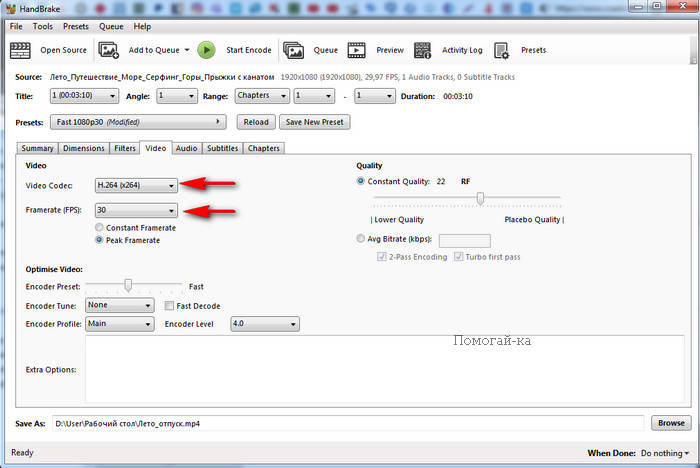 Таким образом, мы всегда можем сжать ваши видео и подготовить их менее чем за 3 минуты.
Уменьшить размер, сохранить качество
Наш алгоритм сжатия видео был тщательно разработан и оптимизирован для уменьшения размера файла без ухудшения качества изображения или звука вашего видео.
Сжимайте видео на чем угодно
Поскольку Flixier основан на облаке, это означает, что вы можете использовать его для сжатия видео на любом компьютере, от совершенно новых Mac до старых компьютеров с Windows или Chromebook.
Создайте рекламу на FacebookЕсли вы пытаетесь продвигать свой бренд или бизнес, вы можете использовать наш конструктор рекламы на Facebook, чтобы создать рекламу, идеально оптимизированную для платформы.
Добавление текста в видео Если вы хотите создать видео с субтитрами или оживить свои видеоуроки, вы можете использовать Flixier, чтобы легко добавлять текст в видео бесплатно.
Я годами искал такое решение, как Flixier. Теперь, когда я и моя виртуальная команда можем вместе редактировать проекты в облаке с помощью Flixier, производительность моей компании увеличилась втрое! Супер простой в использовании и невероятно быстрый экспорт.
Стив Мастроянни — RockstarMind.com
Моим главным критерием для редактора был знакомый интерфейс и, самое главное, чтобы рендеринг был в облаке и был очень быстрым. Гибкость больше, чем в обоих случаях. Теперь я использую его ежедневно для редактирования видео в Facebook для моей страницы подписчиков 1M.
Евгений Коган
Я так рад, что нашел Flixier. У меня есть канал на YouTube с более чем 700 тысячами подписчиков, и Flixier позволяет мне беспрепятственно сотрудничать с моей командой, они могут работать с любого устройства в любое время, плюс рендеры выполняются в облаке и очень быстро работают на любом компьютере.
Аня Винтер, владелец, LearnGermanWithAnja
Часто задаваемые вопросы.
Часто задаваемые вопросы
Если у вас есть дополнительные вопросы, свяжитесь с нашей дружной командой
Если у вас есть дополнительные вопросы, свяжитесь с нашей дружной командой
Не ухудшит ли сжатие качество моего видео?
Нет. Наш алгоритм сжатия тщательно разработан для уменьшения размера файла при сохранении максимально возможного качества изображения и звука вашего видео.
Как бесплатно сжимать видео онлайн?
Flixier предлагает бесплатную версию, которую вы можете использовать для сжатия видео, не платя ни цента!
Нужен ли мне мощный компьютер для сжатия видео с помощью Flixier?
Нет! В то время как другим приложениям может потребоваться мощный компьютер для сжатия видео, Flixier делает все в облаке. Это означает, что вся тяжелая работа выполняется на наших серверах, поэтому мы не нагружаем ваш персональный компьютер.
Как сжать видео для отправки по электронной почте?
Чтобы сжать видео для отправки по электронной почте, все, что вам нужно сделать, это создать учетную запись Flixier, загрузить видео в свою библиотеку, щелкнуть по нему правой кнопкой мыши и выбрать параметр «Сжать». Переместите ползунок, чтобы выбрать степень сжатия видео, а затем нажмите «Загрузить», чтобы сохранить сжатый файл на свой компьютер.
Как сжать видео на Mac?
Вы можете использовать онлайн-инструмент сжатия видео, такой как Flixier, для сжатия видео на любой платформе, включая Mac и Chromebook. Все, что вам нужно сделать, это создать учетную запись, перетащить видео в свою библиотеку, щелкнуть по нему правой кнопкой мыши, выбрать «Сжать», а затем сохранить сжатое видео на свое устройство после завершения сжатия.
Ваш браузер не поддерживает видео тег.
Ваш браузер не поддерживает видео тег.
Ваш браузер не поддерживает видео тег.
Другие
онлайн -видеокомпрессор
Инструменты
Статьи, инструменты и советы
Другие инструменты для сжатия видео
Статьи, инструменты и советы
Открытие. Потенциал вашего ПК
. создавайте, сотрудничайте и публикуйте видео на любом компьютере, чтобы расширить свою аудиторию и увеличить свои доходы!
9 лучших советов по сжатию видео для электронной почты [2022]
7 946
Если вам интересно, как отправить видео по электронной почте или как уменьшить размер видео для электронной почты, вот ряд полезных советов о том, как сжать видео, чтобы уменьшить его размер и список программ для этого.
9 лучших советов по сжатию видео для отправки по электронной почте
Совет 1. Используйте видеокомпрессоры : инструменты для сжатия видео можно загрузить и установить на свой компьютер или получить к ним доступ исключительно в Интернете. Они кодируют видео таким образом, что данные сжимаются, то есть оно занимает меньше места, и именно так можно отправлять большие видео по электронной почте.
Совет 2. Zip файлы (Windows/Mac) : ZIP-файл — это формат архивного файла, обеспечивающий сжатие данных без потерь. Сжатие файла уменьшает его размер и упрощает отправку видео по электронной почте.
 ZIP-файл — это формат файла архива, который обеспечивает сжатие данных без потерь. Сжатие файла уменьшает его размер и упрощает отправку видео по электронной почте.
Совет 3. Используйте iMovie : iMovie — это встроенный инструмент для редактирования видео для компьютеров Mac. Он также предлагает функции сжатия видео и позволяет сжимать видео для электронной почты на устройствах Mac или iOS.
Совет 4. Используйте облачный сервис : включая такие опции, как Dropbox и Google Drive, облачные сервисы предлагают простое сжатие и хранение видеофайлов без ущерба для качества. Затем вы можете легко отправить видео по электронной почте с оптимизированным размером файла.
Совет 5. Используйте приложения для iPhone : приложения для iPhone могут напрямую обращаться к вашей библиотеке фотографий/изображений, сжимать и сохранять видео, чтобы вы могли отправить видео по электронной почте со своего телефона.

Совет 6. Используйте приложения для Android : существует множество бесплатных и платных приложений для Android, которые могут сжимать видео для ваших нужд. Они могут получить прямой доступ к вашей видеотеке или облачному хранилищу.
Советы 7-9. Дополнительные советы по уменьшению размера видеофайла : если после сжатия файл стал слишком большим, вы можете дополнительно уменьшить его, обрезав видео или удалив звук. Кроме того, преобразование вашего видео в GIF сделает его легче. Наконец, попробуйте загрузить видео в более низком качестве или разрешении.
Ниже представлен подробный обзор способов сжатия видео для отправки по электронной почте. Вы обязательно найдете удобный вариант, который соответствует потребностям вашего проекта, а также вашим требованиям к программному обеспечению и устройствам.
Как сжимать видео для электронных писем с помощью видеокомпрессора
Отправка больших видеофайлов больше не проблема, если у вас есть видеокомпрессор, который так же удобен для пользователя, как и следующие опции. Вы можете быстро и легко сжать видео для вложения электронной почты без потери качества исходного видеофайла. Проверьте программы ниже, чтобы узнать, как отправить видео по электронной почте.
OS : macOS, Windows
Лучшее для : быстрый и простой инструмент для сжатия видео для отправки по электронной почте
Рейтинг G2 : 4,5 из 5 доступно для Mac или Windows. Видео сжимается в несколько кликов, что никак не сказывается на качестве исходного файла. Благодаря интуитивно понятному интерфейсу это простое в использовании программное обеспечение, которое легко освоить и в котором легко ориентироваться. Если вы просматриваете видео, отправляемые по электронной почте, и вам нужно уменьшить размер файла, чтобы соблюдать максимальные ограничения вашей почтовой программы, это отличный вариант.
Как сжать видео для письма с помощью Movavi Video Converter
Загрузите и установите Movavi Video Converter.
Нажмите Добавить мультимедиа , затем Добавить видео . Выберите нужный файл и нажмите Открыть .
Щелкните вкладку Video и выберите нужный выходной формат.
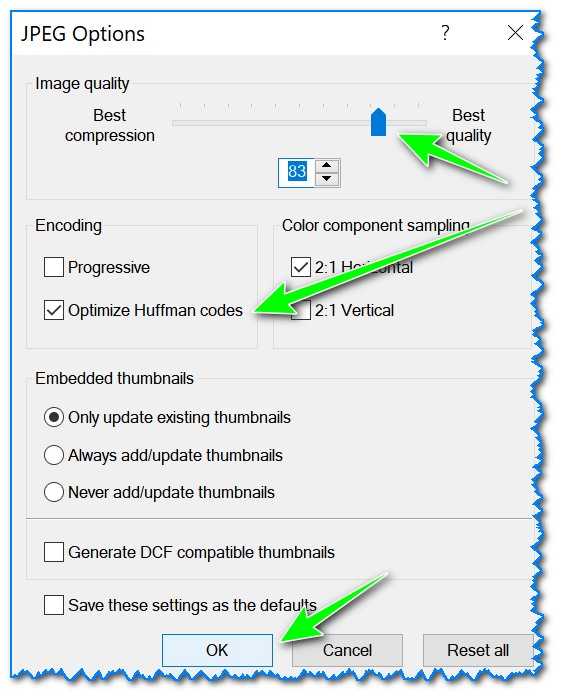
Чтобы выбрать размер выходного файла, щелкните выходной файл, чтобы получить доступ к Размер и качество диалоговое окно. Используйте ползунок Размер файла , чтобы установить размер файла для вашего видео.
Нажмите кнопку Convert , чтобы начать процесс сжатия.
Pros
Вы можете мгновенно конвертировать, изменять размер, редактировать и сжимать видеофайлы. Этот инструмент также позволяет экспортировать сжатое видео на любую платформу или устройство. Ограничений по размеру файлов нет, и есть отличная онлайн-поддержка пользователей.
Минусы
Бесплатная пробная версия имеет некоторые ограничения. Незначительные проблемы включают невозможность загрузки видео с YouTube и невозможность записи конвертированных видео.
ОС : Linux, macOS, Windows, Unix, iOS, Android
Лучшее для : бесплатное кроссплатформенное сжатие видео хорошего качества
Рейтинг CNET : 4,6 из 5, 37 отзывов
3 — это бесплатный кроссплатформенный медиаплеер с открытым исходным кодом. Помимо воспроизведения видео, он также имеет множество различных функций редактирования видео, включая сжатие. VLC также предлагает множество вариантов настройки.
Как отправить видео по электронной почте и сжать его с помощью VLC
Загрузите, установите и откройте VLC.
Выберите Носитель из выпадающего меню. Щелкните Преобразовать/Сохранить .
Нажмите Добавить , чтобы выбрать файл.
Нажмите Преобразовать/Сохранить , чтобы просмотреть и выбрать параметры преобразования файлов.

Выберите место назначения файла.
Щелкните Пуск .
Pros
Это бесплатный инструмент сжатия видео с открытым исходным кодом, который предлагает результаты хорошего качества для сжатия видеофайлов для вложения электронной почты. Он кроссплатформенный и обеспечивает хороший уровень настройки параметров, включая кодек, частоту кадров, битрейт и разрешение для уменьшения размера файла.
Минусы
Интерфейс не очень удобен для пользователя, что означает, что начальное обучение требует времени. Сжатие больших видеофайлов может быть медленным.
FreeConvert
ОС : веб-интерфейс
Best for : бесплатное и безопасное сжатие видео онлайн файловый компрессор. Вы можете использовать его из своего веб-браузера без необходимости загружать какое-либо программное обеспечение.
Как использовать FreeConvert для сжатия видео
Перейдите на сайт конвертера.
Выберите файлы с вашего устройства, Dropbox, Google Диска, URL или перетащите файлы.
Используйте настройки по умолчанию для Видеокодек , Метод сжатия и Выберите целевой размер .
Щелкните Сжать видео .
Когда статус изменится на Готово , нажмите Загрузить .
Pros
Это бесплатный, безопасный и простой в использовании видеокомпрессор, поддерживающий 350 преобразований видео. Результаты доставляются быстро, а сжатое видео сохраняет исходное качество.
Минусы
Стоит отметить, что размер файла ограничен 1 ГБ.
Как архивировать видеофайлы
Лучше всего для : бесплатный и быстрый способ создания видеофайлов ZIP для отправки по электронной почте
Другой вариант отправки видео по электронной почте — создание ZIP-файла. Ниже вы найдете два руководства о том, как отправить длинное видео по электронной почте с помощью ZIP-файлов на Mac и Windows.
Как создать ZIP-файл в Windows 10
Найдите видеофайл, который нужно заархивировать.
Щелкните файл правой кнопкой мыши, выберите Отправить на и выберите Сжатая (заархивированная) папка .
Заархивированная папка будет создана в том же месте, что и исходный файл.
Как создать ZIP-файл на вашем Mac
Найдите видеофайл, который вы хотите заархивировать.
Щелкните файл правой кнопкой мыши и выберите Сжать .
Заархивированная папка будет создана в том же месте, что и исходный файл.
Pros
Сжатие видео бесплатно и занимает меньше места на вашем компьютере. Это так просто сделать, без необходимости загружать или осваивать дополнительное программное обеспечение.
Минусы
Существует ограничение на уровень сжатия. Антивирусные программы не всегда могут сканировать сжатые файлы, что делает ваш компьютер уязвимым для вредоносных программ, шпионских программ и вирусов, если вы открываете сжатые файлы, полученные по электронной почте.
Как сжать видео в iMovie
Лучшее для : бесплатное, быстрое и простое сжатие видеофайлов для пользователей Mac
iMovie — это бесплатный встроенный инструмент для редактирования и сжатия видео, доступный на устройствах iOS. При сжатии видеофайла вы также можете изменить разрешение и качество видео, чтобы еще больше уменьшить размер файла. Его можно легко использовать на устройствах iOS для сжатия видео для Mac, iPhone, iPad и iPod.
Как сжать видео в iMovie
Откройте iMovie, чтобы сжать видео. В меню File выберите Import Media , чтобы добавить видеофайл.
 Затем вернитесь в меню File , выберите Share и File .
Выберите разрешение и качество файла. Нажмите Далее и укажите имя и место для сохранения сжатого файла.
Нажмите Сохранить , чтобы сжать файл.
Pros
Этот инструмент для сжатия видео находится в свободном доступе на всех устройствах iOS, предлагает результаты хорошего качества и прост для понимания и использования.
Минусы
Совместимо только с устройствами iOS.
Как сжимать видеофайлы с помощью облачного сервиса
Лучшее для : быстрое онлайн-сжатие видеофайлов, не влияющее на качество
Следующий вариант — использовать облачный сервис, например Dropbox или Google Drive . Прочтите приведенные ниже руководства, чтобы узнать, как отправлять большие видео с помощью облачных сервисов.
Dropbox
Перейдите на сайт Dropbox и создайте учетную запись или войдите в систему.
Посетите DropboxПереместите видеофайл в папку Dropbox.
Щелкните Поделиться , чтобы автоматически сжать файл.
Google Диск
Откройте Google Диск и создайте новую учетную запись или войдите в систему.
Посетите Google ДискВ Google Диске выберите видеофайлы, которые вы хотите сжать.
Щелкните правой кнопкой мыши и выберите Загрузить .
ZIP-файл для каждого выбранного файла будет загружен на ваш компьютер.
Pros
Облачный сервис предлагает легкий доступ и хранение ваших видеофайлов. Google Диск предлагает 15 ГБ бесплатного хранилища. Dropbox автоматически сжимает файлы для просмотра на разных устройствах с возможностью загрузки полной версии. Как на Google Диске, так и в Dropbox вы можете делиться своими видеофайлами по электронной почте или по ссылке для обмена в реальном времени.
Минусы
Вам нужен доступ в Интернет для доступа к вашим видеофайлам, хранящимся в облаке.
Как сжать видео для отправки по эл. 1,3 тыс. отзывов
Это приложение для iPhone и iPad сжимает ваши видео, чтобы сэкономить место на диске и упростить обмен, сохраняя при этом качество видео исходного файла. Вы можете еще больше уменьшить размер файла, настроив коэффициент сжатия, а затем предварительно проверив качество изображения, прежде чем завершить сжатие. Следуйте приведенным ниже инструкциям, чтобы узнать, как отправлять большие видеофайлы с вашего iPhone.
Как сжать видео на iPhone
Скачайте приложение для App Store и установите его.
Выбрать Сжать видео .
Выберите видеофайл из библиотеки фотографий.
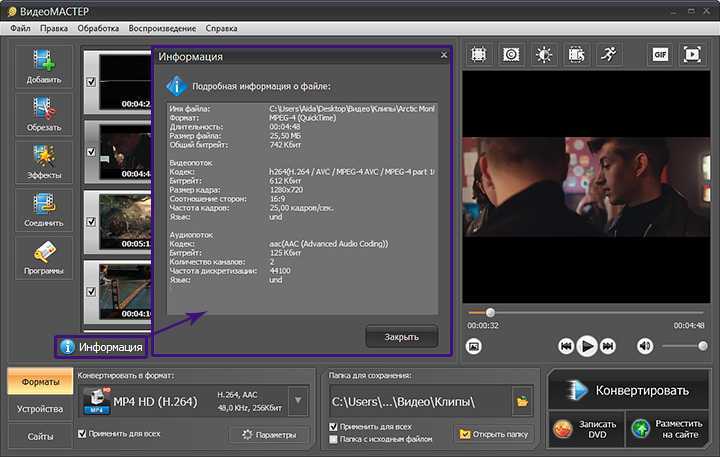
Нажмите Готово .
Выберите Коэффициент сжатия , затем нажмите Сжать .
Нажмите Сохранить .
Pros
Этот видеокомпрессор обеспечивает хорошее качество, быстр и прост в использовании, и может помочь вам отправлять длинные видео на iPhone, уменьшая их размер. Доступна бесплатная версия.
Минусы
Это не совсем бесплатно. В приложении есть покупки, и вы можете перейти на профессиональную версию, которая предлагает расширенные функции, такие как возможность настраивать разрешение и битрейт.
Как сжать видео для отправки по электронной почте на Android
Сжатие видео
Лучшее для : простой способ сжатия видеофайлов для электронной почты на устройствах Android
Рейтинг Google Play : 3,9 из 5, 45 тыс.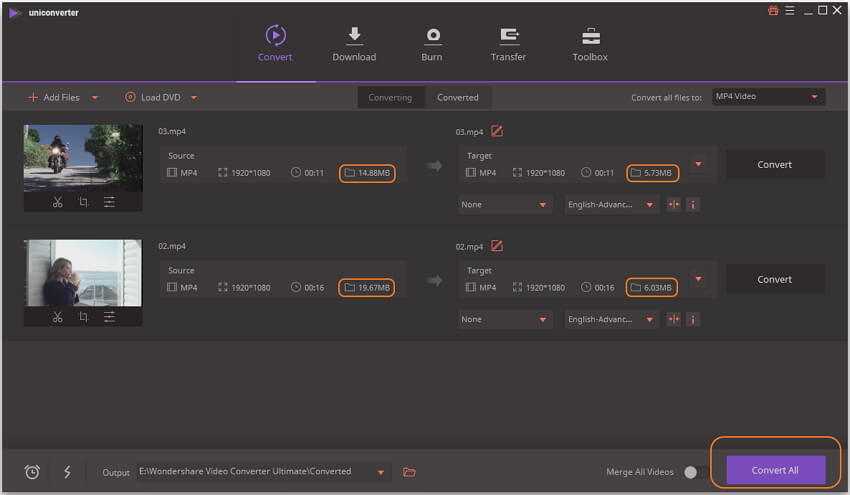 для отправки видео, которое слишком велико для Android. Это приложение сожмет ваше видео прямо из вашей библиотеки фотографий, что позволит вам отправить видео по электронной почте или даже в социальные сети с вашего устройства Android.
Как сжать видео на устройстве Android
Загрузите и установите приложение Video Compress из Google Play.
Загрузите видео и выберите Сжать видео .
При необходимости отрегулируйте качество видео.
Коснитесь Сохранить или Поделиться .
Pros
Этот видеокомпрессор для Android сокращает использование данных и упрощает обмен видео. Он прост в использовании, с хорошим качеством результатов. Он позволяет отправлять большие видеофайлы с Android. Вы также можете настроить качество видео в приложении.
Минусы
Были сообщения о частых ошибках в системе из-за последних обновлений.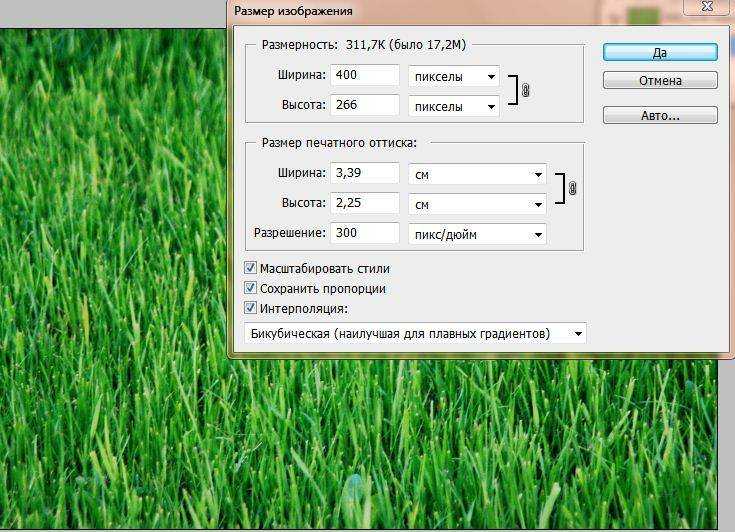 Он предлагает покупки в приложении.
Дополнительные советы по уменьшению размера видеофайла.
Обрезка и уменьшение размера видео.
Перед отправкой большого видеофайла по электронной почте его необходимо сжать. Если файл все еще слишком велик, вы можете отредактировать или обрезать видео, пока не достигнете оптимального размера файла. Переоцените свое видео и, возможно, отредактируйте его, указав самое необходимое, или возьмите просто отрывок из видео, чтобы отправить его по электронной почте. Другой вариант — удалить звук, чтобы еще больше уменьшить размер файла.
Сделать GIF
Лучше всего для : чтобы немного изменить ситуацию и сократить видео до нескольких кадров в цикле, тем самым уменьшив размер файла.
Используйте онлайн-генератор GIF или приложение для iPhone или Android, чтобы создать анимированный GIF. Такие инструменты GIF позволяют вам выбирать части видео, которые вы хотите использовать, определяя время начала и окончания кадров для включения, или они могут автоматически выбирать первые 5 секунд видео для использования в цикле.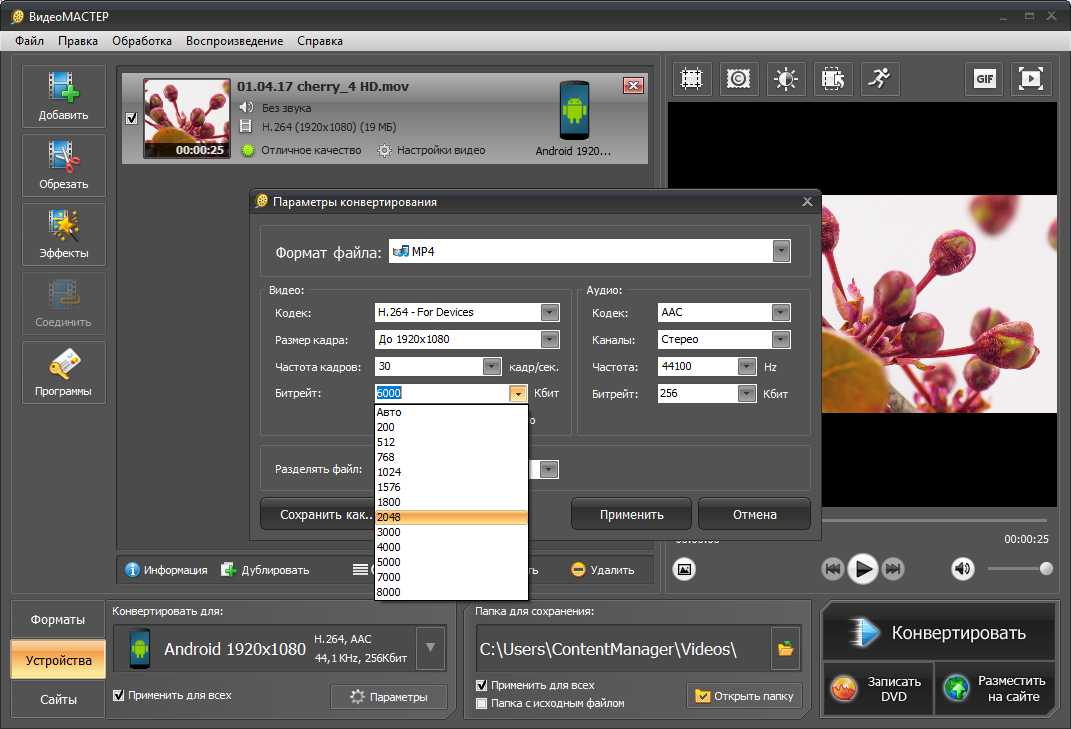
Скачать видео в более низком качестве
Лучшее для : уменьшение размера видеофайла без укорачивания содержимого видео.
Также рассмотрите возможность уменьшения разрешения и качества изображения видео. Избегайте слишком большого количества эффектов и переходов и поддерживайте низкую частоту кадров. Чтобы оптимизировать качество видео при сохранении небольшого размера файла, выберите сжатие MP4 для отправки по электронной почте.
Что влияет на размер видеофайла
Для успешной отправки больших видеофайлов по электронной почте убедитесь, что размер файла сведен к минимуму, отслеживая несколько различных факторов. Если у вас возникли проблемы с уменьшением размера файла до максимальных ограничений, установленных вашим поставщиком услуг электронной почты, вы можете поиграть с некоторыми из следующих аспектов вашего видеофайла:
Разрешение файла
Уменьшая разрешение видео, вы снижаете резкость изображения.
 Однако, что более важно, вы также уменьшаете размер файла. Качество файла
 Сжатие файла
Заархивирование вашего файла — это простой и надежный способ уменьшить размер файла
Другие инструменты и приложения для сжатия видео сожмут ваш файл и позволят вам настроить разрешение и качество
Обрезка/редактирование файла
Многие инструменты для сжатия видео также предлагают инструменты для редактирования видео
Обрезка, кадрирование или обрезка видео для уменьшения размера файла
Минимизация графики, визуальных эффектов и звука для оптимизации видеофайла
Отправка по ссылке вместо электронной почты
Вместо добавления видеофайла в виде вложения отправьте ссылку вместо этого
Google Диск и Dropbox позволяют отправлять видеофайлы по электронной почте или через ссылка, где вы можете включить разрешения для контактов, с которыми вы делитесь
Ограничение размера видео для служб электронной почты
Чтобы поделиться видео по электронной почте, вам сначала нужно знать, как сжать видео для отправки по электронной почте и какой размер ограничения применяются к службе электронной почты, которую вы используете.
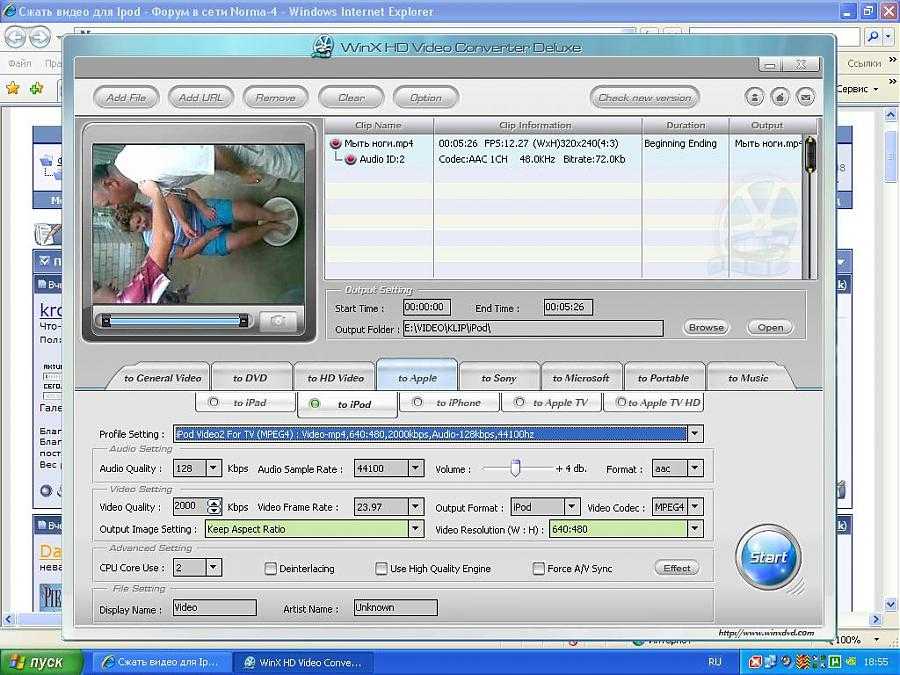 Ниже приведен краткий обзор наиболее популярных поставщиков услуг электронной почты и их ограничений на максимальный размер вложения электронной почты.
Резюме
По мере того, как все больше людей стремятся расширить свои технические навыки в личных и профессиональных целях, возможности программного обеспечения становятся все более интуитивными и удобными в использовании. Если вы пытаетесь решить, как сжать видео для отправки по электронной почте или как отправить большие видеофайлы, вы можете быть уверены, что существует программное решение, соответствующее вашему уровню опыта и понимания. Выбор правильных инструментов для сжатия видеофайлов для электронной почты будет зависеть от множества факторов. Если ваше видео слишком длинное для отправки в исходном формате файла, вам потребуется использовать видеокомпрессор для оптимизации вложений электронной почты. Если вам интересно, как отправить видео по электронной почте, и вы думаете, что вам может понадобиться сжать его, сначала проверьте требования к вашей операционной системе.
Или вы можете предпочесть работать онлайн или с облачным сервисом. В любом случае, если вы отправляете большие видеофайлы, вам потребуется сжать видео и, возможно, уменьшить размер файла, отрегулировав его разрешение и/или качество изображения. Хотя многие инструменты сжатия видео предлагают интуитивно понятный интерфейс и относительно просты в навигации, вам может понадобиться пройти этап проб и ошибок, прежде чем вы действительно освоите их.
Идеальный способ получить ваши медиафайлы в нужном вам формате!
Часто задаваемые вопросы
Почему я не могу отправить свое видео по электронной почте?
Это может произойти из-за различных ограничений службы электронной почты. У вашей службы может быть ограничение по размеру, превышающее ограничение на размер службы вашего адресата. Вы можете отправить видео со своего сервиса, но адресат не может получить файл, потому что он слишком велик для его почты. Рассмотрите возможность загрузки видео в облако, чтобы вы могли отправить ссылку на файл по почте.
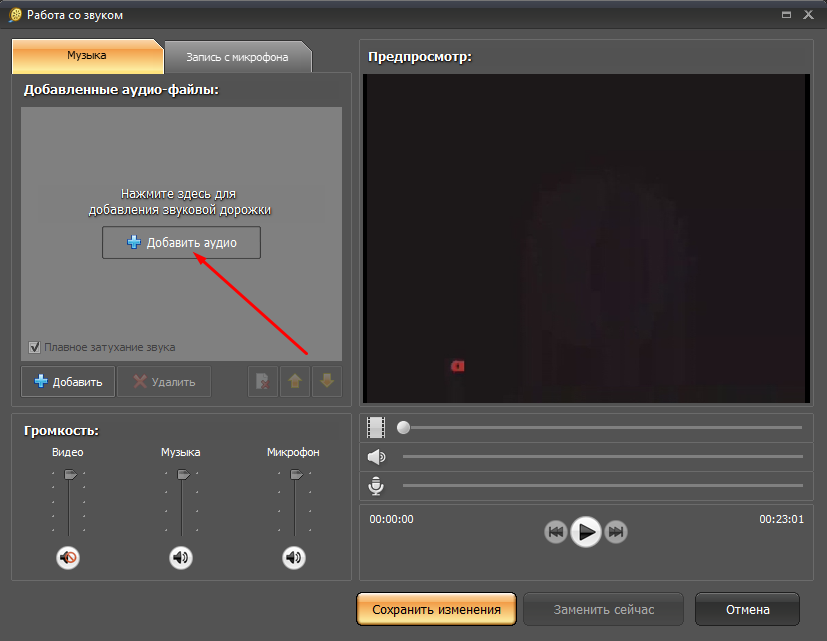
Какой формат видео лучше всего подходит для электронной почты?
Если вы не можете угадать, какое устройство будет использовать ваш адресат, чтобы открыть ваше видео, вероятно, лучший формат для видео — это наиболее распространенный формат. Рассмотрите возможность использования MP4: почти все устройства могут открывать эти файлы. Кроме того, формат MP4 поддерживает современные кодеки, такие как H.264, поэтому вы можете уменьшить размер файлов, сохранив при этом хорошее качество видео. Если ваше видео в другом формате, вы можете преобразовать его в MP4 с помощью Movavi Video Converter. Вот как это сделать:
Как конвертировать видео в MP4
Что такое форматы сжатого видео?
Сжатый формат видео — это формат, позволяющий хранить видеофайлы в уменьшенном размере. Но, возможно, вам интересно, что делает сжатие файла? Инструмент сжатия видео кодирует видео таким образом, что данные сжимаются. Это означает, что он занимает меньше места и менее «тяжелый».
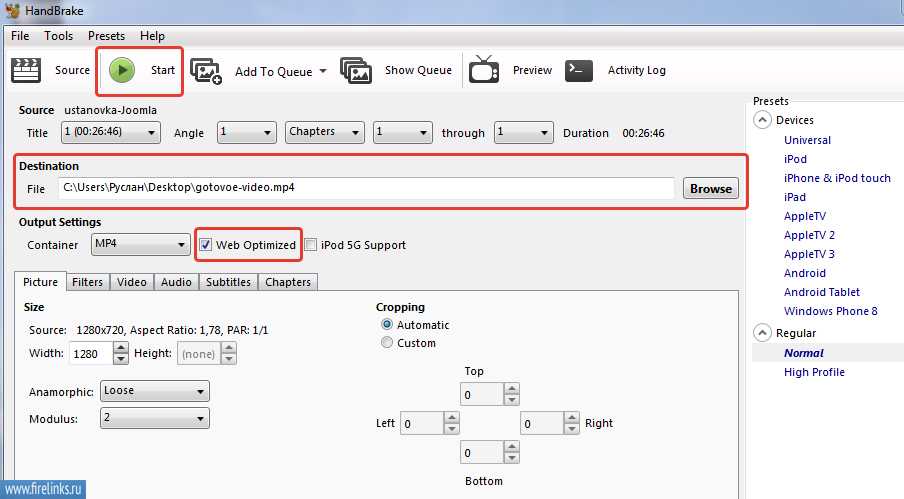 Лучший формат сжатого видео — тот, который сохраняет качество видео после сжатия. Наиболее широко поддерживается MP4. Наименьшим форматом видеофайла, который сохраняет высокое качество, является AVI.
Как прикрепить видео к электронному письму?
На вопрос, как прикрепить видео к электронному письму, ответить легко. После того, как вы использовали программный инструмент для сжатия видео или заархивировали файл, убедитесь, что размер файла соответствует максимальному размеру, разрешенному вашим провайдером электронной почты. Затем вы можете прикрепить свое видео к электронной почте в несколько простых кликов.
Откройте свою учетную запись электронной почты
Создайте сообщение электронной почты
Затем нажмите на значок Прикрепить файлы (часто это скрепка), чтобы просмотреть, затем выберите правильный видеофайл для отправки
Как сжать файлы в Windows 10?
Сжатие файлов в Windows 10 аналогично сжатию файла в Windows 10:
Найдите видеофайл, который нужно заархивировать.
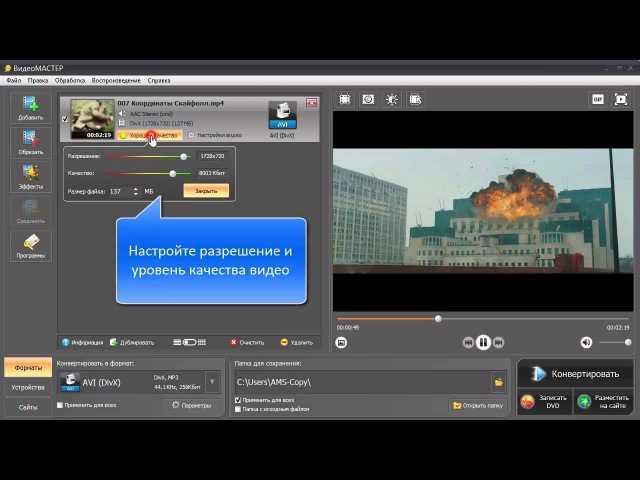
Щелкните файл правой кнопкой мыши, выберите Отправить на и выберите Сжатая (заархивированная) папка .
Будет создана заархивированная папка.
Или вы можете использовать инструмент для сжатия видео, например Movavi Video Converter для Windows, для сжатия видеофайлов.
Сжимают ли видео Google Диск и Dropbox?
Да, Google Drive и Dropbox сжимают видео. Эти облачные сервисы автоматически сжимают видео и сохраняют его в Интернете. Вы можете отправить их по электронной почте или поделиться ссылкой и получить к ним доступ с любого устройства или платформы. Всегда доступна возможность загрузки полной версии.
Как отправить по электронной почте видео размером более 25 МБ?
Есть два способа отправить большой видеофайл по электронной почте. Во-первых, вы можете загрузить его в облачный сервис и отправить ссылку своим адресатам. Они смогут скачать файл на любом устройстве, а видео не будет занимать место в почтовом ящике.
 Другой подход — сжать видео с помощью хорошего приложения для редактирования, такого как Movavi Video Converter.
Скачать Movavi Video Converter для Windows
Скачать Movavi Video Converter для Mac
Ухудшает ли качество архивирование файлов?
Нет, сжатие файлов не снижает качество. Однако качество сжатых видеофайлов может зависеть от формата файла, выбранного при сжатии. Сжатый файл может быть классифицирован как ZIP с потерями или без потерь. Форматы файлов ZIP с потерями включают JPEG, PNG, MPEG, MP3 и часто приводят к снижению качества или детализации изображений и цветов. Однако формат ZIP не имеет потерь, что означает, что качество видеофайла никоим образом не изменяется и не снижается.
Как отправить большой видеофайл через Gmail?
Если вам интересно, как отправить большой видеофайл через Gmail, будьте уверены, это очень просто сделать.
Откройте свою учетную запись Gmail.
Нажмите Напишите и напишите свое сообщение.
Рядом со скрепкой Прикрепить файлы вы увидите значок треугольника Google Диска. Нажмите на значок, выберите видеофайл с вашего Google Диска.
Нажмите Отправить .
Как отправить видео по электронной почте с моего iPhone?
Если вы отправляете видео по электронной почте с iPhone, используйте приложение для сжатия видеофайла. Чтобы отправлять длинные видео на iPhone или файлы с большим размером файла, рассмотрите возможность уменьшения разрешения или длины вашего видео, чтобы упростить отправку его по электронной почте.
Как отправить слишком большое видео на Android?
Чтобы отправлять большие видеофайлы с устройств Android, загрузите бесплатный видеокомпрессор для Android, например Video Compress, из Google Play. В приложении у вас будет возможность уменьшить размер видео на вашем Android-устройстве, прежде чем сохранять и делиться им по электронной почте или в социальных сетях.
