
Как удалить все записи со стены ВКонтакте сразу?
Активные пользователи соцсети ВКонтакте накапливают сотни записей на стене. Появилась потребность их убрать, а с нею вопрос, как удалить все со стены ВКонтакте. Если Вы решили провести эту процедуру, удаляя каждую запись или пост вручную, то можете отказаться от этой затеи, так как на ее реализацию уйдет много времени. А его, как известно, можно потратить на другие, более приятные дела. К сожалению, одним кликом от записей на стене избавиться не получится. Но умные люди придумали немало методов, проверенных на практике, несложных и эффективных.
Недорогие сервисы для раскрутки ВК:
Подписчики групп — реальные без ботов
Подписчики страниц — друзья с гарантией
Лайки — на аву, посты и записи
Просмотры — живые без заданий
Как удалить всю стену ВКонтакте сразу?
 Чтобы не кликать по каждой записи, процедуру удаления можно автоматизировать. В этом поможет специальное расширение VKОpt. Необходимо установить расширение Вашего браузера. Для этого следует перейти по данной ссылке на сайт ВкОпт. VkOpt представляет собой уникальный многофункциональный скрипт для столь популярной социальной сети ВКонтакте, поддерживающий современные браузеры (Google Chrome, Mozilla Firefox и др.). Не лишним будет напоминание о проверке источника, с которого Вы собираетесь скачивать скрипт, чтобы избежать вредоносных подделок. При желании раскрутить свою странеицу ВКонтакте, перейдите по следующей ссылке.
 После установки расширения, которое разрешит проблему, как удалить всю стену ВКонтакте сразу, нужно сделать перезагрузку Вашего браузера. Это действие даст старт работе расширения. Как всегда, войдите на собственную страничку на vk.com. Кнопка “Действия”, появившаяся на панели, предлагает два действия «Ссылки на фото» и «Очистить стену».
- Удалить все записи с первой страницы.
- Удалить записи со второй страницы.
Выбирайте первую запись, так как она предполагает удаление всех имеющихся на стене записей. Если выбрать «Удалить все записи со второй страницы», то первая страница останется в неизменном виде. После сделанного Вами выбора начинается удаления записей. Применив этот метод, Вы получите чистейшую стену, решив тем самым проблему, как удалить все записи со стены ВКонтакте. Накрутить лайки к новым записям на стене, а также к любым вашим фотографиям вы можете здесь.
Купить сейчас Купить сейчас Купить сейчас Купить сейчас
-
emptylines
Купить сейчас Купить сейчас Купить сейчас Купить сейчас
-
emptylines
-
emptylines
-
emptylines
-
emptylines
-
emptylines
-
emptylines
-
emptylines
Купить сейчас Купить сейчас Купить сейчас Купить сейчас
-
emptylines
Купить сейчас Купить сейчас Купить сейчас Купить сейчас
-
emptylines
-
emptylines
-
emptylines
-
emptylines
-
emptylines
-
emptylines
-
emptylines
Купить сейчас Купить сейчас Купить сейчас Купить сейчас
-
emptylines
Купить сейчас Купить сейчас Купить сейчас Купить сейчас
-
emptylines
-
emptylines
-
emptylines
-
emptylines
-
emptylines
-
emptylines
-
emptylines
Купить сейчас Купить сейчас Купить сейчас Купить сейчас
-
emptylines
-
emptylines
-
emptylines
-
emptylines
-
emptylines
-
emptylines
-
emptylines
-
emptylines
-
emptylines
Бесплатная программа Vkbot, которую можно найти на официальном сайте, также поможет избавиться от бесчисленного мусора в виде записей на стене. К тому же Вы навсегда закроете для себя вопрос «Как удалить стену ВКонтакте?». Загрузка программы успешно завершена. Теперь, когда Вы ее запустили, сможете увидеть появившееся окно для авторизации. В нем нужно заполнить поля логин и пароль соцсети. Перейдя в раздел профиль, выберите «Очистить стену», кликнув по данной кнопке. Во всплывшем окне Вы увидите выборы относительно того, что нужно удалять: «свои сообщения» или «чужие сообщений». Отметьте необходимое и активируйте кнопку «Поехали», кликнув по ней. Как удалить все видеозаписи ВКонтакте, читайте в этой статье.
Теперь Вы можете поделиться с друзьями опытом, как удалить все записи на стене ВКонтакте. А чтобы увеличить количество друзей для общения, выполните переход по этому адресу.
Секреты и советы по работе в ВКонтакте
- Что такое бан ВК
- Как накрутить группу ВКонтакте правильно
- Чем полезны подписчики ВКонтакте
- Как правильно назвать группу и вывести её в топ поиска
- Методы привлечения живых людей в группы ВКонтакте и Одноклассниках
- Репост.

- Как удалить все со стены ВКонтакте🙂
- Как удалить группу Вконтакте
- Как удалить и восстановить удаленные сообщения Вконтакте
- Как удалить страницу Вконтакте
- Как удалить фотографии ВКонтакте
- Как узнать ID ВКонтакте
- Как узнать кто заходил ВКонтакте
- Коды смайликов вконтакте
- Поиск людей ВКонтакте
- Бесплатные подписчики ВКонтакте
- Вконтакте вход без логина
- ВКонтакте вход без пароля
- Как сделать ссылку ВКонтакте
- Как скрыть друзей ВКонтакте
- Как удалить видео ВКонтакте
- Как сохранить вконтакте: видео, фотографии и музыку
- Как убрать рекламу Вконтакте
- Как удалить страницу в Вконтакте
- Комментарии Вконтакте
- Статусы для Вконтакте 2015
- Заблокировали ВКонтакте на работе
- Заблокировали ВКонтакте
- Как Вконтакте добавить: группу, друзей, видео, музыку, фото и в чёрный список
- Как ВКонтакте поставить статус, смайлик, имя и фото
- Как восстановить страницу ВКонтакте
- Как закрепить запись на стене ВКонтакте
- Как ограничить доступ ВКонтакте
- Как сделать и создать группу ВКонтакте
- Сделать меню в группе ВКонтакте пошаговая инструкция
- Как создать страницу ВКонтакте
- Невидимка ВКонтакте
- Оффлайн ВКонтакте
- Ошибки ВКонтакте
- Статистика страницы ВКонтакте
- Что значит вконтакте: кек, прямые ссылки, уникальные посетители и зацикливать воспроизведение видеозаписи
- Что делать, если ВКонтакте страницу: взломали, заморозили и заблокировали
- ВКонтакте вход через компьютер
- Как ВКонтакте изменить: имя, фамилию, фон и адрес
- Как вставлять текст в ВКонтакте
- Как заработать ВКонтакте деньги
- Как посмотреть историю ВКонтакте
- Как удалить, или восстановить все диалоги ВКонтакте
- Как удалить, прочитать и восстановить переписку ВКонтакте
- Как узнать IP Вконтакте
- Как выйти из группы ВКонтакте
- Как создать и удалить беседу ВКонтакте
- Конкурсы для группы Вконтакте
- Не открывается ВКонтакте
- Ники ВКонтакте
- Как удалить страницу и отвязать номер ВКонтакте
- Оформление группы ВКонтакте
- Поиск групп ВКонтакте
- Поиск информации ВКонтакте
- Скрытые страницы ВКонтакте
- Фейк страница ВКонтакте
- Шпион сообщений ВКонтакте
Удалить участников сообщества, которые давно не заходили в группу ВКонтакте
В нашем Сервисе поиска ЦА вы сможете собрать нужные вам данные ВКонтакте, спарсить пользователей и сообщества ВК.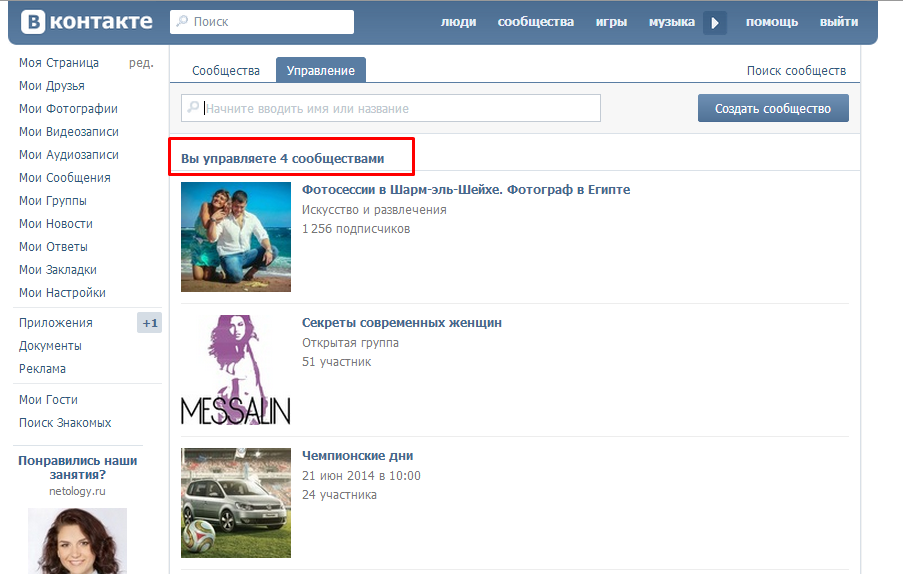
В то же время, вы сможете при необходимости удалить ненужные вам данные в автоматизированном режиме.
Для того, чтобы удалить участников сообщества, которые давно не заходили в группу ВКонтакте, пройдите по ссылке ниже и вы сможете сразу же воспользоваться специальным инструментом (парсером).
Настройте работу, дав доступ специальному приложению к управлению вашими группами ВКонтакте, укажите, с какой конкретно группой ВК нужно работать.
Вставьте список пользователей ВКонтакте, которых вы хотите удалить из числа подписчиков сообщества.
Парсер удалит их, однако, будьте крайне внимательны и осторожны, чтобы не допустить ошибки!
Если вы еще не собрали подписчиков группы ВК, Которые давно не были ВКонтакте, выполните сбор их в 2 этапа:
соберите всех подписчиков группы ВК https://vk.barkov.net/members.aspx
а затем “Фильтром пользователей по их данным” https://vk.barkov.net/filter.aspx выбрав пункт 18 найдите тех, кто их подписчиков ВК заходил ВКонтакте ДО указанной вами
Запустить скрипт для решения вопроса
Полезный небольшой видеоурок по этой теме
О сервисе поиска аудитории ВКонтакте
vk. barkov.net — это универсальный набор инструментов, который собирает самые разнообразные данные из ВКонтакте в удобном виде.
Каждый инструмент (скрипт) решает свою задачу:
Например, есть скрипт для получения списка всех подписчиков группы.
А вот тут лежит скрипт для сбора списка всех людей, поставивших лайк или сделавших репост к конкретному посту на стене или к любым постам на стене.
Ещё есть скрипт для получения списка аккаунтов в других соцсетях подписчиков группы ВКонтакте.
И таких скриптов уже более 200. Все они перечислены в меню слева. И мы регулярно добавляем новые скрипты по запросам пользователей.
Запустить скрипт для решения вопроса
Полезные ответы на вопросы по этому же функционалу для сбора данных из ВКонтакте
Удаление своего списка людей из группы своей группы ВКонтакте
Собрать неактивных участников группы и очистить группу ВК от них
Как очистить группу от части подписчиков ВКонтакте?
Удалять людей из группы ВКонтакте
Как прогнать данные id и удалить их из сообщества ВКонтакте?
Удалить подписчиков из группы ВК
В управляемых группах ВК удалить некоторых подписчиков
Удалить из группы людей по собранной базе
Удалять людей из группы на сайте ВК
Как подчистить неактивных подписчиков группы ВКонтакте?
Инструмент для массового удаления списка людей из подписчиков сообщества ВКонтакте
Программа для удаления некоторых подписчиков из группы ВКонтакте
Инструмент для массового удаления подписчиков из групп ВК
Удалить из сообщества ВК неактивных по критериям
Функция удаления подписчиков из группы ВК
Удалить из группы всех, кто не проявлял активность в группе ВК
Почистить группу ВКонтакте
Список в группе вк почистить
Надо удалить собачек из группы ВКонтакте
Бот для удаления подписчиков из группы ВК
Два обходных пути для одновременного удаления нескольких контактов Apple
Вы здесь: Главная / iPhone / Два обходных пути для одновременного удаления нескольких контактов Apple
Автор: Майк Петерсон 0 комментариев Последнее обновление 26 февраля 2019 г.
Если вы обычный пользователь iPhone, вероятно, в вашем списке контактов есть люди, с которыми вам на самом деле не нужно — или вы не хотите — связываться.
Может быть, это бывший партнер или старый партнер по сетям, бывший коллега или одноклассник по курсу, который вы прошли много лет назад. В любом случае, очень вероятно, что в вашем приложении «Контакты» есть случайные номера телефонов и контактная информация.
СВЯЗАННЫЕ:
- Экспорт контактов в Excel с вашего Mac и iPhone
- 7 советов по максимально эффективному использованию контактов iPhone
- Как подключить свои контакты к Apple Maps
- Как создать групповые контакты с помощью iCloud
Можно, конечно, пройти и вручную удалить каждый неактуальный контакт вручную. Но если вы хотите немного ускорить процесс, вариантов не так много.
Это потому, что Apple по той или иной причине не разрешает массовое или пакетное удаление на некоторых из своих самых популярных устройств. Приложение «Контакты» на iOS даже не позволяет выбрать несколько контактов — вам нужно вручную вводить каждую карточку контакта по отдельности.
Используйте iCloud.com
Платформа веб-браузера iCloud — это часто упускаемая из виду часть экосистемы Apple. Вы можете не знать, что он существует, а даже если и знаете, вы можете не знать точно, что он делает.
Это совсем другая тема, но чрезвычайно удобная и довольно скрытая функция iCloud.com — возможность выбрать несколько контактов и удалить их все сразу.
- Важные советы по максимально эффективному использованию iCloud.com
Для использования этой функции вам понадобится Mac или ПК, так что это не очень удобно. Но по сравнению с нативными возможностями iOS это похоже на волшебство. Вот как это сделать.
Первый
Имейте в виду, что вам необходимо использовать iCloud в своей учетной записи Apple и включить эту функцию на всех ваших устройствах.
Точно так же вам необходимо включить Контакты в iCloud на всех ваших устройствах, чтобы изменения синхронизировались.
Вы можете сделать это, перейдя в Настройки —> (Ваша Apple ID-карта) —> iCloud . Убедитесь, что переключатель рядом с контактами включен.
Процесс
Как только вы разработаете внутренние настройки iCloud, вы сможете удалить свои контакты.
- Зайдите на iCloud.com в своем любимом веб-браузере.
- Войдите в систему, используя свой Apple ID и пароль. Возможно, вам потребуется подтвердить логин с помощью двухфакторной аутентификации.
- На главной странице iCloud.com щелкните приложение «Контакты» .
- Отсюда вы можете одновременно выделить несколько контактов, удерживая нажатой клавишу Control.
- Удерживая нажатой клавишу Control , прокрутите вниз и выберите контакты, которые вы хотите удалить .
- Затем щелкните значок «Настройки» в левом нижнем углу экрана.
- Выбрать Удалить .

- Подтвердите удаление, нажав Удалить во всплывающем окне.
Из-за того, что iCloud передает изменения, сделанные на одном устройстве, на все остальные в вашей учетной записи, эти контакты теперь должны быть удалены на всех других ваших устройствах.
Использование стороннего приложения
Хотя использование iCloud.com является удобным способом пакетного удаления контактов, тот факт, что для этого требуется поддержка Mac и iCloud, подойдет не всем.
Если у вас нет настольного компьютера или ноутбука или вы просто не используете iCloud, потому что ваш iPhone — ваше единственное устройство Apple, существуют другие варианты пакетного удаления контактов.
Вход в сторонние приложения. В App Store есть множество приложений, которые позволяют использовать более мощные и тонкие функции управления контактами.
Возможно, вы найдете что-то по душе, но мы лично можем порекомендовать Группы.
Groups — это бесплатное приложение, которое предлагает ряд контактных инструментов с покупками в приложении. Но инструмент удаления нескольких контактов можно использовать в бесплатной версии.
Это не самое обновленное или эстетически привлекательное приложение, но оно отлично подходит для этой конкретной задачи. Вы можете скачать Группы из App Store по этой ссылке.
- Запуск групп на вашем устройстве iOS.
- Предоставьте Группам доступ к вашим контактам.
- В списке групп выберите Все контакты .
- Теперь вы можете просмотреть и выбрать все контакты, которые вы хотите удалить, нажав на кружок рядом с их именем.
- Нажмите на Выберите действие в верхней части экрана.
- Во всплывающем меню выберите Удалить контакты…
- Затем нажмите Удалить с моего iPhone! для подтверждения удаления.
Когда вы закончите, вам нужно будет зайти в настоящее приложение «Контакты», чтобы еще раз проверить, что контакты были удалены.
Опять же, если вы используете iCloud для синхронизации своих контактов, эти изменения также должны быть внесены на всех других ваших устройствах Apple.
Надеемся, что советы оказались вам полезными! Пожалуйста, дайте нам знать, если у вас есть какие-либо комментарии или советы, чтобы поделиться.
Майк Петерсон
Майк — независимый журналист из Сан-Диего, Калифорния.
Хотя в основном он занимается технологиями Apple и потребительскими технологиями, в прошлом он писал статьи об общественной безопасности, местном самоуправлении и образовании для различных изданий.
Он носил немало шляп в области журналистики, включая писателя, редактора и дизайнера новостей.
Взаимодействие с читателем
Удалить контакты из групп и систем
Возможность поддерживать чистую базу данных текущих контактов имеет важное значение для эффективного цифрового маркетинга. Контакты ожидают простого, немедленного и беспроблемного процесса отказа от подписки. Mapp Engage позволяет вашим контактам легко отказаться от получения новостной рассылки.
Надлежащее обслуживание контактов также защищает вашу доставку. Если вы продолжите отправлять сообщения на старые адреса, это может негативно повлиять на ваши показатели доставляемости.
Mapp Engage предоставляет несколько способов предотвратить отправку контакта. Эти методы включают
Важно понимать различные методы и то, как они влияют на данные в вашей системе.
Отказ от подписки — это когда ваш контакт указывает, что он не хочет получать сообщения от группы Mapp Engage. Вы можете отправить дополнительное подтверждающее сообщение. Это сообщение сообщает контакту, что отмена подписки прошла успешно.
Участники, отписавшиеся от группы, учитываются в статистике как отписавшиеся. Эта запись отслеживается в области «Статистика контактов» в Mapp Engage.
Отказ от подписки действителен для одной группы Mapp Engage. Членство в других группах для этого контакта остается неизменным.
Когда контакт отменяет подписку, данные группы (атрибуты участника и статистика членства в группе) удаляются для этого контакта. Все остальные данные профиля остаются неизменными.
Метод | Описание |
|---|---|
Мы рекомендуем добавлять легкодоступную ссылку для отказа от подписки в каждое сообщение электронной почты. Mapp Engage предлагает переменную Mapp Engage, которая упрощает вставку этой ссылки в сообщение. Если вы используете сообщение CMS, абзац, содержащий ссылку для отказа от подписки, включается в основной шаблон. Вы можете добавить пользовательскую ссылку, которая записывает запрос на отмену подписки во внешней системе. Для получения дополнительной информации см. Добавление ссылки для отказа от подписки в электронное письмо. | |
Создайте заголовок списка-отписки. | Заголовок list-unsubscribe используется в групповых рассылках, чтобы дать получателю возможность отказаться от подписки. Для получения дополнительной информации см. List-Unsubscribe Headers. |
Реагировать на определенные слова в ответах электронной почты. | Mapp Engage может фильтровать все входящие электронные письма по заданным вами словам. Ответы, содержащие ключевые слова, например «отписаться» или «не связываться», приводят к отписке. Mapp Engage автоматически отменяет подписку на контакты. Для получения дополнительной информации см. раздел «Отмена подписки на контакт на основе ключевых слов в ответе». |
Автоматически отменять подписку на контакты в зависимости от их поведения | Вы можете создать автоматизацию на основе событий, которая отменяет подписку контакта, когда контакт выполняет определенное действие.
|
Предоставьте индивидуальную целевую страницу для отказа от подписки. | Вы можете предложить контактам целевую страницу, где контакт может отказаться от подписки. Эта целевая страница связывается с Mapp Engage напрямую, и Mapp Engage удаляет контакт из группы, связанной со страницей. Эта целевая страница представляет собой настраиваемую веб-страницу, которую необходимо создать для вас. Целевая страница может быть связана с одной или несколькими группами или использоваться для управления отписками для всей системы. Свяжитесь с вашим менеджером по работе с клиентами, если вы хотите разработать целевую страницу для отписки. |
Отписаться через API | Вы можете использовать Mapp Engage API, чтобы отписать контакты от Mapp Engage. |
 Когда вы добавляете заголовок, интернет-провайдеры, которые поддерживают эту функцию, добавляют опцию отказа от подписки в пользовательский интерфейс почтового клиента. Вы настраиваете этот заголовок в параметрах отправки группы. Этот заголовок предоставляет видимую опцию отказа от подписки, которая уменьшает общее количество жалоб на спам.
Вы можете удалить контакты из группы Mapp Engage в любое время. Удаление действительно для одной группы Mapp Engage. Членство в других группах для этого контакта остается неизменным.
Вы можете удалить участников вручную, с помощью файла импорта или с помощью автоматизации.
С участниками, удаленными из группы, больше не связываются для подтверждения. Участники, удаленные из группы, не учитываются в статистике как отписавшиеся.
При удалении контакта данные группы (атрибуты участника и статистика членства в группе) удаляются для этого контакта. Все остальные данные профиля остаются неизменными.
Метод | Описание |
|---|---|
Режим импорта Удалить можно использовать для удаления контактов из группы Mapp Engage. Это действие удаляет относящуюся к группе информацию о контакте, такую как атрибуты участника. Этот способ удобен, если вы управляете контактами во внешней системе (например, CRM-системе). Инструкции см. в разделе «Удаление участников группы с помощью импорта файлов». Дополнительные сведения о режимах импорта см. в разделе «Импорт контактов». | |
Автоматическое удаление контактов в зависимости от их поведения. | Вы можете создать автоматизацию на основе событий, которая удаляет контакт из группы Mapp Engage, когда он выполняет определенное действие. Удаление не фиксируется как отписка в статистике группы. Контакт не получает письмо с подтверждением. Для удаления участников из группы Mapp Engage можно использовать следующие задания автоматизации: Удалить участника из группы (C) Удалить участника из всех групп (C) |
Удалить контакты из группу вручную. | Вы можете вручную удалить участников из группы в окне «Участники группы». Дополнительные сведения см. в разделе «Члены группы» (вкладка). |
Удаление контактов с помощью Mapp Engage API. | Вы можете использовать Mapp Engage API для удаления контактов из группы Mapp Engage. Используйте метод удаления в домене членства. Вызов API удаляет членство (но не контакт). |


При удалении контакта из системы вы безвозвратно удаляете его адресные данные, данные профиля и историю сообщений из всей системы Mapp Engage. Это действие нельзя отменить.
Статистическая история остается в системе. Никакой новой статистической информации не записывается.
Метод | Описание |
|---|---|
