
Как деактивировать или удалить учётную запись Facebook на iPhone
Skip to content
- Инструкции
Светлана Симагина
Если вы решили сделать перерыв и отдохнуть от Facebook или насовсем покинуть социальную сеть, то можете деактивировать или навсегда удалить свою учётную запись. Также можно изменить свои настройки конфиденциальности, и обо всём этом мы расскажем ниже.
Если вы хотите продолжать пользоваться платформой Facebook, то достаточно будет просто изменить настройки безопасности и конфиденциальности.
Также можно на время деактивировать свою учётную запись, чтобы в будущем иметь возможность её восстановить.
Последний вариант – навсегда удалить свою учётную запись Facebook. Ниже мы расскажем обо всех трёх вариантах. Все из них доступны в приложении для iPhone и iPad, а также на сайте Facebook.
Поскольку после удаления учётной записи её не получится восстановить, вы можете скачать копию всех своих данных из Facebook. О том, как это сделать, читайте здесь.
Как навсегда удалить или временно деактивировать учётную запись Facebook
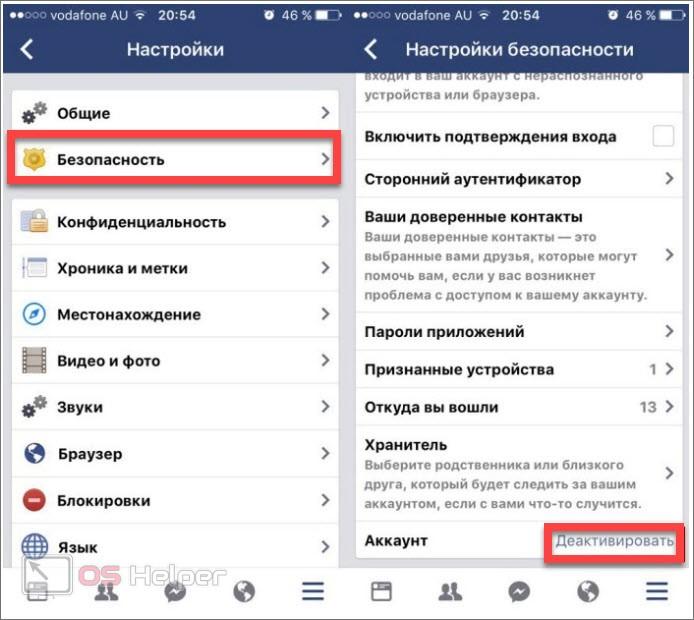
- Откройте приложение Facebook и в правом нижнем углу нажмите значок в виде трёх полос. Выберите «Настройки и конфиденциальность» > «Настройки».
- Здесь выберите «Личные данные и информация об аккаунте».
3. Выберите «Управление аккаунтом» > «Деактивация и удаление».
4. Выберите нужный вам вариант и следуйте инструкции на экране.
Учтите, что полное удаление учётной записи удалит и приложение Messenger со всеми вашими сообщениями. В течение 30 дней после удаления аккаунта вы сможете передумать и восстановить его.
Что означает деактивация аккаунта Facebook?
Вот как в Facebook описывают деактивацию аккаунта:
Когда вы деактивируете свой аккаунт, то ваш профиль не будет виден другим людям, и они не смогут вас найти.
Некоторая информация всё же будет доступна другим людям. К примеру, сообщения, которые вы отправляли своим друзьям.
Как удалить аккаунт Facebook на сайте
- Зайдите на сайт https://www.facebook.com/help/delete_account.
- При необходимости авторизуйтесь.
- Нажмите «Удалить аккаунт».
- Следуйте инструкции на экране.
В течение 30 дней после удаления аккаунта вы можете изменить своё решение и отменить удаление. Когда 30 дней пройдёт, ваша учётная запись и вся информация будут навсегда удалены, и вы не сможете их восстановить.
На полное удаление ваших данных может уйти до 90 дней. Пока идёт удаление, данные не будут доступны другим людям в Facebook.
Как изменить настройки конфиденциальности Facebook
- Откройте приложение Facebook.
- В правом нижнем углу нажмите значок в виде трёх полос.
- Выберите «Настройки и конфиденциальность» «Настройки» «Пароль и безопасность».
Здесь вы можете настроить разные опции, связанные с безопасностью и конфиденциальностью своей учётной записи.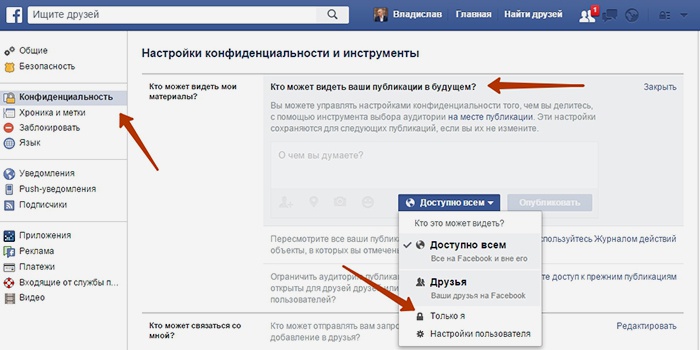
Оцените пост
[всего: 0 рейтинг: 0]
Как удалить бизнес аккаунт в Фейсбук: инструкция
7 марта 2022
Читайте в статьеСкрыть
Зачем удалять бизнес-страницу в Фейсбук
Неудавшийся проект
Если весь ваш проект оказался провальным, вы потратили слишком много денег, покупали рекламу, делали качественный контент, продвигали свои товары и услуги, но ничего не заработали, а охваты даже и не пытались подняться, то, вероятно, ведение проекта в дальнейшем не имеет смысла.
Запуск новой страницы
Если вы решили сделать полный редизайн, ребрендинг или просто заменить концепцию компании, лучше всего будет сделать новый профиль. Особенно это актуально, если вы ещё не успели набрать клиентскую базу.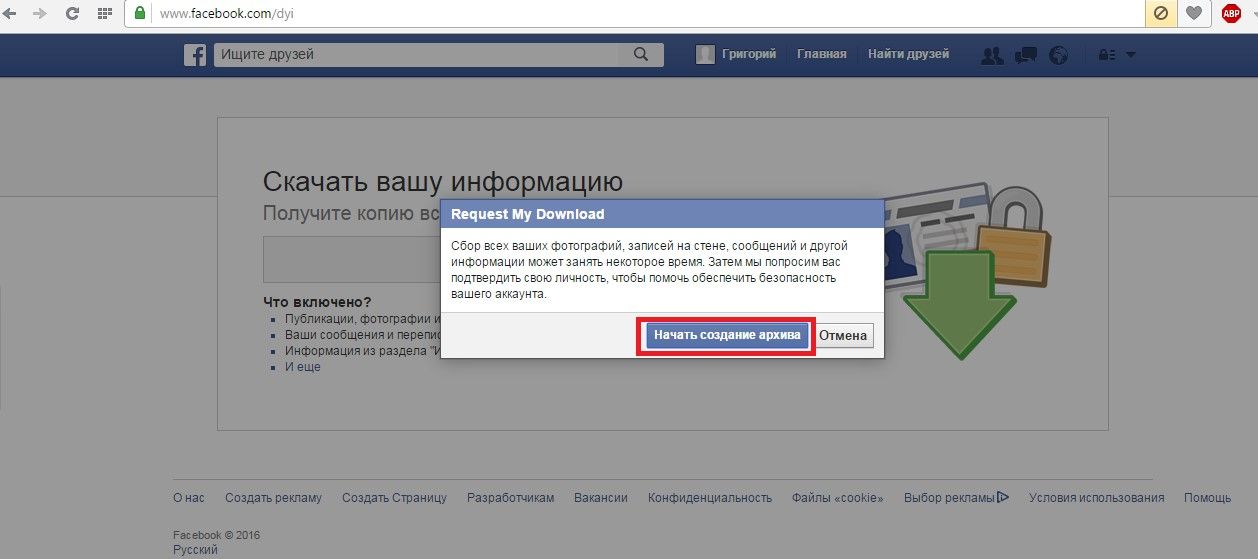 Чаще что-то бывает проще начать с начала, чем переделывать долго и неэффективно.
Переход на другую платформу
Удалять аккаунт имеет смысл, если вы собрались перебраться на другую платформу. Часто бывает так, что владельцы бренда, не проанализировав целевую аудиторию и её интересы, запускают бизнес на площадке, которая им совсем не подходит. В таком случае лучше не продолжать ведение аккаунта, а уйти туда, где находятся твои потенциальные клиенты.
Уход из социальных сетей
Несмотря на то, что почти все компании имеют страницу в социальных сетях, есть сферы бизнеса, которые просто не вяжутся с ведением страницы в интернете. К примеру, сфера бизнеса, покупатели которой — люди от 50 лет, совсем не обязательно должна иметь страницу: вряд ли на неё будет заходить много людей.
Нюансы удаления бизнес-страницы
Вам стоит удалить бизнес страницу, если вы:
Решили выбрать для развития другую платформу
Не сумели привлечь пользователей и ваш проект полностью провалился
Поняли, что вашей ЦА нет на Фейсбуке
Не собираетесь запускать таргетинг в Инстаграм
Удаление бизнес страницы лучше не рассматривать, если вы:
Успешно ведёте профиль
Получаете от страницы доход
Пользуетесь таргетингом в Инстаграме
Хотите сделать небольшой редизайн
Перед удалением страницы Фейсбук ОБЯЗАТЕЛЬНО ПРОЧИТАЙТЕ эту информацию. Вам нужно знать, что страницу можно будет восстановить только в течение 14 дней, затем она будет удалена навсегда даже из резервных копий администрации сервиса.
Помните, что при удалении страницы удаляются все ваши посты, активность пользователей (лайки, комментарии), а также все подписчики страницы автоматически отписываются. Восстановить их всех администратор не сможет.
Не забывайте о том, что второй раз создать страницу с таким же url не получится. Всё, что сохранится — личные сообщения группы, которые были написаны подписчикам. Найти их потом можно будет только так.
Порядок удаления
С компьютера
Чтобы ваша страница была безвозвратно удалена, вам нужно авторизоваться в профиле Фейсбук и выполнить следующие действия:
Посмотрите в меню Фейсбук слева и найдите там раздел “Страницы”.
Перейдя в раздел, найдите пункт под названием “Настройки”.
В открывшемся окне вам нужно пролистать вниз. Теперь, если вы окончательно решили удалять страницу, кликните по кнопке “Удалить страницу”.
Появится кнопка “Сохранить изменения”. Нажмите на неё и введите пароль от аккаунта. Готово! Теперь ваша страница удалена.
С телефона
Если вы хотите заняться удалением страниц с помощью телефона, проделайте эти действия:
1
Авторизуйтесь в мобильном приложении Фейсбук и зайдите в меню, оно обозначается тремя полосками, находится снизу справа. Далее найдите раздел “страницы”.
2
Выберите страницу, которую хотите удалить. Перейдите на неё и обратите внимание на шестерёнки сверху: это настройки. Зайдите в них.
3
Теперь в настройках найдите пункт “Общие”. Кликните, и, перейдя в раздел, найдите надпись “Удалить страницу”. Нажмите на неё и введите пароль. Готово! Ваша страница удалена.
Как удалить Бизнес Менеджер
Если вы хотите разом удалить не только все страницы, но и все рекламные аккаунты, удобнее всего вам будет сразу удалить аккаунт бизнес-менеджера.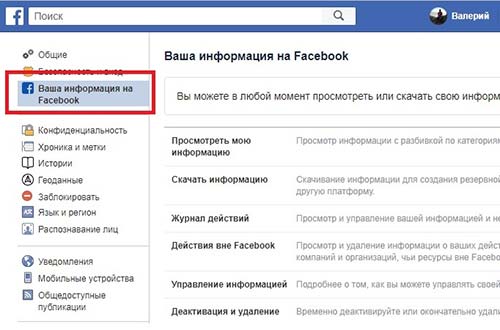
Открыть бизнес-менеджер и перейти в раздел “Настройки компании”.
Затем нажмите на кнопку “Информация о компании”.
Кликните “безвозвратно удалить компанию” и введите пароль. Готово! Теперь все ваши страницы и рекламные аккаунты будут разом удалены.
Все люди, у которых есть роли в вашем аккаунте Business Manager, сохранят свой уровень разрешений в отношении каждой страницы и рекламного аккаунта. Они смогут продолжить работу со страницами и рекламными аккаунтами через свои личные аккаунты Facebook.
Помните о том, что не обязательно при малейшей неудаче сразу бросаться удалять аккаунт в Фейсбук. Иногда ситуацию можно исправить, особенно если пользоваться специальными сервисами. Специально для вас мы создали два сайта, которые помогут реанимировать охваты.
Первый из них предназначен для генерации красивых шрифтов, которые вы можете использовать и тем самым выделиться среди конкурентов. Используя красивые шрифты, вы прокачиваете свой визуал быстро и бесплатно, привлекая интерес людей. Стандартные шрифты от Инстаграма есть у всех, а вот кастомные надписи удивят вашу аудиторию.
Второй сервис — бесплатная подборка хештегов по разным тематикам. С помощью второго сервиса по хештегам ваши посты и сторис будут попадать в рекомендации целевой аудитории, самое главное — помнить о релевантности и не превышать лимиты. Прокачивайте свой профиль, переходите по ссылкам ниже.
Возможно вам будет полезно
Красивый шрифт
Выбрать красивый шрифт на русском и прокачать свой профиль
Подбор хештегов
Генератор хештегов для соцсетей: подборки по темам
Конкурсы
Простой способ выбрать победителя конкурса или принять в нем участие
Итог
Теперь вы знаете, как удалить страницу в Фейсбук и удалить бизнес аккаунт в business manager. Если вам интересна тематика социальных сетей и вы хотите прокачать свой аккаунт, читайте другие наши статьи: 10 лайфахов для привлечения клиентов, Как провести конкурс в социальных сетях: пошаговая инструкция и полезные советы, 10 способов повысить активность в социальных сетях.
Удалять аккаунт имеет смысл, если вы собрались перебраться на другую платформу
Страницу можно будет восстановить только в течение 14 дней
Не забывайте о том, что второй раз создать страницу с таким же url не получится
Поняли ли вы, как можно удалить бизнес менеджер и бизнес-страницу?
Да
Скорее да, чем нет
Скорее нет, чем да
Нет
Частые вопросы
Бесплатно ли удаление страницы?
Да, как и создание, так и удаление страницы полностью бесплатное.
Возможно ли запустить таргет в Инстаграме без Фейсбук?
К сожалению, нет
Что может помочь при упавших охватах?
Помощь SMM-специалиста и наших бесплатных сервисов.
Удаление бизнес страниц в Facebook
Подпишитесь и получайте новости первыми
Telegram
Вконтакте
TikTok
Поделитесь статьей и оцените
Как навсегда удалить страницу Facebook в 2021 году
Судан | Обновлено 4 ноября 2022 г.
Будь то ваша личная или деловая страница, Facebook позволяет вам охватить более широкую аудиторию. Однако, если вам больше не нужна ваша страница Facebook, вы можете легко удалить ее. Кроме того, вы также можете оставить свою страницу в статусе «неопубликовано», чтобы никто не мог увидеть или посетить вашу страницу. Прежде чем перейти к шагам, убедитесь, что вы являетесь администратором страницы.
Примечание
Instagram — Как деактивировать вашу…
Пожалуйста, включите JavaScript
Instagram — Как деактивировать вашу учетную запись (временно и навсегда)
: Удаление страницы Facebook является необратимым, и вы не можете восстановить после этого .
Как закрыть страницу Facebook с помощью настольного веб-браузера?
- Посетите facebook.com и войдите в свою учетную запись.
- Выберите страниц в левой панели меню.

- Откройте страницу, которую хотите удалить.
- Выберите Настройки в левом нижнем углу.
- Прокрутите вниз и нажмите Удалить страницу.
- Нажмите « Навсегда удалить *имя страницы*».
- Выберите Удалить во всплывающем окне для подтверждения.
Как удалить страницу Facebook с помощью мобильного приложения?
- Запустите приложение Facebook на своем телефоне.
- Нажмите значок ≡ (меню) в правом верхнем углу.
- Нажмите на страниц .
- Откройте страницу, которую хотите удалить.
- Проведите влево в верхнем меню и нажмите Еще . Он находится на стороне Обзор, Реклама, и Уведомления.
- Прокрутите вниз до Элементы управления страницами и коснитесь Настройки .
- На странице настроек выберите Общие .
- Прокрутите вниз до раздела Удалить страницу и коснитесь « Удалить навсегда *название страницы*».
- Нажмите кнопку Удалить страницу для подтверждения.
Как отменить публикацию страницы Facebook?
Отмена публикации вашей страницы — лучшая альтернатива ее удалению. Когда ваша страница Facebook не опубликована, она будет скрыта от публики (включая подписчиков), и только те, кто управляет страницей, смогут просматривать и редактировать ее.
Вы можете опубликовать страницу в любое время, что сделает ее общедоступной.
Как отменить публикацию вашей страницы Facebook на мобильном телефоне?
- Откройте приложение Facebook .
- Нажмите значок ≡ (меню) в правом верхнем углу экрана.
- Нажмите на страниц .

- Откройте страницу, которую хотите отменить.
- Проведите влево в верхнем меню и нажмите Подробнее . Он находится на стороне Обзор, Реклама, и Уведомления.
- Прокрутите вниз до раздела Элементы управления страницами и коснитесь Настройки.
- Коснитесь Общие вверху.
- Прокрутите вниз до Видимость страницы и выберите Отменить публикацию.
Как отменить публикацию моей страницы Facebook на рабочем столе?
- Посетите facebook.com и войдите в свою учетную запись.
- На странице Лента новостей выберите Страницы в левой панели меню.
- Откройте страницу, которую хотите отменить.
- Нажмите Настройки в левом нижнем углу.
- Нажмите Видимость страницы вверху.
- Выберите Страница неопубликована и нажмите Сохранить изменения.
- Выберите причину отмены публикации страницы и нажмите Далее .
- Нажмите Отменить публикацию для подтверждения.
Сохранить
Сохранить
Сохранить
Удалить Facebook? Внимательно выполняйте следующие шаги
Если вы хотите удалить свою учетную запись Facebook, у вас может быть множество причин для отказа. Возможно, вы замечали, что использование социальных сетей сказывается на вашем психическом здоровье. Возможно, вы не согласны с платформой из-за сообщений о нарушениях конфиденциальности, политических скандалах, дезинформации и другом контенте, который может нанести вред подросткам. Или вы можете попытаться полностью стереть свою личную информацию из Интернета.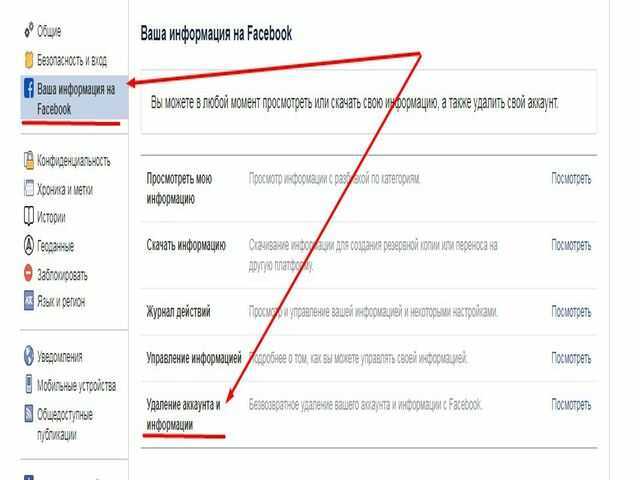 В любом случае, мы расскажем вам, как навсегда избавиться от вашей учетной записи Facebook.
Важно отметить, что существует разница между удалением вашей учетной записи Facebook и ее деактивацией. Деактивация вашей учетной записи Facebook временно замораживает ее, что полезно, если вы хотите сделать небольшой перерыв. Но это не мешает компании отслеживать ваши действия в Интернете.
Чтобы полностью отделиться от Facebook, удаление вашей учетной записи — единственный ответ. Его удаление также разорвет связь с Facebook Messenger, мессенджером платформы. (Если вы также хотите избавиться от Instagram и WhatsApp, которые являются собственностью Facebook, вам придется сделать это отдельно.) Мы объясним некоторые вещи, которые вам необходимо учитывать, прежде чем приступать к процессу, который требует времени и усилий. терпение.
1. Удалите приложение Facebook со своего телефона и планшета
Первым делом удалите приложение со своего смартфона или планшета. Помните, что удаление приложения Facebook не удаляет вашу учетную запись — вы по-прежнему можете получить к ней доступ из браузера, а другие приложения могут по-прежнему использовать Facebook в качестве входа.
Удаление значка с телефона делает его невидимым, но никак не влияет на общую учетную запись. Вам нужно обязательно выполнить все эти другие шаги, иначе Facebook все равно сможет отслеживать вашу онлайн-активность.
2. Выберите вариант обмена сообщениями или социальных сетей
Существует множество альтернатив обмена сообщениями, которые вы можете использовать, чтобы поддерживать связь с другими.
Джеймс Мартин/CNET Помните, что когда вы удаляете свою учетную запись Facebook, ваш доступ к Messenger исчезает вместе с ней. Это означает, что если у вас есть люди, с которыми вы часто общаетесь в Messenger, вам нужно сообщить им о своих планах и найти другое приложение или службу обмена сообщениями, чтобы оставаться на связи.
Применяйте такой же подход к своим друзьям на Facebook. Опубликуйте статус за несколько дней до того, как вы планируете удалить свою учетную запись, и попросите любого, кто хочет поддерживать связь, отправить сообщение со своей контактной информацией.
Facebook также дает вам возможность передавать ваши фотографии, видео, заметки и сообщения на другие сайты, такие как Google Photos и Dropbox. Вот как перенести данные Facebook.
3. Отключите свою учетную запись Facebook от других приложений и входа в систему
Сторонние разработчики, такие как Spotify и DoorDash, уже давно предлагают возможность использования вашей учетной записи Facebook для регистрации и входа в свои службы. Это удобно, потому что избавляет вас от необходимости запоминать еще один пароль. То есть до тех пор, пока у вас больше не будет учетной записи Facebook.
Вам нужно обратиться к тем внешним учетным записям, которые полагаются на вашу информацию Facebook, войдя в каждую учетную запись и отключив ее от своей учетной записи Facebook.
Чтобы найти список приложений, связанных с вашей учетной записью Facebook:
- Войдите в Facebook.
- Перейдите к Настройки > Приложения и веб-сайты .
- Если вы не можете понять, как отвязать свою учетную запись Facebook от службы, обратитесь за помощью в отдел обслуживания клиентов компании.
Не теряйте доступ к приложениям и службам, для входа в которые вы используете Facebook.
Скриншот Джейсона Сиприани/CNETПосле этого запросите и загрузите копию всех ваших данных Facebook, выполнив следующие действия:
- Войдите в Facebook на своем компьютере.
- Перейдите к Настройки > Ваша информация Facebook .
- Нажмите Посмотреть рядом с Загрузить информацию .
- Оставьте все флажки отмеченными в разделе Ваша информация .

- Оставьте диапазон дат Все мои данные .
- Оставьте для формата значение HTML — это придаст вашим данным удобный для навигации формат.
- Чтобы сохранять копии фотографий и видео в высоком разрешении, которые вы разместили на Facebook, измените в раскрывающемся списке
Наконец, нажмите Создать файл . Затем Facebook соберет всю вашу информацию и отправит вам электронное письмо, когда она будет готова для загрузки. Это может занять некоторое время, это не мгновенный процесс.
Загрузите все свои данные Facebook, прежде чем делать что-либо еще.
Скриншот Кэти Тиг/CNET4. Наконец пришло время удалить ваш аккаунт Facebook
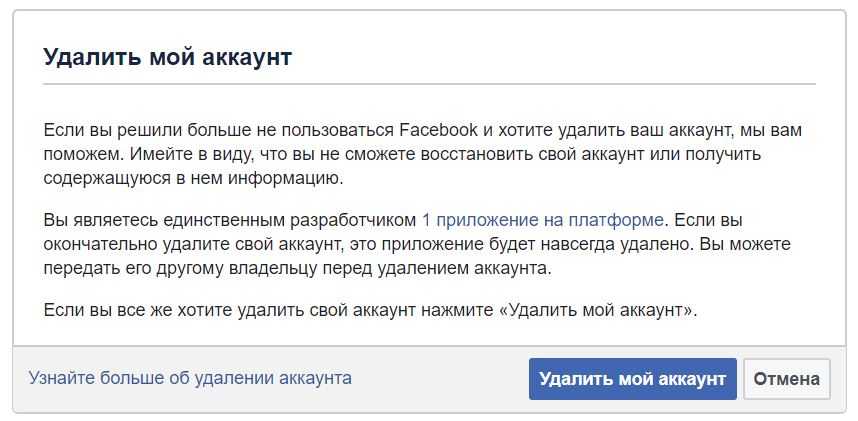
Последним шагом является удаление вашей учетной записи. Для этого перейдите на эту страницу и войдите в систему.
Facebook предоставит вам список задач и вещей, которые следует учитывать перед удалением вашей учетной записи. Например, вам будет предложено загрузить всю свою информацию, или, если вы являетесь единственным администратором Страницы Facebook, вас попросят предоставить права администратора другой учетной записи. В противном случае страница будет удалена вместе с вашей учетной записью.
Хорошо, ты готов? Нажмите Удалить учетную запись введите свой пароль и нажмите Продолжить . Наконец, снова нажмите Удалить аккаунт , и все готово.
Прочтите последний совет Facebook, прежде чем удалять свою учетную запись.
Скриншот Джейсона Сиприани/CNET5. У вас есть 30 дней, чтобы изменить свое мнение о Facebook
Facebook потребуется до 90 дней, чтобы удалить все данные вашей учетной записи со своих серверов.