Как удалить основную учетную запись Майкрософт?
Лучший ответ
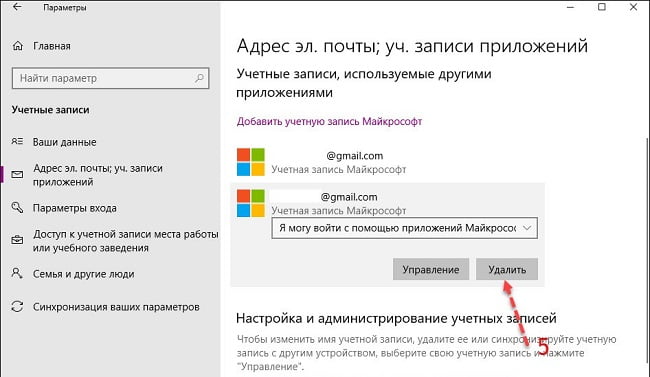
- Нажмите кнопку «Пуск», а затем выберите «Настройки» > «Учетные записи» > «Электронная почта и учетные записи».
- В разделе «Учетные записи, используемые электронной почтой» , календарь и контакты, найдите учетную запись, которую хотите удалить. Выберите «Управление» рядом с этой учетной записью.
- Выберите «Удалить учетную запись с этого устройства» и нажмите «Готово», чтобы подтвердить удаление ваших данных с телефона.
В этой статье объясняется, как удалить основную учетную запись Microsoft на своем ПК. Например, если кто-то дал вам новый компьютер, и он поставляется с этой учетной записью, или вы продаете свой компьютер и хотите удалить с него всю личную информацию.
Прежде чем вы начнете: если у вас есть учетная запись Microsoft, прикрепленная к профилю Xbox, перед выполнением этих действий ознакомьтесь с разделом Удаление профиля Xbox с другого компьютера на сайте xbox.com.
Выберите тип устройства или приложения, запрашивающего доступ: Windows 10 Мобильный телефон
Примечание. Устройства с Windows Phone 8 не используют для входа учетную запись Microsoft, но синхронизируют контакты и другую информацию с Учетные записи Outlook.com. Чтобы узнать больше об этом изменении, перейдите к разделу Что происходит с моим Windows Phone?
В будущем вы можете увидеть, как новое приложение или служба запрашивают информацию об учетной записи. Если вы это сделаете, следуйте инструкциям, прилагаемым к этому приложению или сервису. Как удалить адрес электронной почты из Outlook.com? Чтобы удалить свою основную учетную запись Microsoft: Войдите на ПК, используя ту же учетную запись Microsoft, которую вы хотите удалить. Нажмите кнопку «Пуск» , а затем щелкните изображение своей учетной записи (изображение в верхней правой части меню «Пуск»), а затем «Настройки» .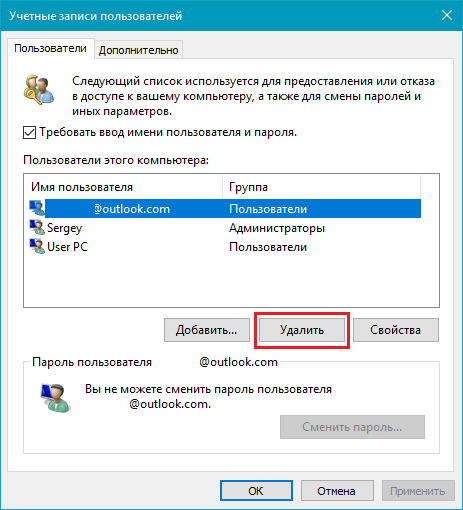
Если вы не видите пункт «Управление учетными записями» в списке или если вы впервые входите в Windows, убедитесь, что вы вошли в систему с Учетную запись Microsoft, которую вы хотите удалить, а затем перейдите в раздел Добавить учетную запись. Чтобы добавить новую учетную запись: Войдите на ПК, используя тот же адрес электронной почты, который вы хотите использовать (адрес электронной почты, используемый при добавлении учетной записи Microsoft).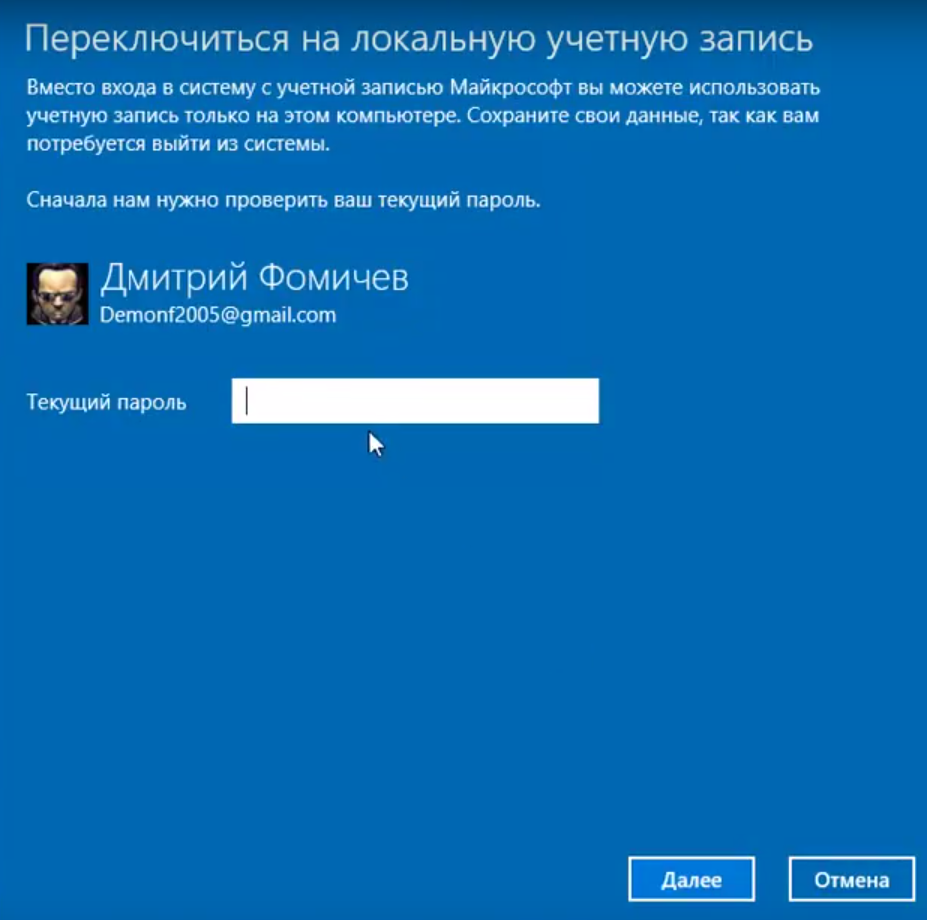
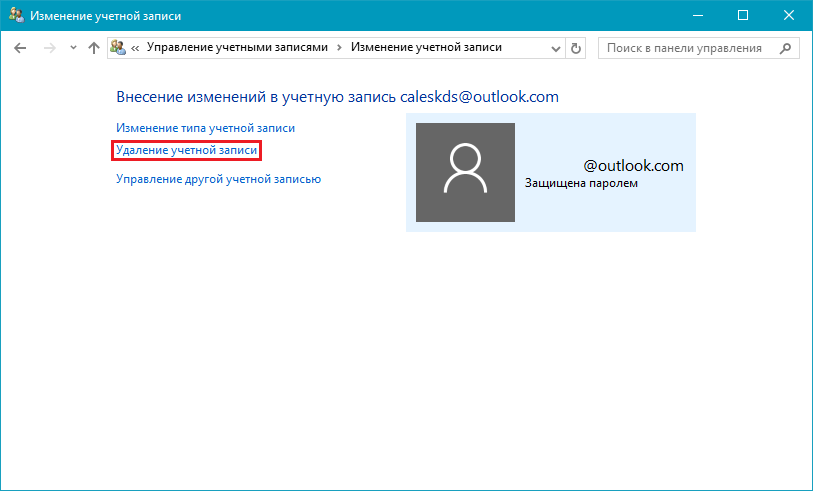 Эти изменения не повлияют на файлы, хранящиеся в OneDrive, поэтому убедитесь, что в этих учетных записях нет ничего важного, прежде чем удалять их, как описано выше.
Чтобы удалить свой профиль Xbox другим способом, перейдите к этой статье. Никто, которому вы дали разрешение на Xbox LIVE и имя вашего профиля, не может удалить его из системы или изменить идентификатор вашей учетной записи, поэтому запомните эти шаги, если вы когда-нибудь захотите полностью удалить свой профиль Xbox.
Чтобы узнать, как создать новую учетную запись Microsoft, см. раздел Создание новой учетной записи Microsoft на странице microsoft.com/getanaccount .
Через несколько недель после удаления основного адреса электронной почты я заметил, что все мои прошлые электронные письма все еще отправлялись мне, а также рекламируемые специальные предложения, и даже личная информация, такая как имена и номера телефонов в электронных письмах, все еще отправлялась мне без моего согласия. Это очень тревожно, так как я только недавно продал свой компьютер на Craigslist, когда заметил это.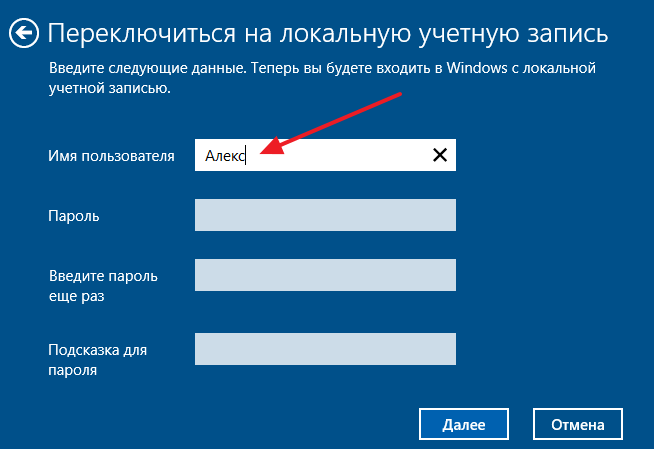 Если бы кто-то получил доступ к моему адресу электронной почты, он мог бы легко получить все эти прошлые электронные письма и узнать обо мне гораздо больше, чем я хотел бы, тем более что я продал свой компьютер, на котором были все эти электронные письма, где-то там, где данные никогда не могут быть стерты. Если вы продаете свой компьютер за пределами Craigslist или любого другого общедоступного интернет-форума, не забудьте установить новые пароли для своих учетных записей в социальных сетях, включая Facebook и LinkedIn, а также для своей основной электронной почты с Outlook всякий раз, когда вы продаете или отдаете компьютер с Windows. 10 установлено на нем. По этой же причине использовать одноразовый адрес электронной почты (например, hotmail, yahoo) удобно для подписки на такие онлайн-сервисы, как Craigslist, но НЕ после того, как вы продадите свое устройство и оно больше не принадлежит вам.
I не смог получить ответ от Microsoft относительно моей ситуации после многочисленных попыток, поэтому я решил опубликовать сообщение на их форумах о помощи, но это также не принесло мне никакой помощи.
 Все они касаются практических результатов, поскольку многие люди по-прежнему используют их продукты бесплатно, не платя за веб-службы, отличные от учетных записей электронной почты.
Извлеченные уроки: никогда не храните конфиденциальные данные на облачных серверах, таких как Hotmail/Outlook. .com, особенно если они планируют избавиться от платных услуг, таких как Windows Live Mail/Windows Mail, вместе с возможностью использовать протоколы POP3/IMAP, а также отключить доступ к опции отправки и получения вложений в сообщениях электронной почты с включенными функциями безопасности. по умолчанию. Это не решение для тех, кто ищет конфиденциальность, безопасность и/или сохранение данных. Вместо этого используйте почтовые службы, такие как ProtonMail, если вам нужны безопасные службы, которые не отслеживают ваши метаданные и не продают их другим. Помните, что Microsoft по-прежнему собирает больше данных о вас из других источников, где Cortana собирает голосовые записи ваших разговоров 24/7 даже от людей, которые не используют устройство Windows 10, поскольку эта информация используется поисковой системой Bing независимо от того, являются ли они искать в Интернете или задавать вопросы своему цифровому помощнику Кортане, войдя в свой компьютер.
1. Нажмите кнопку «Пуск», а затем выберите «Настройки» > «Учетные записи» > «Электронная почта и учетные записи».
2. В разделе «Учетные записи, используемые электронной почтой, календарем и контактами» найдите учетную запись, которую хотите удалить.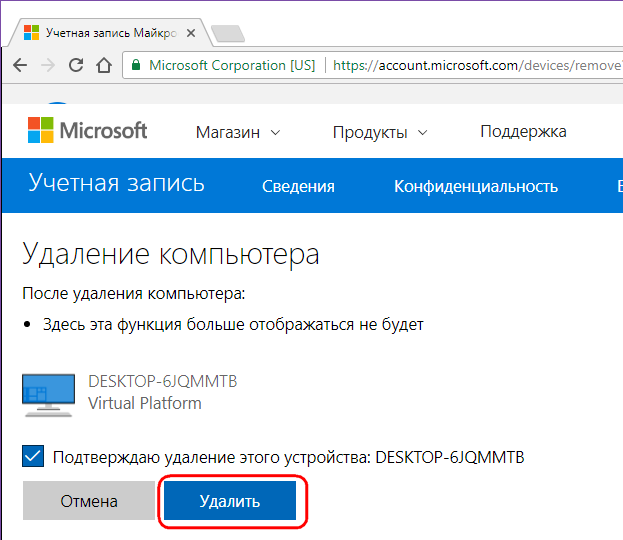 Выберите «Управление» рядом с этой учетной записью.
3. Выберите «Удалить учетную запись с этого устройства» и нажмите «Готово», чтобы подтвердить удаление ваших данных с телефона.
Нажмите кнопку «Пуск», затем перейдите в «Настройки». В разделе «Учетные записи» щелкните учетные записи электронной почты и приложений. Если вы видите там свою учетную запись Microsoft, выберите ее и нажмите «Удалить».
Почему я не могу удалить свою учетную запись администратора?Учетная запись системного администратора Windows 10 не может быть полностью удалена при входе в систему. Чтобы удалить его, пользователь может войти в систему как администратор с другой учетной записью (например, «Администратор»). Затем его следует отключить и скрыть, чтобы сохранить его функции.
Как удалить устройства из вашей учетной записи Microsoft
Учетная запись Microsoft похожа на клей.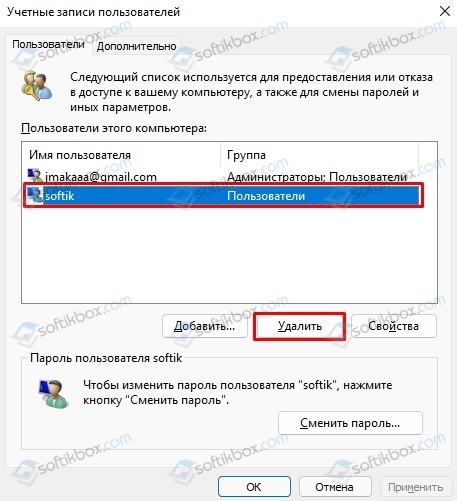 Это стало еще более верным, поскольку Microsoft улучшила Windows, добавив новые службы подписки, настройки и функции. Побочным эффектом практического требования учетной записи Microsoft для получения максимальной отдачи от Windows является то, что вы в конечном итоге получаете множество устройств, подключенных к вашей учетной записи Microsoft. В конце концов вам нужно будет удалить некоторые из них.
Это ваша учетная запись Microsoft, которая позволяет вашим настройкам синхронизироваться с устройства на устройство. Учетные записи Майкрософт — это то, как встроенное приложение OneDrive узнает, к какой учетной записи подключиться или как взимать плату с вашей учетной записи за покупку приложения или видео. Наличие Microsoft требуется, чтобы получить максимальную отдачу от Windows 10. Вот почему Microsoft настоятельно рекомендует пользователям входить в систему или создавать ее при настройке ПК с Windows.
Вы можете связать свою учетную запись Microsoft с любым количеством устройств, но после 10 устройств вам будет предложено удалить устройство, прежде чем вы сможете устанавливать приложения из Магазина Windows. Если у вас есть обширный список устройств в вашей учетной записи, могут возникнуть и другие проблемы. Например, собственная служба подписки Groove Music от Microsoft позволяет пользователям загружать песни для воспроизведения в автономном режиме только на четырех разных устройствах.
Вот как удалить устройства из вашей учетной записи Microsoft.
Удалите устройства из своей учетной записи Microsoft: прежде чем мы начнем
Для начала вам понадобится доступ в Интернет, чтобы удалить устройство из вашей учетной записи Microsoft. Это потому, что это не то, что вы можете сделать без веб-браузера. В Windows 10 есть способы удаления учетных записей с ПК, но веб-сайт учетных записей Microsoft предлагает более подробный обзор каждого устройства, подключенного к вашей учетной записи.
Прежде чем пытаться удалить устройства из своей учетной записи Microsoft, перейдите к устройству, которое вы хотите удалить. Коснитесь или щелкните строку поиска и введите То, что вы ищете, — это имя вашего ПК. Давай, записывай. Это поможет вам выбрать компьютер из списка устройств, подключенных к вашей учетной записи. Эта информация не является обязательной, но она избавит вас от необходимости гадать. Microsoft отлично справляется с идентификацией большинства устройств по их именам, но некоторые из ее партнеров, включая Lenovo, этого не делают.
Также обратите внимание, что мы используем операционную систему Microsoft Windows 10 с установленным обновлением Windows 10 Anniversary. Обновление начнет автоматически устанавливаться на ПК в начале августа. Онлайн-процесс такой же, но область «О вашем компьютере» может выглядеть немного иначе.
Поскольку вам нужно будет войти в свою учетную запись Microsoft в Интернете через браузер, рекомендуется иметь телефон поблизости. Microsoft может заставить вас предоставить код, который она отправляет на ваш телефон в виде текстового сообщения.
Удаление устройств из вашей учетной записи Microsoft
Откройте веб-браузер и перейдите к account. live.com.
Здесь вам может быть предложено ввести имя пользователя и пароль, а также ввести код, отправленный на ваш телефон. Если нет, то это потому, что вы уже входили в свою учетную запись Microsoft на этом ПК. Коснитесь или щелкните Устройства. Это четвертый пункт меню справа в верхней части сайта.
Теперь коснитесь или щелкните
У вас должна быть полная разбивка всех устройств, которые когда-либо были связаны с вашей учетной записью Microsoft. Обратите внимание, что некоторые из устройств в нашем списке легко идентифицировать благодаря работе, проделанной производителем устройства. Вот почему важно записать имя устройства, которое вы пытаетесь удалить.
Если вы уже физически избавились от устройства, которое хотите удалить, Microsoft предоставит вам достаточно информации, чтобы определить, какие устройства следует удалить. Попробуйте ввести номер модели устройства, который Microsoft предоставляет здесь, в поисковую систему, чтобы отследить торговую марку устройства. Вы также можете использовать метку времени, чтобы решить, что нужно сделать. Если вы продали ПК в январе и с тех пор ваша учетная запись Microsoft не видела ни одного устройства в вашем списке, скорее всего, это устройство, которое вы хотите удалить.
Коснитесь или щелкните или Удалить этот ноутбук. Вас могут попросить снова ввести пароль учетной записи Microsoft.
Теперь установите флажок, который говорит, что вы готовы удалить компьютер, и коснитесь или нажмите кнопку.
Вот и все. Вы удалили это устройство из своей учетной записи Microsoft. К сожалению, Microsoft не позволяет пользователям удаленно перезагружать свои устройства. Это означает, что если ваш компьютер потерян или украден, удаление устройства не дает ничего, кроме того, что это устройство не занимает слот, который вы можете использовать для другого устройства.
Кроме того, удаление устройства из вашего списка устройств по какой-то причине не обязательно удаляет его из мультимедийных приложений Microsoft. Устройства, подключенные к подписке Groove Music, необходимо удалить из области «Музыкальные устройства». Устройства, которые вы авторизовали для покупки видео, вообще нельзя удалить через браузер. Вместо этого вы должны удалить их из приложения «Кино и ТВ» или «Кино и ТВ» на этом устройстве.
простых способов удалить учетную запись Microsoft с ПК с Windows 11
Как удалить профиль учетной записи Microsoft из Windows, не закрывая саму учетную запись в сети? Если вы хотите вместо этого использовать локальную учетную запись, вот 2 простых способа удалить учетную запись Microsoft и данные профиля с ПК с Windows 11.
Перед началом работы
Windows не позволяет удалить учетную запись, пока вы вошли в нее. Перед удалением учетной записи Microsoft из Windows 11 вам необходимо войти в систему с учетной записью локального администратора.
Если учетная запись Microsoft является единственной учетной записью на вашем ПК, вам необходимо создать новую учетную запись локального администратора или активировать скрытую встроенную учетную запись администратора, выполнив следующие действия:
- Щелкните правой кнопкой мыши кнопку Пуск панели задач и выберите «Терминал Windows (администратор)».

- Выполните следующие команды, чтобы активировать встроенную учетную запись локального администратора и установить новый пароль:
 net user Administrator /active:yes
 сетевой пользователь Администратор *
После подготовки учетной записи локального администратора и входа в нее вы можете использовать указанные ниже методы для удаления учетной записи Microsoft.
Способ 1: удаление учетной записи Microsoft из Windows 11 с помощью приложения «Настройки»
- Нажмите клавишу Windows + I , чтобы открыть приложение «Настройки». Выберите Аккаунт на левой боковой панели и нажмите « Другие пользователи » справа.
- В разделе «Другие пользователи» вы увидите список учетных записей пользователей, доступных на вашем компьютере. Щелкните учетную запись Microsoft, которую вы хотите удалить.
- Нажмите кнопку Удалить рядом с «Учетная запись и данные».

- Во всплывающем диалоговом окне нажмите кнопку « Удалить учетную запись и данные » для подтверждения.
- Он немедленно отключит вашу учетную запись Microsoft от текущего ПК и удалит папку своего профиля.
Способ 2. Удаление учетной записи Microsoft из Windows 11 с помощью панели управления
- Откройте панель управления в представлении по категориям и щелкните Учетные записи пользователей .
- Нажмите « Удалить учетные записи пользователей » в разделе «Учетные записи пользователей».
- Отобразятся все учетные записи пользователей в системе. Выберите учетную запись Microsoft, которую вы хотите удалить.
- Нажмите кнопку « Удалить учетную запись ”ссылка из действий слева.
- В следующем окне будет задан вопрос, хотите ли вы сохранить папку профиля для своей учетной записи Microsoft.
 Если вы не хотите ничего сохранять в папке профиля, просто нажмите кнопку « Удалить файлы ».
Заключение
Существует много других способов удаления локальной учетной записи и учетной записи Microsoft в Windows 11, но только описанные выше методы могут помочь вам удалить данные профиля, связанные с вашей учетной записью Microsoft.
- Предыдущая запись: Как преобразовать учетную запись Microsoft в локальную учетную запись в Windows 11
- Следующая запись: 4 простых способа найти MAC-адрес на ПК с Windows 11
Как удалить учетную запись Microsoft из Windows 11
Учетная запись Microsoft — это один из лучших способов познакомиться с Windows 10 и Windows 11. Он позволяет синхронизировать настройки между устройствами, загружать приложения из Магазина Microsoft и многое другое.
Содержимое
- Удаление учетной записи Microsoft во время новой установки
- Преобразование учетной записи Microsoft в локальную учетную запись
Тем не менее, для тех, кто может использовать более старые версии Windows, где такие логины не нужны, все может показаться сложным. Microsoft усложняет отказ от использования учетной записи Microsoft, сделав ее обязательной в Windows 11 Home. Так. как удалить аккаунт? Мы здесь, чтобы помочь вам.
Удаление учетной записи Microsoft во время новой установки
Сначала мы начнем с одного из наиболее распространенных сценариев, с которыми вы можете столкнуться — удаление учетной записи Microsoft после процесса чистой установки или при настройке нового ПК, который вы только что приобрели. Это может быть проблемой в Windows 10 Home, как мы намекали в начале нашего введения. Самый простой способ обойти это ограничение — настроить Windows с учетной записью Microsoft, а затем добавить на ее место «локальную» автономную учетную запись.
По сути, вы можете создать бесплатную одноразовую учетную запись Microsoft (не привязанную к вашему настоящему имени, кредитной карте и т. д.), а затем войти с ее помощью в процессе установки Windows 11. После завершения установки не загружайте никакие приложения и не переносите никакие файлы.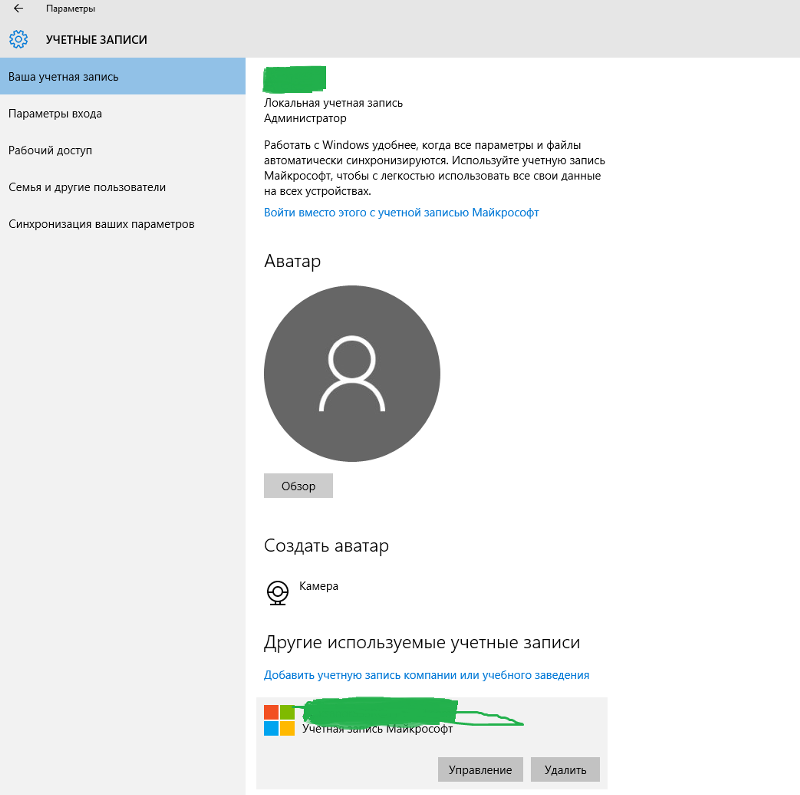 Вместо этого вы можете сразу перейти к нашим шагам ниже, чтобы немедленно удалить учетную запись, которую вы только что добавили, вместо новой «локальной», не привязанной к идентификатору Microsoft.
Шаг 1: Перейдите к настройкам Windows 11 с помощью Windows Key и I на клавиатуре.
Шаг 2: Щелкните раздел Accounts на боковой панели.
Шаг 3: Нажмите Семья и другие пользователи.
Шаг 4: В разделе Другие пользователи нажмите Добавить учетную запись.
Шаг 5: В поле настройки выберите У меня нет данных для входа этого человека.
Шаг 6: Выберите Добавить пользователя без учетной записи Microsoft.
Шаг 7: Добавьте учетную запись со своим именем и паролем.
Шаг 8: Измените тип учетной записи на администратора с помощью кнопки Изменить тип учетной записи b .
Выполнив эти действия, выйдите из учетной записи на своем ПК, имеющей учетную запись Microsoft. Войдите в свою новую локальную учетную запись. Выполните шаги 1–3 еще раз, а затем выберите старую учетную запись Microsoft под номером 9.0136 другие пользователи и нажмите кнопку Удалить . Это удалит эту учетную запись Microsoft с вашего ПК, оставив вам только локальную учетную запись.
Преобразование учетной записи Microsoft в локальную учетную запись
Если вы уже используете ПК с Windows 11 с учетной записью Microsoft, вы можете удалить ее вручную в пользу локальной учетной записи. Вот как это сделать. С помощью этого метода вы не потеряете ни файлы, ни свою личную информацию.
Шаг 1: Перейдите к настройкам Windows 11 с помощью Windows Key и I на клавиатуре.
Шаг 2: Щелкните раздел Accounts на боковой панели.
Шаг 3: Нажмите Ваши данные и выберите Войти с помощью локальной учетной записи.