
Как установить Ubuntu в Virtualbox
Начальный экран Ubuntu в Virtualbox. Поскольку вы не можете делать скриншоты из хост-ОС, клиент виртуальной машины не заметен.
Существуют разные способы тестирования дистрибутивов Linux без внесения каких-либо изменений в основной жесткий диск. В предыдущих статьях мы говорили о них. Теперь мы собираемся вернуться к одной из технологий, которые мы уже обсуждали, виртуализации, но с использованием другого инструмента. виртуальная коробка.
Хотя у Virtualbox есть тот же недостаток, что и у других подобных приложений, тест не проводится на реальном оборудовании, и поэтому мы не сможем обнаружить несовместимости. (Windows и Ubuntu на одном диске) и возможность выбрать, с какого из них мы хотим загрузиться.
Хотя в этой статье речь идет о комбинации Windows и Ubuntu, описанный здесь метод можно использовать с любой комбинацией, поддерживаемой программой. Необходимо принять во внимание две вещи. Аппаратные ограничения и то, что Windows всегда устанавливается первой.
Теме статьи:
Как установить линукс на виндовс
Теме статьи:
Как установить Ubuntu на USB, чтобы он работал на 100%, как на жестком диске
Индекс
- 1 Что такое Virtualbox
- 1.1 Некоторые концепции, о которых следует помнить
- 1.2 Установка виртуальной коробки
- 2 Как установить Ubuntu в Virtualbox
- 2.1 Какие образы Ubuntu скачать?
- 2.2 Установка двойной загрузки с Windows
Что такое Virtualbox
Менеджер виртуальных машин Virtualbox — один из самых полных и популярных. Он кроссплатформенный и часто обновляется для адаптации к последним версиям операционных систем.
Виртуализация — это процедура имитации конфигурации оборудования с помощью программы, называемой диспетчером виртуальных машин. Операционная система и работающие в ней программы не будут знать разницы между симулированным компьютером и реальным. Конечно, у симуляции есть предел, и это количество ресурсов, доступных реальному компьютеру. и потребности в ресурсах операционной системы, в которой работает диспетчер виртуальных машин. Таким образом, если на компьютере 8 ГБ памяти, а хостовой операционной системе нужно 2, мы не сможем выделить под гостевую операционную систему больше 4. То же самое происходит и с другими ресурсами, такими как жесткий диск или видеопамять.
Некоторые концепции, о которых следует помнить
- хост-операционная система: это операционная система, в которой работает диспетчер виртуальных машин и позволяет получить доступ к реальным аппаратным ресурсам с помощью симулированных ресурсов.
- Гостевая операционная система: Это тот, который работает внутри виртуальной машины.
- Виртуальная машина: Это аппаратное обеспечение, моделируемое диспетчером виртуальных машин, на котором будет работать операционная система.
- Гостевые дополнения: Это плагины, которые устанавливаются на виртуальную машину для повышения производительности гостевой операционной системы и добавления дополнительных функций.

Virtualbox — это программа, которая позволяет нам создавать виртуальные машины, настраивая различные параметры для адаптации к потребностям различных операционных систем. Мы также можем изменять, удалять, импортировать, экспортировать и делать снимки экрана или видеозаписи гостевой операционной системы.
Некоторые варианты использования Virtualbox:
- Протестируйте операционную систему, не внося никаких изменений в жесткий диск.
- Запустите программу, недоступную для основной операционной системы.
- Легко устанавливайте программное обеспечение: есть приложения, которые поставляются в формате виртуальной машины, чтобы избежать проблем с зависимостями или утомительной настройки.
- Тестируйте потенциально опасные программы, не подвергая риску данные или операционную систему хоста..
Установка виртуальной коробки
Есть проблема, о которой я не могу рассказать более подробно, так как она зависит от разных марок процессоров. Чтобы включить возможность виртуализации (при условии, что оборудование совместимо), вы должны обратиться к руководству или Google.
В том случае, если у вас включен Hyper-V в Windows, вы должны отключить его. Выполните следующие шаги:
- В строке поиска Windows введите Hyper-V.
- В меню нажмите «Добавить и удалить компоненты Windows».
- Посмотрите в списке и, если он установлен, снимите флажок для Hyper-V.
- Щелкните ОК.
В загрузок мы можем найти два пакета:
- Пакеты платформы VirtualBox XXX: Это менеджер виртуальных машин с основными функциями для установки операционной системы.
- Пакет расширений VirtualBox XXX Oracle VM VirtualBox: Он включает в себя дополнительные функции для взаимодействия виртуальной машины с физическими аксессуарами, подключенными к реальному оборудованию, такими как флешки, жесткие диски или веб-камеры.
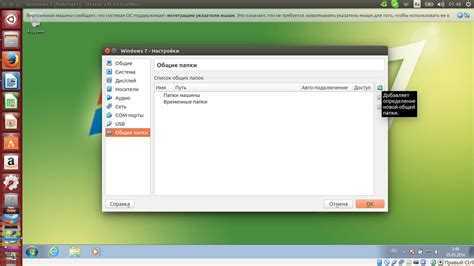
Установку базового пакета в Linux можно выполнить из репозиториев, хотя самая последняя версия доступна не всегда.. Вы также можете загрузить пакеты для основных дистрибутивов Linux и установить их вручную с помощью соответствующих менеджеров пакетов.
Установка в Windows состоит из следующих шагов:
- Запустите мастер, дважды щелкнув загруженную программу. Нажмите Далее.
- Сохраните настройки по умолчанию, нажав Далее.
- Выберите, хотите ли вы создать ярлык в меню, значок запуска на рабочем столе и еще один в нижней панели. Вы также можете выбрать Virtualbox в качестве приложения по умолчанию для открытия виртуальных машин. Нажмите Далее.
- Нажмите «Да» в уведомлении о том, что подключение к Интернету будет временно приостановлено.
- Нажмите «Установить», чтобы запустить программу установки.
- Нажмите Готово, чтобы завершить установку и запустить программу.

Хотя мастер на английском, программа на нашем языке.
Чтобы установить гостевые дополнения (как в Windows, так и в Linux) вам просто нужно дважды щелкнуть файл и принять лицензию (вы должны перейти к нижней части, чтобы кнопка появилась).
Как установить Ubuntu в Virtualbox
Диспетчер виртуальных машин Virtualbox предварительно настроен с различными комбинациями параметров, подходящими для самых популярных операционных систем.
Одной из наиболее полезных функций Virtualbox является то, что в нем уже есть параметры виртуальной машины, предварительно настроенные для разных операционных систем. Это упрощает установку Virtualbox на Ubuntu.
процедура следующая
- Загрузите предпочитаемую версию Ubuntu.
- Нажмите на Новый в Virtualbox для создания виртуальной машины.
- Запись Ubuntu как имя виртуальной машины. Вы увидите, как данные обновляются в подсказке и версии.
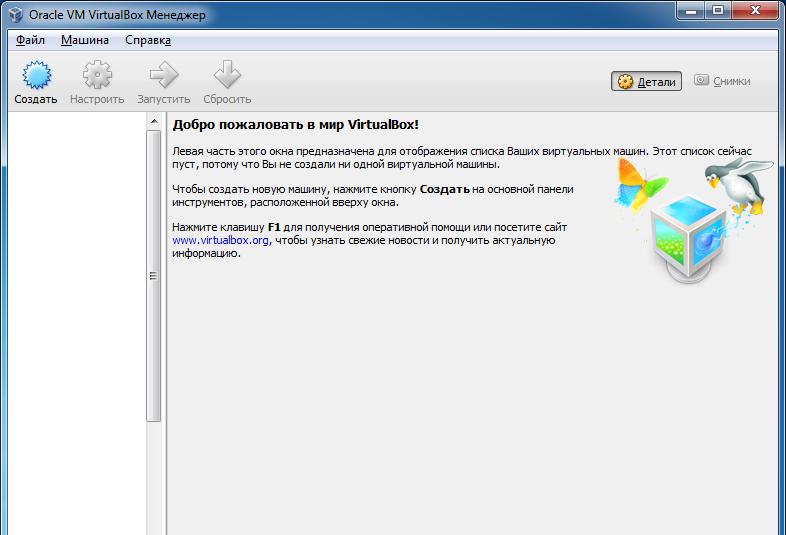
- Нажмите на Далее.
- Сдвиньте индикатор объема памяти в 4000 MB.
- нажмите еще раз Далее.
- Оставьте вариант создать виртуальный диск.
- нажмите на создать.
- Оставьте формат файла жесткого диска установленным по умолчанию.
- Выберите кнопку Далее.
- Сохранить вариант резервировать место динамически.
- Нажмите на Далее.
- Установите дисковое пространство на 25 ГБ.
- нажмите еще раз Далее.
- нажмите на создать Завершить процедуру.
- Нажмите на Начало.
- При нажатии на значок папки откроется файловый менеджер, и вы сможете найти загруженный образ Ubuntu.

- Нажмите на начало.
Вы увидите некоторые индикаторы в верхней части Virtualbox, которые вы можете удалить. Когда вы увидите заставку Ubuntu, вы можете продолжить, как на физическом компьютере.
Чтобы выключить виртуальную машину, закройте окно и в меню выберите Выключить виртуальную машину и нажмите на Принять.
Какие образы Ubuntu скачать?
Одновременно доступно от трех до четырех версий Ubuntu.
В ссылке которую мы разместили выше
- Версия с указанием года и месяца плюс аббревиатура LTS.. Они публикуются каждые два года и поддерживаются в течение 5 лет. Они публикуются в апреле четных лет.
- Полугодовая версия издается в октябре всех лет и в апреле нечетных. Обычно он более современный и имеет поддержку в течение шести месяцев.
Кроме того, две версии только для ежедневных тестов обновления.
- Ежедневная канарейка: Это включает в себя функции, которые могут появиться в будущих версиях Ubuntu.

- Ежедневно в прямом эфире. Это используется чтобы протестировать функции, которые будут в новых версиях от апреля и октября.
Установка одинакова во всех случаях, она будет зависеть от того, что вы хотите попробовать.
В диспетчере виртуальных машин Virtualbox мы можем установить операционную систему из разных источников; файлы, сохраненные на компьютере, cd, dvd, флешке или виртуальном диске, созданные в другом менеджере.
Установка двойной загрузки с Windows
Для этого нам понадобится установочный образ Windows. Если вы просто хотите опробовать механизм двойной установки, вам не потребуется лицензия. Если вы хотите использовать виртуальную машину в течение длительного времени, вам придется ее приобрести.
Возможна установка любой версии Windows, однако имейте в виду, что для того, чтобы на виртуальной машине работала Windows 11, физическое оборудование должно соответствовать требованиям, предъявляемым Microsoft.
Шаги следующие:
- Нажмите на Новый создать виртуальную машину.
- Выберите версию Windows из выпадающего меню и укажите нужное имя.
- Установите память выше 4000 МБ. Затем нажмите на Далее.
- Нажмите на создать.
- Нажмите на Далее на следующих двух экранах.
- Нажмите на создать.
- Выберите установочный образ Windows, щелкнув значок папки, а затем
- Выключите машину после завершения процесса установки Windows.
- Нажмите «Настройки».
- Нажмите «Хранилище» (вы найдете его в боковом меню).
- Наведите указатель на Контроллер SATA.
- Найдите и выберите установочный носитель Ubuntu и нажмите Выбирать.

- нажмите на OK.
- Запустите виртуальную машину.
Теперь вы можете следовать любой из инструкций по установке Ubuntu вместе с Windows.
В этой статье у нас осталась самая базовая конфигурация Virtualbox. В руководстве, прилагаемом к программе, вы найдете, как выполнять более сложные аппаратные симуляции.
Теме статьи:
Как включить доступ к USB-накопителям в VirtualBox
Разворачиваем виртуальную машину под управлением Linux Ubuntu | by Dimokus
Всем привет! В этой статье мы покажем как развернуть операционную систему (ОС) Linux Ubuntu на виртуальной машине.
Что такое виртуальная машина(virtual mashine или VM)? — простыми словами, это еще один компьютер в вашем компьютере который использует его ресурсы (процессор, оперативная память, жесткий диск, сеть и т.д.) в рамках установленных вами ограничений.
Для чего это нужно? — На базе вашего компьютера можно развернуть разные операционные системы и быстро переключаться между ними, не устанавливая их фактически на ваш компьютер.
Для разворачивания наших виртуальных машин (далее VM) мы будем использовать бесплатное ПО VirtualBox, скачать можно с официального сайта по ссылке. А также можете сразу поставить на скачивание и сам образ ОС Linux Ubuntu, вот ссылка для скачивания на сайте или торрент файл с того же ресурса.
Установка VirtualBox
Запускаем установку и проводим ее в штатном режиме вплоть до ее окончания как показано в анимации ниже, все параметры можно оставить выставленными по умолчанию.
Установка VM на базе Linux Ubuntu
Открываем VirtualBox, в верхней части панели нажимаем кнопку “Создать”. Далее задаем имя виртуальной машины, место хранения, тип операционной системы и ее вид и разрядность. Выделяем объем оперативной памяти под виртуальную машину (рекомендуем не более 50% от физически установленной оперативной памяти вашего ПК).
Объем жесткого диска- будет достаточно выделить под наши нужды 15 Гб. Тип памяти — динамический, это значит что он будет выделяться из нашего жесткого диска по мере заполнения виртуального, но не более 15Гб.
После этого нажимаем кнопку “Создать” и стартуем нашу виртуальную машину нажатием кнопки “Запустить”.
На старте нам надо выбрать виртуальный CD привод и смонтировать на него скачанный ранее образ операционной системы Ubuntu.
После чего перезагрузить виртуальную машинe(нажать “машина” и “ перезапустить”).
Далее начнется установка ОС Ubuntu, в штатном режиме выбираем язык, нажимаем “Установить Ubuntu”.
В следующем окне оставляем язык раскладки русский и нажимаем далее.
Выбираем минимальную установку с установкой обновлений и нажимаем далее.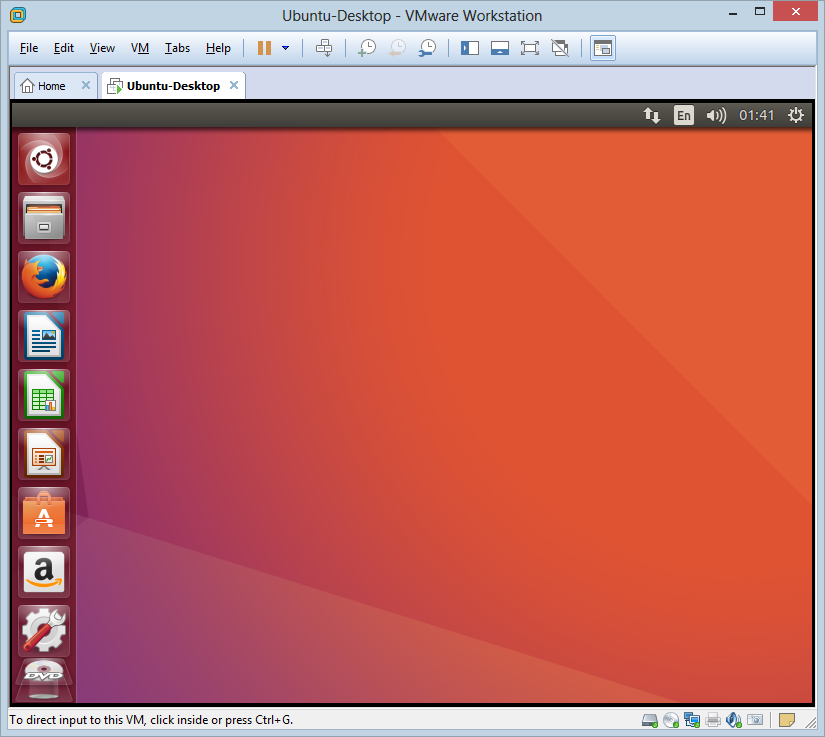
В следующем окне выбираете ваш часовой пояс и нажмите “продолжить”. Далее, у вас запросит форматирование диска, оставьте значение по умолчанию и нажмите “продолжить”. В следующем разделе введите имя ПК, имя пользователя и пароль. Установите галочку “Входить в систему автоматически”, так как наша машина тестовая- вопрос безопасности в рамках этой статьи рассматривать не будем, нажимаем “Продолжить” и продолжаем установку в плоть до ее окончания.
В конце установщик потребует перезагрузки ПК, нажмите “перезагрузить” и извлеките диск из виртуальной машины путем нажатия кнопки “Устройства-Оптические диски-Изъять диск из привода”.
Ваша система будет успешно загружена, в настройках можете указать комфортное для вас разрешение экрана.
Ваша VM готова к дальнейшим действиям, но это уже тема для следующих гайдов. Для закрытия нажмите крестик справа вверху, можете выбрать “сохранить состояние” — в таком случае, машина выключится оставив процессы как есть, и загрузится потом с того места где ее выключили.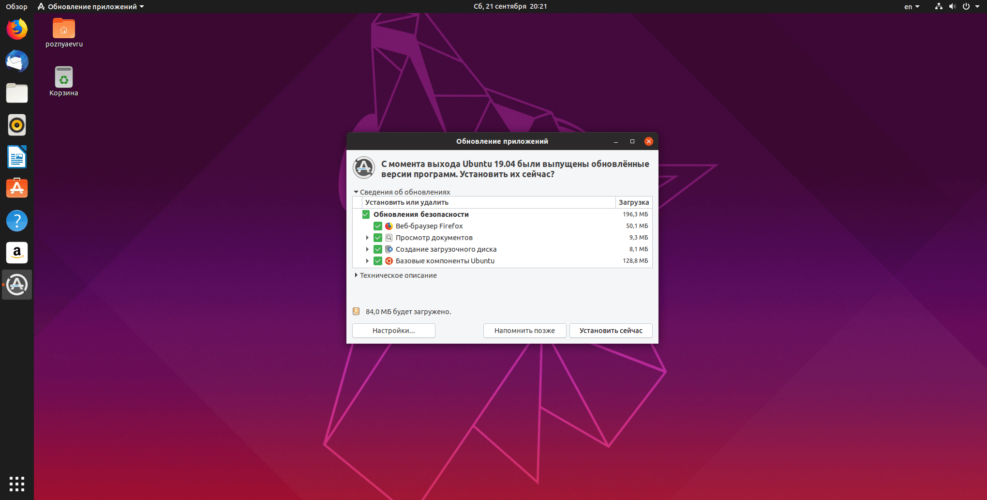
Поздравляем, вы установили ОС Ubuntu!
Установка системыКонтакты RU комьюнити Akash:
Telegram: https://t.me/akash_ru
Twitter: https://twitter.com/akash_ru
Site: https://akash.network/ru/blog
Istagram: https://www.instagram.com/akashnw_ru/
Vkontakte: https://vk.com/akash_ru
— Как установить Ubuntu на VirtualBox?
- Откройте VirtualBox и выберите «Создать». Выйдет новое окно.
- Выберите гостевую ОС и архитектуру (32-битная или 64-битная, например, выберите Ubuntu)
- Установите базовую память (ОЗУ)
- Нажимайте «Далее», пока не отобразится размер хранилища виртуальной машины. Укажите, сколько места вам нужно, в зависимости от вашего жесткого диска и завершите работу мастера, нажав кнопку
create. - В главном окне VirtualBox выберите СТАРТ и выберите ИСТОЧНИК МЕДИА. В вашем случае выберите .iso на рабочем столе.
- Завершите установку как обычную установку.

- Перед перезапуском виртуальной машины удалите образ установки .iso с виртуального оптического диска.
- Установить гостевые дополнения.
Следуйте этому руководству:
Откройте Virtualbox и нажмите кнопку New .
Появится мастер установки и нажмите кнопку Далее .
Введите имя виртуальной машины, выберите гостевую ОС и архитектуру (32-разрядная или 64-разрядная) в раскрывающемся меню и нажмите 9.0026 Кнопка «Далее» .
64-разрядному гостю требуется, чтобы в BIOS была включена технология виртуализации ЦП (VT-x AMD/V).
Введите объем памяти (ОЗУ), который необходимо зарезервировать для виртуальной машины, и нажмите кнопку Далее .
Оставьте достаточно памяти для основной ОС.
Отметьте Startup Disk и Create New Hard disk и нажмите кнопку Next .
Выберите тип файла, который вы хотите использовать для виртуального диска, и нажмите Кнопка «Далее» .
Выберите сведения о хранилище и нажмите кнопку Далее .
Введите размер вашего виртуального диска (в МБ) и нажмите кнопку Далее .
Динамически растущий виртуальный диск будет использовать только тот объем физического пространства на жестком диске, который ему необходим. Лучше быть довольно щедрым, чтобы избежать нехватки места на гостевом жестком диске.
Здесь вы увидите подробности вашего ввода. Нажмите Создать кнопку для продолжения.
«Мастер создания новой виртуальной машины» закроется и вернется в VirtualBox Manager. Выберите свою виртуальную машину и нажмите кнопку Start .
Появится «Мастер первого запуска» и нажмите кнопку Далее .
Щелкните значок «папка» и выберите ISO-каталог Ubuntu.
Выберите iso-файл Ubuntu и нажмите кнопку Next .
В поле «Сводка» нажмите кнопку «Пуск».
Этот экран появится при запуске загрузки.
После успешной установки мы должны удалить наш установочный образ .iso с виртуального оптического привода перед перезагрузкой. Это можно сделать из меню «Устройства» или удалив .iso из настроек ВМ:
Для плавной графики и возможности использования общих папок рекомендуется установить гостевые дополнения.
virtualbox — не удалось создать виртуальную машину Ubuntu в Oracle Virtual Box в Windows 10
спросил
Изменено 1 год, 1 месяц назад
Просмотрено 11 тысяч раз
Я изо всех сил пытаюсь запустить 64-битную Ubuntu на Oracle Virtual box, подробности ниже. Был на многих форумах, но ни одно из предложений не работает для меня. Надеясь, что кто-то здесь может помочь/посоветовать.
У меня процессор AMD Ryzen 9, у меня есть SVM (виртуализация включена в BIOS) MSI X570 — материнская плата PRO, функция Windows Hyper-V отключена. Подробности ОС ниже: Редакция Windows 10 Домашняя Версия 2004 г. Установлено 12-11-2020 Сборка ОС 20257.1 Опыт Windows Feature Experience Pack 120.27509.10291.0
Ошибка при запуске машины:
 Не удалось открыть сеанс для виртуальной машины Ubuntu20.
Не удалось получить дескриптор устройства и/или идентификатор раздела для 00000000015f4340 (hPartitionDevice=0000000000000d00, Last=0xc0000002/1) (VERR_NEM_VM_CREATE_FAILED).
Код результата: E_FAIL (0x80004005)
Компонент: ConsoleWrap
Интерфейс: IConsole {872da645-4a9b-1727-bee2-5585105b9eed}
- виртуальный бокс
- windows-10
Учитывая, что решение из этой темы предназначено для сборок Insider Preview (на которых я работаю, и это устранило мою проблему), даже если вы используете стабильную версию w10, вы можете попробуйте отключить следующие функции в разделе «Включение или отключение функций Windows»:
 Application Guard
Учетная запись
Защита устройства
<любой> Охранник
Контейнеры
Гипер-V
Платформа виртуальной машины
Платформа гипервизора Windows
Песочница Windows
Подсистема Windows для Linux (WSL)
Попробуйте обновить Virtualbox до 6.