Полное руководство по сжатию видеофайлов AVI онлайн и офлайн
Лаура Гудвин 11 апр. 2022 г. Редактировать видео
Audio Video Interleaved, сокращение от AVI, представляет собой формат файлового контейнера, который может содержать аудио- и видеопотоки. Microsoft разработала этот формат в ноябре 1992 года для передачи и хранения видео- и аудиодорожек. На самом деле, он популярен среди телевизоров и фильмов для хранения видео.
С другой стороны, AVI в несжатом виде имеет большой размер файла. Если у вас устройство с малой емкостью, хранить такие видео иногда может быть неудобно. Хорошо, что сжатие этого формата файла возможно. В соответствии с этим, вот некоторые из лучших практических решений, которые помогут вам сжимать файлы AVI эффективно с удовлетворительными результатами.
- Часть 1. Как сжать AVI с помощью видеокомпрессора
- Часть 2. Как сжать AVI онлайн
- Часть 3. Часто задаваемые вопросы о сжатии AVI
Часть 1. Как сжать AVI с помощью видеокомпрессора
В Интернете доступно множество видеокомпрессоров. Тем не менее, найти надежного человека — все равно, что найти надежного друга. К счастью, у вас есть лучший компаньон, когда дело доходит до сжатия, редактирования и обработки видеофайлов. Этот инструмент называется Видео конвертер Vidmore. Это профессиональная, но простая в использовании программа для сжатия AVI и других видеоформатов. Благодаря интеллектуальным настройкам вывода вы можете настроить такие параметры, как размер, разрешение, битрейт и форматы вывода.
Этот компрессор AVI превосходен, потому что он оснащен передовой технологией сжатия, позволяющей сжимать файлы в качестве HD. Кроме того, люди, которые занимаются редактированием видео, например слайд-шоу, могут воспользоваться функцией создания MV. Есть много шаблонов на выбор. Чтобы сжать размер файла AVI с помощью этого компрессора, взгляните на примерные шаги ниже.
Шаг 1. Скачайте программу
Прежде всего, нажмите кнопку Скачать бесплатно кнопку ниже, чтобы получить последнюю версию этого компрессора AVI. Затем откройте расширение файла и следуйте инструкциям мастера установки, чтобы установить его. После этого запустите приложение.
Шаг 2. Загрузите видео
Теперь щелкните Плюс кнопку подписи в главном интерфейсе программы. Найдите и загрузите целевой файл AVI.
Шаг 3. Сжать файлы AVI
Vidmore Video Converter предлагает несколько вариантов сжатия файлов. Это можно сделать, обрезав видео AVI, отрегулировав степень сжатия и разрешение, а также используя видеокомпрессор из набора инструментов. Вы можете обратиться к руководству ниже.
1. Обрезать длину видео
После загрузки файла нажмите кнопку Порез кнопка, которая выглядит как значок ножниц на миниатюре видео. Перейдите к параметрам резки под предварительным просмотром в появившемся окне. Вы можете отрегулировать руль или установить начальную и конечную точки.
2. Изменить степень сжатия и уменьшить разрешение
После загрузки файла нажмите кнопку Сжать видео значок и отрегулируйте степень сжатия с помощью ползунка сжатия. С другой стороны, вы можете понизить разрешение, перейдя в Профиль вкладку, выбрав AVI формат и выбрать подходящее разрешение видео в соответствии с вашими потребностями.
3. Компрессор видео Toolbox
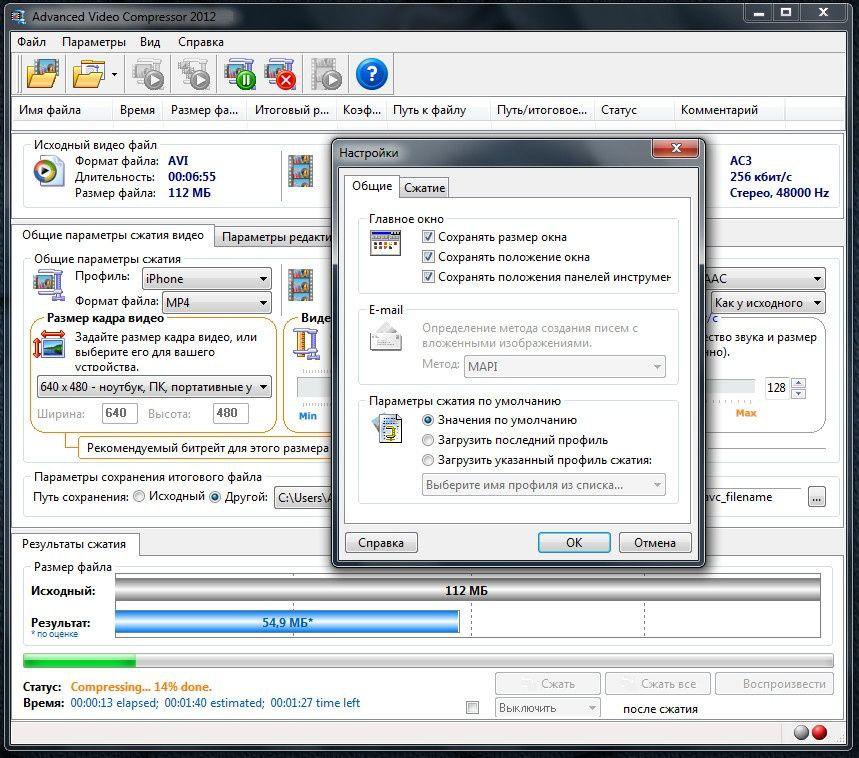
Для более продвинутого сжатия видео вы должны получить прямой доступ к видеокомпрессору программы из ее панели инструментов. Просто зайдите в Ящик для инструментов вкладку, щелкните значок Видео Компрессор и загрузите файл AVI. Отсюда вы можете настроить размер разрешения и даже выбрать выходной формат. После всех настроек нажмите кнопку Предварительный просмотр чтобы заранее увидеть результат и сжать файл.
Часть 2. Как сжать AVI онлайн
Настольных программ кажется достаточно, чтобы удовлетворить все потребности. Тем не менее, ни одно приложение не подходит всем. С онлайн-программами вы можете сжимать файлы даже без загрузки и установки приложения. Один из лучших онлайн-компрессоров, который вы должны рассмотреть, используя Бесплатный видео компрессор онлайн. Это веб-программа, предназначенная для бесплатного уменьшения размера файла AVI в Интернете.
Этот инструмент позволяет сжимать файлы по отдельности и пакетно в зависимости от ваших потребностей. В дополнение к этому вам предоставляется возможность настроить параметры, включая размер видео, разрешение, качество и формат видео. Кроме того, вы также можете предварительно просмотреть полученный файл перед началом процесса. Таким образом, вы можете точно настроить или настроить желаемый результат. В качестве иллюстрации следуйте приведенным ниже инструкциям, чтобы сжать размер файла AVI.
Шаг 1. Зайдите в Free Video Compressor Online через любой браузер, доступный на вашем компьютере.
Шаг 2. На веб-странице щелкните значок Сжать сейчас кнопку и быстро установить небольшой лаунчер. После этого найдите и выберите видео, которое вы хотите сжать.
Шаг 3. После успешного добавления файла AVI отрегулируйте степень сжатия, перемещая ползунок сжатия. Затем выберите выходной формат из исходного или другого формата. Вы также можете настроить битрейт и разрешение в качестве другого метода сжатия.
Шаг 4. Когда все настроено, нажмите кнопку Компресс кнопку в нижней правой части интерфейса, чтобы подтвердить и начать операцию.
ДАЛЬНЕЙШЕЕ ЧТЕНИЕ- 2 эффективных способа сжатия видеофайлов ASF с хорошим качеством
- Как сжимать видео для загрузки на YouTube из ГБ в МБ
Часть 3. Часто задаваемые вопросы о сжатии AVI
Как уменьшить размер видеофайлов на Mac?
Если вы используете компьютер Mac, вы можете сжимать или уменьшать размер видео до меньшего размера файла с помощью QuickTime Player. Запустите приложение и импортируйте видео, щелкнув «Файл» в верхней строке меню, а затем выберите «Открыть файл». Затем перейдите в «Файл» > «Экспортировать как». Затем выберите более низкое разрешение, чтобы уменьшить размер видеофайла.
Есть ли потеря качества при уменьшении размера видео?
Как правило, после сжатия качество видео снижается. Это связано с тем, что процесс включал уменьшение таких параметров, как битрейт, частота кадров и разрешение, которые отвечают за качество видео. Лучшим вариантом будет разрезать видео на части и легко отправить через Интернет.
Безопасно ли сжимать видео онлайн?
Возможно, у вас нет планов скачивать программу на свой компьютер. Вот почему вы выбираете онлайн-программу. Честно говоря, это рекомендуется только для типичных видео. Конфиденциальные или частные видео небезопасны для обработки в Интернете. Тем не менее, с Vidmore Free Online Video Compressor все остается конфиденциальным и безопасным.
Вывод
Вышеприведенный контент суммировал полезные и удобные программные инструменты, которые вы можете использовать для сжать AVI и другие форматы видео. Оба инструмента безопасны, просты в использовании и могут сжимать видеофайлы с высокой скоростью. Вы можете использовать любую из программ в зависимости от ваших предпочтений. Но если вы внимательно посмотрите на эти две программы, станет очевидным, что Vidmore Video Converter является лучшей из них. Он отличается высокой скоростью сжатия и стабильной производительностью по сравнению с онлайн-решением, которое зависит исключительно от состояния вашего интернет-соединения.
Однако, если вас беспокоит удобство, вы можете положиться на бесплатный онлайн-компрессор видео. Этот инструмент является бесплатным и не требует регистрации учетной записи для загрузки и хорошо работает в стабильном Интернете. Более того, оно предоставляет почти те же функции, что и настольное приложение.
Как сжать видео онлайн и оффлайн: программы и сервисы
Читати українською
Лучшие инструменты для уменьшения размера видеофайла в режиме онлайн и офлайн
Валентин Даниленко
мальчик за компьютером
1. Лучшие программы для сжатия видео файлов2. Онлайн-сервисы для сжатия видео файлов3. Приложения для Android и iOS (iPhone OS) для сжатия видеофайла
Вы хотите загрузить несколько видеофайлов на планшет? Или вам нужно скачать видео с ютуба, а затем залить его в Инстаграм? Но в исходном виде они будут занимать всю память вашего устройства или просто слишком велики по весу, чтобы подходить для Инстаграма или Фейсбука? А может вам нужно скинуть с телефона на флешку фото, но они все не помещаются на неё. Не беспокойтесь об этом – существует множество бесплатных программ и онлайн-сервисов, которые позволяют конвертировать и сжимать видеофайлы без потери качества
Подпишись на наш Viber: новости, юмор и развлечения!
ПодписатьсяВыделите 5 минут своего времени и протестируйте несколько инструментов, представленных ниже. Это бесплатные конвертеры (converters) для компьютеров (Windows, macOS и Linux) и мобильных устройств (Android и iOS), которые дают возможность создавать идеально оптимизированные фильмы для смартфонов, планшетов, мультимедийных плееров и игровых консолей различных брендов. Кроме того, с их помощью гораздо легче обмениваться видиофайлами в социальных сетях.
Лучшие программы для сжатия видео файлов
Как сжать видео онлайн и оффлайн: фото с Facebook
Если вы хотели иметь возможность свободно регулировать качество, а также управлять размером и разрешением фильма, которое вам нужно отправить или наоборот получить от кого-то, то ресурсы, о которых мы собираемся вам рассказать, позволят легко сделать это.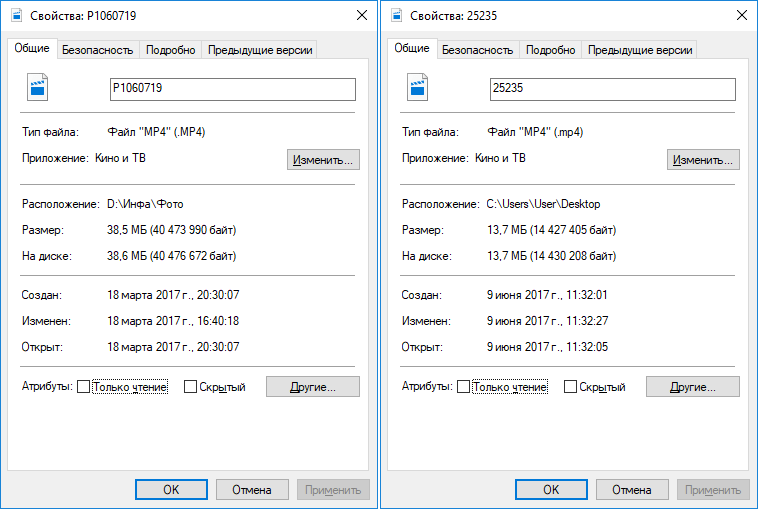
Следующие программы бесплатны для скачивания и просты в использовании. Они доступны для всех популярных операционных систем.
HandBrake (Windows / macOS / Linux)
Как сжать видео онлайн и оффлайн, скрин
Первый инструмент, который мы хотим предложить вам, производит уменьшение и изменение формата (кодек), а также размера видиофайла – это HandBrake. Программа бесплатная, с открытым исходным кодом. Она позволяет сжимать и конвертировать видео в различные форматы файлов, оптимизированные для компьютеров, iPhone, iPad и iPod. Работает на Windows, MacOS и Linux и требует минимальной затраты сил.
Чтобы загрузить эту программу на свой компьютер, сначала подключитесь к веб-сайту HandBrake. Если вы используете Виндовс, нажмите на ссылку «Загрузка», расположенную под значком флага Windows. По завершении загрузки откройте извлечённый  Затем нажимаем кнопки «Согласен», «Установить» и «Готово». После завершения установки запустите HandBrake, вызвав его из меню «Пуск».
Как сжать видео онлайн и оффлайн: фото с Facebook
Если же вы используете macOS (маке), то после подключения к сайту программы нужно нажать ссылку «Скачать», расположенную под значком Finder. После завершения загрузки откройте полученный пакет .dmg и перетащите значок HandBrake в папку приложений MacOS. Затем выберите данный значок правой кнопкой мыши и щёлкните « Открыть» два раза подряд, чтобы зайти в приложение и обойти ограничения Apple для несертифицированных разработчиков (операция должна выполняться только при первом запуске).
На этом этапе выберите видео для сжатия через открывшееся на экране окно, нажмите кнопку «Предварительные настройки» в правом верхнем углу и выберите название целевого устройства фильма (например, iPhone, Android-смартфон, Chromecast и т.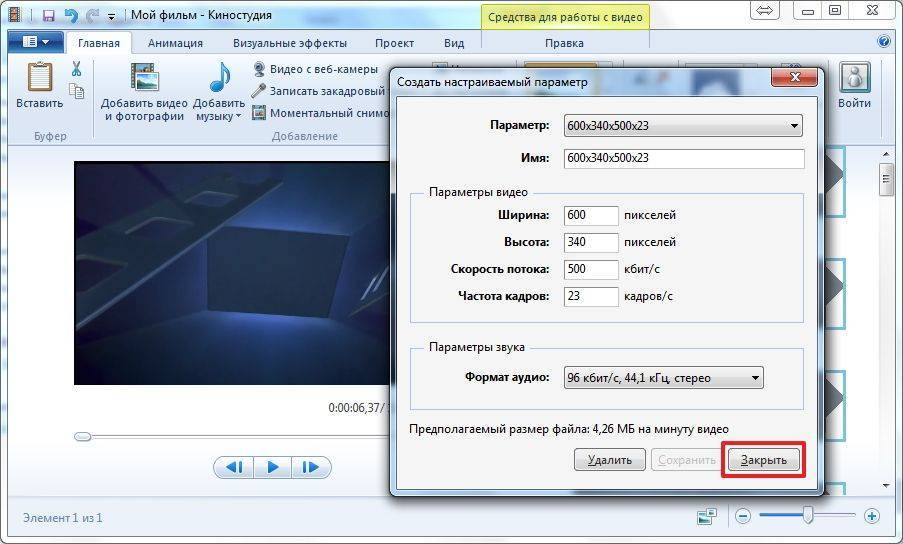 д.) из Раздела устройств в меню, которое появляется на экране. В качестве альтернативы, выберите общий интересующий вас профиль в разделе «Общие», который всегда прикреплён к одному и тому же меню.
Если вы хотите внести дополнительные изменения в фильм, можете настроить параметры, прикреплённые к вкладкам в центре окна. Регулировать можно форматы, разрешение, звук и т.д.
Также этот инструмент позволяет настроить качество фильма (битрейт). Эти регулировки находятся во вкладке
В заключение нажмите на кнопку «Обзор» (она расположена внизу), чтобы выбрать место на вашем компьютере, где сохранить выходной файл. Затем нажмите кнопку «Пуск» (вверху слева), чтобы начать процесс сжатия.
Adapter (Windows / macOS / Linux)
Ещё один полезный инструмент для сжатия фильмов, которым мы рекомендуем воспользоваться, – это Adapter.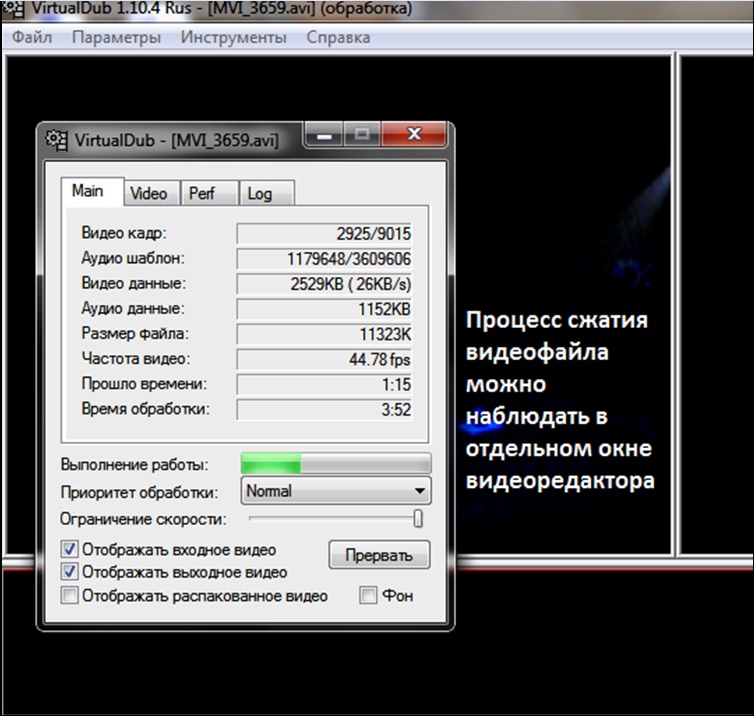 Он полностью бесплатный и поддерживает все основные форматы видеофайлов, и также включает в себя несколько профилей преобразования, специально разработанных для смартфонов, планшетов и игровых консолей. Может использоваться как на Windows, так и на MacOS.
Чтобы загрузить адаптер на свой компьютер, подключенный к веб-сайту программы, нажмите кнопку «Загрузить адаптер», расположенную вверху.
После завершения загрузки, если вы используете Windows, откройте полученный файл .exe и в появившемся окне на рабочем столе нажмите кнопку «Да». Затем нажмите кнопку подтверждения и «Далее», выберите пункт «Я принимаю соглашение» и снова нажмите кнопку «Далее». Завершите настройку, нажав кнопки «Установить» и «Готово». В процессе установки также будут загружены и установлены FFMPEG (нужен для того, чтобы правильно функционировала программа) и VLC (известный мультимедийный проигрыватель, необходимый для функционирования адаптера).
Если же вы используете macOS, откройте только что полученный пакет .dmg и перетащите значок адаптера в папку «Программы» на Mac. Затем щёлкните по нему правой кнопкой мыши и выберите элемент «Открыть», чтобы запустить программу. Далее обойдите ограничения, наложенные Apple на приложения от несертифицированных разработчиков (операция, которая должна выполняться только при первом запуске). Снова может появиться предупреждение о загрузке FFMPEG.
Независимо от операционной системы, вы увидите на экране главное окно адаптера. Поверх него нужно перетащить файл, которое требуется изменить, затем перейти в меню «Видео» (расположено внизу), и выберите выходной формат, в который хотите конвертировать видео. Вы можете выбрать между общими форматами файлов, такими как AVI, MP4 и MKV (в меню «Видео» > «Общее») или типами фильмов, оптимизированными специально для различных устройств (перейдя в меню «Видео» > «Apple», «Видео» > «Планшеты», «Видео» > «Microsoft» и т. д).
д).
Если вы хотите более точно отрегулировать разрешение и качество выводимых файла, нажмите значок шестерёнки, расположенный в правом нижнем углу (чтобы открыть панель настроек адаптера и установить значения раскрывающихся меню «Качество» и Preset в разделе Quality). Помните, что чем больше уменьшается размер и / или качество фильма, тем светлее становится конечный файл.
Чтобы закончить, нажмите кнопку «Преобразовать» – фильм сразу же начнёт трансформироваться. Дождитесь окончания процедуры! Это может занять несколько минут, в зависимости от длительности выбранных видео и мощности используемого компьютера.
Video to Video Converter (Windows)
Как сжать видео онлайн и оффлайн, скрин
Отличный бесплатный Converter только для операционных систем Windows. Это, пожалуй, самая лучшая программа по сжатию видео для Виндовс, которая может работать со всеми основными форматами, как входящими, так и исходящими.
Чтобы загрузить Video to Video Converter на свой ПК, зайдите на официальный сайт и нажмите кнопку «Загрузить». Затем выберите пункт «Нажмите здесь, чтобы загрузить ZIP-архив». Далее откройте ZIP-архив, в котором содержится приложение и распакуйте содержимое в любую папку по вашему выбору, и запустите загрузочный файл .exe.
Как сжать видео онлайн и оффлайн, скрин
В открывшемся окне установите удобный для вас язык – он в дальнейшем будет применяться для интерфейса инструмента. Нажмите  Определитесь с профилем преобразования! Вы можете выбрать тип файла (например, AVI или MP4) или перейти во вкладки Apple, Android, Mobile и т.д. И, наконец, выберите формат фильма, предназначенный для конкретного устройства (например, iPhone, PSP, смартфон Android).
Если вы указали формат назначения, то при желании можете воздействовать на разрешение и качество выводимого файла. Для этого выберите один из параметров в раскрывающихся меню «Качество» и «Размер видео», которые расположены на правой боковой панели. Понятно, что чем ниже уровень качества или размер выбранного разрешения, тем меньше вес выводимого видео.
Как только все параметры были установлены, нажмите на OK. Затем выберите путь для сохранения файлов назначения, нажав на значок папки, расположенный внизу справа, и запустите процесс сжатия / преобразования фильмов, нажав кнопку «Преобразовать» (расположена вверху).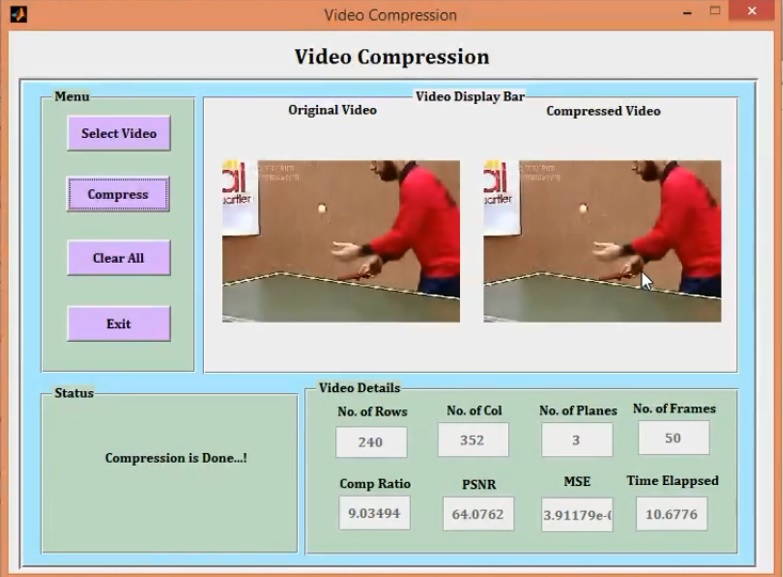
Онлайн-сервисы для сжатия видео файлов
Если вы не хотите загружать программы на свой компьютер, для сжатия видеофайлов можно использовать онлайн-сервисы. Предлагаем вам протестировать лучшие программы в этой категории.
VideoSmaller
В первую очередь следует попробовать сервис VideoSmaller. Это, пожалуй, лучший редактор в Интернете, довольно простой в использовании. Благодаря этой программе вы можете оптимизировать и пережать фильмы, производя действуя прямо в окне браузера. Сервис поддерживает форматы MP4, AVI, MPEG, MOV и позволяет загружать файлы с максимальным весом 500 МБ.
Чтобы использовать VideoSmaller, подключившись к главной странице сервиса, нажмите кнопку «Поиск». Выберите на своем компьютере видео, которое хотите изменить, затем отметьте флажок рядом с пунктом «Использовать низкий уровень сжатия (наилучшее качество)».
Затем укажите, следует ли уменьшить разрешение видео, выбрав нужный параметр в раскрывшемся меню «Относительно», установите флажок рядом с пунктом «Удалить аудио из видео», если вы хотите удалить звук.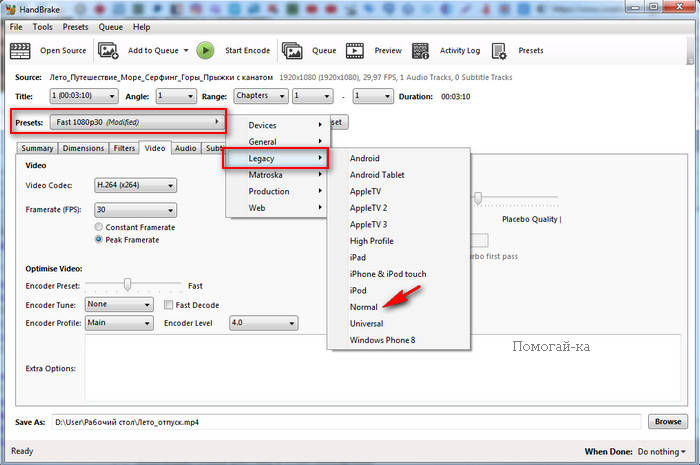 И, наконец, нажмите кнопку «Загрузить видео», расположенную в нижней части страницы.
После завершения процедуры (продолжительность зависит от веса файла, скорости подключения к Интернету и степени применённого сжатия), вам будет показано, насколько возможно уменьшить размер по сравнению с исходным видео. И затем вы сможете продолжить загрузку выходного файла, нажав на ссылку, которая появится рядом с элементом «Завершено».
Media.io
Как сжать видео онлайн и оффлайн: фото с Facebook
В качестве альтернативы вышеупомянутому онлайн-сервису рекомендуем попробовать Media.io. Это ещё один видеоконвертер, который можно использовать напрямую через Интернет, причём бесплатно. Он достаточно простой, быстрый, поддерживает все популярные форматы видео, а также имеет удобный интерфейс.
Чтобы использовать его, подключитесь к соответствующей веб-странице и перетащите фильм, который вы хотите сжать, в белое поле слева. Или нажмите кнопку «+» и выберите видеофайл вручную.
Как сжать видео онлайн и оффлайн: фото с Facebook
Затем выберите параметры уменьшения с помощью выпадающего меню, и нажмите кнопки «Сжать» и «Я согласен».
Затем дождитесь отправки и обработки фильма (продолжительность процедуры зависит от веса файла, скорости используемого соединения и степени сжатия). Далее нажмите кнопку «Загрузить». После того, как сжатое видео окажется на вашем компьютере, вы тут же можете смотреть его в новом разрешении и использовать в своих целях.
Приложения для Android и iOS (iPhone OS) для сжатия видеофайла
Как сжать видео онлайн и оффлайн: фото с Facebook
Бывают ситуации, когда требуется сжатие файла прямо в телефоне. Ведь так хочется отправить другу смешную гифку, скаченную с какого-то интересного сайта. Но перед отправкой требуется облегчить файл в размере. Кроме того, ему нужна оптимизация.
Приложения, на которые вы можете рассчитывать при работе с видеофайлами с Android или с iOS (чтобы быстро загружать видеофайлы в Youtube или для мгновенного обмена на Facebook и других социальных сетях):
- Видео Сжатие (Android) – приложение, работающее на андроиде и позволяющее снизить вес видеофайла.
 У вас есть возможность выбора конечного уровня качества. Приложение также позволяет работать с другими типами файлов и имеет довольно простой пользовательский интерфейс. Приложение бесплатное, но можно купить разблокировку дополнительных функций.
 - Панда Видео (Android) – приложение, осуществляющее преобразование и сжимание минифильмов через телефон для операционных систем Android. При этом исходный файл преобразовывается, не потеряв качество. Это тоже бесплатное и очень простое в использовании приложение.
- Video Compressor (iOS). Можно использовать в смартфоне для того, чтобы максимально ужать объем видео, записанных приложением iOS Camera. Ни о какой утрате свойств не стоит беспокоиться – потерей качества файл не будет страдать. Есть возможность уменьшить размер файла более чем на 70%. Приложение позволяет сделать так, чтобы видео меньше весило, при этом поддерживая сжатие с Full HD до 720p, VGA и низким разрешением.
- Smart Video Management (iOS).
 Позволяет без потерь качества обмениваться на айфоне большими фильмами в любом приложении обмена сообщениями, а также в социальной сети или по электронной почте. Такое возможно благодаря мощным функциям сжатия. Приложение бесплатное.
Подпишись на наш Viber: новости, юмор и развлечения!
Подписаться Популярные новостиПригожин отводит зеков от Москвы: бунт закончился пшиком
Осада Москвы, окопы у Кремля и бунты в СИЗО: что получил путин вместо «Киев за 3 дня»
Колонны «вагнеровцев» начали бомбить с самолетов: наемники разгоняют митинги в Ростове
Должникам за коммуналку еще сильнее «закрутят гайки»: какой «сюрприз» приготовило правительство
Пенсии в Украине выходят на новый уровень: кто получит на руки до 7 тыс грн
Ростов и Воронеж захвачены «вагнерами»: путин наконец-то увидел мятеж и обратился к россиянам
50 тысяч гривен за потерю авторитета в селе: водитель заработал на грубой ошибке копов
Бои в Воронежской области: ВКС РФ атакует «вагнеровцев» с воздуха
Ракетная атака на Киев: «прилет» в многоэтажку, погибли люди
Российские войска нанесли удар по ЧВК «Вагнер», зеки Пригожина обещают расправу: «Будем уничтожать»
Месяц рождения расскажет о том, почему в вас влюбляются люди: у каждого свои преимущества
«Очередной фейк от ДТЭК»: эксперт рассказал, как украинцев обманули с повышением тарифов на свет
Вроде трезвый, но штраф все равно 40 тыс грн: водителей предупредили о жестком наказании
Закон принят: украинцы получат надбавку к пенсии в размере 4200 гривен, кому повезло
Субсидии больше не будет: кому из украинцев «обрезали» помощь на коммуналку
Компактная, экономная и яркая: украинцам показали новую «Таврию» A-Class, утрет нос многим иномаркам
За руль этих авто лучше не садиться: топ-3 ненадежных модели
Украинский Гелендваген: как мог бы выглядеть новый ЛуАЗ, от одного вида перехватывает дыхание
Читать дальшеHitPaw Online Video Compressor — Уменьшение размера видео бесплатно
HitPaw Online Video Compressor — Уменьшение размера видео бесплатно Лучший онлайн-компрессор видео для эффективного уменьшения размера видео при сохранении хорошего качества.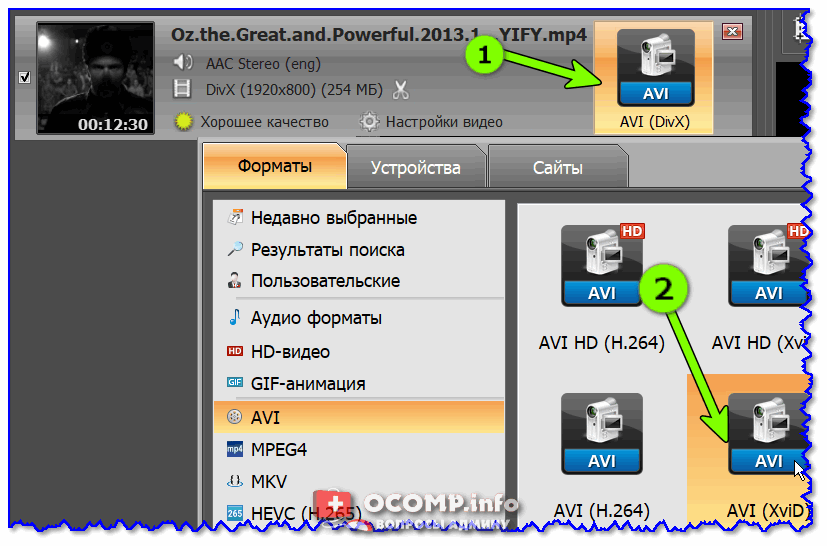 Он поддерживает различные форматы видео, обеспечивая совместимость и доступность без ущерба для конфиденциальности и безопасности.
Сжать сейчас
Сжать сейчас
См. функции ProБыстрое сжатие видеофайлов В сети
Без потерь
Сжимайте видео онлайн без потери качества для различных целей. Наиболее эффективное решение для оптимизации размера видео для хранения, совместного использования или загрузки в Интернете.
Один щелчок, чтобы сжать размер видео для любой платформы
HitPaw Online Video Compressor позволяет легко оптимизировать ваши видеофайлы для хранения, совместного использования или загрузки на различные платформы. Он поддерживает широкий спектр видеоформатов и обеспечивает эффективную обработку при сохранении целостности ваших видео.
Уменьшить размер файла Массовое сжатие без потерь
HitPaw Online Video Compressor позволяет добавлять несколько видеофайлов в очередь для сжатия видео. И вы можете настроить параметры сжатия в соответствии с вашими потребностями. Это лучший инструмент для уменьшения размера видео для эффективного массового сжатия видео без потерь.
Быстрое сжатие видеофайлов за 3 простых шага
- 01
Загрузить видео(я)
Импортируйте видеофайлы для бесплатного сжатия видео онлайн.
- 02
Сжать файлы
Сделайте некоторые настройки, чтобы сжать видео до желаемого размера.
- 03
Скачать, чтобы сохранить
Наконец, нажмите «Загрузить», чтобы сохранить сжатые видео.
Загрузить видео
Импортируйте видеофайлы для бесплатного сжатия видео онлайн.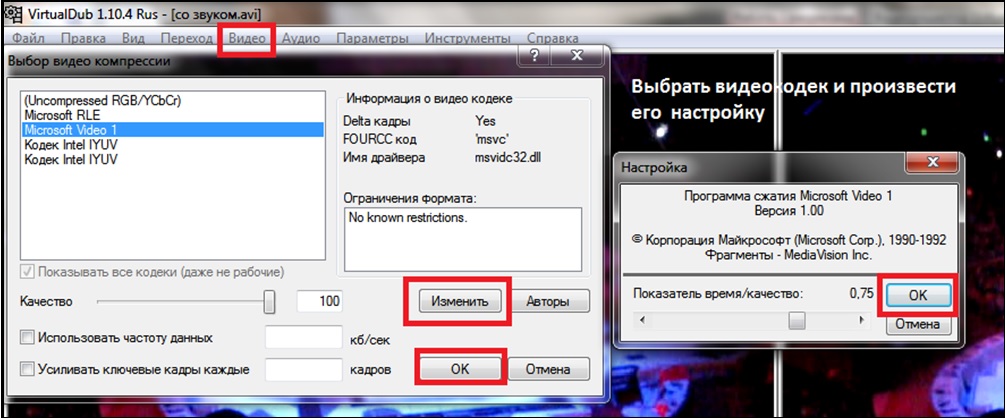
Сжать файлы
Сделайте некоторые настройки, чтобы сжать видео до желаемого размера.
03Скачать и сохранить
Наконец, нажмите «Загрузить», чтобы сохранить сжатые видео.
Сжать сейчас
Часто задаваемые вопросы о бесплатном онлайн-компрессоре видео
Есть несколько онлайн-инструментов, которые позволяют сжимать видео. HitPaw Online Video Compressor может быть лучшим вариантом для бесплатного сжатия видео онлайн. Вот пошаговое руководство по сжатию видео онлайн:
- Загрузите свои видео для сжатия видео.
- Выберите желаемое качество видео и разрешение.
- Сожмите видео и сохраните их окончательно.
Discord рекомендует хранить видеофайлы размером от 8 МБ до 25 МБ и рекомендует сжимать видео до 1080p для тех, у кого есть подписка Nitro, и до 720p для тех, кто не является участником Nitro. А HitPaw Online Video Compressor позволяет пользователям сжимать видео до размера менее 25 МБ, а также изменять разрешение видео.
Проверьте расширение сжатого видеофайла. Распространенные форматы видеофайлов включают MP4, AVI, MKV, MOV и другие. Затем выберите медиаплеер, который поддерживает формат видеофайла, например HitPaw Media Player из HitPaw Video Converter. Он может воспроизводить любые сжатые видео в любом формате.
Сжатие видео потенциально может привести к снижению его качества, поскольку при этом отбрасываются некоторые данные для уменьшения размера файла. Степень потери качества зависит от используемых настроек сжатия, таких как битрейт и разрешение. При сжатии видео важно найти баланс между уменьшением размера файла и приемлемым качеством видео.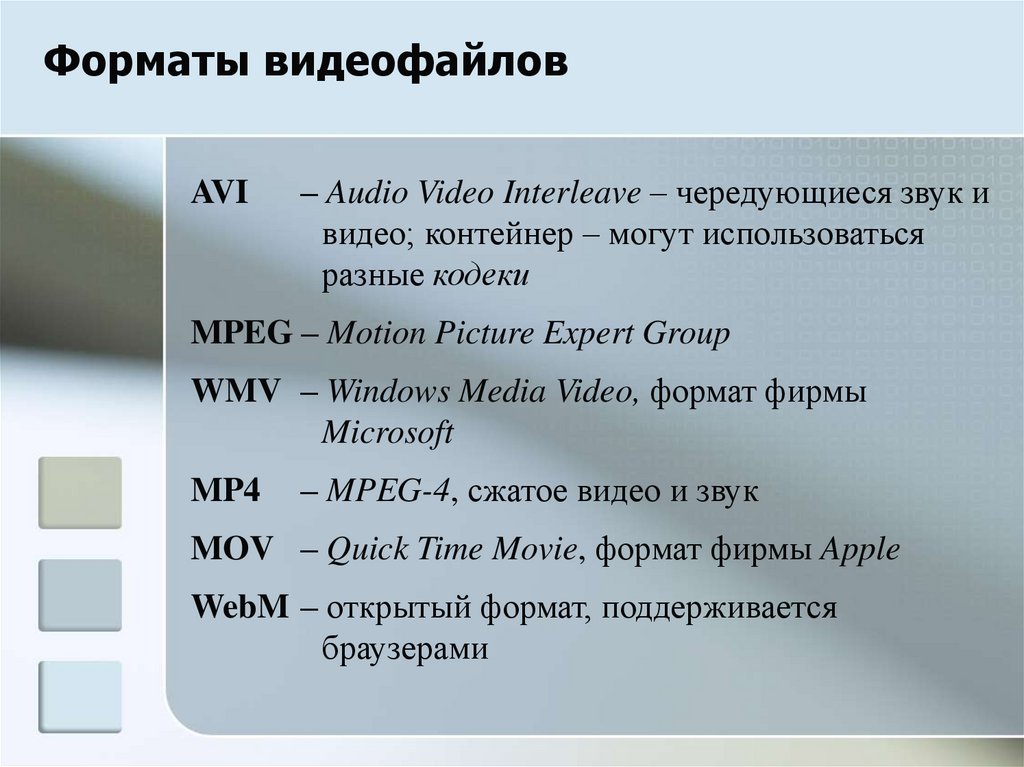
Да, вы можете сжать видео, чтобы уменьшить размер файла, чтобы его можно было легко отправить по электронной почте. Службы электронной почты часто имеют ограничения на размер файлов для вложений. Ограничение размера вложения Gmail составляет 25 МБ. Вы можете использовать HitPaw Online Video Compressor для сжатия видео, чтобы убедиться, что его можно успешно прикрепить и отправить без превышения ограничения размера.
Сжатие видео без потерь онлайн бесплатно для различных платформ
HitPaw Online Video Compressor — это идеальный онлайн-вариант для быстрого сжатия MP4, MOV и других популярных форматов при сохранении качества видео, обеспечивающий оптимальные результаты для различных платформ, таких как социальные сети, веб-сайты или мобильные устройства.
Сжать сейчас
Нажмите здесь, чтобы установить
5 лучших бесплатных онлайн-компрессоров файлов и видео
Вы когда-нибудь пытались загрузить файл онлайн только для того, чтобы получить ужасную ошибку «Файл слишком большой»? Вы всегда можете попытаться разбить файл на небольшие части или найти дополнительную службу загрузки с более широкими возможностями размещения файлов, но не проще ли было бы сначала уменьшить размер файла?
Вот где эти веб-сервисы вступают в игру.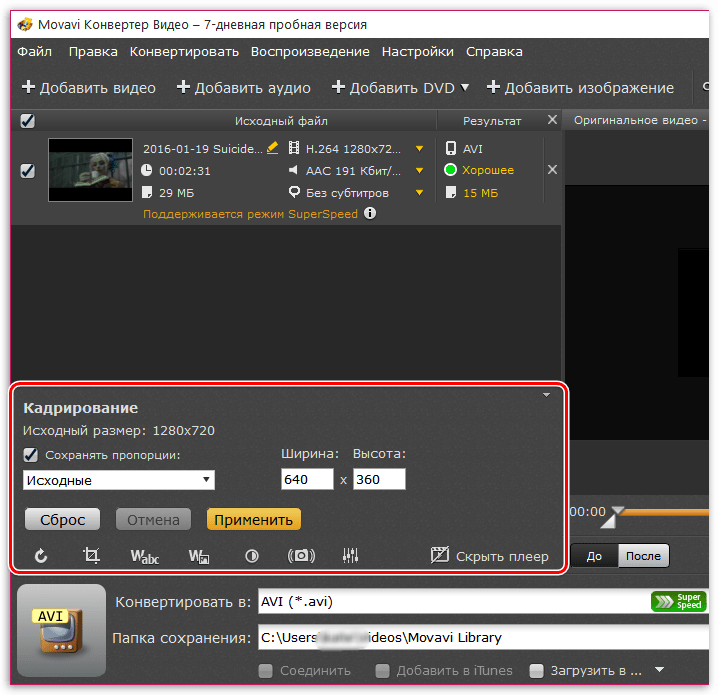 Вы можете загрузить любой файл и получить сжатую версию совершенно бесплатно, и что самое приятное? Нет необходимости загружать что-то одно.
Первым в этом списке идет WeCompress, онлайн-инструмент для анализа и сжатия файлов. WeCompress позволяет вам взять любой файл, который вы хотите уменьшить, загрузить его и вернуть вам сжатую версию.
Использование WeCompress — довольно простой и понятный процесс. Все, что вам нужно сделать, это загрузить файл на его веб-сайт — вы можете выбрать файл из меню загрузки файлов или просто перетащить его, если хотите.
Как только ваш файл будет загружен, WeCompress автоматически обнаружит соответствующий тип файла и вернет вам сжатую версию. Типы файлов, которые поддерживает WeCompress, довольно разнообразны, но стоит отметить, что существуют ограничения.
Поддерживаются файлы PDF, PowerPoint, Word, Excel, JPEG, PNG и TIFF, но не более того. Если вы пытаетесь сжать что-то более эзотерическое, то, к сожалению, WeCompress не сможет вам помочь.
Положительным моментом является то, что WeCompress делает быстро, легко и без суеты. Большинство файлов, которые вы хотите уменьшить, вы можете просто перетащить на веб-сайт, и через несколько секунд вы получите уменьшенную версию.
Следующим в этом списке является Compress2Go. Если вы ищете что-то, что даст вам немного больше контроля, то Compress2Go — отличный кандидат. Однако, если вы еще не до конца понимаете, как работает сжатие файлов, это может быть слишком.
Compress2Go работает на несколько иной системе, чем некоторые другие записи в этом списке. Целевая страница позволяет вам выбирать из широкого спектра различных вариантов сжатия вместо того, чтобы работать с системой перетаскивания.
Compress2Go упорядочивает эти параметры по категориям, таким как документы, изображения, видео и т. д. Если вы пытаетесь сжать PDF-файл, чтобы уменьшить размер файла, то это будет, например, в документах.
Выбрав категорию, вы можете выбрать файлы из системного меню или перетащить их. У вас также есть возможность пропустить ссылки на файлы и подключиться к Dropbox или Google Drive.
Причина этого изменения в том, что Compress2Go позволяет вам выбирать, как именно вы хотите сжимать файлы. Вы можете выбрать формат, в который сжимаются ваши файлы, размер, уровень сжатия и изменение качества в результате.
Все эти настройки различны для разных типов файлов, а это означает, что вы всегда имеете максимальный контроль над сжатием, какой только можете получить.
Если вы просто ищете способ быстрого сжатия больших файлов с минимальной потерей качества или надеетесь найти хороший веб-сервис для одновременного сжатия большого количества файлов, то CloudPresso — отличный сервис.
В CloudPresso нет причудливых вариантов выбора или сложных вариантов выбора. Вы просто выбираете, какой тип компрессора вы хотите, а затем загружаете свой файл. CloudPresso автоматически сжимает файлы с минимальной потерей качества и заявляет об уменьшении размера до 80 %.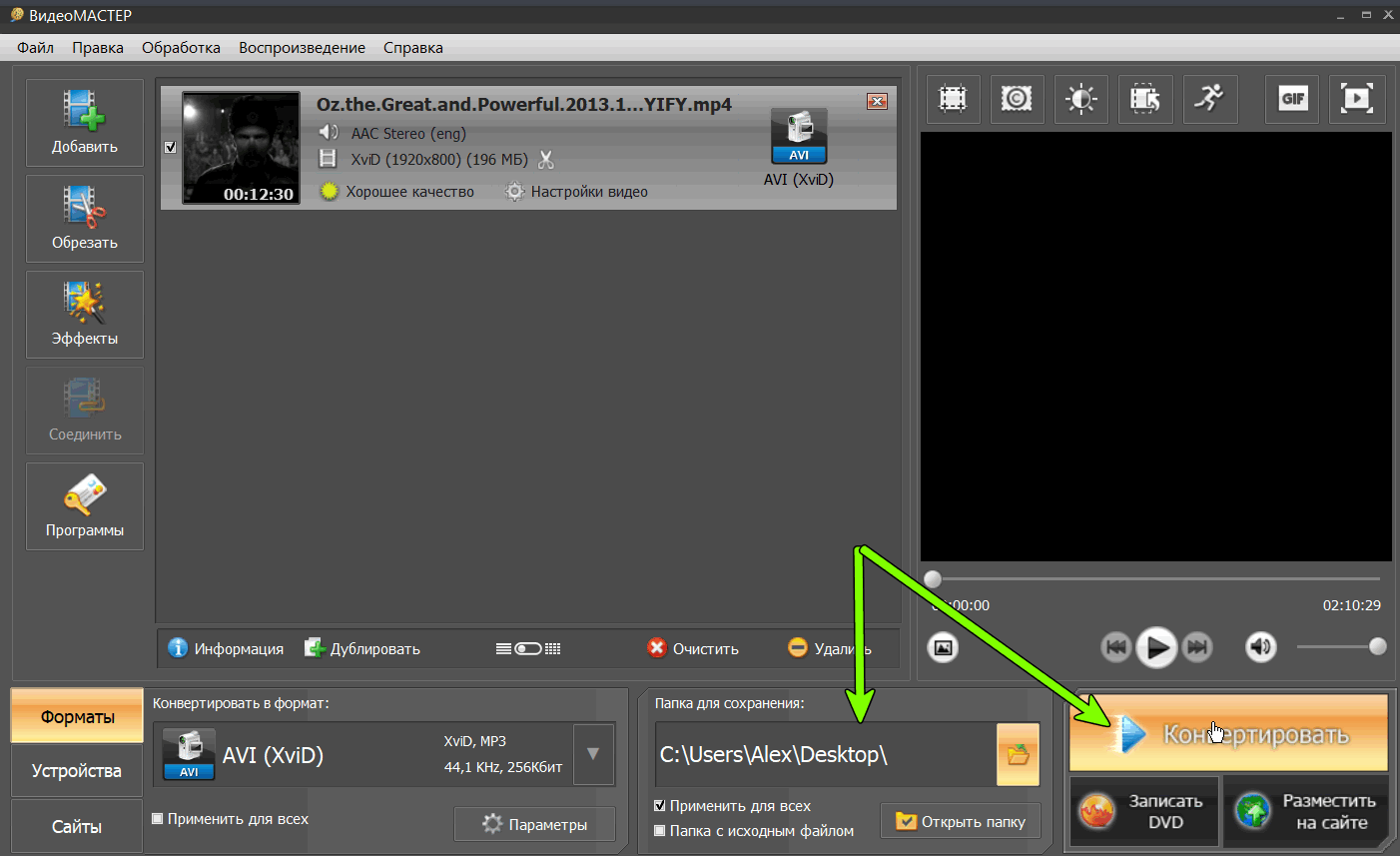
Что здесь замечательно, так это то, что вы можете легко загружать несколько файлов в службу компрессора, а не по одному за раз. Все, что вам нужно сделать, это выбрать несколько файлов при перетаскивании, а CloudPresso позаботится обо всем остальном за вас.
Также интересен диапазон принимаемых файлов. Если у вас есть файлы GIF или MP4, которые необходимо сжать, вы можете быстро и легко загрузить их в CloudPresso, чтобы уменьшить размер файла.
После завершения вы можете повторно загрузить файл или поделиться им напрямую с другими по электронной почте. Это действительно полезно, если вы уже планировали отправить электронное письмо, так как эффективно устраняет шаг из вашего обычного процесса.
Далее у нас есть Online File Compressor от Apowersoft. Если вы ищете что-то, что будет держать вас за руку, но при этом предоставит вам множество вариантов на выбор, то этот файловый компрессор — отличный выбор.
Онлайн-компрессор файлов от Apowersoft работает с относительно простым форматом. Вы можете выбирать между тремя категориями: изображение, видео и PDF.
Выбрав соответствующую категорию, вы можете начать загружать свои файлы. Что хорошего в онлайн-компрессоре изображений Apowersoft, так это огромное разнообразие поддерживаемых типов файлов.
В то время как другие файловые компрессоры поддерживают примерно четыре разных типа в каждой категории, Apowersoft поддерживает семь для изображений и более девяти для видео. Это означает, что если вы работаете с чем-то малопонятным или просто не поддерживается другими онлайн-компрессорами файлов, то, надеюсь, Apowersoft подойдет вам.
Кроме того, онлайн-компрессор файлов Apowersoft позволяет выбирать из нескольких типов сжатия. В зависимости от выбранной вами категории будет два или три различных варианта типа сжатия.
Это позволяет вам контролировать, как вы хотите сжимать файлы. Например, если вы хотите в основном сохранить качество, вы можете выбрать этот вариант, или если вам отчаянно нужно сделать файл как можно меньше, вы можете вместо этого выбрать соответствующее качество.