Как сделать вывод результатов компиляции PHP в новую вкладку Sublime Text?
Вопрос задан
Изменён 5 лет 3 месяца назад
Просмотрен 466 раз
Я смотрел разные мануалы, как запустить код PHP в Sublime Text, но в этих инструкциях результат всегда выводится в небольшую консольку самого Sublime Text. А могу ли я сделать «вывод в файл»? То есть чтобы при запуске кода открывалась новая вкладка, куда выводится результат запуска.
- php
- sublime-text
- sublime-text-3
3
Установка
Обязательно
- PHP. Если Вы пользуетесь Chocolatey, запустите в терминале команду
cinst php -y.

Опционально
Плагины, чтобы не править конфигурационные файлы вручную. Дальнейшие действия в моём ответе подразумевают, что они установлены.
- Preferences Editor,
- Keymap Redefiner. (WARNING! Плагин удаляет комментарии из файла
.sublime-keymap. Если они вам нужны, не пользуйтесь данным плагином.) Увы, но другого решения, чтобы не лезть в кеймап вручную, похоже, нет.
Настройка Terminality для PHP
Ctrl+Shift+P → Edit Preferences: Edit Settings... → Terminality → execution_units → вставляем такой код:
{"source.php": {"run": {"command": "php $file"}}}
→ Enter.
Параметры
command: php $file — запуск компилирования для файла в открытой вкладке.source.php — область видимости для синтаксиса PHP в Sublime Text.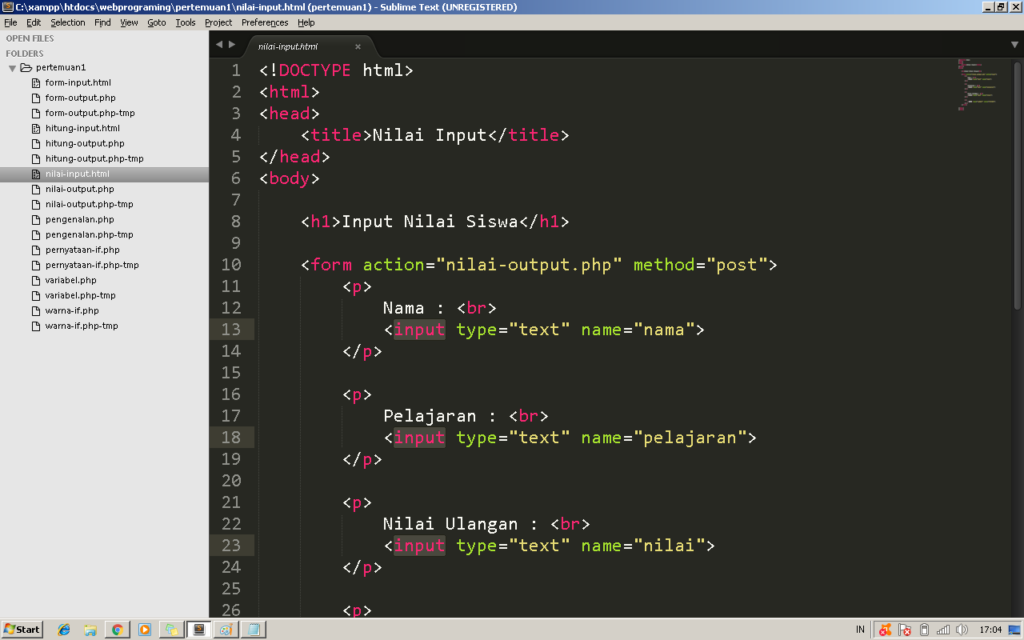
Назначение горячих клавиш
Если у Вас, как у меня, дефолтное сочетание Ctrl+Alt+P забито другим плагином, поменяйте его. Ctrl+Shift+P → Keymap Redefiner: Define Keymap → Terminality Ctrl+Alt+R (в Windows; есть ещё Ctrl+Alt+Shift+R для запуска команды с аргументами) → меняем хоткей на свободный. Чтобы хоткей наверняка не был ничем занят, биндим клавишу цифровой клавиатуры, например, super+keypad_multiply. keypad_multiply — клавиша * над девяткой в Numpad. Жмём Enter.
Результат
Создаём любой файл с расширением php → пишем «Hello World» или любой другой простой код → сохраняем файл → запускаем команду Terminality шорткатом, который мы только что задали. Должно получиться вот так.
Как и в стандартном для Sublime Text выводе через output console указывается время, потраченное на компиляцию, но уже в Title Bar и вкладке, в сантисекундах.
Для ознакомления с прочими возможностями и настройками Terminality читайте README.MD в репозитории данного плагина на GitHub.
Зарегистрируйтесь или войдите
Регистрация через Google
Регистрация через Facebook
Регистрация через почту
Отправить без регистрации
Необходима, но никому не показывается
Отправить без регистрации
Почта
Необходима, но никому не показывается
Нажимая на кнопку «Отправить ответ», вы соглашаетесь с нашими пользовательским соглашением, политикой конфиденциальности и политикой о куки
руководство по настройке и лучшие плагины
Итак, сначала вопрос, который волнует всех в первую очередь – да, программа платная.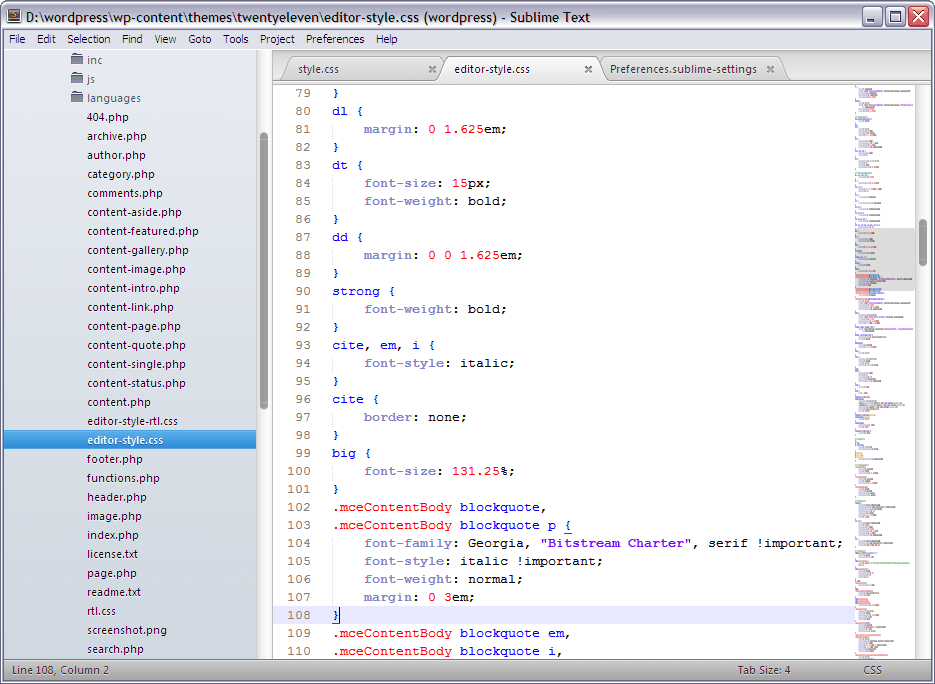 Стоит она на конец 2018 года 80 долларов (годом раньше было 40), в сети можно найти версии, вылеченные от жадности. Однако можно без проблем работать и с незарегистрированной версией. Единственное отличие – в топе программы будет написано слово UNREGISTERED и периодически (где-то раз в 2 часа) при попытке сохранения выскакивает окошечко с предложением купить платную версию. Других ограничений не замечено.
Обзор SublimeText
Автором называют некоего Джона Скиннера. Разработка началась в ноябре 2007 года, причём было объявлено о том, что поставлена цель «создать лучший текстовый редактор всех времён и народов». Первая версия вышла 18 января 2008 года, вторая в 2011, третья в 2013 году. К 2018 году Скиннер со товарищи быстро сориентировались в тенденциях рынка и сосредоточились на Python, накидав много приятных возможностей для программистов «на змее».
Изначально в качестве целевой аудитории подразумевались разработчики, а потому в программе была предусмотрена проверка синтаксиса для множества популярных языков программирования.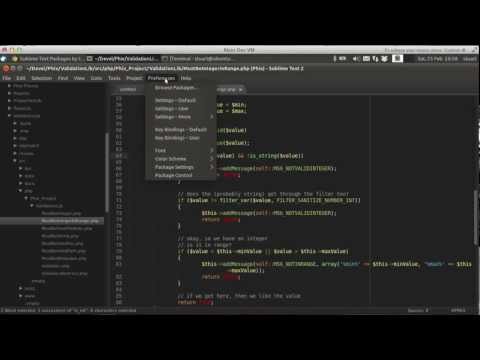 Это C, C++, C#, CSS, D, Dylan, Erlang, HTML, Groovy, Haskell, Java, JavaScript, LaTeX, Lisp, Lua, Markdown, MATLAB, OCaml, Perl, PHP, Python, R, Ruby, SQL, TCL и XML. Можно подключать плагины и для других языков.
Программа выполнена с суровым интерфейсом без кнопок и декоративных элементов, что позволяет на 100% использовать экранное пространство для дела. Экран можно разбить на несколько рабочих областей. Например, слева открывать файл html, а справа css и параллельно с ними работать. Отдельный плюс – можно открывать не отдельные файлы, а целые каталоги и работать в них. Далее мы подробно рассмотрим, что к чему, на примере нашего проекта.
Подсвечивается всё очень красиво, по дефолту установлена приятная для глаза тёмная тема с контрастным выделением. Её ещё очень любят показывать в фильмах и ТВ-передачах, когда нужно снять «что-то о программистах».
Для установки, удаления и настройки плагинов применяется менеджер пакетов. Настраивается редактор довольно специфично – для этого нужно открывать и редактировать файл настроек.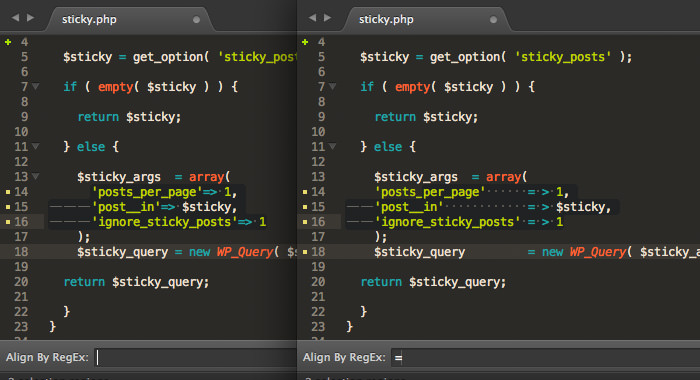 Для этого нажимаете в меню «Preferenses —>Settings», после чего можно будет увидеть расположение файла настроек.
Особая гордость разработчиков – интеллектуальный поиск (Incremental Find), который будет находить не только точное вхождение, но и близкие по написанию значения. Понятно, можно использовать обычный поиск, в том числе и с регулярными выражениями.
И, пожалуй, самая большая вишенка на торте – возможность мультиколонного выделения.
Вы просто ставите курсор в нужное место, затем зажимаете шифт и правую кнопку мыши и ведёте мышь вверх или вниз. Курсоры появляются в нескольких местах, и вы можете вводить символы или удалять текст сразу в колонке. Другой вариант – можно создать дополнительные курсоры в любом месте «Ctrl + клик мыши».
Недостатки – это, как обычно, обычно оборотные стороны достоинств. Профессионалы скажут, что Sublime не дотягивает до полноценной IDE и будут правы. Новичкам покажется жутковатым способ настройки через JSON.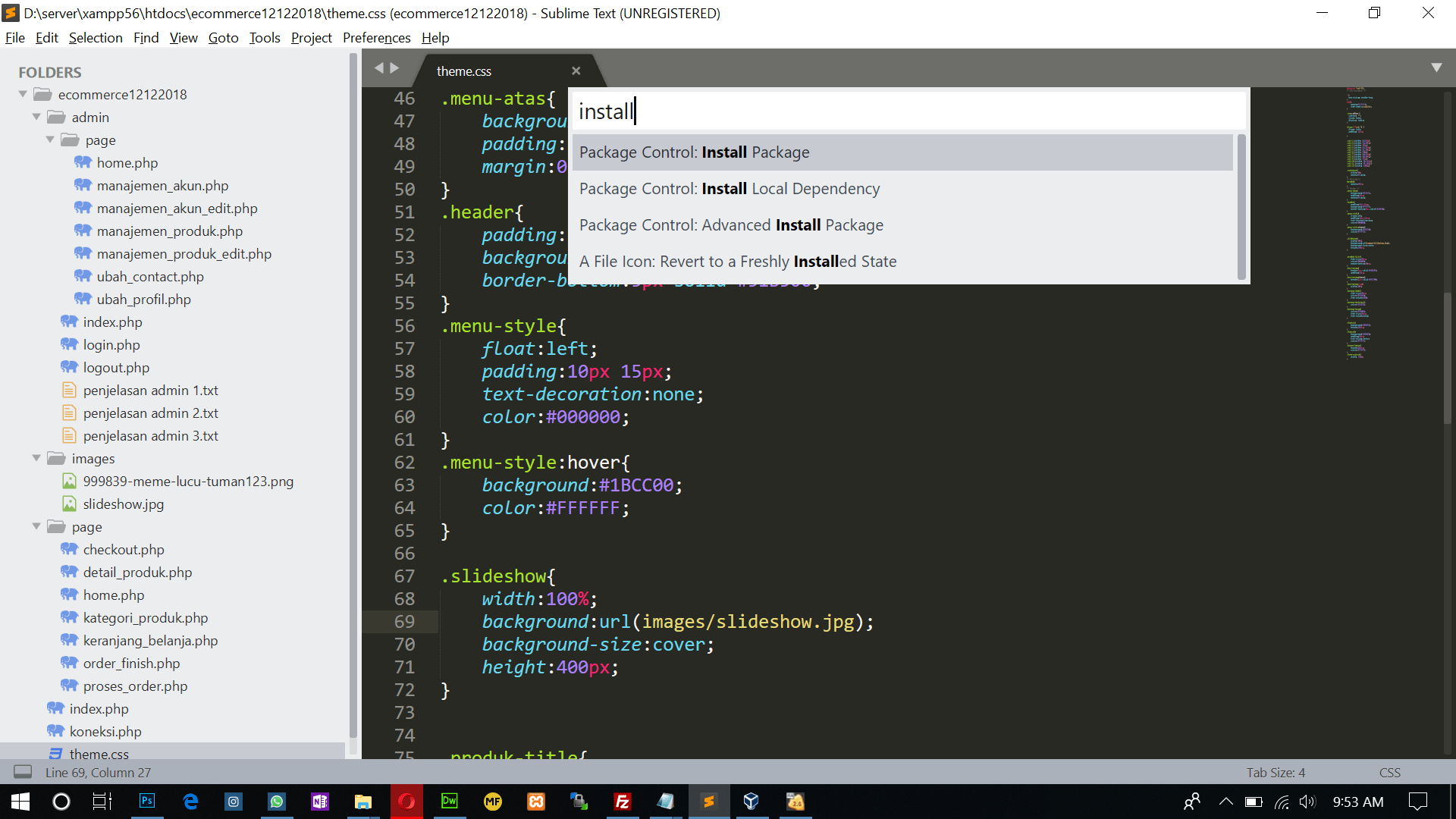 Любителям офисных программ будет скучновато без красивых кнопок в интерфейсе. Кого-то будут раздражать периодические призывы купить программу, а кому-то не понравится необходимость работы со сторонними плагинами. Тем не менее, как показывает опыт, для разработки сайтов средней и малой сложности SublimeText вполне годится.
Установка и настройка
С установкой никаких проблем нет, достаточно скачать дистрибутив с официального сайта. Представлены версии для Linux, MacOS 32-и 64-разрядной Windows, в том числе portable версии. Файл загрузки невелик, около 8Мб, в дальнейшем, после установки плагинов, программа разрастается до 20-30 Мб. Память потребляет тоже очень скромно, то есть, в целом всё достаточно бережливо с точки зрения ресурсов.
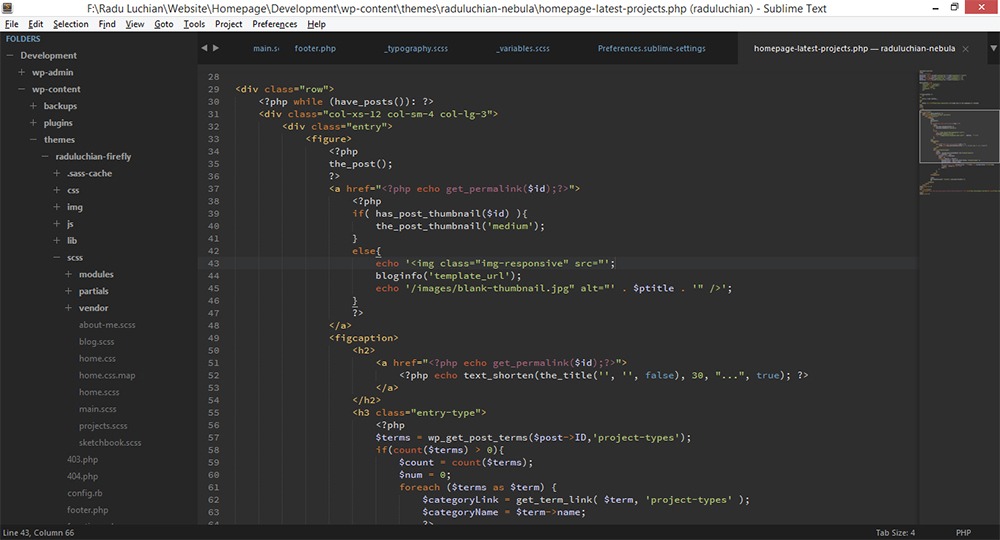
В процессе работы экран может выглядеть примерно так.
Здесь слева мы видим колонку с каталогом проекта, фалы можно открывать просто кликнув на них мышью. Чтобы начать работать с папкой, выбираете в меню «File —> OpenFolder…»
Рабочую область я разбил на две части.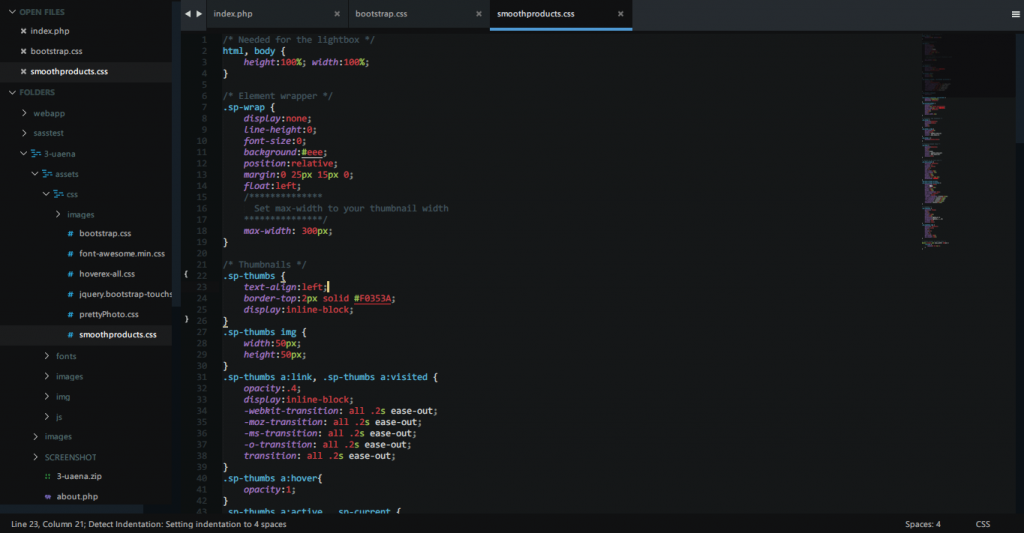 Это делается чрез меню следующим образом «View -> Layout -> Column2». Там же вы можете увидеть и другие режимы – например, разбить экран на верхнюю и нижнюю области, либо на 4 части. Вкладки можно перетаскивать с места на место просто зажав мышью.
Установка плагинов
Существуют сотни плагинов, призванных облегчить жизнь разработчику и придать редактору новые возможности. Как показывает практика, лучше этим не увлекаться. Плагины пишут разные авторские коллективы, пакеты могут конфликтовать друг с другом, быть чувствительны к номеру версии и больше мешать, чем помогать. Поэтому я перечислю то, что использую в работе сам и укажу несколько интересных надстроек на ваше усмотрение.
Установка Менеджера Пакетов
Прежде всего, необходимо установить Менеджер Пакетов (Package Control). Сделать это можно вручную или через консоль.
1 Через консоль
Консоль открывается сочетанием клавиш «Ctrl + `» (это крайняя левая клавиша, сразу под Esc).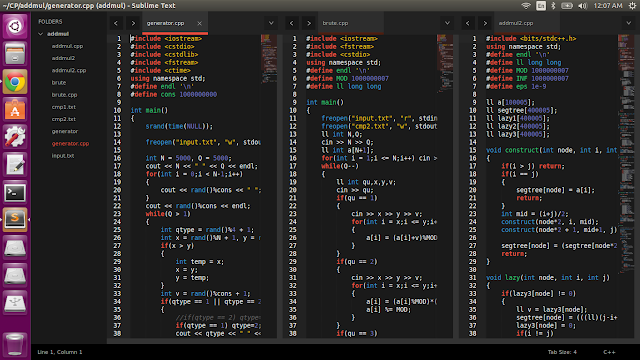 Код, который нужно ввести, скопируйте с официального сайта. Сам код не привожу, поскольку он может отличаться от версии к версии. Копируйте актуальный. Затем нажимаете Enter и откидываетесь на спинку кресла.
2 Вручную
Для этого нужно вначале скачать файл с той же самой страницы, только с правой части. Затем в меню Sublime выбираем «Preferences -> Browse Packages». Теперь нужно перейти на одну папку выше, и открыть папку «Installed Packages». После чего перезапустить редактор.
В результате в меню «Preferences» должны появится пункты «Package Settings» «Package Control». Вот таким образом:
При запуске «Package Control» появляется вот такое окошко, в котором вы можете вводить название нужного плагина. Самые часто используемые разделы: «Install Package» — установить пакет, «Remove Package» – соответственно, удалить. Менеджер пакетов сам находит нужные плагины, распаковывает их из депозитория и запускает. Всё очень удобно.
Перечислим основные полезные пакеты.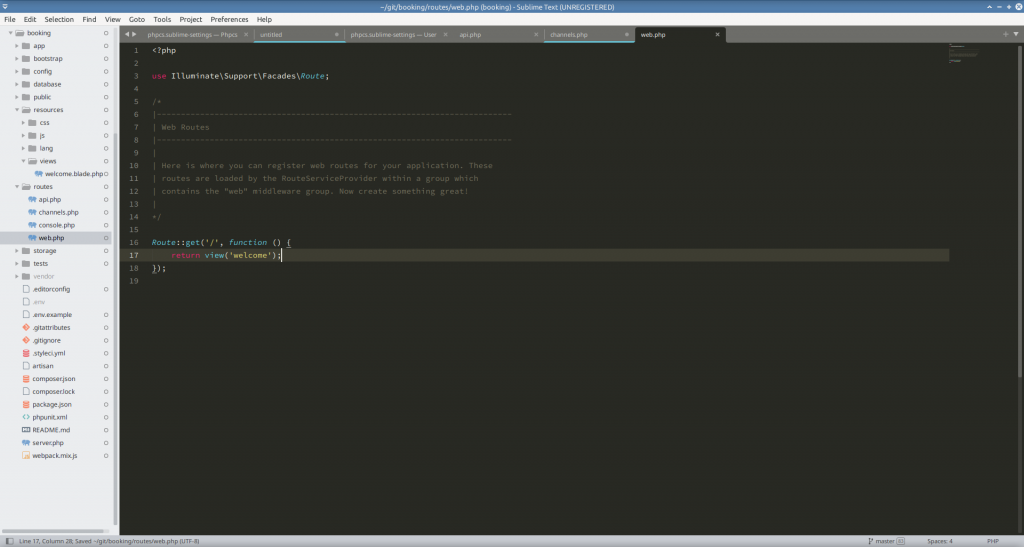
Emmet
Без всяких кавычек – самый популярный у фронтендеров плагин. Существенно ускоряет набор кода, принцип применения простой и быстро запоминается. Примеры использования.
Формирование базовой структуры html. В новом файле с расширением html просто ставите ! и нажимаете <Tab>. В результате появляется заготовка в формате html5.
Быстрый ввод блоков. Пишете div.class-name, жмёте <Tab> и получаете структуру вида
<div></div>
Понятно, что вместо div можно вписать один из тегов html5, а вместо class-name – название вашего класса.
Ввод вложенных блоков. Пишете section.class-name>article.class-name2>p, жмёте <Tab> — получаете:
<section>
	<article>
		<p></p>
	</article>
</section>
Построение списков. Пишете ul>li*4>a, жмёте <Tab> — получаете:
<ul>
	<li><a href=""></a></li>
	<li><a href=""></a></li>
	<li><a href=""></a></li>
	<li><a href=""></a></li>
</ul>
Это только самые базовые возможности, остальные вы можете посмотреть в официальной документации.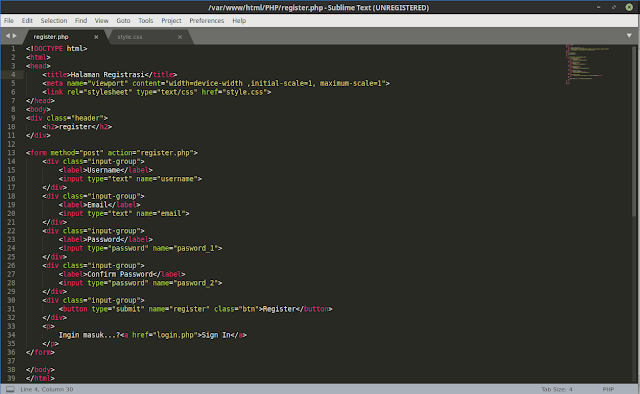
ColorPicker
Плагин открывается в отдельном окне и даёт возможность оперативно выбрать цвет из круговой палитры в hex-формате. Открывается в любом месте экрана.
DocBlockr
Плагин «знает» формат комментариев для большинства языков программирования и позволяет быстро вставлять ваши описания в код.
Color Highlighter
Полезный плагин, который сразу показывает цвет, написанный в файле css в шестнадцатеричном коде.
SublimeREPL
Устанавливается по желанию, содержит встроенные компиляторы для нескольких языков программирования, в том числе PHP и Python. После установки в меню появляется вкладка «Toolse -> SublimeREPL», нажав которую вы увидите выпадающую панель с перечнем языков. Ещё один шаг на пути к полноценной IDE. Достаточно удобно, если вы хотите сразу же проверить работу кода не выходя из редактора.
Установка SASS (SCSS) на SublimeText
Существует три способа подключить препроцессор SASS на Sublime.
Во-первых, вы можете использовать программу Koala, о которой подробно рассказано вот здесь.
Во-вторых, можно установить препроцессор глобально, а затем подключить нужные плагины в редакторе.
В третьих, существуют плагины, которые формируют код, используя собственные библиотеки, без внешнего компилятора.
1 Установка SASS на компьютер
Написан этот инструмент на языке Ruby, так что вам придётся установить компилятор языка. Пользователям Windows сделать это проще всего по следующей ссылке. Просто выбираете последнюю версию, с учётом вашей системы 32 или 64 битной и устанавливаете. Все остальные могут воспользоваться вот этим сайтом.
В процессе установки не забудьте установить флажок на пункте «Add Ruby executables to your PATH»
Затем запускаете консоль, нажав Win + R и набрав «cmd». Либо, кому больше нравится, запустив Windows PowerShell. В командной строке наберите инструкцию для Ruby: «gem install sass» (без кавычек).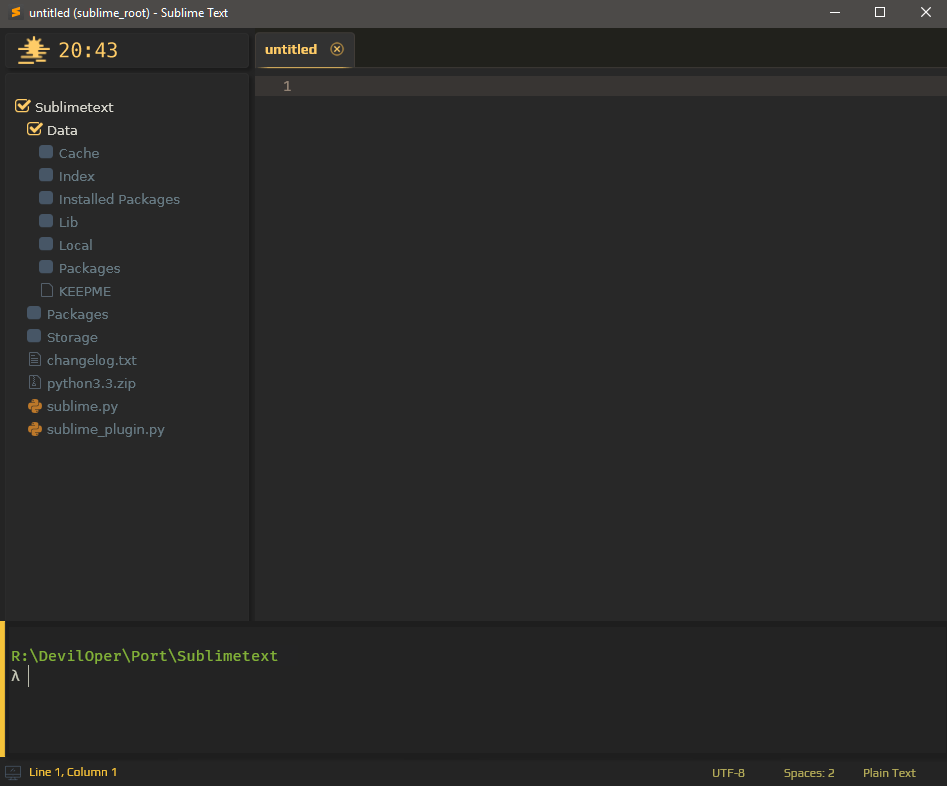
Компилятор установлен глобально и теперь нужно настроить необходимые плагины для работы с ним.
2 Установка плагинов для использования SASS
Для этого потребуются следующие плагины:
SASS Build – запускает компилятор и формирует файл css. Для настройки перезагрузите Sublime, откройте меню «Tools —> Build System» и выберите пункт SASS. Построение запускается по нажатию клавиш Ctrl + B.
Syntax highlighting for SASS – для подсветки синтаксиса SASS.
SublimeOnSaveBuild – устанавливаете опционально. Запускает компиляцию каждый раз при сохранении файлов проекта.
3 Встроенный компилятор SASS для Sublime
Также разработчики периодически пытаются придумать способы как использовать препроцессоры, не захламляя компьютер лишними файлами. Согласитесь, довольно странно тащить к себе целый компилятор одного из самых хитроумных языков высокого уровня только для того, чтобы работать с SCSS.
В качестве выхода был предложен плагин Libsass Build.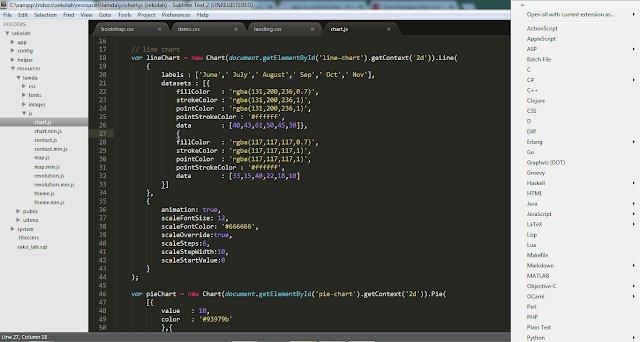 Как пишут разработчики, он работает через некий интерфейс sassc для более быстрой компиляции по сравнению с официальной реализацией Ruby.
Заключение
Итак, мы установили «лучший текстовый редактор всех времён и народов» SublimeText, настроили его внешний вид, добавили необходимые для работы плагины и подготовили всё необходимое для работы с препроцессором.
Sublime Text (3) для PHP-разработчиков
В последнее время многие участники PHP-сообщества проверяют PHPStorm, в том числе я и большинство разработчиков, с которыми я работаю. Нам нравится интеллектуальный код, который мы получаем от PHPStorm, но по-прежнему скучаем по скорости, быстрой загрузке и удобству Sublime Text.
Прежде чем я слепо предположу, что PHPStorm — это единственный путь, я хотел бы посмотреть: могу ли я вернуть то, что PHP-ориентированная IDE предоставляет PHP-разработчикам, обратно в Sublime Text и получить лучшее из обоих миров?
Давайте начнем с краткого списка особенностей, которыми PHPStorm действительно выделяется для меня. Обратите внимание: существует миллион других уникальных функций, которые предлагает PHPStorm, но, честно говоря, именно крошечные удобства, которые я видел, обеспечивают самый большой прирост эффективности.
Также обратите внимание: мы говорим о Sublime Text 3.
Что мне нужно от PHPStorm
Без большинства этих замечательных функций, ориентированных на PHP, трудно рекомендовать использование чего-то другого, кроме PHPStorm, даже если он медленнее, дороже и использует больше памяти. Так. Можем ли мы воспроизвести их в Sublime Text?
- Авто-
использование(импорт) классов - Класс FQCN встроенное заканчивание
- Простой переход к определению символа
- Впрыск легкого конструктора
- Выделить неиспользуемый импорт
- Жёлоба Git
- Анализ кода/проверка PSR-2
- Завершение кода: PHP
- Завершение кода: код проекта
Управление пакетами
Прежде чем мы поговорим о чем-то еще, вам как минимум нужно знать, как устанавливать пакеты в Sublime Text.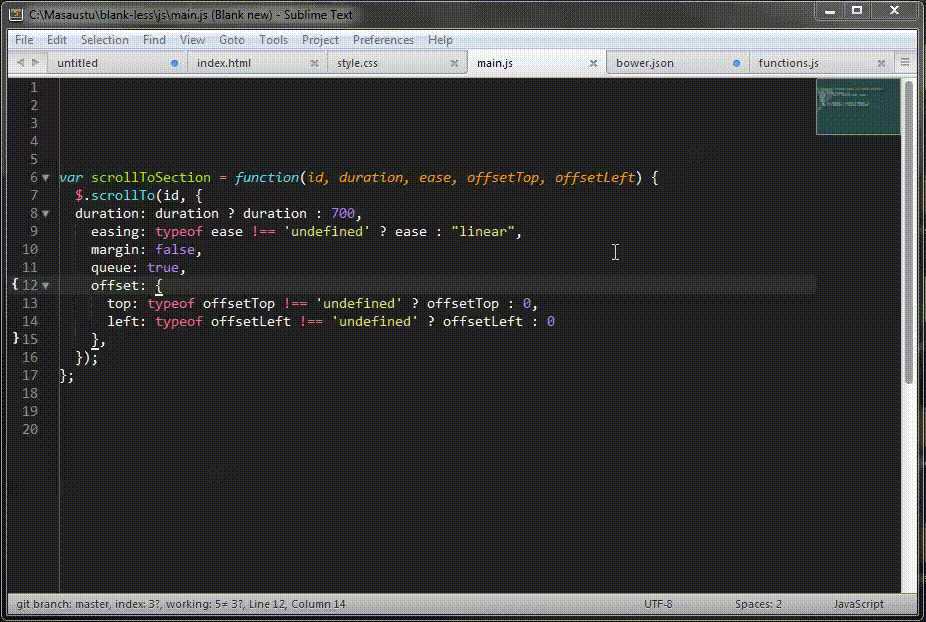
Если вы еще этого не сделали, установите Package Control прямо сейчас.
Если не указано иное, каждый последующий пакет следует устанавливать с помощью управления пакетами.
Sublime PHP Companion
Наиболее ориентированный на PHP пакет для Sublime Text называется Sublime PHP Companion.
Как и большинство пакетов, он содержит ряд действий, которые вы можете выполнять. ~~ По умолчанию они сопоставляются с определенными клавишами, но вы всегда можете переназначить их. ~~ Обновление: по умолчанию сопоставления клавиш больше нет. Узнайте больше о том, как настроить сопоставление клавиш PHPCompanion здесь.
- find_use (
F10) — когда ваш курсор находится над именем класса, эта команда упрощаетиспользование(импорт) этого класса. - expand_fqcn (
F9) — то же, что иfind_use, но вместо расширения класса в блоке импорта он расширяет встроенный FQCN.
- import_namespace (
F8) — добавляет пространство имен для текущего файла на основе пути к файлу. - goto_definition_scope (
shift+F12) — то же, что и собственный
Пакет не идеален, и он явно не так хорош, как PHPStorm, когда дело доходит до обнаружения пространств имен и разбора некоторых странных пограничных случаев. Но для повседневной работы это огромный толчок в области знаний PHP-кода.
AllAutocomplete
Sublime PHP Companion, к сожалению, не анализирует ваши классы и не предоставляет вам автодополнение, но SublimeAllAutocomplete регистрирует имена всех символов (функций, классов и т. д.) в любых файлах, которые вы открыли на других вкладках, и добавляет их в реестр автозаполнения.
Это не совсем то же самое, что и полное автозаполнение с учетом пользовательского кода, но очень помогает.
Cmd-щелчок для определения функции
Sublime PHP Companion позволяет легко щелкнуть правой кнопкой мыши по функциям и перейти к их определениям, но этот ярлык возвращает PHPStorm CMD-щелчок к определению. К вашему сведению, в Sublime Text CMD (или клавиша ctrl в Windows или что-то еще в других системах) называется «Супер».
Сначала создайте файл пользовательской карты мыши. Если у вас его нет, перейдите сюда:
Линукс Создать по умолчанию (Linux).sublime-mousemap в ~/.config/sublime-text-3/Packages/User
Mac Создать по умолчанию (OSX).sublime-mousemap в ~/Library/Application Support/Sublime Text 3/Packages/User
Windows Создайте по умолчанию (Windows).sublime-mousemap в %appdata%\Sublime Text 3\Packages\User
Затем поместите это в файл:
 [
    {
        "кнопка": "кнопка1",
        "количество": 1,
        "модификаторы": ["ctrl"],
        "press_command": "перетащить_выбрать",
        "команда": "goto_definition"
    }
]
Вы только что научили Sublime Text этому: «когда я удерживаю Ctrl и нажимаю кнопку один, запускаю команду goto_definition ».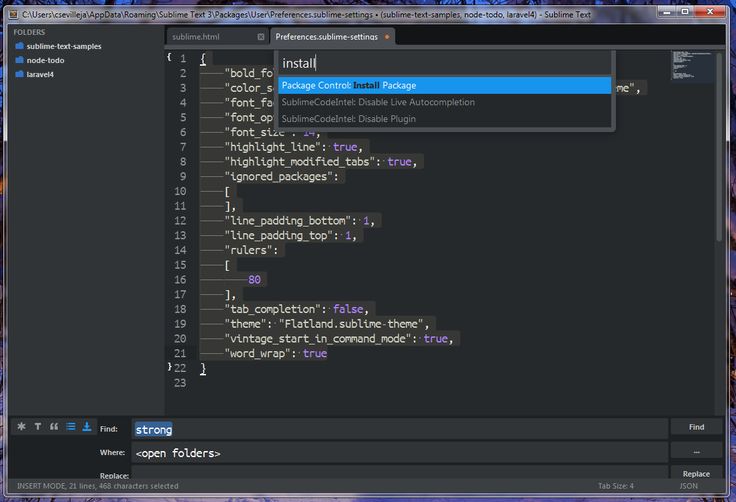 Сделанный! (первоисточник)
Примечание. Изначально я хотел предложить использовать модификатор
super, чтобы он был похож на PHPStorm; однако это переопределило бы поведение Sublime Text «удерживатьсупери щелкнуть, чтобы получить несколько курсоров», поэтому я этого не сделал.
Анализ кода и PHP_CodeSniffer
Sublime PHPCS
Существует пакет с именем Sublime PHPCS, который содержит PHP_CodeSniffer, PHP linter, PHP Mess Detector и Scheck (?) для проверки вашего кода.
Вы можете настраивать всевозможные параметры, но в первую очередь вы будете запускать его каждый раз, когда сохраняете файл (хорошо, но может раздражать), или каждый раз, когда вы запускаете его из палитры команд (нажмите супер- shift-p , а затем вводите, пока не получите «PHP Code Sniffer: Sniff this file») или сочетание клавиш ( ctrl-super-shift-s по умолчанию).
Вы получите подсветку желоба и список всех мест, где ваш код не удовлетворяет линтеру.
Обратите внимание, что для этого и любых других пакетов, использующих сниффинг и анализ кода, потребуются установленные приложения командной строки, поэтому обязательно посетите их сайты и прочтите инструкции.
PHP_CodeSniffer Sublime Text 2/3 Plugin
Интересно, что есть относительно незаметный плагин, делающий то же самое (но только для PHPCS), написанный той же группой, которая написала PHP CodeSniffer, так что, возможно, стоит его проверить. ; он называется PHP_CodeSniffer Sublime Text 2/3 Plugin (творческий, я знаю.)
Я никогда не пользовался этим, так что будьте осторожны.
Майк Фрэнсис Сценарий сборки PHP CS Fixer
Майк Фрэнсис также поделился написанным им пользовательским сценарием сборки, который запускает PHP-CS-Fixer в вашем коде всякий раз, когда вы его запускаете. Это означает, что он фактически применит PSR-2 (или любой другой стандарт PHP-CS-Fixer, который вы ему передадите) к вашему коду для вас.
Тейлор Отвелл поделился со мной одним и тем же сценарием, но он написал его не так хорошо, как Майк. 🙂 Однако он упомянул, что вы можете установить это предпочтение:
 "show_panel_on_build": false, Это предотвратит появление командной панели с вашими результатами каждый раз, что может очень быстро раздражать.
SublimeLinter
SublimeLinter PHP (и его необходимая зависимость, SublimeLinter) полагаются на встроенный линтер PHP (так же, как плагин Sublime PHPCS выше). Это более простая версия, что только запускает линтер, больше ничего.
DocBlockr
Если вы из тех, кто использует PHPStorm, больше шансов, что вы из тех, кто пишет блоки Doc. (Просто говорю’).
DocBlockr упрощает создание новых блоков документации, но, что более важно, если вы создаете блок документации сразу над определенной функцией, он извлекает информацию о параметрах этой функции и предварительно заполняет ее в вашем блоке документации. Бум.
Помощники Git
Sublime Text Git
Вы из тех, кто ненавидит переключаться с IDE на терминал/клиент Git? Sublime Text Git предоставляет доступ ко многим командам Git непосредственно из палитры команд Sublime Text.
GitGutter
GitGutter показывает вам разную информацию о статусе каждой строки — была ли она изменена, вставлена или удалена?
Это не так мощно, как Git Git Gutter в PHPStorm, но это шаг в правильном направлении.
Подсветка синтаксиса
- PHP-Twig для Twig
- Маркер Laravel Blade для Laravel Blade
- Подсветка скобок — показывает начальную и конечную скобки в поле для блока, в котором в данный момент находится курсор.0018
PHPUnit Build
Есть отличный плагин, который упрощает запуск PHPUnit из командной палитры или с помощью сочетания клавиш: SimplePHPUnit
Как следует из названия, вы устанавливаете пакет, и все готово.
CodeIntel
CodeIntel должен предоставлять Sublime Text информацию о языке, на котором вы работаете. Он должен обеспечивать автозаполнение, простой переход к определению и информацию о функции, в которой вы сейчас работаете.0003
Почему я все время говорю «должен» и «должен»? Потому что я еще не встречал разработчика PHP, который смог бы последовательно и предсказуемо настроить и запустить CodeIntel. У вас есть? Ударь меня.
Другие плагины
Когда я спросил в Твиттере, многие люди поделились плагинами. Поскольку я ими не пользуюсь, я могу лишь расплывчато ими поделиться, но я уверен, что все они заслуживают быстрой проверки.
- ApplySyntax расширяет возможности Sublime Text по определению того, какой синтаксис применять к вашему текущему файлу
- DashDoc позволяет пользователям Mac с приложением Dash легко искать любое слово в Dash
- Отображение имени функции добавляет в строку состояния информацию о текущем файле, классе и имени функции/метода
- phpfmt выглядит как альтернатива PHP CS Fixer
- CodeComplice — это информация о коде, но более новая — может быть, это и есть решение?!
- Клиент Xdebug
- EditorConfig — это стандарт для совместного использования определенных шаблонов конфигурации редактора для каждого проекта. Этот плагин позволяет импортировать и использовать их в Sublime Text. (узнайте больше о формате EditorConfig)
- SublimePrettyJSON отлично подходит для быстрого форматирования JSON
- CaseConversion упрощает преобразование между змеиным регистром и верблюжьим регистром и паскалем, а также разделение и соединение слов и все остальное.
CodeBug для Xdebug
Вам не хватает интеграции Xdebug в PHPStorm? Попробуйте Codebug, автономный клиент xdebug.
Несколько общих советов по Sublime Text
Этот пост не является введением во все, что связано с Sublime Text, но я хочу осветить здесь несколько важных моментов.
Поиск файлов с помощью «Goto Anything» (cmd-p)
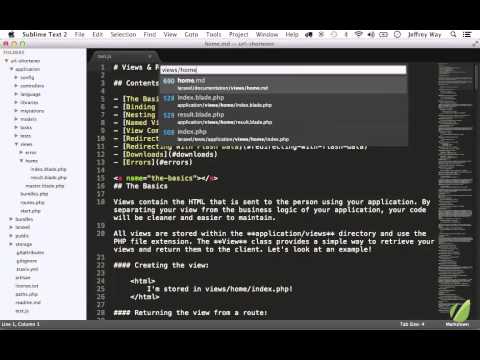
Если вы нажмете super-P , вы получите чрезвычайно мощную палитру Goto Anything , которая позволяет вам легко находить файлы, но вы можете немного дальше: если вы найдете свой файл (например, набрав Handler.php ), вы также можете вызвать его открытие в определенной строке ( Handler.php:35 ) или по определенному символу ( Handler.php@report ).
Поиск команд с помощью палитры команд (cmd-shift-p)
В то время как палитра Goto Anything позволяет выполнять поиск файлов в проекте, палитра команд позволяет выполнять поиск команд.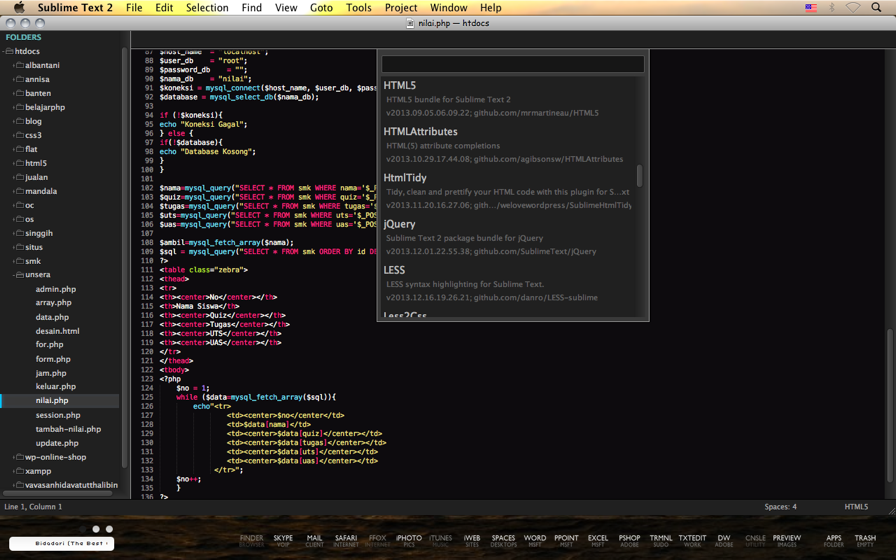
Это означает, что любая команда, которую Sublime Text позволяет выполнять (запускать сборки, переименовывать файлы и т. д.), а также команды из сторонних пакетов (пронюхать этот файл и т. д.), может быть запущена исключительно с клавиатуры, даже если вы не знаете (или не имеете) сочетания клавиш.
Поиск символов с помощью «Перейти к символам» (cmd-r)
Если вы нажмете super-R , вы получите палитру Goto Symbol , которая позволит перейти к любому символу в вашем текущем файле.
Символы — это такие вещи, как классы, методы или функции.
Несколько курсоров
Многие редакторы добавили несколько курсоров, но Sublime Text по-прежнему делает это лучше всего.
Если вы никогда не пробовали это, поищите где-нибудь, но вот краткое введение:
Откройте файл. Удерживайте «супер» (cmd на Mac) и щелкните несколько раз вокруг файла. Теперь начните печатать. БУМ.
Еще один отличный прием: поместите курсор на обычное слово (например, на имя переменной).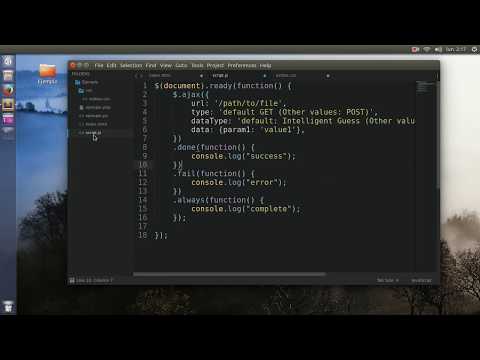 Теперь нажмите
 Super-D несколько раз. Теперь у вас есть несколько выбранных экземпляров этой переменной, и вы можете манипулировать ими всеми одновременно.
Или выберите пять строк и нажмите Super-shift-l . Проверь это.
Есть много больше, которые вы можете сделать с этим, если вы проявите творческий подход.
Нечеткое соответствие
Знаете ли вы, что при использовании любой из палитр команд в Sublime Text вам не нужно заканчивать одно слово?
В большинстве редакторов (таких как PHPStorm), если вы хотите найти файл с именем resources/views/conferences/edit.blade.php , вы можете ввести resources/views/conferences/edit.blade.php или Conferences/edit.blade.php , но в Sublime Text все, что вам нужно, это что-то вроде resvieconedblp . Просто введите достаточно, чтобы порядок букв, который вы вводите, мог существовать только в строке, которую вы ищете, и все готово. Пропустите букву здесь, пропустите косую черту там — нет проблем.
Разное
Вам предстоит узнать гораздо больше о том, как работает Sublime Text, и вам доступно множество инструментов и курсов. Это не исчерпывающий ресурс обо всем, что есть хорошего в Sublime; эти руководства уже написаны.
Если вы хотите узнать больше о Sublime Text, есть два отличных ресурса, которые я бы рассмотрел.
- Sublime Text Power User — это серия книг и видео моего друга Уэса Боса, которая научит вас всему, что вам нужно, чтобы использовать Sublime Text как босс. Это самый простой способ для новичка в Sublime Text быстро приступить к работе. Кроме того, я связался с Уэсом, и он поставил мне 9.0016 Купон GEEK на скидку 10 долларов США (отказ от ответственности: мне он тоже помогает.)
- ShortcutFoo — отличный ресурс для изучения сочетаний клавиш для любой среды. У них есть программы для всего: от Vim до Sublime Text, Photoshop и Excel.
Вердикт
Давайте взглянем на наш список и посмотрим, что мы обработали:
- ~~Встроенное завершение класса FQCN~~ (Sublime PHP Companion)
- ~~Легкий переход к определению символа~~ (Sublime PHP Companion)
- ~~Перейти к определению символа~~ (Sublime PHP Companion)
- Легкая инъекция конструктора (Макро?)
- ~~Выделить неиспользуемый импорт~~ (SublimeLinter)
- ~~Gitgutter~~ (GitGutter)
- ~~Анализ кода/проверка PSR-2~~ (SublimePHPCS и т.
 д.)
д.) - Завершение кода: PHP
- Завершение кода: код проекта
Вообще-то неплохо. Давайте поговорим о том, чего не хватает:
- Внедрение конструкции (например, упрощение внедрения свойства в конструктор как свойства, установка его в конструкторе и определение свойства класса) — это то, что, я думаю, можно решить с помощью умного макроса — но такого умного макроса я еще не видел.
- CodeIntel предлагает завершение кода PHP , так что это просто вопрос, как заставить его работать. Но я не думаю (поправьте меня, если я ошибаюсь), что-либо в мире Sublime Text претендует на то, чтобы обнюхать определения вашего кода , а затем предоставить автозаполнение и предложение параметров. Так что это большой недостаток, безусловно. Однако обратите внимание: AllAutocomplete определенно немного облегчает эту боль.
Каков мой вердикт? Как всегда, это зависит. Я думаю, это будет зависеть частично от проекта, частично от разработчика, а частично от того, смогу ли я найти решения для некоторых из вышеперечисленных проблем.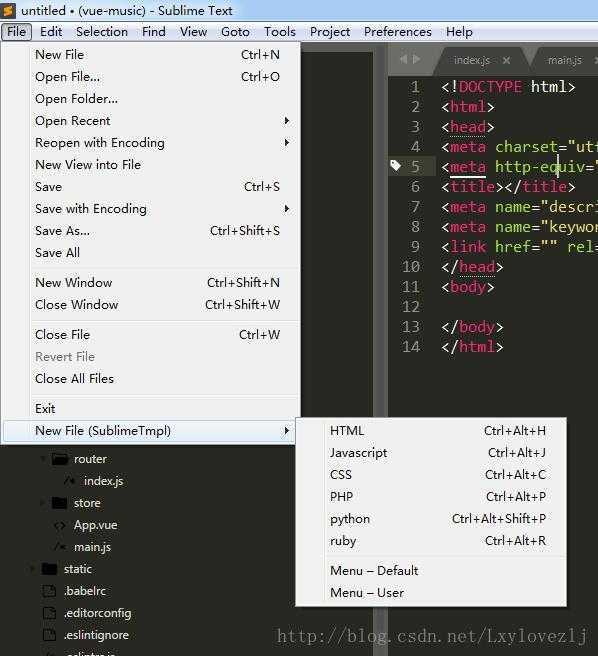 Но я определенно полагаюсь на Sublime Text намного больше, чем шесть месяцев назад — это чертовски быстро.
Postscript
Есть ли какие-нибудь советы по Sublime Text для PHP-разработчиков, которые я пропустил? Дайте мне знать в Твиттере.
Существуют ли какие-либо функции PHPStorm, которые я здесь не рассмотрел, но которые, по вашему мнению, жизненно важны для каждого инструментария разработчика? Дай мне знать и это.
Также: я не смог бы написать это без Адама Уотана, Тейлора Отвелла, Джеффри Уэя и многих-многих других друзей в Твиттере.
Sublime Text 3 идеальная настройка PHP для разработки
Это продолжение статьи к Sublime Text 2 идеальная настройка PHP для разработки. Я решил написать эту обновленную версию, потому что с некоторых пор Sublime Text 3 вышел. Возможно, это все еще официально бета-версия, но работает довольно стабильно, и я использую ее уже несколько месяцев.
Этот список почти такой же, как и в предыдущей статье — большинство плагинов, которые я использовал с ST2, были обновлены для работы с ST3, и я перестал использовать некоторые из них, поэтому они отсутствуют. Я немного ленив, поэтому некоторые описания скопированы из предыдущей статьи 😉
В любом случае, вот список:
Package Control (https://sublime.wbond.net)
Благодаря этой маленькой программке легко устанавливаются все остальные плагины.
SublimeCodeIntel (https://github.com/SublimeCodeIntel/SublimeCodeIntel)
Этот пакет я использую постоянно. Его работа заключается в предоставлении подсказок, связанных с именами функций, объектов, переменных и т. д. Он также подсказывает, какие методы и параметры доступны в объектах/классах. Он основан на Komodo CodeIntel, и иногда у него вообще возникают проблемы. Но чаще всего крутит 🙂
SublimeLinter (https://sublime.wbond.net/packages/SublimeLinter)
Этот пакет выполняет за меня постоянную работу — он постоянно следит за тем, что я пишу, и мгновенно дает мне знать, если что-то не так, например, я забыл точку с запятой или скобки.

(обновление) Начиная с версии 3 и выше, SublimeLInter стал модульным. Это означает, что вам нужно сначала установить основной пакет, а затем плагин/модуль для каждого языка, для которого вам нужна поддержка. У каждого плагина есть свой набор требований, поэтому внимательно их прочитайте. Для разработки PHP + JavaScript я использую:
- SublimeLinter-php
- SublimeLinter-jshint
- SublimeLinter-json
- и SublimeLinter-csslint
SideBarEnhancements (https://sublime.wbond.net/packages/SideBarEnhancements)
Предоставляет отличные новые возможности при щелчке правой кнопкой мыши по элементам боковой панели (файлам/папкам). Очень удобно.
Желоб VCS (https://sublime.wbond.net/packages/VCS%20Gutter)
В последнее время не представляю себе работу без этого. Каждый день я использую Git и Mercurial, и эти плагины дают мне в режиме реального времени информацию о том, что было изменено (или добавлено/удалено) в текущем файле, используя символы в левой части окна редактирования.

SFTP , платный (http://wbond.net/sublime_packages/sftp)
Отличный пакет, позволяющий очень удобно использовать SFTP, FTP и FTPS. Он поддерживает удаленный просмотр папок, редактирование и синхронизацию между локальными и удаленными файлами. Также регулярная загрузка, загрузка, сохранение или открытие файла.
Черепаха (только для Windows) (http://wbond.net/sublime_packages/tortoise)
Я использую его как дополнительный пакет к SideBarGit, если я работаю в среде Windows. У него не так много функций, но те, которые он предоставляет, очень полезны и интуитивно понятны. Если вам нравится Tortoise Git, но вы работаете в Linux, вы можете попробовать RabbitVCS. Он не интегрирован с ST2, но предоставляет удобный графический интерфейс Git, вызываемый правой кнопкой мыши.
возвышенный-github (https://github.com/bgreenlee/sublime-github)
Каждый разработчик должен использовать какие-либо фрагменты кода.
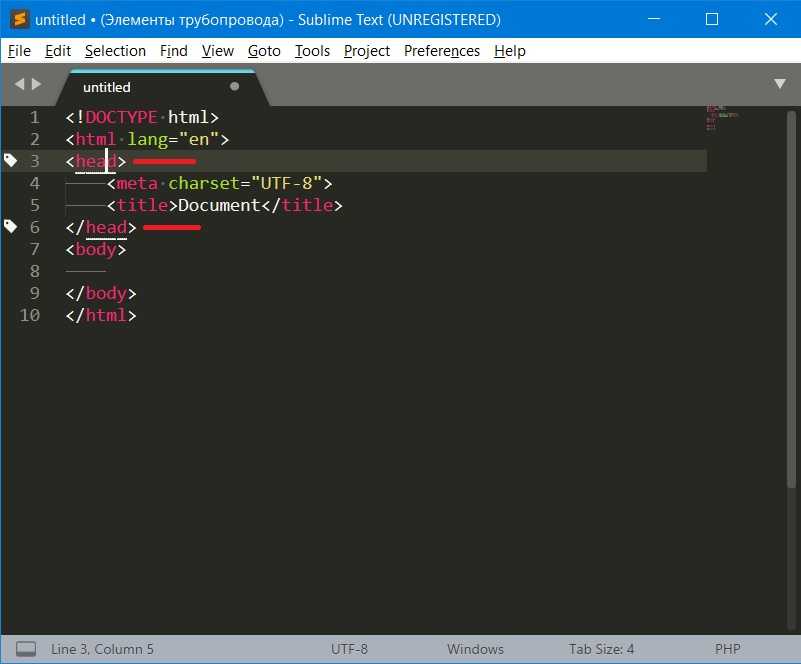 Я использую Gist, предоставленный GitHub, и этот пакет позволяет мне использовать их мгновенно (сохранение/вставка).
Тег (https://github.com/SublimeText/Tag)
Хороший плагин, но теперь ST3 поддерживает сопоставление тегов, так что он мне больше не нужен.
PhpDoc (https://sublime.wbond.net/packages/PhpDoc)
Отличный плагин для написания докблоков документации для PHPDocumentor.
Phpcs (http://soulbroken.co.uk/code/sublimephpcs)
Этот пакет добавляет поддержку PHP CodeSniffer в ST2. Он проверяет, написан ли ваш код в соответствии с одним из стандартов. Просто выберите один из них: Zend, PEAR… и многое другое 🙂 Посетите веб-сайт PHP CodeSniffer, чтобы узнать подробности конфигурации.
TrailingSpaces (https://github.com/SublimeText/TrailingSpaces)
Маленький ужас всякого кода — пробелы в конце строк, в конце файла.
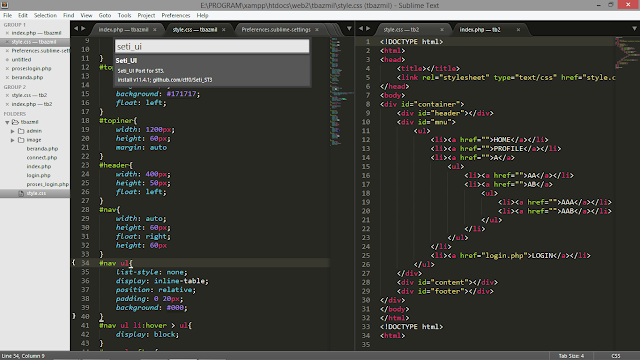 Особенно неприятно, если вы работаете над кодом с другими разработчиками, которые могут использовать разные редакторы/IDE, которые могут интерпретировать их (пустые места) по-разному.
BracketHighlighter (https://github.com/facelessuser/BracketHighlighter)
Та же ситуация, что и с плагином Tag . В моем повседневном кодировании возможности подсветки скобки ST3 ST3 достаточно хороши. Тем не менее, это все еще отличный плагин.
Отображение имени функции Sublime (https://github.com/akrabat/SublimeFunctionNameDisplay)
Отображает в нижней панели имя функции (или метода), в которой находится наш курсор. Просто и полезно.
Терминал (http://wbond.net/sublime_packages/terminal)
Используя Git или, возможно, некоторые пакеты PEAR, вам может понадобиться время от времени переключаться на консоль и творить чудеса. Может быть, использовать Zend Tool или что-нибудь «выпечь» 😉 Именно для этого и предназначен этот плагин.
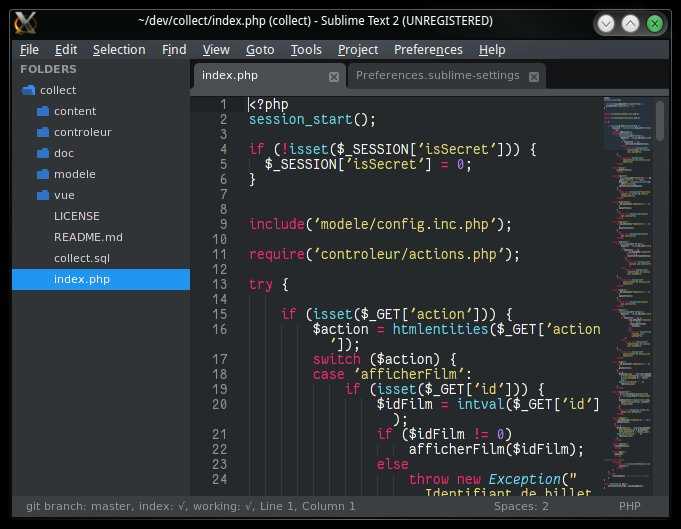
Клиент Xdebug (https://sublime.wbond.net/packages/Xdebug%20Client)
В последнее время мой любимый клиент Xdebug для ST3. Отлично работает и позволяет использовать все возможности отладки Xdebug.
Несколько вспомогательных пакетов. Я считаю их необязательными, но они пригодятся:
LineEndings (https://sublime.wbond.net/packages/LineEndings)
Приятно иметь плагин, если вы работаете с другими разработчиками, использующими машины Windows и Unix/Linux. Он заботится о разных (невидимых) символах конца строки в этих системах.
Sass (https://sublime.wbond.net/packages/Sass)
Это пригодится при работе с файлами Sass. Подсветка синтаксиса и так далее.
PlainTasks (https://github.com/aziz/PlainTasks) добавлен благодаря комментарию Virion
Отличный инструмент для всех, кто любит организовывать свои задачи, гибкий и с множеством замечательных функций.