Отключаем проверку обновлений в Sublime Text
Linux, Windows, Программное обеспечение- AJIekceu4
- 20.04.2019
- 9 632
- 5
- 43
- 42
- 1
- Содержание статьи
- Что это за сообщение?
- Отключаем проверку обновлений
- Способ через редактирование настроек
- Способ через редактирование hosts
- Комментарии к статье ( 5 шт )
- Добавить комментарий
В том случае, если вы пользуетесь Sublime Text, то вы можете столкнуться с сообщениями вида:
A new version of Sublime Text is available, download now?
Что это за сообщение?
Данное сообщение говорит пользователю о том, что появилась более новая версия программы, чем та, которая установлена.
Отключаем проверку обновлений
Способ через редактирование настроек
Данный способ работает только для тех, кто пользуется лицензионной версией Sublime Text. Если вы не из их числа, то вам необходимо воспользоваться вторым способ, через редактирование файла hosts.
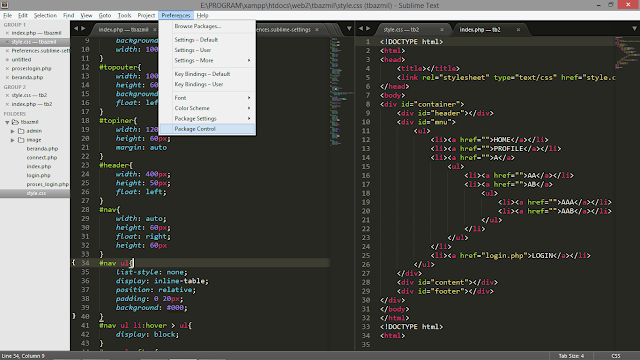
Для этого необходимо перейти в Preferences > Settings
Далее, должно открыться 2 файла с настройками для редактирования.
Preferences.sublime-settings — Default (Слева) и Preferences.sublime-settings — User (Справа)
Нам необходимо будет внести наши изменения в файл User (который в правом окне):
"update_check": false
В итоге это должно выглядеть таким образом:
{
	"update_check": false
}
Если у вас уже есть какие-либо настройки в данном файле, то необходимо будет дописать в самый низ эту настройку, тогда файл примет такой вид:
{
	"font_size": 9,
	"update_check": false
}
И не забываем про запятую, после каждого параметра.
После чего сохраняем настройки и проверка новых версий должна отключиться.
Способ через редактирование hosts
В том случае, если предыдущий способ по какой-либо причине вам не помог, то проверку обновлений можно отключить внеся в файл hosts следующую строку:
Инструкция для Windows
Файл hosts
c:/windows/system32/drivers/etc/hostsВ самый низ необходимо внести следующую строку и сохранить изменения:
127.0.0.1 www.sublimetext.com
Инструкция для Linux
Файл hosts расположен тут:/etc/hosts
В самый низ необходимо внести следующую строку и сохранить изменения:
127.0.0.1 www.sublimetext.com
Sublime Text — Сайт одного DevOpsa
Sublime Text на данный момент является одним из самых популярных текстовых редакторов, используемых для веб-разработки, поэтому надо знать его преимущества и недостатки.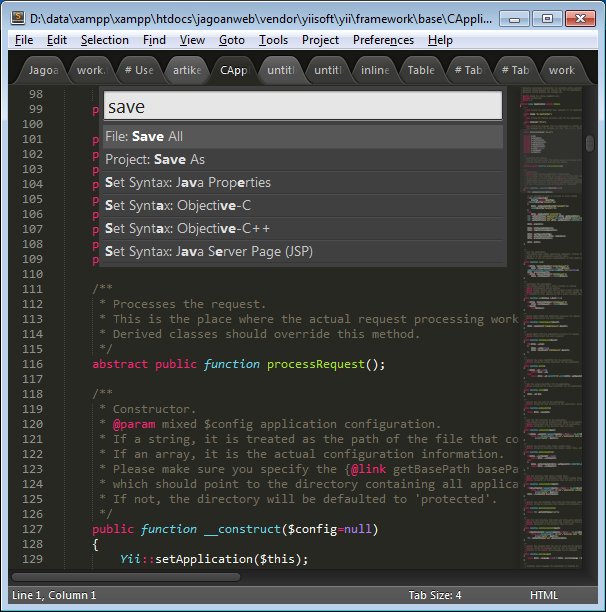 Вместо того, чтобы шаг за шагом описать все фичи Sublime Text, эта статья познакомит вас с самыми популярными приёмами и полезными плагинами, позволяющими ускорить разработку.
Подсветка синтаксиса
Скоро наступает 2015 год, и за последние несколько лет в вебе изменилось очень многое — в CSS появились новые возможности, в JavaScript представили новую функциональность и синтаксис; также появилось множество языков, компилируемых в HTML, CSS и JS.
Следующие плагины обеспечат вам наилучшую подсветку синтаксиса. Даже если у вас установлены плагины для нужных языков, не поленитесь ознакомиться с этим списком — возможно, вы захотите поменять некоторые из них.
JavaScript Next — плагин, подсвечивающий синтаксис лучше, чем стандартный JavaScript-хайлайтер. К тому же этот плагин поддерживает фичи EcmaScript 6, такие как модули, классы, генераторы и многое другое.
Плагин CSS3 обеспечивает подсветку для каждой фичи из спецификации CSS3. Это значит, что вы можете использовать любые возможности CSS3 — даже те, которые реализованы ещё не в полной мере — и они будут корректно подсвечены плагином.
Разработчики, использующие Sass, должны установить плагины SCSS или Sass (в зависимости от используемого синтаксиса). Обратите внимание на то, какой именно плагин вы установили. Распространённая ошибка — установить плагин Sass, но при этом использовать синтаксис SCSS, и наоборот.
Разумеется, также существуют плагины для подсветки синтаксиса Stylus и Less.
Пишете на CoffeeScript? Убедитесь, что у вас установлен плагин Better CoffeeScript. Важно использовать именно его, так как официальный плагин CoffeeScript больше не поддерживается его разработчиками. Также доступен плагин для подсветки синтаксиса TypeScript.
Плагин Haml расширяет стандартные возможности для работы с Haml и подсвечивает также код на других языках, записанный в haml-файле: JS, CSS, Sass и так далее. Плагины Slim и Jade добавляют возможность подсветки синтаксиса этих языков.
Плагины
Sublime во многом обязан своей популярностью сообществу, которое создало такое большое количество полезных плагинов. Если вы — новичок, то знайте, что управление плагинами производится через Package Control.
Можно весь день обсуждать лучшие плагины для Sublime Text (я надеюсь, что именно этим вы и займётесь в комментариях), однако в этой статье мы рассмотрим must-have плагины для фронтэндера.
Color Highlighter
При работе с таблицами стилей полезно иметь какое-то наглядное представление того, как выглядит тот или иной цвет. Color Highlighter будет сканировать вашу таблицу стилей и подсвечивать все цвета, закрашивая фон текста в тот цвет, который указан. Также есть возможность настроить плагин так, чтобы он подчёркивал цвета или ставил маркер нужного цвета слева от кода.
Недавно в Color Highlighter была добавлена поддержка Sass, Less и Stylus переменных, благодаря чему этот плагин становится пригодным практически для любого рабочего окружения.
Emmet
Практически все знают об Emmet, и многие его используют ещё с тех пор, когда он назывался «Zen Coding». Однако, я часто вижу, что разработчики упускают из вида довольно полезные возможности этого плагина.
HTML
Emmet великолепен для быстрого написания разметки. Просто напечатайте css-селекторы для нужной вам разметки, и нажмите tab. Используете Jade, Slim или Haml? Emmet работает с ними так же хорошо, как и с HTML.
Посмотрите немного примеров использования Emmet. Также не забудьте посмотреть шпаргалку по синтаксису, в которой описаны все возможности для работы с разметкой.
CSS
Изучение возможностей Emmet в CSS — это одна из лучших инвестиций для фронтэндера. Это не только повысит скорость разработки, но и поможет предотвратить часто совершаемые ошибки.
В CSS emmet работает при помощи сокращений, напоминающих пары свойство/значение. Нет чётко определённых сокращений, emmet работает на основе так называемого fuzzy matching — он делает выбор, какое свойство использовать, на основе того, что вы ввели.
Примеры:
- posrel → position: relative;
- posab → position: absolute;
- fl → float:
- fr → float: right;
- db → display: block;
- dib → display: inline-block;
- tdn → text-decoration: none;
- c → color: #
- w → width:
- w100 → width: 100px;
- w100p → width: 100%;
- p → padding:
- p10 → padding: 10px;
- p10p → padding: 10%;
- bt1-s-red → border-top: 1px solid red;
Вы поняли идею — неплохо бы натренировать ваш мозг, чтобы вы могли на лету использовать эту технику вместо печатания полных пар свойство/значение.
Sublime Linter
Проверка кода является весьма важной частью процесса разработки. Если вы никогда раньше не использовали linter, то знайте, что это инструмент для проверки качества кода. Он проверяет код на ошибки и использование плохих практик.
С помощью Sublime Linter вы можете легко проверить практически любой код. Как фронтэндеры, мы должны проверять наш JavaScript и, по возможности, CSS. Если вы совершите ошибку в коде, Sublime Linter подсветит её небольшим красным кружком.
Темы и цветовые схемы
Всё ещё используете стандартную тему и цветовую схему? Наверное, стоит ознакомиться с другими темами и цветовыми схемами. Есть два пути поменять внешний облик саблайма. Цветовая схема меняет цвета подсветки синтаксиса, в то время как тема меняет цвет элементов интерфейса, таких как вкладки, сайдбар и тому подобное.
В последней сборке Sublime Text 3 появилась возможность разместить в сайдбаре разные иконки для файлов.
Посмотрите несколько популярных тем для Sublime Text:
Solarized Dark
Solarized — это фантастическая тема, которая доступна во многих текстовых редакторах. Она стала любимой стандартной темой многих разработчиков.
Cobalt2
Cobalt2 это моя собственная тема, которая отлаживалась и совершенствовалась на протяжении пяти последних лет. Она основана на оригинальной теме Cobalt и имеет множество улучшений. Акцент в этой теме сделан на чистоте и ярком контрасте.
Seti UI
Весьма молодая тема, имеющая тёмный дизайн с акцентом на синий цвет.
GoTo anything
Если вы переходите на саблайм с другого текстового редактора, то вы наверняка привыкли к сайдбару и навигации по файлам из вашего старого редактора. Sublime представляет концепт GoTo anything. В простейшем случае вы можете использовать его, чтобы открыть любой файл из папки вашего проекта. Просто нажмите ctrl+p, и откроется поле ввода со списком файлов. Введите навзание нужного файла и нажмите enter. Это поле поиска поддерживает fuzzy matching, так что вам не придётся беспокоиться о правильности набранного названия или о правильном пути к файлу.
Кроме того, GoTo anything поддерживает указание номера строки в файле (jquery.js:205), номера символа (jquery.js:205:15), и целого слова (jquery.js@ajax), что позволяет быстро переходить к нужным функциям, методам или селекторам.
Скачать
Sublime Text 3 is currently in beta. The latest build is 3065.
- OS X (10.7 or later is required)
- Windows — also available as a portable version
- Windows 64 bit — also available as a portable version
- Ubuntu 64 bit — also available as a tarball for other Linux distributions.
- Ubuntu 32 bit — also available as a tarball for other Linux distributions.
окон. Почему нельзя отключить уведомление об обновлениях Sublime 3, добавив «update_check»: false в файл настроек пользователя?
спросил
Изменено 1 год, 8 месяцев назад
Просмотрено 31к раз
Я хочу отключить уведомление об обновлениях Sublime 3, поэтому я перехожу к Настройки -> Настройки-Пользователь и отредактировал так:
 {
    "auto_close_tags": правда,
    "размер_шрифта": 18,
    "горячий_выход": ложь,
    "запомнить_открытые_файлы": ложь,
    "show_encoding": правда,
    «update_check»: ложь
}
, но это не работает.
- windows
- редактор
- sublimetext3
- текстовый редактор
Добавьте эту строку в свой хост-файл.
127.0.0.1 www.sublimetext.com
для Linux, хост-файл /etc/хост а для Windows это C:\Windows\System32\Drivers\etc\hosts
Обновление: если вы хотите открыть возвышенный веб-сайт в своем браузере, обязательно отмените эти изменения.
7
Для работы необходимо зарегистрировать программное обеспечение "update_check": false .
https://github.com/SublimeTextIssues/Core/issues/1206#issuecomment-221630273
Дело в том, что если вы не платите, то ваш вклад заключается в том, чтобы помочь с тестированием программного обеспечения, и для этого вам нужно использовать последнюю версию.
Невозможно отключить это,  Sublime Text 3 все еще находится в статусе «бета», поэтому настоятельно рекомендуется обновиться, когда будет доступна новая версия, чтобы получить последние функции и исправления ошибок. Если вы не хотите обновляться так часто, убедитесь, что вы используете общедоступную бета-версию, а не версии для разработчиков, которые обновляются гораздо чаще. Однако вы не можете использовать выпуски для разработчиков, если у вас нет лицензии, и в этом случае
 "update_check": false будет работать как положено.
2
Перейти к настройкам затем настройки-пользователь затем в скобках {} введите:
"update_check": false
Это работает, только если вы зарегистрированы
1После установки возвышенного текста 3 я сделал следующее:
Изменить /etc/hosts , чтобы включить записи:
127.0.0.1 www.sublimetext.com 127.0.0.1 sublimetext.com 127.0.0.1 sublimehq.com 127.0.0.1 лицензия.sublimehq.com 127.0.0.1 45.55.255.55 127.0.0.1 45.55.41.223 0.0.0.0 лицензия.sublimehq.com 0.0.0.0 45.55.255.55 0.0.0.0 45.55.41.223
Затем установите «update_check»: false
Откройте Sublime Text 3 (ST3), нажмите CMD + запятая (или нажмите «Sublime Text» > «Настройки» > «Настройки»), чтобы открыть настройки . возвышенные настройки - Пользователь 9.
откройте двоичный файл sublime_text с помощью шестнадцатеричного редактора, например, okteta, и найдите «символы» [номер вашей текущей версии, например, 3126] и замените текущую версию загрузки, например, 3143>
примечание: я нашел номер версии в 2-х местах. заменил оба.
Зарегистрируйтесь или войдите в систему
Зарегистрируйтесь с помощью Google
Зарегистрироваться через Facebook
Зарегистрируйтесь, используя адрес электронной почты и пароль
Опубликовать как гость
Электронная почта
Обязательно, но не отображается
Опубликовать как гость
Электронная почта
Требуется, но не отображается
sublimetext3 - Как отключить уведомления о новых версиях?
Всякий раз, когда я открываю Sublime Text, появляется всплывающее окно:Доступна новая версия Sublime Text, скачать сейчас?
Как отключить эту проверку? Моя работа блокирует установку обновлений программного обеспечения.
- sublimetext3
- sublimetext
- sublimetext4
3
Перейти к Настройки -> Настройки-Пользователь и добавьте туда: "update_check": false
РЕДАКТИРОВАТЬ:
Если это не работает, добавьте эту строку Местоположение файла Windows: Linux: Предпочтения/Настройки - пользователь 2 Как насчет того, чтобы заблокировать соединение Sublime Text через брандмауэр? Создайте новое правило .
Это сработало для меня. Для Sublime Text 3 или Sublime 4 Последняя сборка — сборка 4113 | СТРОЙКА 4121 Перейти Настройки -> Настройки и Добавить Под строкой в Правая боковая панель Sublime Text и Сохраните. 1 Некоторые дистрибутивы Linux интенсивно обновляются, другие отстают. И это нытье действительно раздражает. Я отключил привязку к обновлению, заблокировав весь домен Sublime, поэтому приложение не может проверить последнюю версию, поэтому приостановка обновления отсутствует. Просто добавьте следующую строку в файл hosts: Windows: C:\Windows\System32\Drivers\Etc\hosts Mac/Linux: /etc/hosts Примечание: Помните, что вы (или любое другое приложение) не сможете получить доступ к Sublime веб-сайт, пока эта строка находится в файле hosts. 127.0.0.1 www.sublimetext.com in0 ваш файл хоста c:/windows/system32/drivers/etc/hosts /etc/hosts 9004 3 {
«update_check»: ложь
}
{
"update_check": ложь,
}
127.0.0.1 www.sublimetext.com