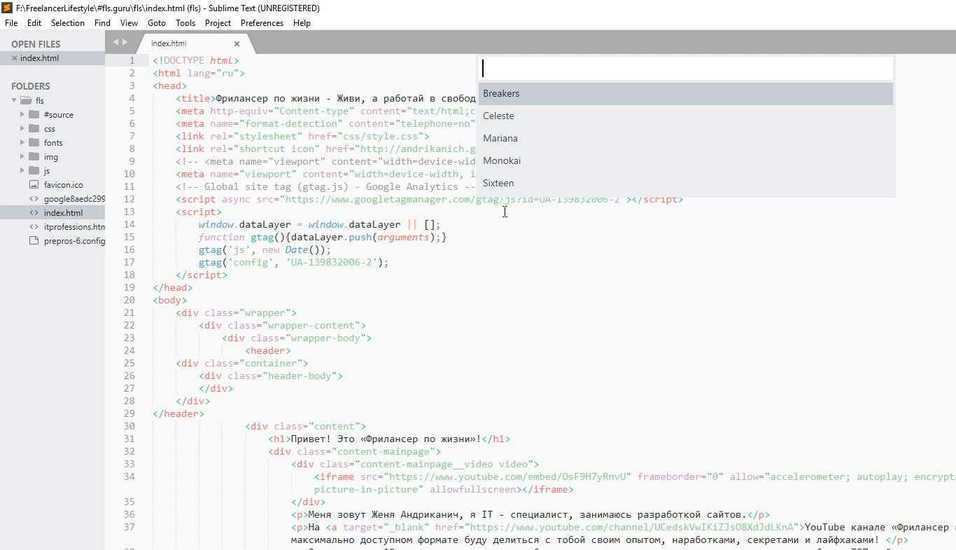
Настройки | Sublime Text
Практически все параметры Sublime Text настраиваются вручную через файлы конфигурации. Это не самый удобный способ на свете, но зато очень гибкий. При желании, например, можно задать настройки для конкретного типа файлов или для отдельного проекта.
Для того, чтобы увидеть все доступные параметры, выберите пункт меню Preferences Settings — Default. В окне редактора откроется файл, который физически располагается тут: Packages/Default/Preferences.sublime-settings. Редактировать значения в нем крайне нежелательно, так как при следующем обновлении они скорее всего будут перезаписаны.
Основные настройки
Если вы хотите изменить какой-либо из параметров, откройте пользовательский файл настроек Preferences User — Default и скопируйте в него необходимый параметр. Например:
{
«tab_size»: 4,
«translate_tabs_to_spaces»: false
}
Отдельные настройки для каждого языка
Кроме этого, можно задать специфичные настройки для каждого языка. Откройте какой-нибудь файл для редактирования, а затем выберите пункт меню Preferences Settings — More Syntax Specific — User. Редактор сам создаст нужный файл настроек. Таким образом, например, можно задать цветовую схему для каждого типа файлов.
Настройки для проектов
Если вы используете проекты, то для них тоже можно переопределить некоторые параметры.
Подробнее на странице описания работы с проектами.
Настройка отвлеченного режима
Настройки отвлеченного режима из меню Preferences Settings — More Distraction Free — User.
Параметры и горячие клавиши
Большинство опций, доступных в меню, переключаются сочетанием горячих клавиш. Но если нужный вам параметр такового не имеет, его можно задать самому. Для этого используется команда toggle_setting. Выберите пункт меню Preferences Key Bindings — User. Вставьте, например, следующий код:
[
{
«keys»: [«alt+w»],
«command»: «toggle_setting»,
«args»:
{
«setting»: «word_wrap»
}
}
]
Теперь, в текущем файле, при кажом нажатии altw будет включаться или отключаться перенос слов.
Если необходимо задать параметр со значением, используйте команду set_setting. Вставьте, например, следующий код:
[
{
«keys»: [«ctrl+k», «ctrl+c»],
«command»: «set_setting»,
«args»:
{
«setting»: «color_scheme»,
«value»: «Packages/Color Scheme — Default/Cobalt.tmTheme»
}
}
]
Теперь, при последовательном нажатии двух сочетаний клавиш ctrlk, ctrlc в текущем файле подсветка синтаксиса переключится на тему Cobalt.
Приоритет файлов настроек
При конфигурации редактора следует иметь ввиду порядок, в котором файлы настроек переопределяют друг друга:
- Packages/Default/Preferences.sublime-settings
- Packages/Default/Preferences (<platform>).sublime-settings
- Packages/User/Preferences.sublime-settings
- <Project Settings>
- Packages/<syntax>/<syntax>.sublime-settings
- Packages/User/<syntax>.sublime-settings
- <Buffer Specific Settings>
Решение проблем
Так как одни и те же настройки могут быть заданы в различных местах, бывает полезно определить, какое значение имеет тот или иной параметр в текущем файле. Например, для параметра font_face, откройте консоль и наберите:
view.settings().get(‘font_face’)
Настройка Sublime Text 3 под Python 3
Решил перейти на Sublime столкнулся со следующей проблемой. Установленные packages:
- Python3
- Sublime PuthonIDE
- All Autocomplite
- Sublime CodeIntel
- SublimeREPL
При запуске любого кода на python в sublime выдаёт:
«py» �� ���� ����७��� ��� ���譥� ��������, �ᯮ��塞�� �ணࠬ��� ��� ������ 䠩���. [Finished in 0.1s with exit code 1] [shell_cmd: py -3 -OO -u «D:\Programming\Python\Learning\Programm Deal List\test.py»] [dir: D:\Programming\Python\Learning\Programm Deal List] [path: C:\Program Files (x86)\Common Files\Oracle\Java\javapath;c:\programdata\oracle\java\javapath;c:\program files (x86)\amd app\bin\x86_64;c:\program files (x86)\amd app\bin\x86;c:\windows\system32;c:\windows;c:\windows\system32\wbem;c:\windows\system32\windowspowershell\v1.0;c:\program files\dotnet;c:\program files\nvidia corporation\nvidia nvdlisr;C:\Program Files (x86)\NVIDIA Corporation\PhysX\Common]
- python
- python-3.
 x
x - ide
- sublime-text
- settings
 x
xНа самом деле причин может быть много, типа неправильной установки/настройки дополнений или их конфликтность друг с другом. Например чтобы Sublime CodeIntel работал, нужно предварительно установить CodeIntel в питоне. Однако и без этого набор плагинов, мягко говоря не очень:
- Sublime PuthonIDE — не обновлялся уже пять лет
- All Autocomplite — пытается обхватить необъятное
- Sublime CodeIntel — тоже 3 года как в коме
- из всего списка SublimeREPL еще более менее, но тоже требует настройки.
Вместо всего этого лучше установить:
- Для подсветки ошибок — Sublime Linter, который имеет отдельный модуль для работы с питоном SublimeLinter-pylint (в самом питоне должен быть установлен pylint)
- Для автодополнения и навигации по определениям — Jedi — Python autocompletion
- Для запуска кода (вместо репла) и работы с терминалами — Terminus
В принципе этого вполне достаточно для комфортной работы с кодом, особенно если вникнуть и настроить под себя.
Зарегистрируйтесь или войдите
Регистрация через Facebook
Регистрация через почту
Отправить без регистрации
Почта
Необходима, но никому не показывается
Отправить без регистрации
Почта
Необходима, но никому не показывается
Нажимая на кнопку «Отправить ответ», вы соглашаетесь с нашими пользовательским соглашением, политикой конфиденциальности и политикой о куки
Руководство для начинающих по Sublime Text 3
Sublime, без сомнения, является предпочтительным облегченным редактором для разработчиков, он не требует много места для установки и работать с ним просто весело. Цель этого блога — помочь вам настроить основные расширения, необходимые при работе с Sublime: Package Control, профессиональный пакет тем с четким дизайном, а также основную функцию Sublime «Goto Everywhere». Я использую Mac, но эта концепция также хорошо работает в Windows, проверьте соответствующий ярлык в Интернете, и это должно быть простым и плавным процессом.
Прежде чем идти вперед, убедитесь, что Sublime Text Editor 3 установлен правильно. Если вы еще не установили его, вы можете скачать его здесь.
1. Контроль пакетов
Все еще со мной? Потрясающий! Давайте начнем. Прежде всего, самое удивительное в Sublime — это разнообразная коллекция пакетов, которые вы можете установить. Пакеты варьируются от больших, таких как Git и SublimetoCodeIntel, до небольших удобных виджетов, таких как палитра цветов и автоматическое заполнение пути. Продолжайте проверять и искать наиболее полезные пакеты для себя — это очень важная часть вашего ежедневного кодирования с помощью Sublime.
Руководство по установке находится здесь
Нажмите
ctrl + `(обычно тот, что находится под Esc)
Затем вставьте код из приведенной выше ссылки в свою консоль, это может сбить с толку вставку большого графика кода в вашу возвышенную консоль Python , но это работает, так что давайте сделаем это.
Теперь попробуйте нажать
Cmd + Shift + p
Затем введите «Установить пакет», вы должны увидеть это сейчас:
2. Тема
Перед установкой любого функционального пакета давайте сделаем sublime еще красивее, поищем тему!
- Установить пакет сверху
- Затем введите «Тема»
Вы должны увидеть большой список тем прямо сейчас, вы можете сначала выполнить поиск в Интернете, чтобы просмотреть некоторые темы, выбрать хорошую цветовую схему, которая вам нравится, а затем найти ее здесь. Я хотел бы предложить ту, которую я использую, называется «Тема — itg. flat»
flat»
После установки предпочитаемой вами темы шрифт и цветовая схема для возвышенного, возможно, уже были обновлены. Но это не похоже на то, что вы видели в другом месте, не так ли? Это потому, что вам также нужно обновить настройки пользовательского интерфейса для возвышенного, для itg.flat это даст вам более плоский вид после обновления.
Перейдите к:
Этот файл на самом деле перезаписывает настройки в файле JSON с настройками по умолчанию. Если вы ошибетесь с этим пользовательским файлом, просто удалите их, чтобы восстановить исходные настройки. Так что не стесняйтесь поиграть с ним, здесь вы можете определить настройки из руководства поставщика вашей темы, здесь я опубликую свой образец
 {
  "color_scheme": "Пакеты/тема - itg.flat/itg.dark.tmTheme",
  "размер_шрифта": 14,
  "highlight_line": правда,
  "highlight_modified_tabs": правда,
  "theme": "itg.flat.dark.sublime-тема"
}
Обратите внимание, что формат JSON важен для Sublime Settings, если вы не уверены в нем, проверьте его с помощью онлайн-валидатора JSON.
.
3. Goto Everywhere
Одна из самых замечательных функций, предоставляемых возвышенным, называется «Goto Everywhere», для меня это больше похоже на «Найти все». Как только вы к этому привыкнете, ваша продуктивность значительно повысится, так как вы сэкономите огромное количество времени на поиске вещей. Вот краткий список его наиболее распространенных целей использования:
- Быстрый переход к файлу
- Быстрый переход к строке
- Быстро найти символ
Чтобы активировать эту функцию, нажмите комбинацию клавиш:
Cmd + p
Затем для других целей вы просто нажимаете разные кнопки, чтобы активировать функцию,
- Перейти к файлу: непосредственно введите имя файла
- Перейти к номеру строки: нажмите
:, затем введите номер строки, на которую вы хотите перейти, - Символ перехода: нажмите
@, после чего автоматически появится список опций. Перемещайтесь по символу, который вы ищете, или вводите его напрямую. Это чаще всего используется при поиске идентификаторов HTML и имен классов.
 Перемещайтесь по символу, который вы ищете, или вводите его напрямую. Это чаще всего используется при поиске идентификаторов HTML и имен классов.
До сих пор я кратко рассмотрел основные функции, которые предоставляет возвышенное. В следующем блоге этой серии я объясню, как сделать вашу работу еще проще, используя возвышенные проекты, фрагменты и макросы. А пока, адиос!!!
Автор Team LoginRadius
LoginRadius — ведущий поставщик облачной платформы управления идентификацией клиентов и доступом (cIAM).
Интерфейс командной строки
Sublime Text включает инструмент командной строки subl для работы с файлами на
командная строка. Это можно использовать для открытия файлов и проектов в Sublime Text, т.к.
хорошо работает как РЕДАКТОР для инструментов unix, таких как git и subversion.
- Настройка
Windows
Mac
Linux
- Использование
Настройка в качестве РЕДАКТОРА
Настройка
Некоторые операционные системы и методы установки потребуют настройки
изменить, чтобы сделать subl доступным на PATH .
Windows
В Windows помощником командной строки является subl.exe . Чтобы использовать это из
командная строка или Powershell , папка установки Sublime Text
нужно добавить в Путь Переменная среды:
Windows 10
Откройте меню «Пуск» и введите
environВыберите пункт Редактировать системные переменные среды
Нажмите кнопку Переменные среды
внизу диалогового окна Свойства системы- Выберите или создайте переменную среды
Pathв соответствующем разделе: Для текущего пользователя выберите
Путьв разделе Пользовательские переменные для {имя пользователя}Для всех пользователей выберите
Путьв разделе Системные переменные
- Выберите или создайте переменную среды
- Нажмите кнопку New и добавьте запись с каталогом установки Sublime Text
64-битные установки обычно находятся в C:\Program Files\Sublime Text\
32-битные установки в 64-битной версии Windows будут находиться в C:\Program Files (x86)\Sublime Text\
32-битные установки в 32-битной версии Windows будут находиться в C:\Program Files\Sublime Text\
Windows 8
Нажмите клавишу Windows
environВыберите пункт Редактировать системные переменные среды
Нажмите кнопку Переменные среды внизу диалогового окна Свойства системы
- Выберите или создайте переменную среды
Pathв соответствующем разделе: Для текущего пользователя выберите
Pathв разделе Пользовательские переменные для {username}Для всех пользователей выберите
Путьв Системных переменных секция
- Выберите или создайте переменную среды
В поле Variable value input добавить запись с установкой Sublime Text каталог.
Если есть существующее значение, добавьте ;до возвышенного текста каталог.64-битные установки обычно находятся в C:\Program Files\Sublime Text\
32-битные установки в 64-битной версии Windows будут находиться в C:\Program Files (x86)\Sublime Text\
32-битные установки в 32-битной версии Windows будут в C:\Program Files\Sublime Text\
 Если есть существующее значение, добавьте
 Windows 7
Откройте меню «Пуск»
Щелкните правой кнопкой мыши Компьютер и выберите Свойства
Нажмите Advanced System Settings на левой боковой панели
Нажмите кнопку Переменные среды в нижней части Свойства системы диалоговое окно
- Выберите или создайте переменную среды
Pathв соответствующем разделе: Для текущего пользователя выберите
Pathв разделе Пользовательские переменные для {username}Для всех пользователей выберите
Путьв разделе Системные переменные
- Выберите или создайте переменную среды
В Значение переменной ввод, добавляем запись с установкой Sublime Text каталог.
Если значение уже существует, добавьте ;перед каталогом Sublime Text.64-битные установки обычно находятся в C:\Program Files\Sublime Text\
32-битные установки в 64-битной версии Windows будут находиться в C:\Program Files (x86)\Sublime Text\
32-битные установки в 32-битной версии Windows будут в C:\Program Files\Sublime Text\
 Если значение уже существует, добавьте
 Mac
Чтобы использовать subl, необходимо добавить папку Sublime Text bin в путь. Для типичной установки Sublime Text это будет расположено в /Applications/Sublime Text.app/Contents/SharedSupport/bin.
Баш
При использовании Bash (по умолчанию до macOS 10.15) следующая команда добавит
папку bin в переменную среды PATH :
echo 'export PATH="/Applications/Sublime Text.app/Contents/SharedSupport/bin:$PATH"' >> ~/.bash_profile
Зш
При использовании Zsh (по умолчанию начиная с macOS 10. 15) следующая команда
добавьте папку bin в переменную среды
15) следующая команда
добавьте папку bin в переменную среды PATH :
echo 'export PATH="/Applications/Sublime Text.app/Contents/SharedSupport/bin:$PATH"' >> ~/.zprofile
Линукс
Если Sublime Text установлен через один из репозиториев диспетчера пакетов Linux или пакет, символическая ссылка subl будет автоматически установлена в каталог /usr/bin/.
При установке из архива исполняемый файл sublime_text должен быть символическая ссылка на subl с помощью такой команды, как:
sudo ln -s /opt/sublime_text/sublime_text /usr/local/bin/subl
Точные сведения о команде символической ссылки будут зависеть от установки
расположение. Большинство значений переменных среды PATH по умолчанию должны
содержат /usr/local/bin, поэтому никаких дополнительных команд не требуется.
Применение
Чтобы увидеть доступные флаги, запустите subl --help . Доступные флаги будут различаться
для каждой операционной системы — следующий пример взят из Linux :
 Sublime Text, сборка 4131
Использование: subl [аргументы] [файлы] Редактировать данные файлы
 или: subl [аргументы] [каталоги] Открыть указанные каталоги
 или: subl [аргументы] -- [файлы] Редактировать файлы, которые могут начинаться с '-'
 или: subl [аргументы] — Изменить стандартный ввод
 или: subl [аргументы] -> out Отредактируйте стандартный ввод и запишите редактирование в стандартный вывод
Аргументы:
 --project <проект>: загрузить данный проект
 --command <команда>: выполнить указанную команду
 -n или --new-window: открыть новое окно
 --launch-or-new-window: открывать новое окно, только если открыто приложение
 -a или --add: добавить папки в текущее окно
 -w или --wait: дождаться закрытия файлов перед возвратом
 -b или --background: не активировать приложение
 --safe-mode: запуск в изолированной (чистой) среде.