python — Sublime Text 3 не выводит ответ
Вопрос задан
Изменён 6 месяцев назад
Просмотрен 954 раза
Пробовал искать в гугле, говорят нажать Ctrl+Shift+B и выбрать Python, но я уже это сделал, а результата нет. (Свой билд (не свой конечно) для вывода ответа пытался сделать, выводит ошибку.)
- python
- sublime-text-3
4
Выглядит как неправильная настройка билдинга. Решение – создать рабочую Build System 🙂 Например так:
- Открываем Sublime Text -> Tools -> Build System -> New Build System
- Вставляем в открывшийся файл следующие строки, чтобы получилось вот так:
{
"cmd": ["python3", "-i", "-u", "$file"],
"file_regex": "^[ ]File \"(. ..?)\", line ([0-9]*)",
"selector": "source.python"
}
..?)\", line ([0-9]*)",
"selector": "source.python"
}
 ..?)\", line ([0-9]*)",
"selector": "source.python"
}
..?)\", line ([0-9]*)",
"selector": "source.python"
}
- Сохраняем файл с названием python3.sublime-build и не меняем путь предложенный редактором
- Идем и ставим галочку Tools -> Build system -> python3
Источник: GitHub Gist: simplesasha: Интеграция Python 3 в Sublime Text 3
Ещё можно не создавать новую, а отредактировать старую инструкцию. Найти файлы Саблаймовских Build System можно по таким путям:
- Linux:
~/.config/sublime-text-3/Packages - OS X:
~/Library/Application Support/Sublime Text 3/Packages - Windows:
C:\Users\YourUserName\AppData\Roaming\Sublime Text 3\Packages
Там же вы сможете посмотреть текущую конфигурацию и выяснить, почему она не работает.
2
Зарегистрируйтесь или войдите
Регистрация через Google
Регистрация через Facebook
Регистрация через почту
Отправить без регистрации
Почта
Необходима, но никому не показывается
Отправить без регистрации
Почта
Необходима, но никому не показывается
Нажимая на кнопку «Отправить ответ», вы соглашаетесь с нашими пользовательским соглашением, политикой конфиденциальности и политикой о куки
Шпаргалка ниндзя Sublime Text 3
Выделение
Выделить слово, в котором курсор
(2× — выделение совпадающих)Ctrl+D
Cmd+D
Найти и выделить всё
(выделено слово)Alt+F3
Ctrl+Cmd+G
Выделить строку
Ctrl+L
Cmd+L
Выделить содержимое скобок
Ctrl+Shift+M
Ctrl+Shift+M
Выделить слово справа от курсора
Ctrl+Shift+
Ctrl+Shift+
Выделить слово слева от курсора
Ctrl+Shift+
Ctrl+Shift+
Выделить строки с идентичным отступом
Ctrl+Shift+J
Ctrl+Cmd+J
Вертикальное выделение
Shift+ПКМ
—
Поиск
Поиск конкретного файла в проекте
Ctrl+P
Cmd+P
Поиск в файле
Ctrl+F
Cmd+F
Поиск следующее вхождение
Enter
Enter
Поиск выделить всё найденное
Alt+Enter
Alt+Enter
-
Поиск предыдущее вхождение
Shift+Enter
Shift+Enter
Поиск закрыть, выделить результат
Esc
Esc
Поиск вкл.
 /выкл. рег. выражения
Alt+R
Cmd+Alt+R
Поиск вкл./выкл. чувств. к регистру
Alt+C
Cmd+Alt+C
Поиск вкл./выкл. поиск слова целиком
Alt+W
Cmd+Alt+W
Живой поиск в файле
Ctrl+I
Живой поиск закрыть, выдел. результат
Enter
Enter
Живой поиск закрыть
Esc
Esc
Поиск и замена по файлам в папке
Ctrl+Shift+F
Ctrl+Cmd+F
Поиск и замена по файлу
Ctrl+H
Ctrl+Cmd+F
Заменить следущее
Ctrl+Shift+H
Ctrl+Cmd+E
Следущее вхождение искомого
F3
Cmd+G
- Предыдущее вхождение искомого
Shift+F3
Cmd+Shift+G
Следущее вхождение искомого
(только в ходе поиска по файлам в папке)F4
F4
Предыдущее вхождение искомого
(только в ходе поиска по файлам в папке)Shift+F4
Shift+F4
Блоки кода
Свернуть текущий блок
Ctrl+Shift+[
Ctrl+Cmd+[
Развернуть текущий блок
Ctrl+Shift+]
Ctrl+Cmd+]
Закомментировать строку
Ctrl+/
Закомментировать блок кода
(курсор в блоке)Ctrl+Shift+/
—
Вкладки
Создать вкладку
Ctrl+N
Cmd+N
Закрыть вкладку
Ctrl+W
Cmd+W
Сохранить
Ctrl+S
Cmd+S
Сохранить как
Ctrl+Shift+S
Cmd+Shift+S
Переместить вкладку в обл.
 с номером
(показаны 2 и более областей)Ctrl+Shift+1...0
Ctrl+Shift+1...0
Показать соотв. вкладку
Alt+1...0
Cmd+1...0
Предыдущая вкладка
Ctrl+PageUp
Cmd+Shift+[
Следующая вкладка
Ctrl+PageDown
Cmd+Shift+]
Следующая вкладка в стеке
Ctrl+Tab
Ctrl+Tab
Предыдущая вкладка в стеке
Ctrl+Shift+Tab
Ctrl+Shift+Tab
Развернуть аббревиатуру
Tab
Интерактивная аббревиатура
(пишем аббревиатуру и видим результат)Ctrl+Alt+Enter
Ctrl+Alt+Enter
Убрать тег, в котором курсор
(табуляция сохранится правильной)Ctrl+Shift+;
Cmd+'
Выделить тег и его контент
(2× и далее — выделить и родителя)Ctrl+,
Ctrl+D
Убрать из выделения родительский тег
(обратное этому)Ctrl+Shift+0
Ctrl+J
У меня эта комбинация, почему-то, не работает (даже если ее вписать в пользовательских настройках), хотя прочих конфликтов нет.
Помогает только смена кнопок (к примеру, на Ctrl+.)
Перейти к парному тегу
Ctrl+Alt+J
Cmd+Shift+T ???
Обернуть выделенное в аббревиатуру
Ctrl+Shift+G
Cmd+W
Переход между точками редактирования
(что за точки?)Ctrl+Alt+/
Ctrl+Alt+/
Точки редактирования это: пустые теги, пустые атрибуты, пустые строки с отступами.
Выделять области ред-я (след./пред.)
(что за области?)Ctrl+Shift+./,
Cmd+Shift+./,
Области редактирования это: теги, атрибуты целиком, значения атрибутов целиком, значения атрибутов отдельно.
 Подробнее — в демонстрации.
Закомментировать строку или блок
(Если курсор вне тега, закомментируется содержимое родительского тега)Ctrl+Shift+/
Ctrl+Shift+/
Сделать тег парным/непарным
Ctrl+Shift+`
Cmd+Shift+`
Обновить/добавить размеры картинки
Ctrl+U
Cmd+Shift+I
Подсчитать мат. выражение
Ctrl+Shift+Y
Cmd+Shift+Y
Синхронизировать CSS-правила
(несколько правил с вендорными префиксами)Ctrl+Shift+R
Cmd+Shift+R
Кодировать/декодировать картинку в data:URL
Ctrl+'
Cmd+Shift+D
Выделить откр.
 и закр. тег
(Редактировать тег)Ctrl+Shift+'
Cmd+Shift+K
Изменить число на 1
Ctrl+/
Ctrl+/
В Windows конфликтует с этим и этим. Нужно переназначать менее нужное.
Изменить число на 0.1
Alt+/
Alt+/
Изменить число на 10
Shift+Alt+/
Cmd+Alt+/
Текст
Вставить из буфера с отступом
Ctrl+Shift+V
Cmd+Shift+V
Удалить слово перед курсором
Ctrl+Bsp
Ctrl+Bsp
Удалить слово после курсора
Ctrl+Del
Ctrl+Del
Удалить строку перед курсором
Ctrl+Shift+Bsp
Ctrl+Cmd+Bsp
Удалить строку после курсора
Ctrl+Shift+Del
Ctrl+Cmd+Del
Продублировать текст
(выделен фрагмент текста)Ctrl+Shift+D
Cmd+Shift+D
Преобразовать в прописные буквы
(выделен фрагмент текста)Ctrl+K+U
Cmd+K+U
Преобразовать в строчные буквы
(выделен фрагмент текста)Ctrl+K+L
Cmd+K+L
Проверка орфографии вкл.
 /выкл.
F6
F6
Строки
Добавить строке отступ
(курсор в начале строки)Tab
Tab
Убрать строке отступ
(курсор в начале строки)Shift+Tab
Shift+Tab
Добавить строке отступ
(курсор в любой позиции)Ctrl+]
Cmd+]
Убрать у строки отступ
(курсор в любой позиции)Ctrl+[
Cmd+[
Поднять строку вверх
Ctrl+Shift+
Ctrl+Cmd+
Опустить строку вниз
Ctrl+Shift+
Ctrl+Cmd+
Продублировать строку
(нет выделения)Ctrl+Shift+D
Cmd+Shift+D
Вставить строку выше курсора
Ctrl+Shift+Enter
Cmd+Shift+Enter
Вставить строку ниже курсора
Ctrl+Enter
Cmd+Enter
Удалить строку, в которой курсор
Ctrl+Shift+K
Ctrl+Shift+K
Объединить строки
Ctrl+J
Cmd+J
Переходы
Переход к файлу в проекте (фильтр)
Ctrl+P
Cmd+P
Перейти к парной скобке
Ctrl+M
Ctrl+M
Перейти к строке
Ctrl+G
Ctrl+G
Поставить на строке закладку
Ctrl+F2
Cmd+F2
К следующей закладке
F2
F2
К предыдущей закладке
Shift+F2
Shift+F2
Убрать все закладки
Ctrl+Shift+F2
Cmd+Shift+F2
Курсор
Добавить курсор на стр.
 выше или ниже
Ctrl+Alt+/
Ctrl+Shift+/
Убрать мультикурсор
Esc
Esc
Добавить мультикурсор
Ctrl+ЛКМ
Cmd+ЛКМ
Внешний вид
Полный экран
F11
Ctrl+Cmd+F
Только область редактирования
Shift+F11
Ctrl+Cmd+Shift+F
Показать одну/несколько обл. ред.
Alt+Shift+1...4
Alt+Cmd+1...4
Области ред-я сеткой 2×2
Alt+Shift+5
Alt+Cmd+5
Области ред-я в две линии
Alt+Shift+8
Alt+Shift+Cmd+2
Области ред-я в три линии
Alt+Shift+9
Alt+Shift+Cmd+3
Перейти к области ред-я с номером
Ctrl+1.
 ..4
..4Ctrl+1...4
Переключиться на боковую панель
Ctrl+0
Ctrl+0
Разное
Прокрутить немного вверх
Ctrl+
Ctrl+Alt+
Прокрутить немного вниз
Ctrl+
Ctrl+Alt+
Руководство для начинающих по Sublime Text 3
Sublime, без сомнения, является предпочтительным облегченным редактором для разработчиков, он не требует много места для установки и работать с ним просто весело. Цель этого блога — помочь вам настроить основные расширения, необходимые при работе с Sublime: Package Control, профессиональный пакет тем с четким дизайном, а также основную функцию Sublime «Goto Everywhere». Я использую Mac, но эта концепция также хорошо работает в Windows, проверьте соответствующий ярлык в Интернете, и это должно быть простым и плавным процессом.
Прежде чем идти вперед, убедитесь, что Sublime Text Editor 3 установлен правильно. Если вы еще не установили его, вы можете скачать его здесь.
1. Контроль пакетов
Все еще со мной? Потрясающий! Давайте начнем. Прежде всего, самое удивительное в Sublime — это разнообразная коллекция пакетов, которые вы можете установить. Пакеты варьируются от больших, таких как Git и SublimetoCodeIntel, до небольших удобных виджетов, таких как палитра цветов и автоматическое заполнение пути. Продолжайте проверять и искать наиболее полезные пакеты для себя — это очень важная часть вашего ежедневного кодирования с помощью Sublime. Поэтому обо всем по порядку, давайте установим Package Control.
Руководство по установке находится здесь
Нажмите
ctrl + `(обычно тот, что находится под Esc)
Затем вставьте код из приведенной выше ссылки в свою консоль, это может сбить с толку вставку большого графика кода в вашу возвышенную консоль Python , но это работает, так что давайте сделаем это.
Теперь попробуйте нажать
Cmd + Shift + p
Затем введите «Установить пакет», вы должны увидеть это сейчас:
2. Тема
Перед установкой любого функционального пакета давайте сделаем sublime еще красивее, поищем тему!
- Установить пакет сверху
- Затем введите «Тема»
Вы должны увидеть большой список тем прямо сейчас, вы можете сначала выполнить поиск в Интернете, чтобы просмотреть некоторые темы, выбрать хорошую цветовую схему, которая вам нравится, а затем найти ее здесь. Я хотел бы предложить ту, которую я использую, называется «Тема — itg.flat»
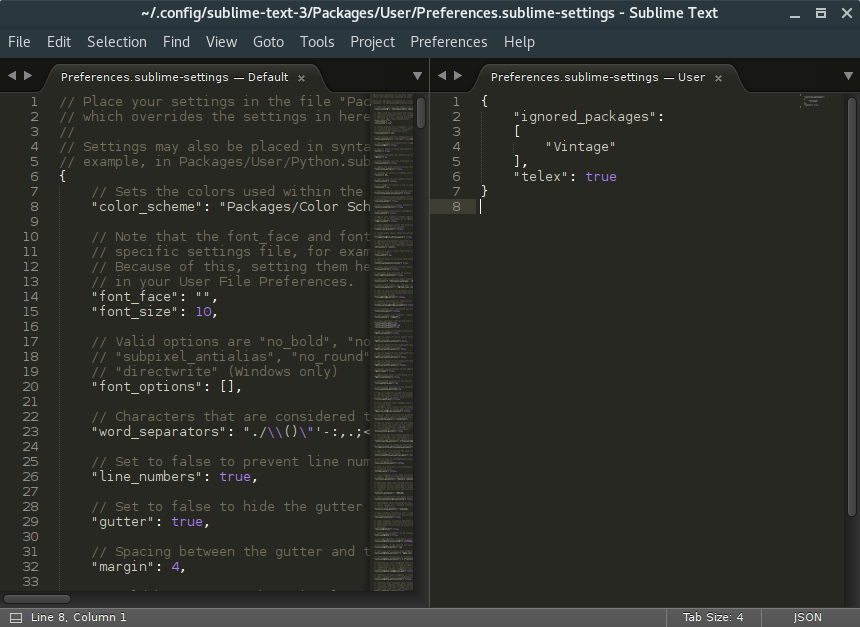
После установки предпочитаемой вами темы шрифт и цветовая схема для возвышенного, возможно, уже были обновлены. Но это не похоже на то, что вы видели в другом месте, не так ли? Это потому, что вам также нужно обновить настройки пользовательского интерфейса для возвышенного, для itg.flat это даст вам более плоский вид после обновления.
Перейдите к:
Этот файл на самом деле перезаписывает настройки в файле JSON с настройками по умолчанию. Если вы ошибетесь с этим пользовательским файлом, просто удалите их, чтобы восстановить исходные настройки. Так что не стесняйтесь поиграть с ним, здесь вы можете определить настройки из руководства поставщика вашей темы, здесь я опубликую свой образец
 {
  "color_scheme": "Пакеты/тема - itg.flat/itg.dark.tmTheme",
  "размер_шрифта": 14,
  "highlight_line": правда,
  "highlight_modified_tabs": правда,
  "theme": "itg.flat.dark.sublime-тема"
}
Обратите внимание, что формат JSON важен для Sublime Settings, если вы не уверены в нем, проверьте его с помощью онлайн-валидатора JSON. Теперь, когда этот шаг выполнен, у вас будет восхитительная рабочая среда для написания кода:
.
3. Goto Everywhere
Одна из самых замечательных функций, предоставляемых возвышенным, называется «Goto Everywhere», для меня это больше похоже на «Найти все». Как только вы к этому привыкнете, ваша продуктивность значительно повысится, так как вы сэкономите огромное количество времени на поиске вещей. Вот краткий список его наиболее распространенных целей использования:
- Быстрый переход к файлу
- Быстрый переход к строке
- Быстро найти символ
Чтобы активировать эту функцию, нажмите комбинацию клавиш:
Cmd + p
Затем для других целей вы просто нажимаете разные кнопки, чтобы активировать функцию,
- Перейти к файлу: непосредственно введите имя файла
- Перейти к номеру строки: нажмите
:, затем введите номер строки, на которую вы хотите перейти, - Символ перехода: нажмите
@, после чего автоматически появится список опций. Перемещайтесь по символу, который вы ищете, или вводите его напрямую. Это чаще всего используется при поиске идентификаторов HTML и имен классов.
До сих пор я кратко рассмотрел основные функции, которые предоставляет возвышенное.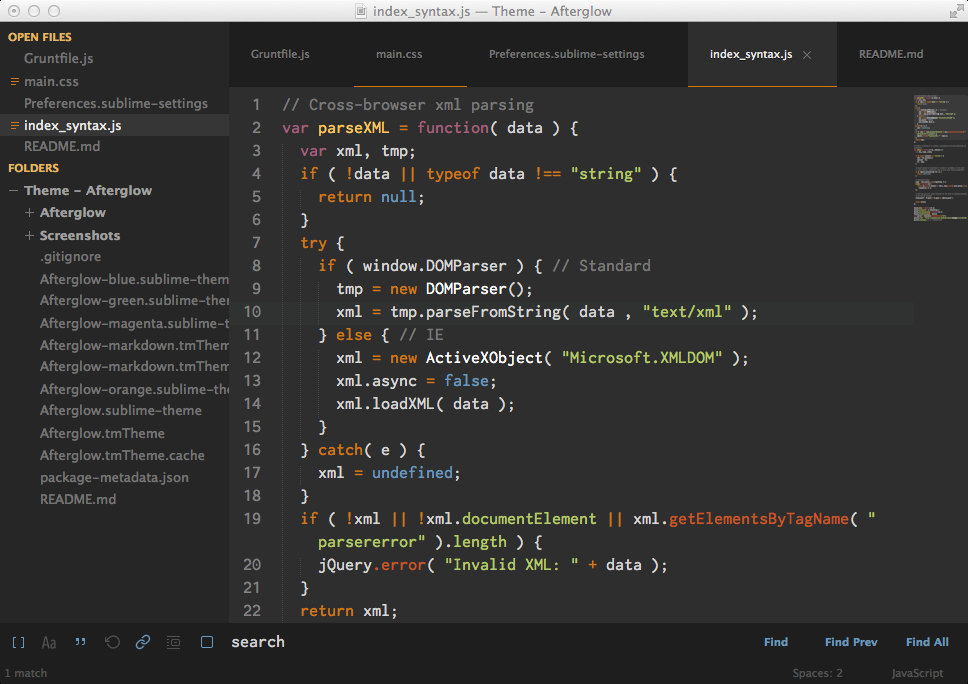 В следующем блоге этой серии я объясню, как сделать вашу работу еще проще, используя возвышенные проекты, фрагменты и макросы.
А пока, адиос!!!
В следующем блоге этой серии я объясню, как сделать вашу работу еще проще, используя возвышенные проекты, фрагменты и макросы.
А пока, адиос!!!
Автор Team LoginRadius
LoginRadius — ведущий поставщик облачной платформы управления идентификацией клиентов и доступом (cIAM).
Руководство для начинающих по Sublime Text 3 Плагины
В этом блоге я расскажу о некоторых из моих любимых функций Sublime. Использование этих плагинов значительно сократит количество утомительных задач, которые вам приходится выполнять, и сделает ваше рабочее время по-настоящему увлекательным. Я начну с некоторых из самых основных функций, которые появляются при новой установке Sublime. В Интернете есть много хороших руководств по ярлыкам и плагинам Sublime, но я чувствую, что об этих основных функциях должно быть больше. Я видел много людей, которые знакомы с плагинами, но не знакомы с этими классными встроенными функциями. В этой статье мы представим «Фрагменты», «Проект» и «Макросы».
Вот так:
Фрагменты
Когда я представил своим друзьям редактор Sublime, «Фрагменты» были одной из первых функций, которые их действительно заинтриговали. Чтобы быстро взглянуть на то, как выглядит фрагмент:
Это определенно функция, которую вы будете использовать чаще всего! Чтобы начать использовать сниппеты, вы можете либо создать свои собственные сниппеты в соответствии с вашими потребностями, либо загрузить готовые сниппеты, созданные другими, для удовлетворения некоторых общих потребностей в кодировании. Как и тот, который я продемонстрировал, он сделан из плагина под названием 9.0074 Фрагменты HTML-страницы и команда docjq создадут шаблон котла для HTML-страницы, содержащей загрузку и jQuery.
Чтобы создать свой собственный фрагмент, перейдите в «Инструменты» => «Новый фрагмент», появится интерфейс для создания собственного фрагмента, он будет выглядеть примерно так:
- Замените строку по умолчанию вашим фрагментом, по умолчанию выглядит так:
Здравствуйте, ${1:this} — это ${2:snippet}.
Примечание. Знак доллара «$» позволяет использовать клавишу табуляции для перехода между ними, поэтому устанавливайте его с умом!
- Раскомментируйте эту строку, чтобы настроить триггер вкладки для ярлыка
Теперь сохраните его, но помните, что важно правильно разместить его!
Если вы не можете его найти, перейдите в «Sublime» -> «Настройки» -> «Просмотр пакетов» и создайте папку с именем «Пользователь», если ее еще нет, и сохраните ее там.
Проект
Использование функции «Проект» для организации ваших проектов очень простое и удобное. Это экономит много времени, которое вы обычно тратите на поиск разных папок, а затем каждый раз перетаскиваете их в свой Sublime. Кроме того, он сохраняет ваше предыдущее местоположение, поэтому вы можете просто продолжить с того места, на котором остановились. Давайте посмотрим короткую демонстрацию:
Сохранять и использовать ваши проекты очень просто.
Вот оно! Готово! Супер легко, верно?
Макросы
Вы всегда чувствуете разочарование, повторяя одну и ту же утомительную задачу снова и снова? Хм. .. по крайней мере, я так себя чувствую, когда мне нужно преобразовать вертикальную строку данных в массив. Подобные задачи довольно распространены, когда вам нужно скопировать строку данных из электронных таблиц. Используя ярлыки, лучший способ, который я могу придумать, будет выглядеть так:
Для завершения каждого процесса требуется около 8 ярлыков, включая первое действие вставки, а затем добавление символа пробела после каждой запятой. Представьте, что вам нужно сделать это для каждой строки таблицы и для каждой таблицы, с которой вам приходится работать. Вам нужно будет нажимать сотни сочетаний клавиш, и каждый раз вы просто повторяете одну и ту же последовательность клавиш.
Вы можете подумать, что должен быть лучший способ! Еще бы! «Макросы» предназначены для того, чтобы справляться с такими неприятными ситуациями и избавлять вас от всей этой скучной работы. Здесь я сделал очень быстрый и простой пример, он преобразует вертикальную строку данных в массив:
Магия! Этот маленький гаджет спасет много времени и жизней.