
Стили для фотошопа cs6 установка
Содержание
- Как установить новые стили в Photoshop (Фотошоп)
- Как добавить новые стили в Adobe Photoshop?
- Как менять размер кисти в фотошопе клавишами?
- Где бесплатно скачать adobe photoshop cs5 ?
- Как убрать упрощенный стиль windows 7?
- Это видео недоступно.
- Очередь просмотра
- Очередь
- Как установить (добавить) стили в Фотошопе. Уроки Фотошопа.
- Хотите сохраните это видео?
- Пожаловаться на видео?
- Понравилось видео?
- Не понравилось?
- Текст видео
- Как установить стили в Фотошоп за несколько минут?
- Шаг №1
- Шаг №2
- Шаг №3
- Как установить стиль слоя в Photoshop
В этой инструкции я объясню Вам, как установить стили в программе Фотошоп (Photoshop).
После того, как Вы скачали и разархивировали архив со стилями на Рабочий стол, или в выбранную Вами папку, откройте Фотошоп (Photoshop).
Нажмите по вкладке Редактирование (Edit), а затем Управление наборами (Preset Manager)
Откроется окошко для Управления наборами. В откидном меню Тип набора, выберите пункт Стили(Styles).
В результате в окно загрузятся все установленные в программе стили.
Дальше жмем кнопку Загрузить (Load), выбираем нужный нам файл со стилями и еще раз жмем Загрузить (Load).
Все, стили загружены и готовы к использованию.
Теперь их можно найти в правой панельке Стили, в самом низу.
источник
Вам в Меню — Редактирование — Наборы — Управление наборами — перед вами будет окно стилей, останестся только выбрать подходяшее вам сочетание цветов и подтвердить свой выбор.
у меня нет стиля, там только контур
Как менять размер кисти в фотошопе клавишами?
В этом тебе помогут клавиши на клавиатуре.
Они работают не только для кисти, но и для всех других инструментов.
Если хочешь больше узнать о фотошоп или освоить его с нуля, приходи ко мне на канал, где я обучаю бесплатно программе с нуля.
Пишите свои вопросы, с радостью отвечу!
Где бесплатно скачать adobe photoshop cs5 ?
Ищи на руторе или на другом популярном торрент трекере.
P.S. Я бы посоветовал вместо CS 5 скачивать CC версии 2015 г. или новее.
Там полезные функции дополнены, в т.ч. упростили работу с ретушью и слой-масками.
Как убрать упрощенный стиль windows 7?
Откройте апплет «Панели управления» Windows, который позволяет менять варианты оформления графического интерфейса операционной системы — его краткое название «Персонализация». «Панель управления» можно запустить, выбрав в главном меню ОС (на кнопке «Пуск») пункт с таким названием. В главном окне этой программы есть раздел с названием «Оформление и персонализация», а в нем — ссылка «Изменение темы». Щелкните по этой ссылке, и нужный компонент панели управления откроется в отдельном окне.
Запустить эго можно и другими способами. Например, нажмите клавишу Win и наберите на клавиатуре «перс». После этого в открывшемся главном меню ОС появится список результатов поиска, в разделе «Панель управления» которого будет та же самая ссылка «Изменение темы» — кликните по ней мышкой. А можно использовать контекстное меню рабочего стола — щелкните его фоновое изображение правой кнопкой мыши и выберите в появившемся списке пункт «Персонализация».
В открытом любым из описанных способов окне помещаются иконки установленных в операционную систему тем оформления. Они разбиты на несколько групп. Вариант оформления «Windows 7 — упрощенный стиль» помещен в самую последнюю в списке группу «Базовые упрощенные темы и темы с высокой контрастностью». Чтобы ее изменить, просто кликните левой кнопкой мышки любую другую иконку в списке.
Если компьютер работает под управлением версии Windows 7 «Домашняя базовая», смена тем в нем не предусмотрена. Кроме этого случая темы Aero могут быть недоступны из-за недостаточной производительности используемой видеокарты. ОС сама оценивает этот параметр и иногда ошибается, если в систему не установлен правильный драйвер устройства. В этом случае обновите драйвер с сайта производителя или с диска из покупного комплекта видеокарты.
источник
Очередь просмотра
Очередь
Хотите сохраните это видео?
Пожаловаться на видео?
Выполните вход, чтобы сообщить о неприемлемом контенте.
Понравилось видео?
Не понравилось?
В этом уроке вы узнаете, как установить (добавить) стили в Фотошопе.
Уроки Фотошопа для начинающих.
Бесплатные уроки по Photoshop с нуля.
Заходи на сайт Школы дизайна: https://www.sveres.ru
Композиция «Autumn Day» принадлежит исполнителю Kevin MacLeod. Лицензия: Creative Commons Attribution (https://creativecommons.org/licenses/. ).
Оригинальная версия: http://incompetech.com/music/royalty-. .
Исполнитель: http://incompetech.com/
Уроки Фотошопа с нуля. Уроки Фотошопа для начинающих. Обучение Фотошопу cs5, cs6, cc. Видео уроки Фотошопа (Photoshop) для начинающих на русском. Как научиться фотошопу с нуля. Как научиться работать в фотошопе с нуля. Фотошоп для новичков.
источник
Всем привет! Мы продолжаем изучать основы работы в программе Фотошоп. Сегодня я подготовил для вас урок на тему Как установить стили в Фотошоп. В прошлых уроках мы уже научились загружать в Фотошоп: градиенты, кисти, текстуры, шрифты и экшены. Если вы ещё не успели посмотреть эти уроки то вот ссылки:
Стиль в Фотошоп — это набор различных эффектов для слоя. Например вы работаете над каким-нибудь дизайн проектом, там у вас есть какой-нибудь текст, ваша задача быстро украсить этот текст например в стиле металла, вот здесь как раз к нам и приходят на помощь стили в Фотошоп. Всё что вам нужно это найти в интернете и скачать стиль металла, установить этот стиль в Фотошоп, затем выбрать слой с текстом и залить этот слой скаченным стилем, в результате у вас получится красивая надпись в металлическом стиле.
Кстати, использовать стили, можно не только к тексту, но и к фигурам. Сразу скажу что загрузка стилей в Фотошоп, очень похожа на загрузку: текстур, градиентов и кистей. Весь процесс установки стилей в Фотошоп займет у нас меньше минуты. Для этого урока нам понадобятся скаченные с интернета стили, если они у вас в архиве, то распакуйте их. Формат расширения файлов стилей — .ASL.
Шаг №1
Открываем наш любимый Фотошоп, идём в главное меню программы, которое находится в самом вверху. Открываем вкладку как показано внизу на скриншоте: Редактирование/Наборы/Управление наборами…
Идём в меню Редактирование/Наборы/Управление наборами
Шаг №2
Появляется окно «Управление наборами», в нём, в выпадающем меню выбираем тип набора «Стили». Чтобы было понятно, где находится выпадающее меню, я указал место его нахождения красной стрелочкой на скриншоте ниже.
Выбираем тип набора «Стили»
Выбрали? Отлично, вот такое окошко должно появиться перед вами.
Теперь нажимаем кнопочку «Загрузить«.
Шаг №3
Переходим к следующему этапу. Появится диалоговое окошко, в котором необходимо указать путь к ранее скаченному файлу стиля с расширением файла .ASL. В моей ситуации он лежит в папке стили на рабочем столе. Путь к скаченному файлу мы указали и снова нажимаем кнопочку «Загрузить«.
Любуемся результатом, теперь в диалоговом окошке «Управление наборами» в конце набора, вы видите новые стили, которые мы только что загрузили.
Вот мы и установили стили в Фотошоп! Программа автоматически скопировала их к себе в набор, теперь можем эксплуатировать их как душе угодно. Надеюсь я подробно раскрыл тему как установить стили в Фотошоп и у вас не возникнет не каких сложностей при самостоятельной загрузке стилей.
Кстати, вот что у меня получилось при помощи стилей которые я установил в Фотошоп в ходе этого урока.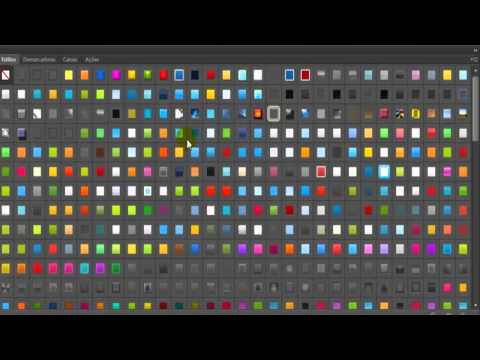
P.S. Понравился урок? Считаете его полезным? Тогда прямо сейчас поделитесь ссылкой на этот урок со своими друзьями в соц. сетях, пусть другие люди тоже получают пользу от этого материала!
Кстати, если вы ещё не ознакомились с моим новым бесплатным видео-курсом «Фотошоп Быстрый Старт», тогда заберите его прямо сейчас по этой ссылке.
Спасибо за внимание, увидимся в следующих уроках!
источник
Все файлы стилей слоя имеют расширение его формат всегда ASL. Иконка файла в папке Windows выглядит вот так:
Самый простой способ установки стиля слоя в Photoshop — это открыть папку Windows с файлом стиля слоя и дважды кликнуть по нему. ВСЁ! Стиль слоя установлен, а Photoshop, если он не был открыт, запустится.
Но простой — не значит лучший.
Рекомендуемый способ установки следующий. Идём по вкладке главного меню Photoshop Редактирование —> Наборы —> Управление наборами (в англ. Edit —> Preset —> Preset Manager, в версиях младше CS6 Редактирование —> Управление наборами).
Открывается окно менеджера наборов, где мы выбираем тип «Стили» (Styles) и нажимаем кнопку «Загрузить» (Load), после чего открывается ещё одно окно, это папка для сохранения стилей. Папка по умолчанию пуста:
Вот в эту папку, как в обычную папку Windows, надо положить файл ASL, а, затем, дважды кликнуть по нему. Окно папки закроется, а новый набор стилей появиться на панели стилей. Панель стилей открывается через вкладку главного меню Окно —> Стили (Window —> Styles).
Открывается окно менеджера наборов, где мы выбираем тип «Стили» (Styles) и нажимаем кнопку «Загрузить» (Load), после чего открывается ещё одно окно, это папка для сохранения стилей. Папка по умолчанию пуста:
Вот в эту папку, как в обычную папку Windows, надо положить файл ASL, а, затем, дважды кликнуть по нему. Окно папки закроется, а новый набор стилей появиться на панели стилей. Панель стилей открывается через вкладку главного меню Окно —> Стили (Window —> Styles).
Кроме того, файл ASL Вы можете положить в папку C:\Program Files\Adobe\Adobe Photoshop CC 2014\Presets\Styles. Для примера, я положил в эту папку свой файл Карбон rugraphics.ru.asl, скачать который Вы можете здесь.
Необходимо перезапустить Photoshop.
После перезапуска открываем панель стилей, нажимаем на кнопку в правом верхнем углу, наш файл будет в списке:
Осталось лишь кликнуть по строке с названием файла и набор появится в панели.
Кроме того, файл ASL Вы можете положить в папку C:\Program Files\Adobe\Adobe Photoshop CC 2014\Presets\Styles. Для примера, я положил в эту папку свой файл Карбон rugraphics.ru.asl, скачать который Вы можете здесь.
Необходимо перезапустить Photoshop.
После перезапуска открываем панель стилей, нажимаем на кнопку в правом верхнем углу, наш файл будет в списке:
Осталось лишь кликнуть по строке с названием файла и набор появится в панели.
источник
Как установить стиль слоя в Photoshop
Дизайн и графика » Photoshop
Автор Дмитрий Евсеенков На чтение 3 мин Просмотров 947 Обновлено
Все файлы стилей слоя имеют расширение его формат всегда ASL. Иконка файла в папке Windows выглядит вот так:
Самый простой способ установки стиля слоя в Photoshop — это открыть папку Windows с файлом стиля слоя и дважды кликнуть по нему. ВСЁ! Стиль слоя установлен, а Photoshop, если он не был открыт, запустится.
Но простой — не значит лучший.
Рекомендуемый способ установки следующий. Идём по вкладке главного меню Photoshop Редактирование —> Наборы —> Управление наборами (в англ. Edit —> Preset —> Preset Manager, в версиях младше CS6 Редактирование —> Управление наборами).
Открывается окно менеджера наборов, где мы выбираем тип «Стили» (Styles) и нажимаем кнопку «Загрузить» (Load), после чего открывается ещё одно окно, это папка для сохранения стилей. Папка по умолчанию пуста:
Вот в эту папку, как в обычную папку Windows, надо положить файл ASL, а, затем, дважды кликнуть по нему. Окно папки закроется, а новый набор стилей появиться на панели стилей. Панель стилей открывается через вкладку главного меню Окно —> Стили (Window —> Styles).
Смотреть другие материалы по установке дополнений в Photoshop
Как установить шрифт в Photoshop
Как установить фигуру в Photoshop
Как установить экшен (Action) в Photoshop
Как установить Кисть (Brush) в Photoshop
Открывается окно менеджера наборов, где мы выбираем тип «Стили» (Styles) и нажимаем кнопку «Загрузить» (Load), после чего открывается ещё одно окно, это папка для сохранения стилей. Папка по умолчанию пуста:
Вот в эту папку, как в обычную папку Windows, надо положить файл ASL, а, затем, дважды кликнуть по нему. Окно папки закроется, а новый набор стилей появиться на панели стилей. Панель стилей открывается через вкладку главного меню Окно —> Стили (Window —> Styles).
Кроме того, файл ASL Вы можете положить в папку C:Program FilesAdobeAdobe Photoshop CC 2014PresetsStyles. Для примера, я положил в эту папку свой файл Карбон rugraphics.ru.asl, скачать который Вы можете здесь.
Необходимо перезапустить Photoshop.
После перезапуска открываем панель стилей, нажимаем на кнопку в правом верхнем углу, наш файл будет в списке:
Осталось лишь кликнуть по строке с названием файла и набор появится в панели.
Кроме того, файл ASL Вы можете положить в папку
Необходимо перезапустить Photoshop.
После перезапуска открываем панель стилей, нажимаем на кнопку в правом верхнем углу, наш файл будет в списке:
Осталось лишь кликнуть по строке с названием файла и набор появится в панели.
Оцените автора
( 7 оценок, среднее 5 из 5 )
Photoshop CS6 Type Styles — Layers Magazine
41
SHARES
Новым в Photoshop CS6 является возможность назначать атрибуты форматирования шрифта (стили) из выбранного диапазона символов и/или целых абзацев и сохранять их в качестве предустановленных стилей. Сэкономьте время и улучшите рабочий процесс, используя новые стили символов и абзацев.
Новый документ или откройте один из выбранных вами вариантов
Откройте выбранный документ из команды меню «Файл» > «Открыть» или из команды меню «Файл» > «Новый» достаточно для экспериментов с большими объемами текста, как показано ниже).
Шаг первый: добавьте слой базового текста
В документе выберите инструмент «Текст» на панели инструментов, затем щелкните и перетащите, чтобы нарисовать ограничивающую область абзаца.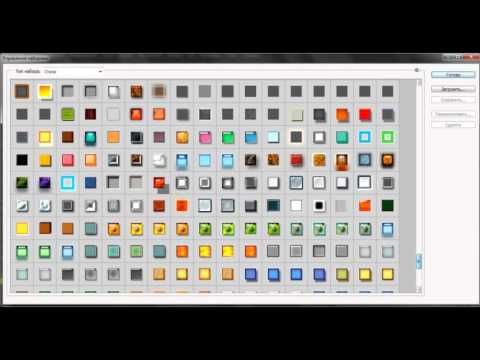 Затем в этой области добавьте желаемый тип. Я использовал общий текст lorem ipsum для демонстрационных целей.
Доступ к стилям
В меню «Окно» выберите каждый из пунктов меню «Символ», «Стили символов», «Стили абзацев» и «Стили абзацев», чтобы вывести их на передний план.
Теперь, когда Type Toll и Type Layer активны, измените любой из атрибутов символов или абзацев на соответствующих панелях. В моем случае я изменил цвет символа с черного на белый по умолчанию, а на панели абзацев установил для атрибута выравнивания значение «Выравнивание последнего левого» и отключил переносы. Это всего лишь небольшое изменение, поэтому не стесняйтесь вносить любые другие изменения, прежде чем мы зафиксируем их в стиле.
Теперь давайте перенесем измененные атрибуты в новый стиль абзаца — просто щелкните значок команды «Новый стиль абзаца» (красный) в нижней части панели «Стили абзаца». Это создаст общий заголовок под названием «Стиль абзаца 1». 0003
0003
Несколько полезных советов:
- Чтобы переименовать стиль, не затрагивая какой-либо активный тип слоя, нажмите клавиши «Ctrl+Alt» («Command+Option») и щелкните непосредственно на заголовке/подписи стиля. Он превратится в текстовое поле, чтобы вы могли переименовать его на лету.
- Чтобы получить доступ к активным параметрам стиля, щелкните значки свойств панели и в списке контекстного меню выберите «Параметры стиля». Отсюда вы можете управлять и изменять все атрибуты для этого стиля, и изменения будут применены к слою активного типа.
- Чтобы не применять стиль к активному текстовому слою, переключитесь на нетекстовый слой на панели «Слои», затем дважды щелкните заголовок/заголовок стиля для управления или изменения.
- Чтобы определить, какой стиль прикреплен к определенному текстовому слою, активируйте инструмент «Текст» и щелкните один раз внутри текста, и панель «Стили» выделит и перейдет непосредственно к добавленному стилю.
Создание дополнительных стилей
В следующем примере я выбрал первую фразу и изменил шрифт, размер и цвет на панели символов, а затем создал новый стиль абзаца под названием «Золотой заголовок».
Затем выберите другую фразу или абзац и щелкните новый стиль «Золотой заголовок», и он будет применен к выбранному типу.
В случае изменения текстового слоя, к которому уже привязан стиль, панель стилей представит вам небольшой индикатор «переопределения»: знак «плюс» справа от названия стиля. .
Как показано ниже, изменение текстового слоя, к которому уже прикреплен стиль «justifiedleft_white», у меня есть варианты: отклонить изменение и вернуться к определенному стилю, или я могу переопределить стиль с новым атрибутом (s) и немедленно применить его ко всем шрифтам, для которых он является стилем.
Стили символов работают так же, как описанный выше процесс стиля абзаца, за исключением отдельных слов или фраз внутри абзаца. Как показано ниже, я выбрал последнее предложение в первом абзаце; изменил атрибут цвета и применил подчеркивание; затем сохранил его как стиль символов под названием «HyperLink».
Чтобы импортировать стили из одного документа в другой, вы можете:
- Перетащите текстовый элемент со стилем из одного документа в другой, и стили появятся на соответствующих панелях.
 Единственным недостатком является то, что у вас может быть нежелательный текстовый элемент.
 - Или на соответствующей панели стилей выберите значок параметра панели и из списка выберите «Загрузить стили». Затем перейдите к документу с существующим стилем, и они будут импортированы при условии отсутствия конфликтов.
До следующей недели
Счастливые пути
http://www.heathrowe.com
Вы можете применять эффекты цветного карандаша к файлам изображений из
Adobe Photoshop CS6 32 бит очень легко. В этом руководстве используются два фильтра: Цветной карандаш 35 и Рамка. 031. Вы можете скачать этот фильтр с библиотекой фильтров Imagelys. Видеть здесь. Шаг 1В главном меню Photoshop нажмите, чтобы открыть и выберите файл изображения. Шаг 2Картинка появляется в рабочей области. Шаг 3Теперь в главном меню выберите плагин Imagelys. Шаг 4 Теперь подключаемый модуль Imagelys активен. Не закрывайте этот диалог
поле до конца процесса. Шаг 5Изображение появляется в рабочей области Imagelys. Шаг 6 Во время работы Imagelys Picture Styles выберите Colored
Добавьте эффект карандаша 35 в палитру инструментов и нажмите кнопку «Создать». Шаг 7Теперь вы можете нажать кнопку «Применить», чтобы подтвердить свою работу. и вернитесь в Adobe Photoshop CS6. Шаг 8Результат отображается в Adobe Photoshop CS6. Шаг 9Сначала в главном меню выберите Галерея фильтров. Шаг 10Затем на панели выберите Текстура и эффект Текстуризатор. Теперь нажмите кнопку ОК. Шаг 11Теперь вы можете щелкнуть Фактические пиксели, чтобы увидеть результат эффект. Шаг 12Затем в главном меню выберите плагин Imagelys. Шаг 13 Оставить комментарий
|

 кнопка.