Как сделать ссылку на инстаграм-аккаунт и как ее скопировать?
Новичкам в Instagram не всегда удается быстро найти ту или иную функцию. Интерфейс мобильного приложения этой платформы можно назвать интуитивно понятным, но иногда пользователи все-таки могут запутаться. Например, если речь идет о том, как отправить ссылку на свой инстаграм. На этот вопрос не всегда могут ответить даже многоопытные пользователи данной площадки.
- Где взять ссылку на свой инстаграм с помощью смартфона или компьютера
- Как дать ссылку на инстаграм?
- Как сделать ссылку на свой инстаграм в веб-версии платформы?
- Как сделать ссылку на инстаграм с телефона в официальном мобильном приложении?
- Как найти ссылку на свой инстаграм с помощью смартфона или планшета
Если вы сидите в веб-версии Instagram, то найти ссылку на аккаунт можно там же, где находится URL-адрес любого другого сайта, то есть в соответствующей строке сверху.
По каким-то причинам разработчики официального мобильного приложения Instagram сделали так, что самостоятельно найти ссылку на собственный аккаунт, находясь в мобильной версии платформы невозможно. Это может сделать любой другой пользователь, зашедший на вашу страницу, но не вы. Однако сразу несколько хитрых способов все-таки есть.
Мало кто сидит в Instagram с помощью веб-версии, зато скопировать ссылку на аккаунт с компьютера можно за считанные секунды. Если же вы предпочитаете использовать официальное мобильное приложение Instagram, здесь все не так очевидно, однако несколько способов все-таки можно найти.
Подобная операция займет у вас не больше трех секунд. Просто зайдите в Instagram с помощью компьютера и перейдите в свой профиль. В строке сверху выделите URL-адрес, затем кликните по нему правой кнопкой мыши и выберите в контекстном меню пункт «Копировать». Дальше просто заходите в диалог с другом и нажимаете Ctrl+V, после чего в текстовое поле вставится ссылка на ваш профиль.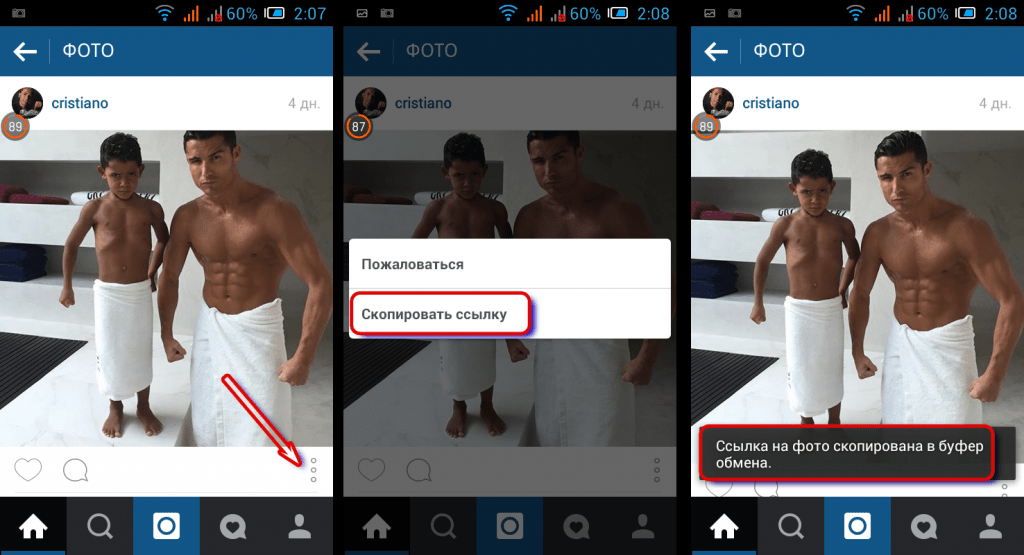
При использовании этого способа без помощи друга или знакомого вам не обойтись. Когда кто-то другой заходит в ваш профиль, он увидит в правом верхнем углу меню, с помощью которого можно пожаловаться на аккаунт, заблокировать его, скопировать URL-адрес или отправить профиль как сообщение. Предпоследний пункт – это то, что нужно. Сами вы так сделать не сможете, так как в своем собственное аккаунте данное меню не отображается.
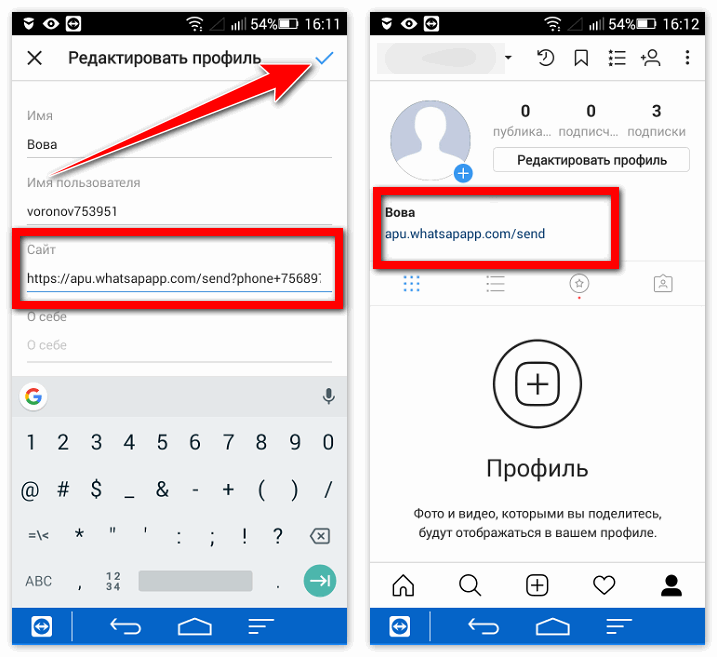
Существует еще один простой способ, с помощью которого вы можете «создать» ссылку на свой Instagram-аккаунт. Для этого возьмите ссылку на Instagram https://www.instagram.com/ и в конце, после последнего слэша, напишите название своего профиля.
Например, если ваш аккаунт имеет название «vogueparis», просто вставьте это слово в самый конец ссылки без кавычек. Получится следующий адрес: https://www.instagram.com/vogueparis. Чтобы проверить, работает ли ссылка, вставьте ее в поисковую строку и нажмите кнопку «Найти». Этот способ работает как с компьютера, так и со смартфона.
Кроме того из неловкого положения можно выйти, скопировав ссылку на одну из своих публикаций, откуда заинтересованный пользователь в дальнейшем сможет попасть на главную страницу вашего аккаунта. Чтобы воспользоваться этим способом, действовать необходимо следующим образом:
- Зайдите в свой аккаунт.
- Откройте любое изображение.
- Откройте меню справа и выберите в нем пункт «Поделиться в…».
- В открывшемся окне выберите функцию «Копировать».
После этого ссылка сохранится в буфер обмена, и вы сможете отправить ее другу. Если ваш профиль закрытый, то те люди, которые на вас не подписаны, перейдя по ссылке, не увидят фотографию, а попадут именно на главную страницу вашего аккаунта.
Если вы используете официальное мобильное приложение Instagram, но помните логин и пароль от своей учетной записи, можно будет зайти в Instagram с помощью любого браузера, установленного на смартфоне, например, Google Chrome, Opera, Яндекс.Браузер и так далее. В этом случае все будет работать точно так же, как и в веб-версии. Просто нажмите на строку с адресом вверху, после чего рядом со ссылкой на аккаунт выберите значок копирования.
В официальном мобильном приложении Instagram почему-то нет явного способа скопировать ссылку на собственный профиль, зато можно использовать некоторые хитрости. Вы можете войти в свой аккаунт с помощью браузера, установленного на мобильном устройстве, или попросить товарища, чтобы тот скопировал URL-адрес вашего профиля и отправил его в Direct. Кроме того, не стоит забывать, что ссылка совсем необязательна, чтобы поделиться своим профилем с друзьями.
Многие неопытные пользователи не знают, что достаточно просто написать свой username. Так как Instagram не дает зарегистрировать то имя профиля, которое уже используется, две страницы с одинаковыми никнеймами найти просто невозможно. Благодаря этому вашему другу достаточно просто вставить имя вашего профиля в строку поиска и на первой позиции поисковой выдачи Instagram будет именно ваш аккаунт.
АРАлина Рыбакавтор
Как добавить ссылки на истории в Instagram с помощью стикеров • Оки Доки
Instagram изначально тестировал стикеры со ссылками, чтобы каждый мог добавлять ссылки на истории, но похоже, что эта функция останется эксклюзивной для влиятельных / бизнес-аккаунтов с более чем 10 000 подписчиков или проверенных аккаунтов.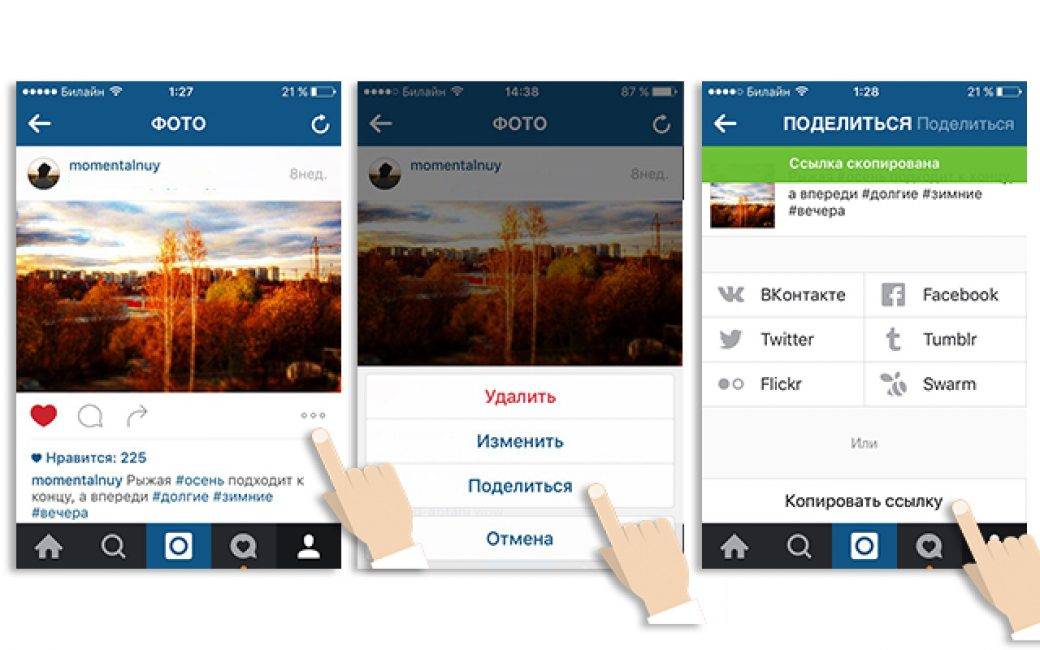
Следовательно, если у вас раньше были ссылки для прокрутки вверх, вы автоматически увидите наклейку со ссылкой при редактировании истории.
Мы добавили инструкции по началу работы со стикером со ссылкой в Instagram Stories, а также подробные сведения о том, почему Instagram удалил в этой статье перелистывающие ссылки.
Также есть быстрое сравнение между прокручиваемыми вверх ссылками и новой наклейкой со ссылками, так что приступайте прямо к делу!
Программы для Windows, мобильные приложения, игры — ВСЁ БЕСПЛАТНО, в нашем закрытом телеграмм канале — Подписывайтесь:)
Что такое стикер со ссылкой в Instagram Stories?
С 30 августа Instagram устарел и переместил свои функции в Link Stickers. Наклейки со ссылками — это, по сути, новый способ для влиятельных лиц и соответствующих учетных записей делиться ссылками со своими подписчиками через Instagram Stories.
Вместо того, чтобы проводить пальцем вверх, пользователи теперь должны будут нажимать на наклейку со ссылкой, которую создатели добавляют в свои истории. Например, взгляните на новый стикер со ссылкой на Instagram ниже с точки зрения зрителя:
В предварительном просмотре вы увидите наклейку со ссылкой с именем домена и доменом верхнего уровня. Чтобы перейти по ссылке, вам нужно будет дважды нажать на наклейку со ссылкой. При первом нажатии откроется кнопка «Посетить ссылку».
Затем вам нужно нажать «Посетить ссылку», чтобы открыть связанный сайт в вашем браузере. Стоит отметить, что общее количество ссылок, которые вы можете добавить через стикер со ссылкой в свою историю Instagram, равно единице.
Добавить ссылку на истории в Instagram с помощью стикера со ссылкой
1. Чтобы начать работу с наклейками со ссылками, откройте приложение Instagram и проведите пальцем влево от главной ленты, чтобы войти в пользовательский интерфейс создания истории.
Здесь выберите изображение из своей галереи или выберите опцию «Создать» (Aa), чтобы получить красочный фон. Затем нажмите значок стикера в верхней части экрана.
2. Когда откроется панель «Стикеры», вы увидите новую наклейку «Ссылка». Нажмите на него, и вы увидите текстовое поле для добавления URL-адреса сайта, которым вы хотите поделиться со своими зрителями.
3. После вставки URL-адреса нажмите «Готово» в правом верхнем углу, чтобы добавить наклейку «Ссылка» в свою историю Instagram. Затем вы можете разместить наклейку в любом месте своей истории и добавить гифку с призывом к действию, чтобы выделить ее.
Добавляйте ссылки на истории из Instagram без 10K подписчиков
Если у вас нет 10 000 подписчиков или подтвержденной учетной записи Instagram, используйте этот изящный трюк IGTV, чтобы направить пользователей на желаемый сайт. Итак, давайте посмотрим, как вы можете добавлять ссылки в свои истории в Instagram без 10 000 подписчиков:
1. Как упоминалось выше, уловка для обмена интерактивными ссылками в Instagram Stories заключается в публикации видео IGTV. Вы можете публиковать видео продолжительностью от 59 секунд до 15 минут на IGTV.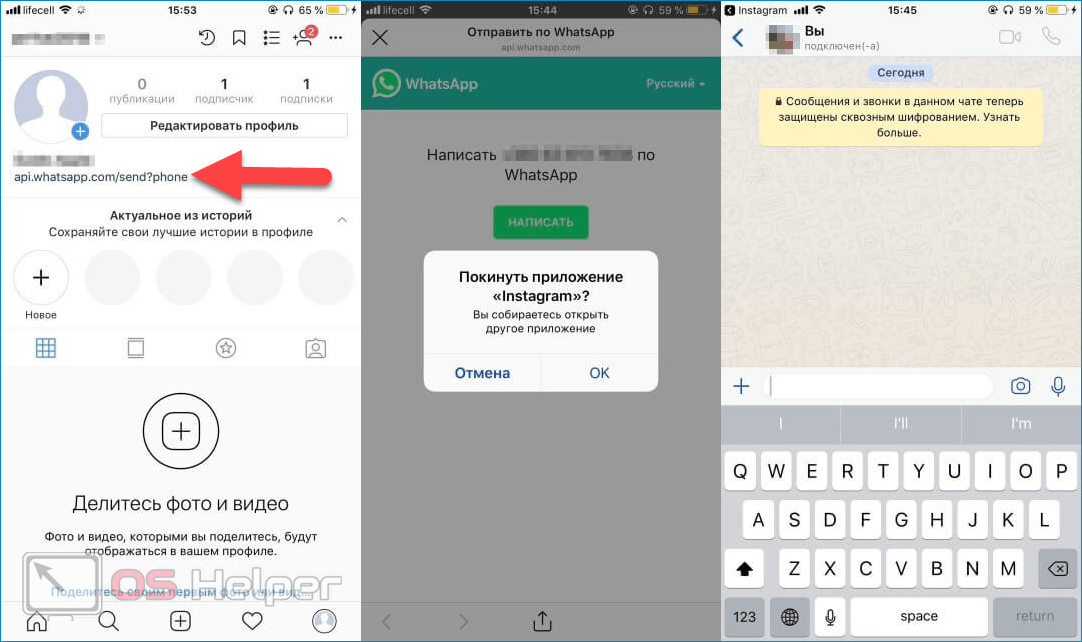 Нажмите значок «+» в правом верхнем углу вашего профиля и выберите «Видео IGTV» во всплывающем меню, чтобы загрузить новое видео IGTV.
2. Перед размещением видео добавьте ссылку на сайт, которым вы хотите поделиться, в описании. Это важно, потому что пролистывающая ссылка будет направлять зрителей на видео IGTV, и тогда вам нужно будет четко попросить подписчиков проверить описание ссылки на сайт. После того, как вы добавили ссылку в описание, нажмите кнопку «Опубликовать в IGTV», чтобы поделиться видео.
3. После публикации видео вам нужно поделиться им в своей истории в Instagram. Следуйте этому отличному руководству, чтобы узнать, как публиковать публикации, ролики и видео IGTV в Instagram Stories с помощью новой наклейки «Поделиться».
4. Теперь ваши зрители могут нажать на видео IGTV в своей истории в Instagram, чтобы увидеть опцию «Смотреть видео IGTV». Нажав на опцию «Смотреть видео IGTV», они перейдут к видео. Теперь, когда ваши зрители проверят описание видео, они увидят интерактивную ссылку, по которой они могут перейти на сайт. Хотя этот процесс не так удобен, это разумный обходной путь, особенно если вы хотите увеличить органический охват в Instagram.
Почему Instagram удалил ссылки смахивания вверх?
Если вам интересно, почему Instagram решил удалить с платформы проверенные и проверенные свайп-ссылки, вот что сказала компания. В взаимодействие с The Verge, Instagram отмечает, что перелистывающие ссылки удаляются, чтобы «упростить процесс создания историй» и предложить больше «творческого контроля».
Итак, какие дополнительные функции вы получаете с наклейками со ссылками? Что ж, есть два ключевых преимущества. В отличие от ссылок смахивания вверх, где вы не можете решить, где должно отображаться действие смахивания вверх (по умолчанию внизу), вы можете разместить наклейку со ссылкой в любом месте своей истории. Вы также можете изменить размер стикеров, чтобы они были хорошо видны зрителю.
Еще одно преимущество стикеров со ссылками — это возможность отвечать на Истории ссылками. Зрители не могут напрямую DM создателю из Истории с помощью прокручиваемых ссылок, потому что пользовательский интерфейс прокручиваемой ссылки заменяет текстовую панель DM. Однако это не относится к наклейкам со ссылками. Вы по-прежнему можете отправить создателю сообщение во время просмотра истории, как вы можете видеть в сравнении ниже:
Ссылка на историю Instagram
Наклейка со ссылкой на историю Instagram
Instagram Проведите пальцем вверх по ссылкам или наклейкам со ссылками: что лучше?
Сравнивая смахивающие вверх ссылки со ссылочными наклейками, очевидно, что смахивающие вверх ссылки более удобны для пользователя. Он популярен, все к нему привыкли, и он предлагает удобный способ перехода по ссылкам. Однако это происходит за счет направления пользователей на сторонний сайт. Заменяя прокручиваемые ссылки наклейками со ссылками, похоже, что Instagram вносит тонкие изменения, чтобы сохранить взаимодействие с пользователем.
Например, вместо того, чтобы посетить сайт и задать вопрос в чате поддержки, зрители могут напрямую связаться с создателем через Instagram, что снова является временем, проведенным в приложении.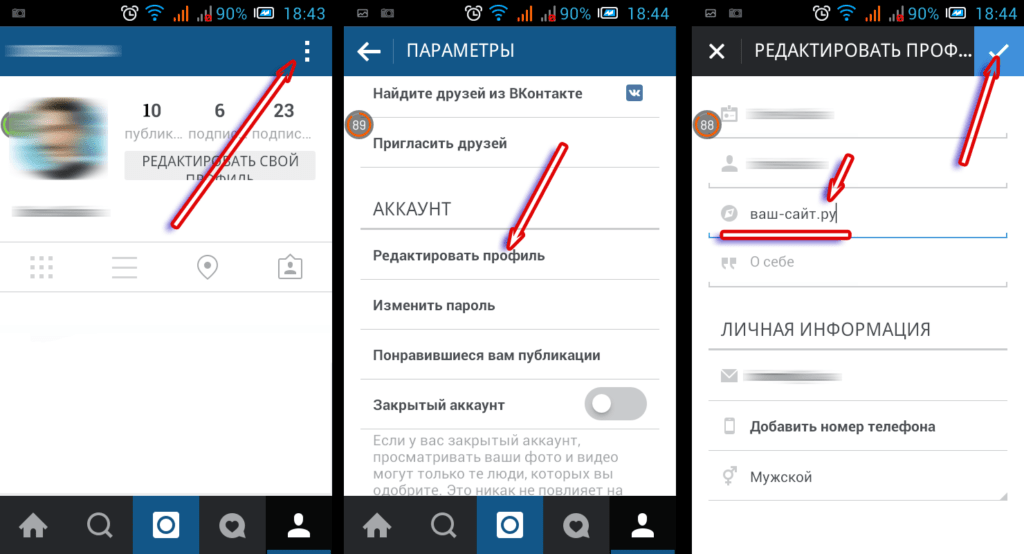 Как платформа контента, которая больше не является приложением для обмена фотографиями, шаг Instagram по отказу от прокручиваемых ссылок кажется осознанным решением, чтобы пользователи дольше оставались на платформе.
Теперь, когда вы знаете, почему Instagram удалил пролистывающие ссылки в пользу стикеров со ссылками для Instagram Stories, какую из них вы предпочитаете? Дайте нам знать в комментариях ниже.
Программы для Windows, мобильные приложения, игры — ВСЁ БЕСПЛАТНО, в нашем закрытом телеграмм канале — Подписывайтесь:)
Как добавить ссылку на свою историю в Instagram
Наличие ссылок на истории в Instagram — отличный способ продвигать товары и услуги на вашем веб-сайте.
Хотите знать, как добавить ссылку в свои истории Instagram?
В этой статье вы узнаете, как добавлять ссылки в свои истории в Instagram, а также творческие способы использования ссылок на истории в Instagram в вашей стратегии Instagram.
Возможно, вы заметили, что не у всех есть возможность добавлять ссылки на свои истории в Instagram.
Единственный способ получить доступ к этой функции:
- Ваш Instagram является бизнес-аккаунтом
- У вас более 10 000 подписчиков
- Ваша учетная запись Instagram подтверждена
Если у вас нет ни одной из этих функций, вы не сможете получить доступ к опции «добавить ссылку» в своем профиле.
Если начнем…
Шаг 1: Добавьте свою историю
Зайдите в свой профиль, щелкните значок плюса на отображаемом изображении. Здесь вы будете добавлять свои истории, выходить в эфир и импортировать изображения, которые сохраняются до 24 часов.
Шаг 2. Добавьте свой URL
Выберите изображение или видео, которое вы хотите использовать, а затем выберите значок «цепочка» выше.
Если в вашем бизнес-профиле менее 10 000 подписчиков, у вас будет доступ только к ссылкам из вашего IGTV. Таким образом, вы увидите изображение, подобное приведенному ниже.
Если ваша учетная запись подтверждена или у нее более 10 000 подписчиков, вы увидите возможность использовать URL-адрес из вашего IGTV и добавить URL-адрес.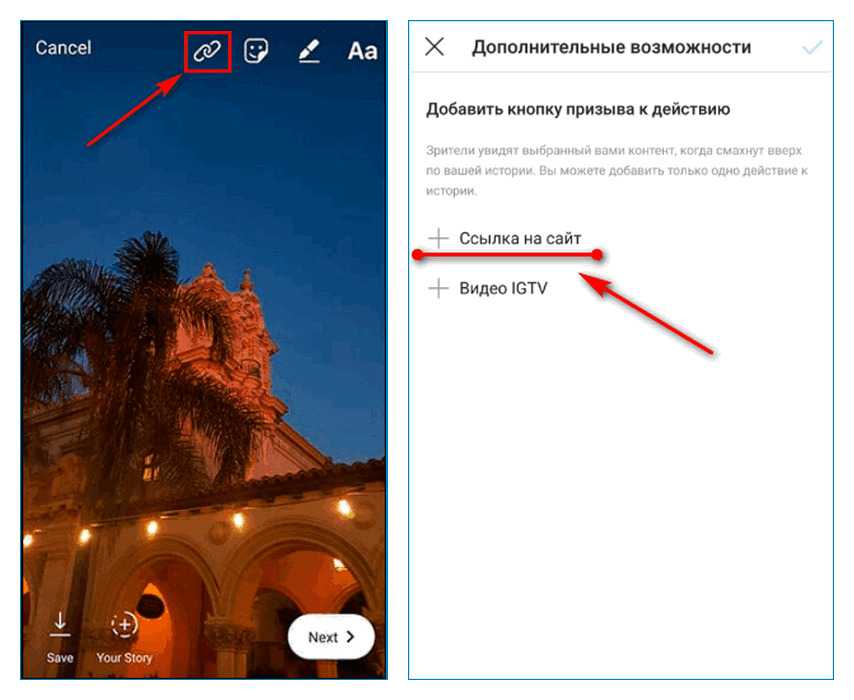 Вы должны увидеть следующее изображение ниже.
Если вы добавляете ссылку, всегда лучше сократить URL-адрес с помощью Rebrandly или Bit.ly, чтобы вы также могли отслеживать свои показатели и клики. После того, как вы успешно привяжете URL-адрес к своей истории, значок «цепочка ссылок» будет выделен, чтобы указать, что в вашей истории есть ссылка.
Шаг:3 Отредактируйте свою историю.
Вы можете продолжать редактировать свою историю с помощью текста, наклеек, GIF-файлов и фильтров, а затем загружать ее в свой профиль, как и любую другую историю.
Всегда лучше добавить призыв к действию, чтобы привлечь внимание зрителя и побудить его к действию.
Если вы все еще немного новичок в Instagram и добавляете истории, чтобы лучше продвигать себя, вы можете использовать Руководство для начинающих в Instagram с примерами, которое поможет вам встать на правильный путь.
лучших способов использовать ссылки в ваших историях в Instagram
Теперь, когда вы знаете, как легко добавлять ссылки в свою историю в Instagram, вы можете начать продвигать свой контент.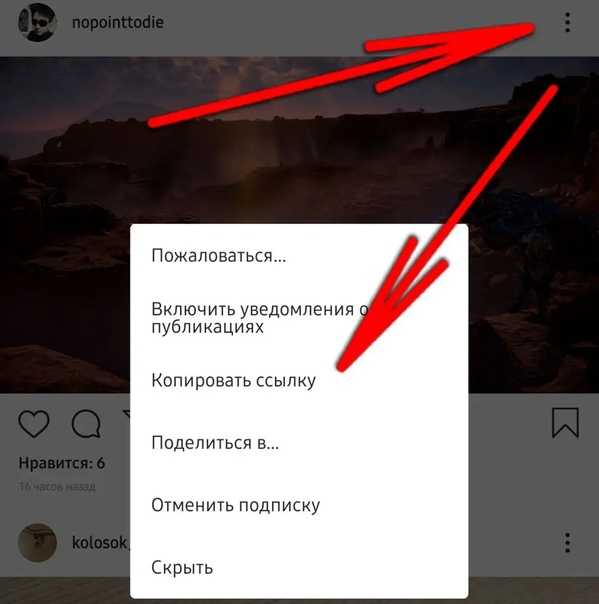
Вы можете использовать ссылки в своей истории в Instagram забавными и творческими способами, например:
Привлекайте трафик к своим сообщениям в блоге
Когда вы публикуете новую запись в блоге, вы можете добавить URL-адрес своего блога в свою историю и использовать это для привлечения трафика к своей записи в блоге.
Не всегда нужно добавлять ссылку в каждую историю (иначе зрители с меньшей вероятностью будут проводить пальцем вверх).
Есть исключения из этого правила, такие как W Magazine.
Поскольку журнал W Magazine обновляет читателей сотнями опубликованных статей в день, они пытаются ограничить, какие статьи должны иметь ссылки, а какие нет. Вы можете использовать их как пример того, как найти правильный баланс того, как и когда добавлять ссылки в истории.
Ваш онлайн-учебник или рассказы о том, как сделать своими руками
Используйте Instagram Stories, чтобы делиться своими онлайн-руководствами или советами по самоделке со своими подписчиками.
Эксклюзивный контент
Скоро будет что-то интересное?
Используйте свои истории в Instagram, чтобы создать предвкушение вашего следующего крупного проекта. Подразните своих подписчиков чем-то новым, ожидающим их, если они проведут пальцем вверх, чтобы увидеть больше. Например, объявить победителя, новое приложение, услугу или предстоящий конкурс.
История Tasty в Instagram от Buzzfeed идеально сочетается с закулисным контентом, поэтому зрители могут провести пальцем вверх, чтобы увидеть, что на самом деле происходит за видео Tasty.
Продвигайте свои продукты или услуги
Само собой разумеется, что вы можете использовать свою историю в Instagram, чтобы ссылаться на продукты и услуги для вашего веб-сайта.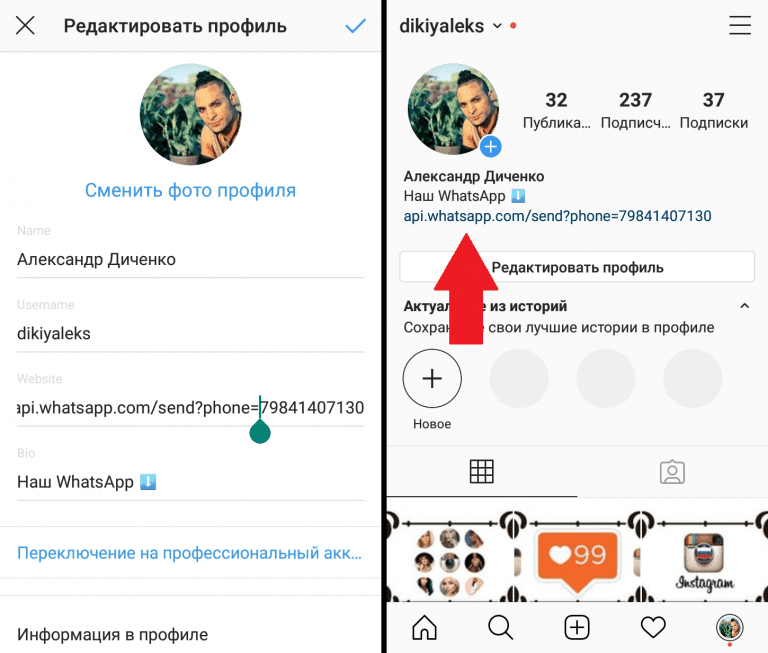
Если все сделано правильно, это может помочь увеличить продажи и повысить узнаваемость бренда. Посмотрите, как Гэри Ви использует свои истории в Instagram для продвижения своего сотрудничества с Adidas.
Использование историй — это лишь малая часть возможностей вашего бренда, когда речь идет о маркетинге в Instagram.
Но не волнуйтесь, у меня есть 15 мощных секретов маркетинга в Instagram, которые вы можете украсть для себя, чтобы начать использовать этот удивительный рост и продажи в Instagram.
Резюме
Теперь вы знаете, как добавить ссылку в свою историю Instagram, и у вас есть несколько отличных примеров, которые будут вдохновлять вас на этом пути.
Не забудьте сосредоточиться на том, чтобы делиться отличным контентом со своими подписчиками, а не на бесстыдной саморекламе и продажах.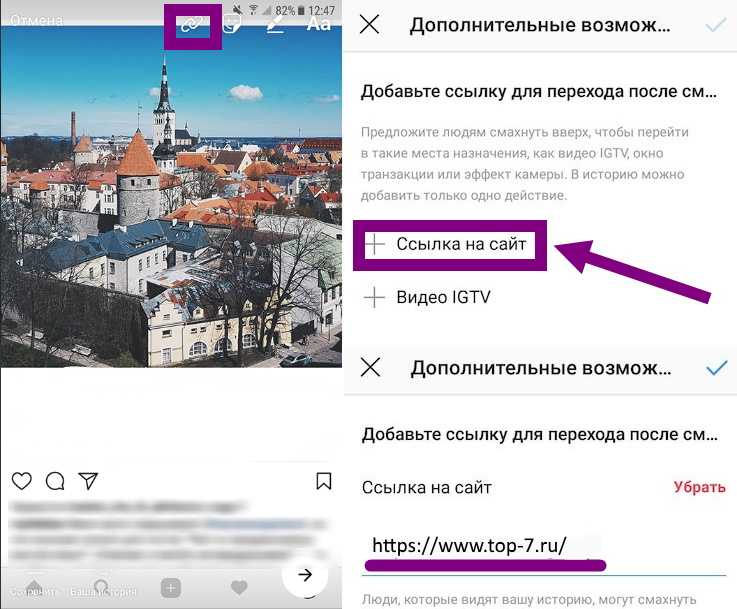
Если у вас есть какие-либо вопросы или вы хотите поделиться своими советами по Instagram Story, свяжитесь со мной в разделе комментариев ниже.
victoria-taylor
Instagram 101: Как добавить ссылку в свою историю « Смартфоны :: Гаджеты
- Автор Джастин Мейерс
- Инстаграм 101
В течение долгого времени единственная интерактивная ссылка, которую вы могли добавить в Instagram, находилась в биографии вашего профиля, и это до сих пор верно для многих пользователей.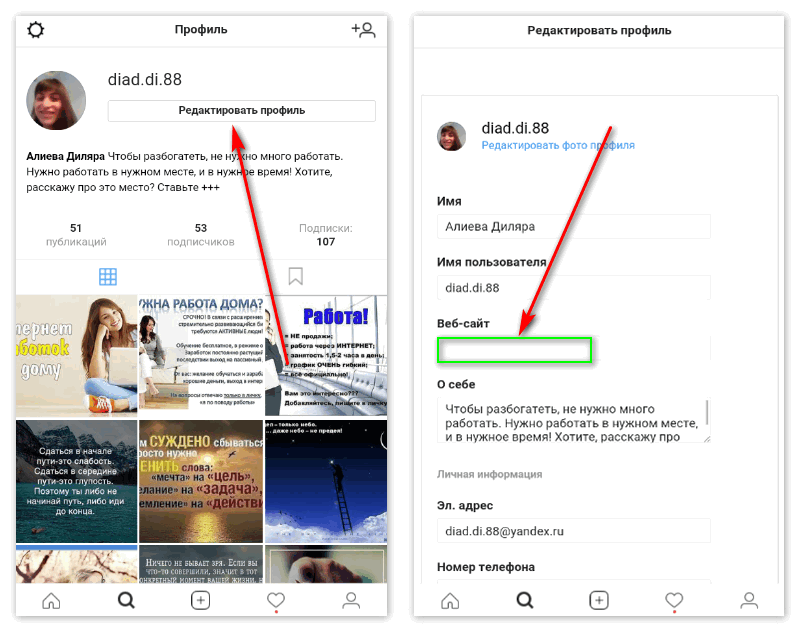 Единственный способ добавить интерактивную ссылку, помимо вышеупомянутой, — это история в Instagram, где пользователи, просматривающие вашу историю, прокручивают вверх, чтобы загрузить веб-страницу, прежде чем вернуться, чтобы закончить вашу историю.
Эта функция доступна как в версиях приложения Instagram для Android, так и для iOS, но прямо сейчас ею смогут воспользоваться только определенные пользователи.
Первые пользователи, которые могут размещать ссылки в своих историях, — это проверенные пользователи. Вы не можете купить или запросить подтвержденный значок, синюю галочку, которая появляется рядом с именем вашего профиля, но не невозможно получить ее автоматически, если у вас всего несколько сотен подписчиков.
Что касается второй группы, то это бизнес-профили, у которых более 10 000 подписчиков. Раньше требовалось 1 миллион подписчиков, но Instagram ослабил это ограничение, так что возможно, что в будущем порог будет ниже.
- Не пропустите: как добавить анимированные GIF-файлы в свои истории в Instagram
Если вы входите в одну из двух групп, упомянутых выше, вы можете начать следовать приведенным ниже инструкциям. Если нет, вам придется либо пройти верификацию, либо стать популярным бизнес-профилем. На данный момент нет известных хаков или модов, которые могут заставить ссылку в историю в непроверенном или некоммерческом профиле.
Добавление ссылки в историю Instagram
Когда у вас есть фото или видео, готовые к публикации в истории Instagram, на которые вы хотите добавить ссылку, все, что вам нужно сделать, это нажать на значок цепочки вверху. . Если вы не видите этот значок, значит, вы либо еще не прошли проверку, либо не являетесь бизнес-профилем.
После нажатия значка ссылки откроется всплывающая страница, на которой вы можете ввести или вставить URL-адрес веб-страницы, которую вы хотите, чтобы ваши зрители посетили. (Совет: нажмите «Просмотреть ссылку», чтобы убедиться, что ссылка действительно работает.)
Когда будете готовы, нажмите «Готово» (iPhone) или цветную галочку (Android), после чего значок цепочки вверху будет заполнен. белым, чтобы указать, что к этому изображению или видео в вашей истории прикреплен URL-адрес.
Редактирование ссылки в истории Instagram
Хотя вы не можете изменить ссылку после того, как история уже опубликована, вы можете изменить ее заранее. При редактировании своей истории просто вернитесь к фото или видео в своей истории, на которое есть ссылка, затем нажмите на значок белой цепочки, чтобы открыть меню. Выберите «Изменить», чтобы заменить ссылку, а затем нажмите «Готово» или просто выберите «Очистить ссылку», чтобы сразу удалить ее.
Сделайте связь более очевидной
Вы можете остановиться прямо здесь, и все будет в порядке. Когда кто-то просматривает вашу историю в Instagram, он увидит «Узнать больше», «Увидеть больше», «Зарегистрироваться» или аналогичную метку внизу изображения или видео в вашей истории, которую они затем могут либо нажать. или проведите вверх.
Однако, если вы хотите, чтобы они не пропустили этот небольшой текст в нижней части экрана, вам следует добавить соответствующее сообщение поверх фотографии или видео с помощью доступных инструментов разметки. Печатайте, рисуйте, делайте что угодно… просто убедитесь, что они знают, что есть дополнительная информация, если провести пальцем или коснуться экрана.
- Не пропустите: как настроить цвета разметки в ваших историях в Instagram
Хотя это отстой, что Instagram еще не сделал эту функцию доступной для всех, это, вероятно, хорошо, или каждая ваша история d будут полны спам-ссылок, которые могут испортить впечатление от истории. Тем не менее, было бы неплохо, если бы они подумали и о своих более мелких пользователях. В конце концов, большие имена не были бы такими большими без нас, маленьких пользователей, верно?
Не пропустите: как автоматически архивировать все ваши истории в Instagram для быстрого доступа позже
Обеспечьте безопасность подключения без ежемесячного счета . Получите пожизненную подписку на VPN Unlimited для всех своих устройств, совершив разовую покупку в новом магазине гаджетов, и смотрите Hulu или Netflix без региональных ограничений, повышайте безопасность при просмотре в общедоступных сетях и многое другое.