
Создание виртуальной машины с помощью Hyper-V в Windows 10
Twitter LinkedIn Facebook Адрес электронной почты
- Статья
- Чтение занимает 3 мин
Создание виртуальной машины и установка на нее операционной системы. Вам потребуется ISO-файл для операционной системы, которую требуется запустить. При необходимости пробную версию ОС Windows 10 можно получить в Центре оценки TechNet.
Создание виртуальной машины с помощью диспетчера Hyper-V
Откройте диспетчер Hyper-V, нажав клавишу Windows и введя в строке поиска «диспетчер Hyper-V», выполните поиск диспетчера Hyper-V в своих приложениях.
В диспетчере Hyper-V щелкните Действие>Создать>Виртуальная машина, чтобы открыть мастер создания виртуальной машины.
Просмотрите содержимое страницы «Приступая к работе» и нажмите кнопку Далее.
Присвойте имя виртуальной машине.
Примечание. Это имя, используемое Hyper-V для виртуальной машины, а не имя компьютера, присвоенное гостевой операционной системе, которая будет развернута внутри виртуальной машины.
Выберите расположение, где будут храниться файлы виртуальной машины (например, C:\virtualmachine).
 Можно также оставить расположение по умолчанию. По завершении нажмите кнопку Далее.
Выберите поколение машины и нажмите кнопку Далее.
В виртуальных машинах поколения 2, которые появились в Windows Server 2012 R2, доступна упрощенная модель виртуального оборудования и некоторые дополнительные функциональные возможности. На виртуальную машину поколения 2 можно установить только 64-разрядную версию операционной системы. Дополнительные сведения о виртуальных машинах поколения 2 см. в статье Обзор виртуальных машин поколения 2.
Если новая виртуальная машина относится к поколению 2 и будет работать под управлением дистрибутива Linux, потребуется отключить безопасную загрузку. Дополнительные сведения о безопасной загрузке см. в статье Безопасная загрузка.
Выберите 2048 МБ в качестве значения параметра Память, выделяемая при запуске и оставьте флажок Использовать динамическую память.
 Нажмите кнопку Далее.
Память распределяется между узлом Hyper-V и виртуальной машиной, работающей на этом узле. Число виртуальных машин, которые могут работать на одном узле, зависит, в частности, от объема доступной памяти. Виртуальную машину можно также настроить для использования динамической памяти. При включении динамическая память высвобождает неиспользуемую память работающей виртуальной машины. Это позволяет большему количеству виртуальных машин работать на узле. Дополнительные сведения о динамической памяти см. в статье Общие сведения о динамической памяти в Hyper-V.
В мастере настройки сети выберите для данной виртуальной машины виртуальный коммутатор и нажмите кнопку Далее. Дополнительные сведения см. в статье Создание виртуального коммутатора.
Присвойте имя виртуальному жесткому диску, выберите расположение или оставьте значение по умолчанию, а затем укажите размер. По окончании нажмите кнопку Далее.
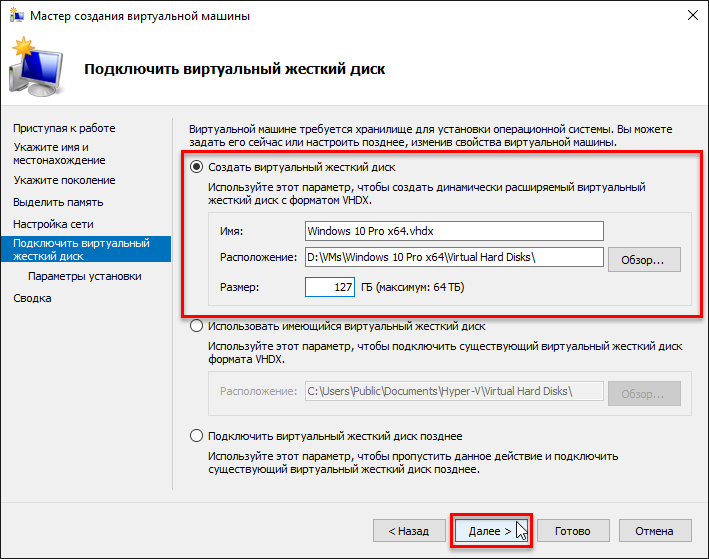
Виртуальный жесткий диск представляет собой память для виртуальной машины, чем напоминает физический жесткий диск. Виртуальный жесткий диск требуется для установки операционной системы на виртуальной машине.
В мастере параметров установки выберите элемент Установить операционную систему из файла загрузочного образа, а затем выберите ISO-файл нужной операционной системы. Нажмите кнопку Далее после завершения.
При создании виртуальной машины можно настроить некоторые параметры установки операционной системы. Доступны три варианта.
Установить операционную систему позднее. Этот параметр не вносит какие-либо дополнительные изменения в виртуальную машину.
Установить операционную систему из файла загрузочного образа. Действие этого параметра аналогично вставке компакт-диска в физический дисковод компьютера. Чтобы настроить этот параметр, выберите ISO-образ.
 Этот образ будет подключен к дисководу виртуальной машины. Меняется порядок загрузки виртуальной машины: загрузка начинается с дисковода.
Установить операционную систему с сетевого сервера установки. Этот параметр доступен только тогда, когда виртуальная машина подключена к сетевому коммутатору. В этой конфигурации виртуальная машина предпринимает попытки загрузиться из сети.
Просмотрите сведения о данной виртуальной машине и нажмите кнопку Готово для завершения создания виртуальной машины.
Создание виртуальной машины с помощью PowerShell
Откройте интегрированную среду сценариев PowerShell от имени администратора.
Выполните следующий сценарий.
# Set VM Name, Switch Name, and Installation Media Path. $VMName = 'TESTVM' $Switch = 'External VM Switch' $InstallMedia = 'C:\Users\Administrator\Desktop\en_windows_10_enterprise_x64_dvd_6851151.iso' # Create New Virtual Machine New-VM -Name $VMName -MemoryStartupBytes 2147483648 -Generation 2 -NewVHDPath "D:\Virtual Machines\$VMName\$VMName.vhdx" -NewVHDSizeBytes 53687091200 -Path "D:\Virtual Machines\$VMName" -SwitchName $Switch # Add DVD Drive to Virtual Machine Add-VMScsiController -VMName $VMName Add-VMDvdDrive -VMName $VMName -ControllerNumber 1 -ControllerLocation 0 -Path $InstallMedia # Mount Installation Media $DVDDrive = Get-VMDvdDrive -VMName $VMName # Configure Virtual Machine to Boot from DVD Set-VMFirmware -VMName $VMName -FirstBootDevice $DVDDrive

Завершение развертывания операционной системы
Чтобы завершить создание виртуальной машины, необходимо ее запустить и выполнить пошаговые инструкции по установке операционной системы.
В диспетчере Hyper-V дважды щелкните виртуальную машину. Запустится средство VMConnect.
В VMConnect нажмите зеленую кнопку «Пуск». Это аналогично нажатию кнопки питания на физическом компьютере. Нажмите любую клавишу для загрузки с компакт- или DVD-диска Сделайте это.
Примечание. Чтобы убедиться, что нажатия клавиш отправляются в виртуальную машину, щелкните внутри окна VMConnect.

Виртуальная машина загрузится для установки, и можно будет выполнить пошаговую установку аналогично процедуре на физическом компьютере.
Примечание. Если вы не используете корпоративную лицензию на Windows, требуется отдельная лицензия для Windows, установленной на виртуальной машине. ОС виртуальной машины не зависит от операционной системы сервера виртуальных машин.
Включение Hyper-V в Windows 10 | Microsoft Learn
Twitter LinkedIn Facebook Адрес электронной почты
- Статья
- Чтение занимает 2 мин
Включение Hyper-V для создания виртуальных машин в Windows 10.
Hyper-V можно включить разными способами, в том числе используя панель управления Windows 10, PowerShell или с помощью средства обслуживания образов развертывания и управления ими (DISM). В этом документе последовательно описан каждый из указанных способов.
Примечание. Механизм Hyper-V встроен в Windows в качестве дополнительной функции. Скачать Hyper-V нельзя.
Проверьте следующие требования
- Windows 10 Корпоративная, Pro или для образовательных учреждений
- 64-разрядный процессор с поддержкой преобразования адресов второго уровня (SLAT).
- ЦП должен поддерживать расширения режима мониторинга виртуальной машины (VT-c на процессорах Intel).
- Не менее 4 ГБ оперативной памяти.
Роль Hyper-V невозможно установить в Windows 10 Домашняя.
Выполните обновление с выпуска Windows 10 Домашняя до выпуска Windows 10 Pro, открыв раздел 
Дополнительные сведения и советы по устранению неполадок см. в статье Требования к системе для Hyper-V в Windows 10.
Включение Hyper-V с помощью PowerShell
Откройте консоль PowerShell от имени администратора.
Выполните следующую команду:
Enable-WindowsOptionalFeature -Online -FeatureName Microsoft-Hyper-V -All
Если не удается найти команду, убедитесь, что вы используете PowerShell от имени администратора.
После завершения установки выполните перезагрузку.
Включение Hyper-V с помощью CMD и DISM
Система обслуживания образов развертывания и управления ими (DISM) позволяет настраивать ОС Windows и образы Windows. Помимо всего прочего? средство DISM может включать функции Windows во время выполнения операционной системы.
Чтобы включить роль Hyper-V с помощью DISM, выполните указанные ниже действия.
Запустите PowerShell или сеанс CMD от имени администратора.
Введите следующую команду:
DISM /Online /Enable-Feature /All /FeatureName:Microsoft-Hyper-V
Дополнительные сведения о DISM см. в разделе Техническое руководство по DISM.
Включение роли Hyper-V через раздел «Параметры»
Щелкните правой кнопкой мыши кнопку Windows и выберите пункт «Приложения и компоненты».
Выберите Программы и компоненты справа в разделе связанные параметры.
Выберите пункт Включение или отключение компонентов Windows.
Выберите Hyper-V и нажмите кнопку ОК.
После завершения установки вам будет предложено перезапустить компьютер.
Создание виртуальных машин
Создание первой виртуальной машины
Создайте виртуальную машину с Hyper-V в Windows 10
Редактировать
Твиттер LinkedIn Фейсбук Эл. адрес
- Статья
- 4 минуты на чтение
Узнайте, как создать виртуальную машину и установить операционную систему на новую виртуальную машину. Вам понадобится файл .iso для операционной системы, которую вы хотите запустить. При необходимости получите пробную копию Windows 10 в Центре оценки TechNet.
Создайте виртуальную машину с помощью диспетчера Hyper-V
Откройте диспетчер Hyper-V, либо нажав клавишу окна и введя «Диспетчер Hyper-V», либо найдя Диспетчер Hyper-V в своих приложениях.
В диспетчере Hyper-V нажмите Действие > Создать > Виртуальная машина , чтобы вызвать мастер создания новой виртуальной машины.
Просмотрите содержимое «Перед началом» и нажмите «Далее» .
Дайте виртуальной машине имя.
Примечание: Это имя, которое Hyper-V использует для виртуальной машины, а не имя компьютера, присвоенное гостевой операционной системе, которая будет развернута внутри виртуальной машины.
Выберите место, где будут храниться файлы виртуальной машины, например c:\virtualmachine . Вы также можете принять расположение по умолчанию. Нажмите Next , когда закончите.
Выберите поколение машины и нажмите Далее .
Виртуальные машиныпоколения 2 были представлены в Windows Server 2012 R2 и предоставляют упрощенную модель виртуального оборудования и некоторые дополнительные функции. На виртуальную машину поколения 2 можно установить только 64-разрядную операционную систему. Дополнительные сведения о виртуальных машинах поколения 2 см. в разделе Обзор виртуальных машин поколения 2.
Если новая виртуальная машина настроена как поколение 2 и будет работать под управлением дистрибутива Linux, безопасную загрузку необходимо отключить. Дополнительные сведения о безопасной загрузке см. в разделе Безопасная загрузка.
Выберите 2048 МБ для значения Начальная память и оставьте выбранным Использовать динамическую память .
 Нажмите кнопку Далее .
Память совместно используется узлом Hyper-V и виртуальной машиной, работающей на узле. Количество виртуальных машин, которые могут работать на одном хосте, частично зависит от доступной памяти. Виртуальную машину также можно настроить на использование динамической памяти. Если эта функция включена, динамическая память освобождает неиспользуемую память работающей виртуальной машины. Это позволяет запускать больше виртуальных машин на хосте. Дополнительные сведения о динамической памяти см. в разделе Обзор динамической памяти Hyper-V.
В мастере настройки сети выберите виртуальный коммутатор для виртуальной машины и нажмите Далее . Дополнительные сведения см. в разделе Создание виртуального коммутатора.
Дайте виртуальному жесткому диску имя, выберите расположение или оставьте значение по умолчанию и, наконец, укажите размер. Нажмите Далее , когда будете готовы.

Виртуальный жесткий диск обеспечивает хранилище для виртуальной машины, аналогичное физическому жесткому диску. Виртуальный жесткий диск необходим для того, чтобы вы могли установить операционную систему на виртуальную машину.
В мастере параметров установки выберите Установить операционную систему из файла загрузочного образа , а затем выберите ISO-файл операционной системы. Нажмите Далее после завершения.
При создании виртуальной машины вы можете настроить некоторые параметры установки операционной системы. Доступны три варианта:
Установить операционную систему позже — этот параметр не вносит никаких дополнительных изменений в виртуальную машину.
Установка операционной системы из файла загрузочного образа — это аналогично вставке компакт-диска в физический дисковод компакт-дисков физического компьютера. Чтобы настроить этот параметр, выберите образ .
 iso. Этот образ будет подключен к виртуальному приводу компакт-дисков виртуальной машины. Порядок загрузки виртуальной машины изменен на загрузку первой с дисковода компакт-дисков.
Установка операционной системы с сервера сетевой установки — этот параметр недоступен, если вы не подключили виртуальную машину к сетевому коммутатору. В этой конфигурации виртуальная машина пытается загрузиться из сети.
Просмотрите сведения о виртуальной машине и нажмите Готово , чтобы завершить создание виртуальной машины.
Создайте виртуальную машину с помощью PowerShell
Откройте PowerShell ISE от имени администратора.
Запустите следующий скрипт.
# Задайте имя виртуальной машины, имя коммутатора и путь к установочному носителю. $VMName = 'ТЕСТВМ' $Switch = 'Внешний коммутатор ВМ' $InstallMedia = 'C:\Users\Administrator\Desktop\en_windows_10_enterprise_x64_dvd_6851151.iso' # Создать новую виртуальную машину New-VM -Name $VMName -MemoryStartupBytes 2147483648 -Generation 2 -NewVHDPath "D:\Virtual Machines\$VMName\$VMName.vhdx" -NewVHDSizeBytes 53687091200 -Path "D:\Virtual Machines\$VMName" -SwitchName $Switch # Добавляем DVD-привод в виртуальную машину Add-VMScsiController-VMName $VMName Add-VMDvdDrive -VMName $VMName -ControllerNumber 1 -ControllerLocation 0 -Path $InstallMedia # Смонтировать установочный носитель $DVDDrive = Get-VMDvdDrive -VMName $VMName # Настроить виртуальную машину для загрузки с DVD Set-VMFirmware -VMName $VMName -FirstBootDevice $DVDDrive
Завершите развертывание операционной системы
Чтобы завершить создание виртуальной машины, вам необходимо запустить виртуальную машину и выполнить установку операционной системы.
В диспетчере Hyper-V дважды щелкните виртуальную машину. Это запускает инструмент VMConnect.
В VMConnect нажмите зеленую кнопку «Пуск». Это похоже на нажатие кнопки питания на физическом компьютере.
 Вам может быть предложено «Нажмите любую клавишу для загрузки с CD или DVD». Иди и сделай это.
Примечание: Возможно, вам придется щелкнуть внутри окна VMConnect, чтобы убедиться, что ваши нажатия клавиш отправляются на виртуальную машину.
Виртуальная машина загружается в установку, и вы можете выполнить установку так же, как на физическом компьютере.
Примечание: Если вы не используете версию Windows с корпоративной лицензией, вам потребуется отдельная лицензия для Windows, работающей внутри виртуальной машины. Операционная система виртуальной машины не зависит от операционной системы хоста.
Обратная связь
Просмотреть все отзывы о странице
Как установить виртуальную машину в Windows 10
Если вам нужно запустить более одной операционной системы на своем ноутбуке или ПК, это можно сделать несколькими способами. Вы можете иметь отдельные жесткие диски для каждой ОС и подключать только тот, который вам нужен, до того, как вы нажмете кнопку питания. Или вы можете выполнить двойную загрузку двух или более операционных систем на одном жестком диске, с каждой версией Windows или Linux, скажем, в своем собственном разделе. Однако здесь мы покажем вам, как установить другую операционную систему в виртуальная машина , чтобы вы могли запускать ее на рабочем столе Windows, когда вам это нужно. Нет необходимости перезагружаться, нет необходимости иметь несколько жестких дисков или отдельных разделов. Кроме того, это бесплатно!
Что такое виртуальная машина?
Виртуальная машина — это именно то, на что это похоже. Это похоже на наличие второго ПК или ноутбука, но это не физическая вещь, а программное обеспечение.
На виртуальной машине вы можете запускать любую операционную систему, которая вам нравится, если она совместима с используемым вами программным обеспечением для виртуализации. Это может быть вторая копия Windows 10, но также это может быть дистрибутив Linux или более старая версия Windows.
Преимущество виртуальной машины заключается в том, что вы можете опробовать новую ОС, не затрагивая свои файлы, или вы можете устанавливать и тестировать приложения без риска испортить вашу реальную установку Windows 10.
Вы также можете создать несколько виртуальных машин, что означает, что вы можете запускать Windows 10, Ubuntu, Fedora и другие операционные системы и быстро переключаться между ними.
Виртуальные машины (ВМ) могут быть довольно требовательными к ресурсам, поэтому вам может потребоваться не открывать все эти операционные системы одновременно, иначе ваша машина может работать медленно. Оперативная память, как правило, является основным узким местом для производительности с виртуальными машинами.
Как установить Hyper-V в Windows 10?
Доступно несколько известных программ VM, но, вероятно, лучше всего начать с
Oracle VM Virtualbox, которая бесплатна.
Однако 64-разрядные версии Windows 10 Pro, Enterprise и Education имеют встроенный Hyper-V, что означает, что вам не нужно дополнительное программное обеспечение, такое как Virtualbox, но вам, возможно, придется сначала включить его.
Введите «Hyper-V» в поле поиска и нажмите «Включить или отключить функции Windows», если оно появится. Затем установите флажок рядом с Hyper-V в списке.
После установки Hyper-V необходимо перезагрузить ноутбук или ПК.
Как настроить виртуальную машину в Windows 10?
Во-первых, вам потребуется достаточно свободного места на жестком диске для установки выбранной вами операционной системы. Вам также понадобится эта операционная система, обычно в виде файла ISO. Если применимо, вам также понадобится лицензия / ключ продукта.
Windows обычно работает в течение короткого периода времени, прежде чем потребуется активация, но вы также можете загрузить
Windows 10 Корпоративная 90-дневная ознакомительная версия ISO, которая может дать вам достаточно времени, чтобы сделать то, что вам нужно.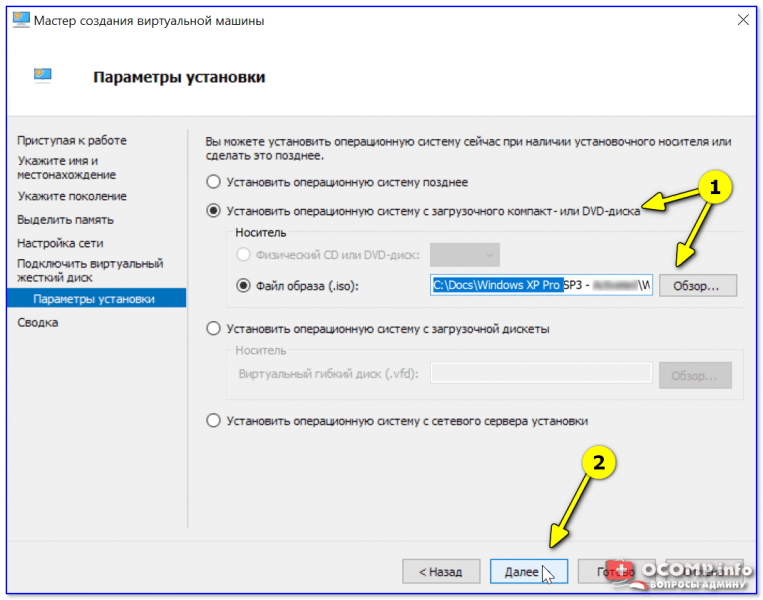
Если у вас есть Hyper-V и последнее обновление Windows 10, то это просто случай поиска Hyper-V Quick Create и следования инструкциям на экране (вы можете выбрать свой собственный источник изображения, если вы не хотите используйте один из прилагаемых).
Для тех, кто не может или не хочет использовать Hyper-V, загрузите и установите Virtualbox, программное обеспечение, которое мы будем здесь использовать. Однако это аналогичный процесс практически во всех программах для виртуализации.
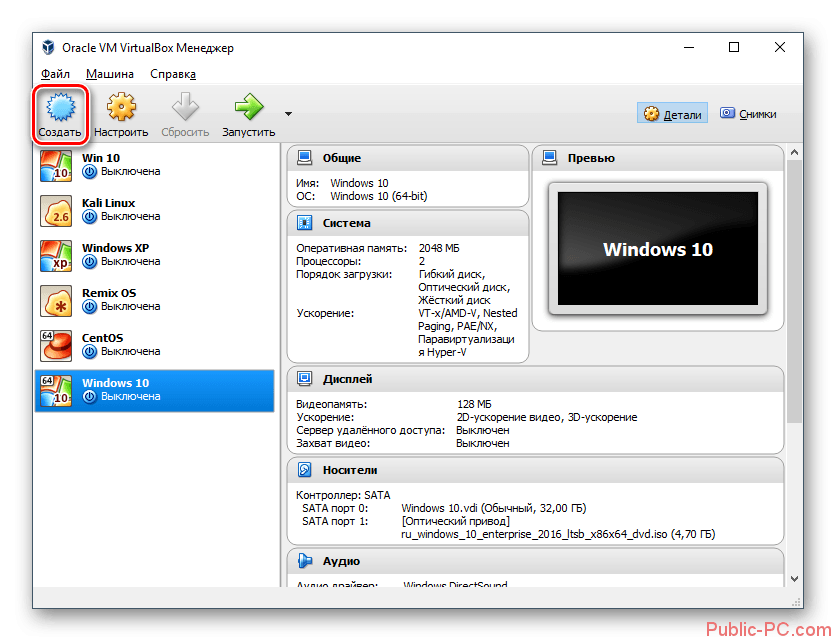
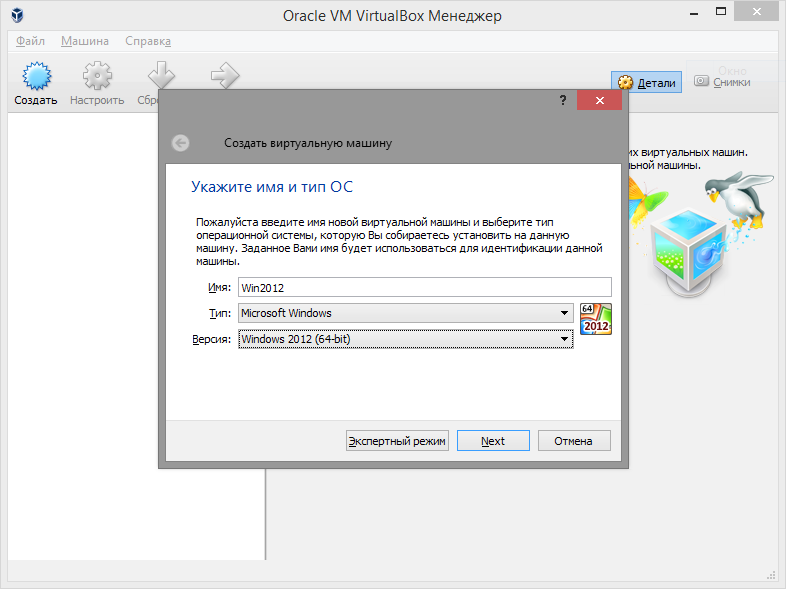
Запустите Virtualbox, и вы увидите почти пустое меню, приветствующее вас в программном обеспечении. Чтобы создать новую виртуальную машину, вам сначала нужно щелкнуть значок «Создать» в верхнем левом углу окна. Далее вам будет предложено назвать виртуальную машину и выбрать ее тип из раскрывающихся меню. Здесь мы устанавливаем Windows 10, но вы можете выбрать между Linux, BSD, Solaris, IBM OS/2, Mac OS X или другой (включая DOS).
После выбора операционной системы и точной версии вам необходимо выделить объем памяти, к которому будет иметь доступ виртуальная машина. VirtualBox порекомендует сумму, и мы предлагаем вам выбрать ее, а затем нажать «Далее».
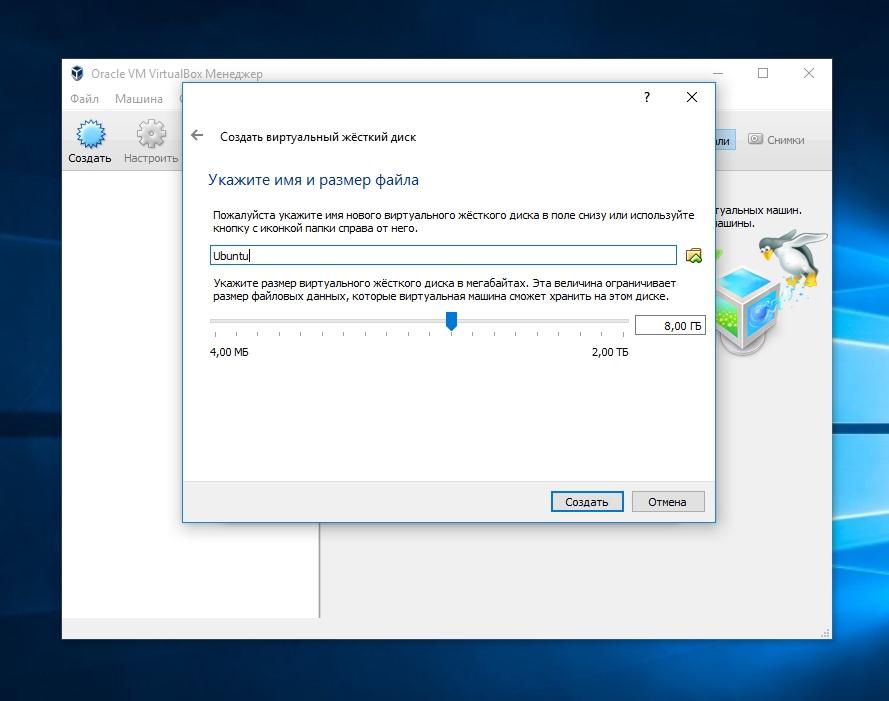
Теперь вас спросят, хотите ли вы добавить виртуальный диск для виртуальной машины. Согласитесь с этим, нажав кнопку «Создать», затем выберите из списка VDI (Virtual Disk Image), нажмите «Далее», затем выберите параметр «Фиксированный размер» на следующей странице. Наконец, вам будет предложено назвать диск и подтвердить его размер (снова используйте рекомендуемую сумму). Нажмите «Создать», чтобы завершить процесс.
После создания виртуального диска вы можете приступить к установке операционной системы. Для этого нажмите на стрелку Пуск. В появившемся окне (Выберите загрузочный диск) нажмите на папку справа от раскрывающегося меню, которое появляется рядом с «Пусто». Здесь вы можете перейти к ISO-файлу Windows 10, который вы скачали ранее.
После того, как вы выбрали ISO, нажмите «Пуск», и ОС будет установлена на вашей виртуальной машине. Как только это будет сделано, вы сможете использовать свою виртуальную операционную систему в окне, как и любое другое приложение.