Продвижение сайта | Введение в создание сайтов. Курс
Когда сайт только появляется в Веб, поисковые системы Яндекса, Google и других компаний о нем ничего не знают, а значит страницы сайта не смогут претендовать на появление в поисковой выдаче и не приведут оттуда аудиторию.
Чтобы было иначе, на сайт должны прийти поисковые боты (роботы, особый вид программ) и проиндексировали («прочитали» и занесли в некую базу данных поисковых систем) ваш контент.
Боты с определенной периодичностью обходят известные им страницы, просматривают их на предмет новизны и, самое главное, переходят по ссылкам. Если разместить ссылку на новый сайт или страницу на уже проиндексированном ресурсе, то рано или поздно бот по ней перейдет.
Однако есть другой, дающий больше гарантий и меньше неопределенности, способ пригласить ботов на ваш контент.
- В Google для владельцев сайтов («издателей» в терминологии компании) есть сервис Google Search Console
- В Яндекс для «паблишеров» предусмотрен сервис Вебмастер: https://webmaster.


При добавлении ресурса вас попросят подтвердить права на его управление. Сделать это можно путем размещения файла с заданным именем. Файл надо выгрузить в основной каталог вашего сайта на хостинге.
Подтверждение прав на управление сайтом в Вебмастере ЯндексаДобавление сайта в Google Search Console
После этого станут доступны инструменты для слежения за сайтом с точки зрения его представления в поисковых системах. Также сервисы будут сообщать вам о недочетах и ошибках. Среди прочего в Search Console можно непосредственно отправлять страницы (через их URL) на индексирование.
Для поисковых роботов важно наличие на сайте файла Sitemap. Его имя может быть, например, таким: sitemap.xml. Здесь важнее расширение *.xml и структура представленных в нем данных. Пример такого файла:
Элемент lastmod не обязательный. Он содержит дату последнего обновления страницы.
Вы можете отправить на переобход файл Sitemap, дописав туда URL новой страницы.
Более тонко управлять индексированием (боты каких ПС могут это делать, какие страницы следует исключить и др.) можно с помощью файла robots.txt.
Следующая задача – это подключение так называемых счетчиков (систем аналитики), которые собирают обобщенные данные (не личные) о людях, пришедших на сайт, их поведении, посещаемости страниц сайта:
- сколько посетителей на сайт пришло за день, другой период времени,
- какого возраста (по категориям), пола, из какой страны,
- с какой поисковой системы они пришли, по каким запросам, сколько было прямых заходов на сайт, переходов из социальных сетей,
- какие веб-страницы наиболее посещаемые, на каких высок процент «отказа»
- и другое.
Подобная информация в совокупности с данными из Вебмастера и Search Console позволяет правильно оценивать веб-страницы, позиции в поисковых системах, планировать направление развития ресурса. Самое главное – вы будете видеть посещаемость сайта.
Такая система аналитики от Google называется Analytics (https://analytics.google.com), от Яндекса – Метрика (https://metrika.yandex.ru).
При добавлении счетчика в Метрике или «создании ресурса» в Аналитике будет предоставлен код, который следует добавить на каждую страницу вашего сайта.
Уникальность сайта в первую очередь заключается в его контенте. Однако определенную роль в узнаваемости играют название ресурса и логотип. Последний не обязателен, но обычно есть у большинства сайтов.
Кроме логотипа на сайтах также используется так называемый фавикон (favicon) – маленькая иконка, которая отображается на вкладке браузера.
Обычно это изображение размером 16×16 или 32×32 пикселей чаще всего с расширением *.ico. Подготовить его можно в графических приложениях, также в Веб можно найти специальные сайты для создания фавиконов. В коде веб-страницы ссылка на значок помещается в контейнер <head></head> и выглядит примерно так:
<link rel="shortcut icon" href="favicon.ico">
Для успешного продвижения сайта в поисковых системах важно наполнять его уникальным, хорошо оформленным и структурированным контентом. Информация должна быть полезной для посетителей, и тогда они начнут ссылаться на ваши веб-страницы на других ресурсах.
Основная цель продвижения – занять топовые позиции в поисковой выдаче (когда пользователь вводит запрос в поисковой строке и получает список ссылок на страницы разных ресурсов с небольшой частью контента – сниппетом).
В неком идеале каждая страница сайта занимает позиции под определенный запрос или набор схожих. Так на скрине ниже пример высокого ранжирования статьи под два разных, но близких по смыслу запроса.
При создании статьи следует правильно продумать ее заголовок, титул, использовать соответствующий ключевые слова в тексте. Это помогает поисковым системам правильно определять специфику контента и соотносить его с соответствующими запросами пользователей.
Чтобы посмотреть заранее, какие запросы популярны, а какие не очень, можно воспользоваться сервисом «Подбор Слов» от Яндекса (https://wordstat. yandex.ru). При этом ориентировать себя на создание контента исключительно под популярные запросы не стоит. Сервис может помочь более релевантно (соответствующе) запросам сформулировать заголовок статьи, увидеть, что интересует публику, а что ей совсем не надо.
Естественное продвижение – медленный процесс, он может занимать месяцы даже на старых сайтах. Поисковикам надо собрать данные не только о контенте веб-страниц, также информацию о поведении пользователей на них. Хорошие показатели поведенческих факторов (не происходит быстрого возврата с сайта в поисковую выдачу с целью перехода на другой ресурс, по прошествии времени пользователь предпочитает возвращаться на ваш сайт и др.) повышают вероятность попадания веб-страниц в топ поисковой выдачи.
Искусственное продвижение, когда заказывают ссылки на сайт со сторонних ресурсов и «накручивают» поведенческие факторы, чревато потерей позиций, как только подобная активность сойдет на нет, а поступающие сигналы из поисковых систем станут противоречить ранее полученным данным.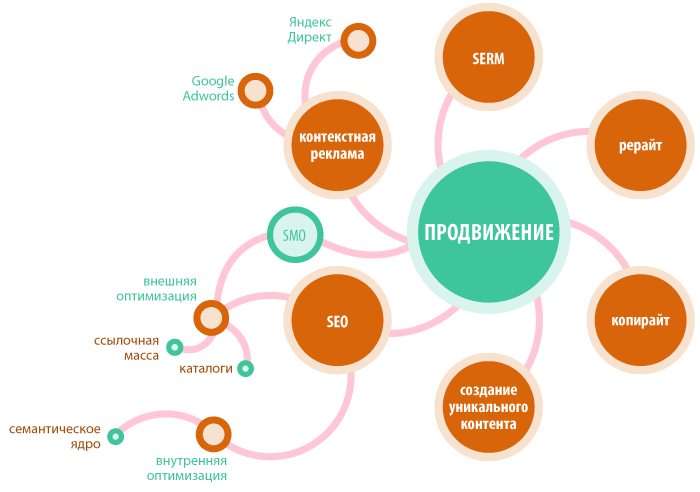
Создание Турбо-страниц Яндекс для сайта, цена
Технология Турбо от Яндекс позволяет ускорять доступ к информации на сайте.
Новый формат отображения контента на мобильных устройствах от «Яндекс», является аналогом технологии ускоренных мобильных страниц Google AMP (Accelerated Mobile Pages). На Турбо-страницах нет ничего лишнего: только текст, картинки и видео. Они весят в среднем в 10 раз меньше, чем обычные веб-страницы, и загружаются при 3G-подключении в 15 раз быстрее.
Турбо-страница — это версия обычной веб-страницы, на которой есть всё самое важное — текст, картинки, видео, — но нет ничего лишнего. Поэтому Турбо-страница весит примерно в 10 раз меньше и работает в 15 раз быстрее .Это позволяет экономить и ощутимо ускоряет загрузку контента на мобильных устройствах.
Источник изображения: Яндекс
Плюсы Турбо страниц+
Быстрая скорость загрузки
Вёрстка этих страниц оптимизирована под мобильные устройства, она шаблонная, за счёт чего их вес снижается в десятки раз, что также положительно отражается на скорости загрузки.
Бесперебойная работа на сервере Яндекса
Ускоряется не только скорость загрузки страниц сайта, но и делают ваши страницы доступными даже если ваш сайт по какой-то причине не работает, страницы вашего сайта будут всегда доступны.
Привлекательный сниппет на странице выдачи Desktop
*Карусель турбо-страниц появляется в сниппете главных страниц — это значит, что пользователи смогут увидеть данный блок как по брендовым запросам (с вхождением названия компании), так и по запросам, связанным с главной страницей сайта (например, [продвижение сайтов] как в примере выше)
Иконка ракеты в сниппете страниц
Ещё одно преимущество таких страниц – в мобильном поиске они помечаются значком ракеты.
Мобильная аудитория интернета постоянно растёт, многие уже знают, что означает этот значок «Ракеты». Пользователи могут отдать предпочтение странице со значком ракеты, так как она загрузится очень быстро.
Минусы Турбо страниц+
Однотипность
Все страницы сайта создаются по шаблону, за счёт чего они все выглядят одинаково. Создать уникальный дизайн для каждой страницы сайта не Турбо-страницам не выйдет.
Отсутствие функциональности сайта
Нет возможности реализовать функционал как оформление заказа или фильтр товаров. Пользователь который ищет интернет-магазин, где хочет купить товар, не сможет его оформить без перехода на сайт.
Заключение
Несмотря на скептические настроения веб-мастеров и владельцев сайтов в ноябре 2017 года, технология Турбо-страниц прижилась и нашла свою аудиторию. Важным фактом является, что «Яндекс» постоянно развивает её и выпускает обновления, которые позволяют улучшать отображение страниц и дополнять функционал, например, уже сейчас на сайте отображаются такая формы захвата как «Обратный звонок».
Просто свяжитесь с нами
Мы работаем с 10:00 до 19:00.
Звоните по телефонам:
-
- +7 (499) 400-08-68
- 8-800-333-04-21
и мы сами позвоним вам!
- Пишите письма:
- [email protected]
Создание события — Яндекс.
 Календарь. Поддержка
Вы можете создать событие одним из следующих способов:
Щелкните время и дату в календаре. Упрощенная форма создания события появится над сеткой календаря.
Введите имя и описание.
Укажите время и дату. Если это повторяющееся собрание, включите параметр «Повторить».
Совет. Чтобы создавать напоминания о днях рождения, выберите «Повторять ежегодно» в списке «Повторять» для каждого события.
Если вы хотите добавить участников, указать место проведения мероприятия, установить время и способ уведомления, нажмите Полные настройки мероприятия.
Если вы делитесь календарем с другими пользователями, информация об этом событии доступна всем участникам, с которыми вы поделились ею. Однако вы можете сделать мероприятие закрытым, чтобы только его участники могли получить доступ к этой информации. Для этого перейдите в полные настройки мероприятия и включите опцию Только участники.
Нажмите кнопку Создать событие на левой панели. Полная форма создания события появится на новой странице.
Введите имя и описание.
Укажите время и дату. Если это повторяющееся собрание, включите параметр «Повторить».
Совет. Чтобы создавать напоминания о днях рождения, выберите «Повторять ежегодно» в списке «Повторять» для каждого события.
Добавьте участников на собрание. Если приглашенный пользователь не может присоединиться к мероприятию, потому что он занят в это время согласно своему календарю, его адрес выделяется красным цветом. Вы можете проверить, когда пользователи доступны, просмотрев раздел «Доступность участников».
Укажите местоположение.
Установите время и способ уведомления (электронная почта, SMS или CalDAV).
Установить видимость события. Если вы делитесь календарем с другими пользователями, информация об этом событии доступна всем участникам, с которыми вы поделились ею.
 Однако вы можете сделать мероприятие закрытым, чтобы только его участники могли получить доступ к этой информации. Для этого включите опцию Только участники в разделе Видимость.
Примечание. Вы можете настроить видимость для всех новых событий в настройках календаря.
Укажите права доступа к событию в разделе Доступ. Если разрешено, участники могут редактировать ваше мероприятие и приглашать других пользователей.
Нажмите «Создать», и событие сразу появится в календаре. Событие примет цвет календаря.
Вы также можете добавлять события в свой календарь из файла или по ссылке. Чтобы узнать больше, перейдите к разделу Импорт событий из другого календаря.
Если вы получили сообщение об ошибке, это означает, что наша система безопасности считает вашу учетную запись подозрительной. Возможные причины: к вашему аккаунту не привязан номер телефона или ваше полное имя, указанное в аккаунте, является вымышленным.
Таким образом, вам будет временно запрещено создавать мероприятия в Яндекс. Календаре. Чтобы решить эту проблему, укажите точную информацию в настройках своей учетной записи и привяжите свой номер телефона на странице Номера телефонов. Блок автоматически поднимется.
Создайте бесплатную электронную почту с собственным доменом с помощью Яндекса
Целью How to Learn.me является не только обучение, но и применение того, что вы узнали, в работе/действии, и поэтому новая серия постов будет быть запущен о технологиях для малого бизнеса и о том, как малый бизнес/стартап может использовать доступные бесплатные инструменты для оптимизации рабочего процесса и сделать свою работу проще, быстрее и более профессионально.
Первый пост в этой серии будет посвящен созданию бесплатной электронной почты для личного домена, другими словами, если вы владеете доменом MyGreatBusiness.com, как бы вы создали электронную почту [email protected] не только для того, чтобы сделать ваше общение более профессиональным, но и контролировать общение для вас и для тех, кто работает с вами.
В Интернете есть много сообщений, посвященных этой теме (большинство из них устарели, и большинство услуг в этих сообщениях теперь платные), но этот пост будет посвящен не только услугам, которые предоставляют вам только бесплатные услуги. электронная почта, а также некоторые другие дополнительные услуги, такие как создание документов и совместная работа, создание презентаций и совместная работа, выставление счетов и CRM и т. д.
Первый сервис, с помощью которого вы можете создать бесплатную электронную почту для личного домена, — это Яндекс. Яндекс является крупной поисковой системой в России, с помощью Яндекса пользователи могут создавать электронные письма в собственном домене для 1000 учетных записей. Мало того, Яндекс также предоставляет вам бесплатное облачное хранилище с каждой учетной записью электронной почты (Яндекс Диск), вы также можете создавать, редактировать и совместно работать над документами, презентациями и электронными таблицами с помощью этого сервиса.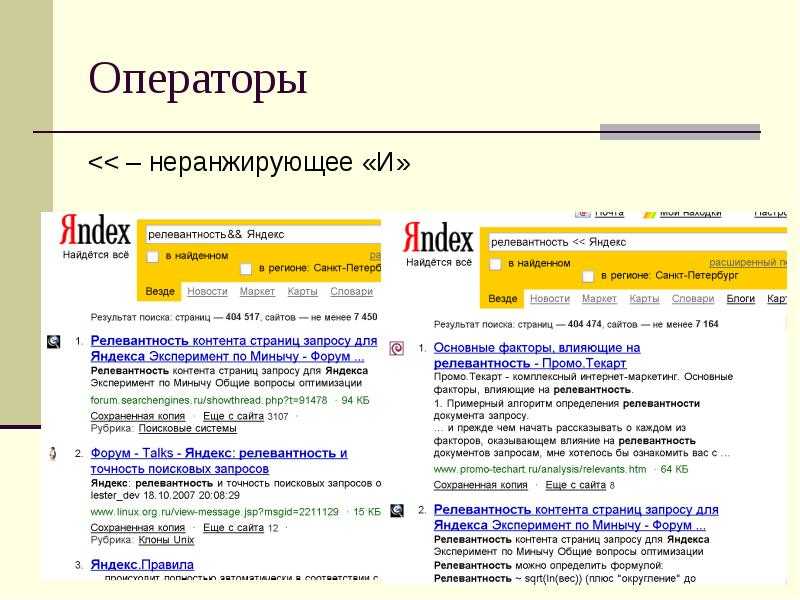 Уникальность сервисов Яндекса заключается в том, что документы, презентации и электронные таблицы создаются с помощью Office Online без учетной записи Microsoft, но с помощью электронной почты вашего личного домена на Яндексе. Теперь без лишних слов давайте погрузимся в руководство:
Во-первых, вам нужно зайти на Яндекс, чтобы начать процесс регистрации.
Шаг второйПоявится сообщение о том, что для выполнения этого действия необходимо войти в систему.
Шаг третийПросто нажмите на зеленую ссылку, вы можете войти, используя свою учетную запись facebook, twitter или Google (это не сработало для меня), поэтому я создал учетную запись Яндекса и вошел с ней .
Шаг четвертый Теперь вам нужно подтвердить право собственности на домен, это можно сделать разными способами, самый простой (с моей точки зрения) через DNS-запись CNAME, второй вариант и это метод, используемый в этом руководстве.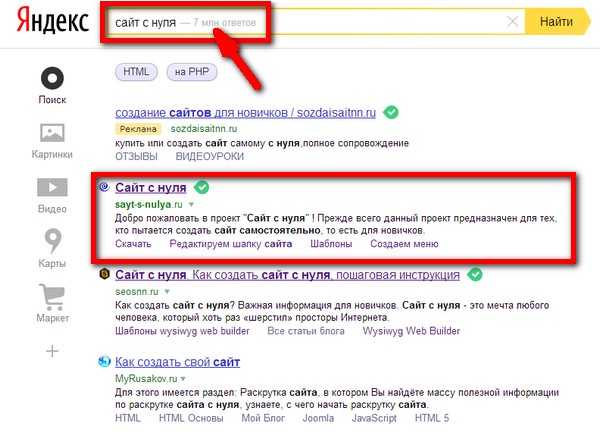
Настройка CNAME в записях DNS варьируется от одного регистратора домена к другому, я использую Hover в этом руководстве, поэтому просто нажмите «Добавить новую запись» и выберите «CNAME» для типа записи и заполните информацию, используя данные, предоставленные Яндексом на предыдущем шаге. затем щелкните вкладку подтверждения владения доменом, показанную также на снимке экрана выше. Проверка займет некоторое время (даже пару часов), так что наберитесь терпения.
Шаг шестойТеперь вам нужно настроить записи MX для настройки электронной почты, это можно сделать либо через CPanel (или любое другое решение для управления сервером), либо через панель вашего регистратора домена, я буду используя панель регистратора в этом руководстве, сначала получите записи Яндекса, используя информацию, предоставленную Яндексом, как показано на снимке экрана ниже.
Шаг седьмой В панели регистратора вашего домена просто отредактируйте записи MX, используя информацию от Яндекса, показанную выше.