
Узнайте, как синхронизировать аудио и видео в Premiere Pro с помощью функции «Объединение клипов»
Руководство пользователя Отмена
Поиск
- Руководство пользователя Adobe Premiere Pro
- Выпуски бета-версии
- Обзор программы бета-тестирования
- Домашняя страница бета-версии Premiere Pro
- Начало работы
- Начало работы с Adobe Premiere Pro
- Новые возможности Premiere Pro
- Заметки о выпуске | Premiere Pro
- Сочетания клавиш в Premiere Pro
- Специальные возможности в Premiere Pro
- Руководство по рабочим процессам с длинным форматами и эпизодами
- Начало работы с Adobe Premiere Pro
- Требования к оборудованию и операционной системе
- Рекомендации по аппаратному обеспечению
- Системные требования
- Требования к ГП и драйверу ГП
- Рендеринг с ускорением графического процессора и аппаратное кодирование/декодирование
- Рекомендации по аппаратному обеспечению
- Создание проектов
- Создать проект
- Открытие проектов
- Перемещение и удаление проектов
- Работа с несколькими открытыми проектами
- Работа с ссылками проекта
- Обратная совместимость проектов Premiere Pro
- Как открыть и редактировать проекты Premiere Rush в Premiere Pro
- Передовой опыт: создание собственных шаблонов проектов
- Рабочие среды и рабочие процессы
- Рабочие среды
- Вопросы и ответы | Импорт и экспорт в Premiere Pro
- Работа с панелями
- Управление касанием и жестами в Windows
- Использование Premiere Pro в конфигурации с двумя мониторами
- Рабочие среды
- Захват и импорт
- Захват
- Захват и оцифровка видеоматериала
- Захват видео в форматах HD, DV или HDV
- Пакетный захват и повторный захват
- Настройка системы для захвата медиаданных в форматах HD, DV или HDV
- Захват и оцифровка видеоматериала
- Импорт
- Передача файлов
- Импорт неподвижных изображений
- Импорт цифрового аудио
- Импорт из Avid или Final Cut
- Импорт AAF-файлов проекта из Avid Media Composer
- Импорт XML-файлов проекта из Final Cut Pro 7 и Final Cut Pro X
- Импорт AAF-файлов проекта из Avid Media Composer
- Поддерживаемые форматы файлов
- Оцифровка аналогового видео
- Работа с тайм-кодом
- Захват
- Редактирование
- Редактирование видео
- Эпизоды
- Создание и изменение последовательностей
- Изменение настроек эпизода
- Добавление клипов в последовательности
- Изменение порядка клипов в последовательностях
- Поиск, выбор и группировка клипов в последовательностях
- Редактирование эпизодов, загруженных в исходный монитор
- Упрощение последовательностей
- Рендеринг и предпросмотр последовательностей
- Работа с маркерами
- Исправление источника и определение целевых дорожек
- Определение редактирования сцен
- Видео
- Создание и воспроизведение клипов
- Обрезка клипов
- Синхронизация аудио и видео с помощью функции «Объединение клипов»
- Рендеринг и замена медиа
- Отмена, история и события
- Заморозка и удерживание кадров
- Работа с соотношением сторон
- Создание и воспроизведение клипов
- Аудио
- Обзор аудио в Premiere Pro
- Микшер аудиодорожек
- Настройка уровней громкости
- Редактирование, восстановление и улучшение звука с помощью панели Essential Sound
- Автоматическое понижение громкости аудио
- Ремикс аудио
- Управление громкостью и панорамированием клипа с помощью микширования аудиоклипа
- Балансировка и панорамирование аудио
- Усовершенствованное аудио — фонограммы, понижающее микширование и маршрутизация
- Аудиоэффекты и переходы
- Работа с аудиопереходами
- Применение аудиоэффектов
- Измерение уровня звука с помощью эффекта «Акустический локатор»
- Запись аудиомиксов
- Редактирование аудио на таймлайне
- Сопоставление аудиоканалов в Premiere Pro
- Использование аудиодорожки Adobe Stock в Premiere Pro
- Обзор аудио в Premiere Pro
- Дополнительные функции редактирования
- Редактирование многокамерной передачи
- Настройка и использование головного дисплея для видео с эффектом погружения в Premiere Pro
- Редактирование VR-материалов
- Редактирование многокамерной передачи
- Передовой опыт
- Передовой опыт: ускорение микширования аудио
- Передовой опыт: эффективное редактирование
- Рабочие процессы редактирования для полнометражных фильмов
- Видеоэффекты и переходы
- Обзор видеоэффектов и переходов
- Эффекты
- Типы эффектов в Premiere Pro
- Применение и удаление эффектов
- Шаблоны настроек эффектов
- Автоматическое переформатирование видео для различных каналов социальных сетей
- Эффекты цветокоррекции
- Изменить продолжительность и скорость клипов
- Корректирующие слои
- Стабилизация видеоряда
- Переходы
- Применение переходов в Premiere Pro
- Изменение и настройка переходов
- Морфо-вырезка
- Заголовки, графика и подписи
- Обзор панели «Основные графические элементы»
- Заголовки
- Создание заголовка
- Графика
- Создание фигуры
- Выравнивание и распределение объектов
- Изменение внешнего вида текста и фигур
- Применение градиентов
- Добавление возможностей гибкого дизайна к графическим элементам
- Установка и использование шаблонов анимационного дизайна
- Замена изображений или видео в шаблонах анимационного дизайна
- Используйте шаблоны анимационного дизайна на основе данных
- Подписи
- Перевод речи в текст
- Работа с подписями
- Проверка орфографии, поиск и замена
- Экспорт текста
- Перевод речи в текст в Premiere Pro | Вопросы и ответы
- Рекомендации: ускорение обработки графики
- Удаление прежней версии конструктора заголовков в Premiere Pro | Вопросы и ответы
- Обновление устаревших заголовков до графики источника
- Анимация и ключевые кадры
- Добавление, навигация и установка ключевых кадров
- Эффекты анимации
- Используйте эффект движения для редактирования и анимации клипов
- Оптимизация автоматизации ключевого кадра
- Перемещение и копирование ключевых кадров
- Просмотр и настройка эффектов и ключевых кадров
- Добавление, навигация и установка ключевых кадров
- Создание композиции
- Создание композиции, альфа-каналы и управление непрозрачностью клипа
- Маскирование и отслеживание
- Режимы наложения
- Создание композиции, альфа-каналы и управление непрозрачностью клипа
- Цветовая коррекция и градация
- Обзор: рабочие процессы цветокоррекции в Premiere Pro
- Автоматитческая цветовая коррекция
- Творческие эксперименты с цветами при помощи стилей Lumetri
- Регулировка цветов с помощью RGB и кривых цветового тона / насыщенности
- Коррекция и совмещение цветов разных кадров
- Использование вторичных элементов управления HSL на панели «Цвет Lumetri»
- Создание виньеток
- Представления Look и таблицы LUT
- Области Lumetri
- Управление цветом дисплея
- HDR для трансляций
- Включить поддержку DirectX HDR
- Экспорт медиа
- Экспорт видео
- Экспорт Управления наборами
- Рабочий процесс и обзор экспорта
- Быстрый экспорт
- Экспорт для мобильных устройств и публикации в Интернете
- Экспорт неподвижного изображения
- Экспорт проектов для других приложений
- Экспортирование OMF-файлов для Pro Tools
- Экспорт в формат Panasonic P2
- Настройки экспорта
- Ссылка на настройки экспорта
- Основные настройки видео
- Параметры кодирования
- Рекомендации: ускорение экспорта
- Совместная работа: Frame.
 io, продукты и проекты группы
- Совместная работа в Premiere Pro
- Frame.io
- Установка и активация Frame.io
- Использование Frame.io с Premiere Pro и After Effects
- Вопросы и ответы
- Продукты
- Использование продуктов
- Работа с клипами в проектах продукта
- Передовой опыт: работа с продуктами
- Проекты группы
- Начало работы с командными проектами
- Создать проект группы
- Добавление мультимедиа и управление ими в командных проектах
- Совместная работа с помощью Team Projects
- Общий доступ к изменениям и управление ими вместе с соавторами проекта группы
- Архивация, восстановление и удаление командных проектов
- Начало работы с командными проектами
- Работа с другими приложениями Adobe
- After Effects и Photoshop
- Dynamic Link
- Audition
- Prelude
- Организация ресурсов и управление ими
- Работа с панелью «Проект»
- Организуйте ресурсы на панели «Проект»
- Воспроизведение ресурсов
- Поиск ресурсов
- Библиотеки Creative Cloud
- Синхронизация настроек в Premiere Pro
- Объединение, преобразование и архивирование проектов
- Управление метаданными
- Рекомендации
- Передовой опыт: уроки телевещания
- Передовой опыт: работа с нативными форматами
- Передовой опыт: уроки телевещания
- Работа с панелью «Проект»
- Повышение производительности и устранение неполадок
- Настройка параметров
- Сброс настроек
- Работа с прокси
- Обзор прокси
- Процесс использования поглощения и прокси
- Обзор прокси
- Проверьте, совместима ли ваша система с Premiere Pro
- Premiere Pro для процессоров Apple
- Удаление мерцания
- Чересстрочная развертка и порядок полей
- Интеллектуальный рендеринг
- Поддержка панели управления
- Передовой опыт: работа с нативными форматами
- База знаний
- Выявленные неполадки
- Исправленные ошибки
- Устранение проблем с сбоем Premiere Pro
- Зеленое и розовое видео в Premiere Pro или Premiere Rush
- Как управлять медиа-кэшем в Premiere Pro
- Исправление ошибок при рендеринге или экспорте
- Устранение проблем c воспроизведением и производительностью в Premiere Pro
- Настройка параметров
- Мониторинг ресурсов и автономные медиафайлы
- Мониторинг ресурсов
- Использование исходного монитора и программного монитора
- Использование контрольного монитора
- Офлайн медиа
- Работа с офлайн клипами
- Создание клипов для автономного редактирования
- Повторное связывание автономных медиаданных
- Работа с офлайн клипами
- Мониторинг ресурсов
 io, продукты и проекты группы
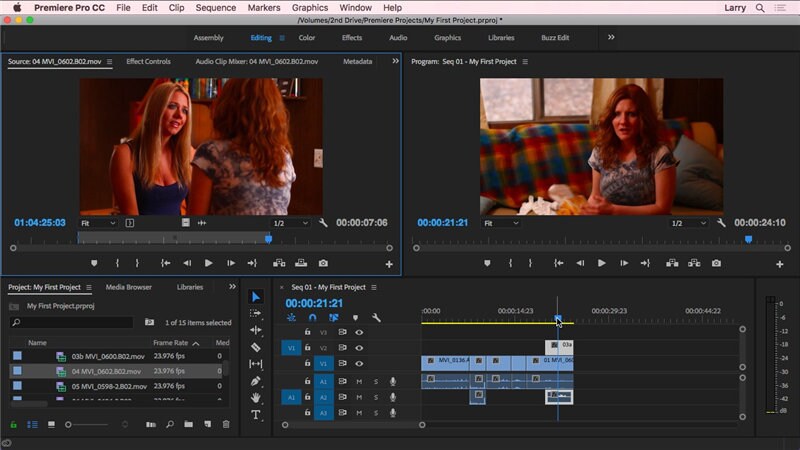
Premiere Pro предоставляет способ синхронизации аудио и видео, который называется объединением клипов.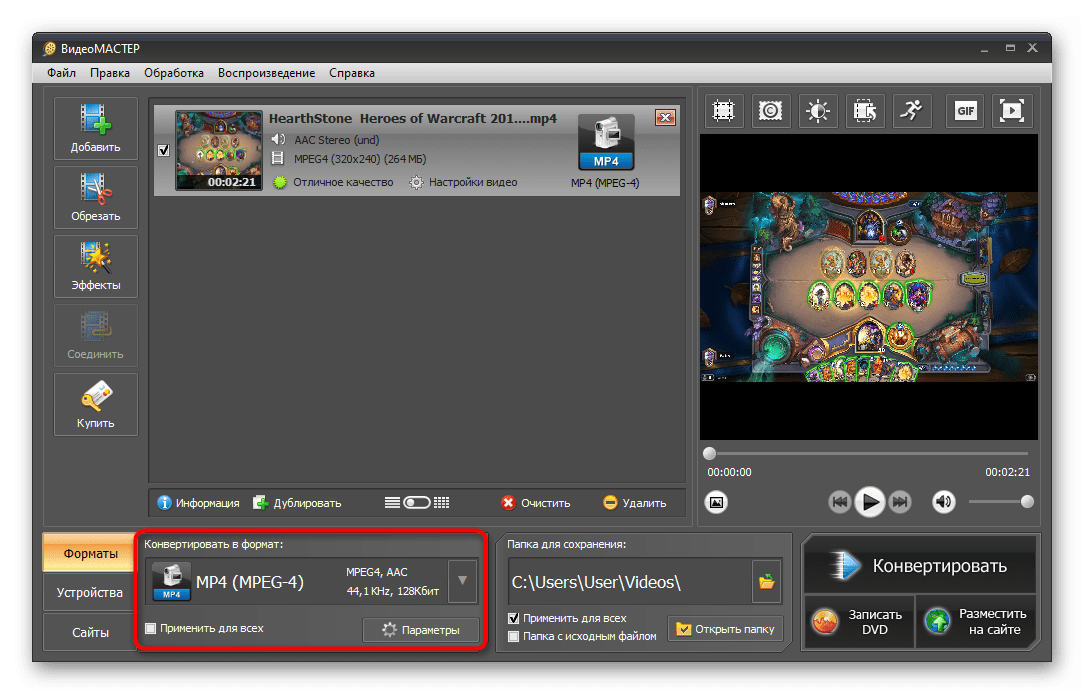 Эта функция упрощает для пользователей процесс синхронизации аудио и видео, записанных по отдельности (процесс иногда называется двухсистемной записью). С помощью команды «Объединение клипов» можно выбрать видеоклип и синхронизировать с ним до 16 аудиоканалов. Клипы, составляющие объединенный клип, называются клипами-компонентами.
Клипы можно объединить, выбирая их либо на панели «Проект», либо на панели «Таймлайн». Команду «Объединение клипов» можно выполнить либо с помощью меню «Клип», либо из контекстного меню. Эта команда зависит от контекста, поэтому нужно выделить несколько клипов, чтобы она стала доступной.
Можно объединить один или несколько аудиоклипов с одним видеоклипом или AV-клипом. Суммарное количество аудиодорожек, допустимых в объединенном клипе, равно 16, включая любое сочетание монофонических клипов, стереоклипов или клипов объемного звука 5.1. Один монофонический клип будет учитываться как одна дорожка, один стереоклип — как 2 дорожки, а клипы объемного звука 5. 1 — как 6 дорожек.
Создание объединенного клипа не заменяет и не изменяет исходные клипы.
Объединение клипов на панели «Проект»
Для объединения клипов на панели «Проект» выполните перечисленные ниже действия.
- Выберите видеоклип, с которым нужно объединить аудиоклипы. Обратите внимание, что в любом объединенном клипе может быть только один видеоклип.
- Щелкните мышью, удерживая нажатой клавишу SHIFT или CTRL(COMMAND для Mac OS), чтобы выбрать только те клипы, которые содержат лишь аудио и которые нужно объединить с видеоклипом.
- Выполните одно из следующих действий.
- Выберите команду «Клип» > «Объединение клипов».
- Щелкните правой кнопкой мыши (или щелкните, удерживая нажатой клавишу CONTROL для Mac OS), затем выберите в контекстном меню команду «Объединение клипов».
Откроется диалоговое окно «Объединение клипов». Выберите для точки синхронизации один из следующих вариантов:
- «На основе точки входа».
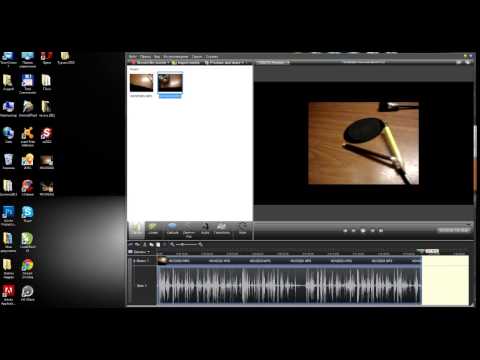 Для задания синхронизации на основе точки входа, например, в момент начальной хлопушки сюжета.
 - «На основе точки выхода». Для задания синхронизации на основе точки выхода, например, в момент конечной хлопушки сюжета.
- «На основе соответствующего временного кода». Для задания синхронизации на основе временного кода, общего для клипов.
- «На основе маркеров клипа». Для задания точки синхронизации на основе нумерованного маркера клипа в середине сюжета. Эта функция доступна, только если в каждом клипе-компоненте есть хотя бы один нумерованный маркер.
Нажмите кнопку «ОК». Объединенный клип появляется на панели «Проект» с именем, соответствующим видеоклипу или, при отсутствии видео, самому верхнему из выбранных аудиоклипов (на основе текущего порядка сортировки в подборке). В конец имени нового объединенного клипа добавляется «- объединенный». Пользователи могут при необходимости переименовать этот элемент.
Использовать видеоклип при создании объединенного клипа необязательно, что позволяет объединять только аудиоклипы. Можно использовать только один клип, содержащий видео.
Объединение клипов на панели «Временная шкала»
Для объединения клипов на панели «Временная шкала» выполните перечисленные ниже действия.
- Выберите клипы (если они еще не выбраны), а затем выполните одно из следующих действий.
- Перетащите клипы-компоненты на панель «Проект».
- Выберите команду «Клип» > «Объединение клипов».
Откроется диалоговое окно «Объединение клипов».
- Нажмите кнопку «ОК». Объединенный клип появится на панели «Проект».
Клипы, объединяемые на панели «Временная шкала», для каждого клипа-компонента добавляются от начала клипа. Для объединения клипов на основе конца клипа, временного кода или нумерованного маркера используйте функцию синхронизации до объединения клипов.
Синхронизация клипов на панели «Временная шкала»
Синхронизация клипов выравнивает несколько клипов на панели «Временная шкала». После синхронизации клипов можно создать объединенный клип.
Чтобы синхронизировать клипы на панели «Временная шкала», сначала отредактируйте клипы на панели «Временная шкала», а затем выполните одно из следующих действий.
- Выполните согласование клипов вручную, перетащив их так, чтобы они были синхронизированы.
- Выполните согласование клипов с помощью функции «Синхронизировать». Для этого выполните перечисленные ниже действия.
- Выберите клипы, которые нужно синхронизировать.
- Выберите команду «Клип» > «Синхронизировать».
Откроется диалоговое окно «Синхронизация». Выберите для точки синхронизации один из следующих вариантов:
- На основе начала клипа
- На основе конца клипа
- На основе соответствующего временного кода
- На основе маркеров клипа
Нажмите кнопку «ОК». Теперь клипы синхронизированы.
Редактирование объединенных клипов
Обычно работа с объединенными клипами очень похожа на работу с любым другим клипом.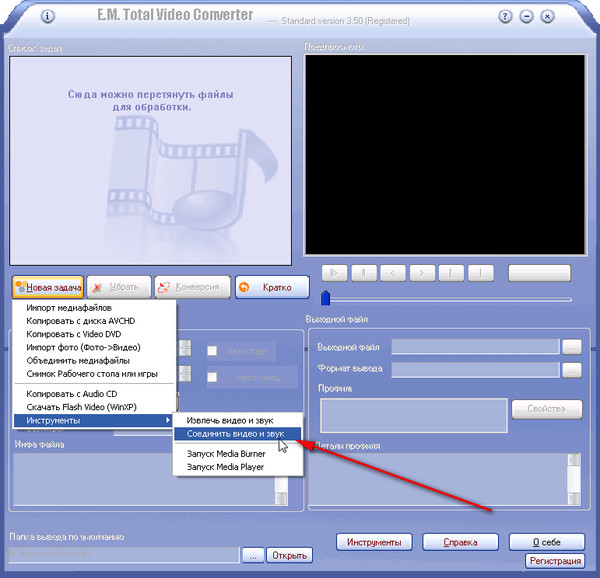 Существует несколько отличий рабочего процесса, которые стоит отметить.
Редактирование объединенных клипов с пробелами на временной шкале
Объединенные клипы ведут себя по-другому во время их редактирования на таймлайне: в частности, если в их компонентной структуре содержатся «разрывы».
Когда доступен еще один клип-компонент Если точка входа или выхода отмечена в месте разрыва аудио- или видеоклипа, а над этим разрывом или под ним доступен другой клип-компонент, при редактировании объединенного клипа на панели «Таймлайн» для разрыва Premiere Pro использует соответствующую дорожку.
Когда других клипов-компонентов нет Обратите внимание, что при размещении аудио- и видеоклипов в объединенном клипе возможна ситуация, когда для разрыва отсутствует другой клип-компонент. Если точки входа или выхода были отмечены в месте разрыва, при попытке добавления объединенных клипов на таймлайн появится предупреждение «Недопустимая правка. Отсутствуют медиаданные в диапазоне с меткой «Вход/выход» в исходном фрагменте, когда вы пытаетесь добавить объединенный клип на «Таймлайн». При попытке перетащить объединенный клип на панель «Временная шкала» появится значок невозможности перетаскивания.
Все пробелы в видео будут воспроизводиться черным цветом. Все пробелы в аудио, если на другой дорожке нет другого аудиоклипа-компонента, будут воспроизводиться как тишина.
Обрезка объединенных клипов
Обрезка объединенных клипов очень похожа на обрезку любого другого клипа, за исключением следующего:
- Обрезка применяется одинаково ко всем клипам-компонентам, с сохранением всех смещений.
- Чтобы обрезать край одного клипа-компонента, пользователи могут временно отменить синхронизацию, удерживая при перетаскивании нажатой клавишу-модификатор ALT/OPTION.
- При обрезке отдельных клипов-компонентов привязка, если она включена, происходит на концах другого компонента.
- Применяются обычные правила обрезки, объединенный клип можно обрезать только до точки, в которой есть хотя бы один кадр, входящий во все клипы-компоненты.
Объединенные клипы и панель «Метаданные»
При создании объединенного клипа метаданные каждого из клипов-компонентов копируются на панель «Метаданные». При отображении метаданных для объединенного клипа есть ряд отличий. А именно:
Просмотр метаданных Можно просмотреть метаданные одного клипа-компонента. Чтобы просмотреть метаданные для клипа-компонента, выберите его имя в контекстном меню «Файл». Соответствующие метаданные появятся на панели метаданных.
Ввод метаданных Можно ввести метаданные для клипа-компонента или для всего объединенного клипа.
- Выберите в контекстном меню «Файл» нужный компонент, а затем введите метаданные для клипа.
- Выберите в контекстном меню «Файл» пункт «Все файлы», затем введите метаданные для объединенного клипа. Любые данные, введенные в свойство, будут введены в XMP для всех файлов компонентов, составляющих объединенный клип.
Отображение всех файлов действует подобно выделению нескольких клипов и отображается если значения свойств выделения не совпадают. Подобно выделению нескольких объектов, если выбран режим отображения «Все файлы», все данные, введенные для свойства, будут введены в XMP каждого файла-компонента, из которого состоит объединенный клип.
Для создания объединенного клипа используйте тайм-код главного аудиоклипа
При создании объединенного клипа можно использовать тайм-код главного аудиоклипа. При создании объединенного клипа можно также скрыть звук камеры-источника.
Выполните следующие действия.
- Выберите видеоклип и аудиоклип, содержащие тайм-код.
- Выберите команду «Клип» > «Объединение клипов».
- В диалоговом окне «Объединение клипов» выполните одно из следующих действий.
- Чтобы использовать тайм-код главного аудиоклипа для создания объединенного клипа, установите флажок «Использовать тайм-код аудио из клипа». После установки флажка выберите аудиодорожку, с которой нужно синхронизировать видео, из всплывающего меню.
- Чтобы удалить из клипа звук источника из камеры, установите флажок «Удалить аудио из AV-клипа».

4. Нажмите кнопку ОК.
Ограничения для объединенных клипов
При работе с объединенными клипами существует несколько ограничений.
- Команда «Заменить материал» не работает.
- Не поддерживается присоединение сценариев Adobe Story, а поэтому и преобразование речи в текст.
Примечание:
Если сценарий Adobe Story присоединен к аудиоклипу перед объединением, можно преобразовать речь в текст после объединения клипов. Выберите в контекстном меню «Файл» на панели «Метаданные» или «Все файлы», либо аудиоклип, содержащий сценарий, а затем нажмите кнопку «Анализировать». - В объединенном клипе не поддерживается полное управление сопоставлением аудиоканалов.
- Аудио для объединенного клипа преобразуется только в монофоническую звуковую дорожку. Не поддерживаются форматы обмена Final Cut Pro XML и AAF.
- Не поддерживается автоматическая синхронизация с использованием аудиосигналов, автономного временного кода, временного кода времени суток, внешнего временного кода или отдельного временного кода аудио.

- Отображение в Adobe Bridge не поддерживается.
- После своего создания объединенный клип нельзя ни синхронизировать, ни настроить. Чтобы повторно синхронизировать или настроить клипы необходимо создать новый объединенный клип.
- Исправление содержимого объединенного клипа не поддерживается. Но, если определенный клип-компонент удален, для объединенного клипа можно выполнить повторную привязку.
- Объединенные клипы или части ранее объединенных клипов нельзя использовать для повторного объединения или создания нового объединенного клипа. Для создания объединенного клипа можно использовать только клипы-компоненты.
Справки по другим продуктам
- Обзор аудио в Premiere Pro
- Редактирование, восстановление и улучшение аудио с помощью панели «Основной звук»
Вход в учетную запись
Войти
Управление учетной записью
Как в TikTok совместить видео и звук
Сначала придумайте сценарий первой и второй части.
После этого запишите первый фрагмент дуэта. Выберите клип из своей галереи и нажмите «Поделиться».
Как сделать видео в Тик-Ток вы уже знаете. Одна из возможностей видео – Дуэт. Функция «Дуэт» – позволяет создавать совместное видео с другим пользователем и записывать реакцию на готовый клип. При просмотре пользователи увидят экран, разделённый на две части.
Преимущество дуэта в Тик-Ток – совместный ролик увидит и ваша аудитория, и подписчики соавтора.
В сегодняшней статье вы узнаете, как сделать дуэт в Тик-Ток с другим блогером в реальном времени и когда его нет онлайн. А также как сделать дуэт с самим собой на iPhone и Android.
Важно помнить, что все, что вы записываете в TikTok, может использовать кто-то другой в качестве звука. Когда песня записывается в TikTok, она становится оригинальной дорожкой – это означает, что не использовались никакие звуки, кроме вашего собственного голоса.
Как добавить звук к видео в TikTok
Содержание
- 1 Как добавить звук к видео в TikTok
- 1.
 1 Добавление звуков TikTok к существующим видео
 - 1.2 Добавление звуков TikTok к новым видео
- 1.3 Как создавать оригинальные звуки в TikTok
- 1.
- 2 Используем сторонние приложения
- 2.1 InShot
- 2.2 Developer
- 2.3 Video Shop
- 3 Добавление фото
- 4 Как создать ролик со звуковым эффектом
- 5 Как в Тик ток добавить музыку?
- 6 Требования к загружаемой музыке
- 7 Начало съемки
- 8 Звуковые эффекты в Тик Токе: какие они?
- 9 Как запретить использовать свой звук в других видео
Теперь, когда вы знаете, где найти звуки в TikTok, пришло время узнать, как на самом деле добавлять звуки в ваше видео в TikTok.
Добавление звуков TikTok к существующим видео
Если вы создаете TikTok, используя контент из своей камеры, вы можете либо загрузить видео с собственным звуком, либо добавить звук из библиотеки звуков TikTok.
Для начала нажмите «+». Загрузите свой контент, а затем нажмите «Звуки» в нижнем левом углу.
Здесь вы увидите рекомендованные песни и звуки, основанные на вашем видео, включая некоторые тщательно отобранные варианты тренда.
Прокрутите, чтобы изучить всю библиотеку звуков. Вы можете выбирать из плейлистов, популярных и вирусных песен, новой музыки и многого другого. Если вы хотите использовать песню из избранного, нажмите «Избранное».
После того, как вы выбрали песню, щелкните и перетащите звуковые волны, чтобы выбрать, какую часть песни вы хотите воспроизвести в своем видео.
После того, как вы приземлились там, где хотите, чтобы ваш звук начался, коснитесь галочки.
Когда вы создаете свой TikTok – до того, как вы попадете в библиотеку звуков – вы заметите несколько рекомендуемых звуков в нижней части экрана, которые можно легко использовать без особых усилий. Эти звуки – предложения TikTok, основанные на видео, которое вы редактируете.
Добавление звуков TikTok к новым видео
Добавление музыки во время съемки контента в TikTok позволяет музыке направлять вас и ваше творчество в режиме реального времени.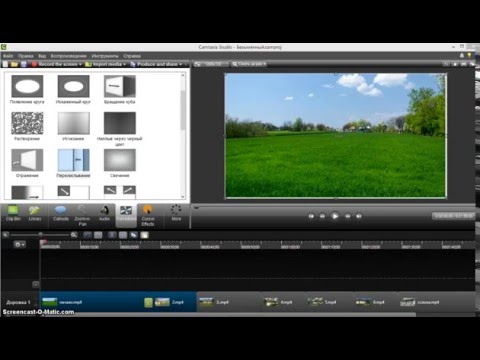
Шаг №1: Нажмите «+», чтобы начать съемку.
Шаг № 2: Выберите «Звуки» в верхней части экрана.
Шаг № 3: Просмотрите звуковую библиотеку, затем коснитесь звука и выберите его.
Шаг №4: Запишите видео, и выбранный вами звук будет воспроизводиться во время фильма.
Как создавать оригинальные звуки в TikTok
Оригинальные звуки варьируются от людей, поющих и озвучивающих музыку до создания музыкальных гибридных приложений и вирусных комментариев.
Что хорошего в оригинальных звуках? Они могут отображаться в популярных и рекомендуемых категориях. И чаще всего оригинальные звуки зачастую создаются независимыми создателями, а не крупными артистами! Это огромная возможность для роста.
Возьмем, к примеру, вирусный хит @curtisroach «Скучно в доме» .
Важно помнить, что все, что вы записываете в TikTok, может использовать кто-то другой в качестве звука. Когда песня записывается в TikTok, она становится оригинальной дорожкой – это означает, что не использовались никакие звуки, кроме вашего собственного голоса.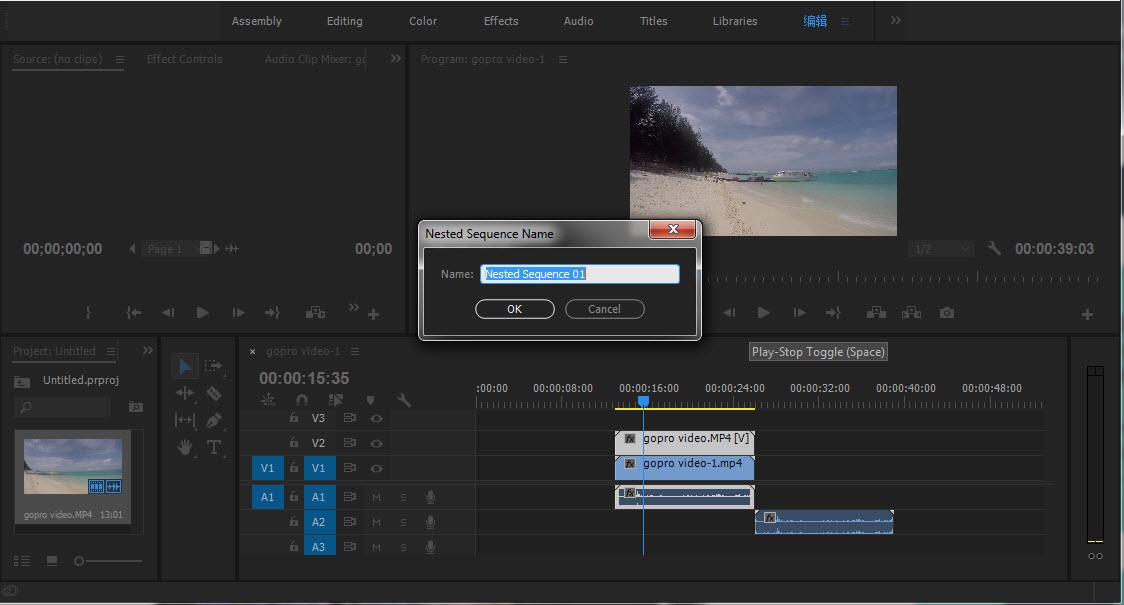
Возьмем, к примеру, ” Darude Soapstorm “, также известную как DIY Sandstorm, от Lad Bible . Этот звук был загружен изначально и теперь включает более 400 видеороликов, использующих этот звук от ряда авторов.
Чтобы создать собственный оригинальный звук, вы можете говорить во время съемок в приложении или записать закадровый голос после съемки. Узнайте, как записать закадровый голос здесь.
Если вы загрузите видео из фотопленки, звук из этого видео будет воспроизводиться. Вы можете настроить звук, нажав «Громкость» с правой стороны.
СОВЕТ: Если вы создали оригинальный звук, взгляните на свой звук, нажав на нижний правый звук, чтобы узнать, использовал ли кто-нибудь его для создания видео. Никогда не знаешь, что найдешь.
Теперь, когда вы знаете все о звуках TikTok, пришло время изучить и использовать эти инструменты для дальнейшего (и улучшения) вашей маркетинговой стратегии TikTok.
- Отрегулировать скорость;
- Выбрать музыкальную композицию;
- Нажать «Птичка»;
- Выбрать стикеры, всевозможные вставки, которые пожелается.
Используем сторонние приложения
Есть такие пользователи, которые подбирают специальные программы, для монтажа видео. После того, как сняли ролик, монтируют, затем занимаются редактированием, выкладывают в Тик Ток.
Использование иных сервисов, удобно, потому, что множество инструментов, которые упрощают редакцию будущего контента. Программы, которые рекомендуются, для монтажа видеороликов на мобильном телефоне:
InShot
Программа популярная в современной индустрии видеосъёмки, среди всех пользователей. В этом месте собрано всё, что только пожелается человеку, который желает качественно монтировать видео, ровно вырезать то, что необходимо, а также вставлять всевозможные детали внутрь ролика, гармонично прикреплять музыкальное сопровождение, регулировать скорость, множество прекрасных вещей для изменения видео до неузнаваемости.
Developer
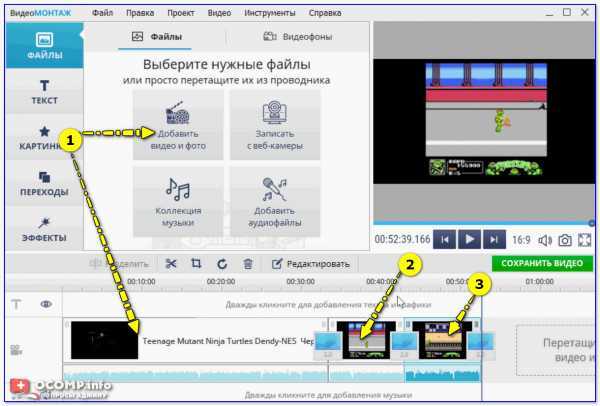
Программа занимается редакцией фотографий и клипов. Здесь можно совместить несколько видео в одно, добавить звуковые эффекты, а также подставить переходы, между изображениями.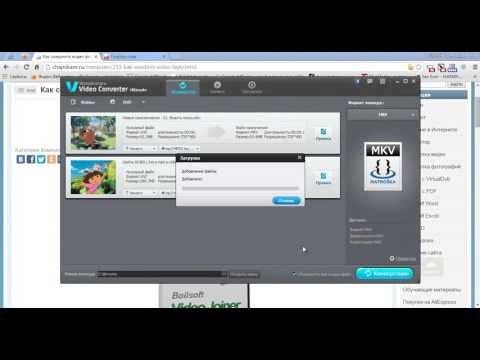 Ресурс сделает работу и не заставит разбираться долгое время в инструментах и внутреннем расположении того, что необходимо для изменения видеоролика.
Video Shop
Здесь пользователь для себя найдёт подходящий эффект, который можно наложить на клип или же подобрать аудиозапись и отредактировать в этом же приложении. Совмещает дорожки быстро, с лёгкостью. Пользуется немалым спросом на сайте других программ. Работу выполнить красиво, со вкусом и в быстротечный срок.
Все программы подойдут для обработки роликов, нужно просто подобрать то, что подойдёт именно пользователю, опираясь на вкусы, и что желает получить человек в итоге. Пользоваться можно любым приложением, важно знать, какой результат хочет извлечь тиктокер
А потому лучше изменить традициям и довериться «профессионалам» в лице стороннего программного обеспечения от конкурентов. Так появится шанс открыться новым возможностям и сильно изменить отснятые материалы, дополнив кадры фотографиями.
Добавление фото
Объединить клипы и снимки TikTok штатными средствами не разрешает. Социальная сеть предлагает лишь частично обойти ограничения, воспользовавшись вкладкой «Загрузить» и кнопкой «Несколько», появляющейся в момент выбора контента. В результате проделанных действий сгенерируется нечто среднее между слайдшоу и презентацией с автоматически сменяющимися кадрами.
А потому лучше изменить традициям и довериться «профессионалам» в лице стороннего программного обеспечения от конкурентов. Так появится шанс открыться новым возможностям и сильно изменить отснятые материалы, дополнив кадры фотографиями.
Если подходящая музыка отсутствует, нажмите «Открывать» для перехода в файловую систему.
Как создать ролик со звуковым эффектом
Зайдите на свою страницу в ТикТок. Нажмите на «+», чтобы добавить новое видео.
Нажмите на кнопку «Музыка» вверху экрана.
Вам откроется меню с популярными треками.
Основные доступные плейлисты:
- релакс;
- в дорогу;
- гейминг;
- необычно;
- клубная;
- транзишн;
- хардкор;
- грусть;
- рассвет;
- милота;
- мода и красота;
- съемка.
Вы можете добавить понравившуюся песню в избранное, чтобы быстро найти ее и использовать. Для этого надо нажать на флажок.
Выберите подходящий к видеоролику трек. Нажмите на него и дождитесь окончания загрузки.
После этого загрузите клип из библиотеки или снимите новый продолжительностью 15/60 секунд.
На примере ролик загружен из библиотеки: отметьте видео и нажмите «Далее».
Выберите нужный фрагмент.
Если вы хотите поменять музыкальное сопровождение, нажмите на раздел «Музыка».
Также можно наложить на запись определенный голосовой эффект.
Для этого зайдите в раздел «Голосовые эффекты» и выберите нужный.
Хотите записать оригинальный звук – щелкните на пункт «Озвучка» и зажмите большую кнопку.
Можно выбрать часть видео, во время которой будет играть саундтрек.
Для этого кликните на раздел «Обрезать» и отредактируйте запись.
Чтобы сделать оригинальный или добавленный звук тише/громче, используйте бегунки во вкладке «Громкость».
При необходимости добавьте эффекты, фильтры, стикеры, текст. Укажите хэштеги и упоминания, после чего опубликуйте ролик.
Ниже приводится пошаговая методика как в Тик ток загрузить свою музыку из личной галереи на девайсе.
Как в Тик ток добавить музыку?
Сначала надо затронуть вопрос, касающийся некоторых ограничений, связанных с установкой софта на ПК, андроид и ios. Сам процесс загрузки аудиодорожки на видеоряд существенно не отличается и происходит по схожему принципу. Тема как в тик ток добавить свою музыку затрагивает проблему установки на одно из выбранных устройств. Чтобы скачать на компьютер файл, потребуется сначала выполнить инсталляцию какого-нибудь из эмуляторов BlueStacks, Nox App Player или Droid4X.
Внимание! К сожалению, этот продукт не поддерживается производителем на территории РФ. Для его установки на ПК необходимо воспользоваться обходным способом по изменению IP-адреса. Выбирайте любую из представленных программ – Psiphon, Turbo VPN или аналог, чтобы получать новые обновления.
Ниже приводится пошаговая методика как в Тик ток загрузить свою музыку из личной галереи на девайсе.
Зайди в приложение на своем гаджете и дождись появления главного экрана.
Затем, после открытия ты увидишь кнопку «+» внизу экрана прямо по центру. Смело тапай по ней на выбрать.
Запускается процесс с переходом на видеокамеру. Тут можно выбрать уже ранее отснятый ролик (тогда кликни по иконке «Галерея», чтобы отметить необходимый файл) или сделать какой-нибудь новый сюжет.
В правой части монитора нужно нажать на «Загрузить». Теперь требуется подождать некоторое время, чтобы программа добавила в систему видео, к которому ты планируешь докинуть аудиодорожку.
После завершения обработки видео, запускай в правой верхней части экрана иконку. На ее лого показано изображение твоего личного профиля в приложении. Так, уже постепенно приближается момент, когда ты сможешь снимать под свою музыку разные видеоприколы.
Сразу после этого ты переходишь в панель библиотечного архива с подборкой системных фишек. На выбор предложено несколько вариантов, среди них: поиск из программных мелодий (нарезки популярных хитов, звуки животных и т.д.). Тут же ты в состоянии выполнить подборку необходимой темы из интернета.
Поскольку тебе нужно добавить свою песню Tik tok , то надо просто щелкать по меню «Мой саунд». Так ты попадаешь в раздел собственной медиатеки, где содержится твоя личная подборка песен и аудиофайлов. Теперь выбирай требуемый фрагмент и жди окончания закачки.
Важно! В телефоне должны быть треки, иначе этой кнопки не будет!
Происходит необходимое сохранение данных для того, чтобы у тебя в будущем получилось использовать свой трек под выбранный клип. Вверху экрана появилась опция поиска. Если в библиотеке сразу не видно твоей мелодии (это когда ты закачал сразу много звуков), то можешь ввести название, тогда система сразу найдет файл.
Остается выполнить еще действие для того, чтобы потом можно было поставить свою музыку. Теперь придумай оригинальное название и смело делись своим творчеством с родными или близкими друзьями. Также можно сохранить файл в облаке и так ты не будешь засорять память своего девайса.
Так у тебя получится быстро вставить свой звук на выбранный видеоклип. Всего несколько последовательных кликов по нужным меню и окошкам позволят тебе создавать новые интересные сюжеты.
Оставляй свои комментарии по теме как в тик ток добавить музыку или задавай вопросы, если в чем-то ты не сумел разобраться. Мы обязательно подскажем и решим любые проблемы, которые у тебя могут возникнуть.
При блокировке Tik Tok не дает «второго шанса»: видеозапись переходит в раздел: «Приватный» и при дальнейшем размещении не будет продвигаться.
Также, звук нельзя будет запустить или сохранить. У зрителей появится на экране: «Эта композиция недоступна».
Требования к загружаемой музыке
Прежде, чем сделать свой звук, автор должен убедиться, что композиция не нарушает авторских прав или правил сообщества.
Музыка не должна:
- содержать призывов к насилию;
- является индивидуальной и частной собственностью.
Но должна быть доступна в разных странах. Пользователь сможет проверить безопасность загруженного материала с помощью просмотра информации в Google или Яндекс. Если композиция выдается в поиске, была использована для других клипов – её можно добавлять.
При блокировке Tik Tok не дает «второго шанса»: видеозапись переходит в раздел: «Приватный» и при дальнейшем размещении не будет продвигаться. Также, звук нельзя будет запустить или сохранить. У зрителей появится на экране: «Эта композиция недоступна».
В Тик Токе можно редактировать треки применив функцию: «Звуковые эффекты».
Расположена в меню изменения видеозаписи, перед размещением в профиле. Пользователю доступны: механический, повышенные и пониженные тона, ускорение. Таким образом, даже заблокированная запись не будет удалена социальной сетью.
По аналогичному алгоритму можно использовать и другие похожие онлайн-редакторы. Все они имеют одинаковый принцип работы.
С помощью звуковых эффектов легко стать популярным. Главное в Тик Токе – быть необычным и запоминающимся, поэтому без музыки не обойтись. В силу своих возможностей Тик Ток пока занимает высокие позиции по креативным музыкальным роликам в соцсетях.
Tik Tok – приложение, которое пользуется огромной популярностью у молодежи. Данная программа служит средством для общения, а также выступает платформой для недолгих музыкальных видеороликов и прямых эфиров. Социальная сеть Тик Ток по посещаемости и использованию уступает только таким известным гигантам, как Фэйсбук и Вотс Апп.
Создавая интересные и веселые видео пользователи могут выражать свои чувства, создавать стоящий контент для продвижения своего аккаунта и набирать популярность.
Но ни один видеоролик не привлечет столько внимания, сколько ролик с правильно наложенной музыкой. Для новичков соцсети добавление различных звуковых эффектов является большой проблемой.
Поэтому стоит более подробно остановиться на том, как использовать видео в тик ток, накладывать музыку и с ее помощью продвигать свой профиль.
Звуковые эффекты
Различные тренды диктуют все больше и больше свои правила, к которым стоит прислушаться. Следуя музыкальной моде пользователи Тик Тока могут использовать звуковую платформу, чтобы разнообразить свой контент. Огромный выбор эффектов можно использовать при создании видеороликов и обычных повседневных записей.
Звуковые эффекты делят на:
– музыкальные композиции в наборе;
– база, на которой расположены звуковые дорожки;
– использование музыки с телефона;
– нарезка узнаваемых фраз из мультфильмов, сериалов и кино.
Все эти возможности помогут увеличить просмотры на загруженных роликах. Также база уже загруженных другими пользователями треков постоянно увеличивается, что облегчает поиск необходимых звуковых эффектов.
Как наложить музыку на видео
Раньше треки загружались с помощью приложения, но сегодня такая возможность исключена, т.к. слишком часто возникали проблемы с авторскими правами. Но не стоит расстраиваться, ведь пользователи нашли обходные пути.
Для загрузки музыки в ролик достаточно скачать и установить на телефон приложение InShot. Перед запуском редактора загрузите понравившийся трек и сделайте видеоролик.
Алгоритм действий будет такой:
С помощью кнопки «Создать новое видео» необходимо загрузить тот ролик, на который хотите наложить музыку.
Далее удалите с этого видео все звуки, нажав на значок динамика, который можно найти внизу возле ряда с кадрами.
После этого нажмите «нотку» и выбирайте ту музыку, которая вам подходит.
Кнопка «Использовать» поможет проиграть трек с нужного места.
Если все сделано правильно, то нажмите в верхней части экрана кнопку «Сохранить», предварительно выбрав нужное разрешение.
По аналогичному алгоритму можно использовать и другие похожие онлайн-редакторы. Все они имеют одинаковый принцип работы.
После сохранения готового ролика с наложенной музыкой достаточно загрузить его в профиль Тик Тока.
Как наложить на видео звуковые эффекты
Необходимый ролик можно записать с помощью двух способов:
Можно сделать съемку, зажав кнопку видеокамеры. Съемка закончится лишь тогда, когда вы перестанете держать кнопку.
Снять видео также можно с помощью установленного таймера.
И в том, и в другом случае не нужно забывать о том, что максимальная длительность ролика в Тик Токе 1 минута. Звуковые эффекты накладываются на уже отснятый материал, также можно применять фильтры Тик Ток.
Нет необходимости переживать, если ролик загружен, а вы забыли его переделать – редактировать ролики добавив какой-либо эффект можно в любой момент в самом приложении.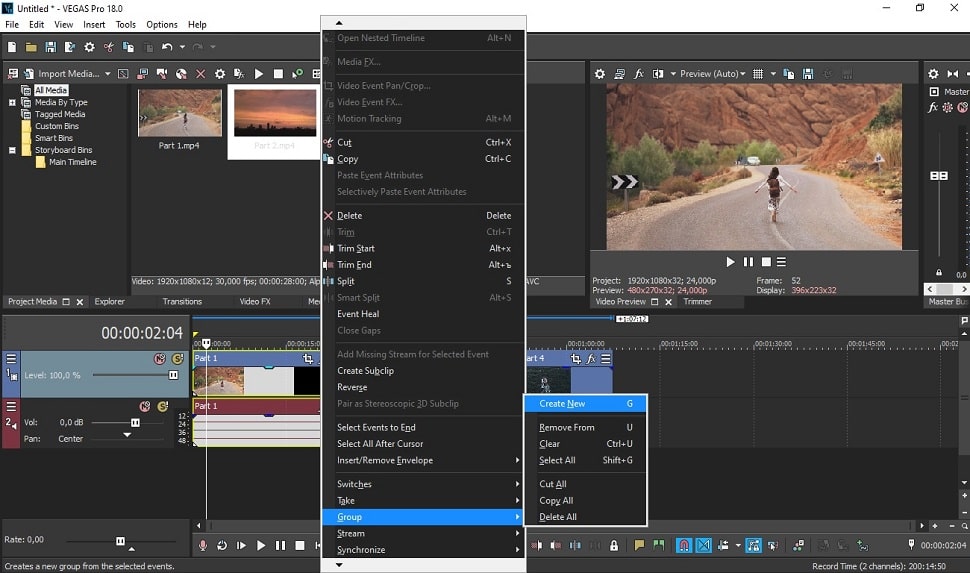
Варианты добавления музыки
Чтобы найти популярную музыку в Тик Токе достаточно найти кнопку «Тенденции», которая расположена во вкладке «Музыка». Нажав ее, можно увидеть целый список самых популярных песен. Любую из них можно наложить на видео, либо сохранить их в «Избранном» и воспользоваться позже.
Новинки музыки также присутствуют в Тик Токе. Для того, чтобы найти их достаточно нажать на вкладку «Обнаружение». В этом отделе собрана музыка артистов, о которой вы не имели понятия.
Также если вам понравилась музыка на видео одного из пользователей, то в несколько нажатий ее можно наложить и на свое видео.
Для Тик Тока нет ограничений в выражении творческих талантов для всех пользователей. Можно применять большое количество эффектов, использовать множество функций для того, чтобы создать что-то оригинальное и неповторимое. Либо сделать то, что популярно, но сделать лучше. Тренироваться и стремиться к совершенству никто не запрещает, скорее, наоборот.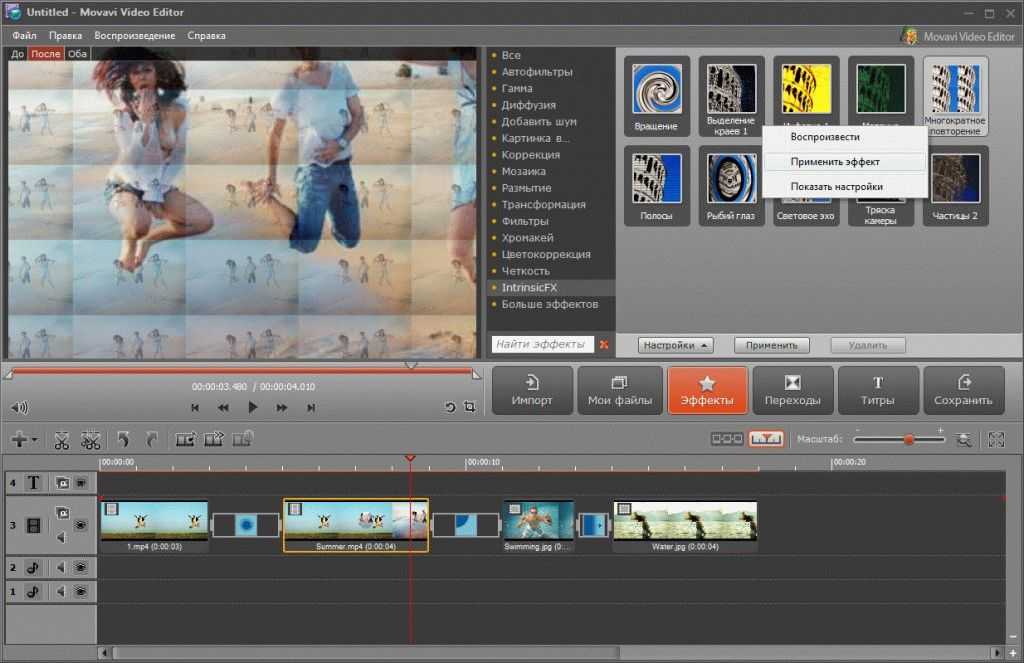 И кто знает, вдруг следующей звездой Тик Тока станете именно Вы.
В приложении TikTok есть возможность снимать, обрабатывать и выкладывать короткие видео, которые смогут увидеть подписчики и другие пользователи этой социальной сети. Такой формат публикаций привлекает молодежь и творческих людей. Создавать видеопосты может каждый зарегистрированный человек, а вот делать крутые ролики, которые попадут в рекомендации и завоюют любовь широкой аудитории, – задача сложнее, но и намного интереснее.
Начало съемки
Чтобы записать видео, откройте приложение в своем мобильном устройстве и нажмите на плюсик в нижнем меню.
Теперь жмем на большой красный круг.
Вверху мы видим синюю полосу, которая показывает, сколько времени прошло и сколько еще можно записывать.
Стандартная продолжительность видеозаписи в TikTok – 15 секунд, и раньше снимать более продолжительные ролики можно было только без звука. Сейчас есть 2 формата: короткое видео до 15 секунд и длинное до 1 минуты. Выбирайте тот вариант, который вам нужен.
В любой момент можно остановить запись, чтобы изменить место, переключить камеру, добавить реквизит и продолжить с того же места. Для этого снова жмем на большой круг внизу экрана. Если 15 секунд еще не прошли, но вы уже сняли нужный материал, жмите на “птичку”.
Наложение звуковых эффектов на видео в зачительной степени повлияет на увеличение количества просмотров в Тик Ток. Сами просмотры видео в Тик Токе за счет использования различных звуковых возможностей социальной сети, в любой ситуации будут в значительной степени увеличены.
Звуковые эффекты в Тик Токе: какие они?
Звуковые возможности платформы – самые разнообразные. При создании своих видеофрагментов или записей можно воспользоваться широчайшим выбором эффектов. И первоначально сюда стоит отнести следующие наиболее распространенные варианты:
- Набор наиболее разнообразных музыкальных композиций.
- База со звуковыми дорожками.
- Доступ различных звуковых дорожек непосредственно на самом телефоне.
- Записи популярных фраз, взятых из сериалов и кинофильмов.
Наложение звуковых эффектов на видео в зачительной степени повлияет на увеличение количества просмотров в Тик Ток. Сами просмотры видео в Тик Токе за счет использования различных звуковых возможностей социальной сети, в любой ситуации будут в значительной степени увеличены.
Важно! Сделать качественную запись можно, только максимально заглушив посторонние шумы: плохой и громкий фон сильно снижает качество аудио.
Как запретить использовать свой звук в других видео
Если добавить песню другого автора, пользователь не становится ее правообладателем: установить настройки приватности на трек не получится. Если добавлен звук собственного создания или голосовая запись, можно написать в техническую поддержку, чтобы администраторы установили запрет на ее стороннее использование.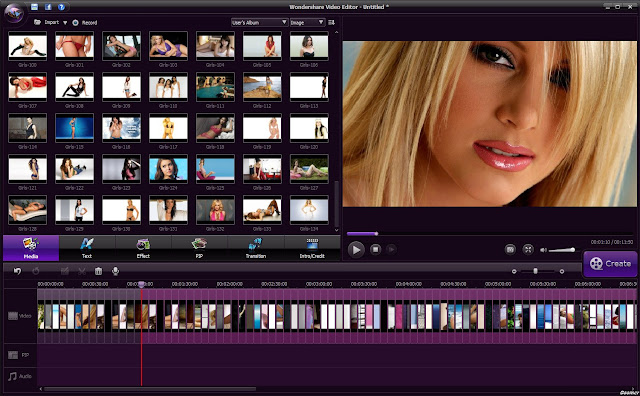
Добавлять собственные треки в этой социальной сети достаточно сложно, если речь не идет о уже готовых песнях других исполнителей, скачанных в телефон (в этом случае администрация приложения даже может заблокировать добавленное аудио, т. к. оно не принадлежит пользователю). Однако клипмейкеры готовы находить пути и возможности, чтобы развивать блоги, ведь качественный контент можно создавать, только если прикладывать огромный труд.
Мама говорит, что я — эксперт в TikTok. Успешно продвинул 3 коммерческих и 2 личных аккаунта. Пишу тексты и мечтаю о своем SMM-агенстве, не женат.
Поделиться:
- Предыдущая записьКак добавить веб сайт в тикток
- Следующая записьКак набрать подписчиков в TikTok бесплатно
×
Рекомендуем посмотреть
Adblock
detector
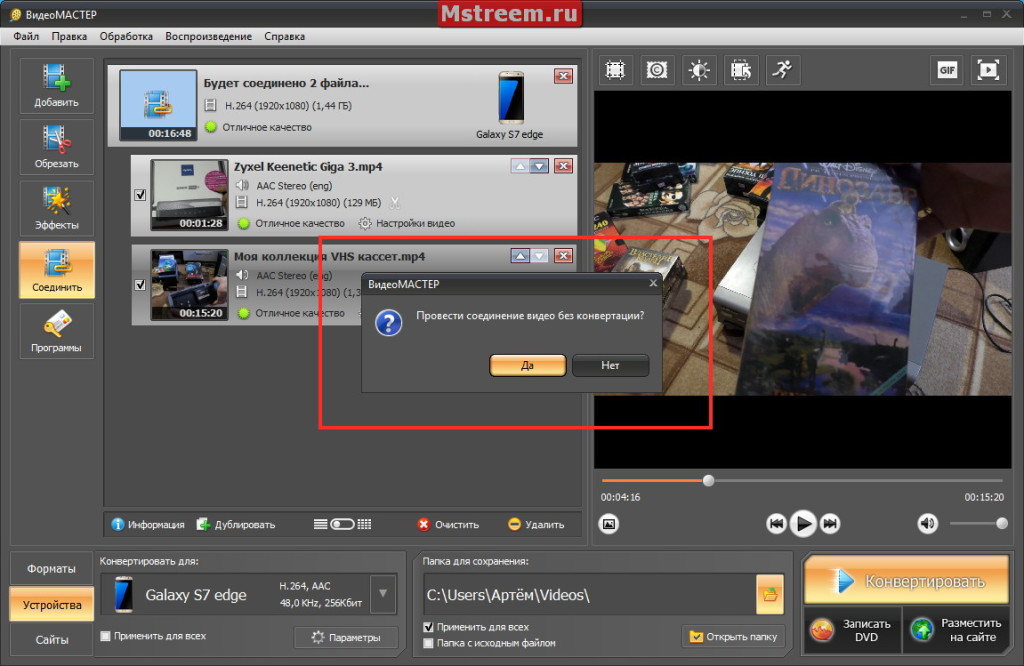
Как объединить видео в Windows 10 — 7 лучших средств объединения видео Но как объединить видео в Windows 10? Что ж, существует множество простых видеообъединителей и видеообъединителей, которые вы можете использовать для объединения видео в Windows 10.
 В этом руководстве будут рассмотрены некоторые из простейших объединений видео и решения, которые вы можете использовать сегодня для объединения нескольких видео в одно и объединения клипов вместе на ПК. , ноутбук и другие устройства Windows.
Сравнение лучших инструментов для объединения видео в Windows 10
7 самых простых инструментов объединения видео для Windows 10 для объединения видео
Видеоредактор Movavi — еще один вариант, который следует учитывать, если вы хотите склеить или склеить видео, или если вам нужно объединить несколько видеофайлов вместе. Это продвинутая программа для редактирования видео, предлагающая инструменты и функции редактирования профессионального уровня, но с удобным для новичков пользовательским интерфейсом, понятным каждому. Пользоваться Movavi Video Editor очень просто: вы можете добавлять треки и собирать новые большие видеофайлы за считанные минуты. Вы также можете использовать эту программу для редактирования файлов другими способами, включая такие функции редактирования, как обрезка, обрезка, поворот, а также расширенные фильтры и переходы.
PROS :
Множество усовершенствованных редактирования. использовать :
Загрузите и установите Видеоредактор Movavi.
Откройте программу, нажмите Добавить файлы , чтобы добавить несколько клипов с вашего устройства. Затем перетащите клипы на Временная шкала из Корзина мультимедиа .
Расположите клипы по своему усмотрению и добавьте несколько переходов, если хотите.
Нажмите Экспорт , чтобы сохранить отредактированное видео.
Чтобы узнать, как объединить видео в Видеоредакторе Movavi, перейдите по ссылке ниже и перейдите к инструкциям.
Перейти к руководству
2. Фотографии Windows
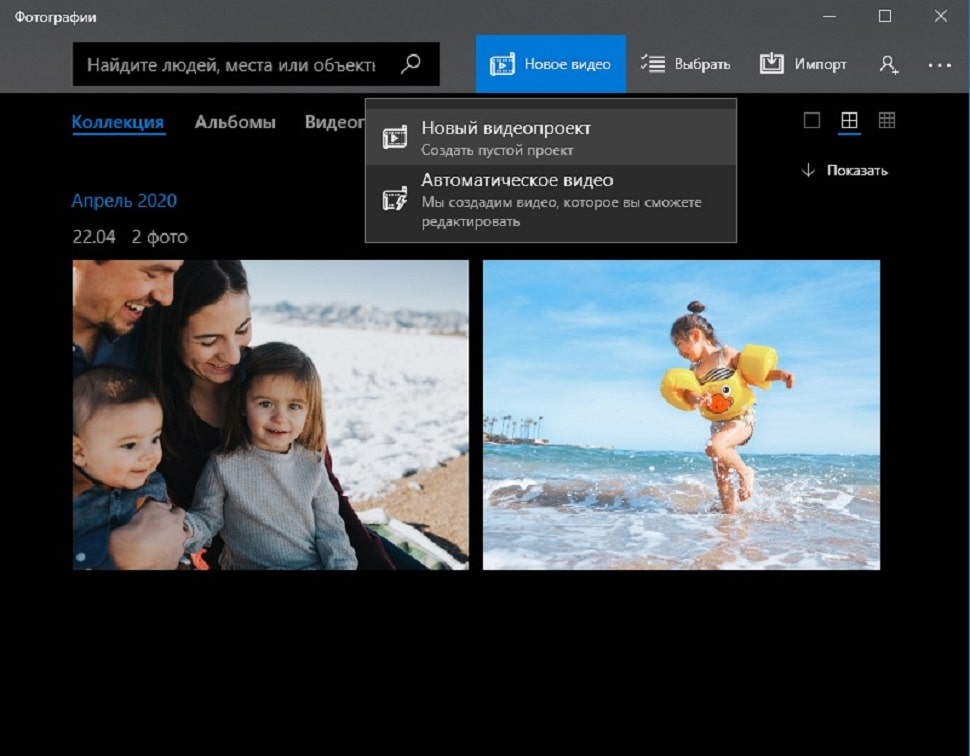
Если вы ищете быстрый и простой способ объединить два видео или объединить несколько видео в одно без необходимости каких-либо дополнительных загрузок или установок в Windows 10, вы можете использовать встроенное в платформу приложение Windows Photos.
 Это приложение полезно не только для просмотра и редактирования файлов видео и изображений на устройствах Windows, но и для сшивания и соединения клипов. Он действительно прост в использовании и имеет то преимущество, что он уже настроен и готов к использованию на любом современном устройстве Windows.
Pros :
CONS :
Как использовать :
Сначала открыть приложение Откройте новый видео -проект . кнопки вверху справа.
Затем добавьте файлы, которые вы хотите скомпилировать, с вашего устройства или из Интернета.
Используйте инструменты редактирования видео, чтобы отредактировать клипы, если это необходимо, и расположить их в правильном порядке на временной шкале.
Когда вы будете готовы сохранить, нажмите кнопку Экспорт или Завершить видео в правом верхнем углу, а затем Экспорт или Сохранить ваше новое видео.
3. Проигрыватель Windows Media
Проигрыватель Windows Media — еще один встроенный инструмент Windows, который можно использовать для воспроизведения видео и базового редактирования. Однако вы не сможете использовать эту программу только для объединения или слияния видеофайлов. Вам также потребуется загрузить дополнительное программное обеспечение в виде Windows Media Joiner. Это бесплатное приложение, которое можно использовать для объединения видеоклипов для последующего воспроизведения в проигрывателе Windows Media. Медиаплеер — это одно из лучших приложений, которое вы можете использовать в Windows для воспроизведения файлов фильмов и музыки, поддерживающее все большие видео- и аудиоформаты, такие как файлы MOV, файлы MP4 и файлы AVI.
Pros :
Надежный и широко используемый медиаплеер
Поддерживает запись и копирование дисков
Полностью бесплатное использование
Минусы :
Как использовать :
Загрузите Windows Media Joiner и установите его.

Откройте программу объединения и нажмите Файл , затем Добавить файл , а затем добавьте несколько видеофайлов, которые вы хотите объединить.
Введите название вашего проекта на вкладке Имя и нажмите Объединить .
После того, как столяр соединил ваши видео, вы можете открыть новый файл в проигрывателе Windows Media, чтобы просмотреть его.
4. VLC Media Player
VLC — это бесплатный медиаплеер и редактор с открытым исходным кодом, который также можно использовать для преобразования видео, воспроизведения и сопоставления видео. Многие считают, что это самый простой способ объединить три видео или несколько коротких клипов в один полный файл. Вы можете быстро и легко использовать VLC для объединения клипов, а затем воспроизводить их в одном приложении. Эта программа поддерживает все основные форматы видео, такие как MP4, AVI, MOV и так далее, и ее можно использовать и для аудиофайлов, а также для преобразования из одного формата в другой за считанные минуты.

Плюсы :
Работает как медиаплеер
Множество расширенных функций редактирования
Простое слияние за несколько минут
Минусы :
Как использовать :
Загрузите, установите и откройте VLC Media Player на устройстве с Windows 10.
Щелкните Носитель , затем Открыть несколько файлов и выберите файлы, которые вы хотите объединить.
После добавления файлов для слияния нажмите кнопку Преобразовать/Сохранить и выберите Преобразовать в раскрывающемся меню.
Затем нажмите . Найдите и выберите место для сохранения нового видео.
Затем настройте параметры в соответствии с вашими потребностями и нажмите Start , чтобы объединить ваши клипы.
5. Joyoshare VidiKit
Joyoshare VidiKit — это универсальное средство для слияния, обрезки, преобразования и записи видео с экрана.
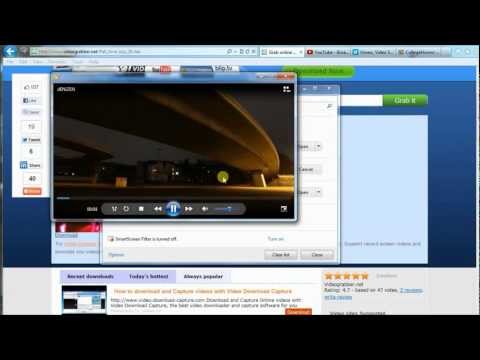 Он предлагает очень высокую скорость обработки, позволяя очень быстро объединять клипы, а также предоставляет множество дополнительных функций и функций, таких как запись экрана, сжатие видео, создание субтитров и т. д., но вам нужно будет заплатить, чтобы разблокировать и использовать некоторые из более продвинутые функции этой конкретной части программного обеспечения.
Pros :
Очень высокая скорость обработки
Множество дополнительных функций
Может использоваться для различных задач редактирования видео
Минусы :
Как использовать :
Загрузите, установите и откройте программу Joyoshare VidiKit.
Перетащите файлы в окно или нажмите кнопку Открыть файл , чтобы выбрать файлы, которые вы хотите объединить.
Выберите режим слияния — вы можете выбрать Высокоскоростной режим для очень быстрого объединения видео или используйте Режим кодирования при объединении клипов разных форматов.
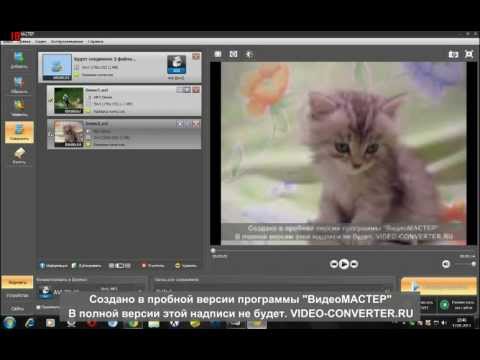
При необходимости используйте инструменты редактирования, чтобы обрезать и отредактировать видео.
Нажмите Преобразовать , чтобы начать процесс слияния, а затем сохраните новое видео на свое устройство.
6. VSDC Free Video Editor
VSDC Free Video Editor — еще одна программа для редактирования видео, которую вы можете использовать для объединения видеоклипов, а также редактирования, добавления эффектов, настройки звука, преобразования в различные форматы, создания DVD и многого другого. . Он бесплатен и доступен на многих языках, предназначен в основном для пользователей среднего и продвинутого уровня. Новичков может оттолкнуть сложный пользовательский интерфейс, но если у вас есть опыт редактирования видео, вам может понравиться эта программа.
Pros :
Монтаж видео профессионального уровня
Также поддерживает преобразование, создание DVD и многое другое
Полностью бесплатное использование
Минусы :
Как использовать :
Загрузите, установите и откройте VSDC.

Начните новый проект и добавьте несколько файлов на временную шкалу.
С помощью кнопок времени установите время появления каждого файла, чтобы они появлялись один за другим.
Отрегулируйте порядок и внесите необходимые изменения перед сохранением нового видео.
7. EaseUS Video Editor
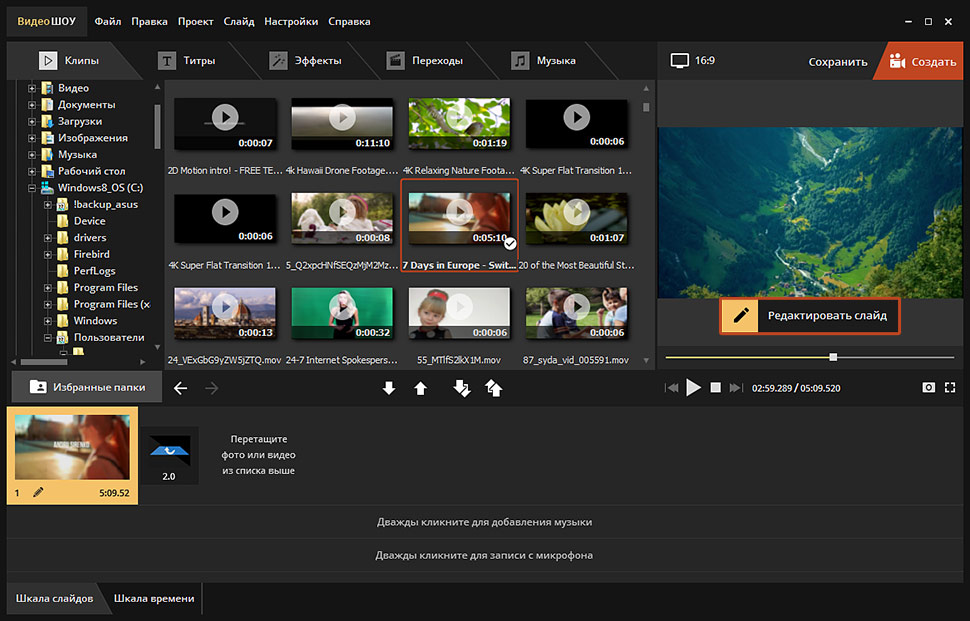
EaseUS Video Editor — это еще один тип программного обеспечения для редактирования, которое можно использовать для объединения видео. В отличие от некоторых других видеоредакторов, EaseUS довольно прост в использовании даже для новичков благодаря системе перетаскивания и удобным для чтения меню, которые помогут вам сэкономить время при выполнении простых задач редактирования. Он хорошо подходит для пользователей всех уровней квалификации, его можно использовать для склеивания, обрезки, обрезки, поворота и добавления эффектов к вашим видео.
Pros :
Подходит для всех уровней квалификации
Более 50 эффектов и переходов
Подходит для всех видов редактирования
Минусы :
Довольно дорого
Как использовать :
Загрузите и установите EaseUS Video Editor.
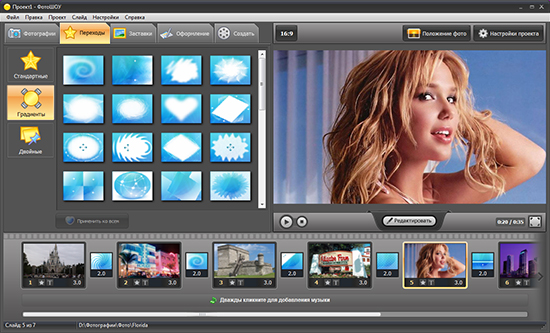
Импортируйте исходные видео с помощью кнопки «Импорт» или с помощью системы перетаскивания.
Добавьте видео в свой проект с помощью кнопки Добавить в проект .
Экспертиза объединенных видео в один файл с помощью кнопки Экспорт .
Как объединить несколько видео в одно с помощью Видеоредактора Movavi
Шаг 1. Загрузите и установите Видеоредактор Movavi
Загрузите и установите Видеоредактор Movavi на устройство Windows. Если следовать инструкциям по установке, весь процесс должен быть завершен всего за пару минут.
Шаг 2. Откройте программу и добавьте свои файлы
После установки Видеоредактора Movavi на вашем устройстве Windows вы можете запустить его. Нажмите Добавить файлы , чтобы добавить видеоклипы, которые вы хотите объединить.
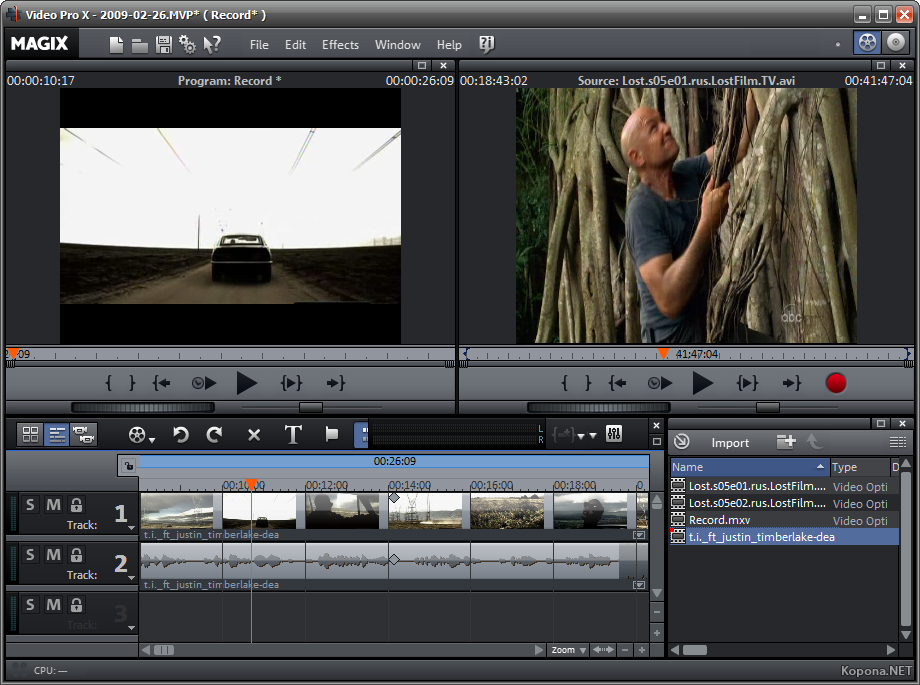 Клипы должны загрузиться и появиться в Media Bin . Перетащите файлы в раздел Timeline в нижней части окна. Вы можете настроить порядок клипов, перетаскивая их по временной шкале 9.0020 .
Шаг 3. Добавьте переходы (необязательно)
На этом этапе, когда все клипы расставлены в правильном порядке, вы можете просто перейти к последнему шагу и сохранить новое полнометражное видео. Или вы можете использовать встроенные функции Видеоредактора Movavi, чтобы добавить переходы между разными клипами, чтобы добавить стиля вашему финальному видео.
Для этого откройте вкладку Переходы и выберите понравившиеся переходы. Перетащите их вниз на Временная шкала между каждым клипом, чтобы добавить их. Вы также можете использовать Мастер переходов , чтобы быстро добавить случайные переходы или выбрать один из них для использования во всем видео.

Шаг 4. Сохраните отредактированное видео
После того, как видеоклипы собраны и вы готовы объединить их, нажмите кнопку Экспорт справа. Должно появиться всплывающее окно, в котором вы можете настроить параметры и выбрать один из различных пресетов для популярных устройств, а также выбрать формат видео по вашему выбору, например AVI, WMV и MP4. Когда вы выбрали правильные параметры для вашего проекта, нажмите кнопку Кнопка «Пуск» , чтобы начать процесс слияния и сохранить новый видеофайл.
Резюме
Существует множество ситуаций, когда вам может понадобиться объединить видеофайлы, и, как показано в этом руководстве, существует множество различных инструментов и приложений, помогающих в этом процессе. Мы надеемся, что наше руководство помогло вам найти надежный инструмент для слияния видео для Windows 10, который вы сможете использовать сейчас и в будущем.
Делайте видео. Создавать. Вдохновлять.
Часто задаваемые вопросы
Как бесплатно объединить видео в Windows 10?
Чтобы бесплатно объединить видео в Windows 10, вы можете просто использовать бесплатный инструмент для объединения видео, например встроенное приложение Windows Photos или медиаплеер VLC.
Как объединить видео MP4 в одно?
Существуют различные инструменты и программы, которые можно использовать для объединения нескольких клипов MP4 в один большой видеофайл. Movavi Video Editor – очень полезная программа для этого.
Можно ли объединить видео в проигрывателе Windows Media?
Проигрыватель Windows Media нельзя использовать только для объединения видеофайлов. Вместо этого вам потребуется установить приложение Windows Media Joiner, которое загружается отдельно и устанавливается в проигрыватель Windows Media. Затем вы можете использовать этот инструмент для объединения видео и воспроизведения их в проигрывателе Windows Media.
Можно ли объединить видео в Windows Movie Maker?
Да, можно использовать Windows Media Maker для объединения клипов. Для этого просто откройте программу, нажмите Добавить видео и фото , чтобы добавить файлы, которые вы хотите объединить. Затем вы можете расположить их в выбранном вами порядке и сохранить весь проект как новое большое видео.
Есть вопросы?
Если вы не можете найти ответ на свой вопрос, пожалуйста, свяжитесь с нашей службой поддержки.
Подпишитесь на новости и специальные предложения
Регистрируясь, вы соглашаетесь получать наши маркетинговые электронные письма и соглашаетесь с тем, что Movavi будет использовать ваши личные данные в соответствии с нашей Политикой конфиденциальности. Вы также подтверждаете, что соответствуете минимальным возрастным требованиям.
Объединение видео □ Объединение видео в App Store
Описание
Самый простой способ объединить ваши клипы в 1 красивое видео.
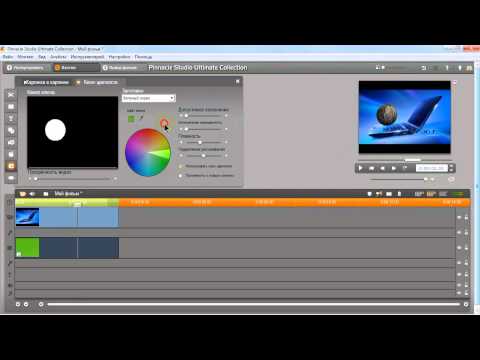
• Обрезайте, кадрируйте и редактируйте каждый клип с помощью нашего простого интерфейса
• Добавляйте текст, титры, фильтры и многое другое!
• Добавляйте фоновую музыку из медиатеки iTunes или собственных записей!
• Сохраняйте готовые видеоролики в приложении «Фото» или делитесь ими практически в любом приложении (Facebook, Instagram, YouTube, DropBox и т. д.)!
• Объединение нескольких видео в одно не может быть проще!Слияние видео позволяет легко и просто объединить несколько видеоклипов в одно потрясающее видео для совместного использования. Просто импортируйте свои клипы, отредактируйте их с помощью нашего сверхпростого редактора, и все готово!
Это приложение включает в себя дополнительную автоматически продлеваемую подписку (Premium Pass): существа Premium Pass с бесплатным пробным периодом, а затем автоматически продлеваемую ежемесячную подписку по окончании пробного периода. Оплата будет снята с вашей учетной записи iTunes при подтверждении покупки и будет автоматически продлена (по выбранной продолжительности/цене), если автоматическое продление не будет отключено по крайней мере за 24 часа до окончания текущего периода.
 С аккаунта будет взиматься плата за продление в течение 24 часов до окончания текущего периода. Текущая подписка не может быть отменена в течение активного периода подписки; однако вы можете управлять своей подпиской и/или отключить автоматическое продление, посетив настройки своей учетной записи iTunes после покупки. Любая неиспользованная часть бесплатного недельного начального периода будет аннулирована при покупке подписки.
Политика конфиденциальности: https://float.support/video-merger/privacy
Условия использования: https://float.support/video-merger/termsВерсия 6.4.1
Исправлена ошибка, вызывавшая сбой у некоторых пользователей в версии 6.4.0
Рейтинги и обзоры
1,3 тыс.
 оценок
Хорошее приложение!
Перебрав множество приложений для редактирования видео, я наконец нашел то, что мне нужно. Я буквально хотел, чтобы вы могли добавить в него свой собственный звук, и это приложение действительно позволяет вам это делать! Меня не особо волнует водяной знак, но, по крайней мере, я наконец-то могу делать что-то со своим собственным звуком
.Это было классно
Пользуюсь уже около месяца. И вдруг около недели назад он продолжал говорить Ошибка: Не удалось декодировать.
Я сделал все, чтобы это исправить. Я удалил его и переустановил. Я разрешил доступ для кучи вещей. И я даже позаботился о том, чтобы все видео, которые я использовал, были одного формата/размера. Но все равно! Это не работает …… Я очень недоволен своим опытом. Он работал один день, и это не так.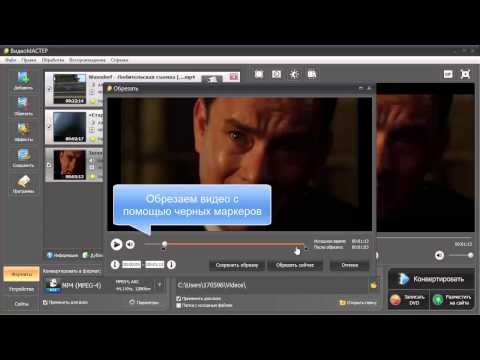 У вас не может быть такого приложения, и оно не должно работать более 1 МЕСЯЦА! честно говоря человеку, читающему это, если вы хотите загрузить это, я бы подождал, пока разработчики этого приложения не разберутся и не исправят это
Явно нерафинированный
Я купил пятидолларовую пожизненную подписку, потому что это казалось хорошей сделкой. Однако в начале я заметил, что большая часть видео не видна. Я попробовал кучу случайных вещей, и в конце концов, когда я перешел к соотношению сторон и возился с ним, а затем вернул его к исходному соотношению 16: 9, тогда видео действительно получилось достаточно хорошим. Несмотря на то, что мне удалось это исправить, в первую очередь это не должно было быть проблемой.
Разработчик, Float Tech, LLC, указал, что политика конфиденциальности приложения может включать обработку данных, как описано ниже.
 Для получения дополнительной информации см. политику конфиденциальности разработчика.
Данные, не связанные с вами
Могут быть собраны следующие данные, но они не связаны с вашей личностью:
- Данные об использовании
- Диагностика
Методы обеспечения конфиденциальности могут различаться, например, в зависимости от используемых вами функций или вашего возраста. Узнать больше
Информация
- Продавец
- Флот Тех, ООО
- Размер
- 52,2 МБ
- Категория
- Фото и видео
- Возрастной рейтинг
- 4+
- Авторское право
- © 2021 ООО «ФлотТек»
- Цена
- Бесплатно
- Тех.
