
Как объединить два или несколько видео в одно на iPhone
Хотите, чтобы объединить несколько видео в одно прямо на iPhone, но не знаете как?
Сняв несколько видеоклипов на iPhone, вы можете объединить их для совместного использования. Однако базовая функция редактирования в приложении «Фотографии» не позволяет вам это сделать. Вы знаете как объединить видео на iPhone?
Чтобы объединить видео на iPhone, вам нужно полагаться на какой-нибудь сторонний видеоредактор или приложение для слияния. В этом посте мы хотели бы поделиться 3 бесплатными способами объединить два или несколько видео в одно на вашем iPhone и iPad.
- Часть 1. Объединение видео на iPhone с iMovie
- Часть 2. Присоединяйтесь к видео на iPhone через приложение Video Merger.
- Часть 3. Слияние двух или нескольких видео онлайн бесплатно
- Часть 4. Часто задаваемые вопросы о том, как объединить видео на iPhone
Часть 1.
 Объединение видео на iPhone с iMovie
Если вы снимаете много видео с помощью приложения «Камера» на iPhone и хотите объединить некоторые из них вместе, вы можете положиться на IMOVIE. Вы должны знать, что iMovie — это бесплатный и официальный видеоредактор для продуктов Apple, включая iPhone, iPad и Mac. Это приложение для редактирования видео не установлено предварительно на вашем устройстве iOS. Но вы можете бесплатно установить его из App Store, а затем использовать для объединения видео на iPhone.
Шаг 1
Откройте приложение App Store на своем iPhone, найдите iMovie и нажмите «Получить», чтобы бесплатно установить его.
Шаг 2
Запустите приложение iMovie и коснитесь Создать проект, а затем выберите Кино на экране «Новый проект». Теперь вы попадете в Моменты интерфейс. Здесь вы можете выбрать несколько недавних фотографий и видео из своего фотопотока. Вы можете нажать Медиа в левом верхнем углу, а затем нажмите Видео чтобы быстро найти все видеофайлы на этом iPhone.
Шаг 3
Коснитесь и выберите одно видео, которое хотите объединить, и коснитесь значка флажок под шкалой времени видео. Таким же образом вы можете выбирать и добавлять другие видеоклипы.
После добавления всех видеоклипов, которые хотите объединить, коснитесь Создать фильм в нижней части экрана, чтобы легко объединить видео на iPhone.
Шаг 4
На Мой фильм интерфейс, вы можете предварительно просмотреть новое объединенное видео, включая переходы между видеоклипами. Вы можете прокрутить видео влево или вправо, чтобы найти точку вырезания. Нажмите на значок перехода, и вы можете выбрать новый стиль перехода. Нажмите Готово для сохранения изменений.
После этого вы можете нажать Поделиться на нижнем экране и выберите желаемый способ сохранить / обрезать / поделиться.
Часть 2. Присоединяйтесь к видео на iPhone через приложение Video Merger.
Помимо iMovie, в App Store предлагается множество приложений для слияния видео. Вы можете искать объединение видео или объединитель, чтобы легко его получить.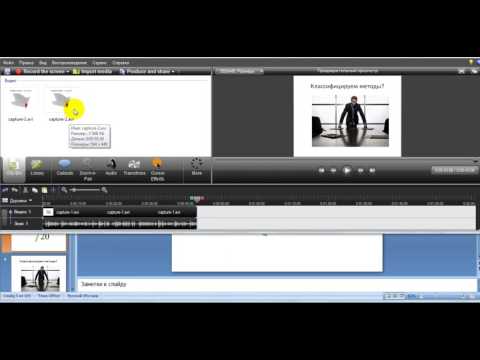 Возьмем популярные Видеомикшер и слияние в качестве примера, чтобы показать вам, как объединить видео на iPhone со сторонним приложением.
Шаг 1
Бесплатно установите приложение Video Mixer and Merger из App Store на свой iPhone, а затем откройте его. Это бесплатное слияние видео позволяет снимать новые видеоклипы с помощью камеры или выбирать видео из галереи.
Шаг 2
После получения разрешения вы можете напрямую проверять все видео в Camera Roll. Выберите видеоклипы, которые хотите объединить, и нажмите «Далее». На этом шаге вы можете нажать на Редактировать значок для обрезки / кадрирования видео, добавления фона или добавления фоновой музыки к видео в зависимости от ваших потребностей. Нажмите Готово двигаться дальше.
Шаг 3
Нажмите Далее в правом верхнем углу, чтобы продолжить объединение видео. Завершение процесса объединения займет несколько секунд или минут. Это бесплатное приложение для микширования и объединения видео позволяет применять новые фильтры для оптимизации объединенного видео. После этого коснитесь Сохраните и выберите подходящее качество экспорта, чтобы сохранить его на iPhone.
При использовании этого бесплатного приложения для объединения видео вы можете видеть рекламу. Вы можете игнорировать их и использовать это приложение для бесплатного объединения двух или нескольких видео на iPhone.
После слияния вы можете сжать видео файлы если размер слишком большой.
Часть 3. Слияние двух или нескольких видео онлайн бесплатно
Чтобы объединить видео в одно, вы также можете положиться на какой-нибудь бесплатный онлайн-инструмент для объединения видео. Здесь мы познакомим вас с популярными Бесплатное видео слияние для объединения двух или более видеоклипов. Он поддерживает все часто используемые форматы видео, такие как MP4, MOV, AVI, MKV, FLV и другие. Вы можете использовать его для объединения видео, а затем передать / поделиться объединенным видео на свой iPhone.
Шаг 1
Откройте свой веб-браузер и перейдите на этот бесплатный сайт слияния видео.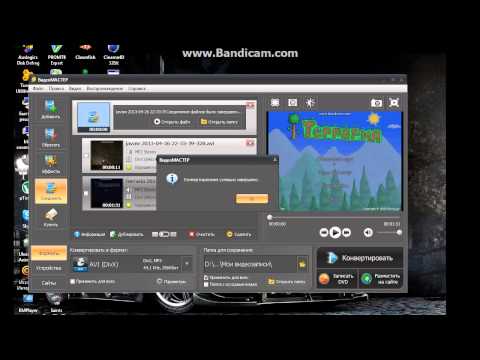 Нажмите Добавить видео для слияния и следуйте инструкциям по установке программы запуска для объединения видео. Затем появится всплывающее окно, в котором вы сможете выбрать видеоклипы, которые хотите объединить.
Шаг 2
Когда вы вводите Объединение видео В окне вы можете выбрать правильное разрешение для объединенного видео. Также вы можете выбрать новый формат вывода. Щелкните значок Объединить сейчас кнопку, чтобы начать присоединяться к видео.
С помощью этого бесплатного объединения видео вы можете легко объединить любые два или несколько видео в один новый файл. После этого вы можете перенести его на свой iPhone, загрузить на социальную платформу или напрямую поделиться им с другими.
Часть 4. Часто задаваемые вопросы о том, как объединить видео на iPhone
Как вы объединяете фотографии и видео?
Если вы хотите объединить фото и видео вместе, вы можете использовать мощный Видео конвертер Ultimate. В нем есть функция коллажа, позволяющая легко объединять изображения и видео.
Как мне сделать видео из моей фотопленки?
Есть много видеоредакторов, которые позволяют вам делать видео из вашей фотопленки. Кроме того, некоторые социальные приложения, такие как TikTok, также предлагают простой способ создания забавных видеороликов с видеоклипами на вашем телефоне.
Как объединить видео на телефоне Android?
Вы можете легко найти множество полезных приложений для объединения видео в магазине Google Play для объединения видео на устройстве Android. Просто выполните поиск слияния видео в магазине Google Play, и вы быстро получите множество рекомендаций.
Заключение
Как объединить видео на iPhone
Что вы думаете об этом посте.
- 1
- 2
- 3
- 4
- 5
Прекрасно
Рейтинг: 4. 9 / 5 (206 голосов)
Более Чтение
Слияние видеофайлов AVI онлайн бесплатно за 1 минуту
Как объединить файлы AVI в один, если у вас есть два или несколько видеофайлов AVI, ожидающих объединения? В этой статье вы найдете два эффективных метода.
15 приложений для создания видеоколлажей, которые стоит использовать на компьютере и мобильном телефоне
Вот 15 лучших приложений для создания видеоколлажей, которые помогут вам создавать потрясающие произведения искусства на устройствах Windows, Mac, iPhone и Android, как профессионалы.
Как сохранить видеопроект iMovie в формате MP4 на рабочем столе или в Интернете
В этом конкретном руководстве мы продемонстрируем, как экспортировать видеопроект из iMovie в формат MP4. Чтобы фильм можно было смотреть на любых устройствах.
3 простых способа извлечения звука из видео MP4
Как мне извлечь звук из видео MP4? Как конвертировать MP4 в аудио MP3? Может ли VLC извлекать аудио из видео? В этом посте рассказывается о 3 простых способах извлечения звука из видео MP4.
Лучшие приложения для соединения видео на Android
Платформы, такие как YouTube и DailyMotion, выросли благодаря загрузке материалов миллионами пользователей, которые там живут. Редактирование видео имеет решающее значение для успеха в обоих случаях, поэтому наличие хорошего приложения для редактирования, вырезания и слияния — это первый шаг, который необходимо рассмотреть.
Монтаж — это часть того, чтобы сделать видео как можно лучше, поэтому полезно знать лучшие приложения для присоединения видео, все очень просто. Мы представляем 13 приложений для объединения видео и всего остального в интуитивно понятном виде, включая Google Фото, инструмент, доступный на Android.
Индекс
- 1 YouCut
- 2 Google Фото
- 3 VivaVideo
- 4 VN
- 5 Видео Столяр
- 6 Видеоролик
- 7 Видео слияние бесплатно
- 8 Видео слияние
- 9 InShot
- 10 Видео магазин
- 11 Объединяйте и присоединяйте видео
- 12 Видео Аудио Резак Столяр
- 13 Волшебный видеомейкер
YouCut
Идеальное приложение для разделения и объединения видео — YouCut. , простой редактор, покоривший миллионы пользователей по всему миру. В дополнение к этому выпуску его можно полностью настроить, это также идеальный инструмент для людей, которые обычно загружают видео на YouTube.
Он идеально подходит для создания видео с фотографиями и музыкой, фотомонтажа причастия, свадьбы и любого события, которое состоится в это время. Среди его положительных моментов — отсутствие водяных знаков., помимо того, что он свободен и могущественен. Это популярное приложение было скачано более 50 миллионов раз.
Подпишитесь на наш Youtube-канал
YouCut — Видео
Разработчик: Редактор видео InShot
Цена: Это Бесплатно
Google Фото
Это редактор, включенный почти во все устройства Android.Если он установлен на заводе, вам не потребуется больше редактора, чем доступно множество. Чтобы объединить видео с фотографиями, нужно выполнить несколько шагов, и при этом не нужно много знать об этом полном приложении.
Если у вас уже есть видео, чтобы объединить два или более видео в Google Фото, это делается следующим образом:
- Откройте приложение Google Фото на своем устройстве Android.
- Нажмите на увеличительное стекло, чтобы воспользоваться поиском по приложениям.
- Посмотрите внизу на раздел под названием «Творения» и нажмите «Фильмы».
- Если вы хотите присоединиться к видео, нажмите «Новый фильм», выберите видео и нажмите «Создать».
- Загрузите видео, к которому вы уже присоединились, и поделитесь на нужных сайтах со своего мобильного телефона.
VivaVideo
Это редактор, который позволяет многоуровневое редактирование, включает в себя множество дополнительных опций для создания профессиональных видео, а лучшая часть — это бесплатное приложение. VivaVideo имеет функцию нарезки и объединения видео
, добавляйте эффекты и настраивайте видео всего за несколько кликов.Несмотря на то, что он бесплатный, он имеет множество дополнительных функций. С одной оплатой инструмента, YouCut становится одним из лучших, когда дело доходит до редактирования. Он постоянно обновляется, последнее обновление пришло 17 мая. Это один из самых скачиваемых — 100 миллионов скачиваний.
VivaVideo — видео с информацией
Разработчик: Приложение для редактирования видео и создания видео от QuVideo Inc.
Цена: Это Бесплатно
VN
Это полноценный редактор и в то же время простойОн работает послойно, и вы можете создать фильм с нуля с записями и настроить все из приложения. К фильму можно добавить всевозможные эффекты, музыку и фильтры, чтобы сделать его профессиональным с помощью параметров, доступных в инструменте.
VN позволяет вам объединять видео интуитивно понятным способом и в два клика, просто выбирая два видео из галереи, щелкайте по ним и ждите слияния менее чем за минуту. Имеет доступ к обмену клипами на YouTube, Facebook. и Twitter, в дополнение к другим известным социальным сетям.
VN — видеоредактор и фото
Разработчик: Ubiquiti Labs, ООО
Цена: Это Бесплатно
Видео Столяр
Это эффективное приложение для того, что вы ищете, чтобы объединить видео в несколько шагов и без каких-либо сложностей, что будет сделано менее чем за несколько секунд. Доступ осуществляется быстро, когда речь идет о доступе к файлам из хранилища, внутреннего или на карте MicroSD.
Он работает с наиболее популярными на рынке видеоформатами, такими как MP4, AVI, FLV, WMV, MOV, VOB и MPG, не считая других, менее известных. Примите только пойти, соединяясь по двое, поэтому важно делать это до тех пор, пока не будет завершено объединение тех видео, которые вы хотите.
Видео Столяр
Разработчик: Vidsoftech
Цена: Это Бесплатно
Видеоролик
Если вы обычно работаете с видеоклипами на своем мобильном телефоне и вам нужно мгновенно соединить два видео быстро, одно из лучших решений — VideoShow. Помимо присоединения к ним, он также позволяет вам разделиться на нужную минуту, сделав два или более разделов.
Он поддерживает различные типы видео, с которыми можно работать в любой среде, а также является полноценным видеоредактором практически для любой задачи. VideoShow позволяет добавлять текст, субтитры и изображения
Видеоредактор и создатель VideoShow
Разработчик: ВИДЕОШОУ Video Editor & Video Maker LTD.
Цена: Это Бесплатно
Видео слияние бесплатно
Он специально предназначен для бесплатного слияния видео.Никаких излишеств, но профессиональный вид, когда вы его открываете. Хорошая вещь в Video Merger Free — это возможность объединять несколько видео одновременно, он принимает больше двух, и вам придется подождать около минуты, если их три или четыре.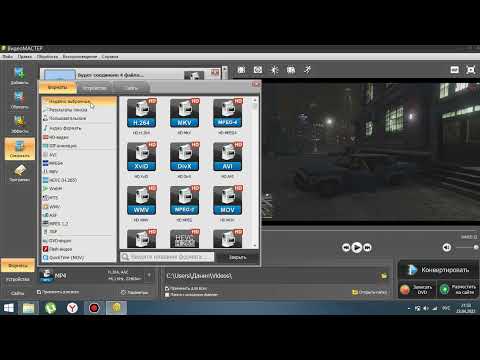
Приложение принимает форматы WMB, MOV, MPEG, AVI и MP4, помимо возможности присоединения к другим, даже нераспознанные используют внешние страницы. Video Merger Free за его скорость и дизайн того стоит используйте его, если вы этого не делали раньше, кроме бесплатного.
Объединение видео VMER
Разработчик: Clogica
Цена: Это Бесплатно
Видео слияние
Это приложение для присоединения к видео, которое ориентировано исключительно на, объединить и все это без каких-либо ограничений, поскольку это бесплатный инструмент. Он имеет интеллектуальный селектор видео, сортирует по размеру, имени, дате и создает папки для хранения файлов.
Он воспроизводит объединенные творения, поэтому является одним из универсальных инструментов в Play Store, очень похожим на Video Merger Free. Работает в фоновом режиме, если вы работаете по телефону с другими приложениями, такими как WhatsApp, Telegram или любыми другими.
Видео слияние
Разработчик: ООО «НэтКомпс»
InShot
Это, вероятно, одно из самых успешных приложений на сегодняшний день, учитывая его большие возможности, особенно при редактировании видео. Сила InShot — это когда дело доходит до присоединения к видеоОн также разрезает их на нужные вам части и все меньше, чем за минуту.
Среди его новых функций — добавление переходов., извлечение звука из видео, добавление пустых кадров и многие другие внутренние параметры. Это идеальный редактор, позволяющий дорабатывать проекты и загружать их в самые популярные сети, такие как YouTube, Facebook и Twitter.
Видеоредактор — InShot
Разработчик: Редактор видео InShot
Цена: Это Бесплатно
Видео магазин
Отличный редактор, очень похожий на VivaVideo, чистый интерфейс, и все становится видимым после открытия, при этом все доступные функции разблокированы.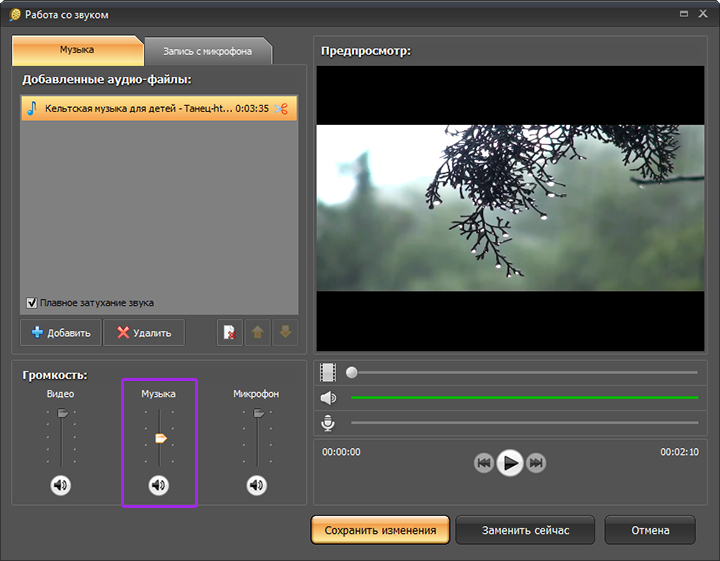 Это позволяет вам легко и с небольшими знаниями присоединяться к видео, поэтому вам поможет начальное руководство.
Добавьте множество эффектов, если вы хотите редактировать любое видео, в дополнение к возможности добавлять текст, субтитры и многие дополнительные параметры, которые поставляются с приложением. Videoshop — это инструмент, который нельзя пропустить если вы хотите полностью отредактировать клип перед его загрузкой на YouTube, а также в другие сети.
Videoshop: видеоредактор
Разработчик: Jajijujejo Inc.
Цена: Это Бесплатно
Объединяйте и присоединяйте видео
То же название указывает, о чем идет речь в приложении, чтобы объединять и объединять видео всех видов форматов, принимая самые популярные и некоторые менее известные. Он также создает видеоколлажи, помимо добавления дополнительных эффектов благодаря слайдам, как если бы вы просматривали несколько фотографий подряд.
У вас есть возможность записывать видео в высоком разрешении, а затем объединять различные созданные части, а также объединяться из самой галереи. Программа «Объединить и присоединить видео» — одна из самых популярных, что на сегодняшний день достигло примерно 500.000 XNUMX загрузок.
Слияние, объединение и вырезание видео
Разработчик: Одиссей Apps Ltd.
Цена: Это Бесплатно
Видео Аудио Резак Столяр
С помощью этого приложения вы сможете вырезать как видео, так и аудио., Это грозный инструмент «два в одном», когда вы хотите делать это в тех частях, которые вам нужны, будь то две или более. Музыкальные тона идеальны, поэтому, если вы хотите любимое произведение, лучше всего использовать это приложение.
Video Audio Cutter Unidor дает возможность экспортировать всю работу на SD-карту, а также в определенную папку благодаря своим опциям. Весит около 15 мегабайт, имеет хорошие показатели и пока он не один из самых скачиваемых, но обещает хорошую производительность.
Видео Аудио Резак Столяр
Разработчик: Сателла Приложения
Цена: Это Бесплатно
Волшебный видеомейкер
В настоящее время это один из самых известных редакторов для всех внутренних функций. доступно, Magic Video Maker идеально подходит для вырезания, объединения и добавления множества фильтров. Приложение имеет небольшой вес, всего 43 мегабайта и потребление на телефоне в фоновом режиме практически незаметно.
Оно часто обновляется и является одним из приложений, которое в последнее время получило награды благодаря простоте использования и простоте использования. Magic Video Maker позволяет добавлять текст и субтитры, помимо экспорта видео в качестве от HD до всем известного 2K (одно из максимально разрешенных).
Magic Video Maker получил оценку 3,9 балла из 5 возможных., помимо хороших отзывов от тех людей, которые использовали его в Play Store. Это около миллиона загрузок, и за последние недели он вошел в топ-20 загрузок.
Волшебный видеомейкер
Разработчик: ПРИЛОЖЕНИЯ ИННОВА
Цена: Это Бесплатно
Online MP4 Joiner — объединяйте файлы MP4 онлайн, бесплатно
Присоединяйтесь, объединяйте видео MP4 онлайн. Бесплатный, простой в использовании.
Выберите файлы MP4Онлайн-объединитель MP4
Объедините несколько видео MP4 в один файл MP4, используя наш бесплатный онлайн-редактор видео. Объединяйте видео прямо из браузера. Вам не нужно скачивать и устанавливать приложение. VEED также позволяет редактировать видео — разделять, обрезать и переупорядочивать видеоклипы и сохранять их как одно видео в формате MP4. Объединяйте файлы MP4 с минимальной потерей качества видео. Вы также можете добавлять изображения, тексты, субтитры и делать многое другое с вашими видео. Программное обеспечение для редактирования видео VEED является бесплатным и простым в использовании.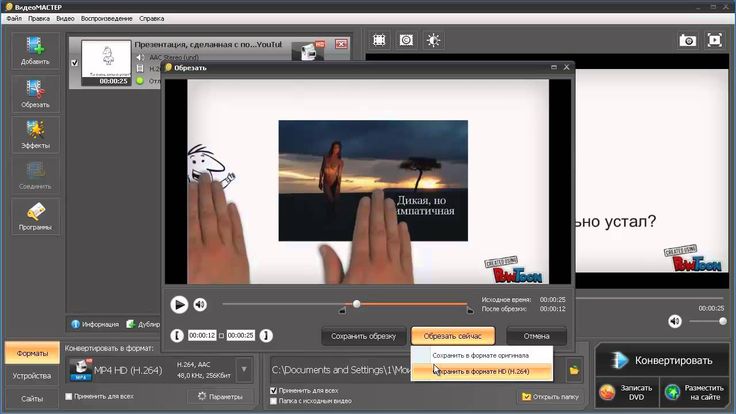 Загружайте свои видео, объединяйте и редактируйте их по своему усмотрению и загружайте их как один файл MP4.
Как объединить файлы MP4:
1
Загрузите файлы MP4Загрузите два или более видео MP4 в редактор, нажав «Выбрать файлы MP4». Затем выберите видео. Нажмите клавишу Shift (Command для Mac), щелкнув несколько файлов, чтобы выбрать их. Вы также можете перетащить их из папки в окно редактора.
2
Редактирование или добавление видеоПосле загрузки ваших видео в формате MP4 вы увидите страницу видеоредактора, где вы можете отредактировать или добавить еще больше видео для объединения. Чтобы добавить больше видео, просто нажмите значок плюса (+) на панели редактирования в правом нижнем углу экрана.
3
Экспорт нового файла MP4Просто нажмите «Экспорт», и ваше новое видео MP4 будет загружено на ваше устройство.
Учебное пособие по объединению файлов MP4
Бесплатный онлайн-объединитель файлов MP4
Наш онлайн-объединитель MP4-видео бесплатный и доступен из любого браузера. VEED безупречно работает на Windows, Mac, Linux и всех мобильных устройствах. Не нужно платить за дорогие приложения, такие как Filmora.
Видеоредактор и конвертер
VEED также является полным программным обеспечением для редактирования видео. Вы можете добавлять звук, изображения, текст и даже рисовать поверх видео. Это также видео конвертер — загружайте другие видеофайлы, такие как AVI, MOV или WebM, и конвертируйте их в MP4. Сделайте ваши видео совместимыми со всеми медиаплеерами!
Добавление новых видео с веб-камеры
Вы также можете записывать новые видео с веб-камеры для объединения с загруженными файлами MP4. Просто нажмите «Загрузить» или нажмите значок «плюс» (+) на панели редактирования. Затем выберите «Запись» во всплывающем окне. Вы сможете начать запись с веб-камеры.
Объединяйте видео в разных форматах
Вы можете добавлять и комбинировать видео в любом формате — MP4, AVI, MOV и других! Независимо от формата загружаемых видео, они будут экспортированы как один файл MP4.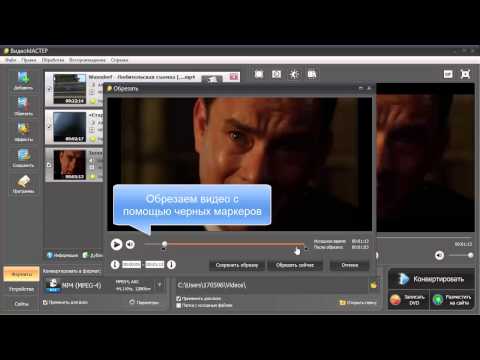
Frequently Asked Questions
Discover more:
- 3GP Video Joiner
- AVI Joiner
- Combine MOV Files
- Combine WebM Files
- FLV Joiner
- GIF Combiner
- Merge MTS Files
- MKV Joiner
- MPEG Joiner
- VOB Joiner
- WMV Joiner
- YouTube Video Combiner
Что говорят о VEED
Еще от VEED
9Простые способы объединения нескольких видео в одно
Сегодня мы рассмотрим 9 простых веб-, мобильных и настольных способов объединения нескольких видео в одно. Android, iOS, Windows, Mac и Linux — мы рассмотрим все. Эти программы просты в использовании и мощны. Подготовьте свои видеоклипы, и давайте начнем объединять видео вместе!
Как повернуть видео (6 быстрых и простых способов)
Как легко повернуть видео на компьютере, мобильном телефоне или в веб-браузере.
Больше, чем объединение файлов MP4
Наше программное обеспечение для редактирования видео невероятно универсально — оно оснащено инструментами, которые можно использовать не только для объединения файлов MP4, но и для их редактирования и придания им профессионального вида. Создавайте захватывающие HD-видео, которыми можно поделиться в социальных сетях. Вы также можете обрезать, обрезать и изменять размер видео для разных платформ обмена видео. Все из вашего браузера!
Присоединяйтесь к видеофайлам AVI — бесплатный онлайн-инструмент для объединения видео
Присоединяйтесь, объединяйте видео AVI онлайн. Бесплатный, простой в использовании
Выберите файлы AVIОнлайн AVI Joiner
Вы ищете бесплатный видеоредактор, который позволит вам комбинировать и объединять ваши видео AVI? Вы можете использовать бесплатный инструмент для объединения видео от VEED. Объедините несколько видео вместе всего за несколько кликов — онлайн и без установки приложения! После слияния загрузите видео одним файлом AVI с минимальной потерей качества видео. Кроме того, вы можете использовать наши инструменты для редактирования видео, чтобы обрезать видео, добавлять звук, изображения, текст и многое другое. VEED также является конвертером видео — конвертируйте ваши файлы AVI в формат MP4, чтобы вы могли воспроизводить их на любом медиаплеере.
Как объединить файлы AVI:
1
Выберите файлы и загрузите их в редакторВыберите два или более видеофайлов для загрузки в редактор. Просто нажмите «Выбрать файлы AVI» и выберите видео. Обязательно нажимайте клавишу Shift (Command для Mac) при выборе нескольких файлов. Или перетащите их из папки в окно редактора.
2
Редактирование или добавление видеоВы попадете в видеоредактор, где сможете отредактировать или добавить видео, чтобы объединить их вместе. Чтобы добавить больше видео, просто нажмите значок плюса (+) на панели редактирования в правом нижнем углу экрана.
3
Экспорт файла AVIТеперь вы можете загружать свои видео одним файлом AVI. Просто нажмите «Экспорт», и ваше видео будет сохранено на вашем устройстве.
Учебное пособие по «AVI Joiner»
Бесплатное онлайн-объединение видео
Наше приложение для объединения видео онлайн и простое в использовании. Вы можете получить к нему доступ с любого настольного или мобильного браузера — VEED безупречно работает на Windows, Mac, Linux, iPhone, Android и на всех мобильных устройствах. Не нужно ничего устанавливать на свой компьютер или смартфон.
Объединение аудиофайлов
Инструменты редактирования видео VEED также позволяют добавлять в видео несколько аудиофайлов! Все, что вам нужно сделать, это нажать кнопку «плюс» (+) на панели редактирования или нажать «Загрузить» в меню слева. Вы можете добавить столько аудиоклипов, сколько захотите. Обрезайте или разделяйте их, перемещайте по временной шкале видео или зацикливайте!
Объединение существующих и новых видеозаписей
Вы также можете записывать новые видео и объединять их с уже загруженными. VEED позволяет записывать видео с веб-камеры. Просто нажмите кнопку «Загрузить» и выберите «Запись» во всплывающем окне!
Frequently Asked Questions
Discover more:
- 3GP Video Joiner
- Combine MOV Files
- Combine WebM Files
- FLV Joiner
- GIF Combiner
- Merge MTS Files
- MKV Joiner
- MP4 Joiner
- MPEG Joiner
- VOB Joiner
- WMV Joiner
- YouTube Video Combiner
Что говорят о VEED
Еще от VEED
9Простые способы объединения нескольких видео в одно
Сегодня мы рассмотрим 9 простых веб-, мобильных и настольных способов объединения нескольких видео в одно.
 Android, iOS, Windows, Mac и Linux — мы рассмотрим все. Эти программы просты в использовании и мощны. Подготовьте свои видеоклипы, и давайте начнем объединять видео вместе!
Как повернуть видео (6 быстрых и простых способов)
Как легко повернуть видео на компьютере, мобильном телефоне или в веб-браузере.
Это лучший размер баннера YouTube (и примеры отличного оформления канала)
Вот лучший размер баннера YouTube и все, что вам нужно знать, чтобы сделать привлекательное оформление канала.
Больше, чем просто средство объединения AVI
VEED — невероятно универсальный видеоредактор, оснащенный инструментами, которые можно использовать не только для объединения видео, но и для их улучшения, чтобы они выглядели профессионально. Расскажите интересные и захватывающие истории, которыми вы можете поделиться в социальных сетях. Вы можете обрезать видео и изменять его размер для разных платформ обмена видео; создавайте анимированные GIF-файлы, добавляйте звук, текст, субтитры и многое другое.