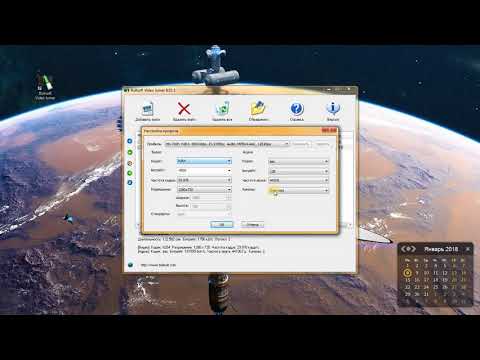
ᐈ Как объединить видеофайлы? ➠ Video Splitter
Автор: Ольга Кровякова — 14 октября 2021 г.
Ищете как соединить видеофайлы вместе? Хотите создать видео по своему собственному сценарию из нескольких файлов? Одно из лучших решений для объединения видеофайлов в один — SolveigMM Video Splitter. Это программное обеспечение для соединения видео предоставляет пользователям возможность обработать сразу несколько видеозаписей, сделав совершенно новый видеоряд только из нужных и наиболее интересных кадров, смонтировать видео из частей, в т. ч. для канала на видеохостинге YouTube.
TRY Video Splitter FREE
Как объединить видео
Чтобы объединить видео и сохранить качество исходных видеофайлов, установите SolveigMM Video Splitter на компьютерное устройство, на котором планируете проводить монтаж. Скачивая объединитель видео, имейте в виду, версия программного обеспечения должна соответствовать разрядности ОС компьютера. После установки программы нужно последовательно выполнить следующие действия:
1. Чтобы начать объединять видео, нужно запустить программу и открыть менеджер склейки. Для этого последовательно выберите в меню SolveigMM Video Splitter следующие функции: Инструменты — Менеджер склейки — Показать менеджер склейки.
2. Дополнить проект нужными видеофайлами можно, нажав кнопку “Добавить мультимедиа файлы”. Также можно воспользоваться горячей клавишей Ins.
3. В окне, которое появится, выберите видеофайлы, запланированные в сценарии для создания проекта. В Video Splitter файлы можно добавить не только списком, но и по отдельности, а также через выбор папки, содержащей все нужные видеофайлы.
Обратите внимание: объединять можно только файлы, которые были закодированы с использованием одинаковых параметров. В том случае, если программа обнаружит видеофайлы с разными параметрами, на экране компьютерного устройства появится соответствующее предупреждение, и запустить процесс объединения не получится. Проверить параметры видеофайлов можно, открыв список в окне менеджера.
4. После выбора видеофайлов подтвердите свои намерения, кликнув по кнопке “Открыть”. Также можно нажать левой кнопкой мыши на название файла либо использовать для подтверждения клавишу Enter.
5. Чтобы объединить видео, кликните кнопку ”Запустить процесс склейки”, которая расположена на тулбаре приложения. Далее последовательно введите необходимое вам название конечного файла и подтвердите свои намерения, нажав кнопку “Сохранить”. Только после этих действий начнется объединение видео из нескольких файлов в одну видеодорожку.
После этого управление процессом объединения видео и наблюдение за прогрессом доступно посредством специального окна, которое можно по желанию свернуть/развернуть. После завершения процесса в интерфейсе приложения появится окно, в котором будет предложено ознакомиться с результатом монтажа.
Видеоинструкция “Как объединить видео вместе”
Часто задаваемые вопросы
Как комбинировать видео для YouTube?
Чтобы объединить видеофайлы для YouTube, используйте приложение Video Splitter.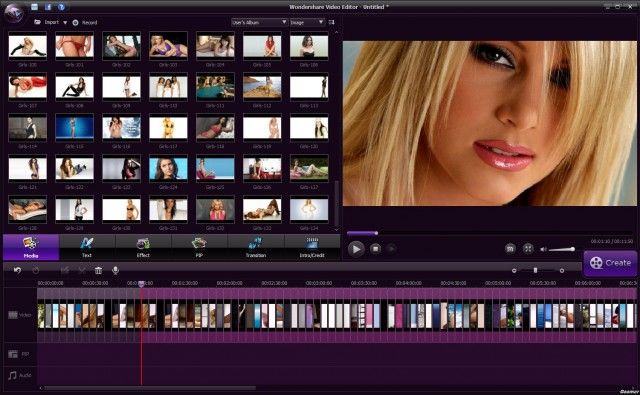 В том случае, если при редактировании вам понадобится выполнить другие изменения, также могут подойти и другие приложения от SolveigMM — WMP Trimmer Plugin, AVI Trimmer +, HyperCam.
Как комбинировать видеоклипы на компьютере?
Чтобы совмещать видеоклипы на компьютере, воспользуйтесь ПО от компании SolveigMM. Video Splitter — не единственный возможный вариант, который мы можем предложить для удачного и качественного редактирования видеофайлов различных форматов. Все необходимые для работы текстовые и видео руководства вы найдете этой странице.
Какой самый быстрый способ комбинировать видео?
Самый быстрый способ объединить сразу несколько видео в один большой файл — воспользоваться редактором видео и звука. Video Splitter от нашей компании — один из наилучших объединителей видео, который, помимо своих прочих преимуществ, еще и интуитивно понятен в работе, даже новичку. Описание алгоритма редактирования можно найти здесь.
Могу ли я объединить видеофайлы онлайн?
Чтобы объединить видео онлайн, воспользуйтесь профессиональным веб-редактором HTML5 Cloud Video Editor. Его можно как встроить в собственные системы Learning Management (LMS) и Media Asset Management (MAM), так и запустить через любой браузер на движке Chromium.
Попробуйте из нескольких видео либо фрагментов видео создать один полноценный видеоряд по своему сценарию с помощью нашей программы Video Splitter. И в следующий раз, при необходимости объединить видео, вы будете уже точно знать: какое приложение использовать, чтобы получить качественный результат редактирования и монтажа.
TRY Video Splitter FREE
Похожие темы:
Как перевернуть видео MP4
Как обрезать видео
Об авторе
Ольга Кровякова — менеджер технической поддержки в комании Solveig Multimedia с 2010 года.
Она является автором многих текстовых и видео инструкций по программным продуктам компании: Video Splitter, HyperCam, WMP Trimmer Plugin, AVI Trimmer+ и TriMP4.
Посколько она работает с программами каждый день, то хорошо знает как они работают. Свяжитесь с Ольгой по почте [email protected], если у вас возникнут вопросы и она с радостью вам поможет!
3 способа объединить кадры GoPro 4K в одно полное видео за считанные минуты
Если вы хотите стать видеоблогером, достаточно камеры GoPro. Вы можете записывать видео и аудио файлы в помещении и на улице с помощью портативной камеры GoPro. Тогда как быть с кадрами GoPro 4K? В это время вам необходимо объединить видео GoPro вместе с видео слияниями. Вот 3 простых способа объединить видеоклипы GoPro в один на вашем компьютере. Независимо от того, хотите ли вы использовать клипы GoPro для дальнейшего редактирования и публикации, вы можете получить здесь удовлетворительное решение.
- Часть 1. Как присоединяться к видео GoPro и редактировать их
- Часть 2: 2 бесплатных способа объединить видео GoPro вместе
- Часть 3. Часто задаваемые вопросы о присоединении к видео GoPro
Часть 1.
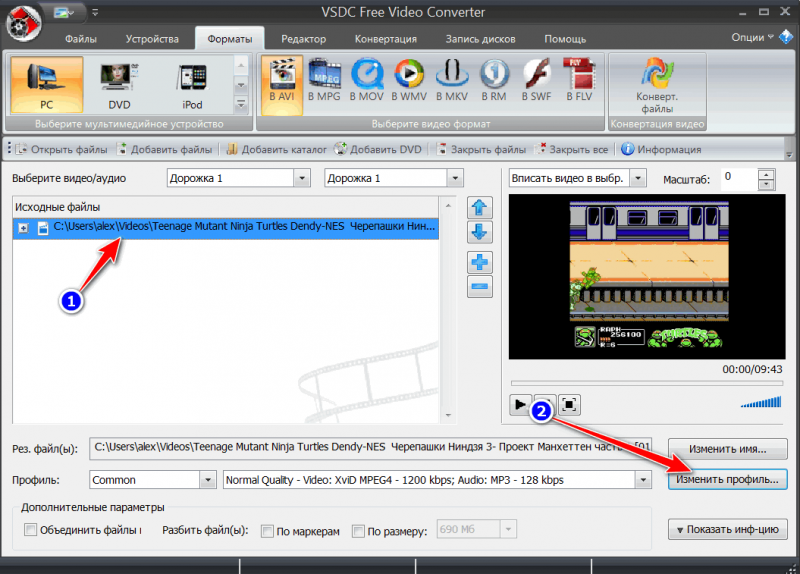 Как присоединяться к видео GoPro и редактировать их
Aiseesoft Video Converter Ultimate это не только видеоредактор GoPro, но и мощный видео конвертер. Вы можете объединять видео GoPro 4K вместе и конвертировать их в более 1000 форматов. Лучшая технология кодирования видео может обеспечить наилучшее качество изображения и звука. Более того, вы можете получить в 30 раз более высокую скорость во время всего процесса слияния, редактирования и преобразования видео GoPro 4K. Более того, вы можете редактировать видеоэффекты, сжимать видео, улучшать качество видео, включать 3D-эффект, редактировать информацию ID3, создавать GIF и применять многие другие расширенные функции к видеофайлам GoPro.
Скачать
Aiseesoft Video Converter Ultimate
- Объединяйте несколько видеороликов GoPro в одно без потери качества.
- Скорость редактирования и преобразования видео GoPro 30K и HD в 4 раз выше.
- Повысьте качество видео и настройте параметры вывода.

- Добавляйте и синхронизируйте субтитры и звуковые дорожки с вашим видео GoPro.
- Создавайте видеоблог с конкретными темами, переходами, фоновой музыкой и т. Д.
Шаг 1:
После установки запустите Aiseesoft Video Converter Ultimate. Перетащите видеоклипы GoPro в основной интерфейс.
Шаг 2:
Отрегулируйте порядок видео с помощью экранных опций вверх и вниз. Проверить перед Объединить в одну возле дна.
Шаг 3:
Вы можете нажать Редактировать значок для применения основных и профессиональных видеоэффектов. Развернуть Конвертировать все в list и установите выходной формат видео в правом верхнем углу. Наконец, нажмите Конвертировать все конвертировать и соединять клипы GoPro вместе.
Часть 2: 2 бесплатных способа объединить видео GoPro вместе
Если вы ищете бесплатный видео столяр, вы можете ознакомиться со следующими рекомендациями. Есть также подробные инструкции, которым вы можете следовать, чтобы объединить видео GoPro в одно.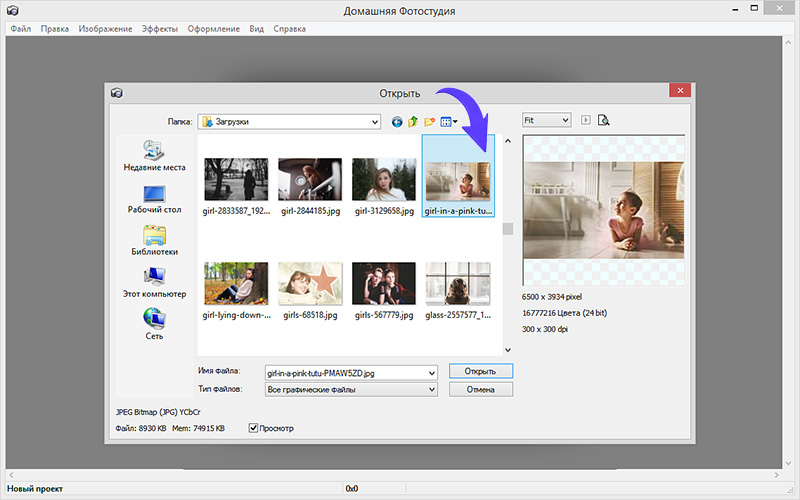
Способ 1: как бесплатно присоединиться к видео GoPro в Интернете
Слияние видео Aiseesoft онлайн позволяет пользователям бесплатно объединять несколько видеороликов GoPro онлайн. После установки программы запуска вы можете объединять клипы в произвольном порядке. Также вы можете изменить формат и разрешение видео на уменьшить размер видео так же.
Шаг 1:
Посетите Aiseesoft Video Merger Online в своем браузере. Нажмите Добавить файлы для слияния последующей Скачать чтобы сначала установить его пусковую установку.
Шаг 2:
Найдите и выберите клипы GoPro в главном интерфейсе. Вы можете нажать Вставить новый чтобы добавить новый клип GoPro в любую позицию. Развернуть разрешение и Формат списки внизу, чтобы внести изменения.
Шаг 3:
Нажмите Объединить сейчас и установите папку вывода. Позже вы сможете скомпилировать видео GoPro онлайн.
Способ 2: как объединить несколько видео GoPro в одно
Если вы хотите применить основные видеоэффекты, вы можете запустить Видеоредактор Aiseesoft. Бесплатное программное обеспечение для редактирования видео позволяет пользователям присоединяться, обрезать, обрезать, вращать, добавлять водяные знаки и конвертировать видео и аудио файлы бесплатно. Пользователи Windows и Mac могут присоединяться к видео и аудиоклипам GoPro здесь.
Шаг 1:
Бесплатно скачайте, установите и запустите Aiseesoft Free Video Editor. выберите Видео / аудио столяр для присоединения к видео GoPro.
Шаг 2:
Нажмите Добавить файл чтобы импортировать клипы GoPro. Вы можете свободно добавлять, удалять и изменять порядок видео.
Шаг 3:
Снизу Формат вывода list, установите формат для дальнейшего обмена и редактирования видео GoPro. Наконец, нажмите Сохраните , чтобы начать присоединение к выбранным видеоклипам GoPro.
Часть 3. Часто задаваемые вопросы о присоединении к видео GoPro
Почему файлы GoPro такие большие?
Если вы снимаете видео с помощью камер GoPro в 4K или HDR, видеофайл определенно большой. Вы можете уменьшить разрешение записи, чтобы уменьшить размер видео GoPro. Конечно, качество видеозаписи тоже ухудшается.
GoPro Studio прекращена?
Да. GoPro Studio больше не загружается. В комплекте с Quik нет GoPro Studio. Более того, поддержка GoPro Studio больше не доступна.
Как разбить видео GoPro на сегменты?
Вы можете использовать Aiseesoft Video Converter Ultimate или Free Video Editor для обрезки и объединения видео GoPro. Таким образом, вы можете удалить ненужные части, чтобы уменьшить размер файла GoPro.
В общем, вы можете присоединяться к видео GoPro с помощью трех вышеуказанных инструментов. Вы можете использовать простой редактор видео, базовый видеоредактор или лучший видеоредактор и конвертер для редактирования видео GoPro. Все эти программы бесплатны и безопасны. Вы можете запустить бесплатную пробную версию, чтобы объединить видео GoPro в одно прямо сейчас.
Что вы думаете об этом посте.
- 1
- 2
- 3
- 4
- 5
Прекрасно
Рейтинг: 4. 7 / 5 (на основе голосов 105)Подпишитесь на нас в
Оставьте свой комментарий и присоединяйтесь к нашему обсуждению
2 лучших онлайн-объединителя видео на YouTube в 2022 году
Как YouTube-блогеру или создателю контента, очень часто вам нужно объединить свои видео на YouTube или использовать части чужих видео на YouTube для объединения, чтобы создать новое видео для видеоурока или продукта просмотр и т. д.
Итак, в этом уроке мы познакомим вас с двумя простыми способами объединения видео на YouTube в Интернете и предложим вам полезные советы по объединению или объединению нескольких видео YouTube.
Вот чему вы научитесь :
Как объединить видео на YouTube в Интернете с помощью FlexClip
Как объединить видео на YouTube с помощью URL-адресов YouTube
Что следует учитывать при объединении видео на YouTube
Вот краткий вывод:
В YouTube Studio раньше была функция объединения видео, которая позволяла напрямую объединять несколько видео YouTube в Интернете. Однако в сентябре 2017 года такая функция была удалена.
Итак, чтобы объединить видео на YouTube, вам нужно либо заранее загрузить видео с YouTube (если они не ваши) и использовать видеоредактор для их объединения, либо напрямую объединить видео на YouTube онлайн, используя их URL-адреса. Читайте дальше, чтобы узнать подробности.
Как объединить видео на YouTube в Интернете с помощью FlexClip
Если у вас нет времени загружать и устанавливать громоздкий видеоредактор на свой компьютер, отличным обходным решением является использование бесплатного и мощного онлайн-редактора видео для объединения видео на YouTube . В этом случае лучше всего подойдет бесплатное онлайн-объединение видео FlexClip.
Используйте онлайн-редактор видео FlexClip для объединения видео на YouTube
Объединить видео сейчас
С помощью FlexClip вы можете легко обрезать, разделять видео YouTube и добавлять видеопереходы, а также объединять несколько видео YouTube в одно в браузере Google и легко делиться им на своем канале YouTube или в Dropbox и на Google Диске.
Шаг 1: Загрузите видео YouTube на FlexClip с ПК или телефона
Вы можете использовать любые бесплатные онлайн-загрузчики YouTube, чтобы загрузить видео YouTube, которые нужно объединить, и загрузить видео YouTube либо со своего ПК, либо отсканировав QR-код, чтобы напрямую загрузить видео YouTube. с телефона на FlexClip. Затем нажмите кнопку «+», чтобы добавить клипы на временную шкалу.
Загружайте видео с YouTube на FlexClip со своего ПК или прямо с телефона.
Бонус: добавление клипов для создания эффекта «картинка в картинке» в видео
Если вам нужно объединить видео YouTube в ролик B, вы можете щелкнуть значок «картинка в картинке», чтобы добавить видео YouTube в качестве наложения поверх другого видео. Между тем, вы можете применить маску кадрирования или видеокадр, чтобы добавить к нему стили.
Используйте эффект «картинка в картинке», чтобы добавить ролик B для повествования.
Шаг 2.
 Отредактируйте объединенные видеоролики YouTube
Внесите дополнительные изменения для объединенных видеороликов YouTube с помощью FlexClip.
Вот что вы можете сделать:
Перетащите ползунок внутрь, чтобы обрезать видео YouTube, или используйте инструмент разделения, чтобы разрезать клип на две части и удалить нежелательное движение видео. Затем перетащите ползунок, чтобы настроить последовательность на временной шкале.
Выберите один из десятков видеопереходов, чтобы объединить два видео YouTube для плавного перехода между сценами.
Добавляйте в видео анимированные тексты, смайлики, стикеры, бесплатную музыку, звуковые эффекты и даже GIF-файлы.
Используйте созданные дизайнерами и полностью настраиваемые шаблоны видео YouTube, чтобы добавить стили к вашему видео YouTube.
Preview
Youtube Intro For Sports
Используйте этот шаблон
Preview
Food Vlog Youtube Outro
Используйте этот шаблон
Перейдите на вкладку «Текст» или «Элемент», чтобы добавить анимацию публикации и подписки на YouTube, чтобы создать убедительный призыв к действию и брендинг в комбинированных видеороликах YouTube.
Шаг 3. Экспорт и обмен
Готово с редактированием. Нажмите кнопку «Экспорт», чтобы загрузить видеофайл MP4 1080P на локальный компьютер или напрямую поделиться им на своем канале YouTube, Google Диске или Dropbox. FlexClip также сгенерирует интерактивную ссылку и вставит код для удобного обмена.
Поделитесь объединенными видео YouTube несколькими способами
Как объединить видео на YouTube с помощью URL-адресов YouTube
Не хотите загружать видео YouTube для объединения? Еще один более быстрый вариант — вставить URL-адреса видео YouTube и напрямую объединить их в один с помощью онлайн-слияния видео Kapwing. Потрясающий!
Объедините видео на YouTube, используя URL-адреса видео YouTube с помощью Kapwing
Шаг 1: Скопируйте и вставьте URL-адрес YouTube в Kapwing Video Merger
Затем точное видео YouTube будет импортировано в видеоредактор Kapwing для редактирования.
Вставьте URL-адрес видео YouTube
Шаг 2.
 Нажмите «Добавить медиа» и вставьте новый URL-адрес YouTube, чтобы добавить другое видео YouTube
Вы можете повторить первые два шага, чтобы добавить несколько видео YouTube.
Добавьте URL-адрес другого видео YouTube, чтобы добавить новое видео YouTube
Шаг 3: перетащите каждое видео YouTube в последовательность
Тем временем вы можете добавить видеопереход на вкладке «Анимация», например «Перекрестное растворение», «Перекрестное размытие». между 2 видео.
Шаг 4: редактирование, экспорт и публикация
Затем вы можете обрезать или разделять видео на YouTube, добавлять анимированные тексты и т. д. Наконец, нажмите «Экспорт видео» для локальной загрузки или публикации в Facebook, Twitter, TikTok и т. д.
На что обратить внимание при объединении видео на YouTube
Великолепно! Теперь вы знаете, как объединить несколько видео на YouTube с помощью онлайн-объединителей видео, таких как FlexCLip и Kapwing. Мы также хотели бы предложить вам 5 дополнительных советов, которые помогут вам избежать ловушки при объединении видео на YouTube.
1. Избегайте проблем с авторскими правами
Что ж, если вы решите использовать части оригинальных видео других пользователей YouTube и объединить их в своих видео на YouTube, было бы мудрым решением отправить DM YouTuber и спросить разрешения. Это сведет к минимуму вероятность того, что ваш канал YouTube будет помечен или затронут проблемами с авторскими правами.
2. Правильно используйте триммер и резак
Никто не ожидает, что вы будете использовать видео YouTube от начала до конца, когда вы объединяете несколько видео YouTube. Итак, переместите ползунок в видеоредакторе, чтобы найти нужные кадры и обрезать ненужные клипы или разделить клип на разные части после его завершения.
3. Добавить видеопереходы
Нет двух видео с одинаковыми цветами и тонами. Таким образом, чтобы обеспечить естественное и плавное воспроизведение различных видео на YouTube, настоятельно рекомендуется добавить видеопереход между двумя клипами. Вы даже можете добавить эффект плавного появления/затухания звука.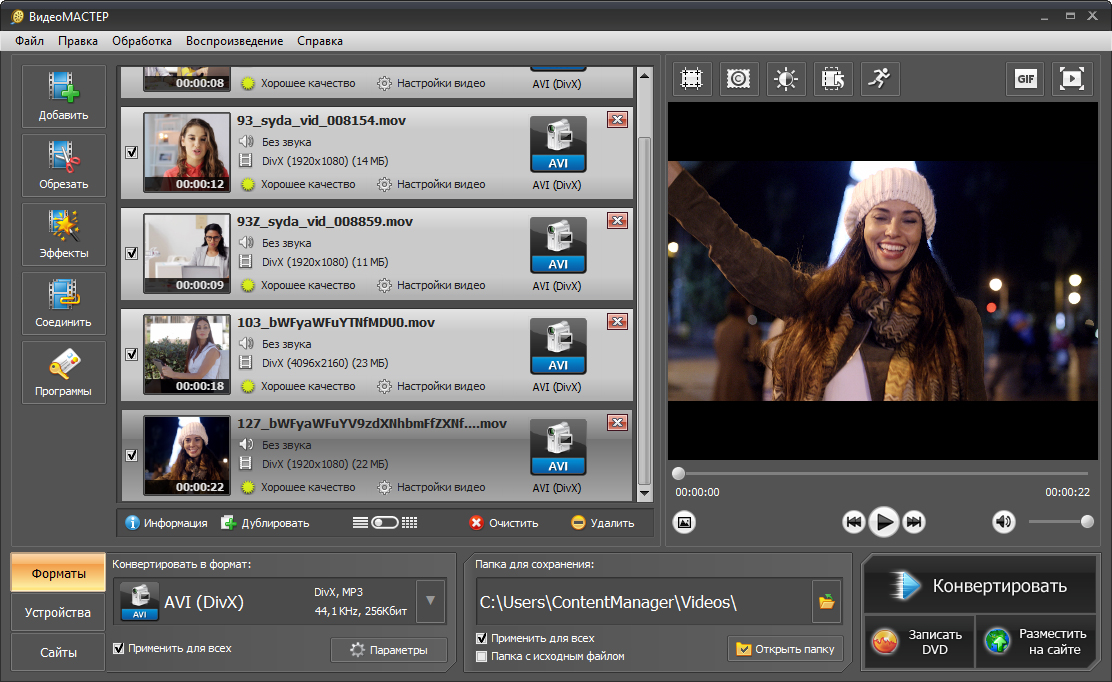
4. Качество видео и соотношение сторон
Было бы резко, если бы видео с разрешением 1080P пикселей и соотношением сторон 16:9 сочеталось с видео 720P и 9:16. Просто убедитесь, что все видео на YouTube имеют одинаковое качество видео и соотношение сторон.
Теперь дело за вами
Объединять видео на YouTube намного проще, чем вы думали. Надеюсь, наше руководство окажется вам полезным, и вам понравится использовать два онлайн-объединителя видео YouTube для объединения видео на YouTube. Если у вас есть дополнительные вопросы, не стесняйтесь обращаться к нам на Facebook или по электронной почте.
Откровенный /
Увлеченный фотографией, видеосъемкой и путешествиями, Фрэнк — опытный копирайтер и любимый отец двухлетней дочери компании FlexClip. Он всегда рад поделиться своими последними открытиями в области видеомаркетинга и уловками, позволяющими оживить ваши воспоминания с помощью видео и изображений.
Как объединить видео на Windows, Mac и мобильных телефонах бесплатно
Здесь представлены лучшие решения для объединения видео в Windows 10 и Windows 11, они бесплатны и не требуют усилий.
Пятница, 29 июля 2022 г., 15:26 PDT, Карен Грин
Как объединить видео
Объединение видео — это обычно используемый и практичный навык редактирования видео, используемый практически всеми видеоредакторами. Время от времени вам может понадобиться объединить два или более видеоклипов на вашей камере в один, чтобы создать длинный видеоролик, но если вы новичок в редактировании видео или не являетесь техническим специалистом, вы можете быть сбиты с толку. Не беспокойтесь, вот два простых решения, на этой странице вы найдете два способа объединения видео в Windows 10 и 11. Данные методы совершенно бесплатны и довольно просты в использовании.
Не пропустите : 16 лучших приложений для создания заставок, 22 онлайн-редактора видео, 16 лучших программ для редактирования видео для Mac Windows с фотографиями
Способ 3. Как объединить видео на Mac
Способ 4. Как объединить видео на iPhone и телефоне Android
Способ 5. Как объединить видео онлайн с помощью Adobe Express
Часто задаваемые вопросы о объединении видео
Метод 1.
 Как объединить видео в Windows с помощью FilmForth
FilmForth, лучшая программа для объединения видео, представляет собой легкую и практичную программу для редактирования видео, которая не только объединяет столько видео, сколько вы хотите, в одно простым щелчком мыши, но также дает вам возможность раскрыть ваше творчество, добавляя специальные эффекты, эффекты появления и исчезновения, наклейки и даже переходы к вашим видео.
FilmForth прост в использовании, загружается бесплатно и полностью поддерживает все популярные функции редактирования видео. Нажмите кнопку загрузки ниже, чтобы получить FilmForth из магазина Microsoft и установить его на ПК с Windows 10 и Windows 11 менее чем за 2 минуты!
Шаг 1. Создайте проект в FilmForth
Чтобы объединить видео с помощью FilmForth, сначала убедитесь, что FilmForth полностью установлен, затем запустите FilmForth из меню «Пуск» Windows и нажмите кнопку «Новый проект» в программе.
Создать новый проект
Шаг 2.
 Импорт видеоклипов в FilmForth
Перетащите видео в программу или нажмите кнопку ДОБАВИТЬ ВИДЕО/ФОТОКЛИПЫ, чтобы загрузить два или более видеоклипов, которые вы хотите объединить в программу, и вы увидите их выстроенными на временной шкале.
Импорт видеофайла
Шаг 3. Редактирование добавленных видеоклипов
Перед объединением ваших видео вы можете редактировать свои видео как хотите. Функции редактирования видео, предлагаемые FilmForth, включают обрезку, кадрирование, добавление специальных эффектов, изменение скорости воспроизведения, отсоединение звука, вращение, разделение видео и т. д. всплывающее окно на нижней панели управления для дальнейших операций по редактированию видео. Кроме того, вы можете перетаскивать точку воспроизведения выбранного видеоклипа, чтобы быстро обрезать его.
Редактируйте видео
Шаг 4. Объедините импортированные видеоклипы в один
Видео, добавленные в программу FilmForth, будут автоматически объединены после сохранения и экспорта. Вы можете перетаскивать добавленные видеоклипы на временной шкале, а также нажимать кнопки «Открытие», «Окончание» и «Сочетание» по бокам соседних видеоклипов, чтобы добавить эффекты перехода между ними.
Объединение видео в одно
Шаг 5. Сохранение и экспорт объединенного видеоклипа
Когда вы будете готовы, нажмите кнопку «Сохранить видео» в правом нижнем углу, чтобы экспортировать видео. Настройте такие параметры, как битрейт видео, частоту кадров, качество звука и т. д., а затем определите выходной путь и экспортируйте комбинированный видеоклип.
Сохранение и экспорт видео
Способ 2. Объединение видео в Windows с фотографиями
приложение для Windows может стать для вас идеальным инструментом для редактирования видео.
Photos от Microsoft — одно из лучших приложений для объединения видео в Windows. Это бесплатное и простое программное обеспечение для объединения видео, которое предустановлено на ПК с Windows 10 и Windows 11. Фото предлагает множество простых и удобных функций редактирования видео, таких как обрезка видео и объединение видео.
Шаг 1. Чтобы объединить видео с Фото, сначала запустите Фото из меню «Пуск» Windows, выберите Видеоредактор и создайте новый видеопроект.
Шаг 2. Нажмите кнопку «Добавить», чтобы импортировать все видеоклипы, которые вы собираетесь объединить, из локального хранилища вашего компьютера, и нажмите «Поместить их в раскадровку».
Шаг 3. Добавленные видеоклипы будут автоматически объединены после экспорта. Перед этим вы можете перетаскивать и перемещать добавленные видеоклипы в раскадровке.
Объединить видео в фотографии
Шаг 4. Нажмите кнопку «Готово», чтобы сохранить и экспортировать повернутое видео.
Метод 3. Как объединить видео на Mac с помощью iMovie
Для тех, у кого есть компьютер Mac, но кто еще не знает, у вас есть скрытая опция на вашем Mac, позволяющая легко редактировать видео. Это приложение под названием iMovie, предустановленное приложение для редактирования видео на Mac и iPhone с практическими функциями редактирования видео, такими как добавление музыки к видео.
Он подходит для ваших ежедневных потребностей редактирования и не стоит вам ни копейки. Без лишних слов давайте посмотрим, как мы можем легко объединить видео с помощью iMovie.
Далее вы узнаете, как объединять видео MP4 на Mac с помощью приложения iMovie.
- Запустите приложение iMovie на компьютере Mac.
- Запустите новый проект и импортируйте клипы, которые вы собираетесь объединить, в приложение iMovie.
- Перетащите импортированные клипы на временную шкалу.
- Перетащите, чтобы изменить порядок добавленных видеоклипов на временной шкале ниже.
- Когда будете готовы, нажмите кнопку экспорта в левом верхнем углу.
- Выберите «Файлы» в меню экспорта, чтобы сохранить объединенное видео в виде отдельного видеофайла.
Объединить видео в iMovie
Способ 4. Как объединить видео на iPhone и телефоне Android с помощью CapCut
С развитием видеоиндустрии все больше и больше людей начинают редактировать видео и создавать контент с помощью своих мобильных телефонов. Существует множество отличных приложений для редактирования видео, которые позволяют легко создавать видео в интуитивно понятном, но функциональном интерфейсе, независимо от того, являетесь ли вы новичком в редактировании видео или профессионалом.
В этой части мы будем использовать популярное приложение для редактирования видео CapCut, чтобы объединить видео на iPhone и Android-смартфонах. Приложение CapCut бесплатное и простое в использовании, оно совместимо как с Android, так и с iOS.
- Загрузите, установите и запустите приложение CapCut на своем телефоне iPhone или Android.
- Нажмите кнопку «Новый проект», чтобы начать новый проект редактирования видео.
- Импортируйте видеоклипы, которые вы хотите объединить, в приложение CapCut.
- Перетащите добавленные видеоклипы на временную шкалу, чтобы изменить порядок слияния.
- Нажмите кнопку между двумя соседними видеоклипами, чтобы добавить эффект перехода (при необходимости)
- Нажмите правую верхнюю кнопку, чтобы сохранить и экспортировать объединенное видео из CapCut на телефон Android или iPhone.
Объединить видео в CapCut
Способ 5. Как объединить видео онлайн с помощью Adobe Express
В настоящее время создание видео стало новой популярной тенденцией. Отличное программное обеспечение для редактирования видео может не только объединять видео, но и предоставлять множество функций редактирования, таких как добавление фильтров, добавление живых анимаций и т. д., чтобы у пользователей было более широкое рабочее пространство. Но для пользователей, которым лишь изредка нужно объединять видео, лучшим выбором будет мощный онлайн-инструмент, а Adobe Express — лидер.
Нужна только стабильная сеть, Adobe Express позволяет профессионально объединять видео за несколько минут без загрузки какого-либо программного обеспечения. Более того, этот онлайн-инструмент для редактирования видео, предоставляемый Adobe, является бесплатным и не требует кредитной карты. Все пользователи могут использовать его постоянно и бесплатно.
Выполните подробные действия, описанные ниже, или просмотрите обучающее видео, чтобы узнать о простом методе объединения видео в Интернете с помощью Adobe Express.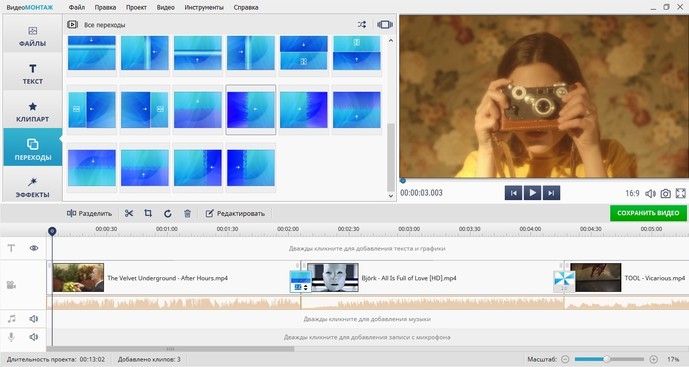
Шаг 1. Загрузите видео
Откройте главную страницу Adobe Express и зарегистрируйтесь. Затем найдите инструмент слияния на странице инструментов, как показано ниже.
Найти инструмент
Когда появится окно слияния, вы можете перетащить свое видео в регион или просто нажать кнопку, чтобы загрузить свое видео в Adobe Express.
Загрузить видео
Шаг 2. Объединить сейчас
После загрузки видео нажмите кнопку «Плюс», чтобы добавить другие целевые видео, которые вы хотите объединить. Кроме того, в правой части окна Adobe Express предусмотрена функция изменения размера видео. Вы можете выбрать наиболее подходящий размер из трех вариантов Пейзаж (16:9).), Портрет (9:16) и Квадрат (1:1) для объединения видео.
Объединить сейчас
Совет. Вы можете использовать инструменты для обрезки или отключения звука каждого видео, чтобы добиться желаемых идеальных видеоэффектов.
Использование инструментов
Шаг 3. Сохраните новое видео
На временной шкале вы можете увидеть вертикальную линию. Это разделительная линия между двумя видео на временной шкале. Проверьте предварительный просмотр и нажмите кнопку «Загрузить», чтобы сохранить объединенное видео на свое устройство.
Скачать новое видео
Часто задаваемые вопросы о слиянии видео
Как проще всего объединить видео?
Бесплатный, но мощный онлайн-инструмент — самый простой способ объединить видео. Без загрузки и установки какого-либо программного обеспечения онлайн-инструменты для редактирования видео могут сократить ваше время и повысить эффективность вашей работы.
Теперь здесь мы предлагаем простые шаги для объединения видео с одним из лучших онлайн-редакторов Adobe Express.
Шаг 1. Перейдите на сайт Adobe Express и зарегистрируйтесь.
Шаг 2. Найдите инструмент объединения видео и загрузите свои видео.
Шаг 3. Выберите размер видео и сохраните новое комбинированное видео на свой компьютер.
Как мне объединить видео на моем iPhone?
Вы можете использовать iMovie для объединения видео на вашем iPhone. iMovie — это бесплатный и простой в использовании видеоредактор, предлагаемый Apple. Вы можете использовать его на iPhone и Mac, чтобы свободно и просто объединять видео. Теперь вот шаги для вас, чтобы узнать метод.
Шаг 1. Запустите программу iMovie и создайте новый проект фильма.
Шаг 2. Импортируйте видео, которые вы хотите объединить, в iMovie
Шаг 3. Нажмите кнопку «Готово» и сохраните новое видео в Фото.
Как вырезать и соединять видео?
Вы можете вырезать и объединять видео с помощью профессионального, но удобного видеоредактора FilmForth. FilmForth — это бесплатный видеоредактор с богатыми функциями, который может предоставить пользователям широкие возможности для работы, чтобы пользователи могли в полной мере проявить свои творческие способности с помощью различных инструментов редактирования. Функции обрезки и слияния предлагаются FilmForth, вы можете прочитать содержимое этого поста выше, чтобы узнать о методе объединения видео с FilmForth, а затем перейти к другому посту и узнать больше о том, как обрезать видео в Windows 10.