Слои в фотошопе и режимы наложения
[adrotate banner=»2″]
Работа со слоями — одна из мощнейших возможностей фотошопа. Ни одна серьезная ретушь не обходится без работы со слоями.
Режимы наложения слоев — большая и сложная тема. В этой статье вы можете ознакомиться с режимами наложения слоев и их описанием. Cтатья в первую очередь будет интересна новичкам и тем, кто только начал изучать тему слоев в фотошоп, так же она будет полезна в качестве шпаргалки по режимам наложения.
Для начала разберем панель слоев.
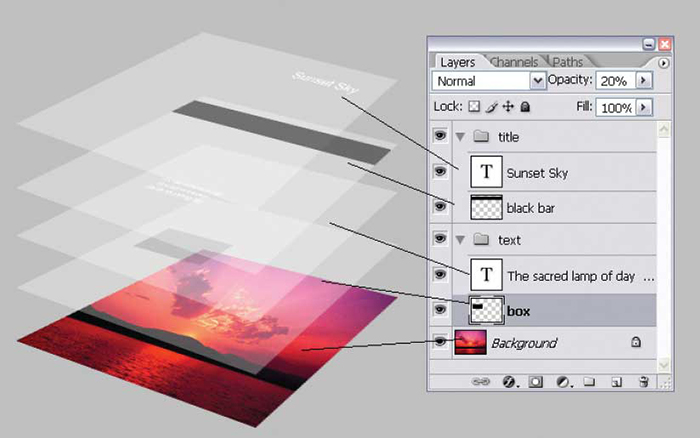
Над слоями меню выбора режима наложения, непрозрачность (Opacity) и заполнение (Fill).
Примечание. Мне часто задают вопрос — чем Opacity отличается от Fill. Ответ такой — Fill влияет на прозрачность только пикселей слоя, а вот Opacity влияет на непрозрачность пикселей и эффектов слоя.
Идем дальше. В меню Lock вы можете выбрать что заблокировать на данном слое:
- Заблокировать прозрачные участки — вы сможете изменять только участки заполненные пикселями.

- Заблокировать пиксели изображений — предотвращает изменение пикселей с помощью инструментов рисования.
- Заблокировать позицию — предотвращает перемещение пикселей.
- Заблокировать слой целиком.

Нижняя часть панели:
- Создание связи между слоями — вы можете связать два и больше слоев или групп друг с другом. В отличии от выбора нескольких слоев, связанные слои сохраняют свою связь пока вы её не отмените.
- Применение эффектов к слоям — открывает выбор эффектов и их контролироль.
- Добавление маски к слою — создается обычная, белая маска, а если зажать Alt и нажать на кнопку, создается непрозрачная маска.
- Создание корректирующего слоя — в отличии от обычной коррекции, скажем Curves — корректирующий слой можно изменить в любой момент.
- Создание папки для слоев — очень удобно когда работаете с большим количеством слоев, группировать их.
- Создание нового слоя.
- Удаление слоя.
Теперь перейдем непосредственно к режимам наложения слоев.
Режимы наложения слоев
Изначально мы имеем такую пейзажную картинку. Вверху у нас слой с 50% непрозрачностью, ниже два слоя с 100% непрозрачностью. Два непрозрачных для того, чтобы можно было видеть разницу на фоне неба и на фоне травы.
Basic — Основная группа
Normal — Пиксели верхнего слоя непрозрачны и потому закрывают нижний слой. Изменение прозрачности верхнего слоя сделает его полупрозрачным и заставит смешаться с другим слоем.
Dissolve — Комбинирует верхний слой с нижним используя пиксельный узор. Эффекта не будет, если верхний слой имеет 100% непрозрачность. Уменьшите прозрачность для проявления эффекта.
Darken — Группа затемнения
Darken — Сравнивает два источника и заменяет значения светлых пикселей значениями темных.
Multiply — Затемняет все изображение. Полезен при необходимости увеличить плотность светов и средних тонов. Multiply похож на просмотр напросвет двух наложенных друг на друга слайдов. Если верхний слой белый – изменений не произойдет.
Color Burn — Позволяет получить более темное изображение с увеличенной контрастностью. Если верхний слой белый – изменений не произойдет.
Linear Burn — Более “сильная” комбинация режимов наложения Multiply и Color Burn, темные пиксели преобразуюся в черные. Если верхний слой белый – изменений не произойдет.
Darker color — Похож на режим Darken, за исключением того, что работает на всех слоях сразу, а не на одном. Когда вы смешиваете два слоя, видимыми останутся только темные пиксели.
Lighten — Группа осветления
Lighten — Режим противоположный режиму Darken, затемняет темные пиксели более светлыми.
Screen — Осветляет все изображение. Используйте его для осветления темных областей изображения, а так же для проявления деталей в недодержанных изображениях.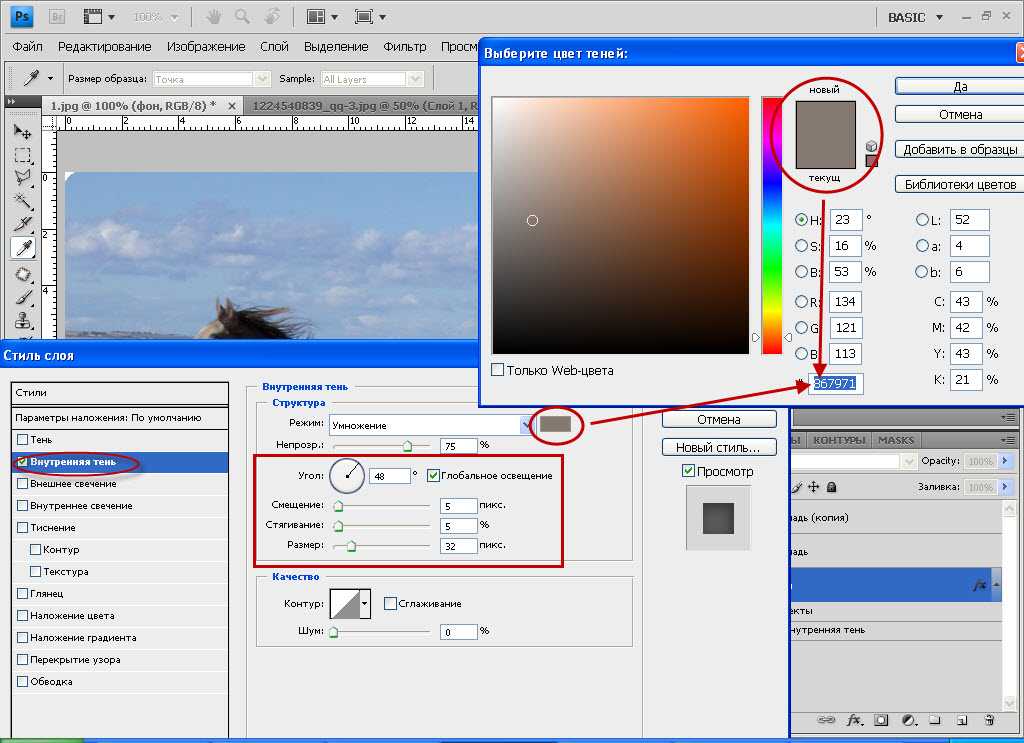
Color Dodge — Действие режима Color Dodge похоже на Screen, но заметно сильнее в светлых областях за счет проявления более насыщенных и контрастных цветов нижнего слоя. Основан на работе инструмента Dodge, который имитирует недодержку в фотографическом процессе.
Linear Dodge (Add) — Комбинация режимов Screen и Color Dodge; светлые значения преобразуются в белые. Если верхний слой черный – эффекта не будет.
Lighter Color — Сравнивает значения всех каналов обоих слоев и отображает более светлые пиксели.
Contrast — Группа увеличения констрастности
Overlay — Затемняет темные пиксели (Multiply) и осветляет (Screen) светлые, что приводит к увеличению контрастности без усечения теней и светов. Если верхний слой 50% серый – эффекта не будет.
Soft Light — Комбинация режима Dodge, который осветляет светлые пиксели, и режима Burn, который затемняет темные пиксели. Увеличивает контрастность чуть меньше чем режимы Overlay и Hard Light. Если верхний слой на 50% серый – эффекта не будет.
Hard Light — Использует тот же метод, что и режим Overlay, но эффект более сильный. Если верхний слой светлее 50% серого, то верхний слой осветяется через Screen, а если темнее — то затемяется через Multiply. Если верхний слой на 50% серый – эффекта не будет.
Vivid Light — Если верхний слой светлее 50% серого, то верхний слой осветяется через уменьшение контраста (Color Burn), а если темнее — то затемняется через увеличение контраста (Color Dodge) . Если верхний слой на 50% серый – эффекта не будет.
Linear Light — Похож на режим Vivid Light. Если верхний слой светлее 50% серого, то верхний слой осветяется через увеличение яркости (Linear Burn), а если темнее — то затемняется через уменьшение ярокости (Linear Dodge). Если верхний слой на 50% серый – эффекта не будет.
Pin Light — Комбинирует режимы Darken и Lighten для замены значений пикселей.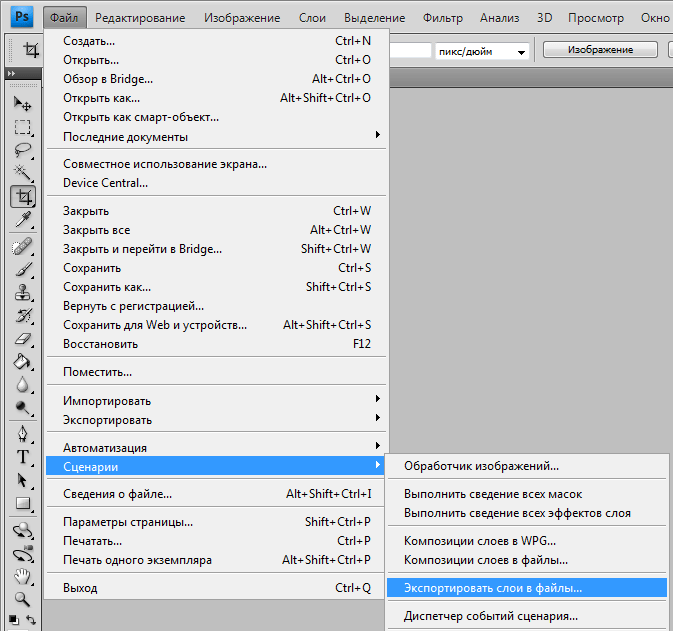 Если верхний слой светлее чем 50% серый, пиксели осветляются через режим Lighten, а если темнее 50% серого — затемняются режим Darken. Если верхний слой на 50% серый – эффекта не будет.
Hard Mix — Осветляет светлые пиксели и затемняет темные пиксели до пороговых значений. Это приводит к чрезвычайной постеризации. Свечение верхнего слоя смешивается с цветом нижнего.
Comparative — группа сравнения
Difference — Представляет идентичные пиксели как черные, похожие — как темно-серые, а противоположные — как инвертированные. Если верхний слой черный — изменений не будет. Практическое применение этого режима можно увидеть в статье про замену фона.
Exclusion — Похоже на режим Difference, однако обеспечивает меньшую контрастность. Наложение на черный цвет не приводит к каким-либо изменениям, а наложение на белые пиксели — к инверсии сравниваемых значений, что приводит к их отображении серым цветом.
HSL — Группа компонентов изображения
Hue — Комбинирует свечение (Luminance) и насыщенность (Saturation) нижнего слоя с цветовым тоном (Hue) верхнего.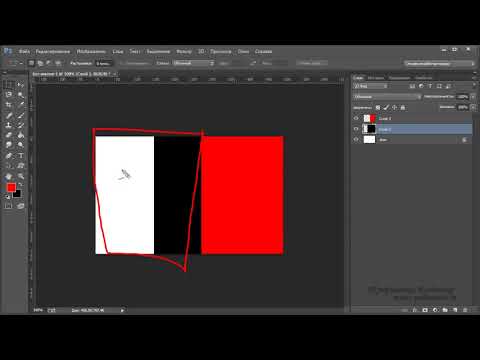
Saturation — Комбинирует свечение (Luminance) и цветовой тон (Hue) нижнего слоя с насыщенностью (Saturation) верхнего слоя.
Color — Комбинирует тон (Hue) и насыщенность (Saturation) верхнего слоя и свечение (Luminance) нижнего слоя.
Luminosity — Противоположный режиму Color. Комбинирует Luminance (cвечение) верхнего слоя и Hue (цвета) и Saturation (колебание цвета) нижнего слоя.
P.S.
Эти описания помогут вам понять что происходит при смешивании цветов. В следующей статье мы расскажем о корректирующих слоях и масках.
Как объединить слои в Photoshop
Автор admin На чтение 4 мин Просмотров 233 Опубликовано
Приветствуем всех на нашем сайте! Те из вас, кто всерьез увлекается графикой, наверняка работают с такой программой как Photoshop. Именно о нем и пойдет речь в нашей сегодняшней статье.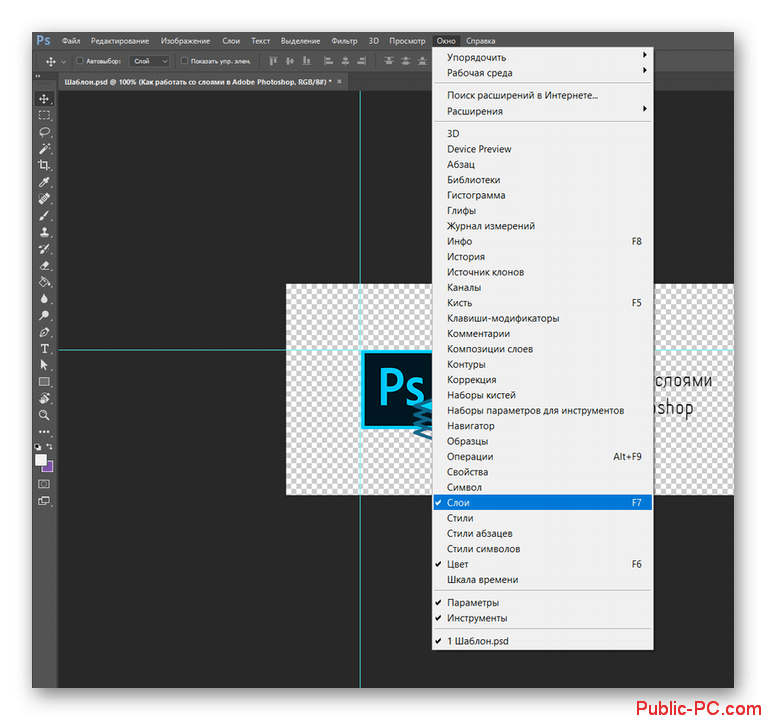 Конкретно вы узнаете, как объединить слои в данном графическом редакторе и, для чего это, вообще, нужно. Давайте, не откладывая, приступать к делу.
Содержание
- Что такое слой и зачем он нужен?
- Как объединить слои
- Горячие клавиши
- Видеоинструкция
- В заключение
Что такое слой и зачем он нужен?
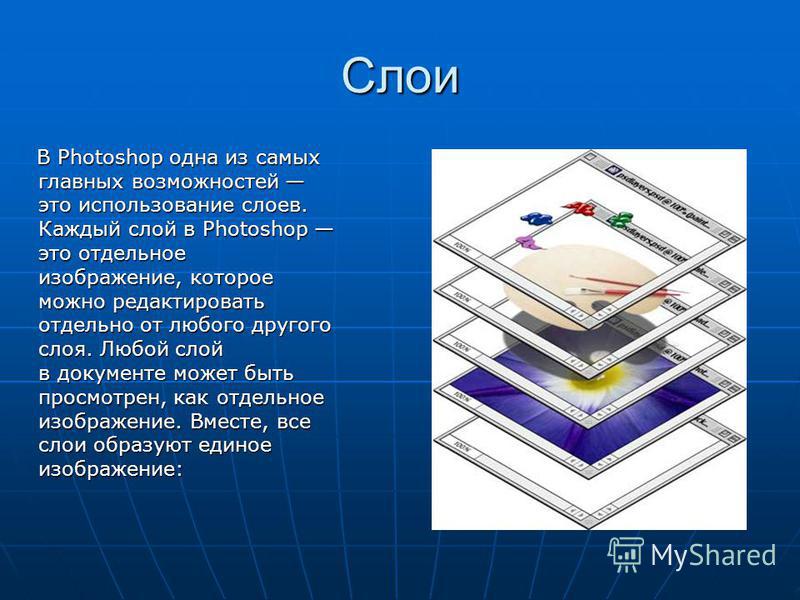
Для удобства редактирования изображений в Adobe Photoshop предусмотрена система слоев. Для того чтобы вы могли понять, для чего они нужны и как работают, мы проведем аналогию с рисованием в альбоме. Так вот, каждый лист этого альбома и будет слоем, используемым в Photoshop.
При этом мы можем накладывать один лист на второй, на третьей и так далее. Естественно, есть возможность настройки прозрачности таких объектов. Работа со слоями в Adobe Photoshop ведется в специальной области, которую мы отметили на скриншоте.
Мнение эксперта
Дарья Ступникова
Специалист по WEB-программированию и компьютерным системам. Редактор PHP/HTML/CSS сайта os-helper.ru.
Спросить у Дарьи
Кроме Photoshop, такие слои существуют и в других более-менее продвинутых графических редакторах.
Как объединить слои
Итак, теперь, когда мы разобрались с тем, что такое слои, давайте рассмотрим, как их объединить. Существует сразу несколько вариантов, позволяющих реализовать такую задачу, поэтому давайте рассматривать их по отдельности.
Горячие клавиши
Проще всего объединить слои в нашем графическом редакторе именно при помощи сочетания горячих клавиш. Так как мы придерживаемся методики, которая предусматривает первоначальное рассмотрение именно простых вариантов, начнем с этого.
Допустим, у нас есть несколько слоев. Изначальной нужно выделить те из них, которые мы хотим объединить. Делается это так:
- Нажимаем на один из слоев левой кнопкой мыши, зажимаем клавишу [knopka]Shift[/knopka] и кликаем по последнему слою.
 Если мы хотим выделить лишь некоторые слои, необходимо использовать клавишу [knopka]Ctrl[/knopka].
 - После того как слои будут выделены, используем то самое сочетание горячих клавиш, о котором говорили. А именно: [knopka]Ctrl[/knopka]+[knopka]E[/knopka].
В результате слои объединятся.
Существуют и другие комбинации, позволяющие объединить выбранные слои в определенный объект. Например, сочетание [knopka]Ctrl[/knopka]+[knopka]Shift[/knopka]+[knopka]Alt[/knopka]+[knopka]E[/knopka] позволяет группировать все объекты стека с образованием нового единого слоя.
Напротив каждого слоя мы можем видеть иконку с изображением глаза. Сам глаз можно убирать или включать. Так вот, для того чтобы объединить все видимые слои (напротив которых включен глаз) мы можем использовать комбинацию горячих клавиш [knopka]Ctrl[/knopka]+[knopka]Shift[/knopka]+[knopka]E[/knopka].
Контекстное меню
Если вы по какой-то причине не хотите работать с горячими клавишами, можете воспользоваться контекстным меню, вызываемым при помощи правого клика мыши на выделенных слоях.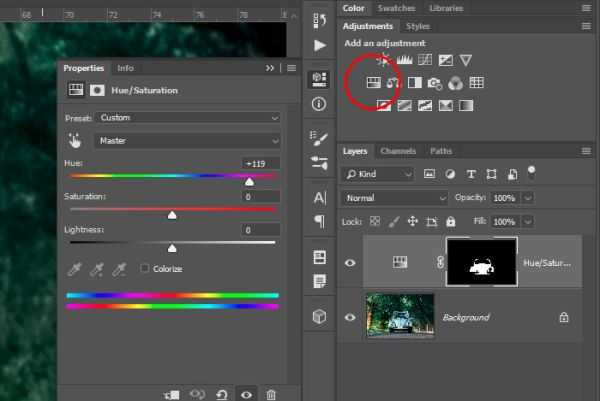 Работает это следующим образом:
- Как и в предыдущем случае, выделяем нужные нам слои.
- Делаем правый клик мышью по выделенным объектам и из контекстного меню выбираем пункт, который мы обозначали на скриншоте ниже.
В результате слои, как и в предыдущем случае, объединяться.
Если же мы хотим объединить все выбранные слои в смарт-объект, нам снова придется прибегнуть к помощи контекстного меню. Посмотрите на скриншот, приведенный ниже, и вам сразу станет все понятно.
Обратите внимание: когда мы объединяем несколько слоев в Photoshop, напротив получившегося объекта устанавливается иконка с изображением замка. Так вот, для дальнейшей работы с полученным слоем нам обязательно необходимо отключить ее.
Видеоинструкция
Как известно, в наше время любое обучение основывается на видеоинструкциях. Так и в данном случае, приведенный текстовый мануал – это, конечно, хорошо, однако, рекомендуем также в обязательном порядке просмотреть данный ролик. Именно он положит начало вашего знакомства со слоями Adobe Photoshop.
В заключение
Отлично, теперь вы знаете, как объединить слои в Photoshop и можете сразу переходить к практике. Если же у вас останутся какие-то вопросы, задавайте их нам при помощи формы комментирования.
Работа с несколькими слоями в Photoshop
По мере того, как Photoshop продолжал развиваться, расширялась и его способность предлагать мощные возможности управления слоями. При создании сложных дизайнов, таких как макеты веб-сайтов или печатная реклама, важно сохранять контроль над дизайном. Это включает в себя присвоение имен всем вашим слоям, а также создание взаимосвязей или связей между ними. В зависимости от того, какую версию Photoshop вы используете, вы можете обнаружить небольшие различия в поведении слоев.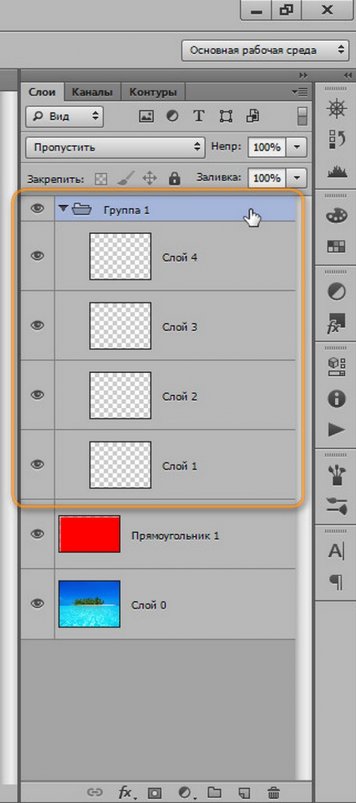
Выбор нескольких слоев
Удерживая нажатой клавишу Shift, щелкните, чтобы выбрать несколько смежных слоев, или удерживайте нажатой клавишу Command (Ctrl), чтобы выбрать несмежные слои.
Связывание слоев
Связывание слоев создает семейные отношения. Когда один из членов семейства перемещается, остальные перемещаются вместе с ним (то же самое касается масштаба и поворота). Вы связываете два слоя вместе, чтобы создать взаимосвязь определенных элементов, которые должны реагировать друг на друга. Например, если у вас есть логотип и текст, которые вы хотите масштабировать одновременно, вы должны связать их вместе.
Если выбраны оба слоя, они временно связаны. Например, вы можете использовать инструмент «Перемещение», чтобы изменить положение обоих слоев. Чтобы соединение сохранялось при отмене выбора слоев, щелкните значок связи (цепочки) в нижней части панели «Слои».
Выравнивание и распределение слоев
Дизайн может выглядеть небрежно, если дизайнер полагается исключительно на свои глаза для точного макета.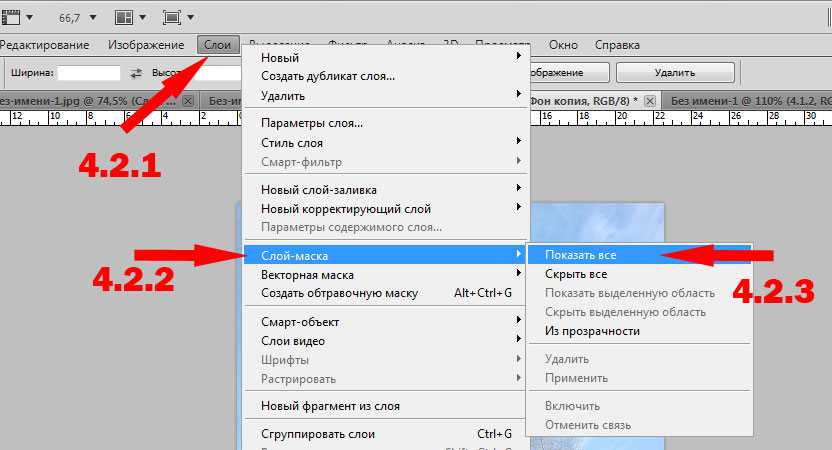 Выравнивание — это процесс размещения нескольких объектов на прямой линии. Эта линия обычно определяется одним из краев выделенных объектов. Это полезно для создания профессионально выглядящего дизайна, в котором объекты выглядят точными и упорядоченными. Совместите два слоя, с которыми вы работаете.
Когда слои выбраны (или связаны), нажмите V, чтобы активировать инструмент «Перемещение». На панели параметров вы увидите параметры выравнивания. Наведите указатель мыши на каждый из них, чтобы ознакомиться с их именами. Выберите объект, который вы хотите использовать в качестве опорной точки для разбивки.
Распределение размещает одинаковое пространство между несколькими объектами. Это может стать важным шагом в создании профессионально выглядящего дизайна. Распределение похоже на выравнивание в том, как к нему обращаются. Однако намерение несколько иное. Вам понадобится три или более объектов, чтобы распределить их. На панели параметров вы увидите параметры распределения (справа от параметров выравнивания).
Группировка слоев
Иногда вам может понадобиться взять несколько слоев и обработать их так, как если бы они были одним слоем. Это полезно для выравнивания дизайна, состоящего из нескольких изображений, или просто для общей очистки в организационных целях. Процесс неразрушающего соединения слоев называется группировкой. Постоянный метод называется слияние , но это очень важно.
Выберите слои, используя технику Command-щелчок (Ctrl-щелчок). Затем нажмите Command+G (Ctrl+G) или выберите Слой > Группа , чтобы поместить эти слои в новую группу (которая выглядит как папка). Если вы хотите назвать группу, дважды щелкните имя папки на панели «Слои». Теперь вы можете перемещать эти элементы вместе.
Блокировка слоев
Иногда вам нужно защитить себя от своего злейшего врага (вас). Photoshop дает вам возможность заблокировать свойства слоя, чтобы предотвратить случайное изменение. Просто щелкните значки рядом со словом «Блокировка» на панели «Слои».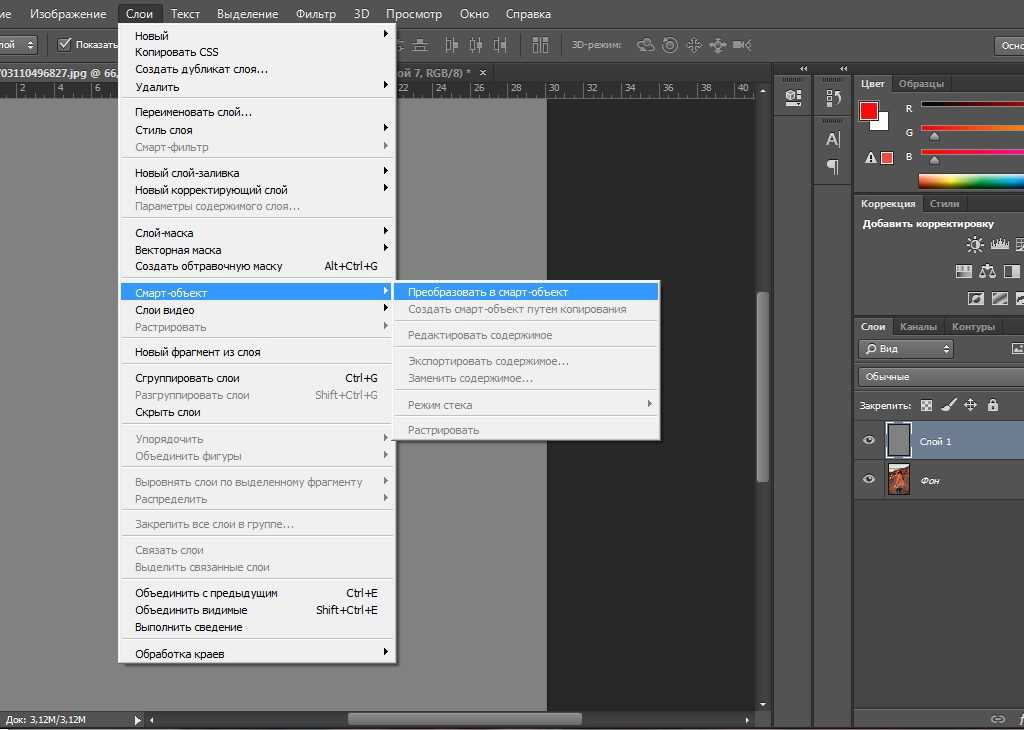 Вы можете заблокировать три отдельных свойства (или их комбинацию):
- Блокировка прозрачных пикселей: Значок сетки блокирует все прозрачные области изображения, но вы по-прежнему можете изменять любые данные, которые были на слое до блокировки.
- Заблокировать пиксели изображения: Значок кисти блокирует все пиксели изображения в слое.
- Положение блокировки: Значок стрелки предотвращает случайное смещение слоя с выравнивания или изменение его положения.
- Заблокировать все: Значок замка блокирует все три свойства одним щелчком мыши.
Обтравочная маска
Иногда вам нужно поместить содержимое одного слоя внутрь другого. Дизайнеры часто используют эту технику, чтобы заполнить текст узором или разместить фотографию внутри фигуры. Эта концепция называется обтравочной маской (в более ранних версиях Photoshop она называлась «группа с предыдущим»), и она довольно проста и гибка.
Все, что вам нужно сделать, это поместить слой содержимого над слоем контейнера (тот, который вы хотите «заполнить») и выбрать Слой > Создать обтравочную маску .
Фильтрация представления слоев
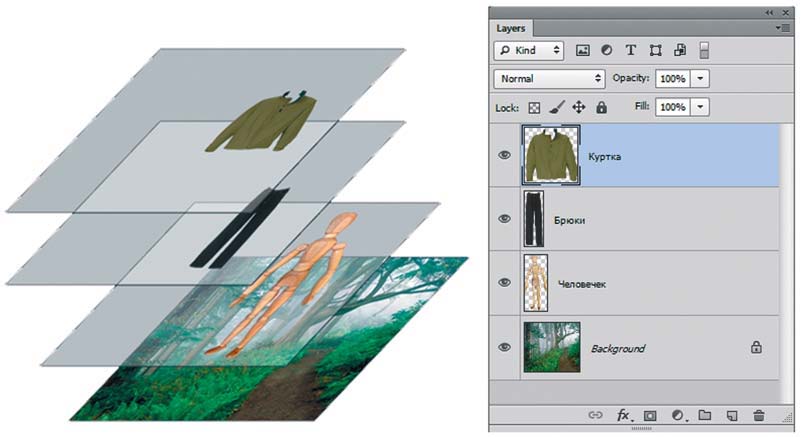
По мере создания сложной многослойной графики панель «Слои» может сильно загромождаться. Photoshop имеет возможность фильтровать, какие слои отображаются в списке, на основе заданных пользователем критериев. Чтобы изменить тип используемого фильтра, щелкните меню «Тип фильтра». Эти критерии упрощают поиск определенного слоя или типа слоя на основе следующих типов фильтров:
- Тип: Вы можете выбрать одну или несколько категорий слоев, щелкнув соответствующий тип значка.
- Имя: Вы можете ввести текст в поле для поиска по имени слоя.
- Эффект: После выбора фильтра «Эффект» во втором всплывающем меню можно выбрать определенный тип эффекта слоя.
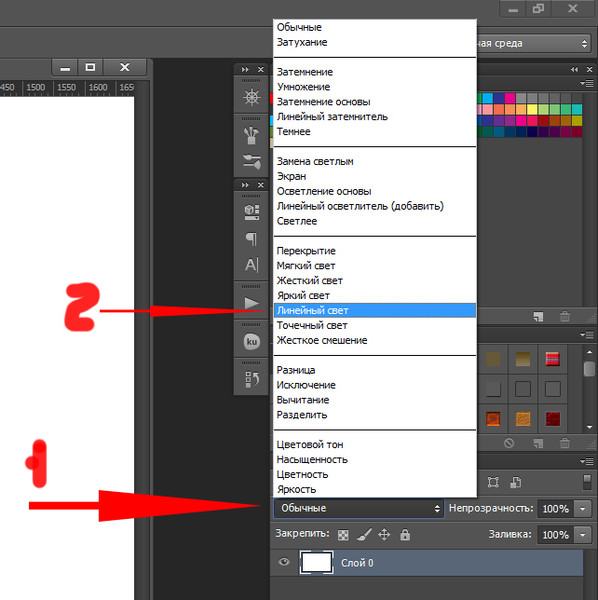
- Режим: Этот метод позволяет выбрать любой из режимов наложения Photoshop.
- Атрибут: Фильтрация по типу атрибута позволяет находить очень специфические типы слоев. Например, вы можете искать пустые слои, чтобы отбросить их, или найти все заблокированные слои сразу.
- Цвет: Если вы использовали цветные ярлыки для организации слоев, этот фильтр покажет вам определенный цвет, что облегчит поиск слоев, которые вы пометили для просмотра.
Объединение слоев
Иногда вам может понадобиться объединить слои вместе, чтобы зафиксировать дизайн. Это может быть полезно для уменьшения размера файла или улучшения совместимости при импорте файла многослойного документа Photoshop (PSD) в другое приложение (например, Apple Final Cut Pro, Adobe Premiere Pro или Adobe After Effects). Этот процесс деструктивен (поскольку он постоянно объединяет слои, что ограничивает будущие изменения).
Чтобы объединить слои, выполните следующие действия:
- Выберите два или более слоев, нажав Command (Ctrl) на их именах на панели «Слои».
- Выберите Слой > Объединить слои или нажмите Command+E (Ctrl+E).
Сведение изображения
Если вы хотите объединить все видимые слои и удалить все слои с отключенной видимостью, выберите Layer > Flatten Image . Однако сведение изображения — это постоянное изменение. Вы усердно работаете над этими слоями — держи их! Вот несколько альтернатив сведению, которые сохранят гибкость в будущем:
- Сохраните копию изображения в сведенном формате. Выбрав Файл > Сохранить как (с установленным флажком Как копия) или Файл > Сохранить для Интернета , вы можете сохранить другую версию изображения.
- Если вам нужна сведенная копия для вставки в другой документ (или в текущий документ), используйте команду «Копировать объединенное». Выберите активный видимый слой, а затем выберите Выбрать > Все . Вы можете скопировать все видимые элементы в буфер обмена как один слой, выбрав Edit > Copy Merged или нажав Shift+Command+C (Shift+Ctrl+C).
Как сгруппировать слои в Photoshop | Small Business
By Filonia LeChat
Одним из самых больших преимуществ редактирования графических документов в Adobe Photoshop является возможность редактировать различные элементы в слоях, а затем сохранять эти слои, а также документ в форматах TIFF и PSD. форматы. Когда вы позже получите доступ к этим документам, у вас будет окончательная версия, а также сохраненная информация об изменениях, начиная от ретушированных снимков головы, диаграмм и других изображений. Если какое-либо из них потребуется изменить позднее, у вас не возникнет проблем с доступом к этим изменениям; если только у вас не так много слоев, сложенных друг над другом, что вы не можете найти тот, который нужно изменить. К счастью, Photoshop предлагает способ организации слоев в группы, что упрощает навигацию по ним.
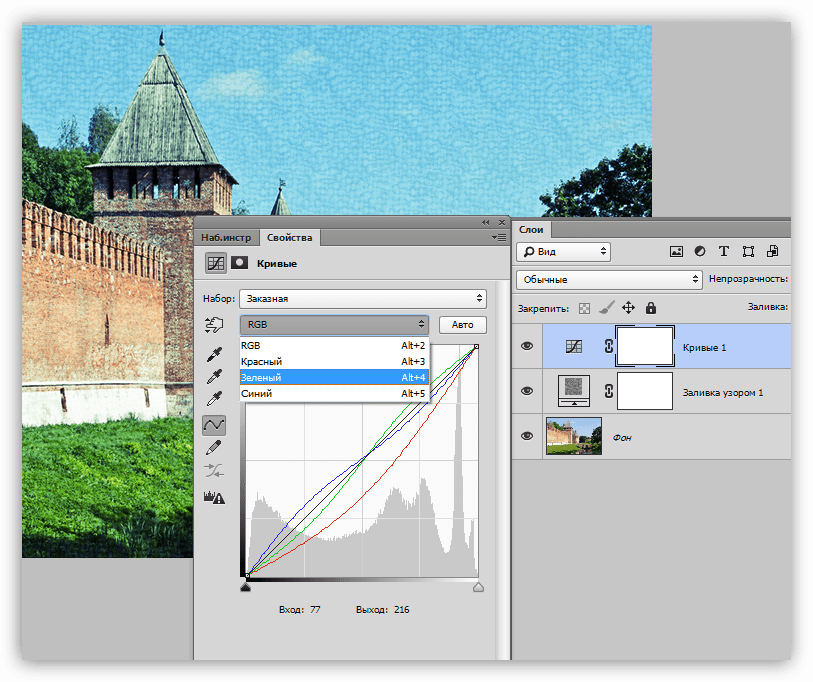
Запустите Photoshop и откройте документ. Выберите «Слои» на панели Windows, если она еще не открыта.
Просмотрите текущие слои на панели «Слои», чтобы решить, какие из них будут лучше всего работать вместе в группах.
 Это могут быть слои с текстом, слои с изображениями, которые все еще требуют редактирования, или, если документ все еще редактируется, одна папка для всех слоев по дате.
Нажмите и удерживайте клавишу «Ctrl». Щелкните один раз на каждом слое, чтобы включить его в группу, начиная с первого слоя, который вы хотите включить в группу. Слои выделяются синим цветом. Чтобы удалить слой, который вы щелкнули, из группы, щелкните его еще раз, чтобы удалить синюю подсветку.
Отпустите клавишу «Ctrl» и щелкните маленький значок с линией в правом верхнем углу палитры «Слои». Нажмите «Новая группа из слоев».
Введите имя в поле «Имя». Идентификаторы, такие как «Текстовые слои» или «Группа изображений», хорошо работают, или что-то еще более конкретное, например «Страница каталога 1». Выберите имя, которое вы сразу и четко узнаете, чтобы сэкономить время во время работы.
Оставьте остальные параметры по умолчанию и нажмите кнопку «ОК», чтобы закрыть окно и вернуться в рабочую область Photoshop.

Проверьте изменения на панели «Слои». Обратите внимание, что группа 1 или выбранный вами заголовок теперь отображаются на панели. Группа также выглядит «застегнутой» или закрытой. Щелкните маленькую стрелку, чтобы она указывала вниз и открывалась, показывая вам все слои, включенные в группу.
Повторите процесс группировки, чтобы добавить дополнительные группы слоев на панель «Слои».
Откройте меню «Файл» и выберите «Сохранить как». Введите новое имя для документа, который вы открыли, чтобы сохранить несгруппированный оригинал. Выберите место для сохранения файла в вашей сети и нажмите кнопку «Сохранить».
Советы
- Чтобы создать свои слои перед их группировкой, щелкните значок «Новый слой» в нижней части панели «Слои». Каждый щелчок добавляет один новый слой в список.
Писатель Биография
Фиония ЛеЧат — технический писатель, чьи основные навыки включают набор MS Office (Word, PowerPoint, Excel, Publisher), Photoshop, Paint, издательское дело, дизайн и графику.