Как перенести видео с YouTube на Rutube: инструкция
11 апреля 2022
Елена Прошина
YouTube заблокировал официальный канал Госдумы, объяснив это санкциями против РФ; официальный представитель МИД РФ Мария Захарова назвала действия YouTube «подписанием приговора» и посоветовала переносить контент на российские платформы. «Рамблер» рассказал, как перенести ютуб и как заранее скачать нужные видео.
Фото: ТАССТАСС
Перенос канала YouTube в другой аккаунт
Видео дня
На фоне возможной блокировки YouTube многие пользователи хотят объединить свои каналы, чтобы упростить доступ к своему контенту. Вы можете перенести канал из одного аккаунта в другой.
ТАСС
YouTube-каналы автоматически привязываются к Google-аккаунтам. Существует обычный, личный аккаунт Google, который нужен для входа на YouTube, и аккаунт бренда (нужен блогерам для продвижения).
Как перенести канал в аккаунт бренда, связанный с вашим аккаунтом Google:
- Зайдите в YouTube-аккаунт.

- Нажмите на фото профиля в правом верхнем углу экрана.
- Если это требуется, введите адрес электронной почты и перейдите в Google-аккаунт, связанный с каналом, который вы намерены перенести.
- Выберите «Настройки».
- Отправляйтесь в раздел «Расширенные настройки».
- Нажмите связать канал с аккаунтом бренда, после этого появится список доступных аккаунтов.
- Выберите аккаунт, в который вы хотите перенести канал.
- Нажмите «Переместить канал» (после этого, если требуется, введите пароль и пройдите повторную аутентификацию).

Некоторый контент при переносе аккаунтов будет утерян — речь идет о переписках, оставленных автором канала комментариях и значке подлинности. Перенести свой URL также не выйдет (но его можно удалить в старом аккаунте, подождать 72 часа и настроить на другом канале).
Unsplash.com
Как перенести видео с YouTube на Rutube
Для этого потребуется создать резервную копию YouTube-контента.
1. Зайдите в «Google Архиватор» через аккаунт, к которому привязан YouTube-канал.
2. Поставьте галочку напротив нужного пункта. Можно скачать статистику Google-аккаунта, файлы из разделов «Мой диск» и «Компьютеры», данные из Google Play, отмеченные вами места на Google-картах, электронные письма, а в самом конце будет пункт — YouTube и YouTube Music. Если вы выберете этот пункт, скачается история просмотра и поиска, а также видео, комментарии и другой контент, созданный вами на YouTube.
3. Выберите тип файлов, периодичность и новое место хранения:
На этом этапе нужно выбрать способ получения скачиваемого контента — по ссылке, добавление в Dropbox, OneDrive, Google-диск или другой способ.
Выбрать частоту экспорта (однократный или регулярный через каждые два месяца).
Выбрать тип и размер файла (ZIP, TGZ, от одного до 50 гигабайт).
Нажать на кнопку «Создать экспорт».
Когда контент скачается, его можно будет добавить на любую платформу, в том числе на Rutube.
Unsplash.com
Как перенести видео с YouTube в VK
Социальная сеть «ВКонтакте» запустила сервис VK Video Transfer, который позволяет перенести VK видео с YouTube-каналов.
Порядок действий такой:
1. Вставьте ссылку на свой канал в пустое окно и нажмите на кнопку «Продолжить».
2. Если ссылка рабочая, сервис покажет название вашего канала и его аватарку, если все верно — нажмите «Да, продолжить».
3. Подтвердите канал. Чтобы пользователи не импортировали чужие каналы, VK должен убедиться в авторстве:
- Зайдите в настройки канала в «Студии YouTube».
- Выберите «Основные сведения».
- Добавьте в «Описание» код, который вам предложит VK Video Transfer.
4. После введения кода нажмите «Готово, продолжить» в VK Video Transfer.
Unsplash.com
Как перенести видео с YouTube через 4k video downloader
- Запустите 4K Video Downloader на своем компьютере.
- Скопируйте ссылку на свой YouTube-канал.

- Нажмите вставить ссылку в 4K Video Downloader.
- Выберите формат, в котором будет скачано видео (например, MP4), качество (от 240р до 1080р) и выходную папку.
- Нажмите кнопку «Скачать».
Наука и техника,Мария Захарова,МИД России,Google,Госдума,
YouTube Video Downloader — скачивайте видео с YouTube в HD качестве
Быстро и легко скачивайте видео с YouTube в HD качестве
Скачать
Подготовка к загрузке…
Быстрый ярлык для загрузки видео
Вы можете быстро загрузить видео с YouTube, заменив «вы» в youtube.com на «000». Вот пример:
👇
https://www.000tube.com/watch?v=6stlCkUDG_s
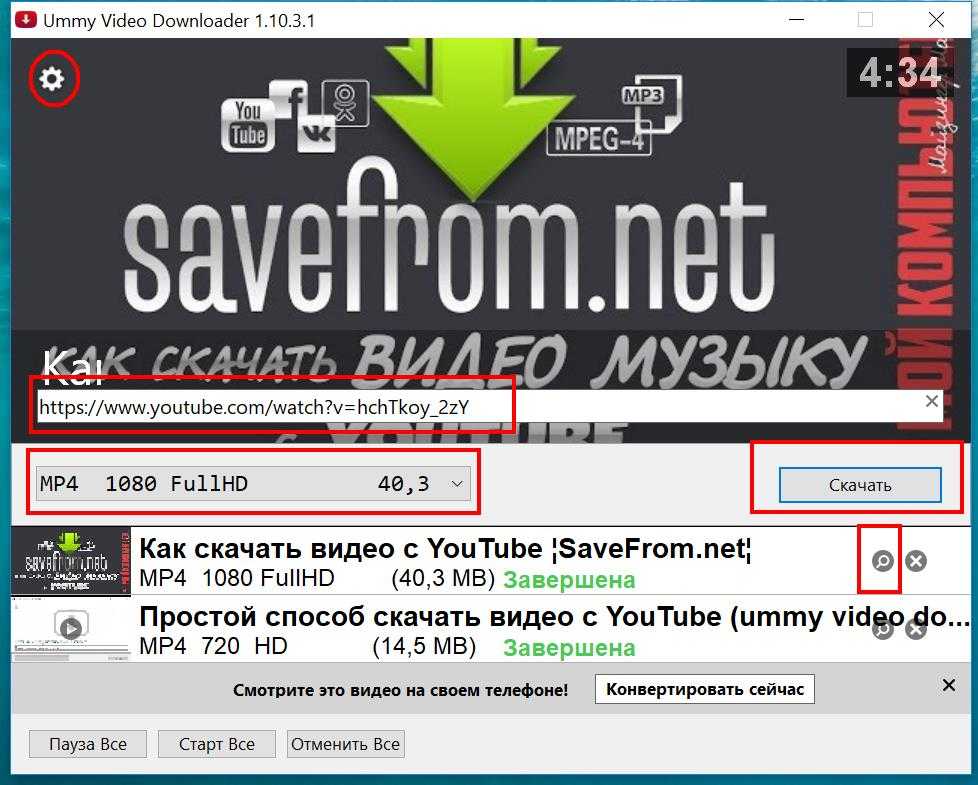
10downloader — это бесплатный онлайн-загрузчик видео с YouTube, который позволяет пользователям мгновенно и легко загружать видео с YouTube. Просто вставьте ссылку YouTube в текстовое поле выше и сразу загрузите свои любимые видео.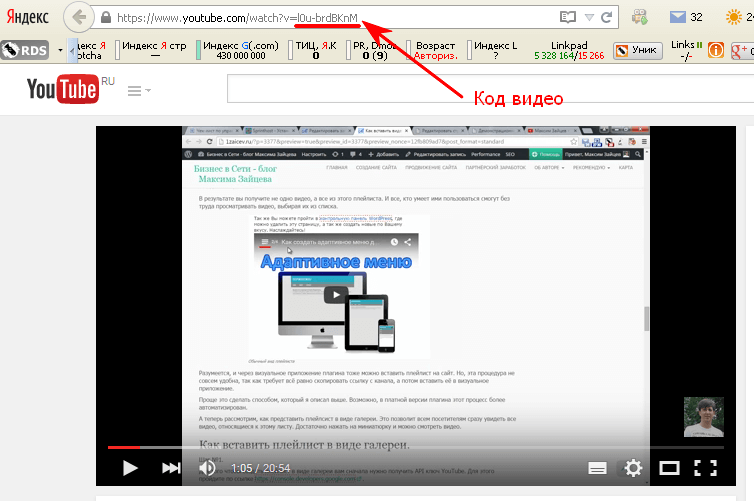
С помощью этого инструмента для загрузки с YouTube вы можете загружать видео с YouTube в HD-качестве без необходимости устанавливать какое-либо дополнительное программное обеспечение или расширения для браузера. Инструмент на 100% онлайн и бесплатен для использования.
Мы создали этот онлайн-инструмент для работы с видео, который позволяет учителям и преподавателям сохранять видео для использования в классе, журналистам, которые хотят сохранить копии важных видео до того, как они будут удалены с платформы, и всем, кто хочет загрузить YouTube видео, не защищенные авторскими правами, для использования в автономном режиме.
Это самая безопасная и лучшая альтернатива Y2Mate, SaveFrom, BTClod, QDownloader, BitDownloader, X2Mate, 4K Video Downloader, 8Downloader и другим веб-сайтам, заполненным вредоносной рекламой.
Как загрузить видео с YouTube на ПК?
Загрузка видео с YouTube на ваш компьютер — это быстрый и простой процесс благодаря программе 10Downloader.
Вот шаги.
1. Перейдите на веб-сайт YouTube и откройте видео, которое хотите загрузить.
2. Скопируйте ссылку на видео из адресной строки браузера.
3. Вставьте ссылку в поле поиска на 10Downloader, например, вверху этой страницы.
4. 10Загрузчик автоматически начнет поиск видео. Он отобразит результаты в течение нескольких секунд.
5. Определите разрешение видео, которое вы хотите сохранить, затем щелкните правой кнопкой мыши кнопку «Загрузить» и выберите параметр «Сохранить», «Сохранить как» или «Сохранить ссылку как». Именование будет варьироваться в зависимости от используемого вами браузера.
6. Видео с YouTube начнет загружаться на ваш компьютер и будет сохранено в папку по умолчанию или в выбранную папку загрузок.
Как скачать видео с YouTube на iOS/Android/смартфон?
Чтобы загрузить видео с YouTube на свой мобильный телефон, просто вставьте ссылку на видео с YouTube в 10Скачать, а затем сохраните видео
Вот пошаговые инструкции:
1. В приложении YouTube откройте видео, которое вы хотите сэкономить.
2. Нажмите кнопку Поделиться под видео, затем выберите Скопировать ссылку .
3. Откройте браузер на телефоне и перейдите на 10downloader.com.
4. Вставьте ссылку в поле поиска в верхней части страницы.
4. Сайт начнет поиск видео. В течение нескольких секунд он должен отобразить доступные разрешения видео и выходные форматы.
5. Определите разрешение видео, которое вы хотите сохранить, затем нажмите и удерживайте Кнопка «Загрузить» рядом с ним и выберите вариант сохранения.
На iPhone этот параметр обычно называется «Загрузить связанный файл».
На Android название может быть другим, но обычно оно называется «Загрузить файл», «Загрузить» или «Сохранить».
6. Видео начнет сохраняться на вашем мобильном телефоне и должно быть завершено в течение нескольких секунд или минут в зависимости от размера файла.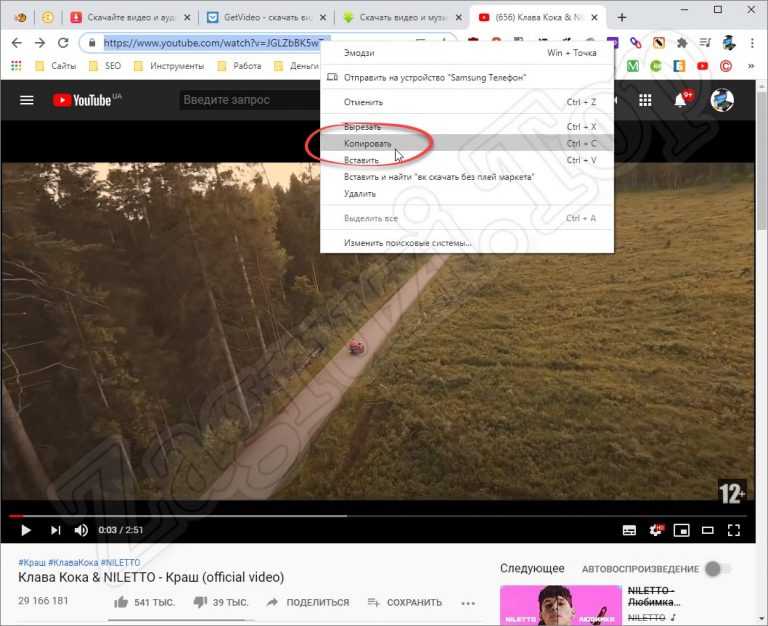
Вопросы и ответы по онлайн-загрузчику YouTube
Как скачать видео с YouTube?
- Откройте веб-браузер и перейдите на YouTube. Если вы используете мобильный телефон, вы можете в качестве альтернативы открыть приложение YouTube.
- Перейдите к видео, которое вы хотите скачать, и скопируйте его ссылку. На рабочем столе вы можете скопировать ссылку на видео из строки URL-адреса браузера. В приложении YouTube нажмите кнопку «Поделиться» и скопируйте URL-адрес.
- Перейдите на сайт 10downloader.com в веб-браузере.
- Вставьте ссылку на видео в строку поиска и нажмите кнопку «Скачать».
- Теперь выберите формат и качество, которые вы хотите скачать. Видео будет сохранено на вашем устройстве.
Нужно ли платить за использование этого загрузчика видео?
Нет. Наш загрузчик YouTube на 100 % бесплатен, и вам не нужно ни за что платить.
Какие другие веб-сайты поддерживаются?
10Downloader работает только с YouTube. Если вы хотите скачать с других платформ, вы можете проверить этот онлайн-загрузчик видео и загрузчик Instagram.
Могу ли я использовать этот загрузчик видео с YouTube на ПК или мобильном телефоне?
Обязательно! Поскольку наш загрузчик YouTube — это онлайн-инструмент, вы можете использовать его с любого компьютера или мобильного устройства, имеющего доступ к Интернету. Просто откройте веб-браузер и посетите 10downloader.com.
Безопасно ли скачивать видео с YouTube с помощью этого инструмента?
Да! Мы не собираем и не регистрируем никаких пользовательских данных и видео, которые они загружают.
Как создать канал YouTube для начинающих
Узнайте все, что вам нужно для создания канала YouTube, а также несколько советов, которые вам понадобятся, чтобы стать успешным пользователем YouTube.
С 2005 года YouTube является ведущей платформой для онлайн-видеоконтента. Каждый день тысячи и тысячи новых каналов создаются людьми, брендами и компаниями, которые хотят поделиться своим видеоконтентом со всем миром.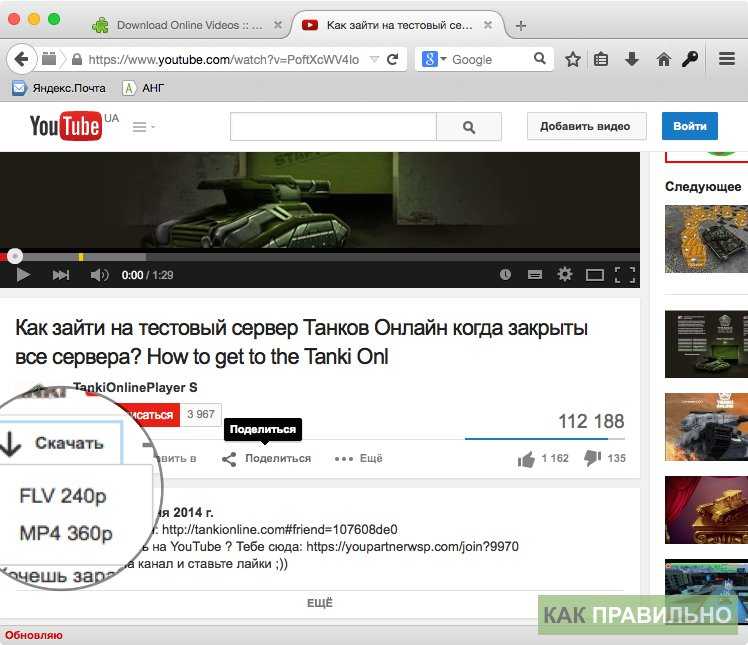
В 2022 году было добавлено 14 миллионов каналов YouTube (и продолжает расти), из них более 51 миллиона активных каналов YouTube в 2022 году по сравнению с 37 миллионами в 2021 году.
Источник: https://www.tubics .com/blog/number-of-youtube-channels/
YouTube стал не только источником развлечений для миллиардов людей, но и исключительным источником дохода и творческой площадкой для миллионов пользователей. видеоконтент.
Запустить собственный канал на YouTube сегодня, с одной стороны, так же просто, как и всегда. С другой стороны, некоторые соображения связаны с созданием канала YouTube, о котором никто не слышал при первом запуске платформы. Добиться популярности на YouTube было так же просто, как иметь постоянный график загрузки и хорошую идею для видео на YouTube.
Успех на YouTube начинается с правильной настройки учетной записи. Если вы думаете о создании собственного канала на YouTube, но не знаете, с чего начать, это руководство поможет вам начать путь к созданию контента.
Какой канал вы делаете?
Это может показаться очевидным вопросом, но прежде чем настроить свой канал на YouTube, вам нужно спросить себя, какой канал вы хотите создать.
Вы одинокий человек, пытающийся разделить свою жизнь? Бренд пытается продать себя? Являетесь ли вы частью организации, распространяющей сообщение?
Первое, что нужно сделать, это узнать, какую учетную запись YouTube вы создадите. Вам нужно будет учитывать не только свое текущее видение, но и то, как оно может измениться в будущем.
Что произойдет через несколько лет, если вы одинокий человек, желающий вести ежедневные влоги (видеоблоги)? У тебя есть семья? Будут ли они включены? Это все, что вы должны учитывать при создании своего канала.
Конечно, вы должны учитывать тип ниши, для которой вы хотите создавать контент. В то время как YouTube полон абсолютно всего, что вы можете себе представить, все еще есть уголки вселенной, которые не охвачены, и даже ранее снятые видео, на которые вы можете обратить внимание.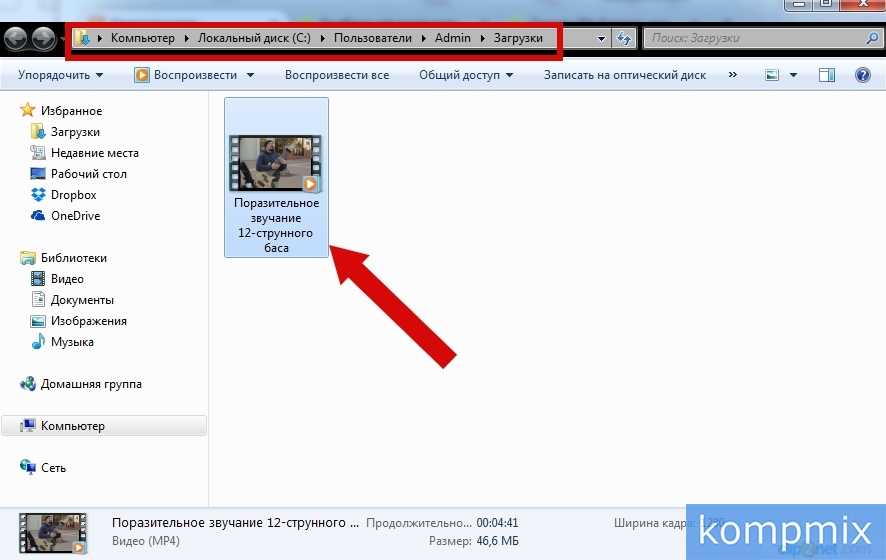
Следующее, что необходимо учитывать, это хотите ли вы настроить свою учетную запись исключительно для личного использования или собираетесь использовать ее, чтобы попытаться создать собственный бренд. Если вы просто создаете учетную запись для развлечения, то вам не о чем думать, кроме того, какие видео вам нравятся.
Персональные каналы на YouTube
Личный аккаунт на YouTube — относительно простое дело. Вы просто загружаете контент, который хотите загрузить, когда захотите. Самый популярный вид личных каналов на YouTube обычно включает влоги.
Преимущество личного канала в том, что вы можете делать с ним все, что захотите, не принимая во внимание формат, продолжительность видео, тему или даже варианты редактирования. Вы можете делать то, что хотите, когда хотите.
Однако, если вы думали о том, чтобы зарабатывать на жизнь видео на YouTube, вам может показаться, что делать это на личном канале сложнее, чем кажется. К счастью, можно иметь более одного канала YouTube. Позже вы можете создать новый канал YouTube, чтобы заняться брендингом и монетизацией, если решите.
Одна из самых важных вещей, которую вы захотите установить заранее и придерживаться, — это расписание видео. Самый простой способ потерять подписчиков и потенциальные просмотры на YouTube — это непредсказуемость времени загрузки. Люди хотят знать, когда они могут ожидать от вас нового контента. Установленный день, когда вы загружаете, даст им это и заставит вас быть более структурированным в отношении того, как вы строите свой канал.
Профессиональные или фирменные каналы YouTube
Если вы хотите создать канал YouTube для профессионального или фирменного контента, необходимо учитывать дополнительные факторы. Создание фирменного контента означает наличие еще нескольких правил, которым нужно следовать, если вы хотите монетизировать свои видео на YouTube. У YouTube есть сложный алгоритм, который постоянно меняется и развивается, и вам придется следовать ему, чтобы ваш канал был успешным.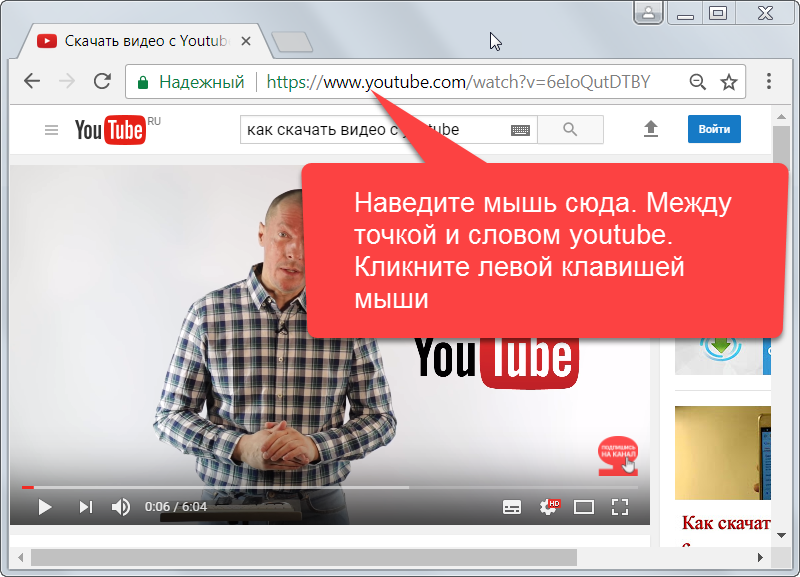
Фирменный контент также требует гораздо большей согласованности, чем личный канал YouTube. Как и в случае с личным каналом, вы должны загружать свои видео через определенные промежутки времени, чтобы получать прибыль. Просмотры — это одно, но чтобы сохранить их и превратить в подписчиков YouTube, вы должны соответствовать своему контенту и времени загрузки.
Необходимо уделять больше внимания тому, как можно потерять монетизацию своих видео. Одна неуместная песня, и вы можете потерять монетизацию видео, которое в противном случае принесло бы вам высокий доход.
Содержание видео также должно быть согласованным. Прыгать в миллион направлений уже приходилось и раньше, но каналы, которые постоянно остаются выше в рейтинге, — это те, которые придерживаются своей ниши и преуспевают в ней. В этом отношении меньше свободы, особенно при работе с брендом.
Знайте свою нишу
При создании канала YouTube, особенно фирменного, вам необходимо знать свою нишу внутри и снаружи, чтобы соответствующим образом планировать свою контент-стратегию.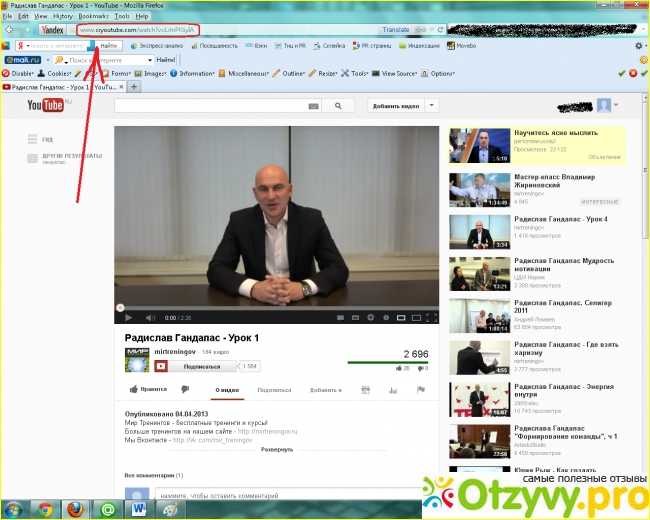 Зная свою нишу, вы можете создавать привлекательный видеоконтент. Лучший способ сделать это — подумать о том, что вам нравится смотреть на YouTube.
Какой контент вызывает у вас желание участвовать дальше? Возьмите то, что вы поняли благодаря этому самоанализу, и используйте это для создания контент-стратегии. В конце концов, зачем кому-то это нужно, если вы не делаете контент, который вы бы смотрели?
Как только вы найдете желаемую нишу, проведите небольшое исследование. Найдите контент, который, кажется, тяготеет к этой нише. Прослушивание отзывов и ответы на комментарии — важная ежедневная задача. Принимайте конструктивную критику и помните о ней, создавая больше контента.
Как создать свой канал YouTube
Создать собственный канал YouTube так же просто, как иметь учетную запись Google, использовать электронную почту или создать учетную запись для использования на YouTube. Давайте начнем входить в систему, чтобы создать учетную запись Google, если у вас ее нет.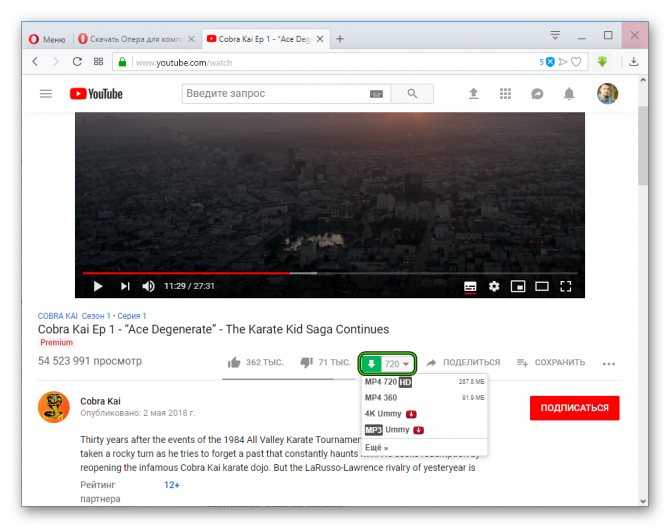
В правом верхнем углу страницы нажмите «Войти». Вас встретит экран, на котором вы можете войти в свою учетную запись Google, если она у вас уже есть.
Если нет, под этой областью есть ссылка «Создать учетную запись», где вы можете выбрать между собой, своим ребенком или управлять своим бизнесом. Создайте свою учетную запись с адресом электронной почты, который у вас уже есть (который вам нужно будет подтвердить, что он у вас есть), или создайте новый адрес Gmail для использования.
Файл снимка экрана: https://share.getcloudapp.com/qGuOkXqR
После того, как вы вошли в систему или создали учетную запись Google, вы готовы настроить свой канал YouTube.
Создайте свой канал YouTube
Перейдите в свою учетную запись YouTube, нажмите на свой профиль в правом верхнем углу и нажмите «Создать канал».
Файл снимка экрана: https://share.getcloudapp.com/xQuwyYke
Затем вы загрузите свою фотографию или логотип и создадите название своего канала YouTube.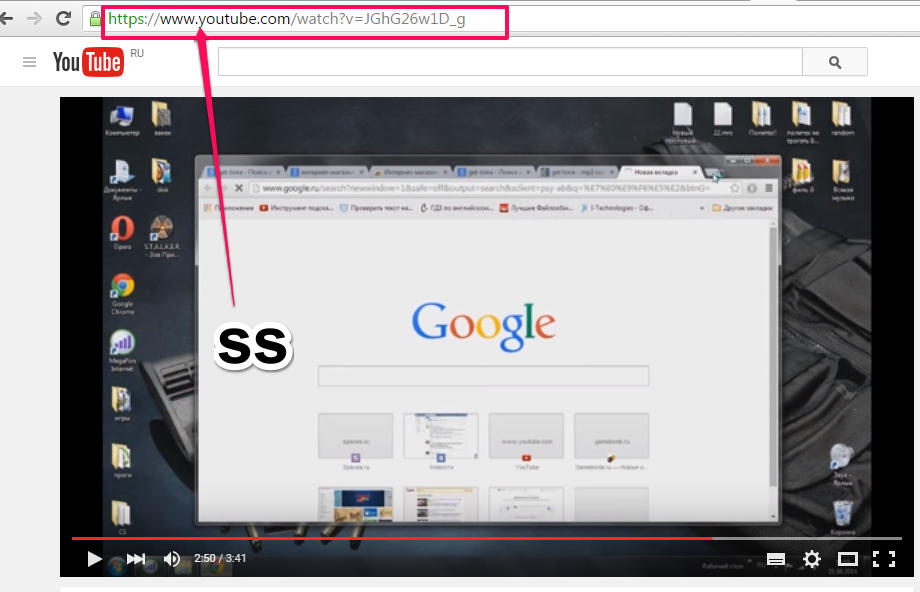 Не волнуйтесь, вы можете изменить их позже, если хотите.
Файл снимка экрана: https://share.getcloudapp.com/RBum89bx
Оказавшись внутри, вы сможете загрузить видео на YouTube, просмотреть статистику своего канала или настроить свой канал с помощью YouTube Studio. Нажмите «Настроить канал», чтобы получить доступ к YouTube Studio, где вы сможете сделать все, что вам нужно, чтобы стать успешным каналом YouTube.
Настройте свой канал с помощью YouTube Studio
В YouTube Studio вы сможете загружать видео, плейлисты, просматривать аналитику YouTube, монетизировать и настраивать свой канал в соответствии с вашим стилем или брендом.
Выберите «Настройка» и вкладку «Брендинг» в меню Студии YouTube, где вы можете изменить или загрузить свое изображение, изображение баннера и водяной знак видео.
Файл снимка экрана: https://share.getcloudapp.com/Jruo0q0g
Изображение баннера
Изображение вашего баннера, также известное как обложка, находится в верхней части страницы вашего канала YouTube.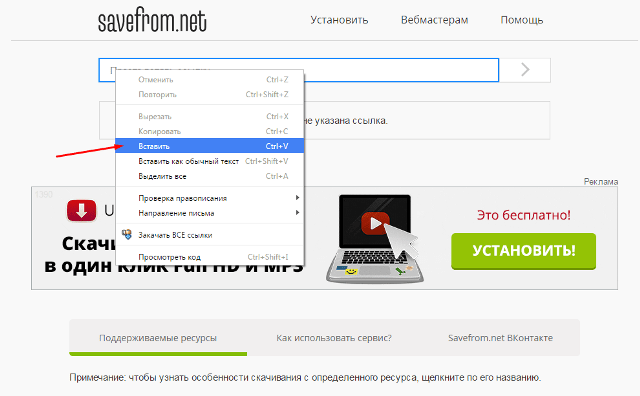 Вы можете разместить любое изображение, которое хотите, но помните, что это также может быть использовано в качестве маркетингового инструмента.
Файл снимка экрана: https://share.getcloudapp.com/xQuwyn2L
Ютуберы нередко помещают ссылки на свои баннеры на магазины, с которыми они могут вести партнерский маркетинг, или на свои личные или сайты компаний.
Затем перейдите на вкладку «Основная информация», чтобы настроить название и описание канала.
Описание канала
В разделе описания вашего канала вы можете рассказать своим потенциальным зрителям, о чем ваш канал и контент. Вы можете использовать раздел описания, чтобы предоставить общую информацию о своем канале и рассказать о других каналах, которые у вас есть, на которые вы подписаны или с которыми сотрудничаете.
Файл снимка экрана: https://share.getcloudapp.com/rRuOrkZG
Еще одна вещь, которую следует помнить в этом разделе, — это привязка к другим вашим учетным записям в социальных сетях.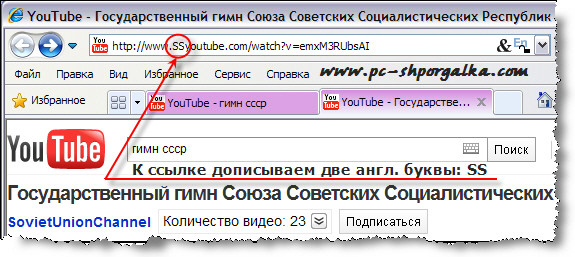 Facebook, Instagram и даже личный сайт или другой блог. Не оставляйте этот раздел пустым и рассчитывайте зайти далеко.
Теперь, когда ваш канал YouTube настроен так, как вы хотите, пришло время создать несколько видеороликов YouTube.
Как снимать видео на YouTube
Процесс создания видео может быть очень простым или очень сложным. Если вы делаете простое видео в стиле видеоблога, которое не требует редактирования, вы можете просто сразу загрузить его на свой канал. Если вы хотите сделать свои видео немного более профессиональными, вам понадобится программное обеспечение для редактирования.
Людям, желающим отредактировать свои видео, прежде чем размещать их на своем канале YouTube, доступны многочисленные программы. Прежде чем тратить деньги на программу для редактирования видео, вы будете рады узнать, что существуют бесплатные редакторы, которые достаточно хорошо справятся со своей задачей.
Если вы являетесь пользователем компьютера Apple, программа Apple iMovie уже доступна. Существуют также бесплатные программы, такие как предыдущие версии HitFilm Express от FXHome. Если вы более продвинутый редактор, то вам доступна программа DaVinci Resolve от Blackmagic Design (хотя Resolve больше предназначена для кинематографистов). Вы также можете оплатить ежемесячную подписку на Adobe Premiere или текущую версию HitFilm.
Какая камера мне нужна для моего канала YouTube?
Одно из самых больших заблуждений людей, которые впервые запускают канал на YouTube, заключается в том, что им нужна модная или дорогая камера, которая снимает высочайшее качество.
Правда в том, что иметь приличную камеру приятно, но не обязательно. Если вы посмотрите на историю YouTube, вы найдете тысячи отличных видеороликов, снятых камерами разного качества.
Хорошие новости для всех, кто сегодня начинает свое путешествие на YouTube, заключается в том, что есть большая вероятность того, что единственная камера, которая им понадобится, по крайней мере, в начале, уже находится в их кармане. Год за годом сотовые телефоны оснащаются все более совершенными камерами, которые позволяют добиваться ошеломляющих результатов.
Как загрузить видео на YouTube
Загрузка ваших видео — это простой на бумаге процесс, но существуют уровни участия, которые могут принести вам вознаграждение, если вы решите пройти лишнюю милю.
Чтобы загрузить свое видео, вы просто нажимаете кнопку «Создать», выбираете загрузку своего видео (будь то с компьютера или телефона), а затем пишете название и описание. Это процесс в самых простых терминах.
Дальнейшие действия с YouTube SEO
Предположим, вы пытаетесь увеличить аудиторию или монетизировать свои видео с помощью YouTube SEO (поисковая оптимизация). В этом случае вы должны знать, что ваши заголовки и описания видео являются средством, с помощью которого вы можете это сделать.
Когда вы пишете описание своего видео, вы можете использовать теги и ключевые слова, чтобы сделать ваши видео более заметными в поисковой системе YouTube.
Слова в вашем заголовке также могут выступать в качестве ключевых слов, поэтому воспользуйтесь этим фактом. Если вы хотите создавать удивительные заголовки для видео на YouTube, которые привлекут внимание алгоритма YouTube и зрителя, помните о текущих тенденциях. Посмотрите видео в этой нише и узнайте, что самые популярные результаты используют для своих заголовков.
Теперь у вас есть свой канал на YouTube, вы знаете, как создавать и загружать видео, а также понимаете основы поисковой оптимизации YouTube, чтобы иметь успешный канал на YouTube после того, как вы начнете работу. Потребуется много времени и много просмотров, пока вы не увидите достойную монетизацию, так что придерживайтесь этого и не расстраивайтесь, когда начнете.
Заключительные мысли о запуске канала YouTube
Запуск канала YouTube как часть вашей стратегии видеомаркетинга может показаться сложной задачей после рассмотрения всех необходимых шагов, которые необходимо предпринять .