Вилкова, Макеева, Гагарина. Женщины, которых не удержал Петр Кислов
Истории
Новости
Еще будучи студентом Школы-студии МХАТ, актер исполнил роль Вали в спектакле «Изображая жертву», за что получил «Хрустальную Турандот». Вскоре Петру Кислову достался ключевой персонаж в ленте «1612», но удача отвернулась от него после свадьбы с Полиной Гагариной.
2 июня 2023 07:001526 166
Петр Кислов
Петр Кислов появился на свет в Глазове Удмуртской АССР. С детства он увлекался хоккеем, однако интерес к самодеятельности привел в Нижегородское театральное училище. Следующим шагом стало окончание Школы-студии МХАТ и участие в спектаклях Кирилла Серебренникова. Затем посыпались роли в кино, и тут актер покинул МХТ.
Был этот поступок продиктован переключением на фильмы, или же явился следствием перемен в личной жизни? 2 июня Петру Кислову исполняется 41, и мы попытаемся разобраться во всех поворотах его судьбы.
Вилкова и Макеева
Вилкова обрела счастье в браке с Ильей Любимовым, а с Кисловым осталась друзьями
Во время учебы студент обратил внимание на Екатерину Вилкову и влюбился в нее едва ли не с первого взгляда. «Она была еще совсем юной девушкой, гимнасткой. Я влюбился в нее на вступительных экзаменах. Но она дружила первое время с другими парнями и на меня не обращала внимания. А я не мог прятать чувства. Она, конечно, обо всем догадывалась, но до поры до времени не отвечала мне взаимностью», — вспоминал актер в программе «Судьба человека» канала «Россия 1».
Когда же артист покорил Вилкову, яркое чувство очень быстро угасло. «Я понял, что любовь к этой девушке была просто придумана в моей голове. А я привык сжигать мосты молниеносно. В один прекрасный момент мы встретились, и я сообщил Вилковой, что мы больше не встречаемся. Она полностью поддержала эту инициативу, потому что тоже меня никогда по-настоящему не любила», — отмечал Петр Кислов.
Сейчас Анастасия счастлива в браке с Романом Мальковым
Позднее на съемках сериала «Сеть» артист познакомился с Анастасией Макеевой. Возникшие между ними чувства были сумбурными, толком не разобравшись в эмоциях, молодые люди помчались в загс, о чем очень быстро пожалели.
«Нам надо было просто встречаться, а мы семью решили создавать. Полная глупость, спешка. Это был именно тот случай, когда следовало послушаться родителей… Мы оказались совершенно разными людьми. Я — человек спокойный, но, как все спокойные люди, терплю до поры до времени, до определенного момента, потом взрываюсь.
Мы очень быстро с Настей разбежались, даже, по-моему, съемки сериала еще не закончились. Помню, ушел сам. Идти мне было некуда, пока «создавали ячейку общества», мое место в общаге уже заняли. Слава Богу, мир не без добрых людей — помогла с жильем однокурсница. Развелись с Макеевой мгновенно: детей не было, совместного имущества нажить не успели. Так что это была даже не песня, а лишь четверостишие в моей жизни…» — рассуждал Петр.
Полина Гагарина
Молодому актеру завидовали из-за главной роли в «1612»
Уже будучи артистом МХТ и обладателем «Хрустальной Турандот», Кислов стал ассистентом Игоря Золотовицкого, преподававшего в Школе-студии актерское мастерство.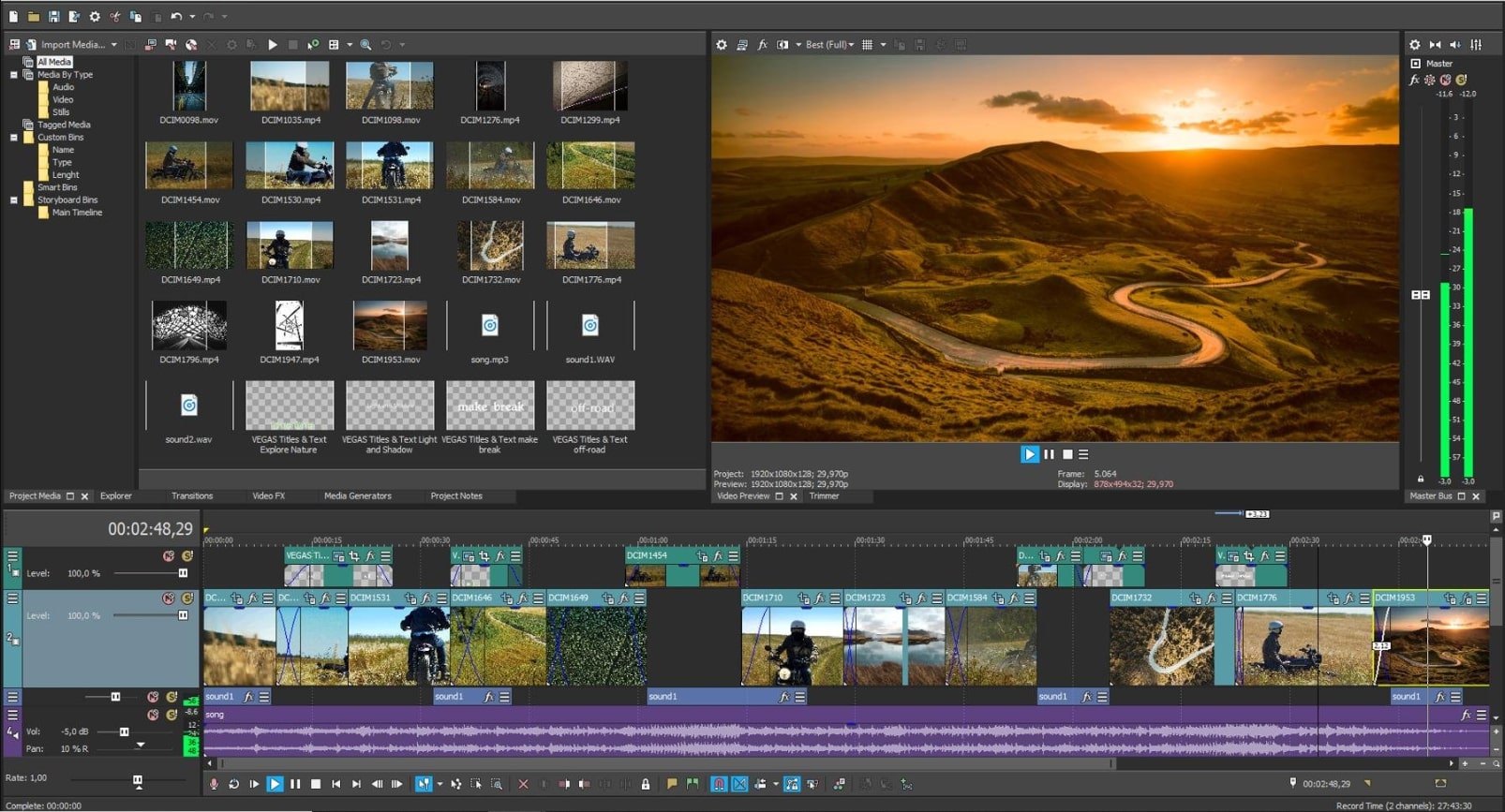 Петр помогал первокурсникам с этюдами, и одной из студенток оказалась выпускница второй «Фабрики звезд» Полина Гагарина.
Как раз закончились съемки в «1612», для которых Петр отрастил волосы и бородку, так что перед Полиной он предстал в образе этакого «пирата Карибского моря». Неизвестно, поразил ли актер воображение девушки своим видом, однако ему талантливая и привлекательная певица понравилась сразу. Уже через месяц после поступления Гагариной на курс Кислов отвел ее в сторону на улице и признался в любви.
«Почему-то она не удивилась. Потом мы сидели в моей машине, смеялись чему-то беспрерывно, слушали музыку. Я ей ставил какие-то свои песни (было у меня такое увлечение, даже пытались с ребятами свою группу создать). Она меня похвалила, предложила: «Может, петь начнешь?» — вспоминал Петр.
Петр отмечал, что платье в греческом стиле очень шло Полине
Влюбленные начали встречаться, и как отмечал Кислов, на этот раз спешка оказалась оправдана, ведь через четыре месяца новость о беременности Полины привела его в восторг.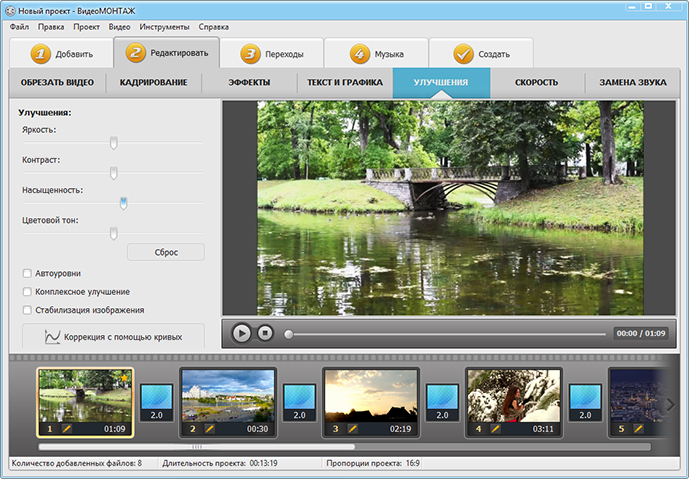 Правда, пришлось сразу объявить Золотовицкому об уходе с позиции ассистента, ведь было бы странно преподавать у курса, где студентка носит под сердцем ребенка Петра.
У Полины эмоции по поводу положения оказались двоякими: ей не было и 19, одолевали страхи о паузе в карьере, потере формы и так далее. Петр приезжал к избраннице со съемок и утешал как мог. «Это не значит, что Полина не хотела ребенка. Она человек конкретный, если решила что-то — ни за что не отступит. «Рожаем?» — «Да!» — «Значит, рожаем!» Рождение ребенка было осознанным решением двух взрослых (именно так мы в тот момент себя ощущали) людей. Кстати, сейчас, когда мы с Полиной об этом говорим, оба приходим к выводу, что тогда ей было самое время рожать», — пояснял Кислов.
Полина вышла замуж за Петра на восьмом месяце беременности, а осенью 2007-го у них родился сын Андрей. Уже через три недели певица вернулась в вуз, ну а Кислов семь месяцев безвылазно сидел дома с ребенком. При этом артистку муж считал прекрасной мамой: Гагарина успевала и учиться на отлично, и вставать по ночам к плачущему малышу, хотя рано утром надо было бежать в Школу-студию.
Развод
После двух лет брака супруги уже осознавали, что не созданы друг для друга, но потратили еще год на попытки спасти семью
С рождением сына у Петра образовалось много свободного времени, ведь из театра он ушел: в МХТ давно намекали, что следует выбрать между МХТ и кино, а когда спектакль специально поставили в день премьеры «1612», артист положил на стол заявление об увольнении.
На помощь молодым родителям часто приходила мама Полины, так что Петр не жаловался на безвылазное сидение дома. Когда же Андрею исполнилось восемь месяцев, у супругов появилась няня: Кислов уехал на съемки в Киев, хотя постоянно наведывался в Москву. Тут и возникла странная ситуация – в разлуке влюбленные скучали, а при встрече – ссорились.
«Почему-то запомнились слова из одной пьесы: «Любовь — это не когда ваши идеалы совпадают, а когда они не мешают друг другу». У нас с Полиной идеалы-то совпадали, но энергетика была настолько похожа, что она разрушала наши отношения, — рассуждал Кислов. — С одной стороны, я нашел счастье, а с другой — меня вдруг стали преследовать неудачи. Так просто совпало, такое бывает…
Со вторым мужем Дмитрием Исхаковым Полина рассталась в 2020-м
И у Полины тоже не все клеилось. Наступило какое-то фатальное невезение. Как-то все копилось по мелочам: тут проба не получилась, там на роль не утвердили, из МХТ взял и ушел, а в результате все мимо рук, все сквозь пальцы. Полина как-то сказала фразу, с которой я полностью согласен: «Нас развел не быт, а взаимный эгоизм».
Полина стала считать Петра депрессивным человеком, ну а актер сетовал, что нуждается в любви жены, которую та предпочитала дарить слушателям. К тому же после рождения сына амбиции артиста словно улетучились, в карьере назрел явный спад, надо было что-то менять. Взаимные упреки и ссоры нарастали как снежный ком, и в один прекрасный день Гагарина предложила мужу пожить отдельно. После они пытались склеить разбитую чашку, но ничего не вышло, поэтому в 2010-м супруги развелись.
«Я — Воздух, Полина — Огонь. Я ее «раздувал». Но так получилось, что раздувал, огонь полыхнул и… меня не стало… Я исчез… Попал в ее орбиту и сгорел абсолютно. Но ни о чем не жалею, я шел на это сознательно», — заключил актер.
Новая жизнь
Изначально сына планировали назвать Сашей, однако Полина заключила, что это имя ребенку не подходит
Петр и Полина расстались друзьями, так что проблем с дальнейшим общением с сыном не возникло. Более того – изначально певица не требовала от бывшего мужа с непостоянным заработком алиментов, поэтому Кислов просто встречался с ребенком, организовывал для него праздники, но никаких фиксированных сумм семье не платил.
Карьера Петра получила новый виток: он играл в сериалах «Секта» и «Закрытая школа», «Молодежке», «Бесстыдниках» и «Ищейке», а также играл в антрепризе и преподавал в Нижегородской государственной консерватории. А вот о личной жизни артист не особо распространялся.
Актер снимался в проекте «Небо измеряется милями»
«После развода с Полиной я очень боялся опять наступить на те же грабли. Три года ни с кем не встречался. Не мог никого впустить в свой мир, потому что его у меня не было. Была полная опустошенность. Помню, сижу, например, с девушкой в кафе, она что-то рассказывает, а мне неинтересно. Ухожу, даже «до свидания» не говорю…» — признавался актер.
По слухам, девушкой звезды становилась синоптик из Казани Екатерина Рязанова. В прессе писали, что Катя перебралась ради возлюбленного в Москву, но чем закончились отношения — неизвестно. Поклонники надеются, что однажды Петр сам поведает о своей спутнице, но пока что в интервью артист предпочитает говорить о карьере и бывших женах.
Автор текста:Александра Власова
По материалам «7 Дней».
Фото: Persona Stars, Эпсилон/PhotoXPress.ru, Legion-Media, cоцсети, кадры фильмов «Сеть», 1612», «Небо измеряется милями»
Поиск целевой аудитории ВКонтакте и Одноклассниках от Ильи Баркова
Во ВКонтакте 350 млн пользователей.В Одноклассниках — ещё 330 млн.
Среди них есть целевая аудитория для вашей рекламы.

VK.BARKOV.NET поможет найти ваших клиентов среди них.
Более 240 инструментов и скриптов позволяют собрать самые разные данные из ВКонтакте и Одноклассников и использовать их в рекламе. И мы постоянно добавляем новые инструменты.Сервисом пользуется уже 787 555 человек. Попробуйте и вы:
Начать работу, войдя через ВКонтакте
Более 240 способов поиска клиентов в соцсетях ВК и ОК
Преимущества сервиса vk.barkov.net:
Не нужно ничего скачивать
всё работает через сайт
Только легальные способы работы с данными ВК
ваш аккаунт в безопасности при использовании сервиса
Есть бесплатный тариф
его возможностей вполне хватит для небольших задач
Оперативная техподдержка
мы любим наших пользователей и заботимся о вас 🙂
Просто и понятно использовать
мы постарались сделать всё максимально удобно
Обучающие видео по всему функционалу
вы можете посмотреть примеры, как работает любой скрипт
Быстрые расчёты
отчёты на миллионы строк — не проблема для сервиса
Наличие редких функций
зачастую они созданы по предложениям пользователей
Как работает сервис — рассказывает автор
Илья Барков
придумал и запустил сервис vk.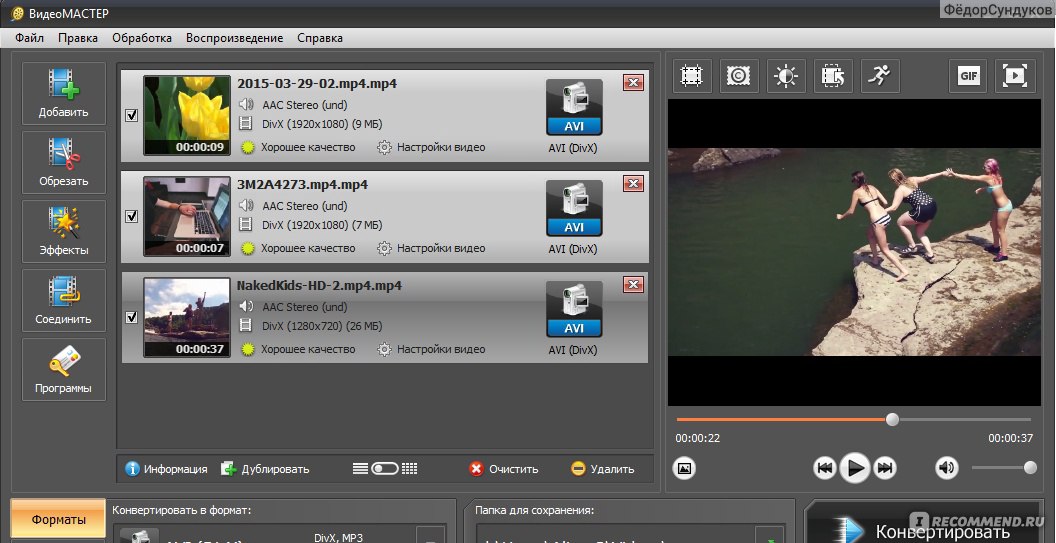 barkov.net
Изначально я создавал этот сервис для решения своих задач ещё в ноябре 2014.
Готовых удобных инструментов не было, пришлось сделать самому набор из 7 базовых скриптов.
Потом сервис пригодился друзьям и коллегам, они просили добавить новые функции, так и началось его развитие.
Основная идея всё та же и сейчас — простота и удобство без лишних сложностей.
Сейчас VK.BARKOV.NET — универсальный набор инструментов, который позволяет доставать самые разнообразные данные из ВКонтакте и Одноклассников в удобном виде.
Каждый инструмент (я называю их скриптами) решает свою задачу:
● Например, есть скрипт для получения списка всех подписчиков группы ВКонтакте.
● Или скрипт для сбора списка всех людей, поставивших лайк или сделавших репост к конкретному посту на стене.
● Ещё есть скрипт для получения списка аккаунтов других соцсетей по подписчикам группы ВКонтакте.
И таких скриптов уже более 240. Все они перечислены в меню слева и ниже на этой странице.
Я регулярно добавляю новые инструменты по запросам пользователей из группы сервиса ВКонтакте.
А на странице «Как пользоваться сервисом?» подробно описано, как и где можно применить собранные вами данные.
Начать работу бесплатно
Отзывы про vk.barkov.net
Большую часть отзывов про сервис наши пользователи предпочитают оставлять в личных сообщениях группы.
Вот скриншоты некоторых сообщений:
Если человек состоит сразу в нескольких тематических группах, то скорее всего, он активно интересуется этой темой. И чем больше этих групп — тем выше интерес. Введите список групп с общей темой — и скрипт выберет тех людей, кто состоит сразу в нескольких группах.
Запустить скрипт
Скрипт проверяет профиль каждого пользователя из введенного вами списка и отбирает только тех, чьи данные соответствуют настройкам. Заблокированные и удалённые пользователи автоматически исключаются из результатов финальной выдачи.
Запустить скрипт
Скрипт находит всех людей, оставивших лайки/репосты/комментарии на стене.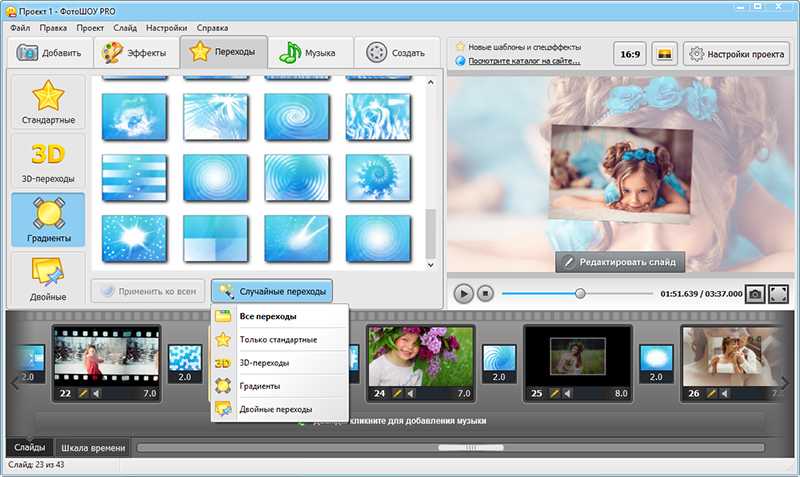 Потом создаёт из них финальный список под ваши условия. С помощью этого скрипта вы сможете найти действительно активных участников сообщества.
Запустить скрипт
Вы вводите слово, которые есть в имени (фамилии, никнейме или девичьей фамилии) человека, при необходимости указываете расширенные параметры поиска, а скрипт находит подходящих пользователей и выдаёт их список в нужном вам формате.
Запустить скрипт
Скрипт находит всех людей, оставивших лайки/репосты/комментарии к посту. Потом создаёт из них финальный список под ваши условия.
Запустить скрипт
Скрипт заходит в профиль пользователя и собирает список всех его друзей и/или подписчиков
Запустить скрипт
Вы вводите слово, которое должно присутствовать в названии группы, при необходимости указываете расширенные параметры поиска, скрипт находит подходящие группы и выдаёт их список в нужном вам формате.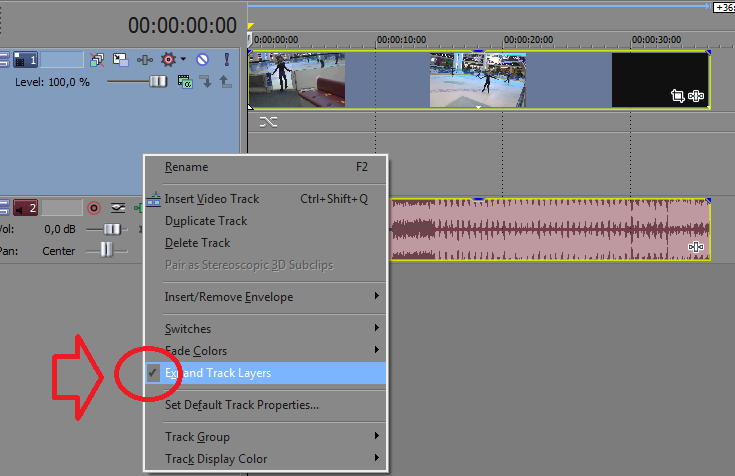
Запустить скрипт
Скрипт проверяет указанную вами группу, конкретные фотоальбомы или конкретные фотографии, собирает список всех, кто размещал, лайкал, репостил или комментировал фото, и выводит его в удобном для дальнейшего использования виде
Запустить скрипт
Скрипт проверяет участников указанных сообществ ВКонтакте либо людей из вашего списка и находит только тех, у кого в семейном положении профиля указан кто-то. У мужчин — жён и девушек, у женщин — мужей и парней.
Запустить скрипт
Допустим, вы знаете сообщество с подходящей для рекламы аудиторией. Как найти другие сообщества с такой же целевой аудиторией? Вам поможет этот скрипт!
Запустить скрипт
Скрипт заходит в сообщество, изучает всех его подписчиков и собирает номера телефонов тех из них, у кого указана эта информация
Запустить скрипт
Скрипт заходит в сообщества, изучает блок «Контакты» в каждом и собирает список администраторов
Запустить скрипт
Скрипт заходит в сообщество, изучает всех его подписчиков и собирает список тех, чья личка открыта
Запустить скрипт
Скрипт просматривает нужное количество постов на стене группы и собирает список авторов этих постов.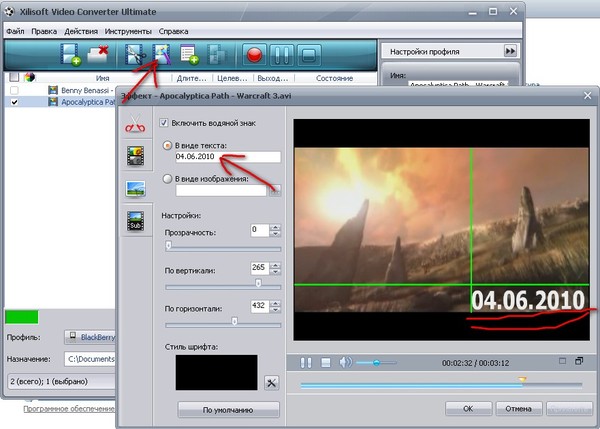 Скрипт умеет собирать как авторов, оставивших посты на стене группы от своего имени, так и авторов предложенных в паблики постов (подписи).
Запустить скрипт
Скрипт проверяет участников указанных сообществ ВКонтакте либо людей из вашего списка и находит только тех, у кого открыта стена, то есть на ней можно оставлять сообщения.
Запустить скрипт
Пересматривает все темы в обсуждениях сообщества (на форуме) и составляет список всех, кто оставлял не меньше заданного вами числа сообщений. И можно также отфильтровать по дате только новые сообщения на форуме
Запустить скрипт
Скрипт проверяет участников указанных сообществ ВКонтакте либо людей из вашего списка и находит только тех, чьи записи на стене можно комментировать.
Запустить скрипт
Скрипт анализирует опрос из указанного вами поста и собирает всех людей, проголосовавших за указанные вами варианты ответов
Запустить скрипт
Скрипт открывает чат, собирает список его участников и выдаёт в нужном для вас виде.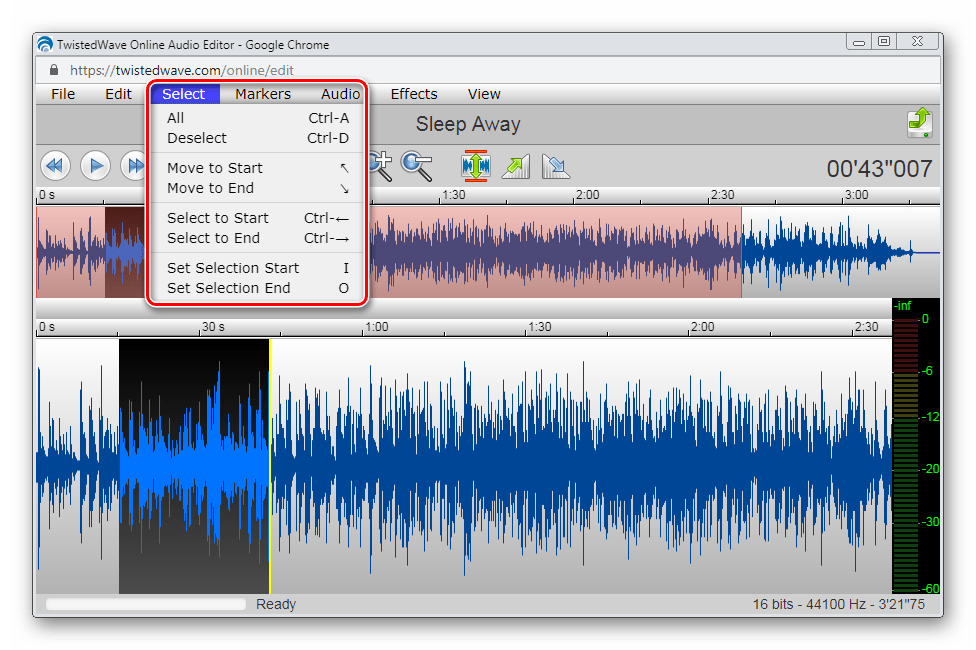 Работает только с теми чатами, в которых вы состоите
Запустить скрипт
Скрипт ищет ссылки на чаты по всему ВКонтакте, также можно указать ключевое слово, которое должно быть в посте рядом со ссылкой на чат ВКонтакте
Запустить скрипт
Как очистить список пользователей от забаненных и удалённых? Очистка списка от «собак»
Запустить скрипт
Как собрать список всех подписчиков группы ВКонтакте? Подробнее — на этой странице
Запустить скрипт
Скрипт заходит в сообщество, изучает всех его подписчиков и собирает список Instagram-аккаунтов тех из них, у кого указана эта информация
* Instagram — продукт компании Meta Platforms, признанной экстремистской организацией и запрещённой в РФ
Запустить скрипт
Скрипт проверяет профиль каждого пользователя из введенного вами списка и выводит подробную информацию о нём: имя, фамилию, возраст, дату рождения, семейное положение, имя и ссылку на партнёра, образование, работу, должность и прочее.
Запустить скрипт
Скрипт берёт список логинов, проверяет каждый, находит его ID и собирает в список. Потому эти айди инстаграма можно использовать для рассылок, массфолловинга, масслайкинга при помощи отдельных програм вроде Тулиграма и ИнстаСофта.
* Instagram — продукт компании Meta Platforms, признанной экстремистской организацией и запрещённой в РФ
Запустить скрипт
Скрипт просматривает все группы, находит сайты из блока с информацией о группе и собирает сайты в список
Запустить скрипт
Скрипт заходит в сообщество, изучает всех его подписчиков и собирает список Skype-аккаунтов тех из них, у кого указана эта информация
Запустить скрипт
Скрипт парсит выдачу поиска по новостной ленте ВКонтакте и выводит данные в самых разных форматах
Запустить скрипт
Скрипт заходит в сообщество, изучает всех его подписчиков и собирает список Twitter-аккаунтов тех из них, у кого указана эта информация
Запустить скрипт
Скрипт умеет находить общие данные в двух списках.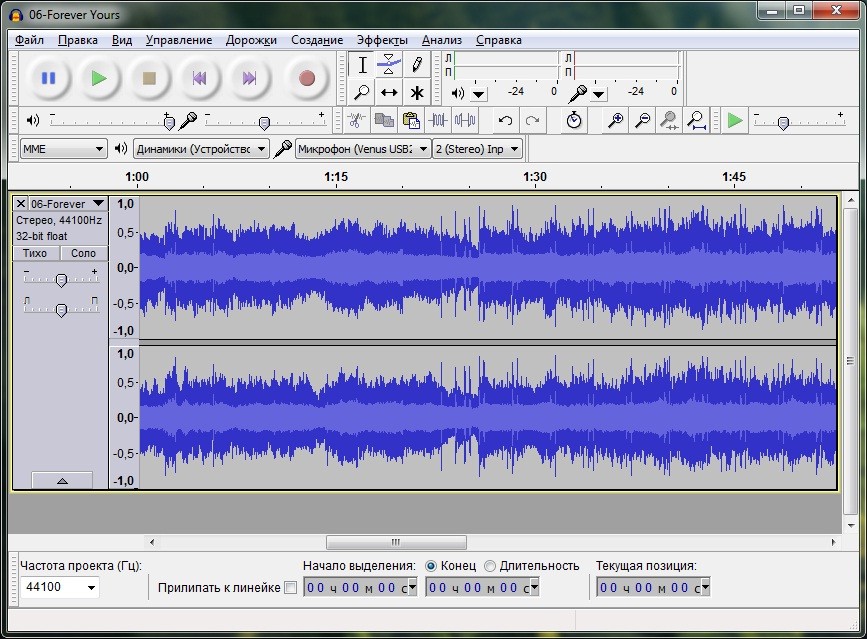 А ещё умеет находить отличия между двумя списками с данными. Очень полезен при работе с большими объёмами данных
Запустить скрипт
Скрипт умеет совмещать несколько списков, обрабатывать их и выводить единый список без повторов данных
Запустить скрипт
Он просматривает всех ваших друзей, находит удалённых и заблокированных и выводит их список на экран.
Запустить скрипт
Легко объединить видео онлайн | Free Video Merger
Простое объединение видео онлайн | Бесплатное слияние видео | ПоутунСоздайте захватывающее видео, объединив ваши любимые видео! С помощью бесплатного объединения видео от Powtoon можно легко объединять видеоклипы в один фрагмент видеоряда и с легкостью добавлять переходы.
Объединение видеоЛюбимое 30 миллионами человек
Миллионы видеороликов, созданных на Powtoon новичками и профессионалами Powtoon — это бесплатное объединение видео, в котором вы можете бесплатно объединять видео онлайн в любое время и в любом месте. Выбирайте из тысяч бесплатных стоковых изображений и видео, перетаскивайте анимацию, персонажей и музыкальные саундтреки — или загружайте свои собственные — для создания собственных уникальных видеороликов. Делитесь прямо на YouTube, Facebook, LinkedIn, Hubspot и т. д.! Посмотрите, как ваше видео оживает за считанные секунды.
Зачем платить, если можно бесплатно объединить видео? Вы можете редактировать видео многими способами, используя наш бесплатный видеоредактор. Добавляйте текст, анимацию, персонажей, музыку и многое другое, чтобы каждый раз создавать уникальные вступительные ролики.
Легко добавляйте музыку, чтобы улучшить видео. Выбирайте саундтреки из нашей бесплатной библиотеки или загружайте свои собственные.
Легко добавляйте текст, чтобы сделать любое видео уникальным! Выбирайте из нескольких разработанных стилей текста, сотен шрифтов и цветов.
Как объединить видео вместе01
Войти Посетите Powtoon.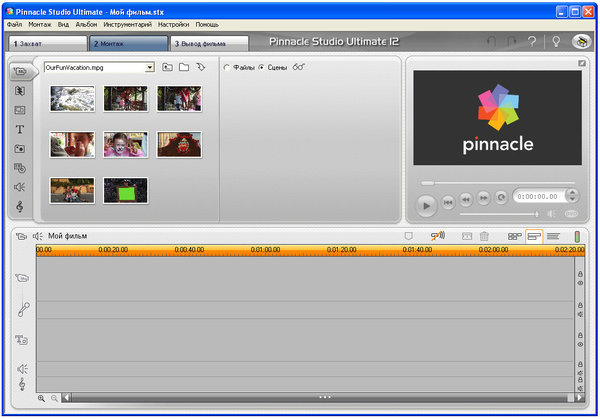 com, чтобы войти в систему, или зарегистрируйтесь бесплатно, чтобы создать новую учетную запись Powtoon. Войдите в свою учетную запись, чтобы начать объединение видео.
02
Объединить видеоПервым шагом в объединении вашего видео является загрузка видео. Вы можете загружать свои собственные видеоматериалы или использовать нашу стоковую библиотеку, чтобы выбирать из миллионов видеороликов, не требующих авторских отчислений.
03
Редактируйте свое видеоВоспользуйтесь нашим бесплатным видеоредактором, чтобы добавить в свое видео значки, иллюстрации, анимацию, музыку, цвета, шрифты, пользовательские символы и другую графику для индивидуального подхода.
04
Загрузите и поделитесь своим видео Готово! Загрузите видео в формате MP4. Или поделитесь своим новым видео прямо на своем веб-сайте, YouTube, Facebook, Twitter, Instagram, LinkedIn и т. д. Вернитесь в видеоредактор, чтобы внести изменения в любое время.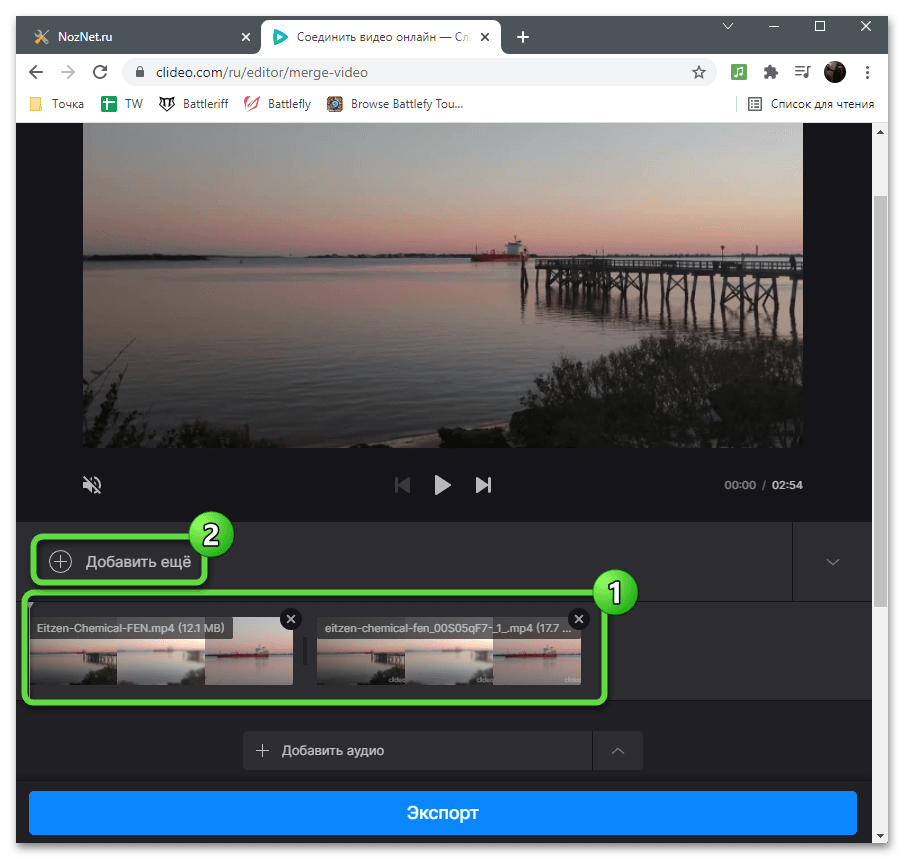
Попробуйте бесплатно
01
Выберите из библиотеки бесплатных стоковых изображений, видеоматериалов и музыки, персонажей, анимации и графики, к которым вы можете получить доступ, не выходя из Powtoon. Или загрузите свои собственные видео, чтобы легко настроить их всего за несколько кликов.
02
Независимо от вашего уровня навыков, Powtoon дает вам возможность создавать видео без хлопот со сложным программным обеспечением или дорогих инструментов для слияния видео. Создание собственных видеороликов не требует дизайнерских или технических навыков.
03
Все натыкаются на кочки на дороге. Вот почему мы готовы помочь вам на каждом этапе пути с учебными пособиями, поддержкой, живыми вебинарами и нашим учебным центром. Если вы не можете найти свой путь, наша дружная команда обслуживания клиентов готова указать вам правильное направление. Вы можете быстро и легко связаться с ними по адресу [email protected].
Что говорят нашипользователей
» Powtoon позволяет мне создавать творческий контент, избавляя от необходимости покупать дорогостоящее оборудование и программное обеспечение.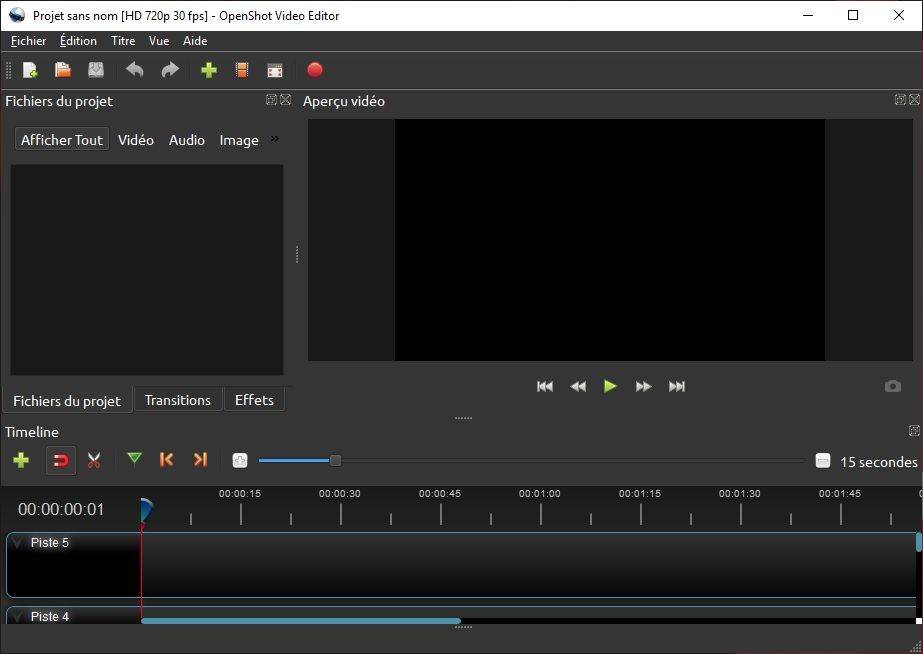 ”
”
Арлетт Лопес
Global Content & Messaging
” Наша подписка на Powtoon окупилась в 100 раз. ”
Райан Дайсс
Генеральный директор | Цифровой маркетолог
” Как только мы начали предлагать видео, наши продажи выросли на 37%! Powtoon настолько прост в использовании, а их сервис потрясающий, что позволяет нам предлагать уникальный продукт по доступной цене, который сокрушает конкурентов. ”
Мэтт Джонс
Генеральный директор | Visioniz
См. полный пример из практики Посетите блог Powtoon, чтобы узнать больше о том, как объединять видео.ПОДРОБНЕЕ
Если вам нужно объединить видео, мы вам поможем. Однако на Powtoon.com можно найти гораздо больше. Изучите нашу платформу онлайн-видеоинструментов и начните общаться визуально уже сегодня.
5 простых способов объединить видео в Windows 10 (без водяных знаков)
Windows Movie Maker часто используется для объединения видеофайлов в Windows.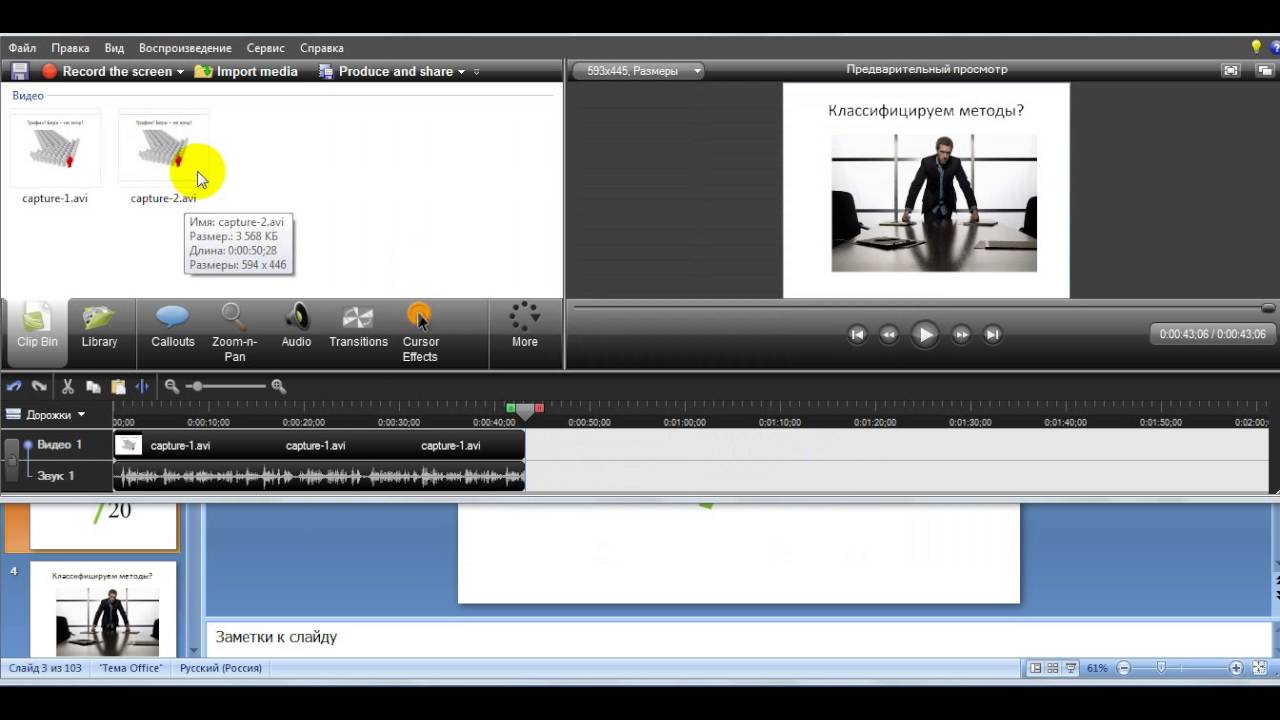 Но Microsoft прекратила его поддержку и обновление в 2017 году. В Windows 10 и более поздних версиях он не включен и не может использоваться как часть программного пакета Windows Essentials, как в Windows 8/8.1.
Цель этой статьи — показать вам, как объединить видео в Windows 10 или 11. Обратите внимание, что это не означает объединение двух видео друг над другом или размещение их рядом, а объединение видеофайлов для последовательного воспроизведение.
- Объединение видео в Windows 10 или 11 с помощью видео конвертера и объединение
- Объединение видео в Windows 10 со встроенным приложением
- Объединение видео в Windows 10 с помощью медиаплеера
- Объединение видеофайлов в Windows 10 с помощью инструмента командной строки
- Объединить несколько видео в одно онлайн
Как объединить видео в Windows 10/11 с помощью Video Merge and Converter
Большинство программ для объединения видео для Windows 10/11 просто склеивает несколько видео вместе, что приводит к очень большому размеру видео. Cisdem Video Converter не позволит вам беспокоиться об этом. Он оснащен усовершенствованным кодировщиком, который позволяет комбинировать видео в Windows 10 или 11 меньшего размера при сохранении исходного качества.
Приложение может объединять сегментированные видео, видео с разных ракурсов, музыкальные клипы, видео со свадеб или событий, а также видео с YouTube, TikTok, игровых приложений, потоковых веб-сайтов и т. д. Нет ограничений на количество видео, которые вы можете объединить, будь то 2, 5, 10 или более.
Действия по объединению видео в Windows 10 или 11 с помощью Cisdem Video Converter:
- Загрузите приложение для объединения видео Cisdem для Windows 10/11 и установите его.
Скачать бесплатно - Откройте программу. Перетащите видео, которые вы хотите объединить, в интерфейс «конвертации».
- Выберите выходной формат.
Перейдите к «Преобразовать все задачи в» в левом нижнем углу. Откройте панель списка форматов рядом с ним и выберите формат для окончательного объединенного видео.
- Поставьте галочку в поле рядом с «Объединить» в правом нижнем углу.
- (Необязательно) Щелкните значок карандаша, чтобы открыть встроенный видеоредактор и внести некоторые изменения в свои видео.
- Объединение видео в Windows 10 или 11
Нажмите значок преобразования справа от «Объединить», чтобы объединить все добавленные видео в одно видео и сохранить его в нужном формате. По завершении щелкните значок успеха, чтобы найти объединенное видео.
Как объединить видео в Windows 10 с помощью предустановленного приложения «Фотографии»
Ранее приложение «Фотографии» в Windows могло выполнять только базовое редактирование. С 2018 года в него добавлена поддержка объединения видеоклипов в один и добавления музыки/текста/эффектов перехода. Это встроенное приложение для слияния видео для Windows 10 очень интуитивно понятно и просто в использовании, что делает его подходящим для пользователей всех возрастов. Просто объединение видео может занять больше времени, особенно при работе с большими файлами.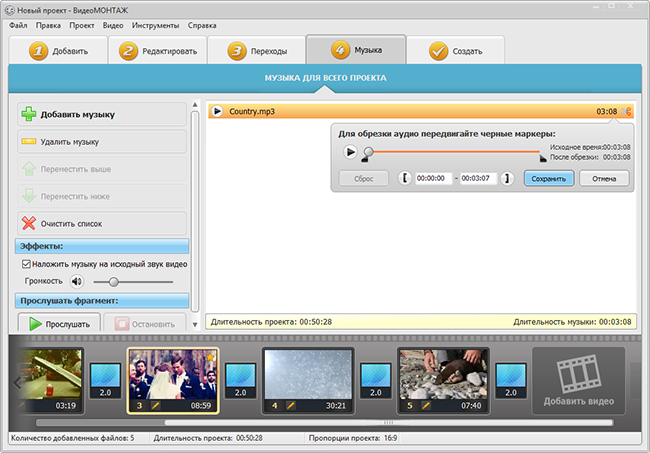
- Запустите приложение «Фотографии». В верхней части экрана нажмите «Новое видео» > «Новый видеопроект».
- Дайте имя вновь созданному проекту и нажмите «ОК».
- В библиотеке проектов нажмите кнопку «Добавить» и выберите видео, которые хотите объединить.
- Выберите добавленные видео. Нажмите «Поместить в раскадровку».
- Редактируйте, обрезая, разделяя, добавляя движение и т. д., а также предварительно просматривайте видео.
- Теперь ваше видео готово. Нажмите «Завершить видео».
- Выберите качество видео: 1080p, 720p или 540p. Нажмите на кнопку «Экспорт».
Как объединить видео в Windows 10 с помощью VLC Media Player
VLC широко известен своей способностью воспроизводить видеофайлы и перекодировать их. Удивительно, но он также может объединять видео в Windows 10. Если вы просто добавите несколько видео и конвертируете их, вы получите два отдельных файла, не объединяя их. На самом деле, в объединении видео есть важный шаг, а именно использование VLC в командной строке.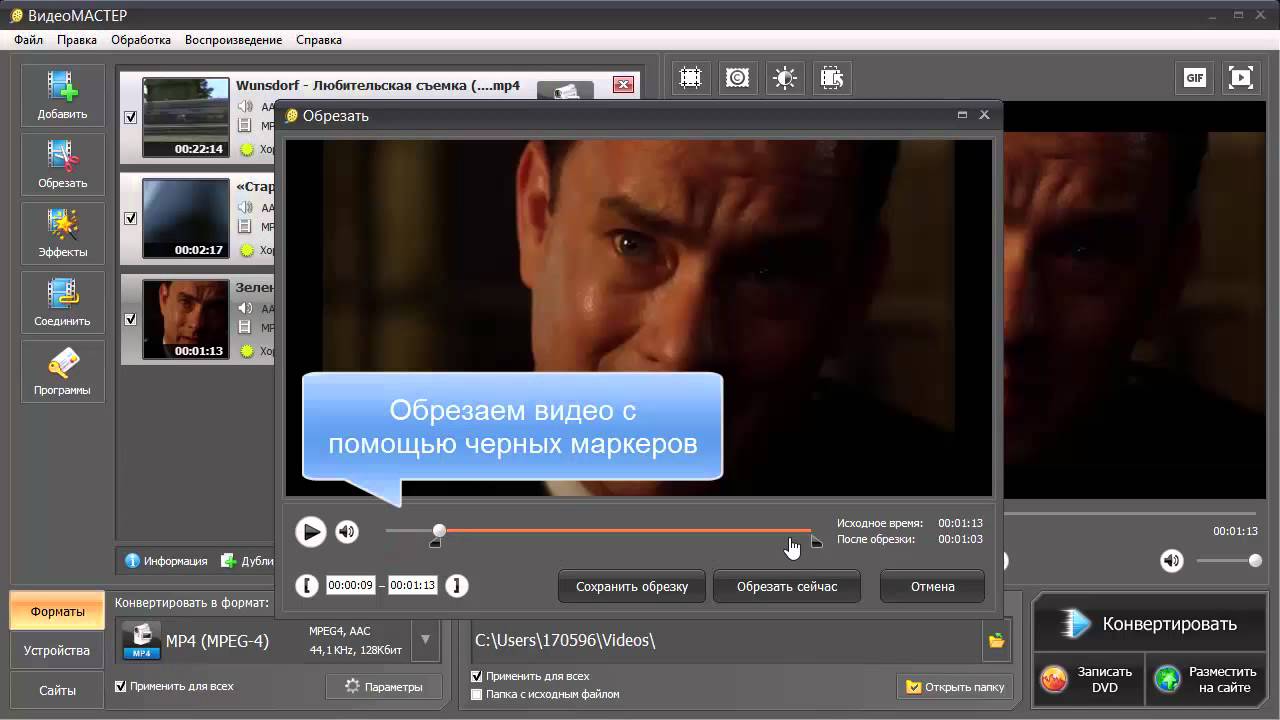
- Запустить VLC. Нажмите «Медиа» в строке меню и выберите «Открыть несколько файлов».
- Перейдите на вкладку «Файл». Нажмите «Добавить» и загрузите файлы, ожидающие объединения. Нажмите «Конвертировать».
- Выберите профиль для вашего видео, например. H.264 + MP3 (MP4).
- Установите флажок «Добавлять ‘-converted’ к имени файла.
- Нажмите «Старт» и дождитесь завершения конвертации.
- Щелкните правой кнопкой мыши VLC Media Player > «Открыть расположение файла», чтобы найти файл vlc.exe.
- Открыть командную строку в Windows 10.
- Войдите в командную строку.
vlc inputvideo1 inputvideo2 —sout «#gather:std{access=file,dst=output.mp4}»
Или vlc inputvideo1 inputvideo2 #gather:std{access=file,mux=ts,dst=mergevideo.mp4}» —no-sout-all —sout-keep
Замените vlc на , перетащив файл vlc.exe в программу. inputvideo1 и inputvideo2 указывают видео, которые вы преобразовали ранее. Вы можете перекодировать и добавить больше видео. Дополнительно можно изменить output.mp4 в любой формат.
 - Нажмите «Ввод», чтобы запустить команду.
Если вы используете функцию слияния VLC в командной строке, вы должны убедиться, что видео, которые вы хотите объединить, имеют одинаковый формат, кодек и разрешение. В противном случае вы можете получить объединенный файл с рассинхронизированным звуком и видео, который длится дольше, чем оригинал, с более низким качеством и т. д.
Как соединить видео вместе в Windows 10 с помощью FFmpeg
По сравнению с VLC, FFmpeg позволяет перекодировать и объединять видео непосредственно в командной строке, но требует лучшего понимания командной строки. Кроме того, не рекомендуется объединять видео в Windows 10 без перекодирования, если только импортированные видео не имеют одинаковых видео- и аудиокодеков, частоты кадров и разрешения.
- Загрузите FFmpeg с официального сайта.
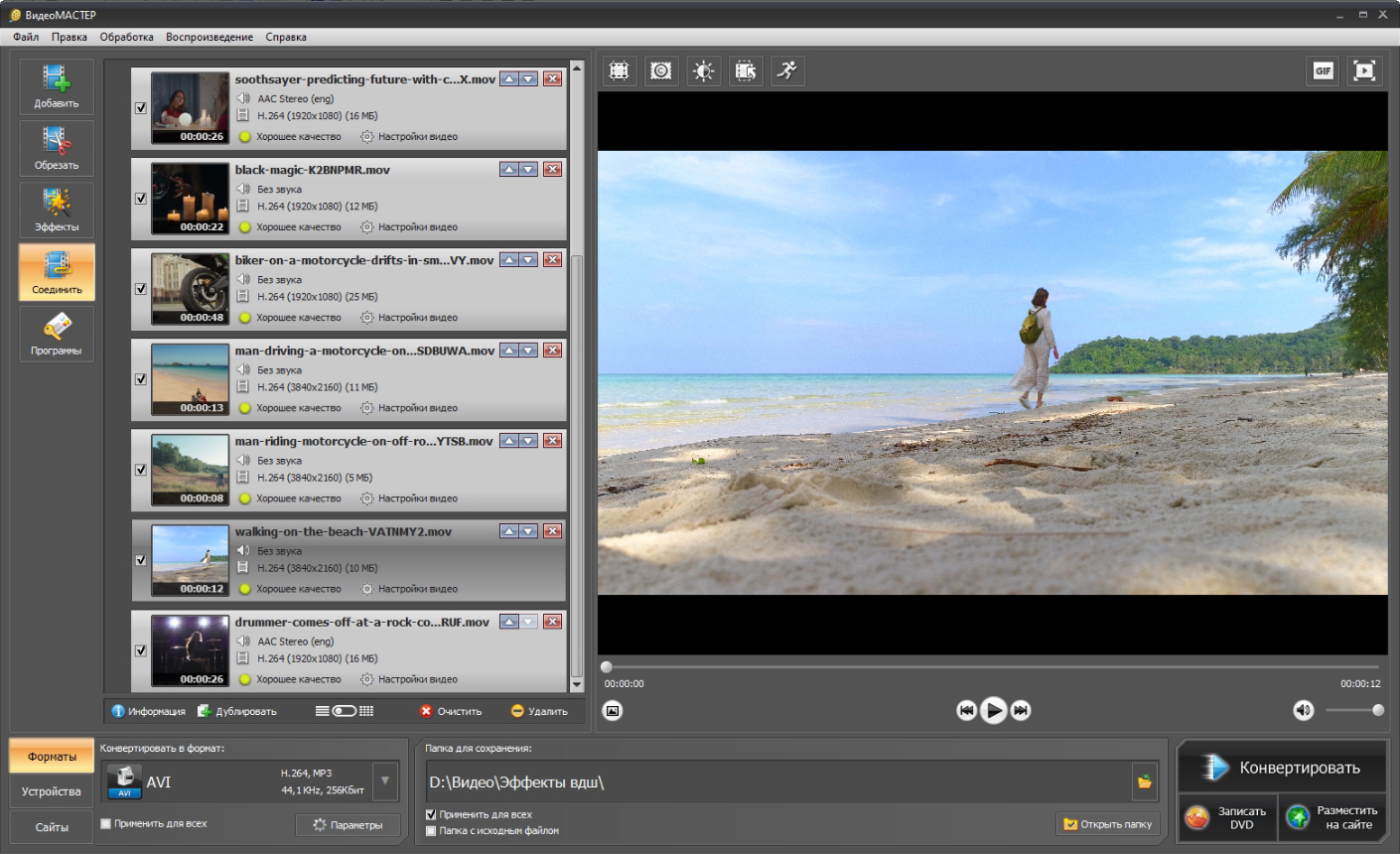
- Откройте командную строку Windows.
- Используйте командную строку для пакетного преобразования нескольких видео в один и тот же формат: для i in *.mkv *.mov; do ffmpeg -i «$i» «${i%.*}.mp4»; сделано .
Замените *.mkv и *.mov на актуальные пути к вашим видеофайлам. - Создайте файл .txt, содержащий список входных видеофайлов.
- Затем выполните команду для объединения видео: ffmpeg -f concat -safe 0 -i path.txt «outputpath.mp4» .
path.txt
Как объединить видео в Windows 10 онлайн без программного обеспечения
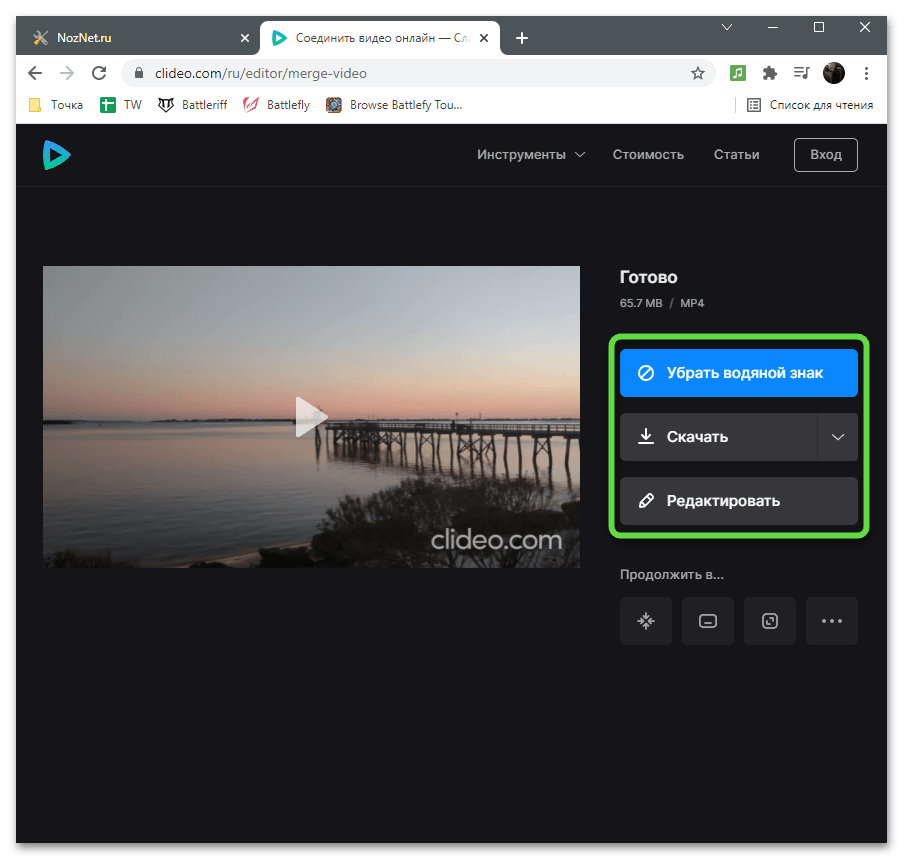
Если вы не хотите устанавливать какой-либо инструмент или выбирать выходной формат, onlineconverter.com может объединить несколько видео в одно для вас. Этот онлайн-объединитель видео прост в использовании и позволяет объединить до 4 видео. Формат входного видео может быть MP4, AVI, WMV, RMVB, DivX, WebM, M2TS, ASF и т. д., а выходной — только MP4. И максимальный общий размер файла загружаемого видео не может превышать 200 МБ.
- Откройте https://www.onlineconverter.com/merge-video в веб-браузере.
- Нажмите кнопку «Выбрать файл», выберите видео и нажмите «Открыть».
- Повторите шаги для загрузки других видео.
- Нажмите «Объединить», чтобы объединить видео в Windows 10.
- Загрузите объединенный файл.
Часто задаваемые вопросы
Проводя исследование объединения видео в Windows 10, я обнаружил, что у многих пользователей возникают связанные вопросы. Ниже приведены быстрые и краткие ответы.
1. Могу ли я объединить видео в проигрывателе Windows Media?
Нет. Проигрыватель Windows Media — это мультимедийный проигрыватель и программа для копирования компакт-дисков. Он не включает опцию слияния видео. В Windows 10 есть два средства слияния видео: приложение «Фотографии» и видеоредактор Windows.
2. Может ли Google Фото объединить два видео вместе?
Нет. Google Фото — это онлайн-сервис для хранения фотографий и видео. Несмотря на то, что он позволяет обрезать, поворачивать и ускорять или замедлять видео, он не может их соединять.
3. Может ли Inshot объединить несколько видео в одно в Windows?
Нет. Хотя Inshot — это приложение для редактирования видео, позволяющее склеивать видео, оно доступно только для устройств iOS и Android. Версия для Windows еще не вышла.
4. Можно ли постоянно объединять субтитры с видео mp4?
Да. Почти любое приложение для объединения видео с функциями редактирования видео может объединять субтитры с видео MP4, например, Cisdem Video Converter. Просто добавьте субтитры SRT в MP4, а затем объедините.
Заключение
Надеюсь, эта статья поможет вам понять, как объединять видео в Windows 10 или 11.
Для обычных пользователей выберите приложение, входящее в состав Windows 10/11, или онлайн-службу объединения видео.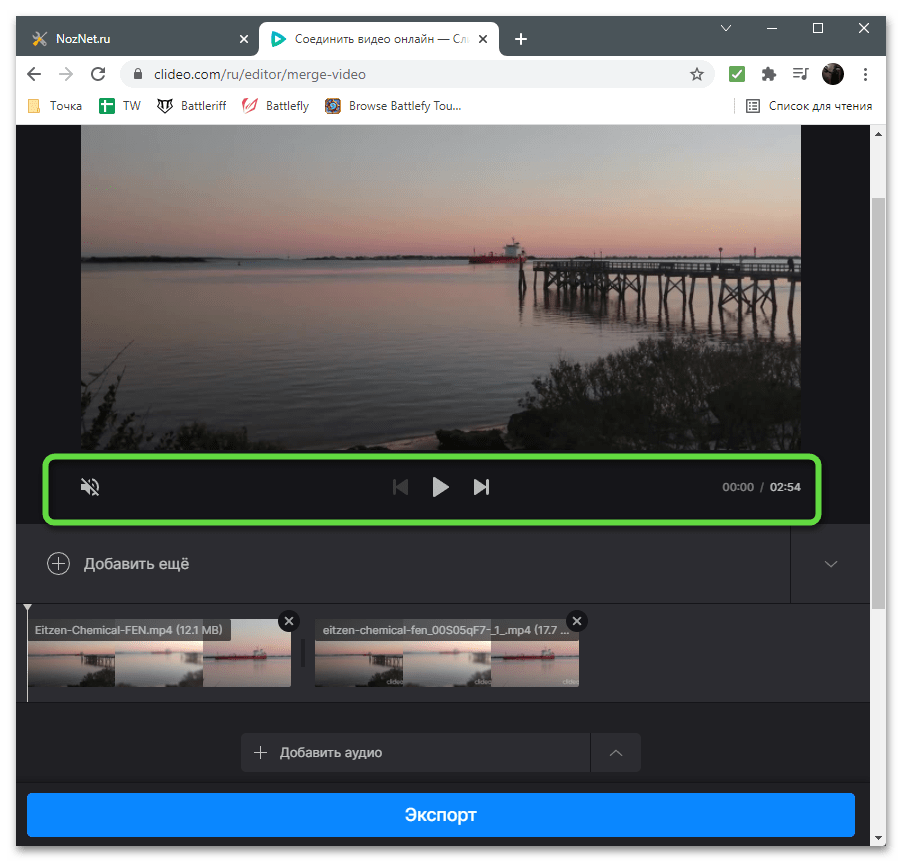 Приложение «Фотографии» или видеоредактор Windows упрощают объединение видео. Если размер ваших видео меньше 200 МБ и вы не хотите открывать какое-либо программное обеспечение, использование онлайн-сервиса слияния видео сэкономит ваше время.
Для технических специалистов выберите VLC или FFmpeg. Они используют команду для более профессионального объединения видео.
Если вы хотите легко, быстро и профессионально объединить видео в Windows 10, Cisdem Video Converter отлично подойдет. Самое главное, это не ухудшит качество видео.
Питер УильямПитер всегда с большим энтузиазмом относился к писательству, программированию и веб-разработке. Ему нравится писать о программном обеспечении и технологиях, его работы представлены в некоторых технических блогах или форумах, таких как Tom’s Hardware, CNET и т. д.
Популярные статьи
Как конвертировать видео YouTube в MP4 в Windows (с сохранением высокого качества) Как конвертировать M4A в MP3 в Windows 10/11 в высоком качестве Cisdem 3-to-1 Video Converter для Windows 2.