
Шрифты | Уроки Фотошопа (Photoshop)
Шрифты
03.06.2013
Ш
Продолжаем популяризировать шрифты замечательных русских дизайнеров-шрифтовиков 🙂 Сегодня у нас неформальный шрифт underdog. Автор — Сергей Стеблин. Скажем ему спасибо за этот шрифт.
Читать
Шрифты
07.04.2013
Ш
Бесплатный шрифт Cuprum с поддержкой кириллицы создавался для использования в мелких кеглях и на веб-страницах.
Шрифт Cuprum поддерживает 4 начертания: Regular, Italic, Bold, Bold Italic.
Читать
Шрифты
06.04.2013
Ш
Бесплатный шрифт Yeseva — это антиква, которая отлично подойдёт для заголовков. Автор шрифта — Jovanny Lemonad.
Читать
Шрифты
05.
Ш
Ещё один прекрасный шрифт, выполненный в тоталитарном стиле — Stalinist. Шрифт Stalinist идеально подойдёт для создания графических работ, изображающих советское время.
Читать
Шрифты
13.12.2012
Ш
Продолжаю публиковать хорошие бесплатные шрифты для дизайнеров. Сегодня нас посетил шрифт Philosopher. Как пишет автор, «Philosopher создан на хрупкой основе шрифта Yellow Magician от дизайнера Эрико Лебеденко». Philosopher можно использовать для набора текстов и создания логотипов. В целом достаточно приятный и красивый шрифт.
Читать
Шрифты
03.12.2012
Ш
Представляю вам шрифт, разработанный в рамках проекта бесплатных шрифтов Иваном Гладких и Олегом Поспеловым. Ораниенбаум — это современная антиква с крупными засечками и контрастной геометрией.
Читать
Шрифты
02.12.2012
Ш
Сегодня у нас в гостях отличный кириллический шрифт Scada от одноименной студии. с 2012 года Scada распространяется по лицензии Open Font License (OFL), а это значит его можно использовать как угодно, за исключением перепродажи.
Читать
Шрифты
12.11.2012
Ш
Сегодня у нас отличный бесплатный шрифт, поддерживающий кириллицу — Russo. Этот шрифт достаточно универсален, подходит как для использования в сплошном наборе, так и для заголовков
Читать
Шрифты
03.06.2012
Ш
Подборка из 6 школьных шрифтов.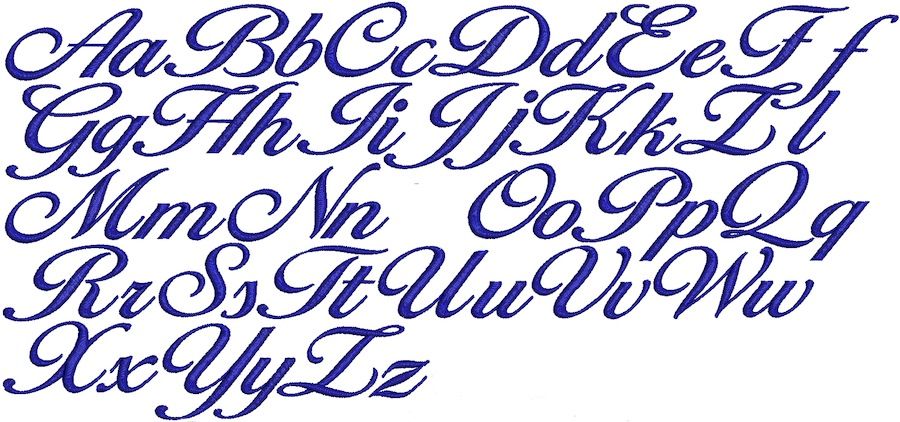 Все шрифты поддерживают только английскую раскладку.
Читать
Шрифты
25.02.2012
Ш
Сборник из 8 шрифтов digital. Эти «цифровые» шрифты подойдут для работ, где используются дисплеи или другие электронные устройства.
Читать
Странная проблема со шрифтом Photoshop
У меня очень странная проблема с Photoshop CS4 и CS5 в Windows XP и Windows 7.
Я установил все необходимые шрифты для шаблона, который я получил от графического дизайнера. Это были шрифты Sansation и Sansation Light.
В Windows все шрифты успешно установлены. Я вижу шрифты в фотошопе, но когда я пытаюсь открыть tempplace (файл psd), он говорит мне, что некоторые шрифты отсутствуют.
С помощью текстового инструмента я выбираю текстовый элемент, и фотошоп говорит мне:
 "следующие шрифты отсутствуют для текстового слоя
 Санация
 предупреждение о том, что произойдет замена"
После этого шрифт помечается как [Sansation] (со скобками). Я знаю, что это означает что-то не так с этим шрифтом. Но когда я ищу шрифт в списке шрифтов фотошопа, есть шрифт с именами «Sansation» и «Sansation Light», а в конце списка шрифтов снова [Sansation] со скобками.
Что забавно, так это то, что когда я создаю новый psd-файл, я без проблем могу использовать шрифт «Sansation».
Когда я открываю шаблон, я также могу использовать этот шрифт, но когда я выбираю текстовые элементы с помощью «текстового инструмента», появляется сообщение выше. Мне кажется, что Фотошоп в этот конкретный момент не увидел этот шрифт.
Я знаю, что графический дизайнер создал этот шаблон с помощью версии Photoshop CS5. Я хочу открыть этот шаблон без каких-либо предупреждений.
Я установил шрифты в: Windows\Fonts и в Program Files\Common Files\Adobe\Fonts но ситуация такая же.
Может кто-нибудь дать мне совет, что не так?
ОБНОВЛЕНИЕ ИНФОРМАЦИИ
Прежде всего большое спасибо за Ваши комментарии. Я прошу своего графического дизайнера прислать мне те же версии шрифта. Он скачал из интернета новейшую версию шрифта Sansation и снова подготовил для меня тот же шаблон, но с новейшими шрифтами. После этого он прислал мне шаблон и новейшую версию шрифта. После этого все работает нормально.
Мне кажется, что у нас обоих изначально разные версии шрифтов. Большое спасибо за Ваши предложения в комментариях.
- Adobe-Photoshop
- шрифты
9
Как было указано в комментариях, проблема в том, что ваш дизайнер использовал шрифты OTF, а вы установили версии TTF.
Вы можете подумать, что простой обработкой будет простое преобразование вашего TTF в OTF с помощью одной из существующих утилит преобразования, и это может сработать в данном случае, но это очень плохая практика — этого следует избегать, за исключением случаев, когда альтернативы нет. Вот почему:
Дизайнер выложил вещи, используя конкретную версию (ревизию) двух шрифтов. У вас нет возможности узнать, является ли ваша версия TTF такой же внутри, как OTF дизайнера. Могут быть тонкие различия в таблицах кернинга и отдельных ширинах символов или боковых опорах, которые изменяют то, как текст «задается». Если вы используете файл шрифта, уровень редакции которого отличается от используемого дизайнером,
Таким образом, более общие и гораздо более безопасные подходы при получении файлов от дизайнера:
Получить точно такие же шрифты и установить их в вашей системе или
Требовать от дизайнера наброска (или, в случае Photoshop, растеризации) всех шрифтов перед отправкой вам файла.
Растрирование не подходит, если шрифт мелкий (<=18 pt для sans serif, <=24 pt для serif) и вы собираетесь печатать вместе с обложкой, поэтому для работы с Photoshop всегда рекомендуется для установки правильных шрифтов.
Это очень важный общий принцип работы со шрифтом. Многие дизайны были испорчены из-за того, что файл попал в отдел допечатной подготовки, где использовалась немного другая версия шрифтов, используемых дизайнером. Такая проблема может стоить очень дорого.
Если вы хотите преобразовать свой шрифт из ttf в otf, вы можете использовать какой-либо сайт конвертера шрифтов, например: http://onlinefontconverter.com
Если у вас есть версия шрифта OTF, убедитесь, что файлы .otf установлены на ОБОИХ системы. Шрифты .otf универсальны.
Зарегистрируйтесь или войдите в систему
Зарегистрируйтесь с помощью Google
Зарегистрироваться через Facebook
Опубликовать как гость
Электронная почта
Обязательно, но не отображается
Опубликовать как гость
Электронная почта
Требуется, но не отображается
Нажимая «Опубликовать свой ответ», вы соглашаетесь с нашими условиями обслуживания, политикой конфиденциальности и политикой использования файлов cookie
шрифтов Photoshop: как определить, скопировать и сопоставить
Функция Photoshop Match Fonts является элементом программы с 2015 года, но многие пользователи не знают о ее наличии.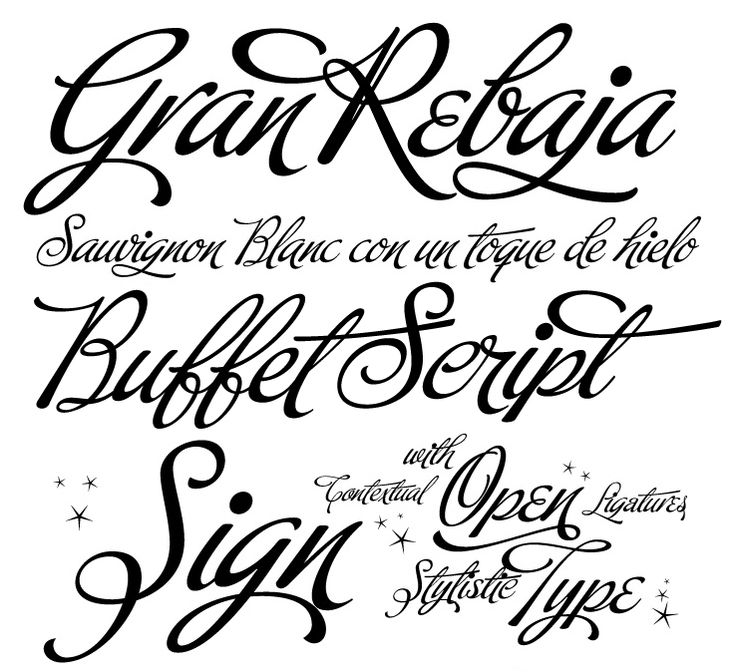 Это действительно настоящее благословение для любого любителя шрифтов, избавляющее от утомительных догадок по определению шрифтов на глаз и позволяющее Photoshop делать всю работу за вас.
И, к счастью, пользоваться им проще простого! Всего за минуту вы сможете определить шрифт и начать использовать его или похожий на него шрифт в своих собственных проектах.
Конечно, если вам не нужно идеальное совпадение, вы можете придерживаться традиционного метода угадывания шрифта на глаз. Вы можете искать шрифты, которые по умолчанию недоступны для использования в Photoshop, на сотнях сайтов, таких как Dafont, Urban Fonts и Font Squirrel, и загружать их в программу, используя метод, описанный в нашей статье. о том, как добавить шрифты в Photoshop.
Ищете определенный тип шрифта в целом, а не только один конкретный шрифт? Затем вы можете использовать фильтры на перечисленных выше веб-сайтах, выполняя поиск в определенных категориях, которые соответствуют вашим потребностям.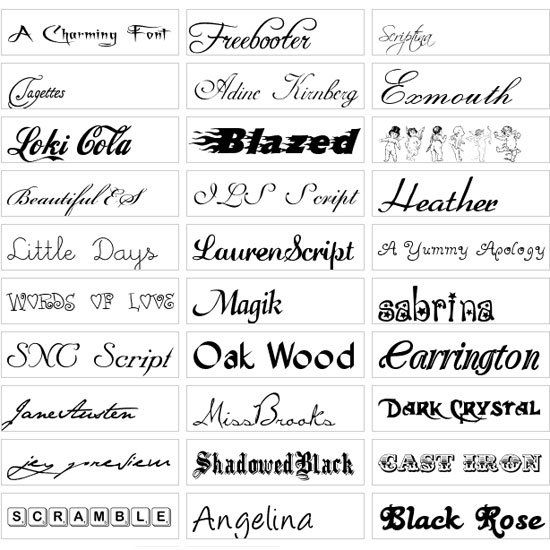 Если вам нужен шрифт с винтажным оттенком, ознакомьтесь с нашим списком из десяти высококачественных винтажных шрифтов, которые можно использовать совершенно бесплатно!
В конце статьи есть видеоруководство, щелкните здесь, чтобы сразу перейти к нему.
Как копировать шрифты в PhotoshopЧтобы определить шрифт и найти для него соответствия, все, что вам нужно сделать, это:
- Открыть изображение, содержащее шрифт, который вы хотите идентифицировать
- Исправить перспективу изображения, если необходимо, с помощью инструмента Perspective Crop Tool
- Перейдите к Type > Match Font , чтобы открыть окно Match Font
- Нажмите и перетащите углы поля выбора, чтобы выделить область текста
- Выберите наиболее подходящий шрифт из автоматически созданного списка, затем нажмите OK , чтобы Выберите Готово к использованию в Photoshop
Прежде чем мы расскажем вам, как использовать функцию Match Fonts , мы быстро объясним, как она работает. Photoshop использует интеллектуальный метод анализа изображения, чтобы определить, какой шрифт был использован для создания текста в выбранной области фотографии.
В течение нескольких секунд вы получите набор многочисленных шрифтов, которые либо полностью совпадают, либо похожи на шрифт, использованный в выбранном вами эталонном изображении. Отображаемые шрифты будут представлять собой смесь шрифтов, уже установленных на вашем компьютере, и шрифтов из Typekit.
1: Выберите File > Open , чтобы открыть изображение, содержащее шрифт, который вы хотите идентифицироватьПрежде всего, нам нужно открыть изображение, которое включает шрифт, который вы хотите идентифицировать и Фотошоп. Это можно сделать, нажав на Файл > Открыть, расположен слева от верхней панели параметров.
Тогда просто выберите нужную фотографию из ваших файлов. Вы увидите, что он открывается в новом документе как отдельный слой (это можно увидеть в Окне слоев ).
В этом уроке мы демонстрируем процесс, используя эту фотографию, сделанную Дэвидом Бешем.0026
Чтобы функция Match Font работала эффективно, сначала необходимо убедиться, что эталонное изображение шрифта, которое вы предоставляете Photoshop, четкое и не искажено.
Поэтому, если ваше изображение было снято под углом, а не прямо, вам нужно будет изменить перспективу, чтобы текст выглядел четким.
Для этого мы можем использовать Perspective Crop Tool , который можно выбрать, щелкнув и удерживая (или щелкнув правой кнопкой мыши) на Crop Tool Значок , как показано ниже.
При этом будет создан список, из которого мы собираемся выбрать Инструмент кадрирования перспективы .
Изменение перспективы с помощью этого инструмента, а также обрезка изображения поначалу иногда может показаться запутанным, но это довольно просто, как только вы освоитесь.
Он включает в себя рисование линий вдоль линий перспективы на изображении, чтобы сформировать прямоугольник в перспективе изображения, окружающий область, которую вы хотите сохранить на фотографии.
Итак, чтобы использовать его, давайте сделаем первый щелчок, чтобы создать опорную точку, которая будет действовать как первый угол прямоугольника. Например, щелкните место, где будет находиться верхний угол прямоугольной области, которую вы хотите выделить, содержащей текст, который вы хотите взять за образец.
После создания первой опорной точки остается только следовать линиям перспективы вдоль плоскости, удерживающей текст, удерживая верхнюю линию параллельно нижней, а правая линия параллельной левой, щелкая в том месте, где вы хотите разместить углы прямоугольника.
Когда вы закончите прямоугольник, просто нажмите клавишу Enter, чтобы применить изменения. И вы должны увидеть, что теперь у вас получился прямоугольник, содержащий текст, который не искажен, как если бы изображение было взято прямо перед текстом!
Как здорово, что вам удалось обрезать изображение и исправить перспективу всего за один шаг?
Теперь вы готовы перейти к использованию функции Match Font для идентификации шрифта!
3: Выберите «Текст» > «Подобрать шрифт», чтобы открыть окно «Подобрать шрифт». Шрифт на панели параметров в верхней части экрана.
При этом над изображением появляется окно выбора, как на снимке экрана ниже. Область, охваченная этим полем, представляет собой область, которую Photoshop проанализирует, чтобы идентифицировать шрифт на изображении.
4: Щелкните и перетащите углы поля, чтобы выделить только текстДалее мы воспользуемся полем выбора, которое автоматически появилось над документом, чтобы выделить область текста. Это будет образец текста, на который Photoshop будет ссылаться, чтобы составить список подходящих шрифтов.
Существует всего несколько требований к выбору, которые устранят любую путаницу, с которой Photoshop может столкнуться в процессе автоматической идентификации и сопоставления.
Сначала вам нужно будет выделить только одну строку текста. В этой единственной строке вы должны убедиться, что используется только один шрифт: не выбирайте смесь шрифтов или стилей шрифтов (например, смесь полужирного и светлого или курсива и прямого).
Кроме того, не забудьте обрезать выделение по левому и правому краям текста, как мы сделали в примере ниже.
Чтобы выделить текст, просто нажмите и перетащите углы поля выбора, чтобы изменить размер и переместить поле, чтобы сформировать прямоугольник, окружающий область текста, которая использует шрифт, который вы хотите идентифицировать и найти совпадения.
5: Выберите наиболее подходящий шрифт из автоматически созданного списка, затем нажмите «ОК». или хотя бы чем-то похожие на него. Этот список появится в окне Match Font .Создаваемый список по умолчанию будет включать шрифты из Typekit. Если вы хотите просматривать только те матчи, которые уже загружены на ваш компьютер, вы можете просто снять флажок под названием «9».0043 Показать шрифты, доступные для активации из Adobe Fonts’,
, и программа будет отображать только те шрифты, которые вам не нужно устанавливать на свой компьютер. Взгляните на шрифты в списке и выберите тот, который, по вашему мнению, больше всего соответствует шрифту на изображении, которое вы использовали в качестве образца. Нажмите на свой любимый, затем нажмите кнопку OK .
Это заставит Photoshop автоматически выбрать шрифт, на который вы нажали, так что вы сразу же будете готовы использовать его в своих собственных дизайнерских работах! Довольно круто, правда?
Не может быть проще использовать шрифт, который вы выбрали в своих проектах. Если вы хотите работать с новым документом, просто перейдите к Файл > Новый в верхней части экрана, затем выберите размеры вашего документа и нажмите
Если вы хотите работать с существующим документом, вместо этого выберите Файл > Открыть на верхней панели параметров и выберите соответствующий документ из ваших файлов.
Когда документ открыт, все, что вам нужно сделать, это щелкнуть значок «T» на панели инструментов в левой части экрана, чтобы выбрать Типовой инструмент. Кроме того, вы можете нажать клавишу T на клавиатуре.
Выбрав инструмент, вы заметите, что в верхней части экрана появляется новая панель параметров, в которой вы можете выбрать соответствующие параметры для вашего текста.