Использование современного средства выбора шрифтов в Office
Шрифты, которые вы используете, являются уникальным выражением, но при наличии сотен шрифтов может возникнуть проблема. Современное средство выбора шрифтов для Office упрощает и ускоряет поиск нужного шрифта, который идеально подходит для вашего документа.
Примечание: Современное средство выбора шрифтов в настоящее время доступно только в Word для Интернета и PowerPoint для Интернета. Многие функции современного средства выбора шрифтов доступны только в подписке Microsoft 365.
Сведения о современном средстве выбора шрифтов
До этого момента, когда вы выбрали шрифт в приложении Office, у вас может быть очень длинный список параметров. Это связано с тем, что до этого момента средство выбора шрифтов в приложениях Office практически не менялось с момента выпуска. В то время большинство шрифтов имели не более четырех основных вариантов: обычный, полужирный, курсивный и полужирный курсив. Теперь есть шрифты, которые имеют много других вариантов. Для выбора каждого варианта часто требуется много прокрутки, чтобы перейти к нужному значению.
Все функции до переноса современных средств выбора шрифтов и добавления нескольких новых функций. Большинство новых функций одинаково доступны бесплатным пользователям и подписчикам Microsoft 365. В следующей таблице показано сравнение функций, доступных для бесплатных пользователей и пользователей с подпиской на Microsoft 365.
|
Современные функции средства выбора шрифтов (* указывают на новую функцию) |
Подписчик M365 |
Бесплатный пользователь |
|---|---|---|
|
Отображение текущего имени шрифта |
Да |
Да |
|
Имена шрифтов WYSIWYG в списке |
Да |
Да |
|
Поддержка облачных шрифтов |
Да |
Да |
|
Доступные шрифты |
900 шрифтов/260 семейств шрифтов |
82 шрифта |
|
Раздел «Последние использованные шрифты» |
Да |
Да |
|
Отображение всех стилей шрифтов, включая полужирный или курсив |
Да |
Да |
|
*Раздел «Отдельные шрифты Office» |
Да |
Да |
|
*Возможность свертывания разделов |
Да |
Да |
|
*Группирование шрифтов по семействам |
Да |
Да |
|
*Область сведений о шрифте поддержки |
Да |
Да |
|
*Улучшенный поиск |
Да |
Да |
|
*Доступ к шрифтам уровня «Премиум» |
Да |
Нет |
|
*Закрепление шрифтов |
Да |
Нет |
|
*Закрепленные шрифты, доступные на всех устройствах и платформах |
Да |
Нет |
|
*Предварительное заполнение закрепленных шрифтов |
Да |
Нет |
|
*Значок отображения сведений для шрифтов темы |
Да |
Да |
|
*Показывать значок предупреждения об отсутствующих шрифтах |
Да |
Нет |
|
*Значок сведений для встроенных шрифтов и шрифтов совместимости |
Да |
Нет |
Обзор функций
Ниже приведены некоторые сведения о функциях, показывающие преимущества современного средства выбора шрифтов.
Упорядоченные шрифты
Подписчики Microsoft 365 будут видеть шрифты, сгруппированные по семействам со всеми стилями для этой семьи, которые доступны во всплывающем меню.
Вы увидите различные разделы для последних использованных, закрепленных шрифтов и шрифтов Office, которые можно легко скрыть, когда они не нужны.
Настоящее полужирное и курсивное
Ранее при применении полужирного или курсивного стилей с ленты приложения Office применяли искусственные версии этих стилей, когда не была доступна версия шрифта с полужирным, курсивным или полужирным шрифтом, но у вас не было возможности определить, была ли применена искусственная версия.
С помощью современного средства выбора шрифтов вы увидите, когда был применен искусственный стиль.
Если шрифт имеет полужирный или курсивный стиль, например Calibri, то при применении полужирного или курсивного стиля на ленте отображается имя шрифта без скобок, хотя стиль можно также выбрать в средстве выбора шрифтов. Истинные стили всегда будут отображаться одинаково на всех устройствах, но искусственные стили могут отображаться по-разному на разных устройствах.
Локализованные имена шрифтов
Если основным языком браузера является китайский, японский или корейский, вы увидите локализованные имена шрифтов, которые поддерживают имена китайского, японского или корейского языков.
Последние использованные шрифты
В разделе «Последние использованные » перечислены 10 последних использованных шрифтов в обратном хронологическом порядке (последний к первому), за исключением того, что шрифты темы всегда находятся вверху.
При открытии существующего документа современное средство выбора шрифтов выводит список всех шрифтов в документе в разделе
Закрепленные шрифты
Закрепленные шрифты отображаются в верхней части списка шрифтов и сгруппированы в разделе « Закрепленные шрифты», чтобы ускорить доступ к часто используемым шрифтам. Вы можете закрепить целые семейства или отдельные стили. В списке предварительно закреплено несколько шрифтов. Вы можете добавлять и удалять закрепленные шрифты из этого списка.
Закрепленные шрифты будут следовать за вами на каждом устройстве и платформе, где доступно современное средство выбора шрифтов. Однако каждое приложение Office сохраняет собственный набор закрепленных шрифтов. Например, шрифт, закрепленный в Word, также не будет закреплен в PowerPoint.
Шрифты Office
Шрифты Office — это облачные шрифты, доступные на каждом устройстве и платформе, поддерживаемой Office. Вам не нужно внедрять шрифты Office. Если в документе используются шрифты Office, документы будут отображаться должным образом на каждом устройстве и платформе, поддерживаемой Office.
Шрифты Office регулярно обновляются. Полный список доступных шрифтов Office см. в статье «Облачные шрифты в Office».
Шрифты темы
Шрифты темы — это шрифты текста и заголовков по умолчанию, используемые в документе. Эти шрифты всегда отображаются первыми в разделе «Последние использованные» списка. Шрифты темы содержат значок сведений рядом с ними в списке. Шрифты темы уникальны для шаблона документа и могут изменяться от одного документа к другому.
Внедренные шрифты
Современное средство выбора шрифтов показывает, какие шрифты внедряются в документ. Внедренные шрифты сохраняются в документе, что увеличивает размер файла, но помогает сохранить макет, если документ открыт на устройстве, на котором нет доступных шрифтов. Дополнительные сведения о внедренных шрифтах см. в статье «Внедрение шрифтов в документы или презентации».
Примечание: Шрифты можно внедрять только в классические приложения для Windows и MacOS. Однако вы можете просматривать документы со встроенными шрифтами на любом устройстве или платформе, поддерживаемых Office.
Отсутствующие шрифты
Современное средство выбора шрифтов определяет все отсутствующие шрифты в документе, чтобы можно было выполнить соответствующие действия. Отсутствующие шрифты — это шрифты, используемые кем-то, кто создал или редактирует документ, но недоступны для других пользователей. При открытии документа, использующего шрифты, которые не установлены, современное средство выбора шрифтов отображает значок предупреждения рядом со шрифтом и заменяет его для просмотра на устройстве, не изменяя шрифт, применяемый к тексту; Однако замещающее шрифт может привести к изменениям в структуре и макете.
Улучшенный поиск
Проще найти нужный шрифт. Вы можете выполнить поиск, введя в поле поиска всего две буквы, чтобы просмотреть список всех совпадающих шрифтов. При добавлении дополнительных букв поиск сужает и вы можете быстро выбрать нужный шрифт из короткого списка.
Сведения о шрифте
Если вы хотите узнать больше о шрифтах в списке, современное средство выбора шрифтов предоставляет ссылку на подробные сведения о каждом шрифте Office.
Шрифты темы, внедренные и отсутствующие шрифты имеют значок сведений рядом с ними. Щелкнув этот значок , вы откроете область «Сведения об этом шрифте» и укажите сведения о нем.
Доступ к шрифтам уровня «Премиум»
Шрифты, доступные в современном средстве выбора шрифтов, отличаются в зависимости от того, есть ли у вас подписка на Microsoft 365.
-
Если у вас есть подписка на Microsoft 365, вы получите доступ ко всем облачным шрифтам уровня «Премиум» в Office.
-
Если вы являетесь бесплатным пользователем, у вас будет доступ к меньшему количеству шрифтов, но вы сможете увидеть шрифты уровня «Премиум» в современном средстве выбора шрифтов с значком ромба рядом с ними. Несмотря на то, что в списке отображаются шрифты уровня «Премиум», вы не сможете применить их к тексту, если у вас нет подписки на Microsoft 365.
Использование современного средства выбора шрифтов
Вы можете выбрать шрифты в меню шрифтов на ленте, в контекстном меню, которое появляется при щелчке правой кнопкой мыши, а также в разделе поиска или помощника.
Выбор шрифта на ленте
-
Перейдите на домашнюю страницу.
-
В меню шрифта щелкните стрелку вниз, чтобы развернуть список шрифтов.
-
Прокрутите вниз, чтобы найти семейство шрифтов, и наведите на него указатель мыши, пока не появится всплывающее меню со списком вариантов, доступных для шрифта.
-
Выберите нужный вариант шрифта.

Выбор шрифта в контекстном меню
-
Щелкните правой кнопкой мыши в любом месте документа.
-
В отобразившемся меню шрифта щелкните стрелку вниз, чтобы развернуть список шрифтов.
-
Прокрутите вниз, чтобы найти семейство шрифтов, и наведите на него указатель мыши, пока не появится всплывающее меню со списком вариантов, доступных для шрифта.
 org/ListItem»>
Выберите нужный вариант шрифта.
Выбор шрифта в разделе «Поиск» или «Помощник»
-
В поле «Поиск » или «Помощник» введите имя нужного шрифта.
-
В результатах в разделе «Действия» рядом с названием шрифта щелкните стрелку вниз рядом с меню шрифтов, чтобы развернуть список шрифтов.
-
Прокрутите вниз, чтобы найти семейство шрифтов, и наведите на него указатель мыши, пока не появится всплывающее меню со списком вариантов, доступных для шрифта.
-
Выберите нужный вариант шрифта.
Закрепление или открепление шрифта
По умолчанию несколько шрифтов закреплены и отображаются в разделе « Закрепленные шрифты» списка шрифтов. Шрифты можно легко закрепить, чтобы они были удобными или откреплены, когда они больше не нужны.
Закрепление шрифта
-
Найдите шрифт в средстве выбора шрифтов.
 org/ListItem»>
Наведите указатель мыши налево от имени шрифта в списке, пока не увидите значок закрепления и подсказку с надписью «Закрепить шрифт».
-
Щелкните значок закрепления. Закрепленный шрифт появится в разделе «Закрепленные шрифты «.
Открепление шрифта
-
Разверните раздел «Закрепленные шрифты» списка в средстве выбора шрифтов и найдите шрифт, который нужно открепить.
-
Наведите указатель мыши на левую часть имени шрифта, пока не увидите значок закрепления и подсказку с надписью «Открепить шрифт».
-
Щелкните значок закрепления. Незакрепленный шрифт больше не будет отображаться в разделе «Закрепленные шрифты «.
Совет: На клавиатуре можно также использовать клавиши SHIFT + ВВОД , чтобы закрепить или открепить шрифт.
Просмотр сведений об этом шрифте
Чтобы узнать больше о шрифтах в списке современных средств выбора шрифтов, сделайте следующее:
-
Найдите шрифт в средстве выбора шрифтов.
 org/ListItem»>
Разверните всплывающее меню и в нижней части списка выберите «Об этом шрифте».
На панели «Сведения об этом шрифте» отображаются сведения о шрифте.
Чтобы просмотреть сведения в виде статьи на сайте поддержки Майкрософт, в области «Сведения об этой шрифте» выберите «Прочитать статью» в браузере.
Откроется браузер и отобразится статья.
Отзывы и предложения
Корпорация Майкрософт приветствует ваши отзывы. Сведения о том, как оставить отзыв, см. в Разделы справки оставить отзыв о Microsoft Office? Используйте #ModernFontPicker, если комментарий связан с современной функцией выбора шрифтов в Office.
Частный случай установки русского шрифта на принтеры Zebra MZ-320 и QLn320
Mobile SMARTS платформа
Категории: Оборудование, поддерживающее ПО от «Клеверенс» , Шаблоны этикеток для печати в Mobile SMARTS, разработка этикеток
Теги: Zebra
Последние изменения: 19. 11.2018
Установка русского шрифта на принтеры Zebra MZ-320 и QLn320
Установка шрифта на компьютер.
Проверить установлен ли необходимый для загрузки в принтер шрифт на компьютере (для Windows 7 Панель управления — шрифты). Рекомендуется использование моноширинных типов шрифтов для которых проще располагать данные на чеке.
В случае отсутствия необходимого шрифта необходимо установить шрифт, например, выбрав его с использованием проводника в файлах поставки. При выборе появляется окно просмотра шрифта и путем нажатия на кнопку «Установить» производится установка шрифта.
Установка принтера
Присоединить мобильный принтер к компьютеру с использованием кабеля USB или Bluetooth. Установить стандартным способом драйвер принтера.
Установка программы Zebra Setup Utilites
Установите программу Zebra Setup Utilites в состав которой входит утилита загрузки шрифтов на принтер. Программа входит в стандартный дистрибутив диска, поставляемого вместе с принтером Zebra. (Например : \Software\ZebraSetupUtilities\ZSU_1.1.2.790.exe) или может быть скачана с сайта Zebra http://zebra.com/content/dam/zebra/drivers/en/recommended/zsu-v1-1-9.exe.
Загрузка шрифта на принтер
C использованием утилиты загрузки шрифтов загрузить необходимый шрифт на принтер. Обратить внимание на загрузку полной таблицы кодировок шрифтов. Проверить печать загруженного шрифта.
Задать файл карты памяти.
В окне работы с принтером выбрать из меню «Шрифты» -> «Добавить». Выбрать необходимый шрифт и размер для загрузки. В наборе символов выбрать «Кириллица».
После этого необходимо расширить диапазон символов для шрифта с 32-127;162-163 до 32-255, для подключения кодировки русских букв. Выбрать для простоты все символы шрифта.
После этого шрифт загружается в принтер с предупреждениями:
Для проверки можно распечатать тестовую строку на принтере, нажав на правую кнопку мыши и “Тестовая печать”. Изменить тестовый текст можно в меню Инструменты\Опции.
Проверка загрузки шрифта на принтер
Проверить, загрузился или нет шрифт в память принтера, можно нажав кнопку включения питания с одновременным удерживанием кнопки прогон ленты. При этом распечатывается конфигурация принтера, в том числе и загруженные шрифты. В разделе шрифты должен быть указан шрифт например DEJAVUSA.CPF. Названия загруженных шрифтов в принтер состоит из 8 символов и расширения CPF и может отличаться от имени ttf шрифта.
Принтер готов к работе.
Про печать этикеток и чеков на принтере вы можете прочитать здесь.
Была ли статья полезна?
Zebra
9 мая Русский кириллический шрифт. Буквы с георгиевской лентой. ABC Векторное изображение от ©popaukropa #148247187
9 мая Русский кириллический шрифт. Буквы с георгиевской лентой. ABC Стоковое изображение от ©popaukropa #148247187Изображения
ВидеоРедактированиеМузыка и звуковые эффекты
Инструменты
Предприятие
Цены
Все изображения
ВойтиРегистрация
Уже есть аккаунт 9001
создать аккаунт? Войти
Нажимая Зарегистрироваться, вы принимаете Depositphotos
Пользовательское соглашение
May 9 Русский кириллический шрифт. Буквы с георгиевской лентой. Азбука ко дню победы в России. Национальный военный праздник
— Вектор от popaukropa украшение текстаЗолотой алфавит. 3д. Объемный округлый шрифт, играющий золотом. Анимированные буквы должны быть собраны в надпись. Винтажный шрифт желтого серебряного металлического алфавита. 3д. Позолоченный шрифт с винтажным орнаментом. Анимированные буквы должны быть собраны в надписьLiquid ABC — набор жидких букв, анимированный креативный шрифт, аква-концепция, плавная буква для заголовка. Винтажные буквы металлического алфавита из желтого золота слово текст серии символ знак на черном фоне, концепция золотого роскошного алфавита украшение текстаСовременный алфавит. 3д. Металлический шрифт с пиксельным орнаментом. Анимированные буквы для сборки в надпись Светящийся алфавит. 2D ИНТЕРЕСНЫЙ АЛФАВИТ СОХРАНИТ НЕПОВТОРИМЫЕ ОЩУЩЕНИЯ ОТ ПРОСМОТРА Анимация текста запуска нажатия поверх крестов на синем фоне. концепция метавселенной и социальных сетей, созданная в цифровом виде, видео. Алфавит со старорусской стилизацией. 3д. Шрифт играет золотом с орнаментом. Анимированные буквы для сборки в надписьСлучайные числа на зеленом экранеВидео смены светлых цифрЭффекты динамического свечения контуров прописных букв английского алфавита на черном фоне. Неоновые элементы дизайна. Может использоваться для создания различных презентаций, новостей, онлайн-медиа, социальных сетей и ярких фонов. Циклический подсчет количества информации о времени и коде
Usage Information
Вы можете использовать это бесплатное векторное изображение «9 мая, русский кириллический шрифт. Буквы с георгиевской ленты. Азбука» в личных и коммерческих целях согласно Стандартной или Расширенной лицензии. Стандартная лицензия распространяется на большинство вариантов использования, включая рекламу, дизайн пользовательского интерфейса и упаковку продуктов, и позволяет издавать до 500 000 печатных копий. Расширенная лицензия разрешает все варианты использования в рамках Стандартной лицензии с неограниченными правами печати и позволяет вам использовать загруженные векторные файлы для продажи, перепродажи продукта или бесплатного распространения.
Это стоковое векторное изображение можно масштабировать до любого размера. Вы можете купить и скачать его в высоком разрешении до 5337×4134. Дата загрузки: 2 апреля 2017 г.
Инструменты
Инструмент для удаления фона для удаления фона для видео для видео для видео бесплатное обратное изображение. Посмотрите на улучшение изображения бесплатноDepoitphotos
Язык
Информация
- Часто задаваемые вопросы
Контакты и поддержка
- +90-850-390-2134
- Свяжитесь с нами
- Depositphotos Отзывы
© 2009-2023. Depositphotos, Inc. США. Все права защищены.
Вы используете устаревший браузер. Чтобы работать в Интернете быстрее и безопаснее, бесплатно обновитесь сегодня.
9 Mayıs Rus Kiril Yazı Typei St George Şerit Gelen Mektuplar Abc Zaferi Rusyadaki Gün Için Ulusal Askeri Tatil Stok Vektör Sanatı & Abide’nin Daha Fazla Görseli
Vektörler
- Görsel
- Fotograf
- İllüstrasyon
- Vektörler
- Видео
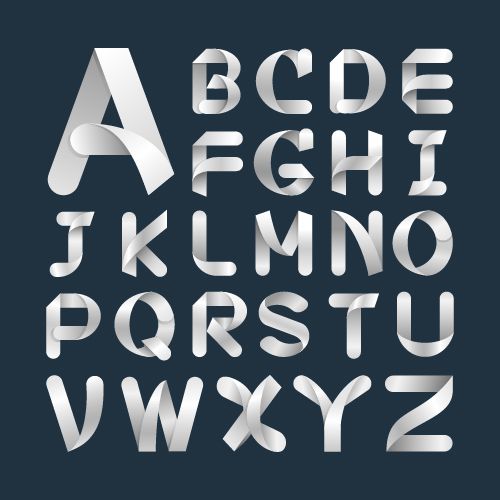 Буквы с георгиевской лентой. Азбука ко дню победы в России. Национальный военный праздник
Açıklama
9 Mayıs Rus Кирил язы типи. Святой Георгий шерит гелен мектуплар. ABC zaferi Rusya’daki gün için. Ulusal askeri tatil
Стандартный lisansımızı icherir.
Genişletilmiş lisans ekleyin.
Kredi Bilgileri: Samuil_levich
EN B üyük Boyut: Vektör (EPS) — ее Boyuta ölçeklendirilebilir
stok illüstrasyon id: 683475704
Yüklemion Id: 683475704
Yüklemion ID: 683475704
Yüklemion ID: 683475704
yüklemyon. Abide
Anahtar Kelimeler
- Abide Illüstrasyonlar,
- Askeriye Illüstrasyonlar,
- Daktilo Yazısı Illüstrasyonlar,
- Dekorasyon Illüstrasyonlar,
- Düzen Illüstrasyonlar,
- Gazi Illüstrasyonlar,
- Gündüz Illüstrasyonlar,
- Hat Sanatı Illüstrasyonlar,
- Kare — Kompozisyon Illüstrasyonlar,
- Kiril Yazısı Illüstrasyonlar,
- Kırmızı Illüstrasyonlar,
- Mayıs Illüstrasyonlar,
- Muradına Ermek Illüstrasyonlar,
- Rusya Illüstrasyonlar,
- Саваш Иллюстрасёнлар,
- Таслак — Чизим Иллюстрасёнлар,
- Ватансеверлик Иллюстрасёнлар,
- Вектор Иллюстрасёнлар,
Tümünü gör
Kategoriler
- Tatiller ve mevsimlik
- Özel günler
- Çerçeveler ve bordürler
Sıkça sorulan sorular
- Royalty-free lisans ne anlama gelir?
- Лицензия без лицензионных отчислений, telif hakkı olan görselleri ve video clipleri, söz konusu içeriği her kullandığınızda ödeme yapmanıza gerek olmadan, kişisel ve reklam amaçlı projelerde kullanmak za özere bir kez.