выбрать фото и написать текст
В предыдущей статье я рассказала, как определить цену товара и получить задаток от покупателя. Сегодня о том, как фотографировать вещи на продажу и составлять объявление, которое продаст товар.
Дарья Добецкая
юрист
Профиль автора
Как фотографировать
«Авито» позволяет размещать 10 фотографий одного лота, используйте эту возможность. Несколько фотографии лучше одной, потому что дают более полное представление о товаре и задерживают покупателя на странице.
Иллюстрацию к объявлению можно получить двумя способами:
- сфотографировать самому;
- использовать изображение из интернета.
Второй вариант я не рекомендую. Профессиональное фото на белом фоне создает у потенциального покупателя впечатление, что вы коммерческая организация, которая продает новые товары. Еще он может подумать, что вы используете чужую фотографию, потому что ваш товар в ужасном состоянии. В обоих случаях покупатель, скорее всего, пройдет мимо вашего объявления.
Откройте нужный раздел объявлений в вашем городе и посмотрите, какие фотографии размещают конкуренты. Чаще всего это будут грязные вещи в тусклом свете на пестром фоне. Вам надо будет сделать всё наоборот:
- Товар отмойте, достаньте из щелей пыль и грязь. Если это устройство с проводом — протрите провод. Обувь протрите и начистите.
- Найдите время утром или в середине дня, когда в окнах больше всего света. Старайтесь не фотографировать под искусственным светом.
- Сфотографируйте товар на чистом светлом или темном фоне. Можно и на фоне с рисунком, но тогда рисунок должен быть симпатичным.
/sell-your-six/
Как продать Айфон и не пожалеть
Есть мнение, что дешевый товар не нужно фотографировать красиво, подойдет и «фотография из подвала» — грязный объект не в фокусе. Возможно, это справедливо для очень дешевых предметов. Но при прочих равных покупатель вряд ли захочет за свои деньги отмывать ваш товар.
Компьютерная мышь со второй фотографии была в таком же состоянии, как мышь с фотографии конкурента. Я легко отмыла эту мышь с помощью зубочисток и меламиновой губки.
Всё, что нужно для съемки, — это нейтральный фон и естественный свет от окна без прямых солнечных лучей. Я организовала фотостудию на балконе:
вито: тест объявления и фотографииВо время съемки делайте пробные кадры и просматривайте их. Это поможет заметить и исправить недостатки до того, как вы свернете съемку.
Пробный кадрНа пробном фото видно, что нужно максимально отодвинуть диван от стола, изменить ракурс съемки и расправить складки обивки.
Финальный кадрТехнику лучше фотографировать включенной, чтобы сразу снять вопросы по ее работоспособности.
Компьютер с включенным монитором с яркой заставкой привлечет больше внимания, чем черный прямоугольникЕсли вещь к чему-нибудь подключается, в кадр должны попасть шнуры и разъемы.
Перед съемкой выделите для себя основные достоинства объекта: они и должны быть видны на фото. Если это фарфоровая посуда, то не забудьте о клейме завода-изготовителя. Если книга — не игнорируйте оглавление. Если обувь — нестоптанные набойки должны фигурировать в кадре.
Что писать в объявлении
Количество символов в заголовке ограничено, не растрачивайте их на очевидное «Продаю». «Авито» тоже накладывает определенные ограничения на заголовок — нельзя использовать слова «дешево», «недорого», указывать цену и контактные данные.
/avito-fraud/
«Авито»: как избежать мошенников
Сообщите в заголовке максимум хорошего. Если вещь новая или в идеальном состоянии, напишите об этом. Точное наименование модели можно указать в тексте объявления. Если вещь имеет какие-то преимущества, смело выносите это в заголовок.
| Нет | Да |
|---|---|
| Домашний кинотеатр / цифровая акустическая система Samsung HT-P70K | Домашний кинотеатр Samsung в идеальном состоянии |
| Мокасины | Замшевые мокасины |
| Цветы | Цветы в горшках с самополивом |
| Надувной матрас | Корейский надувной матрас |
| Антирадар | Японский радар-детектор |
| Фотоаппарат Olympus | Фотоаппарат Olympus в полной комплектации |
Нет
Домашний кинотеатр / цифровая акустическая система Samsung HT-P70K
Да
Домашний кинотеатр Samsung в идеальном состоянии
Нет
Мокасины
Да
Замшевые мокасины
Нет
Цветы
Да
Цветы в горшках с самополивом
Нет
Надувной матрас
Да
Корейский надувной матрас
Нет
Антирадар
Да
Японский радар-детектор
Нет
Фотоаппарат Olympus
Да
Фотоаппарат Olympus в полной комплектации
Иногда кажется, что о продаваемой вещи и написать нечего. Но очевидные для вас свойства товара не всегда очевидны для покупателя. Внимательнее рассмотрите товар, который продаете. В объявлении опишите не только его свойства, но и выгоду, которую они дают. Опишите ситуации, когда товар полезен. Если предмет удобен в эксплуатации или выручает в каких-то определенных ситуациях — опишите это удобство и ситуации.
| Нет | Да |
|---|---|
| Двуспальный диван, раскладывается, зеленый, четыре подушки, состояние нормальное | Диван двуспальный в отличном состоянии. Цвет фисташковый, каркас из сосны, 4 подушки (чехлы на молнии, можно стирать). Химчистки не требует, практичная ткань, состояние на 5, все механизмы исправны. Раскладывается с помощью механизма «дельфин». Ящик для белья переставляется на правую и на левую стороны — подойдет для любой комнаты. Размер спального места — 135×200. Для транспортировки можно частично разобрать, войдет в лифт |
Фонарь светодиодный с двумя режимами фокусировки. Корпус — сталь, силикон Корпус — сталь, силикон | Мощный светодиодный фонарь для туриста. Корпус — сталь, силикон. Водонепроницаемый, не боится дождя и попадания в воду. Есть режим луча и режим рассеивания. Лучом — светить вдаль, рассеиванием — освещать комнату. Не боится ударов. Заряда батареи хватает на 80 часов. Идеально для походов или как фонарь для дома на случай отключения света |
Нет
Двуспальный диван, раскладывается, зеленый, четыре подушки, состояние нормальное
Да
Диван двуспальный в отличном состоянии. Цвет фисташковый, каркас из сосны, 4 подушки (чехлы на молнии, можно стирать). Химчистки не требует, практичная ткань, состояние на 5, все механизмы исправны. Раскладывается с помощью механизма «дельфин». Ящик для белья переставляется на правую и на левую стороны — подойдет для любой комнаты. Размер спального места — 135×200. Для транспортировки можно частично разобрать, войдет в лифт
Нет
Фонарь светодиодный с двумя режимами фокусировки. Корпус — сталь, силикон
Да
Мощный светодиодный фонарь для туриста. Корпус — сталь, силикон. Водонепроницаемый, не боится дождя и попадания в воду. Есть режим луча и режим рассеивания. Лучом — светить вдаль, рассеиванием — освещать комнату. Не боится ударов. Заряда батареи хватает на 80 часов. Идеально для походов или как фонарь для дома на случай отключения света
Не пренебрегайте сложными названиями цветов.
| Нет | Да |
|---|---|
| Бежевое платье | Вечернее платье цвета слоновой кости |
| Белый тюль | Белоснежный тюль |
| Пальто | Пальто из мягкой мериносовой шерсти |
Нет
Бежевое платье
Да
Вечернее платье цвета слоновой кости
Нет
Белый тюль
Да
Белоснежный тюль
Нет
Пальто
Да
Пальто из мягкой мериносовой шерсти
Описывать дефекты нужно аккуратно, чтобы не отпугнуть покупателя с живым воображением. Можно использовать оценку в баллах (5−) или описывать состояние словами («в хорошем состоянии»).
В следующей статье поговорим о том, как торговаться с покупателем без ущерба для себя.
Запомнить
- Отмойте товар.
- Снимайте при естественном освещении, делайте пробные кадры.
- Определите достоинства товара, которые войдут в кадр.
- Указывайте максимум полезной информации в заголовке.
- Подробно описывайте положительные свойства товара.
- Для дефектов используйте цифровую шкалу.
Как сделать текст в Инстаграм: разбираемся в оформлении и правилах создания
В статье рассказывается:
- Правила качественного текста в Инстаграм
- 6 рекомендаций по тексту в Инстаграм, чтобы он был удобочитаемым
- Дополнительные фишки с текстом в Инстаграм
- Как сделать текст в сторис Инстаграм
Знание того, как сделать текст в Инстаграм интересным и удобным для восприятия, является незаменимым элементом продвижения. Давно прошло время, когда данная соцсеть была исключительно про фотографии, в наши дни важен и текст, и изображение.
Тем не менее, функционал Инстаграм не слишком подходит для редактирования и оформления текстов, поэтому зачастую пользователи сталкиваются с проблемами. В нашей статье мы расскажем, как оформить пост в Инстаграм, какие правила нужно соблюдать, чтобы материал был интересен, а также поговорим о различных технических моментах данного вопроса.
Правила качественного текста в Инстаграм
Доверие
Люди лучше покупают у тех, кому они могу всецело довериться. Доверие можно заслужить искренностью и открытостью перед своими покупателями. Тексты, обращённые к аудитории, должны быть развёрнутыми, подробно рассказывающими о вашем проекте. Все просто: покупатель узнает вас и ваш продукт, доверяет вам, обращается к вам снова и снова.
Правила качественного текста в ИнстаграмПростота и лаконичность
Пишите так, словно ведёте беседу со старым другом, легко и непринужденно играя словами, не выстраивая сложных синтаксических конструкций.
 Если при прочтении вашего текста теряется нить повествования, то ничего хорошего из этого не выйдет.
Нацеленность на аудиторию
Ваш контент не может быть интересен всем и каждому, однако необходимо знать, что «заходит» именно вашей аудитории. Одна из хитростей налаживания диалога с людьми, читающими ваш блог – употребление слов и выражений, которые часто используют подписчики. Создаётся ощущение беседы с «давними знакомыми», которых знаешь вдоль и поперёк.
Нет речевым штампам
Инстаграм в большей степени развлекательная площадка, поэтому не стоит «грузить» аудиторию заумными фразами, сложной терминологией или, того хуже, речевыми рекламными оборотами, которые изрядно надоели.
Заинтересованность с первых секунд
Время, которое современный человек тратит на восприятие информации, невероятно коротко. Поэтому нужно «цеплять» аудиторию с первых строк своего поста. Для этого можно использовать интригующее или даже провокационное начало текста, которое непременно заставит людей прочесть пост до конца.

Личный бренд – это то, что говорят о вас, когда вас нет в комнате». Так о личном бренде сказал создатель «Amazon» Джефф Безос. Есть и другие определения, но это попадает в суть на 100%.
Вы можете быть суперкрутым специалистом, но если о вас никто не знает, вы ничем не отличаетесь от неоперившегося новичка. Но и носиться со своим «Я» и собственной экспертностью – тоже не вариант. Не надо пустых слов и раздутого эго.
Когда-то я сам после краха первого бизнеса не понимал, куда мне двигаться дальше. Но в итоге выбрал путь создания и укрепления личного бренда. Хотя тогда этот термин ещё не был таким популярным.
Сейчас со мной большая команда и миллионные запуски.
Я работаю в комфортных для себя условиях и в удобное время.
Сам выбираю клиентов, с которыми сотрудничаю.
Вижу возможности для роста дохода и всегда их использую.
И всё это благодаря возможностям соцсетей.
Сейчас многие учат, как продвигать личный бренд. Но сначала его нужно правильно сформировать, упаковать и только потом раскручивать и монетизировать с помощью социальных сетей.
Мы с командой составили список из ТОП – 7 сервисов для продвижения, которые помогут раскачать ваш личный бренд. Скачать его можно бесплатно!
6 рекомендаций по тексту в Инстаграм, чтобы он был удобочитаемым
Хэштеги
Хэштег – слово или сочетание слов, которое классифицирует посты и фотографии по определенной тематике. Забив в поисковую строку нужный хэштег, можно найти интересующую информацию. Если лимит хэштегов (всего 30 к одному посту) вас не устраивает, можно добавить их в комментариях. Вы можете использовать их для поиска новых клиентов, розыгрышей, рубрикации и многого другого.
6 рекомендаций по тексту в Инстаграм, чтобы он был удобочитаемымАбзацы
Визуальное дробление помогает читателю воспринимать большое количество текста. Тексты-«простыни» (сплошной слепой текст) не воспринимаются публикой, их не хочется читать, ничего не цепляет взгляд, а значит, не заинтересовывает.
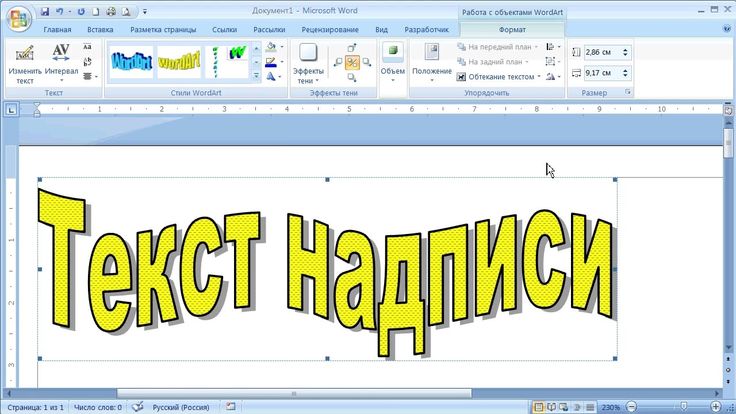 Поэтому советуем вам делить текст на информационные блоки, выделяя абзацы. Однако хотим напомнить, что простого нажатия Enter бывает не достаточно. Текст часто «съезжает», получается визуально неприятный сумбур. Лучше всего использовать специальные приложения для набора текста или хотя бы «Заметки» на телефоне.
Кроме того, будет более интересным оформление абзацев с помощью точек, галочек, дефисов и других графических элементов. Помните, что не следует ставить пробел после последнего символа в абзаце, даже перед смайликом, иначе весь текст «съедет».
Список
Текст одного поста в Инстаграм ограничен 2000 символами. Этот лимит не позволяет дать исчерпывающую информацию о вас или вашей фирме. Да и для рассказа о прошедшем дне бывает этого не достаточно. Поэтому помните простое правило: один пост – одно событие. Но лучше всего, если вы оформите текст в своем Инстаграм в виде списка. Список – не просто краткое перечисление в столбик, это яркие, лаконичные тезисные высказывания, которые четко и ясно выражают ваши мысли, эмоции, посыл.
 С помощью списка легко расставить акценты и не повториться. А выделить их можно с помощью смайликов или эмоджи в начале или в конце списка.
Смайлики
Отличный вариант для разбавления серого полотна текста. Используйте их, чтобы выразить свои эмоции по ходу изложения мысли, заменяйте некоторые слова на картинки по смыслу. Только помните, все хорошо в меру. Чрезмерное использование смайликов отвлекает от сути текста, да и выглядит нелепо.
Заголовок
В Инстаграм нет специальных сервисов, чтобы выделить заголовок, однако отделить его от основного текста необходимо, чтобы наиболее выгодно подсветить тематику. Для этого используйте приём пустой строки, чтобы дистанцировать заголовок или подзаголовок. Также тему поста лучше формулировать максимально коротко, не более 5 слов.
Кроме того, помните об ограниченном объёме текстового поста, раскатываться мыслью по древу нет возможности. А значит, все должно быть четко по делу.
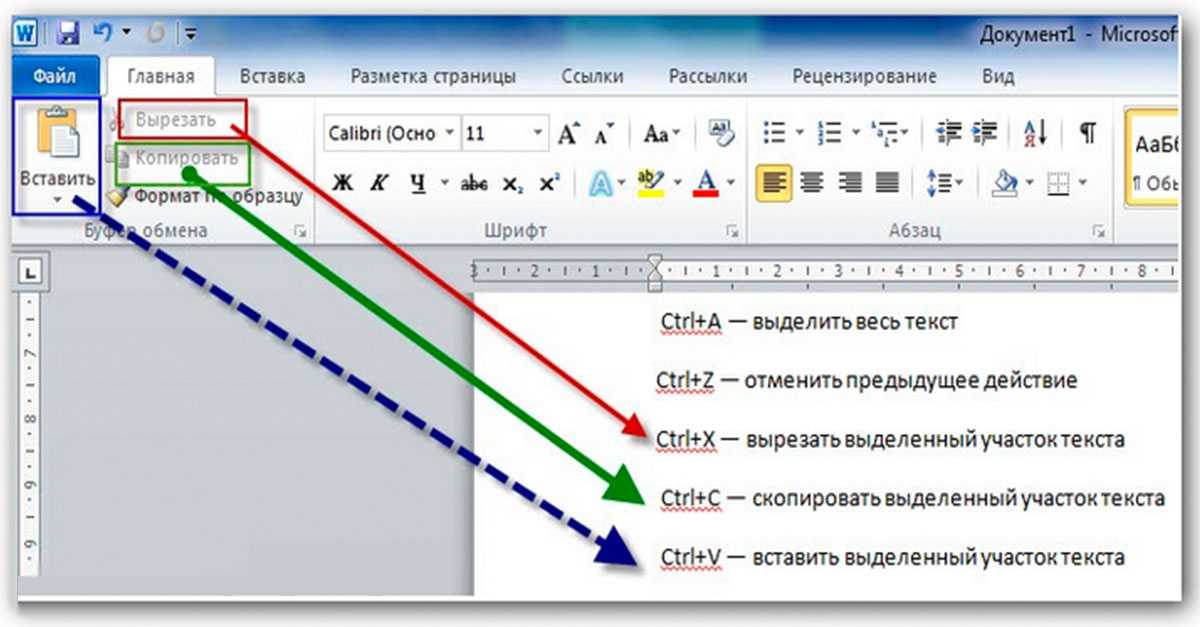 Заголовок можно разместить и на прикрепленном фото, только не забывайте, что тогда поисковик не найдёт его по ключевым словам. И снова поговорим о привлечении внимания, ведь именно эту функцию выполняет заголовок.
Здесь ваша задача – заставить читателя посетить ваш профиль, заинтересоваться темой, возмутиться, не согласиться, дать эмоциональную реакцию, поэтому провокационные высказывания, смелые вопросы, сенсационные заявления помогут заманить читателя в свои ласковые сети.
Призыв к действию в ИнстаграмПризыв к действию
Любой пост в Инстаграм должен заканчиваться побудительной интонацией. Призыв к действию, риторический вопрос, открытое умозаключение дают возможность читателю быть с вами в диалоге, почувствовать, что последнее слово за ним, что его мнение важно. Вовлечение в обсуждение спорной темы – важная составляющая поста.
Не забывайте про комментарии под таким текстом, давайте ответную реакцию, только тогда получится живое общение, горячее обсуждение.
 Даже если вам кажется, что ответить на комментарий сложно, поставьте эмоджи, смайлик, лайк. Дайте знать фолловерам, что вы читаете все, что вам пишут, и цените каждого подписчика.
Особое место занимают негативные комментарии, никогда не сейте негатив в ответ. Будьте максимально тактичны.
Помните, что призывы в конце поста должны быть четко сформулированы и побуждать к однозначным действиям: лайк, репост, комментарий.
Мы в SMM-Академии уверены, что привлекать клиентов и продавать им свой товар или услугу можно в любой социальной сети. Работают все, но к каждой нужен свой подход!
Не думайте, что уже поздно и все сливки с соцсетей сняты. Их аудитория продолжает расти. Каждый день здесь появляются новые пользователи, а значит, растет и число потенциальных клиентов для вашего бизнеса. Отказываться от соцсетей сейчас — всё равно, что захлопнуть дверь магазина перед самым их носом.
Проанализируйте спрос на свой продукт через поиск по ключам с хэштегами.
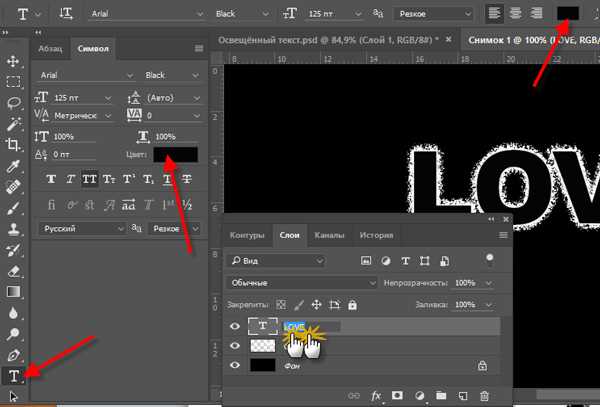
Изучите свою аудиторию. Хорошо, если у вас уже есть текущая база покупателей и можно сделать ABCXYZ-анализ.
Соберите предварительную базу в соцсетях через парсинг.
Чтобы помочь вам, мы с командой составили список из ТОП–50 полезных сервисов.
Скачать его можно бесплатно!
Дополнительные фишки с текстом в Инстаграм
Как выровнять текст в Инстаграм
Редактирование текста в Инстаграм – не очень легкое занятие. Например, чтобы разместить тест по середине, нужно будет добавлять скопированный пробел « » в строку до тех пор, пока она не окажется в нужном месте.
Как на видео написать текст в Инстаграм
Тут необходимо установить приложение inshot, поскольку в инструментарии Инстаграм нет такой функции. Воспользуйтесь приложением, загрузив туда нужное видео, выберите раздел «Текст» и в открывшемся поле напишите то, что хотели отразить на видео. Здесь можно выбрать стиль и шрифт текста, а также цвет и даже движение.

Если же вам нужно вставить название для видео над или под ним, то открывайте раздел Размер, выберите подходящий для Инстаграм и немного пододвиньте видео, чтобы было место для названия. Теперь нажмите кнопку «Сохранить», затем «Опубликовать».
Если вы хотите, чтобы текст для Инстаграм двигался, используйте приложения Adobe Spark Post, Hype Type. Такой текст можно добавить на фото или видео и выложить в сторис.
Как перечеркнуть текст
В этом поможет Телеграм-помощник Text4InstaBot.
Найдите его по нику@text4instabot.
Перейдите в диалог и выберите команду «Начать».
Скопируйте нежный фрагмент текста.
Вставьте его в поле ввода в чате с ботом.
Слова, которые необходимо зачеркнуть, выделите тремя тире.
В итоге должен получиться текст, в котором вот так «—выделены слова, которые необходимо перечеркнуть—«. Отправьте текст боту (это совершенно бесплатно), и в ответ он пришлёт отредактированный вариант.
 Копируйте полученный зачеркнутый текст и вставляйте в свой пост.
Как подчеркнуть текст
Дополнительные фишки с текстом в ИнстаграмВ этом также поможет Text4InstaBot. Подобная инструкция находится выше, только выделенные слова необходимо отметить четырьмя нижними тире «____это должно выглядеть вот так____». Отправьте текст боту, и он выдаст полученный подчеркнутый вариант.
Как сделать текст в сторис Инстаграм
Если вы хотите знать, как сделать красивый текст в Инстаграм в сторис без фото или картинок, то при добавлении новой истории необходимо выбрать в нижнем меню пункт «Создать» и режим «Аа». Появится поле на всплывающем окне, вам останется только написать текст и выбрать шрифт. Затем коснитесь экрана и введите нужный текст: «Классический», «Модерн», «Неон», «Печатная машинка» и «Жирный».
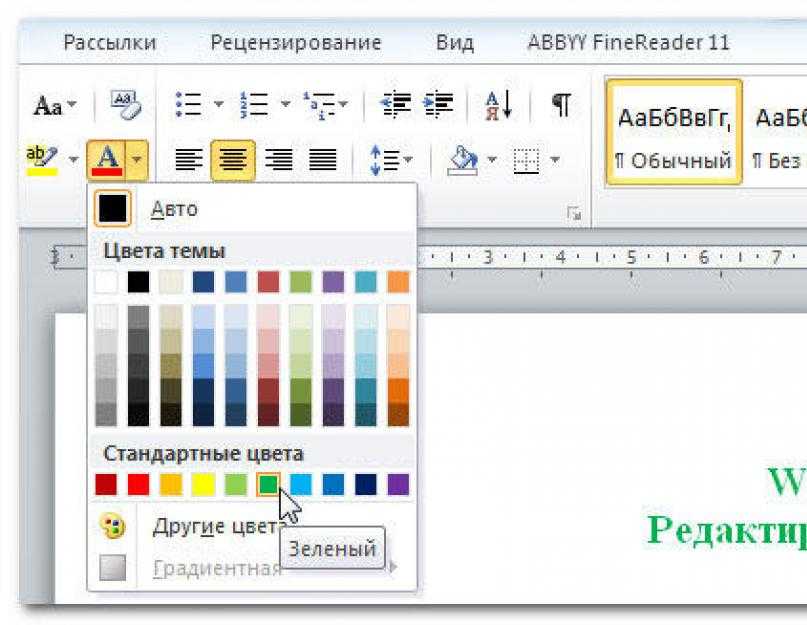
Цвет фона также можно поменять, для этого вверху экрана расположен цветной кружок, кликните по нему и выберите понравившийся оттенок.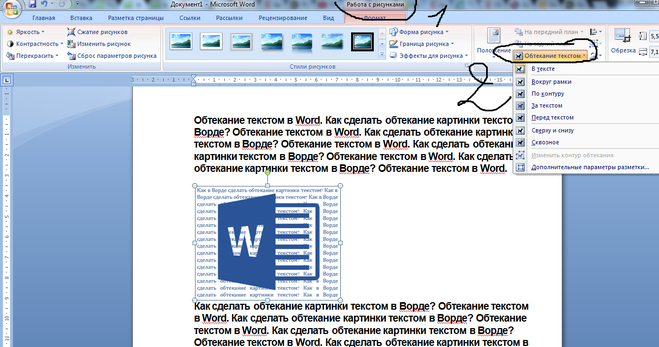 Нижний цветной кружок нужен для изменения цвета самой надписи, для более точного определения оттенка воспользуйтесь инструментом «Пипетка».
Для удобства Инстраграм предлагает расположить текст, как вам удобно: по левому или правому краю или же посередине. Выберите соответствующую иконку вверху экрана.
Выделить текст можно, нажав на иконку с буквой «А». Когда закончите редактировать, просто нажмите на галочку в правом верхнем углу экрана – сторис с текстом будет готова. Далее перейдите в стандартный режим историй, где сможете отредактировать написанное, как другие исчезающие посты. Здесь же вы сможете найти разные «фишки» для оформления текста, помните, оригинальные надписи привлекут внимание подписчиков, разбавят контент.
Если вам не достаточно стандартных шрифтов в Инстаграм, можно воспользоваться приложением Over. После скачивания файла со шрифтом выберите пункт «Открыть в программе Over». Появится уведомление, что шрифт удачно установлен. Нажмите «Ок».
Дополнительные фишки с текстом в ИнстаграмПродолжайте работать над текстовыми сторис. Зайдите в «Create», найдите понравившийся фон. Далее задайте нужный размер и нажмите на галочку. В нижнем меню кликните на раздел «Text». Под набранным текстом вы увидите все загруженные шрифты. Вы сможете не только видоизменить написанное, но и поиграть с расположением слов, просто перетаскивая их пальцем в нужное место.
Слова можно сделать больше или меньше, для этого просто разводите пальцами, словно растягивая написанное. Размер всего текста регулируется ползунком в левом краю экрана. Чтобы поменять цвет текста, выберите и установите необходимый оттенок, для этого удерживайте понравившийся цвет до открытия цветового спектра. Можно сделать каждое слово разным цветом, выделяйте курсором и выбирайте нужный оттенок.
Лайфхак для создания оригинального радужного текста.
Выделите надпись, которую вы хотите сделать разноцветной.
Одним пальцем удерживайте выделенное, другим коснитесь градиента.
После открытия расширенной палитры, сделайте движения пальцами в разные стороны, тот, что удерживает тест – влево, а тот, что расположен на палитре – вправо.
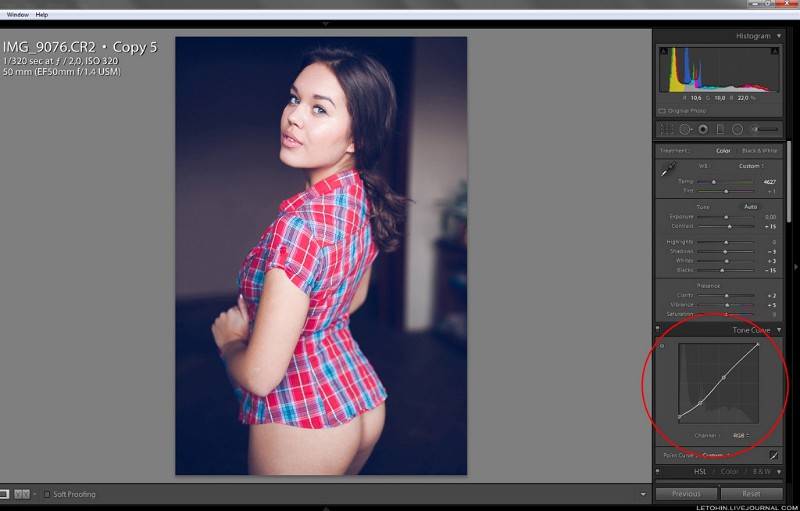 Сделав все одновременно, вы увидите, как буквы раскрасились в радужные цвета.
Если вам хочется придать буквам эффект 3D, ловите лайфхак.
Часть текста напишите черным цветом, затем продублируйте эту часть, но уже с другим оттенком. Затем, перетаскивая второй раскрашенный текст, поставьте его поверх первого, но с небольшим смещением, вот вам и эффект 3D.
Еще одно полезное приложение для того, чтобы сделать красивый текст в Инстаграм –Hype Type. Его можно скачать бесплатно, оно поможет сделать текст анимированным.
Запустите программу и загрузите нужное фото, которое станет фоном для надписи. На изображении появится фраза «Double tap to edit». Кликнув два раза на нее, вы сможете ввести нужный текст, после этого нажмите «Далее».
Для изменения цвета используйте инструмент «Т». После того как картинка оживет, нажмите «Сохранить». Далее выкладывает как обычную сторис.
Хотя Инстаграм мы привыкли расценивать как социальную сеть, базирующуюся в основном на фото, визуале, однако именно текст – движущая сила рекламы.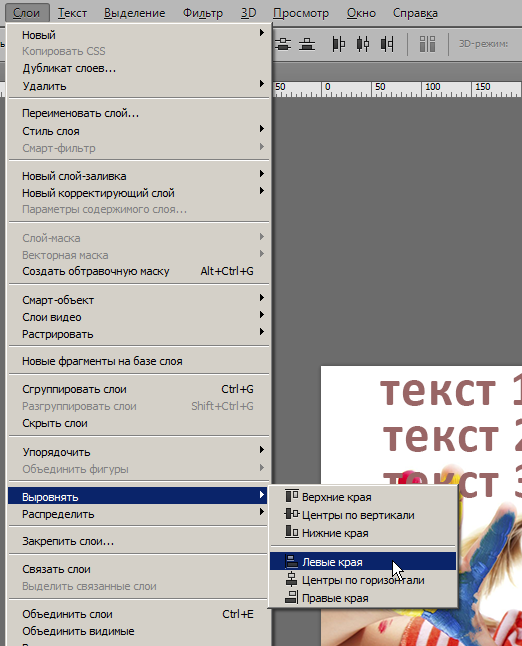 Оригинально оформленный текст привлечет внимание, что способствует продвижению вашего контента. Используя нестандартные шрифты и анимацию, вы никогда не заставите вашу аудиторию скучать.
Как добавить текст к фотографии на iPhone или iPad
25 апреля 2022 г.
3 минуты чтения
Всего
30
Поделиться
Если вы ищете способ или без iPad добавить текст на фотографию на iPhone стороннее приложение, то вы находитесь в правильном месте. Используя встроенные функции разметки приложения «Фотографии», вы можете быстро добавить текст к изображению на iPhone или iPad.
В этом руководстве мы расскажем, как добавить текст к изображениям, сохраненным в приложении «Фотографии», а также к снимкам экрана iPhone.
Добавление текста к изображению на iPhone или добавление текста к снимку экрана iPhone может быть очень полезным, когда вы хотите указать и объяснить что-то другому пользователю с помощью изображения. Хорошо, что в iPhone есть инструменты, которые позволяют пользователям делать это с легкостью.
Добавление текста к фотографиям в приложении «Фотографии» на iPhone
Приложение «Фото» позволяет добавлять текст к изображениям на iPhone и iPad. После добавления текста к изображению вы можете поделиться им с кем угодно через AirDrop, Сообщения, Почту или другие приложения.
Шаг 1. Откройте приложение «Фотографии» и найдите изображение, к которому хотите добавить текст.
Шаг 2. После открытия изображения нажмите кнопку «Редактировать», расположенную в правом верхнем углу экрана.
Шаг 3. Затем нажмите кнопку «Разметка» в правом верхнем углу экрана.
Шаг 4. Теперь нажмите кнопку «+» на нижней панели, а затем нажмите «Текст».
Шаг 5. Дважды нажмите на «Текст», который появляется на экране, и с помощью экранной клавиатуры введите нужный текст.
Шаг 6. При желании измените цвет и размер текста с помощью нижней панели.
Шаг 7. После того, как вы закончите, нажмите кнопку «Готово», чтобы сохранить изображение с добавленным текстом. Наконец, выйдите из режима редактирования, снова нажав «Готово».
Удаление текста с изображений на iPhone или iPad
Если вы хотите удалить текст с ранее добавленных изображений, выполните следующие действия.
Шаг 1. Откройте изображение, с которого вы хотите удалить текст, на iPhone.
Шаг 2. Нажмите кнопку «Изменить».
Шаг 3. Наконец, нажмите кнопку «Вернуть», а затем нажмите «Вернуть к оригиналу».
Выполнив следующие действия, вы можете вернуть изображение в исходное состояние и удалить текст с фотографий.
Добавление текста на снимок экрана на iPhone или iPad
Вы можете быстро добавить текст на снимок экрана на iPhone или iPad сразу после его создания. Вот как это сделать.
Шаг 1. Сделайте снимок экрана на iPhone или iPad.
Шаг 2. Теперь нажмите на предварительный просмотр снимка экрана, который появится в нижней левой части экрана.
Шаг 3. Убедитесь, что инструмент разметки выбран в верхнем меню. Это кнопка с кругом и ручкой внутри.
Шаг 4. На экране разметки нажмите кнопку «+», расположенную в правом нижнем углу.
Шаг 5. Во всплывающем меню нажмите на опцию «Текст». Теперь на экране появится «Текст». Нажмите на него, чтобы вызвать клавиатуру и начать печатать. Вы также можете изменить цвет текста и изменить его размер с помощью инструмента, доступного внизу.
Шаг 6. Когда вы закончите, нажмите кнопку «Готово», чтобы сохранить снимок экрана с текстом на нем. Вы также можете нажать на кнопку «Поделиться», чтобы быстро поделиться снимком экрана.
Вот и все, вот как вы можете легко добавить текст к фотографии на iPhone или iPad, используя встроенные функции разметки.
Мы также показали вам, как можно быстро добавлять текст к скриншотам на iPhone и делиться ими, чтобы сэкономить время.
Итого
30
Акции
Автор
Заиб Али
Заиб Али — основатель и главный редактор iOSHacker. Заиб окончил факультет компьютерных наук Университета Западного Лондона и имеет опыт работы с мобильным программным обеспечением. Подпишитесь на него в Твиттере @xaibali.
Подпишитесь на нашу рассылку новостей
Получайте уведомления о лучших предложениях на наши темы WordPress. Установив этот флажок, вы подтверждаете, что прочитали и согласны с нашими условиями использования в отношении хранения данных, отправленных через эту форму.
Текст в изображение: как сделать текстовый портрет онлайн
УЧЕБНЫЕ ПОСОБИЯ
Вы хотите сделать
текстовое изображение онлайн ? Используйте MockoFun, это бесплатно !Попробуйте MockoFun если вы хотите преобразовать текст в изображение или если вы хотите добавить текст к фотографиям.
С MockoFun вы можете делать все это онлайн:
- Преобразование текста в изображение
- Создать текстовое изображение ( Текст Портрет Эффект)
- Добавить текст к фотографиям (Текстовый редактор изображений)
MockoFun – бесплатный онлайн-генератор текста в изображение
1. Текст в изображение
В конвертировать текст в изображение вы можете использовать приложение для преобразования текста в изображение. Это приложение для преобразования текста в изображение автоматически преобразует TXT в JPG или TXT в PNG.
Инструмент графического дизайна, такой как MockoFun , позволяет изменять шрифты, размер текста и цвета текста. Таким образом, вы можете конвертировать текст в JPG более креативным способом.
Итак, как преобразовать
текст в изображение онлайн всего за несколько шагов?Сначала откройте текстовый редактор MockoFun и создайте документ New . Затем нажмите на вкладку «Текст», чтобы открыть текстовый редактор. В категории «Простой текст» выберите «Однострочный текст».
Дважды щелкните текст и добавьте свой текст. Используйте Copy Paste для копирования текста из Word, сообщения в блоге или любого другого текстового файла.
Используйте правый и левый манипуляторы, чтобы изменить размер текстового поля по своему вкусу. Затем вы можете настроить текст онлайн:
- Изменить тип шрифта
- Изменить Размер шрифта
- Изменить цвет текста (выделить текст, обвести текст, добавить текстовые эффекты)
- Добавить Цвет фона и т.
 д.
д.
Генератор прозрачного текста | Текст PNG
Если вам нужен генератор прозрачного текста для создания текста PNG онлайн, используйте MockoFun ! Наш текстовый онлайн-редактор PNG имеет множество интересных функций.
Как сделать текст прозрачным?
Чтобы создать текст с прозрачным фоном онлайн, выполните следующие действия:
- Создайте текст онлайн и настройте его по своему вкусу
- Убедитесь, что Фон вашего холста установлен на прозрачный
- Нажмите Загрузить и выберите PNG-файл вместо JPG , чтобы сохранить текст с прозрачным фоном.
Используйте прозрачный текстовый генератор PNG для создания текстовых изображений PNG для веб-сайтов, сообщений в социальных сетях, сообщений на форумах и т. д. MockoFun довольно прост.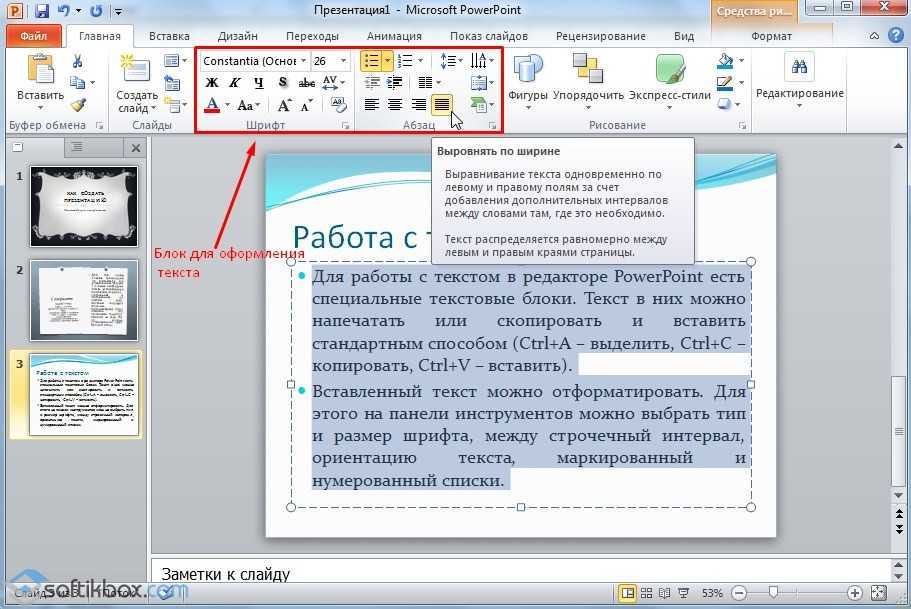 Создайте изображение из текста за 3 простых шага.
Итак, давайте узнаем, как сделать изображение из текста и создать этот классный текстовый фотоэффект .
Откройте документ New в MockoFun .
Перейдите в раздел Elements > Photos и выполните поиск «портретный черный фон», чтобы найти онлайн-фотографии. Или вы можете Загрузить и использовать свою фотографию.
Чтобы создать эффект текстового изображения, перейдите в меню Текст и выберите Однострочный .
По умолчанию цвет текста черный. Чтобы выделить текст, перейдите в меню Слои и щелкните текстовый слой.
Затем нажмите кнопку Цвет текста в верхнем меню, чтобы изменить цвет на белый. Вы также можете изменить тип шрифта, размер шрифта и т. д. Ознакомьтесь с подписными шрифтами, которые можно использовать бесплатно.
Переместите Текст в верхнюю часть холста. Перетащите или используйте клавиши со стрелками. Чтобы изменить размер текстового поля , используйте центральные маркеры.
Таким образом, вы можете легко добавлять текст к фотографиям онлайн с MockoFun . Используйте MockoFun в качестве простого текстового редактора со шрифтами и выберите из списка более 800 бесплатных веб-шрифтов.
Добавить текст к фото
Теперь вы можете ввести текст . Или вы можете копировать и вставлять текст с веб-сайтов, документов Word, файлов TXT и т. д. Это простой способ добавить текст к фотографиям.
Чтобы сделать эффект еще более интересным, вставьте в текст текстовые символы, например, звезды, круги, цветы.
Для создания эффекта текстового портрета используйте режимы наложения . В этом случае я буду использовать режим наложения Color Dodge .
Щелкните вкладку Слои в левом меню и щелкните слой фотографии. Затем перейдите к Filters и установите Brightness примерно на -0,15. Для других фотографий настройки будут другими.
Щелкните вкладку Layers в левом меню и щелкните слой с фотографией. Затем нажмите на Дублировать кнопку в верхнем меню, чтобы сделать копию.
Измените режим наложения этого нового слоя Photo на Multiply . Установите Яркость примерно на 0,37. Фотофильтры зависят от типа фотографии, которую вы используете.
Цветовой эффект текстового портрета
Эффект текстового портрета, созданный онлайн с помощью MockoFun , выглядит довольно красиво. Кроме того, вы можете настроить этот типографический фотоэффект еще больше. Как я упоминал в предыдущих шагах, вы можете изменить тип шрифта, размер текста, высоту строки и т. д.
Другая интересная настройка, которую вы можете сделать, это изменить цвет текстового портрета. Перейдите в Elements > Shapes > Geometric и добавьте прямоугольную форму.
Измените размер на весь холст. Также вы можете изменить цвет прямоугольника.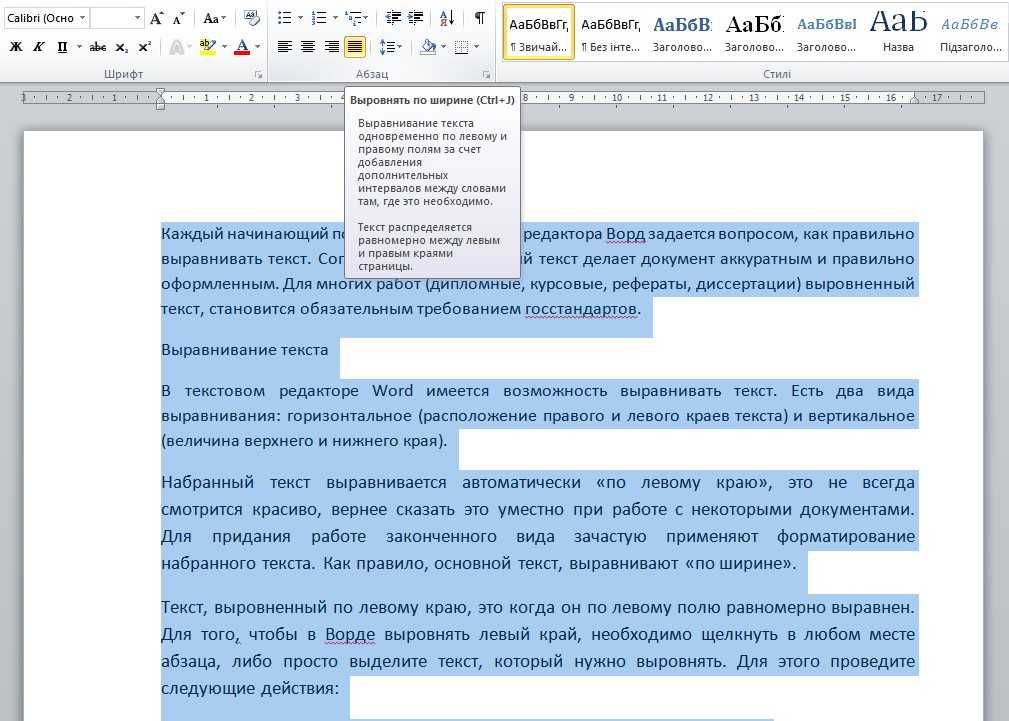 Я использовал ярко-фиолетовый цвет #b200f5.
Установите режим наложения этой квадратной формы на Screen . чтобы создать этот цветной текстовый фотоэффект. Вы также можете поэкспериментировать с другими режимами наложения 9.0127 и другие цвета.
Вы можете создавать эти портретные эффекты онлайн с помощью MockoFun . Для настройки фотографии у нас есть множество фотофильтров на выбор: контрастность, экспозиция, уровней , оттенок и другие креативные фотофильтры, такие как калейдоскоп, карта смещения, фильтр масляной живописи и т. д.
3. Текстовый портрет [Метод 2]
Я нашел еще один способ бесплатно создать текстовый портрет онлайн с помощью
MokoFun.- Первый набор Цвет фона от до темно-серого.
- Добавьте текст с этими настройками ( Семейство шрифтов: Fredoka One, Размер шрифта: 14, Цвет шрифта: #000000, Высота строки: 0,91, Выравнивание текста по ширине )
- Добавьте фото
- Нажмите кнопку Добавить маску и нажмите Текст , чтобы выбрать Маску для фотографии
- Добавить фильтры к фотографии ( Насыщенность : -1, Контрастный фильтр , Фильтр бликов/теней и т.
 д. )
д. )
3. Типографский портрет [Редактирование типографики]
Для создания типографского портрета необходимо использовать текст с маской. Узнайте, как использовать кнопку «Добавить маску» , из руководства «Обрезка изображений в фигуры».
Чтобы создать такое типографское лицо, выполните следующие действия:
- Добавьте фото
- Дублируйте фото
- Добавьте текст в качестве маски для первого фото
- Добавьте прямоугольник в качестве маски для копии фотографии
Чтобы сделать фотографию с текстом , как на превью, используйте фотографию с черным фоном, фотографию с белым фоном или вырезанное изображение. Затем установите цвет фона на черный или белый в зависимости от вашего изображения.
Вы можете ознакомиться с портретным шаблоном типографики здесь. Перейдите в меню Layers , чтобы увидеть добавленные эффекты.
Для замены изображения нажмите на кнопку Заменить объект 9кнопку 0127 сверху. Вы должны заменить каждую фотографию той же фотографией. Чтобы изменить размер фотографии, перейдите в Свойства в верхнем меню и установите Ширина (%) и Высота (%) .
Чтобы сделать вертикальный текст в MockoFun , напишите слово и оставьте пробел между каждой буквой. Затем измените размер текстового поля, перетащив правые манипуляторы. После этого создайте эффект маскировки текста.
Если вы хотите сделать плакаты, обложки альбомов, журналов и т. д., используйте MockoFun онлайн-фильтры, например, Duotone Filter .
4. Генератор текста в форме
Существуют и другие творческие способы преобразования текста в изображение . Например, вы можете вставить текст в фигуру , чтобы создать текстовый дизайн, как показано ниже.
- Перейдите в Elements > Shapes и выберите вектор Shape
- Добавьте текст и установите шрифт, размер текста, цвет текста, высоту строки и т.
 д.
д. - Нажмите кнопку Добавить маску
- Нажмите на форму , чтобы выбрать ее как Маска для текста
- Перейдите к кнопке Color в верхнем меню и установите прозрачность цвета на 0 .
- Дополнительно можно добавить Контур обводки .
5. Добавить текст к фото
Вам нужен бесплатный онлайн-инструмент для добавления текста к фото? Попробуйте MockoFun ! У нас есть более 800 бесплатных онлайн-шрифтов, текстовых эффектов и стилей текста на выбор.
И, если вы ищете изогнутый текст в Интернете, MockoFun , вероятно, лучший инструмент для создания кругового текста, волнистого текста, спирального текста и других эффектов текста вдоль контура.
Добавить текст к изображению онлайн
5. Текстовая маска
MockoFun также полезен для создания текстовой маски . Создавайте классную графику, комбинируя текст и изображения. Чтобы сделать этот текстовый эффект маски , вы должны выполнить следующие шаги:
- Добавьте свою фотографию в новый документ
- Добавьте текст и установите шрифт, размер текста и т.
 д.
д. - Нажмите на фотографию
- Нажмите на кнопку Добавить маску
- Нажмите на текст, чтобы выбрать его в качестве маски для фотографии
Заполнить текст изображением Онлайн
У вас есть возможность установить прозрачность Фон и сохранить это текстовое изображение как прозрачный текст PNG.
Вот некоторые из эффектов преобразования текста в изображение, которые легко сделать онлайн с помощью MockoFun . Надеюсь, вам понравился этот урок MockoFun , и вы решите попробовать фото- и текстовые эффекты, которые у нас есть.
В заключение
MockoFun — отличный фоторедактор, которым вы можете пользоваться бесплатно.
С MockoFun () вы можете создавать интересные текстовые эффекты для изображений онлайн. И самое главное он бесплатный и простой в использовании. Итак, получайте удовольствие от MockoFun !
😎 Начните сейчас [БЕСПЛАТНО]
ТЫ ЗНАЕШЬ ВЕСЕЛЬЕ.