Онлайн конструктор макета сайта | LPBuilder.pro
Онлайн конструктор макета сайта
LPBuilder.pro это прекрасный и простой конструктор посадочных страниц. Благодаря ему Вы подготовите результативную и профессионально выглядящую страницу.
Конструктор посадочных страниц создает целевые страницы (landing page), которые можно использовать например при:
- кампаниях по платным ссылкам (напр. AdWords),
- баннерных и рекламных кампаниях,
- коммерческих рассылках и бюллетенях.
Конструктор посадочных страниц LPBuilder.pro
Конструктор страниц LPBuilder.pro предоставляет все, что нужно странице, чтобы приносить прибыль.
- Интернет-платежи,
- Подписка на рассылку,
- Бланки контактных данных (генерация лидов),
- Статистика,
- Тесты A/B.
Конструктор имеет ряд профессионально разработанных шаблонов. Все элементы шаблонов были спроектированы так, чтобы увеличить результативность интернет-страницы. Подбор цветов, размеры кнопок, расположение элементов страницы были подобраны специально – там нет ничего случайного. Все было оптимизировано так, чтобы склонить пользователя к покупке товара, нажатия на ссылку или оставления своих данных.
Интуитивный конструктор посадочных страниц
Страница правится в графическом режиме (drag and drop) – т.е. не нужно разбираться в сайтостроительстве или знать HTML. Содержание выводится на страницу так же как в Word, а элементы можно передвигать мышкой.
Можно также закачивать собственные картинки, размещать видео из YouTube. Есть кнопки „Like it” – возможна интеграция с Facebook, Twitter i Google+.
Возможности конструктора
Важно, что конструктор интернет-страниц поможет Вам приготовить страницы, которые работают не только на компьютере, то также на мобильных устройствах: сотовых телефонах (iPhone, smartfony), планшетах (iPad) или наладонниках.
К своей странице можно прикрутить собственный домен или воспользоваться одной из бесплатных доменов, предлагаемых Landingi.com.
Для кого этот конструктор?
Этот профессиональный конструктор создан:
- для фирм, желающих рекламироваться в интернете,
- для агентств, обслуживающих рекламные кампании своих клиентов,
- для частных лиц, желающих бесплатно Создать интернет-страницу.
Стоит воспользоваться конструктором LPBuilder.pro прежде всего как приносящий прибыль инструмент:
- Увеличение продаж,
- Поиск новых клиентов,
- Увеличение эффективности страницы (оптимизация конверсии),
- Снижение расходов на рекламу,
- Сокращение времени подготовки страницы и рекламных кампаний,
- Независимость от дизайнеров и программистов.
Бесплатный конструктор интернет-страниц
LPBuilder. pro предоставляет конструктор бесплатно. Можно успешно пользоваться полным функционалом, которые предоставлены в бесплатном пакете. Большие пакеты предоставляют дополнительные функции, большее количество страниц и доменов.
Подытоживая – LPBuilder.pro это эпохальный конструктор. Это первый инструмент позволяющий реализовать бизнес-цели с помощью интернет-страниц.
Простой онлайн-конструктор сайтов и макетов страниц
Категория: Сайтостроение, Опубликовано: 2017-03-24
Автор: Юлия Гусарь
Приветствую вас, дорогие друзья!
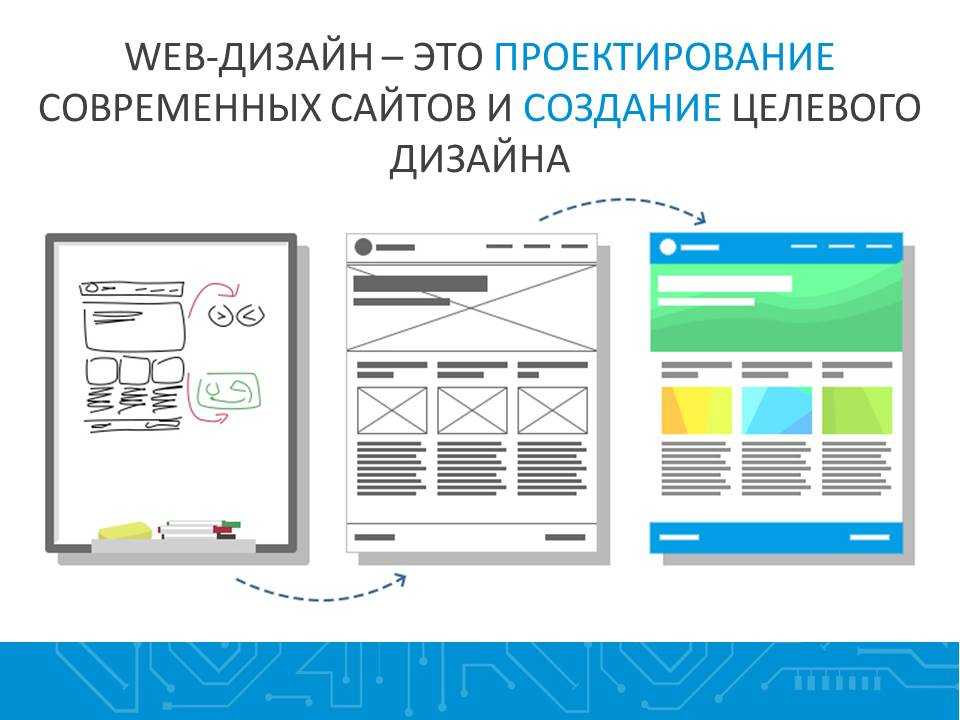
В сегодняшней статье я расскажу вам об одном интересном онлайн-конструкторе сайтов, благодаря которому вы сможете создавать одностраничники, простенькие сайты-визитки, использовать его для создания прототипов, либо же делать какие-то наброски дизайна страницы, а затем показывать этот дизайн заказчикам для одобрения, или передавать исполнителю для верстки или создания готового сайта на CMS.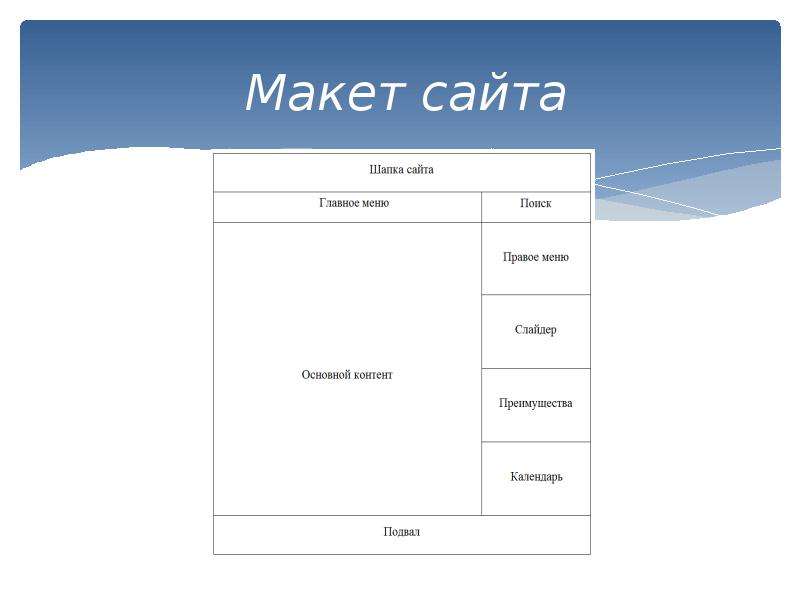
Навигация по статье:
- Онлайн-конструктор сайтов и макетов страниц
- Редактирование макета страницы
- Добавление новых секций
- Настройки секций страницы
- Добавление новых страниц на сайт
- Сохранение страницы сайта и загрузка на хостинг
- Видеоинструкция
Преимуществом данного сервиса является то, что верстка здесь получается адаптивной и созданный вами макет вы можете сначала сохранить себе на компьютер, а затем выгрузить на свой хостинг. Конечно, создавать какие-то серьезные проекты при помощи данного онлайн-сервиса я не рекомендую, но его вполне можно использовать для создания простеньких сайтов для тестирования ниши, или же для создания макетов или прототипов.
Онлайн-конструктор сайтов и макетов страниц
Сервис называется imcreator.com.
- 1.Перейдя на главную страницу сервиса, нажимаем на кнопку «Start building your site»
- 2.Изначально интерфейс сервиса идет на английском языке.
 Для того, что бы переключиться на русский можно воспользоваться языковым переключателем в правом верхнем углу.
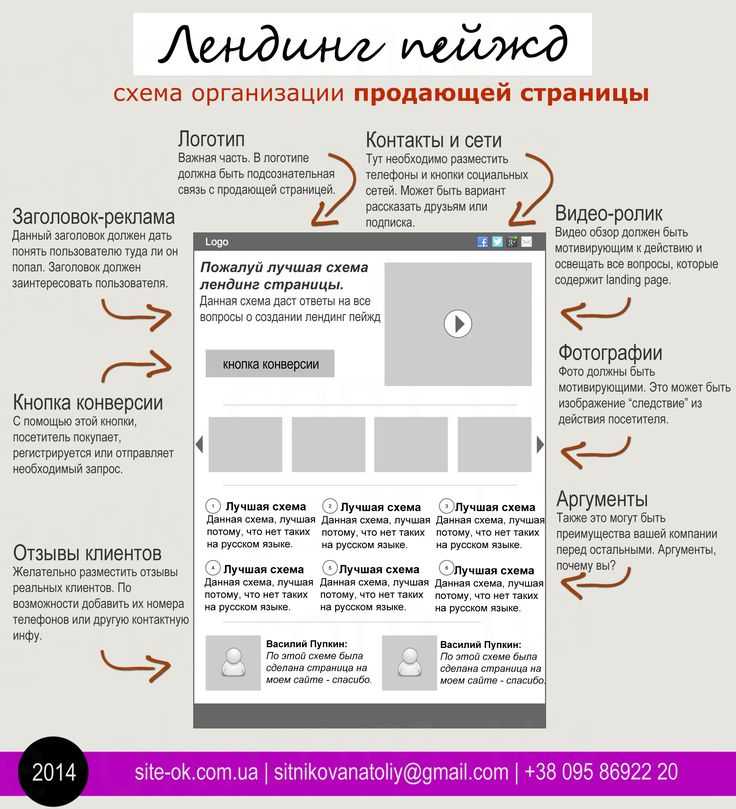
 - 3.Первое, что нам предлагается сделать, это выбрать один из уже готовых макетов. При этом все эти макеты являются адаптивными, и они разбиты на секции по тематикам.
- 4.Далее, вы можете его просмотреть в окне предпросмотра, где показана главная страница, цветовая схема, и ниже показаны все страницы, которые вы можете создавать при помощи данного макета.
- 5.После того, как вы определились, нажимаем на зеленый карандашик с надписью «EDIT»
- 6.Далее нам предлагается просмотреть обучающее видео. Вы можете его просмотреть и после этого нажить на кнопку «Start editing»
- 7.А далее у нас откроется этот же макет с возможностью его редактирования.
Редактирование макета страницы
- 1.Итак, начнем с шапки. Каждая секция имеет свои настройки. Для того, что бы вызвать меню настроек, кликаем левой кнопкой мышки по секции и нажимаем здесь на пункт «Настройки»
- 2.
 Здесь вы можете выбрать вариации расположения меню и расположения логотипа.
 - 3.Для добавления логотипа достаточно кликнуть по надписи, где должен располагаться логотип и выбрать здесь либо «Edit title» для того, что бы исправить написанный текст, либо «Add logo» для того, что бы добавить логотип. Также можете исправить здесь ссылку, которая здесь стоит по умолчанию, либо открыть меню настроек.
- 4.При нажатии на кнопку «Добавить логотип» у вас появиться значок, на месте которого может располагать логотип. Для того, что бы загрузить сюда свое изображение, кликаем по этому значку, выбираем здесь «Значок загрузки», и далее загружаем то изображение, которое вам нужно.
- 5.Текст, настройки и содержимое всех остальных секций редактируются аналогичным образом. Для того, что бы исправить или удалить, или добавить какой-то текст достаточно просто кликнуть по секции с текстом, затем выбрать пункт «Редактировать», и далее вы можете ввести здесь свой текст.
- 6.Так же вы можете изменять тип шрифта, цвет, выравнивание, размер, добавлять эффект подчеркивания, жирность, увеличивать или уменьшать междустрочный интервал, изменять интервал между буквами, и добавлять отступы.
- 7.Для редактирования подзаголовка точно ток же кликаем по нему, вводим здесь нужный текст. Так же к этому тексту вы можете добавлять ссылку или открывать меню с настройками стилей секции.
- 8.Кроме заголовка и подзаголовка вы можете так же добавлять сюда иконки и какой-то блок с текстом.
- 9.Так же здесь вы можете изменить тип секции. Это может быть «Boxed», то есть секция с ограниченной шириной, либо «Stretched» — растянутая на всю ширину.
- 10.Помимо этого вы можете добавлять какие-то новые элементы, к примеру, изображения, видео, карту, иконки, ссылки, новый текстовый блок, и т.д. Для этого просто кликаем на значок
- 11.Для изменения фонового изображения секции вам достаточно кликнуть по этой секции и вызвать меню настроек
- 12.
 В настройках все разбито на вкладки. Для данной секции на первой вкладке вы можете задавать количество столбцов в ряд, интервалы с верху и снизу, высоту строки, убирать или добавлять заголовки и подзаголовки, иконки, и т.д.
 - 13.Все настройки фона находятся на вкладке «Задний план». Здесь вы можете выбрать один из предложенных цветов, либо нажать на кнопку «More» и задать свой цвет при помощи палитры.
- 14.Так же здесь есть возможность загружать свое изображение. Для этого необходимо кликнуть по самой первой иконке, либо использовать медиацентр, который уже содержит набор уже готовых заготовок изображений.
- 15.Здесь нам предлагается галерея с различными изображениями для фона. При этом все изображения разбиты по секциям. Аналогичным образом вы можете изменять изображения для других секций.
Добавление новых секций
- 1.Если тех секций, которые есть по умолчанию, вам не достаточно, то вы можете добавить еще одну свою.
 Для этого нажимаем на плюс между секциями
И далее вам предлагается различные варианты уже заготовленных блоков, из которых вы можете выбрать то, что вам больше всего подходит.
- 2.После выбора макета секции вам предлагается применить её стили ко всему сайту, если вам это не нужно, то нажимаем на кнопку «Нет, натуральная»
- 3.После этого у вас появится новая секция, которую можно редактировать аналогично предыдущим.
Я думаю, что принцип работы с этим сервисом вам понятен.
Настройки секций страницы
Так же, для каждой секций на сайте справа есть шестеренка, которая вызывает окно настроек.
В этом окне настроек, как я уже показывала, вы можете добавлять заголовки, подзаголовки, иконки, либо же блоки с текстом.
Для некоторых секций здесь еще есть вкладка «Layout», позволяющая выбирать макет страницы, и вкладка «Background», для задания цвета фона, или фонового изображения.
Так же, здесь есть вкладка «F/x», которая позволяет добавлять различные эффекты, изменять уровень прозрачности и применять различные фильтры для фоновых изображений.
А так же, есть вкладка «Pro» с дополнительными настройками.
В левой части страницы есть шестеренка с общими настройками страницы, в который вы можете выбирать общий стиль сайта, выбирать макет меню и как оно будет у вас располагаться, выбирать эффекты для секции при прокрутке, и добавлять на страницу различные виджеты.
Добавление новых страниц на сайт
Для добавления новых страниц в меню вам достаточно просто навести курсор на плюсик рядом с первым пунктом меню, и затем вы можете добавить сюда ссылку, либо создать новую страницу.
При добавлении новой страницы вы можете использовать пустой шаблон, либо один из уже существующих.
Вводим название страницы, после чего нажимаем на кнопку «Добавить страницу».
После добавления страницы вам предложат добавить эту страницу в качестве ссылки в меню.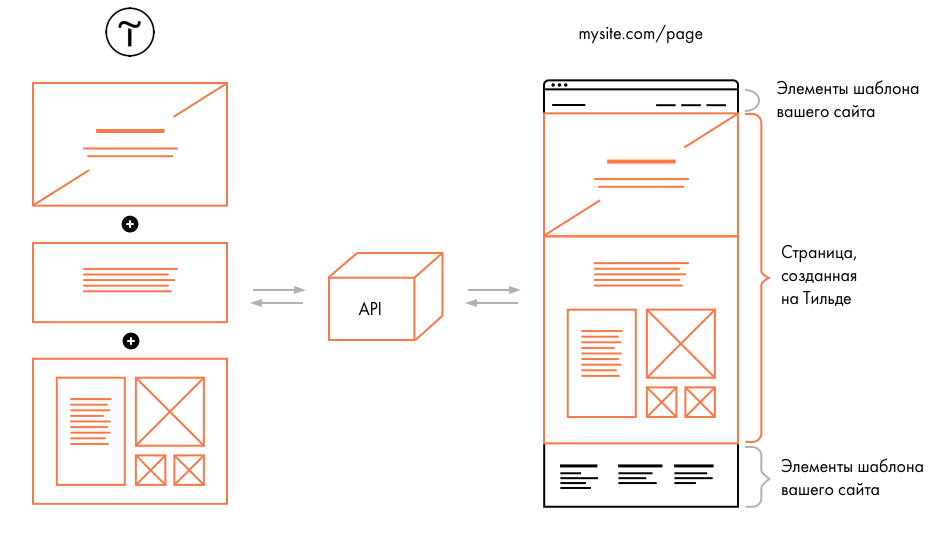
Сохранение страницы сайта и загрузка на хостинг
Теперь, после того, как мы создали страницу, которая вам нужна, она вас полностью устраивает и вы заменили все необходимые тексты, вы можете ее сохранить.
Для начала сохраняем ссылку на этот макет, он нам может понадобиться в том случае, если вы в дальнейшем захотите внести на эту страницу какие-то правки при помощи визуального редактора.
- 1.В правом верхнем углу нажимаем на зеленую кнопку «Publish».
- 2.Регистрируемся в сервисе или авторизируемся если зарегистрированы.
- 3.После заполнения формы регистрации вам предлагается сохранить данный проект под определенным именем. Вводим имя проекта и нажимаем на кнопку «Save».
- 4.Далее данный сервис предлагает вам разместить страницу на своем хостинге за дополнительную плату. Если вас устраивают такие условия, то вы можете на них согласиться, а если нет, то вы можете сохранить проект по отдельной ссылке, и затем разместить у себя на хостинге.
Для этого переходим по этой ссылке:
И теперь мы можем сохранить созданную страницу на компьютер, а затем загрузить к себе на хостинг. Единственное, при сохранении нужно обратить внимание на некоторые моменты.
Я буду сохранять страницу в браузере Opera, здесь сохранение происходит следующим образом:
- 1.В меню «Файл» выбираем пункт «Страница» => «Сохранить как».
- 2.В поле «Имя» у вас обязательно должно стоять на английском index. Иначе, если вы сохраните с каким-то другим не понятным названием, то при выгрузке данной страницы в папку с доменом, хостинг может ее не открыть.
- 3.Тип файла выбираем «Страница полностью».
- 4.Нажимаем «Сохранить».
После сохранения у вас на рабочем столе или в папке, куда вы сохраняли, появиться файл index.html и папка «index_files», которые вам необходимо будет загрузить к себе на хостинг.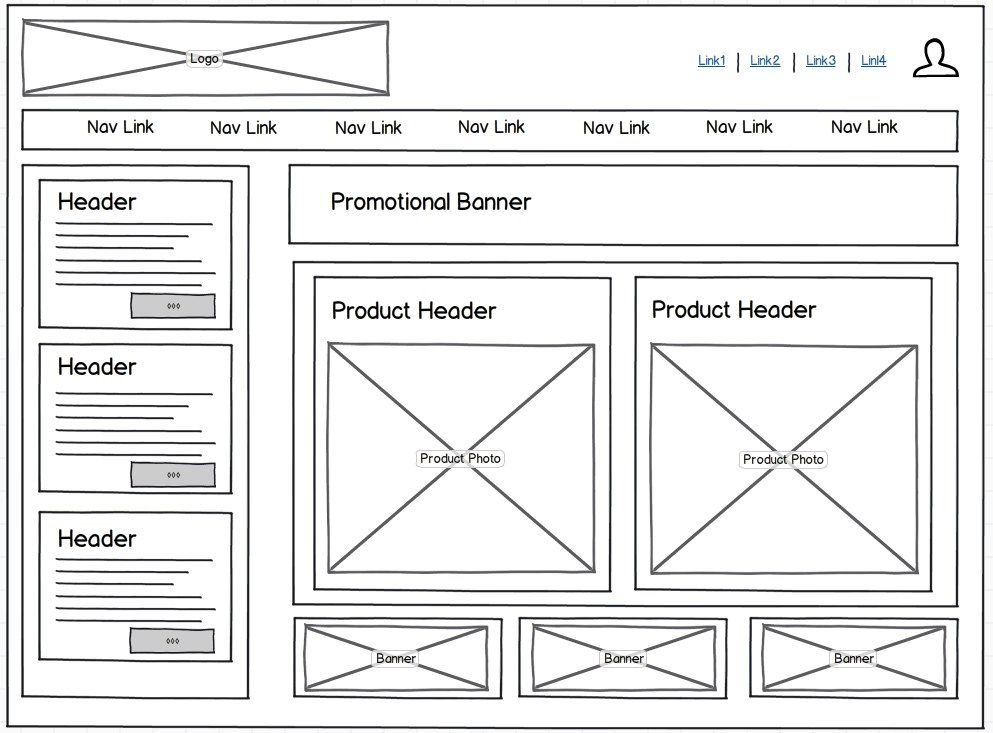
Конечно же, какие-то сложные проекты и сложные сайты таким способом создавать не вариант! Как я уже говорила в самом начале, этот способ подойдет либо каких-то срочных проектов, которые используются для тестирования ниши, либо для создания прототипов, либо для согласования дизайна.
Так же, созданная страница будет доступна по ссылке, по которой вы изначально просматривали данный проект.
Для внесения изменений в макет вы можете воспользоваться ссылкой на проект, которую мы сохраняли перед публикацией и просмотром страницы.
Видеоинструкция
На этом у меня все. Надеюсь, что данный сервис вам пригодится. Если данная статья была для вас полезна, не забудьте подписаться на мою рассылку, поделиться статьей в социальных сетях и оставить свой комментарий под статьей.
Успехов вам и вашим проектам!
До встречи в следующих статьях!
С уважением Юлия Гусарь
дизайнов Web Layout, тем, шаблонов и графических элементов для загрузки на Dribbble
Просмотр взаимодействия с Kove®
Взаимодействия Kove®
Просмотр экранов Kove®
Экраны Kove®
Посмотреть clppng — Изучение макета
clppng — Исследование макета
Просмотр 365MAG
365МАГ
Посмотреть журнал 365
365 Магазин
View Das Grüne — Агентство креативного дизайна Адаптивная страница веб-сайта
Das Grüne — Агентство креативного дизайна Адаптивная страница веб-сайта
Просмотреть Feldman Architects CA
Фельдман Архитекторы CA
Посмотреть концепцию редизайна Identifont
Концепция редизайна Identifont
Посмотреть примитив
Примитив
Посмотреть страницу о творческой студии
О странице творческой студии
Посмотреть онлайн-редакционную статью о поколениях
Интернет-редакция о поколениях
Просмотр КЛЭР — От редакции 003
КЛЭР — Редакция 003
Вид Примитив — Посадка
Примитив — Посадка
Посмотреть дизайн сайта мебельной компании
Дизайн веб-сайта мебельной компании
Посмотреть блог Art Institute Дизайн
Дизайн блога художественного института
Посмотреть веб-дизайн Ninox
Веб-дизайн Ninox
Просмотр макета страницы статьи
Макет страницы статьи
Просмотр Kotak — целевая страница издательства журнала
Kotak — Целевая страница издательства журнала
Посмотреть страницу коллекции художественного блога
Коллекция страниц Art Blog
Посмотреть журнал 365
365 Магазин
Просмотр полевой архитектуры CA
Полевая архитектура CA
Просмотреть EarthFund 🌎 – Целевая страница причин
EarthFund 🌎 – Целевая страница причин
Посмотреть порок
Порок
Просмотр типов и макетов
Исследования типа и макета
Зарегистрируйтесь, чтобы продолжить или войдите в систему
Загрузка еще…
5 самых простых онлайн-конструкторов сайтов для разработки сайтов без программирования
Было время, когда для создания веб-сайта нужно было знать HTML или программировать.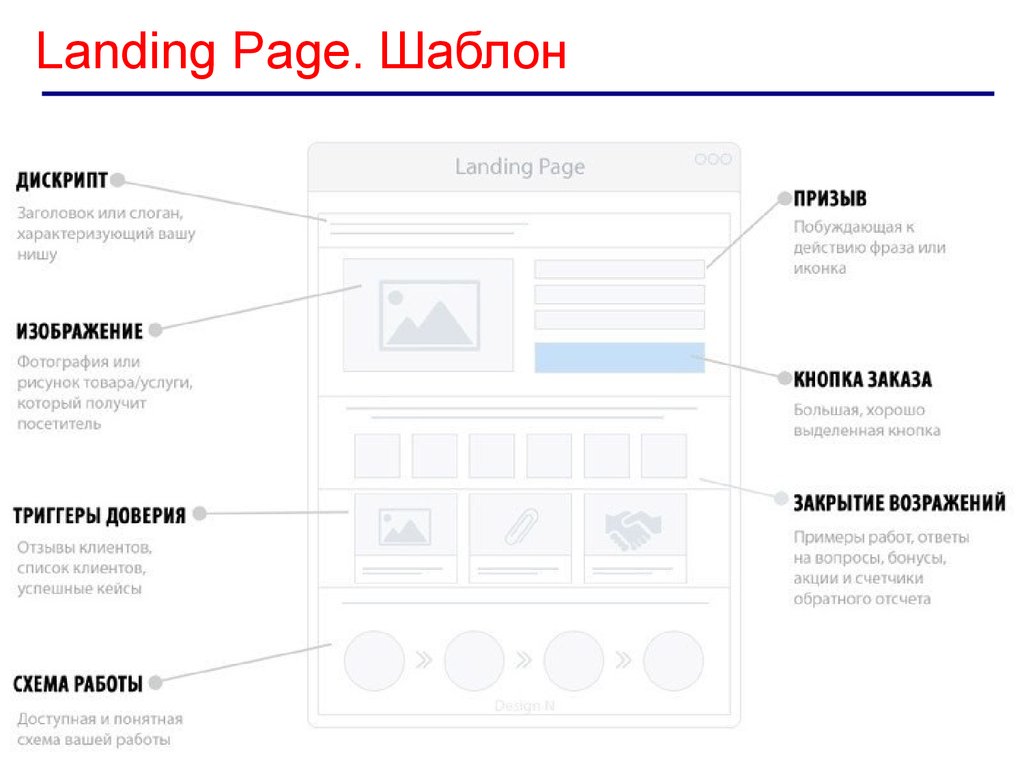 Но те времена давно прошли. С такими современными конструкторами веб-сайтов без кода любой может создать свой собственный сайт бесплатно, без каких-либо знаний в области программирования.
В этой статье мы уделяем больше всего внимания простоте и простоте использования. Мы по-прежнему утверждаем, что Aspect — лучший бесплатный создатель веб-сайтов, но, возможно, это слишком много для базового сайта.
На всех сайтах бесплатная версия включает в себя большинство функций, которые помогут вам создать веб-сайт по своему вкусу, но вы не сможете использовать с ним собственное доменное имя. Для этого вам нужно перейти на премиум-версию, которая обычно также включает в себя несколько других преимуществ.
1. Daftpage (Интернет): простой, произвольный, WYSIWYG конструктор веб-сайтов
Daftpage — это редактор WYSIWYG, что означает «Что видишь, то и получаешь». Что еще более важно, это бесплатный конструктор веб-сайтов WYSIWYG, что означает, что он действует как открытый холст, и вы можете делать на странице все, что хотите, чтобы превратить ее в веб-сайт.
Вы можете использовать некоторые из шаблонов Daftpage, чтобы запустить или создать веб-сайт так, как вы хотите. Нажмите Enter или щелкните значок плюса, чтобы добавить блок. Блоками могут быть шрифты заголовков, маркированные списки, списки дел, контейнеры, медиафайлы (изображения, видео или GIF-файлы), кнопки или твиты.
Все блоки можно перемещать, изменять размер и настраивать по своему желанию. Вы также можете рисовать в любом месте страницы с помощью кисти. Daftpage также включает библиотеку ресурсов для быстрого поиска и встраивания GIF-файлов из Giphy, иллюстраций из Saly и значков из Remix Icon и Font Awesome.
В версии Pro вы можете добавлять пользовательский код на свой веб-сайт Daftpage, удалять рекламу и использовать пользовательские домены. Однако это стоит 29 долларов в месяц, что дорого по стандартам большинства современных разработчиков веб-сайтов.
2. Straw.Page (Интернет): лучший конструктор мобильных веб-сайтов с функцией перетаскивания
Straw.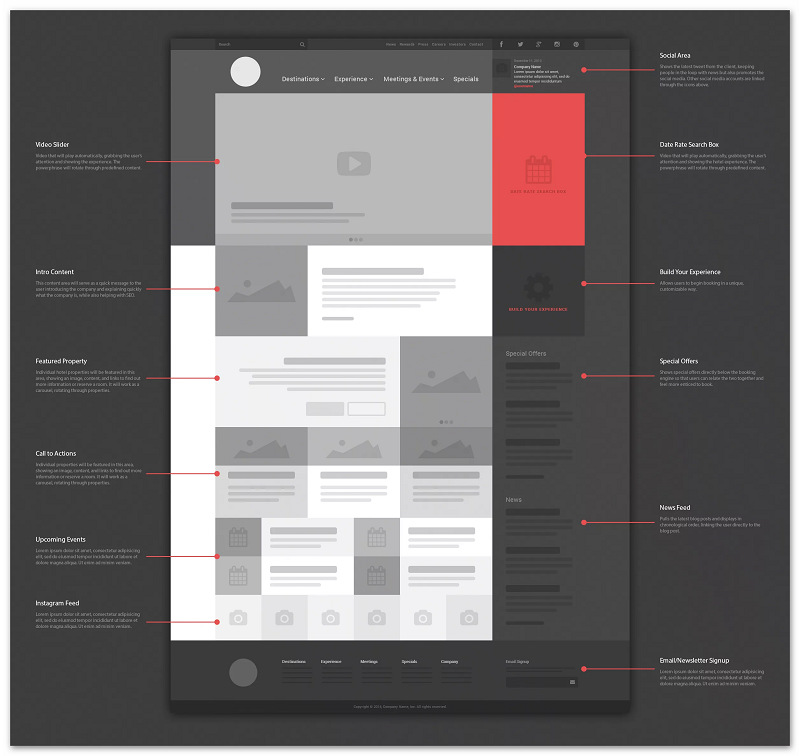 Page — один из лучших конструкторов мобильных веб-сайтов (если не лучший), с которыми мы когда-либо сталкивались. Имейте в виду, что первое впечатление может показаться неприятным из-за дизайна пользовательского интерфейса. Straw.Page придерживается бруталистской философии дизайна веб-сайтов, которая представляет собой контркультурный способ создать впечатление, что сайт неудобен для использования, но не верьте этому ни на секунду. Как только вы начнете работать с самим конструктором, вы увидите, насколько он удивителен.
В конструкторе приложение превращает обычную страницу мобильного браузера в сетку из квадратов шириной в пять столбцов. Нажмите и перетащите квадраты, чтобы выбрать размер элемента, который вы хотите добавить. Таким образом, вы можете выбрать всю строку, только середину или даже поместить два элемента в одну строку. Трудно увидеть такую возможность настройки в бесплатных конструкторах веб-сайтов, к тому же сделанных так легко.
Вы можете добавлять такие элементы, как текст, изображения, GIF-файлы, наклейки, значки, кнопки, ссылки и фигуры.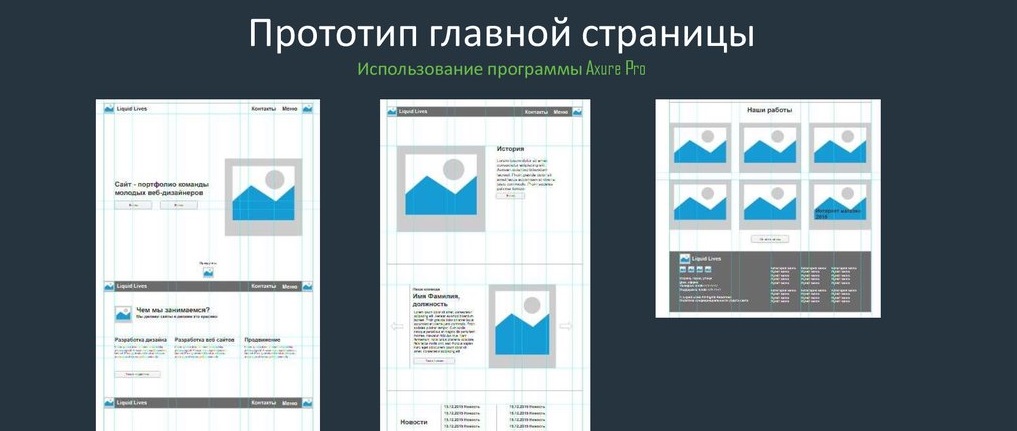 И вы также можете рисовать произвольно в любом выбранном блоке, как будто это инструмент рисования. Элементы и блоки также можно перемещать или переставлять в любое время.
Straw.Page также позволяет добавлять страницы на сайт. Каждый сайт может иметь до пяти подстраниц, которые прокручиваются влево и вправо на экранах мобильных устройств. Опять же, создание подстраниц — это функция, которую нечасто можно найти в бесплатных конструкторах сайтов.
Вы можете продолжать использовать бесплатную версию с пользовательским URL-адресом Straw.Page или перейти на версию Premium за 5 долларов в месяц. Это дает вам 10 сайтов, неограниченное количество страниц, пользовательские домены, формы, защиту паролем, аналитику, платформу для блогов и SEO.
3. Mssg.me (Интернет): самый простой способ создать мобильный веб-сайт или страницу социальных ссылок
На страницах социальных профилей влиятельных лиц вы часто увидите ссылки, ведущие на такие места, как Linktree или Solo. to, которые делают социальные страницы более профессиональными. Это хороший способ поделиться ссылками на то, что вы создаете, продаете продукты или демонстрируете свое портфолио.
Mssg.me — это простой способ создать такой мобильный веб-сайт или страницу социальных ссылок для всех. Более того, он предназначен для использования на мобильных устройствах, поэтому вы без труда сможете настроить веб-сайт прямо со своего телефона или планшета.
После того, как вы зарегистрируете бесплатную учетную запись, вы сможете начать создавать свой сайт, добавляя различные «блоки». Блоки включают страницу профиля, заголовок, текст, ссылки, социальные профили (добавьте ссылки на свои профили), мессенджеры (добавьте способы связи с вами) и разделитель для их разделения. Вы можете изменить порядок всех блоков с помощью перетаскивания. Существуют также темы, которые можно применять для настройки внешнего вида вашего сайта. Когда вы будете готовы, создайте собственный URL-адрес Mssg.me и поделитесь им где угодно.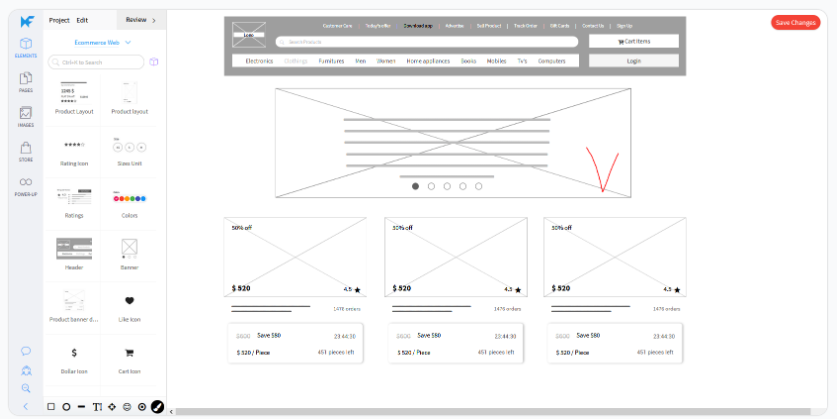
В платном плане Pro ($290,99 в год), вы можете добавлять другие блоки, такие как каталог товаров, формы, изображения и видео, цитаты, списки и многое другое. Как и во всех других подобных приложениях, оно также удаляет брендинг Mssg.me и позволяет вам выбрать собственный домен.
4. OnPodium (Интернет): самый простой способ создать профессиональный веб-сайт для вашего подкаста
Если вы уже размещаете подкаст и делитесь им в разных сетях, хорошей идеей будет создать собственный веб-сайт, чтобы слушатели могли найти дополнительную информацию. Создание профессионального веб-сайта для вашего существующего подкаста не становится проще, чем OnPodium. Это почти автоматически.
После регистрации на OnPodium вы можете претендовать на один бесплатный веб-сайт. Укажите его на RSS-канал вашего подкаста или укажите идентификатор своего канала YouTube, если вы размещаете свой подкаст на YouTube. Через несколько минут OnPodium превратит всю эту информацию в веб-сайт.
У вас будет домашняя страница с вашим логотипом и описанием. Вкладка «Эпизоды» будет заполнена каждым загруженным вами эпизодом и его описанием. На самом деле, OnPodium будет проверять RSS-канал каждый день, чтобы добавлять новые выпуски подкастов, которые вы загружаете. Также есть аудиоплеер HTML5, поэтому люди могут слушать ваш подкаст прямо с вашего сайта.
В панели настроек вы сможете добавлять ссылки для подписки на подкаст на разных платформах и на страницы своего профиля в социальных сетях. На выбор предлагается пять бесплатных шаблонов, и вы можете настроить цвета, шрифты, логотипы и изображения заголовков. Вы также можете настроить страницу «О нас», чтобы сказать, что вы хотите.
С премиум-аккаунтом (19 долларов в месяц) OnPodium проверяет наличие новых эпизодов каждые два часа, предоставляет премиум-шаблоны, личный домен и множество других функций, таких как настраиваемые страницы, блог, обзоры, гостевые формы и многое другое.
5. Muse (Web): легко и бесплатно создайте 3D-сайт
Будь то Metaverse или Second Life, трехмерные онлайн-пространства — это тенденция, которую вы больше не можете игнорировать.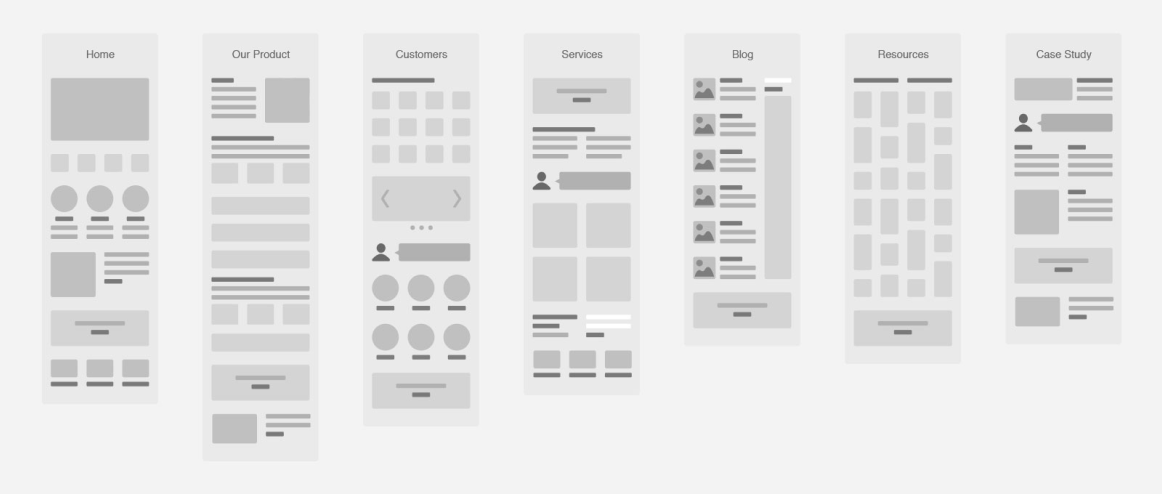 Muse позволяет бесплатно создавать 3D-сайты без каких-либо инструментов или знаний в области программирования.
Зарегистрируйте учетную запись, введите предпочтительный URL-адрес и выберите один из более чем 25 шаблонов, чтобы приступить к созданию веб-сайта в трехмерном пространстве. Его удивительно просто использовать: вы нажимаете Tab, чтобы вызвать панель инструментов и добавить блоки текста, изображения или структуры в любом месте. Вы можете свободно перемещать блоки и контролировать их внешний вид. Имейте в виду, что Muse может иногда работать немного медленнее в зависимости от вычислительной мощности вашего компьютера.
Muse позволяет художникам создавать виртуальные галереи для демонстрации своих картин и творений и даже может размещать в ней свои NFT. Музыканты могут создать комнату для прослушивания, выходящую за рамки только песни. Создатели могут отображать свои продукты в 3D для потенциальных клиентов. Возможности безграничны.
Будь проще, глупо
Независимо от того, каким путем вы пойдете, эти конструкторы веб-сайтов предоставят вам простой способ создать онлайн-портал, которым вы сможете гордиться.