Виртуальный макияж онлайн от L’Oreal Paris
Go to content!Примерить макияж онлайн с бесплатным сервисом от L’Oréal Paris очень просто:
- Выберите продукт для примерки
- Включите web-камеру или загрузите фото. Для максимально точного результата старайтесь выбирать светлые фотографии с четким изображением, камеру используйте при хорошем освещении
- Подбирайте подходящие оттенки из ленты в нижней части фото
- Переключайте продукты с помощью кнопки в верхней части фото
Сохраните фото с макияжем, оцените результат «до» и «после» или перейдите на страницу продукта, чтобы совершить покупку, с помощью кнопок снизу.
Сложно подобрать подходящий цвет помады? Ведь именно с помадой чаще всего возникают трудности при выборе оттенка. С новым сервисом L’Oreal Paris на этой уйдет всего пара минут. Теперь вы с легкостью примерите все цвета из палитры и оцените текстуры: матовую, сатиновую, глянцевую.
Хотите попробовать новый дневной или вечерний макияж глаз? Выбирайте подводку или тени и выполняйте виртуальный макияж онлайн. Попробуйте наложить все оттенки теней поочередно – и вы точно подберете идеальный цвет под свои глаза. А как же ресницы, брови? На них тоже можно нанести косметику, оценить эффект и оттенок каждой туши или средства для бровей.
Теперь вы можете примерить оттенки своих любимых продуктов L’Oréal Paris в режиме онлайн – достаточно сделать виртуальный макияж по фото. Включив live-камеру или используя готовое изображение из галереи, наносите на лицо тональную основу, хайлайтер, румяна и другие косметические средства из каталога.
Добавьте лицу сияния или наоборот матовости, примерьте теплые и холодные тона – все варианты финиша и оттенки для вашего образа.
Что такое резкость и как поднимать её в Photoshop, Lightroom и онлайн | Статьи | Фото, видео, оптика
Вы сделали всё, что могли, но картинка никак не дотягивает до качества «вот того фотографа»? Снимок кажется как будто слегка нечётким? При съёмке крупного портрета хочется сделать акцент на глаза? Фотографии не хватает выразительности?
В любой из этих ситуаций спросите себя — поднимали ли вы резкость? Это простой и быстрый способ сделать фотографию более броской и качественной. Рассказываем, что такое резкость и как увеличить резкость бесплатно онлайн, а также в Photoshop и Lightroom.
Резкость добавит снимку глянцевости и поднимет его качество / Фото: Елизавета ЧечевицаРезкость фото — что это?
Резкость изображения — это то, насколько сильно отличаются между собой пиксели разной яркости, которые находятся рядом друг с другом. Проще говоря, чем больше разница светлого и тёмного на фотографии, тем выше резкость.
Место, где встречаются светлые и тёмные участки картинки (например, ресницы и кожа, тёмные волосы и светлый фон, небо и линия лесополосы и т.д.), называют контрастной границей. И, говоря про резкость, предполагается, что эффект происходит именно за счёт увеличения контраста контрастной границы.
Чем тогда добавление резкости отличается от повышения контраста? Визуально это ведь совершенно разные операции, а выходит, что почти одно и то же!
Действительно, определение резкости чем-то похоже на определение контраста. Разница в том, что, поднимая резкость, мы повышаем микроконтраст — делаем светлые пиксели светлее, а тёмные — темнее, но лишь по тонкой линии контрастной границы.
Посмотрите на то, как изменились блики в глазах после поднятия резкости — на контрастных границах (блик и белок, блик и радужка) появились тёмные, почти чёрные каёмки / Иллюстрация: Елизавета Чечевица, Фотосклад. Эксперт
Получается, когда мы поднимаем резкость, мы всего лишь осветляем светлое и затемняем тёмное. Таким образом мы обманываем наше восприятие и нам кажется, что картинка стала более чёткой и детализированной.
Как увеличить резкость в Photoshop
Часто в Photoshop одно и то же действие можно сделать несколькими способами. Резкость — не исключение. Мы покажем два способа повысить резкость в Photoshop, которые займут не больше минуты. Какой из них использовать — вопрос личного удобства, так как качество результата зависит не от метода, а от выбранных вами настроек.
Улучшить резкость через фильтр Краевой контраст / High Pass
1. Откройте фотографию и обязательно сделайте дубликат исходного слоя. Для этого, находясь в палитре Слои / Layers, нажмите правой кнопкой мыши по слою Фон / Background и выберите команду Дублировать слой / Duplicate Layer.
Важное примечание: если до того, как поднимать резкость, вы уже работали с данной фотографией — ретушировали, меняли цвет, поднимали контраст, накладывали фильтры и т. д., то ваш первый шаг меняется.
Вместо дубликата исходника кликните левой кнопкой мыши на самый верхний слой и создайте объединенную копию всех слоёв, нажав сочетание клавиш Ctrl + Shift + Alt + E.
Кликните на дубликат исходника/объединённую копию всех слоёв и перейдите в меню Фильтр / Filter — Другое / Other — Краевой контраст/ High pass / Скриншот: Елизавета Чечевица, Фотосклад.Эксперт2. Если фотография превратится в серый отпечаток, не пугайтесь — так и надо. Теперь нужно выбрать силу поднятия резкости. Для этого регулируйте параметр Радиус / Radius.
Говоря просто, он обозначает, где именно и какой толщины тёмные и светлые ореолы он будет создавать на контрастных границах. Упрощая ещё сильнее — что будет проступать на сером отпечатке, там и будет подниматься резкость. Чем больше, тем больше и грубее будет повышаться резкость.
Хороший рабочий радиус для аккуратного повышения резкости — от 0,5 пикселей до 1,5. При этом, чем больше картинка, тем больше можно поставить радиус / Иллюстрация: Елизавета Чечевица, Фотосклад. Эксперт
Выбрав нужный радиус, нажмите Ok и перейдите к следующему — финальному — шагу.
3. Фотография до сих пор представляет собой непонятное серое месиво. Чтобы это исправить, переведите серый слой в режим наложения Перекрытие / Overlay.
После того, как картинка получит нужный режим наложения, на ней опять появятся детали, цвет, но также поднимется резкость / Иллюстрация: Елизавета Чечевица, Фотосклад.ЭкспертТри варианта что делать, если результат слишком грубый:
– Вместо режима Перекрытие / Overlay поставить режим наложение Мягкий свет / Soft Light — результат будет более аккуратным.
– Уменьшить Непрозрачность / Opacity слоя с резкостью. Кнопка находится справа от режимов наложения.
– Удалить слой с резкостью и переделать с другим радиусом.
Увеличить резкость с помощью фильтра Нерезкое маскирование / Unsharp Mask
Этот способ также хорош и быстр, но разница в том, что у дубликата слоя не нужно менять режим наложения, а вместо одного параметра — Радиус — здесь фотограф регулирует сразу три ползунка.
1. Создайте дубликат исходника (горячие клавиши Ctrl + J), либо, если вы уже обрабатывали изображения и у него несколько слоёв, встаньте на верхний слой и сделайте объединённую копию всех нижележащих слоёв (сочетание горячих клавиш Ctrl + Shift + Alt + E)
2. Кликните левой кнопкой мыши на созданный вами дубликат/копию всех слоёв и перейдите в Фильтр / Filter — Резкость / Sharpen — Нерезкое маскирование / Unsharp Mask.
3. В открывшемся окне поднимите резкость, регулируя три ползунка:
Если нажать Превью / Preview, будет видно, как меняется резкость на финальном изображении. Если оставить, как на скриншоте, результат будет виден только в маленьком окошке. Удобно, чтобы смотреть до и после / Иллюстрация: Елизавета Чечевица, Фотосклад.Эксперт– Количество / Amount. Сила воздействия фильтра. Чем больше этот параметр, тем выше резкость. Лучше не доводить ползунок до самых высоких значений — результат получится грубым и некрасивым, могут вылезть шумы. Рекомендуемое значение — не больше 200%.
– Радиус / Radius. Задаёт ширину создаваемых ореолов. Чем радиус больше, тем толще и заметнее будут ореолы. Рекомендуемое значение — от 0,5 до 2.
– Порог / Threshold. Позволяет указать программе, что именно считать контрастной границей, где поднимать резкость, а где оставить как есть. Это нужно, чтобы настроить резкость аккуратнее, попытаться убрать возможные шумы, которые могли появиться в процессе, и не допустить, чтобы резкость поднималась там, где вам не надо. Измеряется в уровнях. Чем больше число уровней, тем больше он подавляет резкость. Здесь рекомендаций нет — всё индивидуально и зависит от конкретной фотографии. Некоторые фотографы вообще не трогают этот ползунок.
4. Выставив нужные значения ползунков, нажмите Ok. Готово!
Быстро поднять резкость в Lightroom
Для поднятия резкости может быть достаточно первых двух ползунков — Количество и Радиус / Иллюстрация: Елизавета Чечевица, Фотосклад.Эксперт1. Загрузите фотографию в Lightroom и перейдите во вкладку Коррекция / Develop.
2. Найдите вкладку Детализация / Detail и группу ползунков Резкость / Sharpening.
3. Поднимите резкость, регулируя 4 ползунка:
– Количество / Amount. Сила повышения резкости. Чем больше значение ползунка, тем выше резкость.
– Радиус / Radius. Уже известная нам ширина тёмных и светлых ореолов, которые отвечают за эффект резкости.Чем радиус значение, тем толще и заметнее ореолы. Идеальное значение — 0,5-2 пикселя.
– Детализация / Detail. Проявляет мелкую текстуры. Может существенно проявить шумы, поэтому этот ползунок используют осторожно и редко.
– Маскирование / Masking. То же самое, что Порог / Threshold в Photoshop. Чем больше параметр, тем с большего числа контрастных границ резкость пропадает. Например, при правильной настройке она останется на глазах, но уйдёт с кожи.
Поднять резкость онлайн — три бесплатных сервиса
Если лень открывать Photoshop или Lightroom, поднять резкость можно бесплатно онлайн. Мы собрали для вас три быстрых и интуитивно понятных сервиса.
1. Mass-images.pro
Резкость регулируется двумя ползунками Радус (как Радиус в Photoshop или Lightroom) и Сила (соответствует ползунку Количество в Photoshop или Lightroom) / Скриншот: Елизавета Чечевица, Фотосклад.Эксперт2. Anytools.pro
После повышения резкости выберите формат изображения. Для этого нажмите на кнопку Формат в сервисе Mass-images.pro и Тип в Anytools.pro. / Скриншот: Елизавета Чечевица, Фотосклад.Эксперт3. Wtools.io
Резкость регулируется с помощью одного ползунка. Скачать картинку можно всего в двух форматах на выбор — PNG или JPEG / Иллюстрация: Елизавета Чечевица, Фотосклад.ЭкспертИзменить цвет глаз изображения с помощью программы смены цвета глаз онлайн
Изменить цвет глаз изображения с помощью программы смены цвета глаз онлайн | FotorЛегко измените цвет глаз с помощью средства изменения цвета глаз
Люди обычно первым делом обращают внимание на ваши глаза.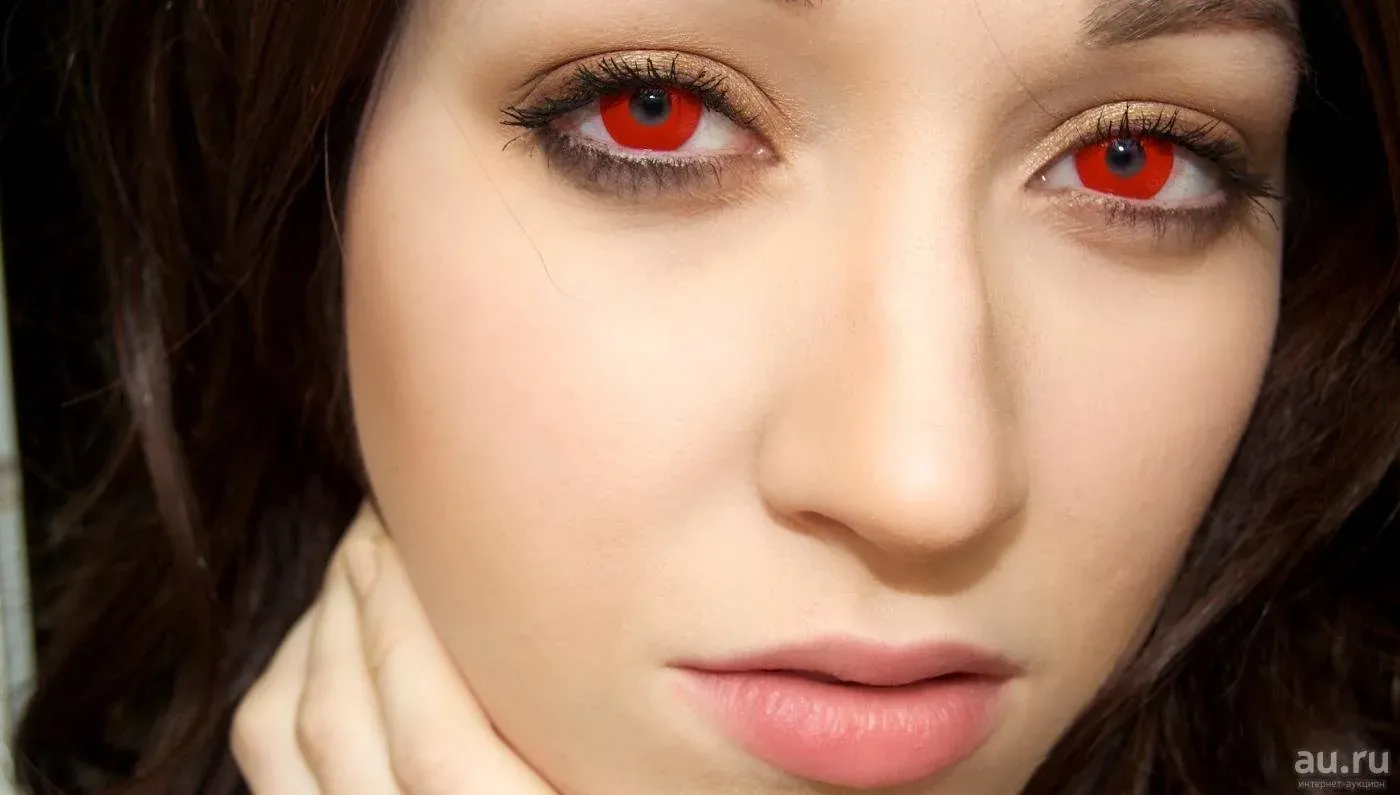 Какой бы ни была причина желания улучшить внешний вид ваших глаз, средство смены цвета глаз позволяет легко это сделать.
С онлайн-изменителем цвета глаз от Fotor вы можете легко изменить цвет глаз онлайн за несколько кликов. Чтобы заменить цвет глаз, просто загрузите свою фотографию, затем примените инструмент изменения цвета глаз и выберите цвет, который вам нравится, чтобы перекрасить глаза, и вы сразу же получите свое уникальное фото.
Изменение цвета глаз
Поэкспериментируйте с цветами в программе смены цвета глаз
Средство смены цвета глаз Fotor предлагает на выбор множество предустановленных цветов. Следуйте за Fotor, чтобы исследовать мир цвета и сделать свои глаза уникальными. Не можете найти нужный цвет глаз? Не волнуйтесь, вы можете нажать на цветовую палитру, чтобы свободно выбрать любой понравившийся вам цвет. Поиграйте с цветами и попробуйте прямо сейчас!
Изменение цвета глазИскра в социальных сетях с уникальным изображением цвета глаз
Не можете найти подходящее время, чтобы опубликовать фото своих разноцветных глаз? Как насчет Хэллоуина? В этот день все необычное станет менее странным! Легко переключайте цвет глаз с коричневого на фиолетовый с помощью смены цвета глаз.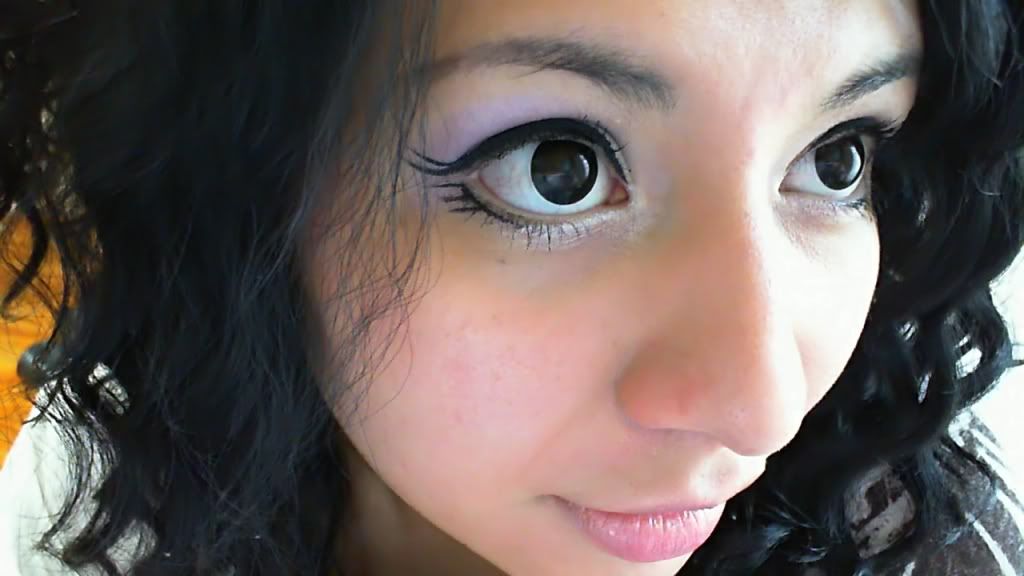 Дайте волю своему воображению, измените цвет глаз и разместите свои фотографии в социальных сетях, вы обязательно получите много лайков!
Наслаждайтесь удобством приложения Eye Color Changer
Вы можете не только изменить цвет глаз онлайн. Инструмент изменения цвета глаз также доступен для настольного приложения Fotor, чтобы вы могли получить более стабильную обработку изображений. Fotor — мощный фоторедактор для Windows и Mac, который можно бесплатно загрузить. Мгновенно загрузите приложение для изменения цвета глаз и нажмите «Подправить» на домашней странице приложения, чтобы перетащить изображение на холст, затем выберите инструмент «Оттенок глаз» и выберите любой цвет, который вам нравится, чтобы настроить глаза. Это так просто с настольным приложением!
Изменение цвета глазБольше, чем средство смены цвета глаз
Возможности редактирования в Fotor не ограничиваются функцией изменения цвета глаз. Вы также можете комбинировать онлайн-изменитель цвета глаз с другими инструментами ретуши для дальнейшей ретуши ваших фотографий. Используйте инструмент для удаления морщин, чтобы исправить негладкую кожу, и устраните дефекты с помощью инструмента для устранения дефектов всего за несколько кликов. Вы даже можете использовать карандаш для бровей и инструменты Lip Tint для макияжа. Больше удивительных возможностей для изучения.
Как изменить цвет глаз на фото?
- Нажмите кнопку «Изменить цвет глаз» и загрузите свое фото на холст.
- Перейдите к параметру «Красота» и выберите инструмент «Оттенок глаз».
- Выберите цвет, который вам нравится, и отрегулируйте размер кисти в соответствии с вашими глазами.
- Используйте кисть, чтобы закрасить глаза на фотографии, чтобы изменить цвет, и вы можете перемещать ползунок, чтобы настроить интенсивность кисти по мере необходимости.
- Наконец, не забудьте применить редактирование и нажмите кнопку «Загрузить» в правом верхнем углу холста, чтобы загрузить фотографию.
Часто задаваемые вопросы о редактировании цвета глаз
Узнайте больше о редактировании глаз
Редактирование глаз Похожие блоги
9000 5Изменить цвет глаз
Изменить цвет глазПожалуйста, войдите, чтобы узнать больше!
Достигнута максимальная обработка запросов на сегодня! Вы как анонимный пользователь обрабатываете 20 запросов в день.
Изменить цвет глаз
Выберите одну фотографию, установите левую и правую диафрагму, выберите новую диафрагму или новый цвет и поделитесь ею.Онлайн-изображения
Пожалуйста, войдите в систему, чтобы увидеть изображения, сохраненные в Интернете.
Изменение цвета глаз.
1. Выберите фото
- Выберите одну из своих любимых фотографий, выполнив поиск на своем компьютере, и загрузите ее с помощью кнопки папки.
 А может быть, картинка, которую вы пытаетесь стилизовать, уже есть в сети? В этом случае просто скопируйте и вставьте URL-адрес изображения.
 - Подсказка — Если у вас есть изображение, которое уже находится на Facebook и является общедоступным, просто используйте адрес, который вы найдете, щелкнув правой кнопкой мыши «Копировать URL-адрес изображения». Не используйте адрес, который вы видите в браузере, потому что это не сработает 😉
- Подсказка — Для большего эффекта используйте фотографию, на которой изображены ваши глаза крупным планом.
2. Теперь настройте его
- Используйте кнопки «Установить левую диафрагму» и «Установить правую диафрагму». На экране появится направляющая фигура, напоминающая глаз с двумя веками. Теперь увеличьте изображение так, чтобы
ваша радужка максимально точно вписывается в красный кружок (можно также перетащить сюда изображение мышкой). Не волнуйтесь, если радужная оболочка частично скрыта веками.
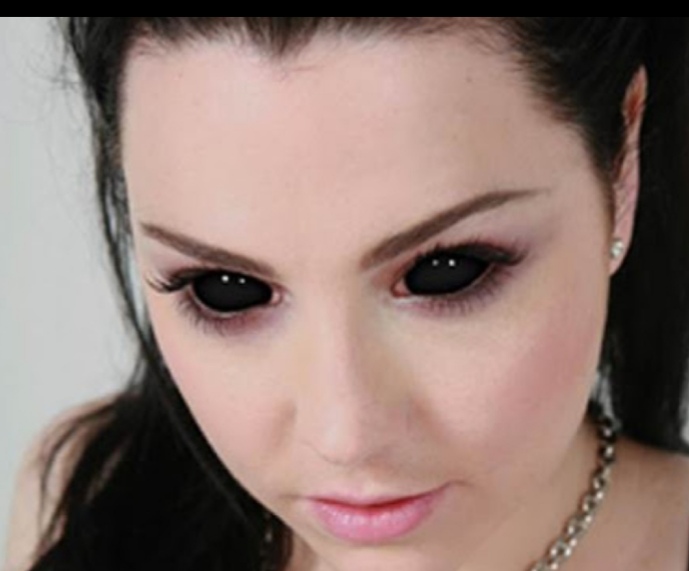
- Если радужная оболочка видна не полностью, нам нужно исключить скрытые части из нашего выделения, чтобы отметить только ту область, для которой мы хотим изменить цвет. Вот где ориентиры вступают в игру.
- Две дуги, отмеченные точками, представляют верхнюю и нижнюю линии века.
- Перетащите точки так, чтобы верхнее веко попало в круглую часть над зелеными точками. При необходимости перетащите точки так, чтобы конечная нижняя веко также содержится в круглой секции под синими точками.
- Если вас устраивает выбор, нажмите OK.
- Теперь просто повторите тот же процесс для другого глаза, а затем вы можете установить цвет с помощью кнопки «установить цвет».
3. Поэкспериментируйте с цветами
- Поиграйте с цветным диском и посмотрите, как меняется цвет глаз в режиме реального времени. Сохраните изображение, когда сочтете, что оно выглядит лучше всего.