12 Лучших приложений для обрезки видео на iPhone
Автор: Михаил Владимирович • 2023-03-06 15:36:20 • Проверенные решения
У каждого пользователя iOS может возникнуть вопрос: «Как обрезать видео на iPhone для создания популярного видео в любимую социальную сеть, например, Instagram, Facebook и т.д.?» Для выполнения задачи вам необходимо воспользоваться приложением, которое упростит задачу выбора инструментов редактирования и тем, а также позволит вам использовать организованные фильтры. Тем не менее, информация из статьи поможем вам сэкономить время поиска хорошей программы для обрезки видео на iPhone.
- Часть 1. Как легко обрезать видео с iPhone на Windows и Mac
- Часть 2. Как обрезать видео с iPhone онлайн
- Часть 3. 12 лучших приложений для обреки видео на iPhone
Часть 1. Как легко обрезать видео с iPhone на Windows и Mac
Wondershare UniConverter (первоначально Wondershare Video Converter Ultimate) — быстрый и доступный цифровой видеоконвертер, подходящий многим устройствам. Приложение предлагает множество функций как в ПК-, так и в онлайн-версии. Многофункциональное приложение Wondershare UniConverter — лучший инструмент для обрезки, кадрирования, конвертации и применения различных эффектов к видео.
Шаг 1 Нажмите «добавить файлы», чтобы импортировать видео.
Запустите Wondershare UniConverter в своей системе, выберите раздел «Конвертер» сверху, нажмите на , выберите видеофайл, который вам нужно отредактировать, нажав «Открыть» в правом нижнем углу окна.
Шаг 2 Обрезка, кадрирование или добавление эффектов в видео iPhone.
После импорта необходимого видео, которое вы хотите обрезать, выберите продолжительность видео. На данном этапе вы заметите, что видео было разделено на различные части. Вы можете выбрать нужную часть вашего видео. Далее необходимо нажать на кнопку «Вырезать» для применения нажмите кнопку ОК в нижней части окна, чтобы обрезать видео с iPhone.
Вы также можете выбрать значок Кадрирование или Эффект рядом со значком Обрезка . Выберите фильтр для использования в разделе «Фильтр» на нижней панели окна. По желанию используйте вкладки «Яркость» , «Контрастность» или «Насыщенность» , чтобы внести дополнительные изменения в применяемый фильтр. Нажмите ОК снизу, чтобы сохранить изменения.
Шаг 3 Выберите формат вывода и конвертируйте.
Как только вы вернетесь на главную страницу, откройте раздел «Формат вывода» в меню правого верхнего угла, выберите «формат Apple» для подтверждения вашего устройства. Подтвердите выходную папку снизу и нажмите «Конвертировать».
Скачать Бесплатно Скачать Бесплатно
Часть 2. Как обрезать видео с iPhone онлайн
Online UniConverter — лучший доступный метод, если процесс загрузки, установки, сокращения и обрезки видео с iPhone вам не подходит. Online UniConverter предлагает выполнить функцию в одно нажатие. Программа одновременно конвертирует видео в различные форматы с бесплатным доступом. Online UniConverter — надежный веб-сайт для обрезки видео на iPhone.
Шаг 1: Добавьте нужное видео для редактирования.
Откройте веб-сайт Online UniConverter на вашем компьютере, нажмите «Редактор видео» , а затем Перетащите и отпустите файл, чтобы добавить видео, выберите видеофайл в появившемся окне, также нажмите «Открыть» в правом нижнем углу окна.
Шаг 2: Выберите инструмент из представленных значков.
Здесь вы можете выбрать инструмент для работы с видео.
Шаг 3: Выберите формат вывода и конвертируйте файл.
Выберите предпочитаемый формат вывода на панели внизу слева, затем нажмите «Запустить» для обработки видео, а затем вы можете «Сохранить» отредактированное видео.
Часть 3. 12 лучших приложений для обреки видео на iPhone
- FilmoraGo
Мощное приложение редактирования видео для пользователей iOS, которые ищут инструмент для обрезки видео на iPhone. Инструмент позволит эффективно редактировать ваших видео с помощью приложения. Вы также можете снимать забавные видео и погрузиться в детские воспоминания в любое время и в любом месте.
Плюсы:
- Замечательное приложение для простого мобильного редактирования.
Минусы:
- Предоставляемые функции схожи с инструментами камеры смартфона.
- Простое приложение не сможет редактировать тяжелые ролики.
- Luma Fusion
Luma Fusion — приложение, к которому легко можно получить доступ. Инструмент поможет обрезать видео на iPhone с использованием множества новых мощных функций в утонченном и современном пользовательском интерфейсе. Временная шкала для первого использования помогает новичкам, а профессионалы найдут в приложении все необходимые высокоэффектиные функции.
Плюсы:
- Профессиональное приложение поддерживает все необходимые функции.
Минусы:
- Доступно только для платформы IOS.
- Приложение с завышенной ценой.
- iMovie
Приложение поддерживает уникальный дизайн для устройств iOS. Инструмент предоставляет возможность просмотра видео на iPhone. Просто выберите видео, добавьте названия, музыку и эффекты. iMovie также поддерживает видео 4K для создания потрясающих фильмов кинематографического качества.
Плюсы:
- Адаптировано под устройства iOS и Mac OS.
- Регулярные обновления с новыми функциями.
Минусы:
- Ограниченные функции, которые не подойдут профессиональным видеоредакторам.
- Quik
Приложение Quik позволяет быстро обрезать видео на iPhone. Выберите необычные фотографии или созданные видео, а Quik использует несколько функций и оживит изображение или видео, синхронизируя движение в такт музыке.
Плюсы:
- Доступно как для платформ iOS, так и для Android.
Минусы:
- Не осуществляется поддержка многих функций редактирования.
- Clips
Clips — это бесплатное и простое приложение, которое подойдет для обрезки видео на iPhone. Приложение использует немного волшебства для видео и фотографий, создает забавные ролики с анимированными изображениями и эстетичными фильтрами.
Плюсы:
- Приложение доступно бесплатно.
Минусы:
- Не так много функций для профессионала в области монтажа.
- VideoGrade
Цветокоррекция — одна из важных функций в наборе инструментов любого видеоредактора, которая также помогает пользователям iOS правильно обрезать видео на iPhone. Например, вам необходимо убрать раздражающий оттенок в одной части ролика. Video Grade — выполняет точную коррекцию. Вы можете использовать приложение для удобного управления файлом на своем iPhone.
Плюсы:
- Необходимое приложение для бесплатного редактирования.
Минусы:
- Не предлагает много памяти.
- Stop Motion Studio Pro
Вы можете подумать, что для редактирования обычного фильма требуются годы.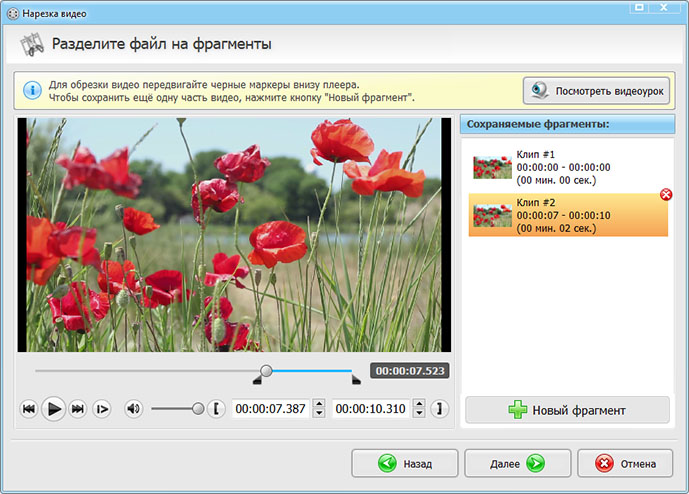 Но вспомните о пользователях, которые без проблем работают с покадровой анимацией, снимая и монтируя чуть более нескольких секунд отснятого материала iPhone в день для создания видео. Причем, если вы столкнулись с подобной задачей, вам необходимо просто установить Stop Motion Studio Pro прямо сейчас.
Плюсы:
- Лучшее приложение для замедленного редактирования файла.
- Вы можете использовать камеру своего телефона для съемки ролика напрямую.
Минусы:
- Функция стоп-кадра ограничена только в определенной степени.
- Core Animator
Core Animator предоставляет возможность создать простые или усложненные анимации для iPhone-видео. Пользователь также может плавно воспроизвадить файл в режиме реального времени. Если вы работали с анимационными пакетами(animation packages) в прошлом, вы сможете легко разобраться в приложении.
Плюсы:
- Лучшее анимационное приложение с простым в использовании пользовательским интерфейсом.
Минусы:
- Простое приложение с высокой ценой.
- Adobe Premiere Clip
Хотя приложение и связано с продуктами Adobe premiere, оно по-прежнему представляется в качестве отдельного инструмента для обрезки видео на iPhone. Приложение поддерживает два режима редактирования: произвольный и автоматический. Автоматическая функция позволяет вам обрезать видео, произвольная форма работы также позволяет управлять функциями редактирования.
Плюсы:
- Синхронизация с другими приложениями, наличие системы поддержки creative cloud.
Минусы:
- Приложение не позволяет поворачивать обрезанные видео.
- Splice
Очень мощное приложение, помогающее специалистам создавать профессиональные ролики с адаптацией под iPhone. В приложение включены эффективные инструменты для редактирования на ПК.
Плюсы:
- Предлагается большой объем памяти, осуществляется поддержка только последней версии iOS.
Минусы:
- Высокопрофессиональное приложение, которое не подойдет начинающим.
- KineMaster
Многофункциональное приложение для редактирования видео, позволяющее обрезать видео на iPhone, доступно для всех платформ, включая Android. Не смотря на то, что в приложение включены профессиональные функции редактирования, KineMaster удобно использовать.
Плюсы:
- Простое приложение, совместимое со всеми версиями iOS.
Минусы:
- Профессиональная версия довольно дорогая.
- 8mm Vintage Camera
Приложение отмеченно наградами и используется голливудскими режиссерами для своих фильмов с функцией обрезки видео на iPhone. Приложение предоставляет широкий спектр линз для работы с видео.
Плюсы:
- В приложение включено наибольшее количество текстур, которые можно использовать для редактирования.
Минусы:
- Экспортированные обрезанные видео не стабильны.

Заключение
Да, пользователям доступны различные приложения для редактирования видео на iOS со всеми основными функциями для создания захватывающих видео. Но приложения ограничены в своих функциях. По этой причине, Wondershare UniConverter предоставляет вам неограниченный доступ ко всем функциям, которые могут понадобится для обрезки iPhone-видео или для добавления фильтров. При работе с программным обеспечением у вас также нет ограничения по размеру файлов.
Скачать Бесплатно Скачать Бесплатно
Программы для обрезки видео | Лучшая программа для нарезки видео
4.0 Оценок: 4 (Ваша: )Бывало такое, что вы очень хотели поделиться роликом с отпуска или корпоратива, но произошел неудачный дубль, который испортил всё впечатление? Не спешите удалять запись, ведь убрать лишний фрагмент способна программа для обрезки видео. Не стоит бояться, что вы не разберетесь с её интерфейсом: современный софт для монтажа интуитивно понятен, благодаря чему освоить его способен любой пользователь.
Одна из самых простых и функциональных утилит для монтажа. Кроме обрезки видео, программу стоит скачать, чтобы накладывать эффекты и переходы, добавлять субтитры и фоновую музыку.
Весьма дружелюбное к новичкам приложение для обрезки видео, которое поможет удалить лишние фрагменты, сохранив исходное качество картинки.
Кроссплатформенный опенсорсный видеоредактор хорош своими возможностями и гибкостью, но может оттолкнуть начинающих монтажеров сложностью освоения.
В отличие от других конвертеров, программа по обрезке видеоимеет достаточно широкий спектр возможностей: с ее помощью получится объединять клипы, накладывать музыкальное сопровождение и фильтры.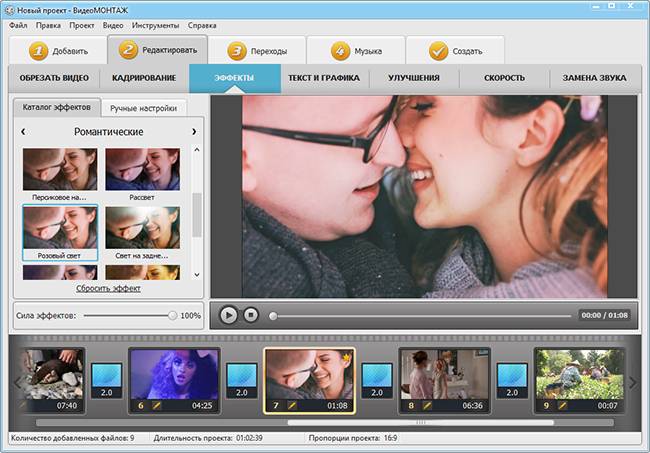
Пакет утилит для обработки видеоконтента подойдет, чтобы создавать и редактировать ролики в домашних условиях. Решение подойдет новичкам, а его возможности можно расширить с помощью официального магазина дополнений.
Программа для нарезки видео обладает богатым функционалом, из-за чего позволит владельцам мощных ПК создавать клипы полупрофессионального уровня.
Минималистичная утилита поможет обрезать ролик, убрав из него лишние фрагменты. Рабочее пространство легко в ознакомлении и полностью локализовано.
Программа нарезки видео идеально подойдет для студии дома, ведь она функциональна и предоставляет приличный список возможностей, которых хватит большинству монтажеров.
Редактор одинаково хорош для энтузиастов и монтажеров со стажем: он позволяет создавать картинку в картинке, обрабатывать зеленый фон, накладывать анимированные текст и клипарт.
Легковесная утилита поможет разделить видеоклип на необходимое количество кусков или убрать из него ненужные фрагменты. Программа характерна нетребовательностью и скоростью работы.
Полностью бесплатный видеоредактор, доступный на всех десктопных системах. Идеален для вырезания лишних участков видео, добавления спецэффектов, кодирования.
Небольшая утилита пригодится для базовой обработки видеороликов: она справится с удалением лишнего, сменой частоты кадров, компрессией, захватом экрана.
Бесплатной версии редактора хватит, чтобы создавать нарезки домашних видео, накладывать звук, эффекты и титры. Функционал профессионального издания шире, но будет полезен только опытным монтажерам.
Не знаете, какой программой обрезать видео на слабом компьютере? Данное решение подойдет идеально, ведь оно занимает мало места и нетребовательно к конфигурации. В редакторе разберется даже начинающий пользователь.
Редактор, который пришел на замену MovieMaker, но, как и его предшественник, протянул всего несколько ревизий операционной системы от Microsoft.
Часто задаваемые вопросы
Какой редактор подойдет начинающему монтажеру?
Сложность освоенияинтерфейса, отсутствие перевода и требовательность к персональному компьютеру – это три проблемы, мешающие большинству пользователей начать освоение монтажа. И это если не брать в расчет стоимость лицензии, которая зачастую весьма высока! Самая простая программа для обрезки видео – это ВидеоШОУ, ведь она полностью на русском и имеет дружелюбный внешний вид. В софте даже есть подсказки, помогающие сориентироваться начинающему монтажеру. А такие плюсы, как бесплатность и низкая требовательность к железу, сделают ВидеоШОУ предельно доступным решением.
В каком приложении получится обрезать видео и наложить фоновую музыку?
Обрезка поможет избавить видео от ненужных – слишком скучных, малодинамичных, неуместных – сцен.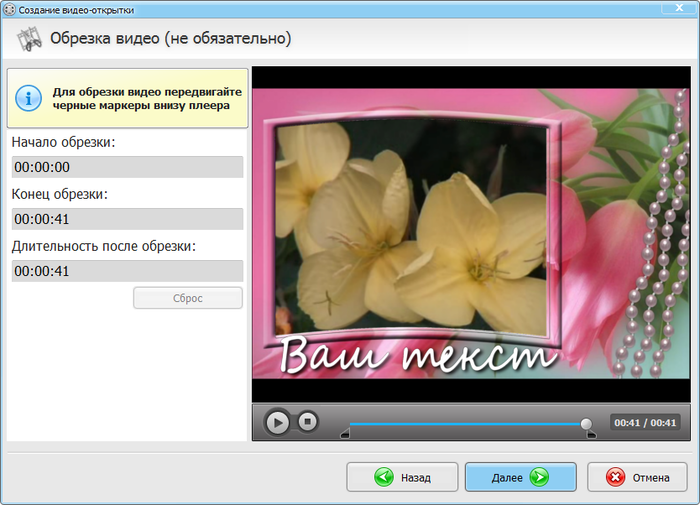 Но её может оказаться недостаточно, чтобы сделать ролик интересным! Добавить музыкальное сопровождение можно почти во всех программах из списка, не считая самые примитивные, но композиции придется искать самостоятельно. Редактор ВидеоМАСТЕР поставляется с коллекцией музыки, которую можно свободно использовать в коммерческих целях.
Какой редактор поможет записать видео с камеры?
Если хотите записать поздравление на День Рождения или другой праздник, вам наверняка захочется произнести его лично. Удобно, если в видеоредактор заложена возможность захватывать картинку с вебки и сразу импортировать результат в проект. Таким функционалом обладает Киностудия Windows Live, но это морально устаревшая программа, которую, к тому же, найти сейчас без вирусов не так-то просто. Рекомендуем ВидеоМОНТАЖ: в этой утилите получится записать изображение и голос на камеру, после чего обрезать лишнее, добавить эффекты и фоновую музыку.
Связанные статьи
Online Video Cutter – Вырежьте видео из Twitter, бесплатно
Twitter Video Cutter – Вырежьте видео для Twitter – Онлайн, бесплатно
Выберите файлOnline Twitter Video Trimmer
Вам нужно вырезать видео из Twitter, чтобы оно соответствовало требованиям публикации? Онлайн-редактор видео VEED обрезает ваши видео, чтобы вы не превышали максимальную длину видео в Твиттере. Видео продолжительностью более 2 минут 20 секунд не допускаются к публикации в Твиттере. Вырезайте, обрезайте и редактируйте видео, чтобы убедиться, что ваши публикации в Твиттере одобрены и их увидит ваша аудитория. Экспорт в формате MP4 — конвертируйте видео в формат, принятый Твиттером. MP4 (или MOV для мобильных устройств) — единственный совместимый тип видеофайлов для Twitter. Используйте простой в использовании видеоредактор VEED, чтобы мгновенно конвертировать видео в MP4.
Как вырезать видео из Твиттера
1
Загрузите клип из ТвиттераНажмите «Выбрать файл» и загрузите видео из Твиттера. Или нажмите «Выбрать файл» и просто перетащите видео прямо из папки в открывшееся окно.
2
Обрезать видео в TwitterЧтобы обрезать видео в Twitter с начала или с конца, просто щелкните и перетащите концы видеодорожки. Используйте кнопку «Разделить», чтобы разделить видео на новые части.
3
Заполните и твитните! Нажмите «Экспорт», чтобы загрузить видео для Twitter. Публикуйте сообщения на странице своей компании в Twitter без каких-либо затруднений.
Учебное пособие «Twitter Video Cutter»
Online Video Cutter для Twitter
Все онлайн, регистрация не требуется. VEED позволяет вырезать видео из Твиттера, не выходя из браузера. Загрузите свое видео, обрежьте и отредактируйте его, а затем сразу же скачайте и опубликуйте в Твиттере. Совместимость с мобильными браузерами.
Раздражает ограничение длины видео? Уменьшить длину видео в браузере
Все видеозаписи в Твиттере должны быть короче 2 минут 20 секунд. Видео больше этой длины не принимаются. Используйте видеоредактор Twitter от VEED, чтобы соответствовать ограничениям по длине видео в Twitter.
Автоматический конвертер Twitter в MP4
Ваши видеофайлы будут автоматически преобразованы в формат MP4. Ваш видеофайл в Твиттере будет иметь правильный формат для публикации в Твиттере.
Обрезка видео на мобильных устройствах
Наш онлайн-редактор видео прост в использовании и без проблем работает во всех мобильных браузерах, включая Safari и Chrome.
Часто задаваемые вопросы
Подробнее:
- Android Video Cutter
- AVI Trimmer
- Cut ASF
- Cut GIF
- Cut MKV
- Facebook Video Cutter
- FLV Cutter
- H364 Cutter
- M4V Cutter
- MPEG Trimmer
- MPEG2 Cutter
- MPEG4 Cutter
- MPG Cutter
- Trim MOV
- Twitch Video Cutter
- WebM Cutter
- WMV резак
- Youtube Cutter
Что они говорят о Veed
БОЛЬШЕ от Veed
Как повернуть видео (6 быстро и просто , или в вашем веб-браузере.
Как обрезать видео (бесплатные и платные простые в использовании методы)
Самый простой способ обрезать видео (бесплатные и платные способы) в Windows 10 с помощью VLC или в Интернете с помощью VEED. Вот как!
Топ-5 лучших музыкальных визуализаторов [бесплатных и платных]
Вот некоторые из лучших музыкальных визуализаторов, доступных в Интернете, и способы их использования!
Больше, чем просто видеоредактор Twitter
К счастью, VEED позволяет делать гораздо больше, чем просто обрезать видео Twitter. Вы можете создавать потрясающие HD-видео, добавлять текст, фильтры или фоновую музыку. С онлайн-приложением для редактирования видео VEED вы не просто обрежете видео из Twitter, но и стилизуете их! Совместимость с Mac, Windows, Android, iPhone и всеми мобильными устройствами.
Обрезать видео на Android — Android Mobile Video Cutter
Вырезать и обрезать видео на Android; бесплатно!
Обрезка видеоОнлайн-обрезка видео для Android
Обрезка, обрезка, разделение и редактирование видеофайлов прямо из мобильного браузера Android с помощью инструмента для обрезки видео для Android от VEED! Это займет всего несколько кликов. Вы даже можете изменить порядок своих видео- и аудиоклипов, объединить или добавить новые медиафайлы из нашей бесплатной библиотеки! Не нужно загружать приложение из Google Play Store — оно работает прямо в вашем браузере.
Как обрезать видео на Android:
1
Загрузить Загрузить видео в VEED. Вы можете перетащить их в редактор
2
Обрезать, обрезать или разделить видеоОбрезать, перетаскивая начало и конец видеодорожки, пока не будет достигнута нужная длина. Чтобы «Разделить» видео, перетащите указатель воспроизведения по временной шкале и нажмите «Разделить». Вы можете удалить клипы, которые вам не нужны.
3
ЭкспортКогда вы будете довольны своими изменениями, нажмите Экспорт. Загрузите только что обрезанное видео на свое устройство Android.
Учебное пособие «Android Video Cutter»
Бесплатный онлайн-редактор видео для Android
VEED — это онлайн-программа для редактирования видео, которая позволяет обрезать видео, не выходя из мобильного браузера Android. Загрузите свое видео, обрежьте и отредактируйте его, используя наш широкий набор инструментов, чтобы сделать ваше видео максимально потрясающим! Это займет всего несколько кликов — вы сможете добавлять фильтры, эффекты, добавлять изображения, звуковые эффекты и многое другое.
Создавайте потрясающие видеоролики для социальных сетей
Обрезайте свои видео прямо с телефона или планшета Android, чтобы сделать их совместимыми для различных платформ социальных сетей. Создавайте ролики в Instagram, истории, ролики в Facebook и многое другое. Вы можете обрезать и повернуть видео, выполнив несколько простых шагов. Добавляйте анимированный текст, наклейки и переходы!
Загружайте медиафайлы прямо из Google Фото
Наш бесплатный онлайн-редактор видео для Android позволяет загружать фотографии и видео прямо из приложения Google Фото. Создавайте красивые видеоролики из библиотеки вашего мобильного устройства. Вы можете создавать видео из изображений — просто добавьте музыку и другие элементы. Создавайте GIF-файлы и многое другое!
Часто задаваемые вопросы
Узнайте больше:
- AVI Trimmer
- Cut ASF
- Cut GIF
- Cut MKV
- Facebook Video Cutter
- FLV Cutter
- H364 Cutter
- M4V Cutter
- MPEG Trimmer
- MPEG2 Cutter
- MPEG4 Cutter
- MPG Cutter
- Trim MOV
- Twitch Video Cutter
- Twitter Video Cutter
- WebM Cutter
- WMV Cutter
- YouTube Cutter
Что говорят о VEED
Больше, чем просто инструмент для обрезки видео на Android
VEED позволяет делать гораздо больше, чем просто обрезать видео на Android.