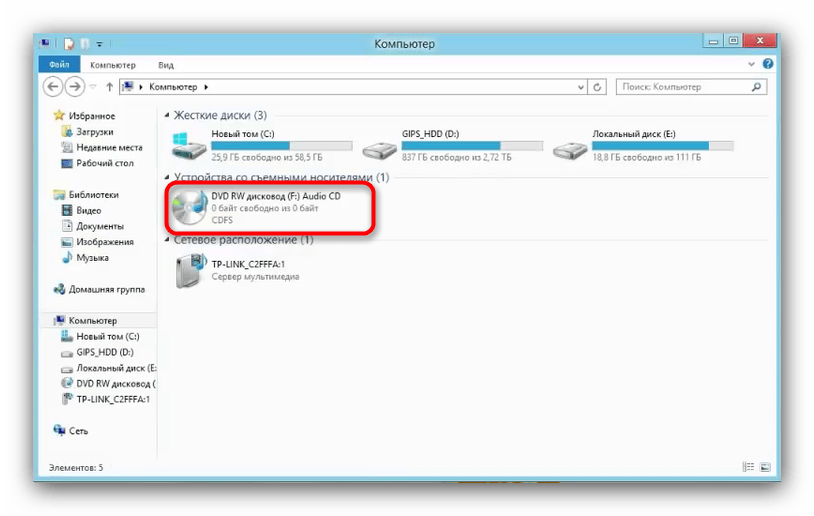
Перенос файлов на USB-накопитель
Есть несколько способов передачи файлов на или со съемного диска.
— Копировать и Вставить
— Перетаскивание
— Отправить
— Скопировать и вставить с помощью сочетаний клавиш
Дополнительная ссылка: Передача файла 4Гб или более на накопитель USB
METОД 1 — Копировать и Вставить (top)
Windows 7 или Vista
Windows XP
Mac OS X
Windows 10
Используя Windows 7 или Vista
1. Подключите USB-накопитель к свободному порту USB.
ПРИМЕЧАНИЕ: сообщение о том, что новое устройство было обнаружено, появится в нижней правой части Вашего монитора. Это может занять несколько секунд.
2. Если USB-накопитель или папка внешнего диска НЕ открывается автоматически, выполните следующие действия:
a. Нажмите Пуск > Компьютер.
б. Дважды щелкните на Съемном Диске, связанном с накопителем USB.
3. Перейдите в папку на Вашем компьютере, содержащую файлы, которые Вы хотите перенести.
4. Щелкните правой кнопкой мыши по файлу, который Вы хотите скопировать, затем выберите Копировать.
5. Вернитесь к окну Съемного Диска, щелкните правой кнопкой в окне, выберите Вставить.
Используя Windows XP
1. Подключите флешку к свободному порту USB.
ПРИМЕЧАНИЕ: сообщение о том, что новое устройство было обнаружено, появится в нижней правой части экрана. Это может занять несколько секунд.
2. Если USB-накопитель или папка внешнего диска НЕ открывается автоматически, выполните следующие действия
a. Нажмите Пуск > Мой Компьютер.
б. Дважды щелкните на Съемном Диске, связанном с накопителем USB.
3. Перейдите в папку на Вашем компьютере, содержащую файлы, которые Вы хотите перенести.
4. Щелкните правой кнопкой мыши по файлу, который Вы хотите скопировать, затем выберите Копировать.
5. Вернитесь к окну Съемного Диска, щелкните правой кнопкой в окне, выберите Вставить.
Используя Windows 10:
1. Подключите USB-накопитель к свободному порту USB.
ПРИМЕЧАНИЕ: Вы увидите «USB-накопитель» в проводнике Windows
2. Перейдите к файлам на Вашем компьютере, которые Вы хотите перенести на USB-накопитель.
3. Щелкните правой кнопкой мыши по файлу
4. Перейдите на подключенный USB-накопитель, щелкните правой кнопкой мыши и выберите «Вставить».
Используя Mac OS X
1. Подключите USB-накопитель к свободному порту USB.
ПРИМЕЧАНИЕ: На рабочем столе появится значок Без имени или Без названия диска.
2. Щелкните дважды на значок Macintosh HD (Жесткий Диск), чтобы открыть.
3. В поиске выберите файлы, которые Вы хотите передать
4. Нажмите и удерживайте клавишу Command и нажмите C.
5. Дважды щелкните значок «Съемный диск», чтобы открыть его.
6. Нажмите и удерживайте клавишу Command и нажмите V.
METОД 2 — Перетаскивание (top)
Windows 7 или Vista
Windows XP
Mac OS X
Windows 10
Используя Windows 7 или Vista
1. Подключите USB-накопитель к свободному порту USB.
2. Позвольте ПК распознать USB-накопитель, и нажмите Пуск > Компьютер.
3. Дважды щелкните на Съемном Диске, связанном с накопителем USB.
4. Перейдите в папку на Вашем компьютере, содержащую файлы, которые Вы хотите перетащить.
5. Нажмите и перетащите нужные файлы на съемный диск.
6. Отпустите кнопку мыши.
Используя Windows XP
1. Подключите флешку к свободному порту USB.
2. Позвольте ПК распознать USB-накопитель, и нажмите Пуск > Мой Компьютер.
3. Дважды щелкните на Съемный Диск, связанный с USB-накопителем.
4. Перейдите в папку на Вашем компьютере, содержащую файлы, которые Вы хотите перетащить.
5. Нажмите и перетащите нужные файлы на съемный диск.
6. Отпустите кнопку мыши.
Используя Windows 10:
1. Подключите USB-накопитель напрямую к свободному USB-порту.
Примечание: Вы увидите «USB-накопитель» в проводнике Windows
2.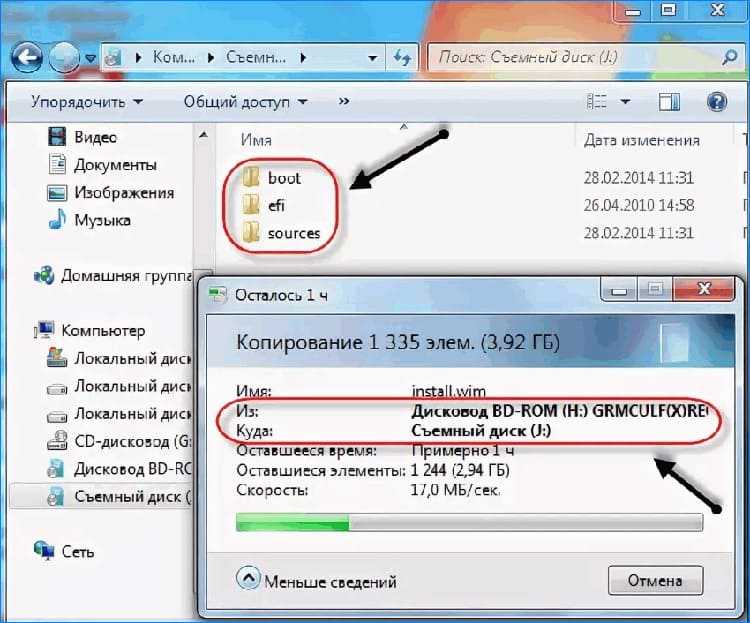 Перейдите к файлам на Вашем компьютере, которые Вы хотите перенести на USB-накопитель.
3. Выберите файл, который Вы хотите передать
4. Нажмите и удерживайте файл, чтобы перетащить его на USB-накопитель.
Используя Mac OS X
1. Подключите USB-накопитель к свободному порту USB.
ПРИМЕЧАНИЕ: рабочем столе появится значок Без имени или Без названия диска.
2. Щелкните дважды на иконку Macintosh HD (Жесткий Диск), чтобы открыть.
3. Выберите файлы, которые Вы хотите перетащить
4. Перетащите файли из Macintosh HD на Съемный Диск.
METОД 3 — Отправить (Windows) (top)
1. Подключите USB-накопитель к свободному порту USB.
2. Перейдите в папку на Вашем компьютере, содержащую файлы, которые Вы хотите перенести.
3. Щелкните правой кнопкой мыши по файлу, который требуется перенести на съемный диск.
4. Нажмите кнопку Отправить и выберите Съемный диск, связанный с USB-накопителем.
METОД 4 — Скопировать и вставить с помощью сочетаний клавиш (Windows) (top)
1. Подключите USB-накопитель к свободному порту USB.
2.Нажмите на нужный файл, чтобы выбрать его.
ПРИМЕЧАНИЕ: Вы можете выбрать несколько файлов. Для этого щелкните левой клавишей мыши на нужные файлы, удерживая при этом клавишу Ctrl. Также Вы можете выбрать сразу все файлы, удерживая клавишу Ctrl и нажав А.
3. На клавиатуре, удерживая клавишу Ctrl, нажмите C.
4. Перейдите к папке назначения.
5. Удерживая клавишу Ctrl, нажмите V.
| ID ответа | 39925 |
| Опубликовано | 14.09.2022 01:04 |
| Обновлено | 15. 09.2022 08:46 09.2022 08:46 |
Как перенести игру с диска на флешку
Как перенести игру с …
8 ответов
Последний — Перейти
#1
#2
Гость
Через ultraISO
#3
#4
#5
Интроверт
А подробнее можно .
#6
Зажигающая маяки
Проще купить портативный дисковод, он недорогой
#7
Гость что в горле кость
Кстати да, очень полезная вещь.
#8
Интроверт
А игры проигрывает хорошо .
Новые темы за все время: 22 692 темы
Приехать в тачке без руля
21 ответ
У кого тоже айфон? У меня у одной так?
7 ответов
Страшные истории на ночь
28 ответов
Б/у авто лучше новой?
8 ответов
Почему те, у кого айфон не говорят плохо про другие телефоны
75 ответов
Частушки группы «Белый день» («Я по речке плаваю») Для развесёлой компании
3 ответа
Телеканал Россия
19 ответов
Дикая роза
9 ответов
Скрыть друзей в вк???
4 ответа
рок группы и коллективы c культовым статусом
60 ответов
Популярные темы за все время: 11 444 темы
лето вообще будет?
259 189 ответов
Любителям котов и прочих радостей
198 306 ответов
Возвращение в Россию после 5 лет в США
51 578 ответов
а что вы помните из того, что уже ушло из современной жизни
40 633 ответа
Рro Не балет
35 198 ответов
Как проводите лето?
33 243 ответа
Задержка путинского пособия.
31 245 ответов
Какую вы любите зиму, морозную или помягче?
29 046 ответов
Клуб довольных жизнью.
27 062 ответа
Как выращивать огурцы?
18 094 ответа
Следующая тема
Ведете ли дневник событий дня
9 ответов
Предыдущая тема
Смартфон ,что выбрать ?
21 ответ
Создать загрузочную флешку
Редактировать
Твиттер LinkedIn Фейсбук Электронная почта
- Статья
- 2 минуты на чтение
Применяется к: Windows Server 2016 Essentials, Windows Server 2012 R2 Essentials, Windows Server 2012 Essentials
Вы можете создать загрузочный USB-накопитель, который будет использоваться для развертывания Windows Server Essentials. Первый шаг — подготовить флэш-накопитель USB с помощью DiskPart, утилиты командной строки. Дополнительные сведения о DiskPart см. в разделе Параметры командной строки DiskPart.
Совет
Чтобы создать загрузочный USB-накопитель для восстановления или переустановки Windows на ПК вместо сервера, см. раздел Создание диска восстановления.
Дополнительные сценарии, в которых может потребоваться создать или использовать загрузочный USB-накопитель, см. в следующих разделах:
Полное восстановление системы из существующей резервной копии клиентского компьютера
Восстановление или ремонт сервера под управлением Windows Server Essentials
Для создания загрузочной флешки
Вставьте флешку в работающий компьютер.
Откройте окно командной строки от имени администратора.
Тип
diskpart.В новом открывшемся окне командной строки для определения номера флешки или буквы диска в командной строке введите
список дискови нажмите клавишу ВВОД. Командаlist diskотображает все диски на компьютере. Запишите номер или букву диска USB-накопителя.В командной строке введите
select disk, где X — номер или буква диска флэш-накопителя USB, а затем нажмите ENTER.Введите
cleanи нажмите ENTER. Эта команда удаляет все данные с USB-накопителя.Чтобы создать новый основной раздел на USB-накопителе, введите
create partition primaryи нажмите ENTER.Чтобы выбрать только что созданный раздел, введите
select partition 1и нажмите ENTER.Чтобы отформатировать раздел, введите
format fs=ntfs quickи нажмите ENTER.
Важно
Если платформа вашего сервера поддерживает унифицированный расширяемый интерфейс встроенного ПО (UEFI), вам следует отформатировать флэш-накопитель USB как FAT32, а не как NTFS. Чтобы отформатировать раздел как FAT32, введите
format fs=fat32 quickи нажмите ENTER.Введите
activeи нажмите ENTER.Введите
exitи нажмите ENTER.Когда вы закончите подготовку пользовательского образа, сохраните его в корневом каталоге USB-накопителя.
Начало работы с Windows Server Essentials ADK Создание и настройка образа Дополнительные настройки Подготовка образа к развертыванию Тестирование клиентского опыта
Чем мы можем вам помочь?
Как создать загрузочный USB-накопитель с компакт-диска Windows
У вас есть компакт-диск или DVD-диск Windows, но вы не можете использовать оптический привод для установки операционной системы Windows на новый компьютер? Может быть, вы беспокоитесь о гниении CD/DVD и хотите создать резервную копию?
Вместо диска можно использовать флешку для установки Windows. Флэш-накопители меньше, в них больше места для хранения, и если вы используете правильный инструмент, вы можете загружать несколько операционных систем с одного и того же диска.
Вот как можно создать загрузочную флешку с установочного компакт-диска Windows.
Преимущества установочного носителя с флэш-памятью USB
Есть несколько ситуаций, когда установочный носитель с флэш-памятью USB лучше, чем DVD или компакт-диск:
- Вы можете легко создать резервную копию установочного носителя.
- Значительно более высокая скорость установки по сравнению с обычным установочным носителем.
- Сохраняйте оригинальный установочный носитель в первозданном виде.
- Легко хранить несколько операционных систем на одном USB-накопителе.
Наши отношения с компакт-дисками и DVD-дисками с Windows также отличаются. Например, вы можете приобрести официальную флешку с Windows 10 вместо DVD или CD. Диски по-прежнему доступны, но это далеко не единственный способ установки.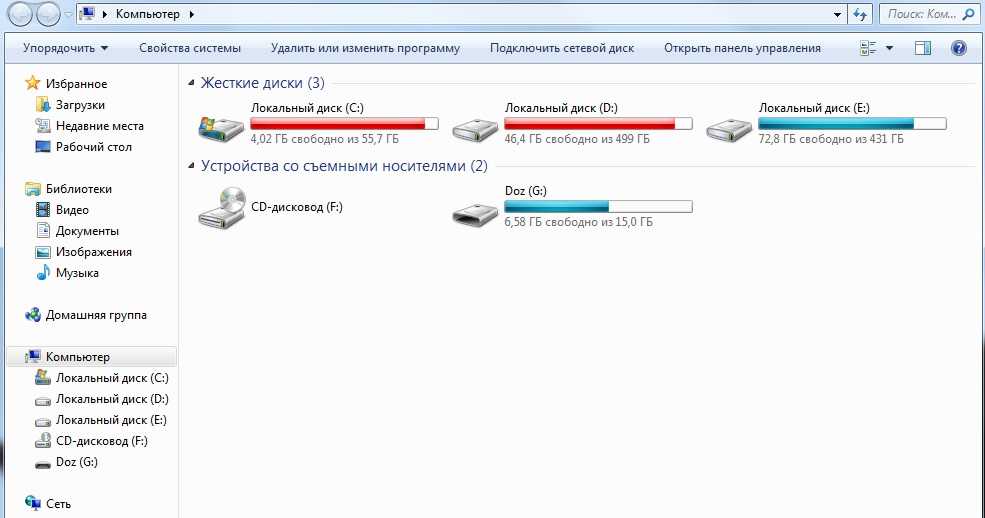
Кроме того, если вы покупаете новое оборудование с предустановленной Windows, есть вероятность, что у вас никогда не будет установочного носителя, если вы не сделаете его самостоятельно.
Читайте дальше, чтобы узнать, как создать загрузочную USB-флешку с Windows 10 с DVD-диска с Windows 10.
Скопируйте установочный диск Windows с помощью WinToFlash
Если у вас есть установочный диск Windows, который вы хотите обновить на USB-накопителе, WinToFlash упрощает создание загрузочного компакт-диска с USB-накопителем. WinToFlash Lite создает загрузочный USB-накопитель непосредственно с существующего установочного компакт-диска Windows.
- Сначала зайдите на сайт WinToFlash, затем загрузите и установите версию WinToFlash Lite. После установки WinToFlash откроется автоматически.
- Примите лицензионное соглашение и просмотрите ненавязчивую рекламу, прежде чем продолжить.
- Убедитесь, что установочный диск Windows является вашим оптическим приводом, а также USB-накопителем, на который вы хотите скопировать установку.

- Теперь выберите Загрузочный USB-мастер установки Windows , затем В компьютер вставлен компакт-диск , затем Далее .
- На следующей странице укажите расположение установочного диска Windows в первом поле и целевой USB-накопитель во втором. Нажмите «Далее», чтобы подтвердить настройки, принять условия лицензионного соглашения и «Продолжить».
Имейте в виду, что этот процесс приведет к форматированию USB-накопителя, и вы безвозвратно потеряете все существующие данные.
Процесс копирования с компакт-диска Windows на загрузочный USB-накопитель может занять некоторое время, поэтому идите и включайте чайник.
Мультизагрузка WinToFlash
WinToFlash также поддерживает мультизагрузку. Вы можете создать индивидуальный загрузочный USB-накопитель, заполненный дистрибутивами Linux, дисками восстановления и другими удобными инструментами. Единственным ограничением является размер вашего USB-накопителя.
Обратите внимание, , что WinToFlash Lite позволяет использовать только два ISO в мультизагрузке. Ознакомьтесь с нашим исчерпывающим списком мультизагрузочных USB-инструментов, которые справляются со своей задачей намного лучше и без ограничений.
- Вернитесь на вкладку Режим мастера и выберите Меню создания многозагрузочного USB-накопителя .
- На следующем экране выберите Добавить . Откроется панель Добавить новый элемент . Как и другие инструменты для мультизагрузочных USB-накопителей, WinToFlash имеет длинный список потенциальных инструментов. Прокрутите список вниз и выберите инструмент.
- Появится опция Загрузить выбранный ISO сейчас . Выберите этот вариант, чтобы загрузить последнюю версию выбранного инструмента или ОС. Кроме того, вы можете выбрать и добавить ISO-образы, уже сохраненные на вашем компьютере.
- Завершите свой выбор и выберите Выполнить .

Хотя WinToFlash имеет ограничения, вы можете использовать его, если у вас только два ISO и он уже установлен в вашей системе.
Создание Windows ISO с исходного установочного носителя с помощью ImgBurn
Если вы предпочитаете более ручной подход к копированию установочного носителя Windows, вы можете использовать ImgBurn. ImgBurn — отличный бесплатный инструмент, который можно использовать для записи файла образа на диск или создания файла образа с существующего диска.
- Перейдите на сайт ImgBurn. Скачайте и установите ImgBurn.
- После установки откройте ImgBurn. Убедитесь, что ваш оригинальный установочный носитель Windows находится в оптическом приводе.
- Выберите Создать файл образа с диска .
- Выберите источник установочного носителя Windows, затем установите Destination
- Нажмите кнопку Read , чтобы начать процесс.
Процесс создания образа диска зависит от скорости записи вашего оптического дисковода, поэтому это может занять некоторое время.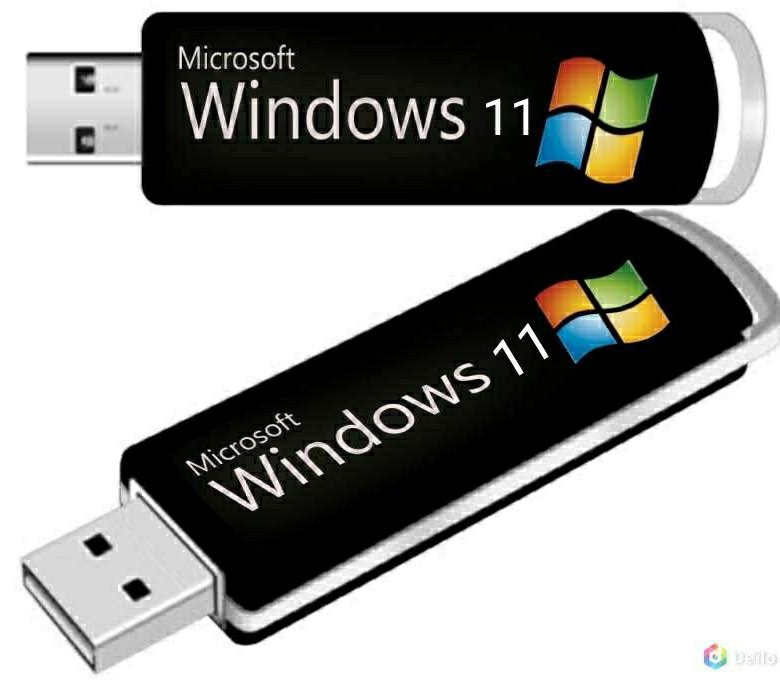
После завершения копирования файла образа установочного носителя Windows (ISO) вы можете перейти к следующему разделу, где вы будете использовать Rufus для создания загрузочного USB-накопителя.
Запись установочного ISO-образа Windows на USB-накопитель с помощью Rufus
Теперь вы можете записать установочный ISO-образ Windows, скопированный с исходного установочного диска, в качестве загрузочного USB-накопителя. Rufus — удобный инструмент для всех видов задач по записи загрузочных USB-накопителей. Он прост и выполняет свою работу — отличное сочетание!
- Перейдите на веб-сайт Rufus, затем загрузите и установите последнюю версию инструмента.
- Открыть Руфуса. В разделе Устройство выберите флэш-накопитель USB, который вы хотите использовать.
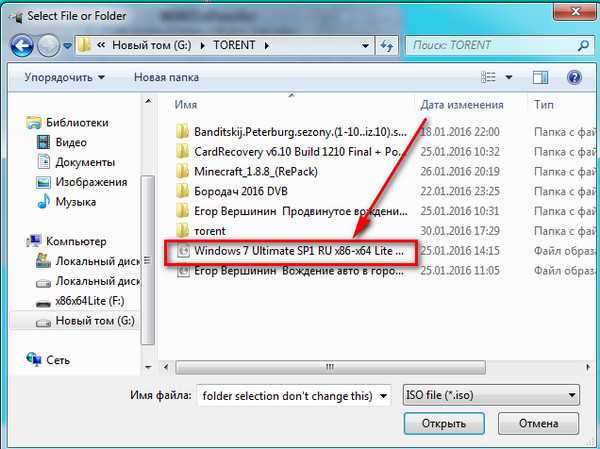
- В разделе «Выбор загрузки» нажмите . Выберите , затем перейдите к расположению установочного ISO-образа Windows, созданного в последнем разделе.
- Установите новую метку тома, чтобы в будущем вы знали, что находится на USB-накопителе.
- Выбрать Запустить .
Подождите, пока Руфус завершит процесс записи. После завершения вы успешно вручную переместили установочный диск Windows на загрузочный USB-накопитель. Более того, в процессе вы сделали резервную копию установочного носителя Windows (ISO из последнего раздела).
Используйте Windows 10 Media Creation Tool
WinToFlash отлично подходит для автоматизации процесса переноса DVD-диска Windows 10 на USB-накопитель. ImgBurn и Rufus отлично подходят, если вы хотите вручную преобразовать установочный носитель Windows 10 в загрузочную флешку.
Но вам не обязательно использовать ни один из этих методов. По крайней мере, если вы не хотите, чтобы и использовали Windows 10.
Инструмент Microsoft Media Creation Tool упрощает процесс загрузки Windows ISO. Соответственно, Media Creation Tool автоматически загружает ISO-образ в соответствии с вашей спецификацией, устраняя необходимость копирования физического носителя на компьютер, а затем на флэш-накопитель USB.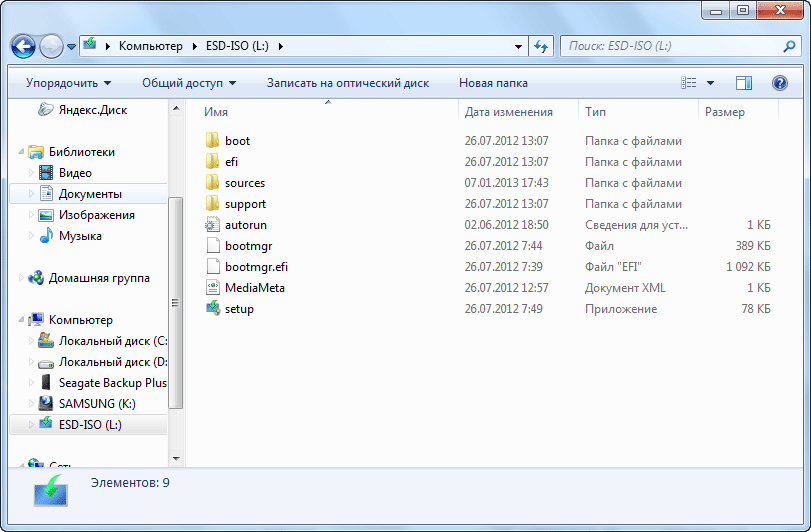
- Загрузите и запустите Windows 10 Media Creation Tool. Принятие лицензионного соглашения.
- Выберите Создать установочный носитель для другого ПК .
- Выберите язык, выпуск и архитектуру вашей операционной системы. Media Creation Tool предлагает рекомендуемые настройки. Однако, если вы загружаете для другой системы, вам может потребоваться изменить их.
- Затем выберите либо USB-накопитель , либо ISO-файл . Последний создает файл ISO с данными, введенными вами на предыдущей странице, который вы можете установить с помощью инструмента для записи USB, такого как Rufus.
- В этом случае выберите Флешка и продолжайте.
- Выберите флэш-накопитель USB, затем создайте установочный носитель. Media Creation Tool загрузит последнюю версию Windows 10, поэтому это займет некоторое время.
Связанный: Как создать установочный носитель Windows 10
Могу ли я загрузиться с USB?
Это очень распространенный вопрос.