
Главная страница на YouTube. Как привлечь подписчиков — Prodvigate на vc.ru
155 просмотров
Главная страница на Ютубе — это как проиллюстрированная аннотация к книге: из нее вы можете узнать о том, кто главный герой, какие темы будут подниматься в произведении, в чем конфликт истории, и как все это будет выглядеть.
Поэтому красивое и качественное ее оформление — важный и неотъемлемый шаг в оформлении всего контента на вашем канале.
Главная страница включает несколько разделов и может принимать любой понравившийся вам вид, который в дальнейшем станет визитной карточкой. Люди, пришедшие на ваш канал именно по главной странице, будут определять качество контента и отношение автора к ведению блога. И мы разберемся, как это качество повышать.
Главная страница на YouTube
Когда вы заходите на Ютуб и нажимаете на аватарку вашего канала, открывается список из вариантов, что вы можете сделать с этим аккаунтом на Ютуб. Если вы выберете вариант «Мой канал», то Ютуб перенаправит вас именно на главную страницу.
Если подписчик увидит где-то ваше видео и захочет рассмотреть поближе канал, то Главная будет первой страницей, которую автоматически откроет ему Ютуб при нажатии на название или аватарку вашего канала.
Какие существуют элементы, составляющие Главную страницу:
- название канала,
- шапка,
- аватарка,
- ссылки на социальные сети,
- трейлер,
- разделы на главной.
Главная — это парадный фасад дома, в котором вы живете, гостиная, где вы собираете ваших гостей, потому что люди, которые заходят на ваш канал не кто иные, как гости.И отсюда возникает резонный вопрос: разве можно приглашать гостей в дом, если у вас бардак или негде сесть? Кажется, это как минимум неприлично.
Как настроить Главную страницу
Существует два пути, по которым вы можете попасть в настройки вида канала:
- через главную и кнопку «настроить вид канала»,
- через творческую студию и вкладку «настройка канала».

Когда мы оказываемся на странице настроек, то видим здесь три раздела: Главная страница, Брендинг и Основные сведения.
Чтобы все это не вводило вас в заблуждения, в каждом разделе есть настройки, которые влияют на общий вид Главной страницы.
Вкладка «Главная страница»
Какие пункты здесь есть?
- Видео для продвижения
- Рекомендованные разделы
В разделе «Видео для продвижения» будет два варианта настройки:
- трейлер для зрителей, которые ещё не подписались на канал (но вы можете добавить туда любое видео с вашего канала),
- рекомендованное видео для подписчиков (и снова вы можете добавить все что угодно).
Надписи с названиями разделов — это лишь рекомендации от самой платформы. Но если Ютуб так предлагает, вероятно, это будет лучше работать.
Чтобы изменить или удалить любой из этих пунктов, необходимо нажать на три точки, тогда у вас появится специальное меню для редактирования. Если у вас еще нет трейлера на канале, то у вас будет два пустых поля на месте этого раздела и кнопочка «Добавить».
Далее у нас идет пункт «Рекомендованные разделы» и вот тут уже придется разобраться посерьезнее.
На вкладке «Обзор» может быть не более двенадцати рекомендуемых разделов, поэтому хорошенько продумайте, чем вы в первую очередь хотели бы поделиться с людьми. Не добавляйте все подряд плейлисты.
Каждый плейлист на Главной вы можете отредактировать. Например, изменить раздел. Это значит видеохостинг предложит другой вариант: посмотреть плейлист, удалить раздел и так далее. Также вы можете добавлять новые разделы:
- все видео (все видео на канале, начиная с самого свежего),
- популярные видео,
- короткие видео (формат Shorts),
- разные состояние трансляций (текущие, завершенные и предстоящие),
- плейлисты (один плейлист, созданные, несколько плейлистов),
- подписки на каналы,
- избранные каналы.

Что мы можем здесь еще? Менять порядок плейлистов и настраивать раздел с рекомендуемыми каналами.
Вкладка «Брендинг»
Почти вся визуальная часть канала находится именно здесь. Что настраиваем?
- Фото профиля — вашу аватарку;
- Баннер — или шапку;
- Логотип — картинку на таймлайне видео.
Но почему «почти» вся? На Главной странице будут отображаться ролики, а значит и их превью, которые также являются частью общего визуала. Однако обложки настраиваются отдельно, в редакторе каждого конкретного ролика.
Вернемся к брендингу.
- Аватарка. Ставим квадратную картинку, а получаем круглую, поэтому учитывайте размеры и правила. Используйте изображение размером не менее 98 х 98 пикселей в формате PNG или GIF. Анимированные картинки загружать нельзя. Размер файла – не более 4 МБ.
- Шапка. Чтобы канал выглядел привлекательно на всех устройствах, загружайте изображение размером не менее 2048 x 1152 пикс.
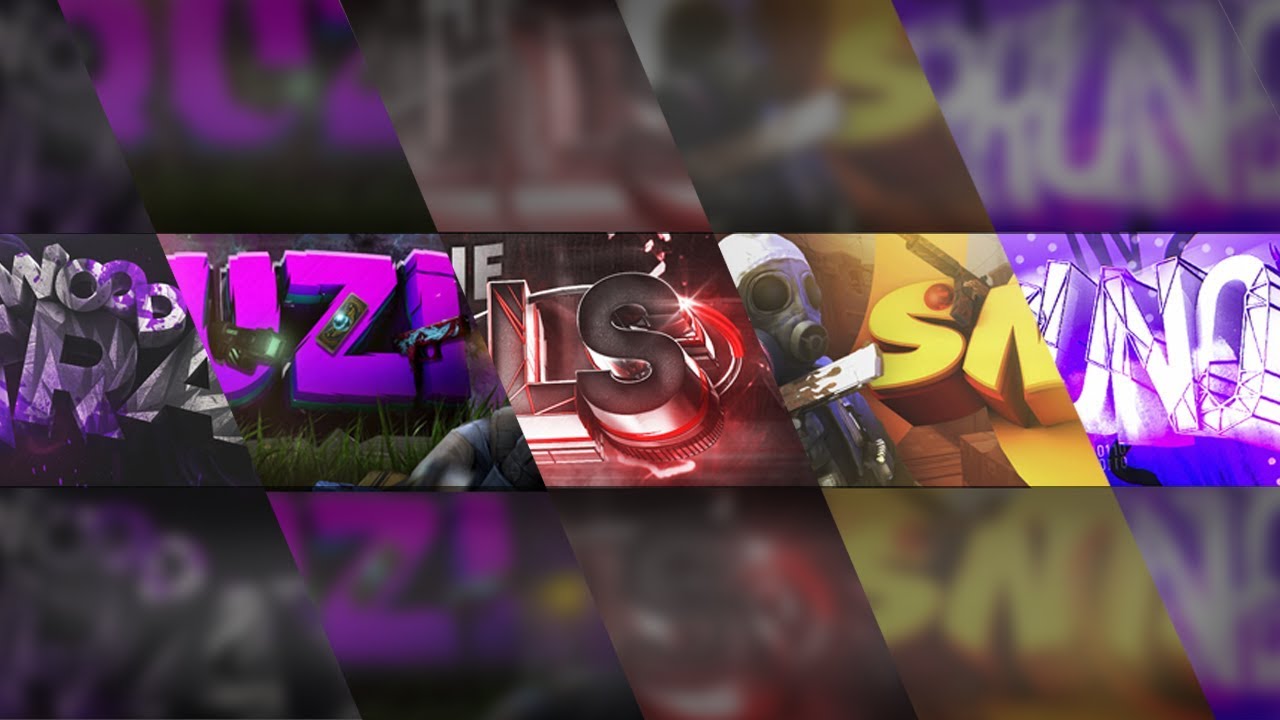 Размер файла не должен превышать 6 МБ.
 - Логотип. Показывается в правом нижнем углу проигрывателя при просмотре видео. Загружайте изображение размером 150 x 150 пикселей в формате PNG, GIF, BMP или JPEG. Анимированные картинки загружать нельзя. Размер файла – не более 1 МБ.
Вкладка «Основные сведения»
Важные разделы биографии автора хранятся именно здесь.
- Название и описание канала — что касается Главной, нам полезны изменение имени и добавление псевдонима (уникального имени пользователя из букв и цифр).
- URL канала — классический вариант ссылки на ваш канал, изменить который можно лишь пользователям от ста подписчиков. Но теперь эту задачу облегчает псевдонимы.
- Ссылки — вы можете добавлять сюда ссылки на любые соцсети и сайты.
Как оформить Главную страницу
Мы выяснили местоположение всех настроек Главной страницы, теперь поговорим о том, как оформить Главную таким образом, чтобы зрители с радостью задерживались на вашем канале да еще и подписывались.
Шапка канала
Или, как называет это Ютуб, — баннер. На шапке есть несколько важных элементов:
- настроение и атмосфера канала — обычно это делается с помощью определенного сочетания цветов и графических элементов дизайна, которые вы используете как лейтмотив всего канала. Эти цвета и элементы потом должны встречаться также и в обложках, и в эффектах на монтаже;
- лицо автора или бренда — если у вас есть ведущий или вы делаете блог с собой в главной роли, то вы обязательно должны поместить себя на шапку, как главного героя этой истории;
- лозунг или название канала — для названия есть отдельная строка рядом с шапкой, а вот какая-то фраза, способная описать ваш канал или бренд — это то, что надо;
- рубрики — можно словами или картинками, или символами пометить главные темы на вашем канале. Например, если это блог про жизнь в другой стране, можно написать название страны, культуру, города, о еде и какую-то достопримечательность и так далее;
- элементы блога — если у вас блог про рыбалку, соответственно это должны быть элементы относящиеся к ней: рыба, снасти, реки и озера.
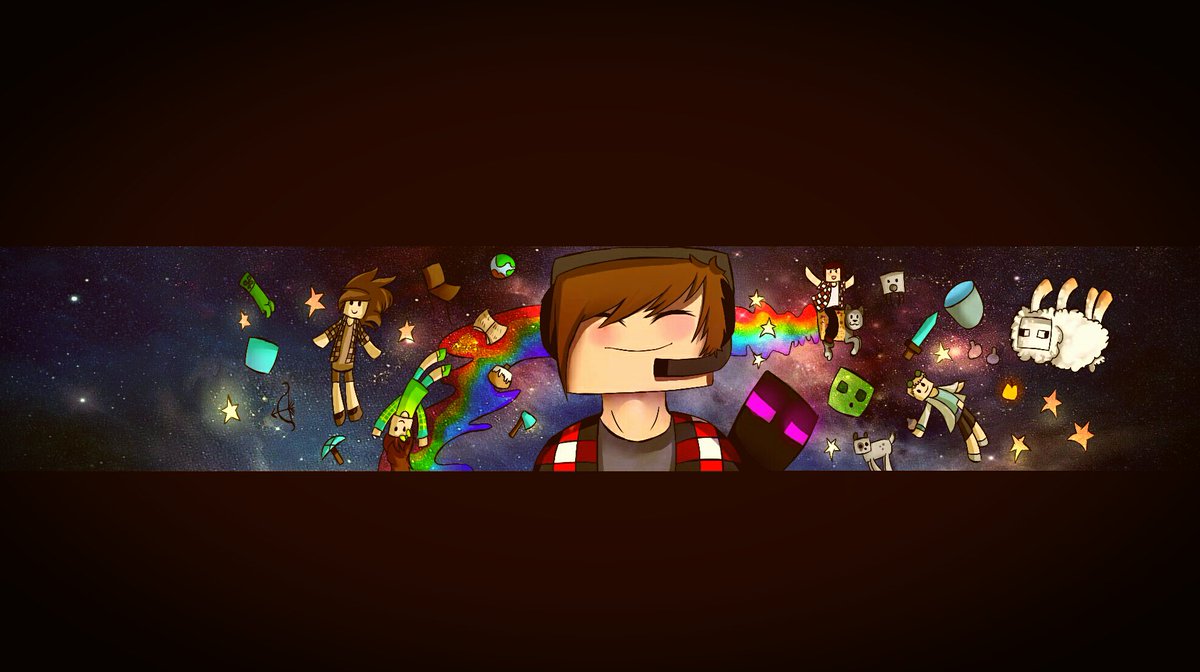 Если у вас канал про бизнес, можно разместить деньги, графики, свое фото, как эксперта в теме;
 - расписание — этот элемент даст зрителям понимание, что вы — серьезный канал, у которого есть график выпуска роликов. И не забывайте, что Ютуб стал настоящей заменой телевидения, и фанаты вашего творчества хотят знать, когда следующая серия;
- украшательство — это могут быть стрелочки на соцсети, с целью привлечь внимание зрителя, или агитация на подписку, когда вы размещаете значок колокольчика и надпись «подписаться».
Смысл шапки в том, чтобы зритель считал атмосферу и образ вашего канала с одного взгляда: вот герой блога, вот главная тема, вот фраза, которая мне характеризует канал, вот расписание, чтобы я знал, когда ждать ролики и вот соцсети, если мне интересно изучить человека и его канал со всех сторон.
Со временем, когда вы наберете много подписчиков, вы сможете сделать любую шапку, какую вам хочется. Ведь зрители вас уже знают и ваше имя гремит везде, а значит им ненужно объяснять и рассказывать, кто вы такой.
Начинающим авторам нужно давать людям как можно больше цепляющий информации, и шапка — отличный способ ее донести.
Аватарка
Первое, что важно отметить, — аватарка маленькая и несет лишь дополнительную информацию на главной, поэтому зачастую люди размещают на ней или себя, как лицо канала, или логотип бренда, которому принадлежит канал.
В какой формате вы разместите свое лицо — дело исключительно ваше, потому что если вы, например, занимаетесь анимацией, то было бы здорово нарисовать свой портрет в стиле мультика, а если вы ведете анонимный канал, где только ваш голос — то образ, который вы создаете на канале.
Трейлер
Самое главное и интересное здесь — две вещи:
- вы можете помещать как трейлеры, так и любые ролики, которые есть на вашем канале;
- вы можете настраивать вид главной страницы по-разному для разных зрителей: отдельно для тех, кто уже подписан на вас, и отдельно для тех, кто еще не подписался.

Это удобная логика, потому что вы можете сделать отдельный трейлер на канал, где сможете рассказать зрителям все самое важное о себе и вашем контенте, и он будет нацелен на тех, кто еще только планирует вас смотреть. А можете поставить самый популярный ролик с кучей просмотров, чтобы привлечь внимание новичков.
А для имеющихся подписчиков вы можете поставить вместо трейлера новые ролики на канале, чтобы они точно их не пропускали.
Какие пункты о трейлере нельзя забывать?
- Он должен быть коротким (минута-полторы)
- Показывать самые удачные и цепляющие моменты из ваших роликов
- Рассказывать о вашем канале зрителям (важно чтобы они услышали в этом причину, по которой им следует выбрать именно вас)
- Демонстрировать максимум вашей крутизны
Плейлисты
Какой логики можно придерживаться? У вас есть рубрики на канале, в рамках которых вы разбираете какую-то тему. Если вы обозначали эти рубрики на шапке, то совершенно понятно, какие плейлисты должны там оказаться. Вернемся к примеру с блогом про жизнь в другой стране. Обозначаем рубрики: традиции, еда, города и пейзажи.
Последний пункт не тянет на плейлист, значит его не будем добавлять на главную. Или можно заменить какой-то другой, более мелкой темой для роликов, которую вы выделяете на канале и считаете важной, например, законы страны.
Также, в числе первых плейлистов на главной, должен быть плейлист с популярными видео. Это как выдавать конфетки при входе на вашу вечеринку. Приятно, прикольно и становится интересно, что еще там могут дать.
Старайтесь называть плейлисты понятно, писать там не только само название, но и краткое пояснение. Например, «Кухня Исландии: рыба, супы, какие-то традиционные названия». Мало того, что вы поможете своим зрителям сориентироваться в контенте, вы также поможете и себе, так как плейлисты оптимизируются, как ролики и ключевые слова.
Также есть возможность разместить Shorts на Главной. Но этот плейлист не стоит делать в начале, ведь короткие видео могут испортить внешний вид канала. Но если вы их оформляете и делаете обложки — то тогда на ваше усмотрение.
Важно: запомните, что все рекомендации, которые описаны в этой статье, — это всего лишь рекомендации, а не руководство «Делай так и никак иначе». Все, о чем команда Prodvigate пишет в статьях или рассказывает в роликах — результат нашего личного, многолетнего опыта. Вам остается взять то, что отзывается и ощущается, как весомый аргумент.
В Telegram мы создали сообщество авторов-единомышленников, которые помогают друг другу и поддерживают. Подключайтесь к нам, задавайте вопросы и делитесь опытом. Клик!
Баннеры для YouTube: обзор популярных сервисов
Каналов на YouTube множество. И на первый взгляд может показаться, что выделиться и стать узнаваемым при таком многообразии нереально. Но это ошибочное суждение. Вполне возможно, что именно ваши идеи, опыт, суждения и обзоры будут интересны многим. Главное начать. А чтобы быть узнаваемым с первых минут, нужен уникальный баннер бренд или так называемая «шапка» канала. Также Adbutton рекомендует использовать рассмотренные ниже сервисы создания рекламных баннеров.
Требования к баннеру
Рекомендательная система YouTube устроена так, что сначала пользователь видит картинку, а уже потом принимает решение заходить на канал или нет. Важно с первой секунды захватить внимание, зацепить взгляд и спровоцировать желание посетить канал. Поэтому все задуманное и воплощаемое должно работать на достижение одной цели — выделять, привлекать, удерживать.
Следуя этому правилу баннер для оформления должен отвечать нескольким требованиям:
- определять тематику;
- фон, логотип и наполнение должны быть выдержаны в одном стиле;
- быть визуально приятным и притягательным;
- иметь свою «фишечку», привлекающую внимание и вызывающую интерес.
Важную роль играет и наполнение канала: элементы декора, слоганы и графика. Придумайте свой логотип, только вам присущее начертание, графическое обозначение, которое будет выделять вас из массы других, пусть оно станет вашим маркером. Для блогера это может быть личная фотография. Благодаря этому решению, вы достигнете двух целей одновременно: станет узнаваемым не только ваш канал, но и вы сами.
К сожалению, блогеры новички уделяют поверхностное внимание фону и визуальному наполнению канала, а зря. Кричащие, несочетающиеся между собой цвета способны вызвать только одну рефлекторную реакцию: закрыть глаза и быстро пролистнуть. Визуально приятная картинка, выполненная в сочных, насыщенных тонах без ярких контрастных переходов, наоборот, будет притягивать взгляд, что позволит увеличить время просмотра.
Как же добиться поставленных целей? Где найти такую картинку? Поиск в интернете не самый лучший вариант. Безликая картинка вряд ли привлечет к себе внимание. Безусловно, можно заказать дизайн баннера у профессионалов. Уж он точно будет отвечать всем заявленным критериям.
Но, что мешает попробовать свои силы, отточить навыки и умения. И создать тот самый неповторимый, наполненный только вашей энергетикой, баннер с фишечкой. Тем более, что специальных сервисов в сети интернет существует немало. Рассмотрим самые популярные из них.
Сервисы для конструирования баннера
Photovisi
Один самых популярных веб-сервисов для создания коллажей с дополнительным оформлением. Автоматически подгоняет размер баннера под требования YouTube, что очень удобно, так как экономит время и силы, которые были бы затрачены на выполнение условий к размещению. В основном Photovisi используется блогерами для создания иллюстраций к обзорам, статьям, наблюдениям и т.п. Но если в шапке профиля вы не планируете размещать фотографию, функционал Photovisi вам вряд ли подойдет.
iPiccy
Баннерный сервис с простым и понятным даже новичку интерфейсом. Можно использовать картинки из интернета, добавлять различные эффекты. Сервис автоматически подгоняет изображение под размер загрузки для YouTube: баннера и иконки. Есть ряд минусов, которые затрудняют работу с этим графическим редактором: отсутствие шаблонов и собственных элементов для создания шапки.
BeFunky
Популярнейший сервис по созданию графических картинок. Редактор позволяет обработать фотографии с помощью большого количества фильтров и эффектов, добавлять текст и клипарт. Большой выбор блоков и стоковых изображений. Не требуется загрузка и установка дополнительных программ и приложений. Понятный и простой интерфейс.
Picmonkey
Большая база готовых баннеров, элементов декора, обложек и фона позволят упростить процесс создания своей уникальной шапки. Кроме того, есть возможность добавить текст под баннером и изменить стиль. Эти преимущества позволяют существенно сэкономить время. Основные функции бесплатны, но расширенная версия с рядом дополнительных возможностей предоставляется платно.
FotoJet
Широкий спектр собственных шаблонов, шрифтов и элементов для создания неповторимого декора шапки и фона.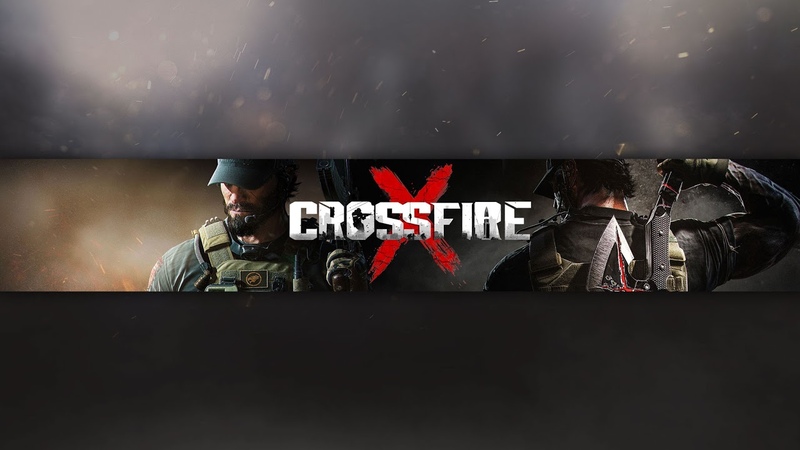 Часть из них доступна бесплатно. Но на всех изображениях Fotojet размещает свой водяной знак. Это главное неудобство использования данного интерфейса. Fotojet — одно из любимейших приложений для разработчиков каналов, деятельность которых так или иначе связана с праздниками, путешествиями и другими событиями, в них присутствуют яркие и неподдельные эмоции. И эта особенность легко объяснима: большая часть фонов программы — сочные, насыщенные, с яркой эмоциональной окраской графические изображения.
Canva
Используя сервис Canva, вы сможете с небывалой легкостью создать собственные графические изображения. Каких-то дополнительных знаний, умений и навыков не потребуется. Творить в нем смогут даже самые несведущие и далекие от мира веб-дизайна новички. Дополнительный плюс – сервис поддерживает кириллические шрифты. Из минусов — использование контента и графических элементов на бесплатной основе ограничено.
Fotor
Сервис, требующий дополнительных знаний и навыков. Fotor труден в использовании, его разнообразная и богатая функциональная база позволяет воплотить самую замысловатую фантазию. Большой выбор стоковых изображений, которые можно обрабатывать и вносить любые графические изменения. Поэтому Fotor популярен в среде профессионалов. Для новичков же он будет сложен. Но, если заморочиться и изучить, как говорится, методом «тыка», то у вас появится возможность нарисовать свой собственный youtube баннер. Такого точно ни у кого нет и не будет.
Bannersnack
Инструмент для создания профессиональных баннеров не только для платформы YouTube, но и для других социальных сетей. Это идеальный помощник для создания фоновых изображений любых размеров и форм. С его помощью можно сконструировать баннер с нуля, используя готовые шаблоны баннеров и не имея за плечами какого-либо дизайнерского опыта. Для опытных пользователей имеется мощный редактор, который позволяет бесплатно создать баннер с более сложным графическим оформлением, для этого в распоряжении стоковые изображения и специальные опции, с захватывающими визуальными эффектами.
Snappa
Упрощает процедуру создания любых графических материалов: он прост, понятен и легок в использовании. Кроме того, Snappa предоставляет в бесплатное пользование большое количество фотографий для создания фонового изображения. Но отсутствие важных и необходимых опций для создания более сложного визуального объекта делают этот графический сервис непривлекательным и непопулярным среди профессионалов. Однако, что отталкивает опытного, притягивает молодого и неопытного. А это, повторюсь, простота и легкость в использовании.
Movavi Picverse
Один из лучших редакторов для обработки фото и создания графических элементов. Удобный и, как сами разработчики его обозначили, интуитивный интерфейс. Будет интересен как новичкам, так и опытным дизайнерам. Единственный из вышеперечисленных может работать без подключения к интернету. Что очень удобно: можно творить на прогулке в парке, на даче, одним словом, в любом месте, где глобальная сеть отсутствует.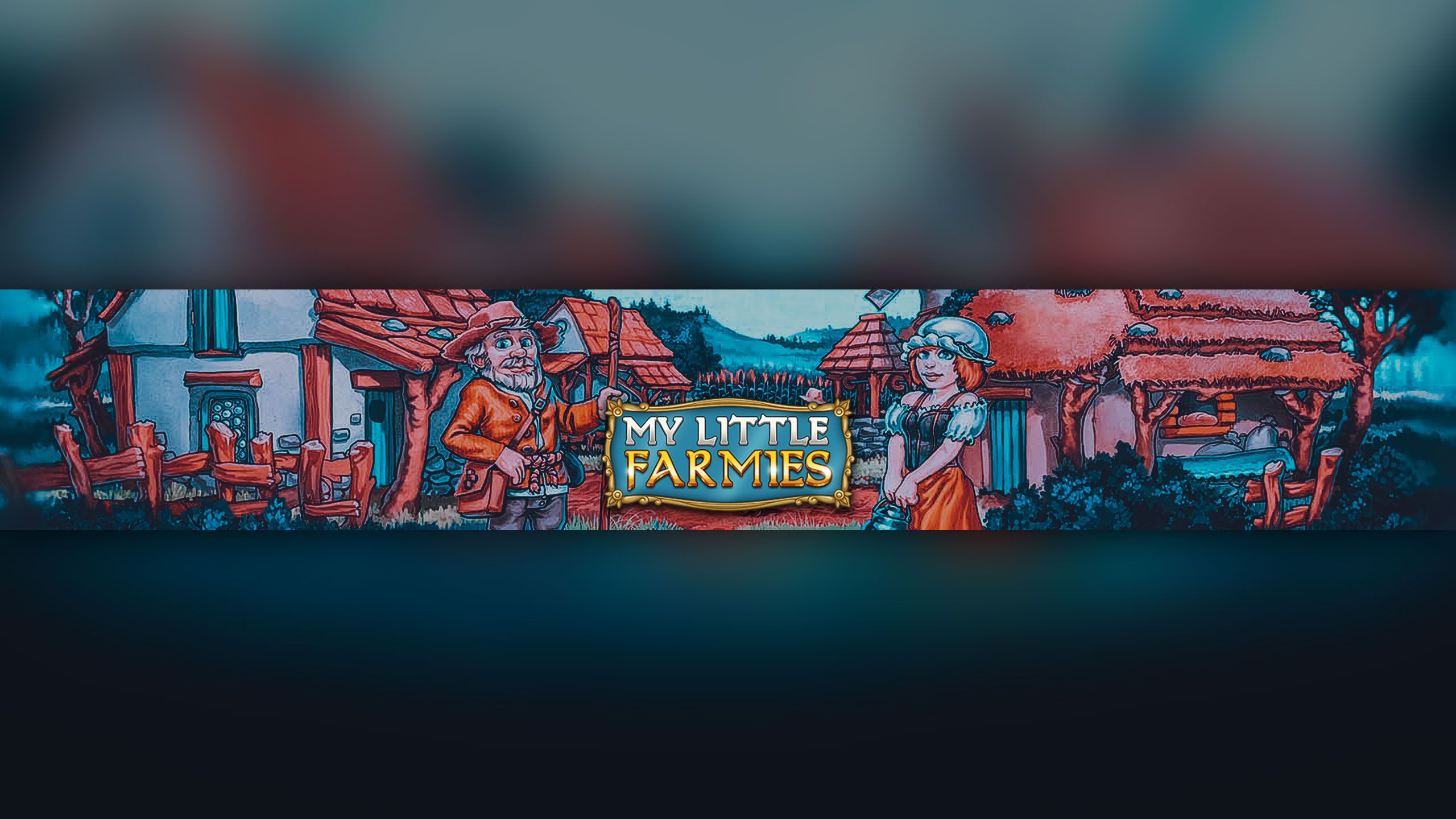 Главное, чтобы под рукой был смартфон или ноутбук.
Выводы
Как можно заметить, графических сервисов много. В данном обзоре мы коснулись лишь самых популярных. Все они отличаются по интерфейсу, наличию или отсутствию доступа к стоковым фотографиям, уровню обработки фото и созданию графических элементов. Выбирать вам, отталкиваясь от своих изначальных навыков и умений и ориентируясь на свой вкус и кошелек. Изучайте, пробуйте и создавайте, у вас все получится. Главное — верьте в свои силы!
Мы используем файлы cookie. 🍪 Продолжая использовать наш сайт, вы соглашаетесь с нашей Политикой конфиденциальности
YouTube Banner Maker: создайте собственное оформление канала
Впечатляющие шаблоны оформления канала
Экономьте время с помощью шаблонов баннеров YouTube
Вдохновитесь нашей библиотекой готовых шаблонов и подготовьте свой баннер YouTube за считанные минуты. Просто выберите предпочитаемый шаблон и персонализируйте его с помощью своего фирменного стиля. Вы также можете настроить обложку своего канала с помощью нашей библиотеки элементов, которая включает изображения, формы и оригинальные иллюстрации Shutterstock.
Просмотрите шаблоны
основные особенности
Зачем использовать Creatopy для дизайна баннеров YouTube
Дополните свой видеоконтент привлекательным оформлением канала YouTube, которое выведет ваш бизнес на новый уровень. Создайте профессиональный профиль, который всегда выделяется.
Перетащите редактор
С Creatopy вам не нужно быть опытным дизайнером, чтобы создавать красивые баннеры для YouTube. Все под рукой, включая графические элементы, иллюстрации и другие активы. Получите доступ к своим учетным записям Dropbox и Google Drive прямо с нашей платформы.
Режим наложения и удаление фона
Создавайте уникальные баннеры YouTube, используя отличительные черты. Попробуйте режим наложения, чтобы творчески объединить две фотографии или элементы, или используйте средство для удаления фона, чтобы настроить изображения.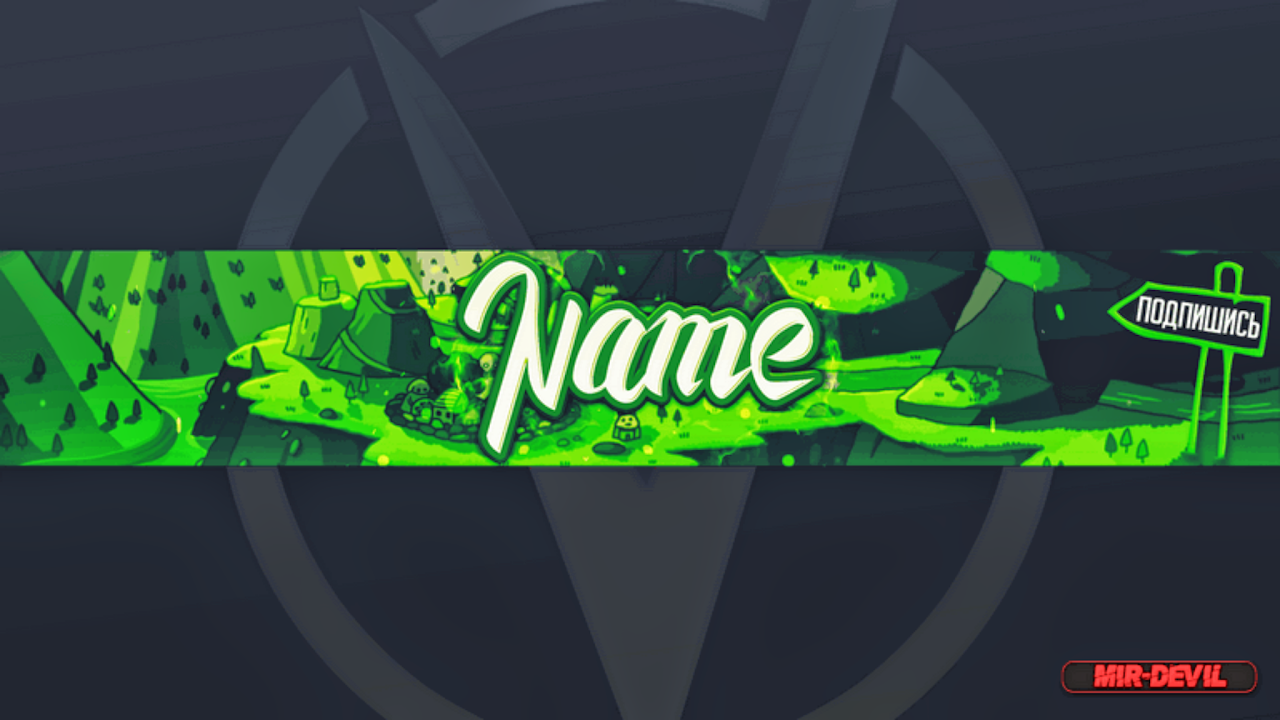 Проверьте, как все выглядит, нажав кнопку предварительного просмотра.
Сложный форматированный текст
Используйте маркированные списки, зачеркивания, надстрочные и нижние индексы, чтобы сделать оформление вашего канала YouTube заметным. Теперь у вас есть мгновенный доступ к типографике вашего Brand Kit и расширенный контроль над стилем и весом шрифта для расширенной настройки текста.
Баннеры, соответствующие бренду
Продемонстрируйте свой бренд с помощью оформления канала YouTube
С помощью Creatopy вы можете создать набор брендов, содержащий ваш логотип, шрифты, фотографии, цветовую палитру и фирменную графику. Таким образом, всякий раз, когда вам нужно обновить свой баннер YouTube, у вас всегда будут под рукой все ресурсы, и вы всегда будете оставаться на связи с брендом.
бесконечные возможности
Создание баннеров YouTube и многое другое
Если вам нужны дополнительные ресурсы для YouTube, такие как миниатюры YouTube и реклама YouTube, имейте в виду, что Creatopy предлагает множество вариантов для создания любых креативов, которые вам нужны. Creatopy — это больше, чем просто средство для создания баннеров YouTube — это комплексная платформа для автоматизации творчества.
«Creatopy позволяет нашей команде вывести дизайн на новый уровень, упрощая быстрое и эффективное создание динамического, социального и цифрового контента. Эти инструменты — как раз то, что нам нужно для масштабирования работы, которую мы делаем в цифровом пространстве».
Джесси Годфри — Университет Клемсона
Создание баннера YouTube за 4 простых шага
Как сделать баннер YouTube
Наслаждайтесь использованием интуитивно понятной платформы, которая поможет вам создавать баннеры YouTube за считанные минуты.
Начало работы
Войдите в Creatopy и найдите Баннер канала YouTube.
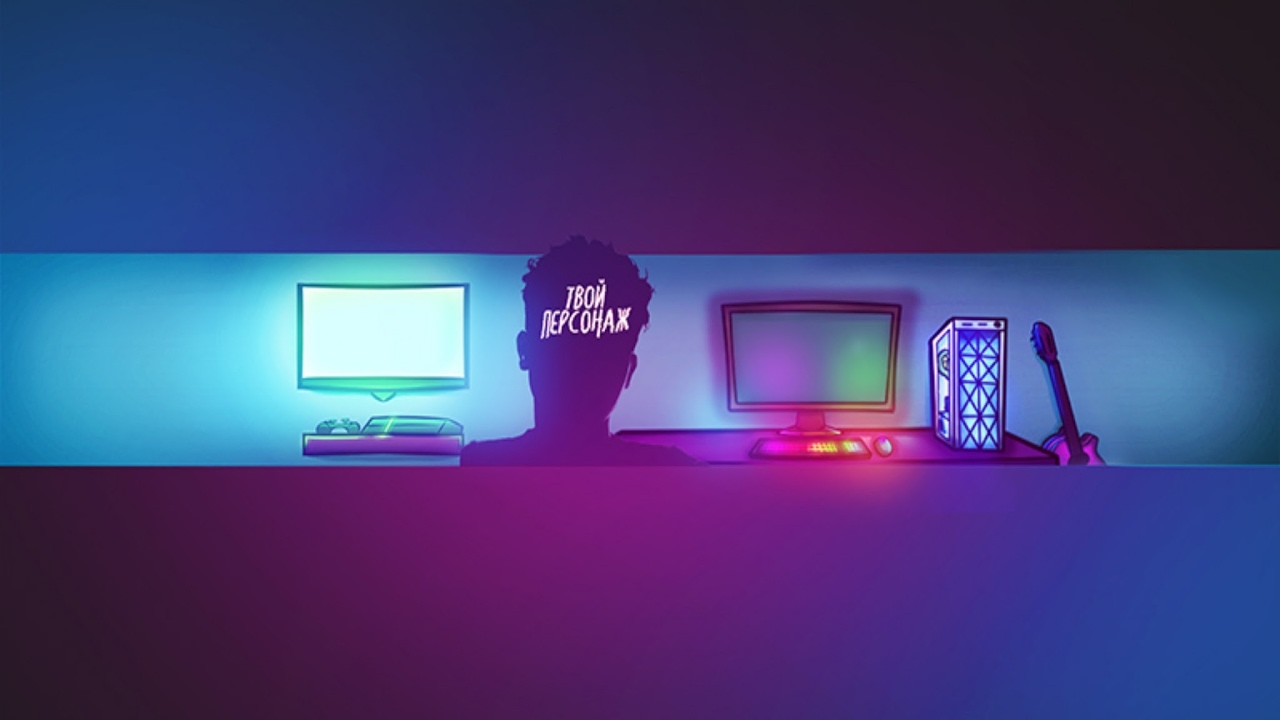 Выберите размер обложки канала YouTube, 2560 x 1440, и все готово.
Выберите шаблон
Creatopy предлагает шаблоны баннеров YouTube для разных отраслей. Выберите тот, который вам нравится, или создайте обложку своего канала с нуля.
Персонализируйте свой баннер
Настройте заголовок YouTube с помощью предпочитаемого шрифта, логотипа и цветовой палитры. Добавьте свои собственные изображения или воспользуйтесь нашей библиотекой изображений Shutterstock.
Загрузите свой баннер
Экспортируйте свой баннер в формате PNG или JPG и выберите желаемое качество. Размер фотографии обложки YouTube обычно большой, поэтому предпочтительнее более высокое качество.
Часто задаваемые вопросы
Каков рекомендуемый размер баннера YouTube? Стандартный размер баннеров YouTube — 2560 x 1440.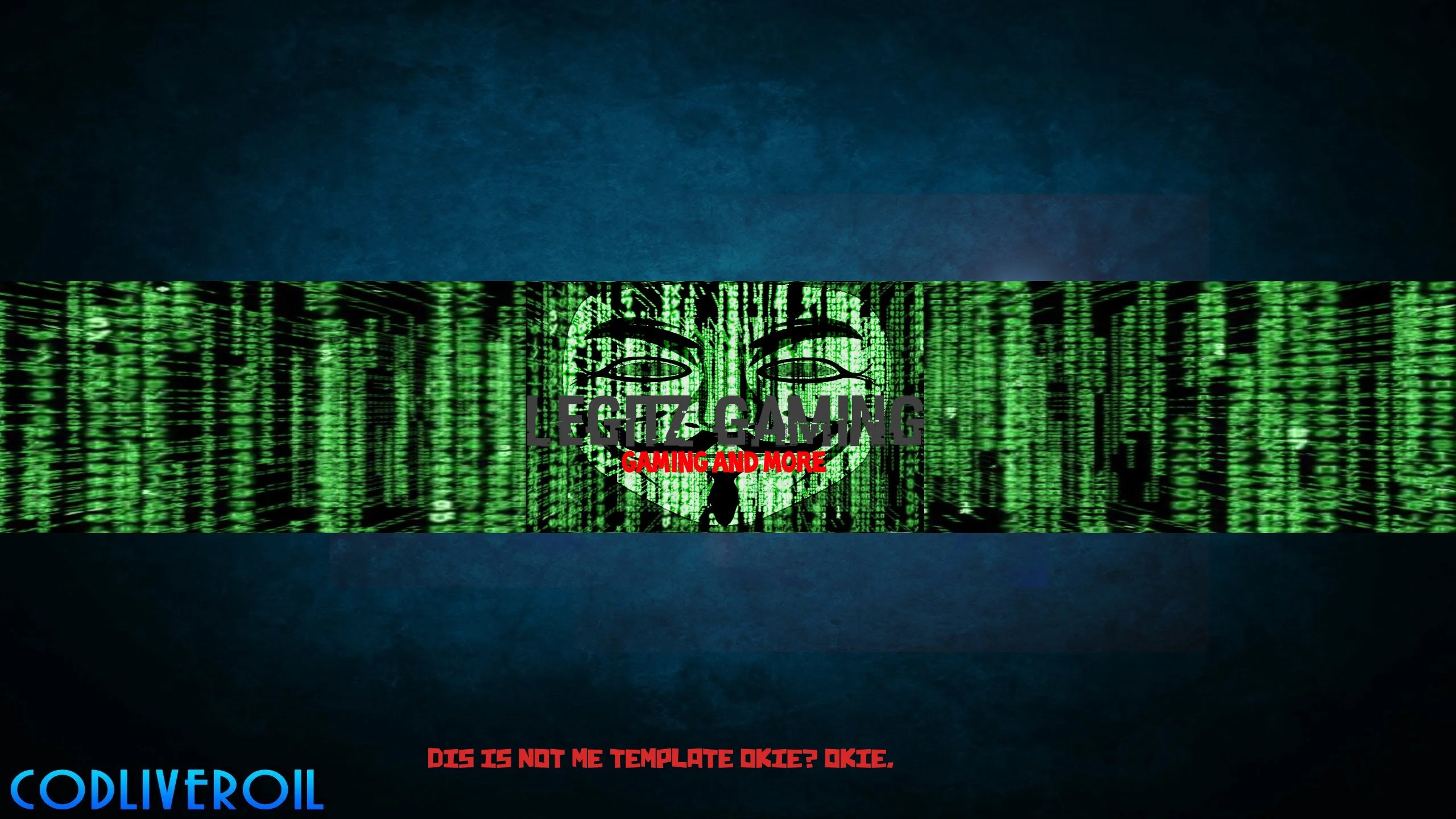 Этот размер подходит для просмотра на телевизорах, компьютерах и мобильных устройствах. Поэтому, если ваша аудитория использует какое-либо из этих устройств, вы можете быть уверены, что ваш баннер всегда будет хорошо выглядеть. Имейте в виду, что минимальная безопасная область для текста и логотипов составляет 1546 x 423 пикселя.
Хороший инструмент для создания баннеров YouTube будет включать в себя следующие функции:
— Он имеет библиотеку размеров и позволяет при необходимости быстро изменять размер;
— В нем есть библиотека шаблонов, которая поможет вам начать процесс проектирования;
— помогает сохранить брендинг вашего канала YouTube и предлагает различные инструменты настройки;
— Он предоставляет ряд параметров экспорта, поэтому вы можете легко загрузить свой баннер.
Могу ли я настроить свой баннер YouTube? Конечно. Мы рекомендуем вам загрузить свой логотип, шрифты, цветовые палитры и любые другие ресурсы, которые могут вам понадобиться, чтобы сделать баннер действительно своим. Прелесть использования Creatopy заключается в том, что он предлагает лучшее из обоих миров, позволяя вам начать свой дизайн с готового шаблона или чистого холста.
Конечно. Мы рекомендуем вам загрузить свой логотип, шрифты, цветовые палитры и любые другие ресурсы, которые могут вам понадобиться, чтобы сделать баннер действительно своим. Прелесть использования Creatopy заключается в том, что он предлагает лучшее из обоих миров, позволяя вам начать свой дизайн с готового шаблона или чистого холста.
Откройте для себя больше креативов
приступить к работе
Создайте впечатляющее оформление канала YouTube
Создайте баннеры для YouTube, которые произведут неизгладимое впечатление на всех, кто попадет на ваш профиль YouTube.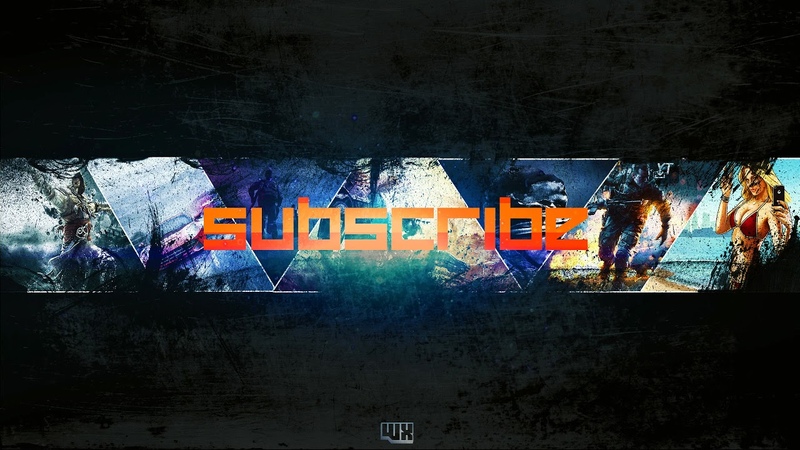
Создайте свой баннер YouTube
5 лучших создателей баннеров для YouTube
Выберите средство для создания баннеров для YouTube из списка лучших, который мы собрали для вас. Затем начните создавать увлекательный баннер для своего канала YouTube.
Попробуйте бесплатно Попробуйте бесплатно
Баннеры канала играют огромную роль в создании профессионального и впечатляющего вида канала. По сути, это индивидуальный брендинг канала простыми словами. Почему это необходимо? Почему все так делают? Это необходимо, потому что помогает развивать канал. Это помогает охватить больше аудитории, делая идентичность канала более заметной и последовательной. Профессиональный и креативный баннер может усилить общую атмосферу канала YouTube, сделав его более чистым, эстетичным, информативным и, самое главное, уникальным. Итак, сложно ли делать баннеры? Нет, это не так! Мы предоставим вам 5 лучших Создание баннеров для YouTube и пошаговые инструкции по созданию баннеров для вашего канала YouTube.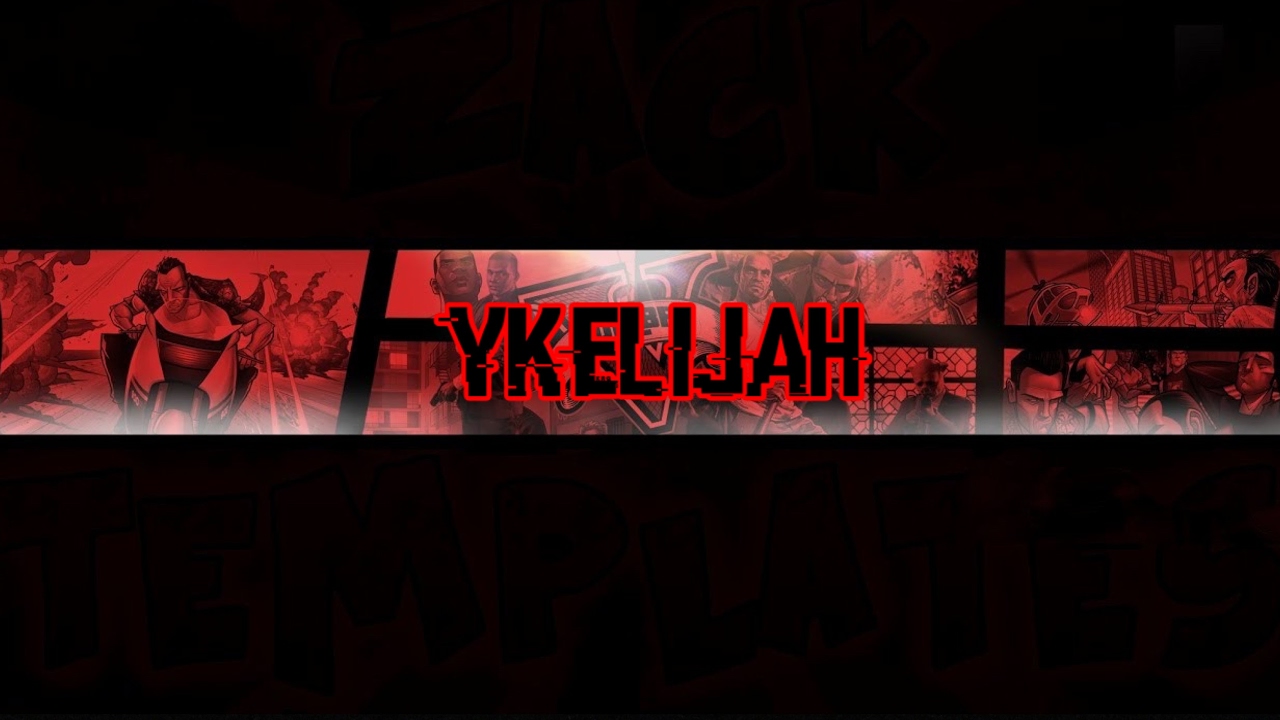
В этой статье. , давайте поговорим о размере и размерах баннера YouTube. Разрешение изображения баннера должно быть 2560 x 1440 пикселей, а размер файла не должен превышать 6 МБ. Изображение баннера настраивается на основе следующего шаблона.
Filmora — профессиональное программное обеспечение для редактирования видео от Wondershare. В Filmora есть все продвинутые инструменты, которые вам понадобятся для редактирования видео, но при этом они просты и элегантны. Он имеет интерактивный пользовательский интерфейс, который упрощает работу пользователей. В отличие от других видеоредакторов, Filmora очень экономит системные ресурсы и хорошо работает даже на слабых компьютерах.
Попробуйте бесплатноДля macOS 10.12 или более поздней версии
Как использовать Filmora для создания баннера YouTube
Шаг 1. Импортируйте ресурсы
Импортируйте фотографию, которую вы собираетесь использовать в качестве фонового изображения, и шаблон баннера с YouTube в Filmora.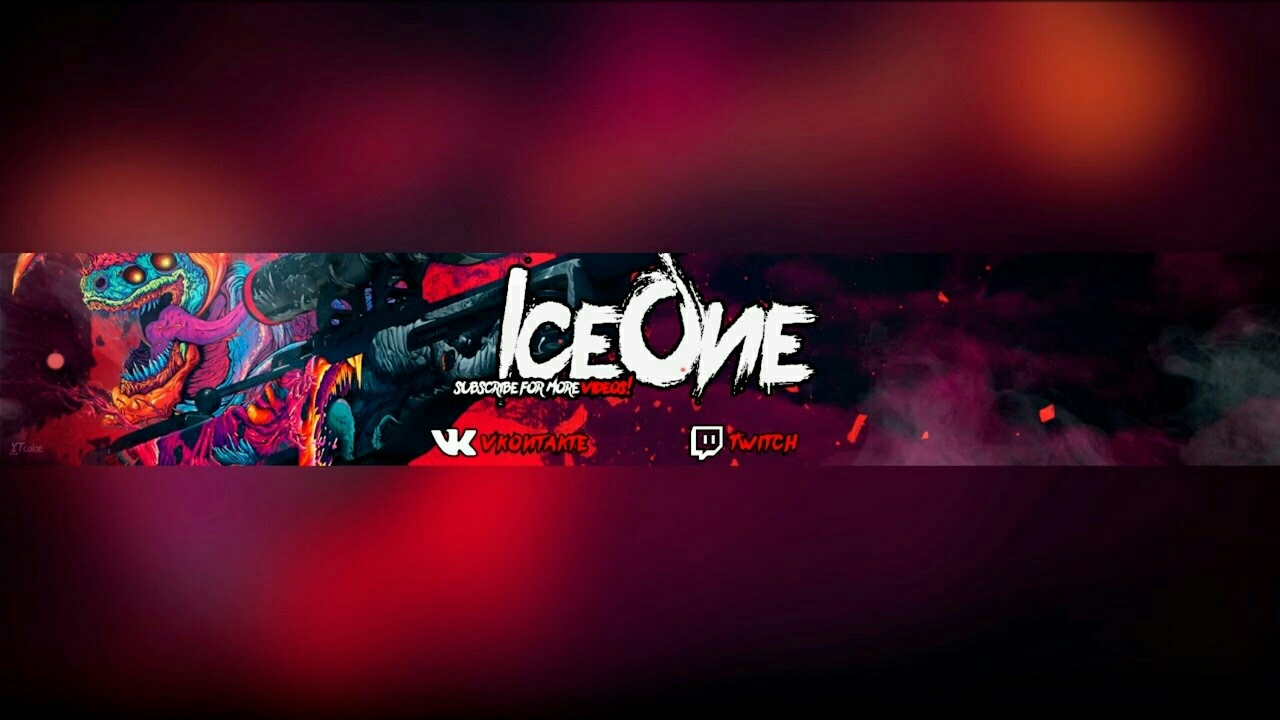 Чтобы получить изображения для вашего баннера, вы можете использовать Unsplash. Unsplash — это платформа, где вы можете бесплатно найти высококачественные изображения без авторских прав.
Шаг 2. Изменение размера проекта и размера Canva
После того, как изображение перетащите на временную шкалу, перейдите в «Файл — Настройки проекта», чтобы изменить разрешение проекта. В настройках проекта измените разрешение проекта на 2560 x 1440 пикселей. Оставьте частоту кадров нетронутой, так как сейчас она не имеет значения.
Шаг 3. Обрезка изображения
Нажмите кнопку «Обрезка», чтобы открыть окно «Обрезка и масштабирование». Здесь измените соотношение сторон изображения на 16:9 и нажмите OK. Оставьте разрешение нетронутым. Это делается для того, чтобы избежать черного пространства по бокам холста.
Шаг 4. Добавьте заголовки
Нажмите вкладку «Заголовок» вверху и найдите соответствующий заголовок или выберите любой понравившийся. Помните, что текст не должен быть слишком большим; в противном случае он будет обрезан. Помните о шаблоне.
Шаг 5. Настройте и измените масштаб заголовков
После завершения настройки запустите временную шкалу и остановитесь, когда текст появится правильно. В этот момент выберите текст, отрегулируйте его положение, размер и шрифты, если это необходимо.
Шаг 6. Снимок
Когда все в порядке, нажмите кнопку «Снимок», чтобы сохранить этот кадр как фотографию. Этот кадр будет использоваться в качестве баннера YouTube.
Попробуйте бесплатно Попробуйте бесплатно
5 481 435 человек скачали его.
Лучшее программное обеспечение для редактирования видео для начинающих и полупрофессионалов, обладающее мощными навыками редактирования, такими как обрезка, разделение, вращение, редактирование и т. д. сам.
1000+ автономных эффектов загрузки ресурсов для создания видео во всех стилях.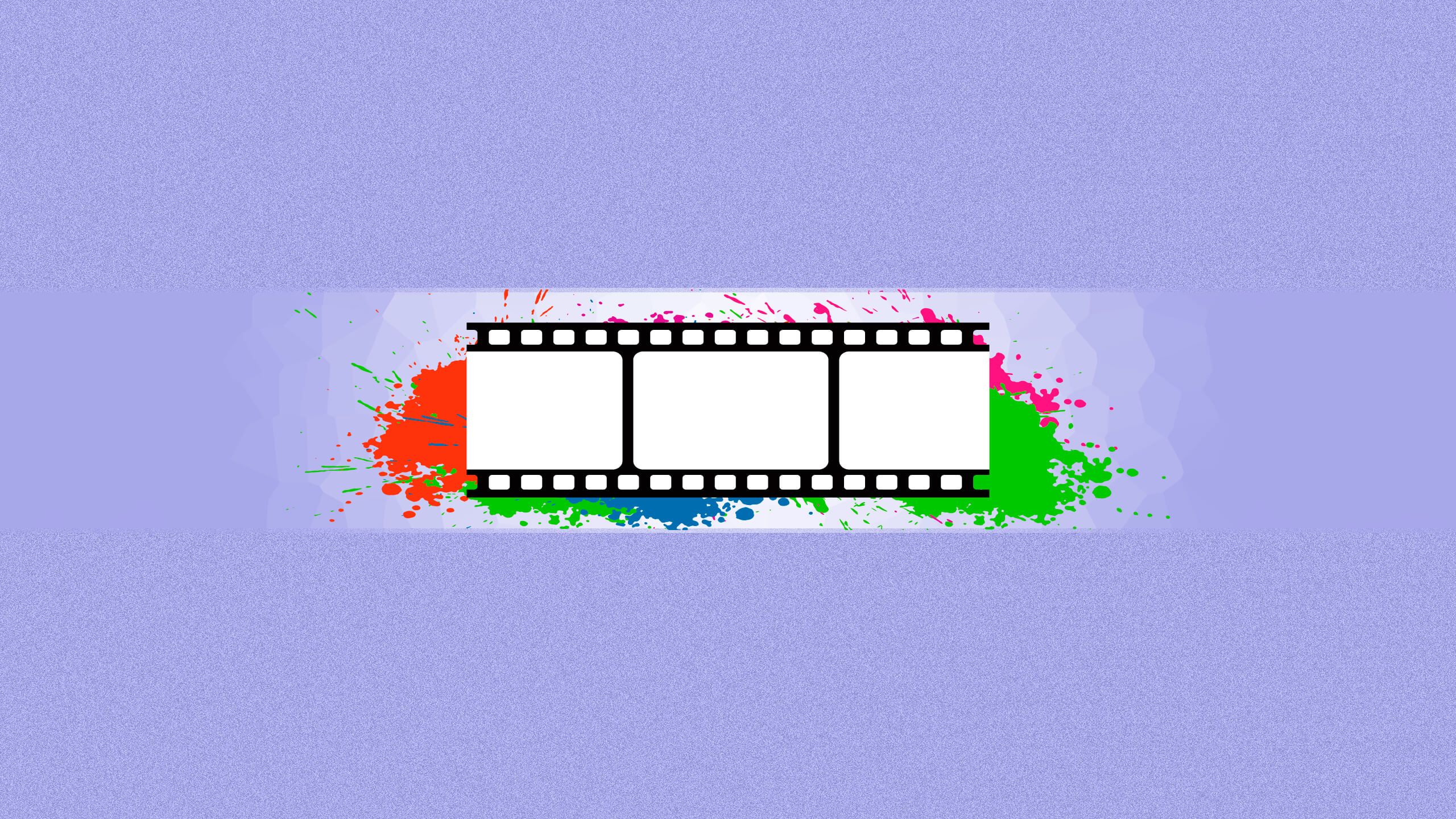
Запись голоса в реальном времени: вы можете записывать голоса в реальном времени и мгновенно добавлять их в видеофайлы.
Программное обеспечение поддерживает почти все доступные форматы видео, изображений и видео. Кроме того, он также поддерживает файлы GIF и видео с разрешением 4K.
Поскольку разрешение проекта составляет 2560 x 1440 пикселей, снимок также будет иметь точно такое же разрешение. Снимок будет сохранен в каталоге Filmora по умолчанию.
№2. Adobe Creative Cloud Express
Adobe Creative Cloud Express — это универсальное онлайн-решение для фотосъемки, которое лучше всего подходит для разработки графики для веб-сайтов и социальных сетей. В Adobe Creative Cloud есть огромный каталог графики, шаблонов и дизайнерских ресурсов на выбор. Adobe Creative Cloud требует от вас регистрации в качестве бесплатного пользователя для доступа к платформе.
Как использовать Adobe Creative Cloud Express для создания баннера YouTubeШаг 1.
 Найдите шаблон для начала
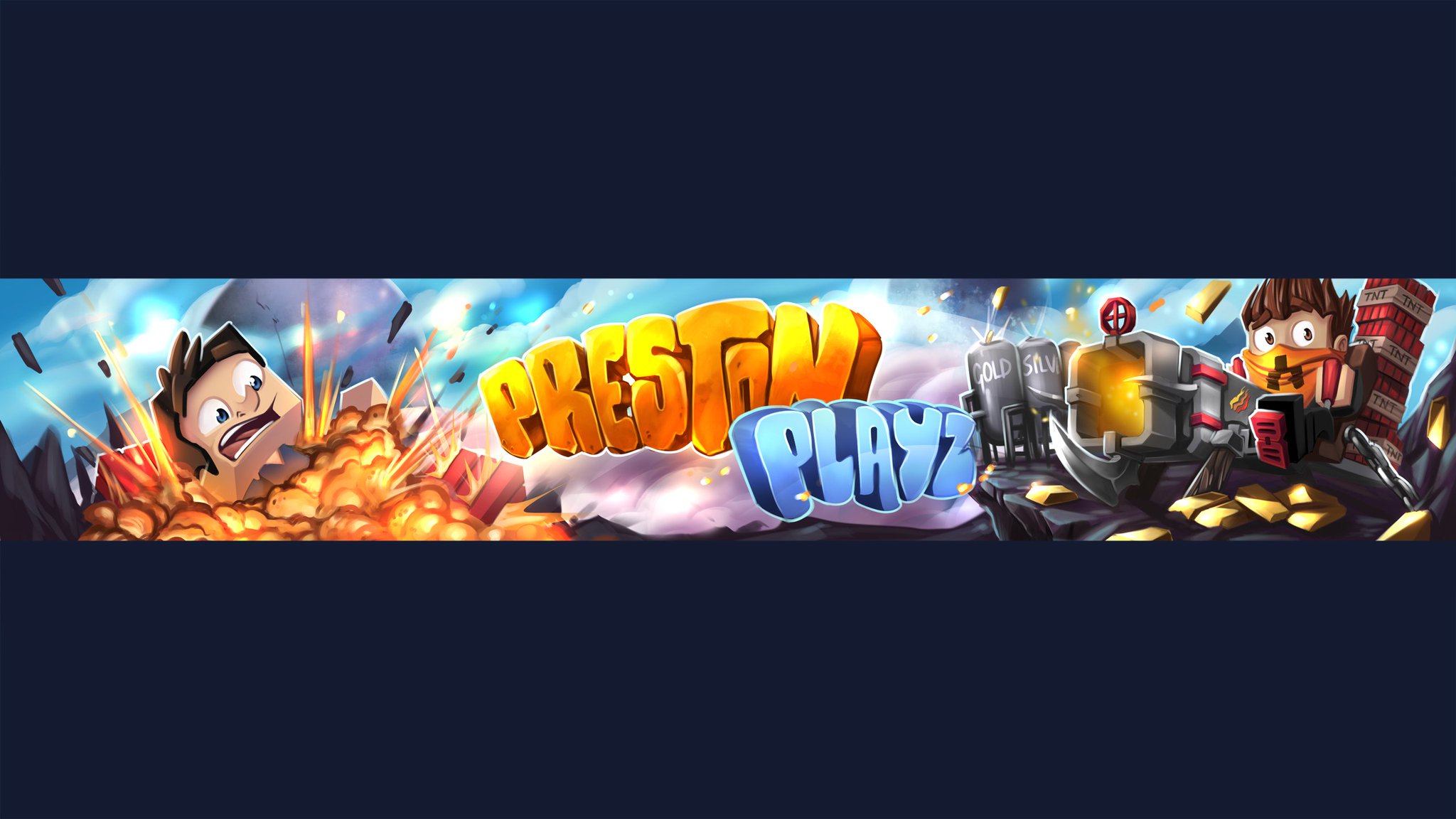
После входа в Adobe Creative Cloud Express введите «Обложка канала YouTube» или «Баннер YouTube» в поле поиск по шаблону, он покажет вам множество шаблонов на выбор. Выберите тот, который вам нравится. Мы предлагаем начать с шаблонов, потому что их разрешения уже установлены в соответствии с разрешениями баннеров YouTube. То есть 2560 х 1440 пикселей.
Шаг 2. Настройка шаблона
Шаблон появится на основном холсте, как только вы его выберете. Теперь вы можете настроить все, что хотите. Вы можете изменить обои, текст, стиль текста, шрифты, уровень размытия, тени и т. д. Вы можете настроить его, пока не будете удовлетворены конечным результатом.
Шаг 3. Настройка и загрузка баннера
Настройте баннер в соответствии с шаблоном, и как только вы будете удовлетворены изменениями, нажмите кнопку загрузки и выберите формат файла, в котором вы хотите сохранить свой баннер.
№3. Canva
Canva — это онлайн-платформа для графического дизайна, которая в основном используется для создания графики, постеров и баннеров для социальных сетей. Canva бесплатна для использования, но также предлагает Canva Pro для дополнительных функций. Также платными являются определенные графические ресурсы. У Canva также есть приложение для Android и iOS.
Поскольку мы использовали шаблон в Adobe Creative Cloud Express, давайте создадим все с нуля в Canva.
Шаг 1. Выберите фон
После входа в Adobe Creative Cloud Express введите «Обложка канала YouTube» или «Баннер YouTube» в поиске шаблонов, и он покажет вам множество шаблонов на выбор. Выберите тот, который вам нравится. Мы предлагаем начать с шаблонов, потому что их разрешения уже установлены в соответствии с разрешениями баннеров YouTube. То есть 2560 х 1440 пикселей.
Шаг 2. Напишите текст на фоне
Далее вы напишете текст на фоне, который лучше всего определит ваш канал. Canva предлагает на выбор множество шрифтов, стилей шрифтов и комбинаций шрифтов.
Шаг 3.
 Завершающие штрихи
Теперь настройте баннер в соответствии с шаблоном YouTube. Вы можете улучшить свой баннер, добавив свои дескрипторы Instagram и Twitter, если хотите.
Шаг 4. Загрузите баннер
После окончательной доработки вы можете загрузить баннер в нескольких форматах файлов. Перед загрузкой убедитесь, что ваш баннер соответствует шаблону баннера YouTube.
№4. Snappa
Как следует из названия, Snappa мгновенно создает графику. Snappa — это графический онлайн-редактор с относительно быстрым, простым в использовании и унифицированным пользовательским интерфейсом по сравнению с другими приложениями для веб-графического дизайна. Наряду с этим, Snappa предлагает широкий выбор графических ресурсов.
Как использовать Snappa для создания баннера YouTubeШаг 1. Войдите или зарегистрируйте бесплатную учетную запись
После входа в Adobe Creative Cloud Express введите «Обложка канала YouTube» или «Баннер YouTube» в шаблоне поиск, он покажет вам множество шаблонов на выбор. Выберите тот, который вам нравится. Мы предлагаем начать с шаблонов, потому что их разрешения уже установлены в соответствии с разрешениями баннеров YouTube. То есть 2560 х 1440 пикселей.
Шаг 2. Выберите предустановку или установите размер вручную
Прокрутите страницу настроек вниз и выберите «Баннер YouTube», чтобы начать. Кроме того, вы можете вручную установить размер 2560 x 1440 пикселей.
Шаг 3. Настройка холста
После выбора предустановки у вас будет возможность использовать шаблон или создать его с нуля. Ради этого руководства мы будем делать все с нуля. Темой для этого баннера будет музыка.
Шаг 4. Установите фон
Snappa также дает вам визуальное представление вашего баннера на другой платформе. Соответственно выберите желаемый фон. Кроме того, вы можете изменить положение каждого фона, чтобы он соответствовал вашему холсту, если это необходимо.
Шаг 5. Добавление текста на фон
Вы можете добавить текст на фон, выбрав один из множества шрифтов и пользовательских настроек.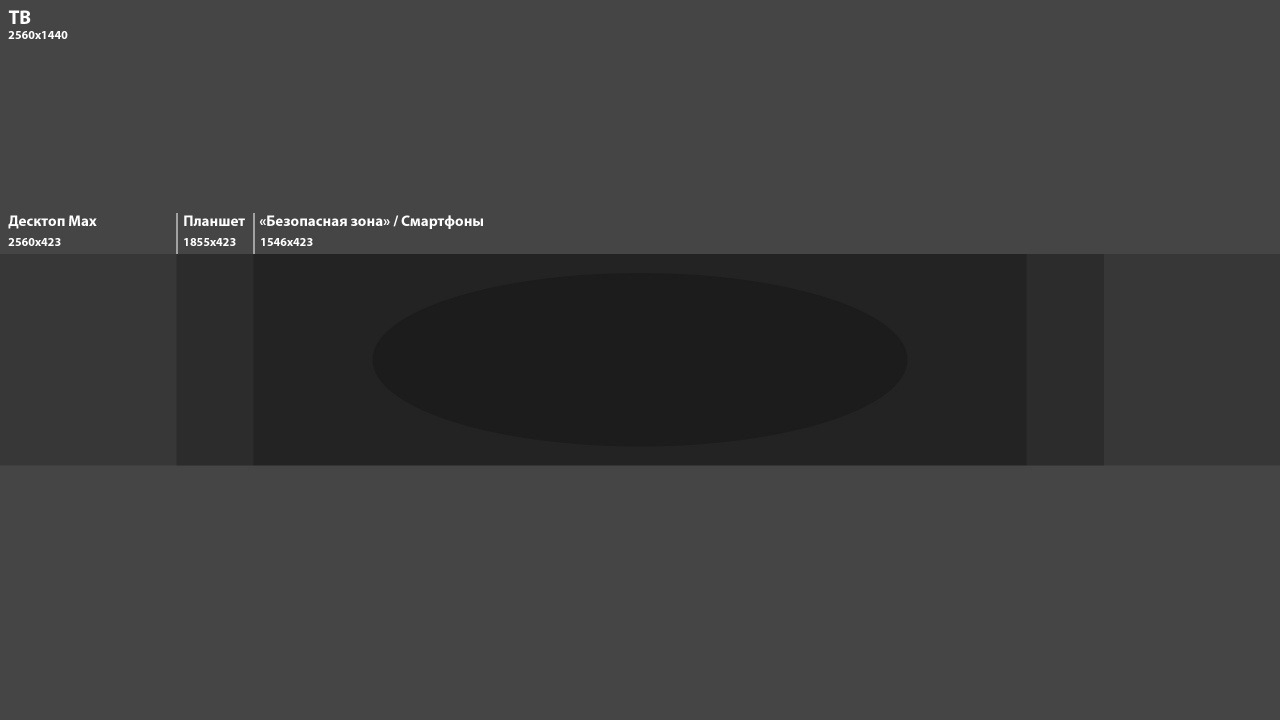
Шаг 6. Добавление эффекта
Хотя Snappa имеет ограниченное количество эффектов; но они могут быть очень полезными, если их правильно использовать.
Шаг 7. Добавление графики
Вы также можете использовать значки, векторные изображения или фотографии на своем баннере. Кроме того, вы можете загрузить свои фотографии для использования в баннере.
Шаг 8. Загрузите баннер
Когда вы будете удовлетворены результатом редактирования, нажмите кнопку загрузки и выберите нужный формат файла для загрузки. Обязательно сохраните файл в формате PNG, если он содержит прозрачную графику.
№5. Picmaker
Picmaker — это бесплатный инструмент, позволяющий создавать баннеры для YouTube на основе бесчисленных шаблонов. Все, что вам нужно сделать, это просто зарегистрировать бесплатную учетную запись, и все. Picmaker имеет множество различных пресетов и шаблонов, которые помогут вам начать работу.
Как использовать Picmaker для создания баннера YouTubeШаг 1.
 Войдите в систему и выберите пресет
После входа в систему вы увидите широкий спектр пресетов. Выберите предустановку «Обложка канала YouTube/Баннер», чтобы начать.
Шаг 2. Выберите шаблон
Для этого мы будем работать с шаблоном. Темой для этого баннера будет путешествие. Вы можете выбрать любой шаблон, который вам нравится. При необходимости его можно полностью настроить.
Шаг 3. Добавление дополнительной графики и изменение текста
Если вам кажется, что ваш шаблон не совсем соответствует теме, вы всегда можете настроить его так, как вам нужно. Вы можете настроить текст и графику на вкладках «Текст» и «Объекты» соответственно.
Шаг 4. Изменение фона и корректировка окончательного редактирования
После того, как все настройки будут выполнены, обратите внимание на баннер, чтобы убедиться, что он выглядит естественно. Если это не так, попробуйте настроить его дальше или изменить фон. Также убедитесь, что баннер хорошо вписывается в шаблон YouTube.
Шаг 5 Загрузка
После того, как вы удовлетворены изменениями, нажмите кнопку загрузки в правом верхнем углу и выберите «Загрузить» в раскрывающемся меню. После этого выберите формат файла, и все готово.
Часть 2. Часто задаваемые вопросы
1. Каков наилучший размер баннера YouTube?
Идеальный размер баннера YouTube — 2560 x 1440 пикселей. Безопасный размер, который отображается на всех устройствах, составляет 1546 x 423 пикселей. Поддерживаемые форматы файлов: JPG, PNG, BMP и GIF. Размер файла не должен превышать 6 МБ.
2. Как изменить баннер YouTube?
На компьютерах войдите в YouTube Studio. В меню слева выберите Customization — Branding. Чтобы изменить баннер, выберите «Изменить» и выберите файл, который хотите установить в качестве нового баннера. После этого нажмите «Опубликовать».
На Android коснитесь изображения своего профиля. После этого нажмите «Ваш канал». Нажмите «Редактировать канал», а затем нажмите на баннер, чтобы изменить его.