
Редактировать HTML На Python
Редактировать текст в HTML на Python
Программная модификация HTML документов — неотъемлемая часть современного электронного документооборота. Редактируйте текст в HTML, вставляйте графики с интеграцией внешних данных, изменяйте таблицы.
Библиотека Python — это комплексное решение для редактирования HTML, не зависящее от стороннего ПО. Наш продукт готов к коммерческому использованию и покрывает все потребности профессиональных Python разработчиков:
- Редактируйте существующие элементы HTML: таблицы, списки, диаграммы, изображения, ссылки, поля и т.д.
- Редактируйте стили HTML и атрибуты форматирования.
- Добавляйте новые элементы в HTML
- Находите текстовые паттерны в HTML и замените их новым текстом.
- Сохраните результат в различных форматах файлов, используя метод ‘Document.Save’.
- Удаляйте ненужные элементы HTML (абзацы, страницы, разделы, главы)
Редактировать HTML на Python
Python редактор HTML предоставляет разработчикам мощный API для программного редактирования HTML. Быстро интегрируйте функции модификации HTML в свое ПО. Наша библиотека поддерживает модификацию различных форматов документов на языке Python.
Задача программного редактирования HTML на Python — это задача изменения элементов в дереве HTML документа. Оно также известно как ‘DOM’ — модель программирования для взаимодействия с элементами HTML документа и его свойствами.
Редактировать HTML на Python
Функции модификации HTML неотделимы от функций расширенного поиска в HTML документе. Для обеспечения высокого уровня гибкости наша Python библиотека предоставляет разработчикам функцию поиска в HTML на основе регулярных выражений. Такой подход расширяет возможности редактирования текста в HTML файлах, позволяя использовать Regex-паттерны для динамического преобразования HTML.
Редактировать таблицу в HTML на Python
Одной из наиболее востребованных функций является динамическое создание и изменение таблиц в HTML документах. Работать с таблицами очень удобно с Python библиотекой: редактируйте, обновляйте таблицы, извлекайте текст таблиц на Python.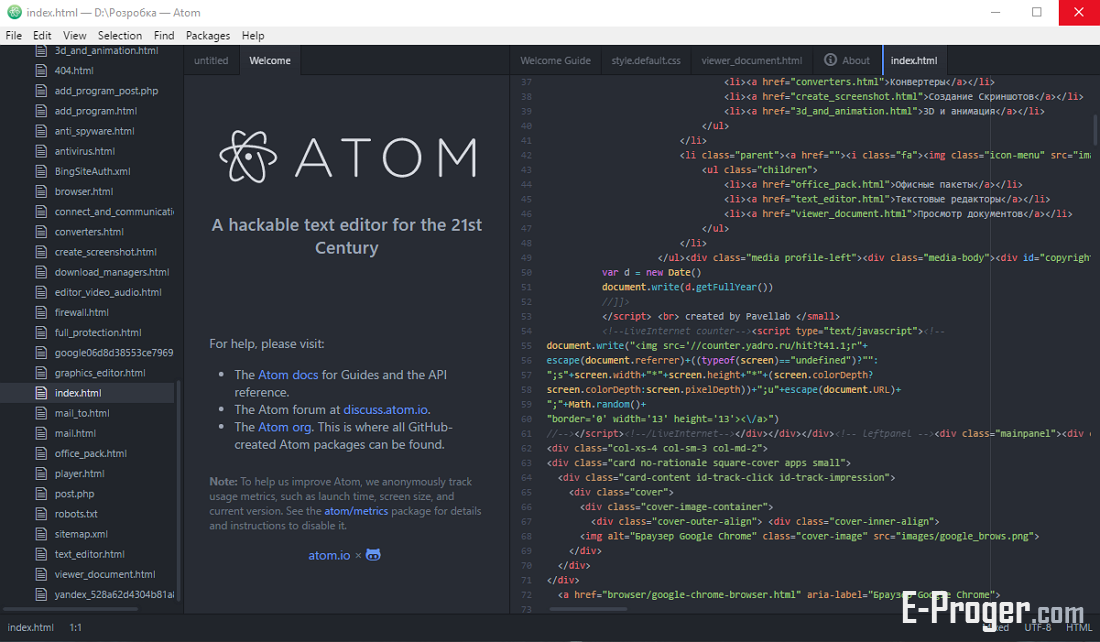
В следующем примере показано, как модифицировать HTML документ на Python:
Входной файл
Загрузить файл
Загрузите документ, который хотите отредактировать
Выполнить код
import aspose.words as aw

doc = aw.Document("Input.html")
builder = aw.DocumentBuilder(doc)

# Вставьте текст в начало документа.
builder.move_to_document_start()
builder.writeln("Morbi enim nunc faucibus a.")

doc.save("Output.html")
import aspose.words as aw
doc = aw.Document("Input.html")
builder = aw.DocumentBuilder(doc)
# Вставьте таблицу в начало документа.
builder.move_to_document_start()
builder.start_table()
builder.insert_cell()
builder.write("Row 1, cell 1.")
builder.insert_cell()
builder.write("Row 1, cell 2.")
builder.end_table()
doc. save("Output.html")
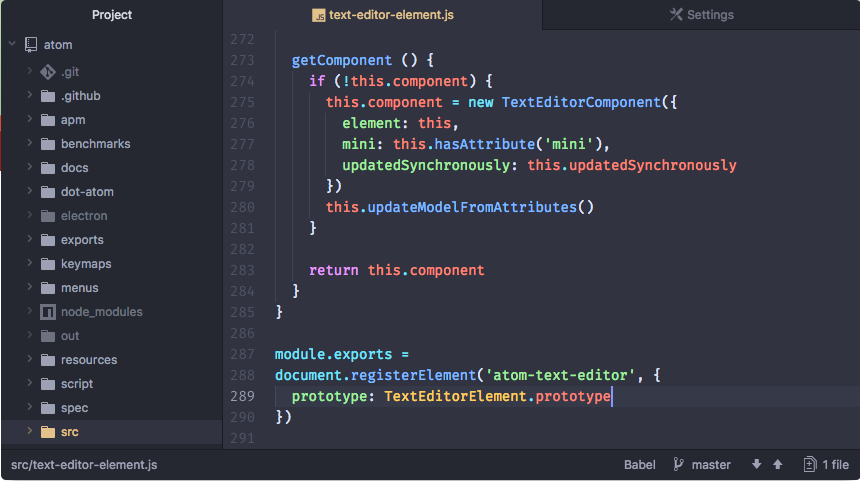 save("Output.html")
import aspose.words as aw

doc = aw.Document("Input.html")
builder = aw.DocumentBuilder(doc)

# Вставьте изображение в начало документа.
builder.move_to_document_start()
builder.insert_image("Image.png")

doc.save("Output.html")
Выполнить код
Как редактировать HTML
- Установите Редактор HTML для Python.
- Добавьте ссылку на библиотеку (импортируйте библиотеку) в свой Python проект.
- Откройте HTML на Python.
- Вставьте содержимое в начало HTML документа.
- Вызовите метод ‘save()’, передав имя выходного файла с требуемым расширением.
- Получите отредактированный результат.
Python библиотека для работы с HTML файлами
Мы размещаем наши пакеты Python в репозиториях PyPi. Следуйте пошаговым инструкциям по установке «Aspose.Words for Python via .NET» в среду разработчика.
Системные Требования
Этот пакет совместим с Python 3.5, 3.6, 3.7, 3.8 и 3.9. Если вы разрабатываете программное обеспечение для Linux, ознакомьтесь с дополнительными требованиями для gcc и libpython в документации по продукту.
Web разработчику — HTML
Soft4Boost Audio Mixer 7.1.1.169
Soft4Boost Audio Mixer — интересная программа для создания собственных и неповторимых музыкальных композиций на основе нескольких аудиофайлов…
get_app2 984 | Условно-бесплатная |
HTML Stripper 1.4
Небольшая и простая в использовании утилита, которая позволяет быстро и легко удалять теги из HTML-документов и извлекать текст из HTML-страниц, преобразуя содержимое в человекочитаемый текст, строки или данные. Обрабатывает HTML файлы любого размера…
get_app211 | Бесплатная |
CodeLobster IDE 2.3.0
Программа представляет собой полноценный HTML, CSS, JavaScript и PHP редактор, который дает как новичкам так и профессиональным разработчикам интеллектуальный инструмент для удобной работы. Присутствуют плагины для работы с популярными CMS и фреймворками…
get_app641 | Условно-бесплатная |
Total HTML Converter 5.1.0.120
Total HTML Converter — удобная программа для преобразования HTML файлов в DOC, PDF, XLS, JPG, TIFF, RTF или TXT. Очень простая в использовании — выбираете файлы и конечный формат, затем нажимаете Ok. HTML Converter сделает все остальное…
get_app11 001 | Условно-бесплатная |
TemplateToaster 8.0.0.20303
TemplateToaster — программа для создания дизайна и генерации шаблонов веб-сайтов…
get_app5 983 | Демо версия |
CSS HTML Validator 20.03 Pro
Мощная и эффективная утилита для проверки HTML-кода, которая ищет ошибки в тексте WEB-странички и выводит их список в удобном для пользователя формате. Имеются встроенный HTML-редактор, конвертор тегов, шаблоны, мастер подсказок, работа в пакетном режиме.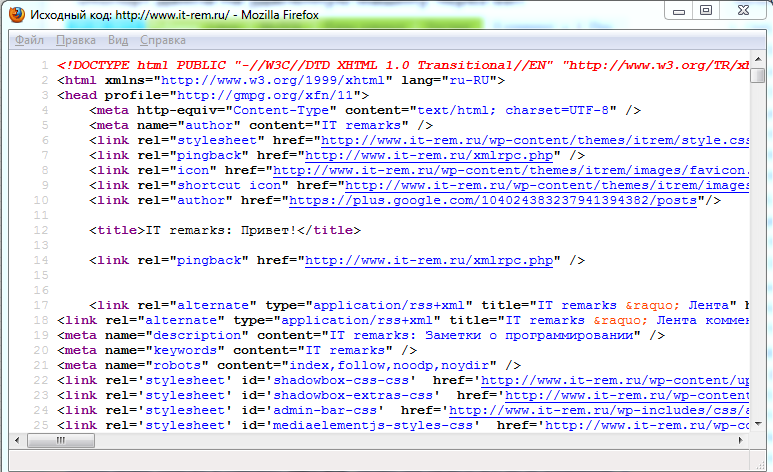 ..
..
get_app9 792 | Условно-бесплатная |
BlueGriffon 3.1 / 3.0.1
Бесплатный и простой в использовании WYSIWYG-редактор, который позволяет пользователям создавать вполне приличные веб-странички без каких-либо знаний о веб-разработке. Присутствует система анализа DOM-дерева, а также имеются встроенные редакторы CSS и SVG…
get_app2 065 | Бесплатная |
CodeLobster PHP Edition 5.15.0
CodeLobster — Интуитивно понятный и простой в использовании редактор, который поддерживает такие форматы файлов как TXT, CPP, JAVA, JSP, PHP, PL, ASP, HTML, CSS, XML, XSL, JS, VBS, SQL…
get_app12 389 | Условно-бесплатная |
Markdown Edit 1.35
Markdown Edit — полноценный маркдаун-редактор, который ориентирован на удобную обработку документа, поддерживает горячие клавиши, совместим с HTML-форматом и другими текстовыми файлами…
get_app3 531 | Бесплатная |
Подбор и Конвертация HTML цветов 1. 6
6
Подбор и Конвертация HTML цветов — вспомогательный инструмент для web-разработчиков, с помощью которого можно получить нужный цвет в DEC, HEX и по ключевым словам для корректного отображения в браузере…
get_app1 260 | Бесплатная |
HTML Cleaner 1.02 build 035
HTML Cleaner — программа для удаления из (X)HTML кода страниц ненужных символов, таких как «лишние» пробелы, переводы строки, кавычки, необязательные закрывающие теги…
get_app3 409 | Бесплатная |
TORGUN CMS 1.0
Система управления интернет-магазином TORGUN CMS — бесплатная платформа для создания интернет-магазинов. Понятная и простая система по созданию и обслуживанию интернет-магазина профессионального класса…
get_app1 739 | Бесплатная (с рекламой) |
MarkdownPad 2.5 / 1.3.6.2
MarkdownPad — бесплатный полнофункциональный редактор для преобразования текста в HTML.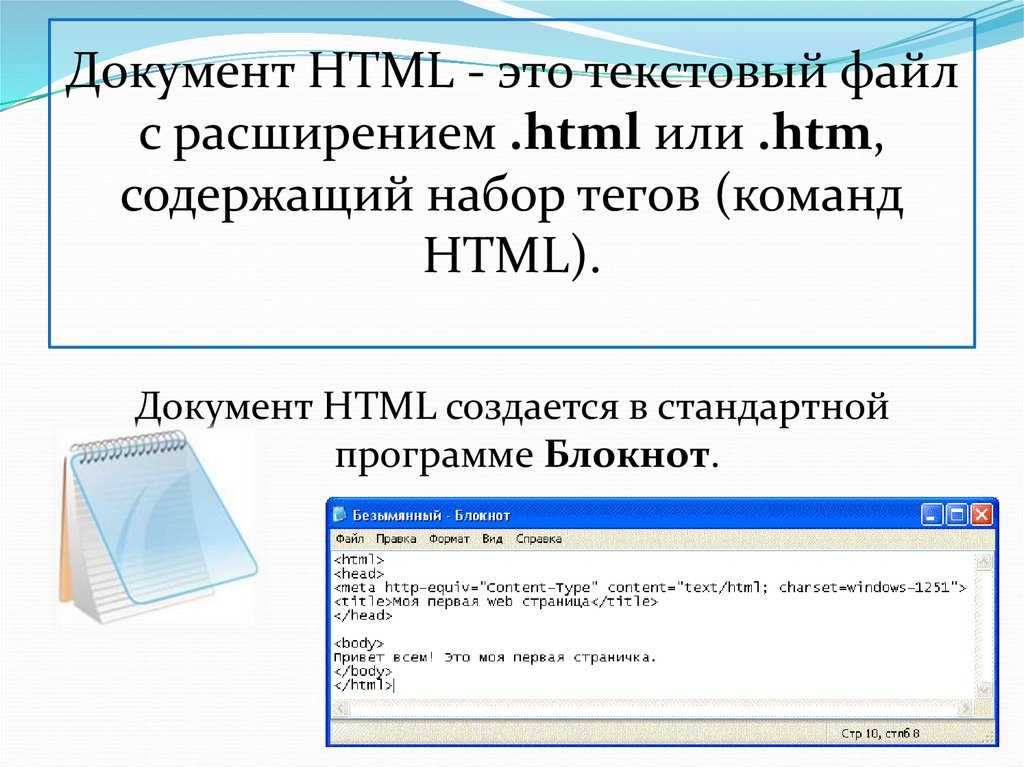 Позволяет в текстовом формате набирать текст, а затем преобразовать его в структурно корректный XHTML (или HTML)…
get_app5 283 | Бесплатная |
Alaborn iStyle 5.4.4.2
Alaborn iStyle — мощный и интуитивно понятный HTML-комбайн, подходящий как для профессионалов, так и для абсолютных новичков, поможет в самые короткие сроки сконструировать свой собственный веб-сайт…
get_app23 845 | Бесплатная |
Extensoft Artisteer 4.3.0.60745
Artisteer — многофункциональная программа для автоматического создания шаблонов. Поддерживаются популярные системы управления сайтом CMS Joomla, WordPress, Drupal, Bloggerавтоматического создания шаблонов…
get_app8 547 | Условно-бесплатная |
Как редактировать файл HTML?
html8 месяцев назад
Аднан Шаббир
HTML является наиболее используемым из известных языков для создания веб-сайтов. Легко изучить и интегрировать функциональность. Требования пользователей время от времени меняются. Поэтому необходимо постоянно обновлять сайт. Для этого разработчику необходимо отредактировать файл HTML, чтобы внести необходимые изменения.
В этом посте мы предоставим несколько возможных методов редактирования файла HTML. Итоги этого поста:
- Редактировать файл HTML с помощью текстового редактора
- Редактировать файл HTML с помощью редактора исходного кода
Способ 1. Редактирование файла HTML с помощью текстового редактора
Основной и наиболее простой способ редактирования файла HTML — использование текстового редактора. Здесь мы используем блокнот, который доступен по умолчанию в известных операционных системах. Выполните следующие шаги, чтобы отредактировать файл HTML с помощью блокнота:
Шаг 1: Откройте текстовый редактор
Найдите подходящий текстовый редактор и откройте его. В нашем случае мы будем использовать Блокнот:
Шаг 2: Откройте файл HTML
После открытия текстового редактора. Перейдите в меню File и нажмите Open option:
Появится диалоговое окно, выберите опцию « All files », которая сделает видимыми файлы с разными расширениями:
Перейдите к место, где сохранен HTML-файл, выберите его и нажмите Открыть :
Шаг 3: Редактировать файл
Текущий HTML-код, размещенный в файле, будет отображаться, как показано ниже:
Мы вносим некоторые изменения в приведенный выше HTML-код. После этого код выглядит так, как показано ниже:
Чтобы сохранить файл, нажмите CTRL+S , чтобы сохранить файл, или вы можете перейти в меню «Файл» и нажать «Сохранить » (как показано ниже):
Вы научились редактировать HTML-код с помощью блокнота.
Способ 2. Редактирование HTML-файла с помощью редактора исходного кода
Основной и рекомендуемый метод — редактирование HTML-файла с помощью редактора исходного кода.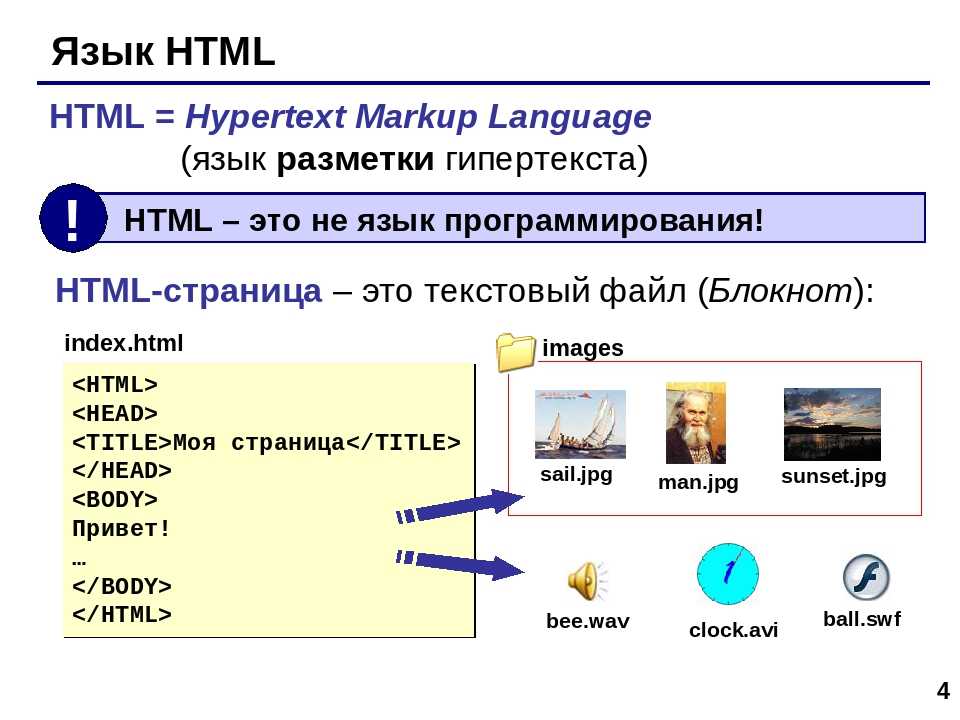 При использовании редактора исходного кода вероятность ошибок меньше по сравнению с простым текстовым редактором. Здесь мы перечислили различные шаги для редактирования файла HTML с помощью редактора исходного кода.
Шаг 1: Откройте редактор исходного кода
Найдите подходящий редактор исходного кода и откройте его. В нашем случае мы будем использовать код Visual Studio: 9.0003
Шаг 2: Откройте файл HTML
После открытия текстового редактора. Перейдите в меню File и нажмите Open File вариант:
Появится диалоговое окно, выберите файл HTML, который вы хотите отредактировать, и нажмите Open :
Шаг 3: Изменить код
В настоящее время в выбранном файле HTML находится следующий код:
После внесения соответствующих изменений код HTML выглядит следующим образом:
Чтобы сохранить файл, нажмите сочетание клавиш CTRL+S или щелкните меню Файл , а затем Сохранить вариант:
Вот так! Вы научились редактировать файл HTML, используя текст, а также редактор исходного кода.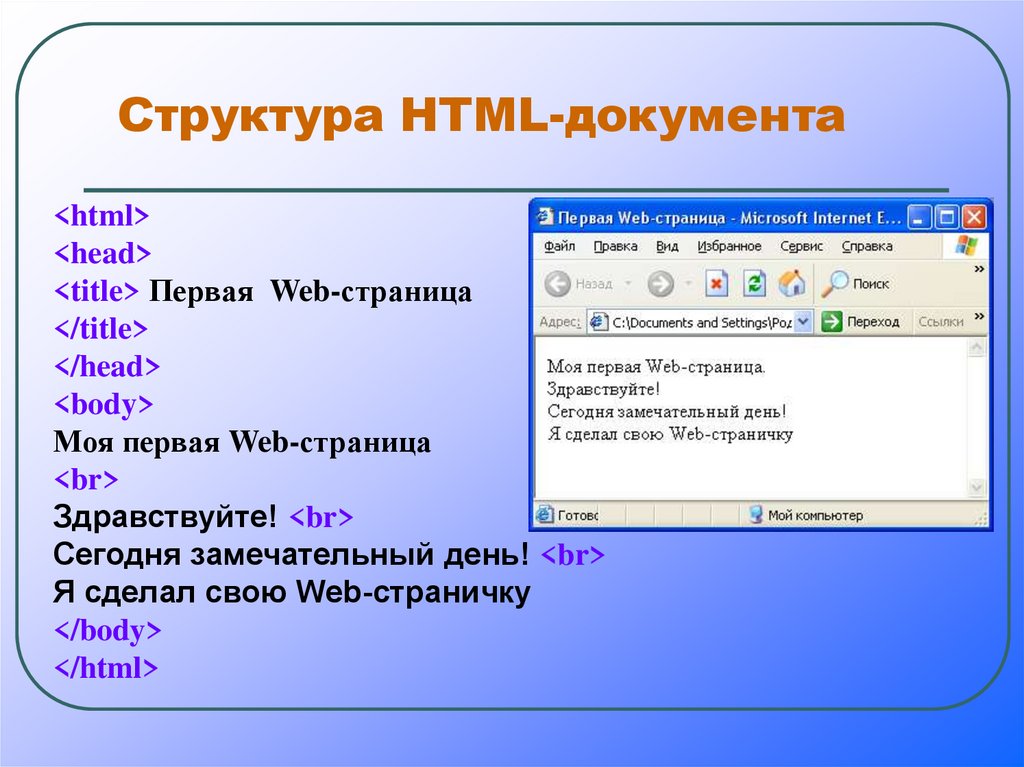
Заключение
Файл HTML можно редактировать с помощью текстового редактора или любого редактора исходного кода. В этом посте продемонстрирован способ редактирования HTML-файла с помощью текстового редактора и редактора исходного кода. Например, мы использовали блокнот в качестве текстового редактора и Visual Studio Code в качестве редактора исходного кода для редактирования HTML-файла.
Об авторе
Аднан Шаббир
Посмотреть все сообщения
Текстовый редактор Windows для редактирования HTML-файлов и веб-страниц
Подсветка синтаксиса EditPad Pro автоматически выделяет теги, атрибуты, комментарии и ссылки в ваших HTML-файлах. Это значительно упрощает навигацию по HTML-файлам. Существует простая схема окраски синтаксиса HTML и схема «HTML-сценариев», которая выделяет HTML со встроенным JavaScript и VBScript. Вы можете редактировать эти схемы окраски синтаксиса без каких-либо ограничений, например. для добавления поддержки других встроенных языков сценариев или смешанного содержимого HTML.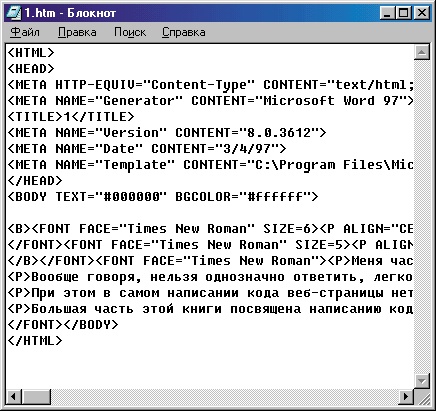
EditPad Pro также поставляется с несколькими схемами навигации по файлам HTML. Одна схема дает вам список заголовков HTML, что упрощает переход между разделами длинных веб-страниц. Другой строит полное дерево всех HTML-тегов, предоставляя вам подробное представление о сложном HTML-коде. Вы можете редактировать схемы навигации по файлам без каких-либо ограничений, чтобы они соответствовали вашему собственному дизайну HTML и стилю редактирования. Предоставленные схемы также создают складные диапазоны, позволяя вам скрывать разделы вашего HTML-файла одним щелчком мыши или нажатием клавиши, чтобы получить лучший обзор.
Используйте встроенный клиент EditPad Pro для FTP и SFTP , чтобы загружать файлы HTML на веб-сервер прямо из EditPad Pro. Вы даже можете редактировать веб-страницы непосредственно на сервере через FTP, без предварительной загрузки HTML-файлов на жесткий диск вашего компьютера. EditPad Pro передает файлы в фоновом режиме , поэтому вам никогда не придется ждать загрузки всех файлов или завершения загрузки сохраненного файла.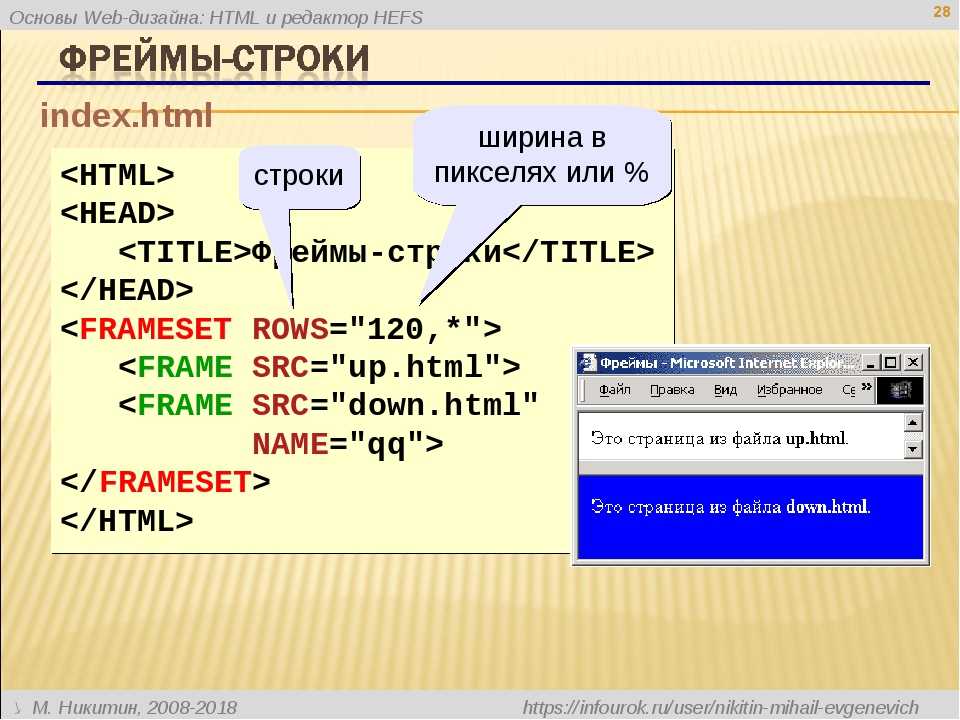 Вы можете сразу перейти к редактированию. Если вы поддерживаете несколько веб-сайтов , EditPad Pro может оставаться подключенным к нескольким серверам.
С помощью команды View|Browser вы можете мгновенно просмотреть веб-страницу, которую вы редактируете, в веб-браузере по умолчанию . Добавьте столько альтернативных браузеров в меню инструментов EditPad Pro, сколько хотите. Мгновенно проверяйте и очищайте файлы HTML с помощью HTML Tidy.
С помощью EditPad Pro вы можете легко поддерживать очень большие веб-сайты . Существует без ограничений на количество файлов, которые вы можете открыть одновременно. Упорядочить HTML-файлы разных веб-сайтов в отдельные проекты для одновременного открытия файлов сайта и их совместного редактирования. Откройте все файлы в папке (и ее подпапках) в проект. Многие команды редактирования EditPad Pro могут работать со всеми файлами в данном проекте одновременно.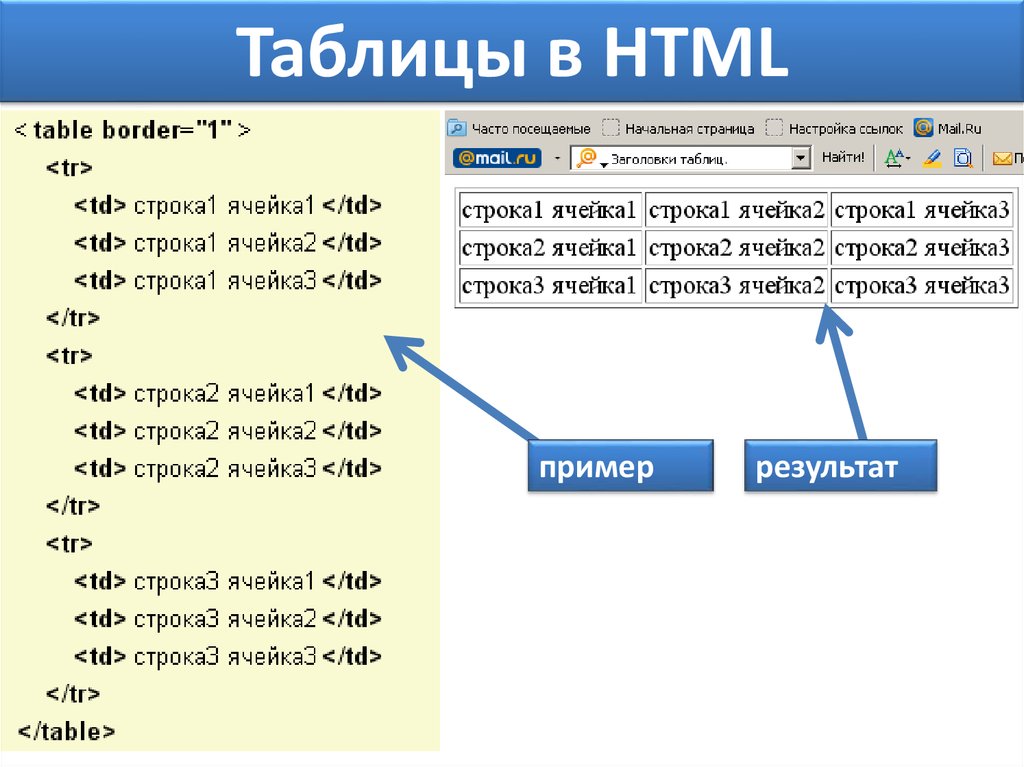 Быстро переключайтесь между файлами и проектами, нажимая на их вкладки . Перемещайтесь вперед и назад с помощью удобных команд «предыдущая позиция редактирования» и «ранее отредактированный файл». Управляйте длинными списками HTML-файлов и большими веб-сайтами с помощью удобного Боковая панель файлового менеджера , которая может переименовывать, перемещать, копировать и удалять файлы.
Коллекция клипов EditPad Pro позволяет легко держать список фрагментов HTML под рукой, готовых для вставки в любые HTML-файлы. Предоставляется образец коллекции. Такой фрагмент может быть одним HTML-тегом, половиной веб-страницы или чем угодно. Клипы могут состоять из частей «до» и «после», которые вставляются вокруг выделения, что очень удобно для вставки открывающей и закрывающей пары HTML-тегов.
Вы можете убедиться, что пишете правильно, используя средство проверки правописания EditPad Pro . Списки слов доступны на многих языках. Вы можете указать EditPad Pro указывать слова с ошибками в текущем файле, текущем проекте, во всех открытых файлах или только в выделенном тексте. Включите динамическое правописание, чтобы EditPad Pro выделял слова с ошибками при вводе . Проверка орфографии работает вместе с окраской синтаксиса, чтобы автоматически пропускать теги HTML и другой текст, написанный не на человеческом языке (т. е. HTML по сравнению с английским).
EditPad Pro обладает одной из самых обширных функций поиска и замены среди всех текстовых редакторов. Быстро найдите часть файла, которую хотите отредактировать. Выделяйте совпадения, сгибайте линии и пропускайте совпадения и файлы. Мгновенно производите множество замен в (прямоугольном) выделении, файле, проекте или во всех файлах во всех проектах. Используйте регулярные выражения и параметры адаптивного регистра для мощных и динамичных поисковых терминов и замен. Умное использование функции поиска и замены EditPad Pro может автоматизировать утомительное редактирование.
Основное преимущество использования текстового редактора для редактирования HTML-файлов заключается в том, что теги HTML представляют собой просто текст . Вы можете легко искать и заменять теги HTML, атрибуты HTML или даже целые блоки кода HTML. Хотите заменить устаревшие теги шрифта тегами span с помощью CSS? Это тривиальный поиск и замена в EditPad Pro, но невозможный в большинстве HTML-редакторов WYSIWYG.
Запись и воспроизведение макросов нажатия клавиш для сокращения повторяющихся задач до одной комбинации клавиш. Запишите поиск как часть макроса, чтобы мгновенно редактировать все совпадения поиска любым конкретным способом. Сохраните любое количество макросов, чтобы создать собственную библиотеку высокопроизводительных мастеров редактирования текста. Любой пункт меню или нажатие клавиши может быть записано. Вы можете записать макрос, который запускает все браузеры, которые вы добавили в меню «Инструменты», чтобы создать макрос супер-превью.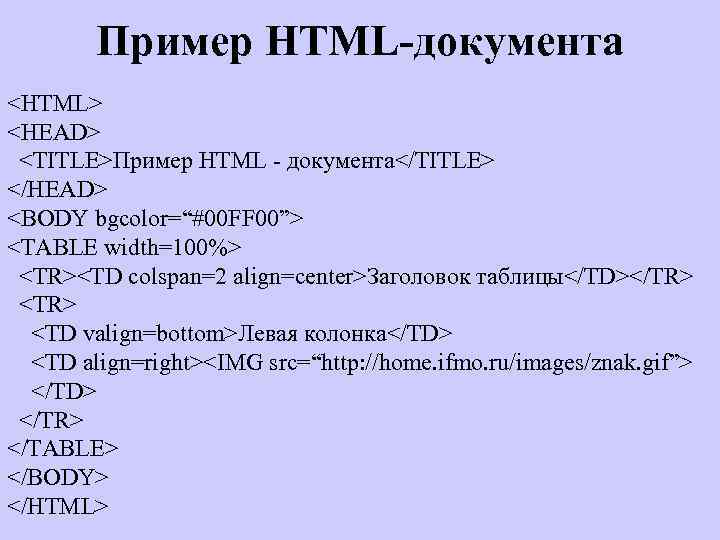
Инструменты HTML и веб-сайта
Вы можете добавить различные инструменты и утилиты в меню инструментов EditPad Pro через Параметры|Настройки|Инструменты. Вы можете добавить различные браузеры для проверки совместимости вашего веб-сайта. Вы даже можете добавить URL-адреса веб-сайтов, которые затем будут отображаться в веб-браузере по умолчанию.
Этот веб-сайт был полностью создан с помощью EditPad Pro. Я храню исходные файлы как index.page.txt в папке c:\web\source\editpad. Я использую сценарий Perl (созданный с помощью EditPad Pro и добавленный в меню «Инструменты») для создания окончательного файла c:\web\pub\editpad\index.html.
В конфигурации инструментов я создал инструмент с командной строкой file:///c:\web\pub\%FOLDER<1%\%FILENAMENODOT%.html. Если я выберу этот инструмент при редактировании c:\web\source\editpad\index.page.txt, EditPad Pro откроет c:\web\pub\editpad\index.html в моем веб-браузере. %FOLDER
Точно так же я мог бы добавить инструмент с командной строкой //www. editpadpro.com/%FILENAMENODOT%.html для открытия страницы на веб-сервере. Все эти универсальные параметры инструментов настройки четко описаны в справочном файле и руководстве EditPad Pro.
«Я уже много лет пользуюсь другими инструментами, и ни один из них не был так многофункционален, как ваш. Многофункциональный, но не раздутый. Кажется, что все здесь имеет четкую цель и очень хорошо продумано. В наши дни не часто можно встретить программное обеспечение, которое так впечатляюще сосредоточено на своих задачах.
«За пару дней использования EditPad он уже сэкономил мне часы благодаря встроенной поддержке FTP. Редактировать мои веб-сайты еще никогда не было так просто».
— Саймон Уодсворт
2 апреля 2008 г., Великобритания
«Честно говоря, EditPad Pro — лучшая вещь после нарезанного хлеба, и я рекомендую его всем, кого встречаю. Кому нужны FrontPage или DreamWeaver, когда вы знаете весь код [HTML] и у вас есть такая фантастическая программа, как EditPad Pro?»
— Саймон Томсон,
31 марта 2006 г.