Как работать со слоями в CorelDraw
Безусловно, слои предполагают некоторые свои нюансы, требуют и определённой подготовки для успешной работы. Но достаточно немного усердия и терпения, чтобы именно этот инструмент открыл впечатляющие возможности для успешного решения поставленных задач. Мы внимательно остановимся на вопросах, что нужно для их объединения, как можно разложить — и другие характерные вопросы.
Сразу скажем, они на практике зарекомендовали себя довольно эффективным и удобным инструментом по упорядочению элементов, которые были разработаны в программной среде CorelDraw. Доступные сегодня программные средства позволяют сделать всю работу гораздо проще и быстрее, обеспечив на выходе более чёткий дизайн.
На практике работа с ними открывает широкие возможности для разных проектов, достаточно лишь учесть несколько нюансов. В частности, такой инструмент становится важным подспорьем при работе с многостраничными документами — при наличии элементов, отражаться которые должны на всех листах во время печати.
Слои в Кореле — где открыть и как подготовиться
В первую очередь перед работой с новым документом каждому пользователю будет полезно для себя провести соответствующую подготовку. А именно — заранее определиться с общим дизайном проекта, его содержимым, примерным расположением необходимых элементов и прочими параметрами.
На первом этапе нам предстоит задать размер страницы своего проекта, когда появляется новый документ. Важно помнить, что новый документ в CorelDraw создаётся с одним слоем. Здесь он обозначается как «1». Открываем окно диспетчера объектов (Окно — Окна настройки — Диспетчер объектов). С помощью Диспетчера объектов (Object Manager) можно выполнять операции со слоями.
На втором этапе мы создаём нужное для своих задач количество слоёв. Для этого выбираем «Создать шаблон» в открытом нами окне диспетчера объектов. Появляться слои-шаблоны будут на всех страницах проекта. Устанавливаем здесь нужное количество с помощью кнопки «Создать». После того как мы задали нужное число для своего проекта, можно переходить к непосредственной работе с ними.
Как же работать со слоями в Кореле — основной функционал и операции
Для добавления следует открыть «Инструменты» — «Диспетчер объектов». Здесь справа вверху следует нажать раскрывающуюся , после чего нажать «Создать».
Для выбора активного достаточно нажать на строке в списке окна диспетчера объекта, соответствующей ему.
У каждого слоя есть три характерных свойства:
- Иконкой «глаз» обозначается видимость либо невидимость конкретных объектов.
- Благодаря значку «Принтер» мы задаём разрешение на печать этого элемента. Следовательно, импорт и печать его будут возможны лишь при условии активности этого параметра.
- Для редактирования используется «Карандаш». При его нажатии возможно изменение всех фрагментов.
Что делать для удаления? На самом деле, процедура здесь во многом подобна его добавлению: следует открыть Инструменты — Диспетчер объектов. Здесь нажимаем на выбранном слое и указываем пункт «Удалить». Важно при этом помнить — вместе с таким удалением будут потеряны и находящиеся здесь объекты.
Рассмотрим некоторые распространённые вопросы
Как картинку в Кореле разложить по слоям — простой алгоритм действий
Возможность разложения открывает множество дополнительных возможностей — по упорядочиванию объектов в различных сложных рисунках. В частности, возможно разделение рисунка по нескольким слоям, с содержанием части рисунка на каждом из них. В частности, возможна такая работа при разработке архитектурного плана здания. Сразу стоит учитывать, все эти операции по разложению предстоит выполнять полностью вручную, автоматической функции здесь нет. Поэтому при количестве больше десяти проводить эту процедуру в Кореле будет довольно утомительно.
Как в Coreldraw добавить второй слой
Для добавления слоя следует открыть «Инструменты» — «Диспетчер объектов». Здесь справа вверху следует нажать раскрывающуюся кнопку , после чего нажать «Создать».
Мы рассмотрели основные актуальные вопросы по работе с этим актуальным функционалом. Определили, где находятся слои, как их добавлять, редактировать и удалять — остальное всё уже индивидуально зависит от конкретных задач, предпочтений и фантазии самого пользователя.
Остаётся лишь пожелать удачи в эффективной работы с этим актуальным и полезным инструментом, делающим привычную работу дизайнеров гораздо проще и удобнее.
 Кроме
того, в середине четных страниц должен размещаться логотип заказчика
(вместо него мы воспользуемся клипартом).
Кроме
того, в середине четных страниц должен размещаться логотип заказчика
(вместо него мы воспользуемся клипартом). Создайте еще один слой и назовите его Логотип.
Поскольку основная композиция макета должна размещаться поверх логотипа,
перетащите мышью строку, соответствующую слою логотипа, под строку
слоя Layer 1 (на котором будут размещаться объекты, составляющие
макет).
Создайте еще один слой и назовите его Логотип.
Поскольку основная композиция макета должна размещаться поверх логотипа,
перетащите мышью строку, соответствующую слою логотипа, под строку
слоя Layer 1 (на котором будут размещаться объекты, составляющие
макет).
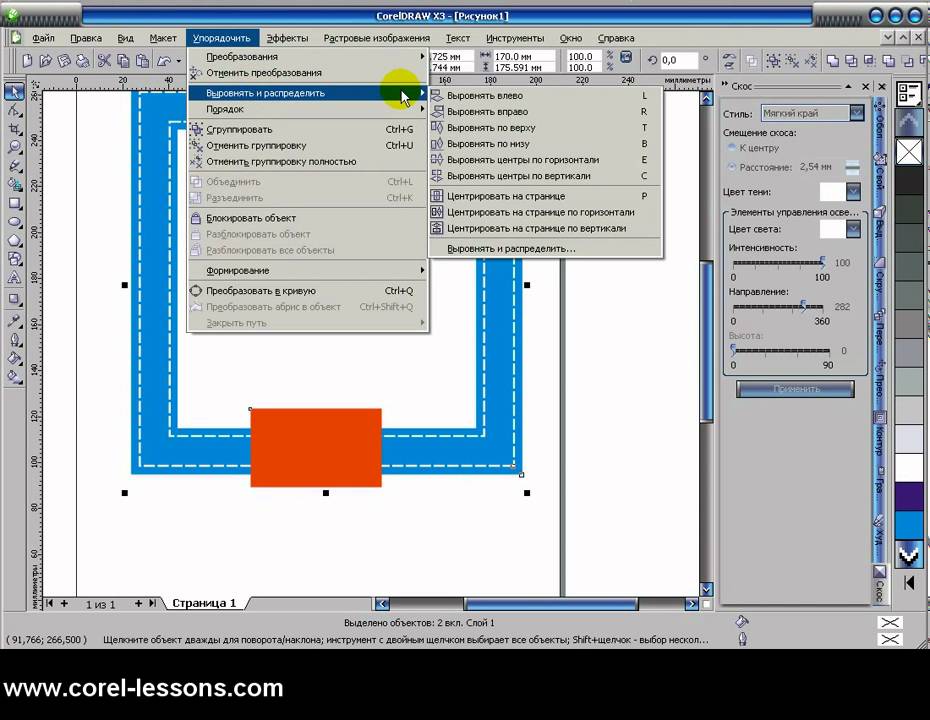
 Для этого щелкните правой кнопкой мыши на строке слоя в секции четвертой страницы и выберите в контекстном меню команду Master (Главный). Поставленная задача решена — на всех страницах воспроизводится нижний колонтитул, а на четных — логотип (рис. 9.20).

 Слои, у которых значок
карандаша выведен в тусклом варианте, заблокированы. На таком слое
нельзя выделять и, следовательно, изменять какие-либо объекты.
Слои, у которых значок
карандаша выведен в тусклом варианте, заблокированы. На таком слое
нельзя выделять и, следовательно, изменять какие-либо объекты. Для этого нужно щелкнуть на кнопке Layer Manager View (Вид диспетчера слоев).
 рис. 1, элемент 5) в окне настройки диспетчера объектов. Слои-шаблоны появятся на всех страницах вашего проекта. Затем создайте нужное число слоев, нажимая кнопкуСоздать слой (см. рис. 1, элемент 4).
 В этом случае все необходимые слои нужно добавлять на каждую страницу отдельно, что может потребовать много времени.
 Если нажать символ «+» в начале любой страницы, в окне настройки диспетчера объектов будут представлены подробные сведения обо всех объектах.

Воспользуйтесь преимуществами CorelDRAW® Home and Student Suite X8 при создании проектов для дома и учебы. Новая версия CorelDRAW Home & Student Suite X8 для дома и учебы это профессиональное качество графики и широкие возможности обработки фотографий по доступной цене. Содержит простые в использовании инструменты трассировки и макетирования, а также средства для редактирования фотоснимков, представленные в Corel® PHOTO-PAINT® и Corel® AfterShot™. CorelDRAW Home & Student Suite X8 для дома и учебы ориентирован на любителей и студентов разных уровней подготовки, экономически эффективен, позволяет быстро и с уверенностью создавать логотипы, информационные бюллетени, доклады, фотопроекты и материалы для социальных сетей. | |||||||||

Безусловно, слои предполагают некоторые свои нюансы, требуют и определённой подготовки для успешной работы. Но достаточно немного усердия и терпения, чтобы именно этот инструмент открыл впечатляющие возможности для успешного решения поставленных задач. Мы внимательно остановимся на вопросах, что нужно для их объединения, как можно разложить — и другие характерные вопросы.
Сразу скажем, они на практике зарекомендовали себя довольно эффективным и удобным инструментом по упорядочению элементов, которые были разработаны в программной среде CorelDraw . Доступные сегодня программные средства позволяют сделать всю работу гораздо проще и быстрее, обеспечив на выходе более чёткий дизайн.
На практике работа с ними открывает широкие возможности для разных проектов, достаточно лишь учесть несколько нюансов. В частности, такой инструмент становится важным подспорьем при работе с многостраничными документами — при наличии элементов, отражаться которые должны на всех листах во время печати.
В первую очередь перед работой с новым документом каждому пользователю будет полезно для себя провести соответствующую подготовку. А именно — заранее определиться с общим дизайном проекта , его содержимым, примерным расположением необходимых элементов и прочими параметрами.
На первом этапе нам предстоит задать размер страницы своего проекта, когда появляется новый документ. Важно помнить, что новый документ в CorelDraw создаётся с одним слоем. Здесь он обозначается как «1». Открываем окно диспетчера объектов (Окно — Окна настройки — Диспетчер объектов). С помощью Диспетчера объектов (Object Manager) можно выполнять операции со слоями.
На втором этапе мы создаём нужное для своих задач количество слоёв. Для этого выбираем «Создать шаблон» в открытом нами окне диспетчера объектов. Появляться слои-шаблоны будут на всех страницах проекта. Устанавливаем здесь нужное количество с помощью кнопки «Создать». После того как мы задали нужное число для своего проекта, можно переходить к непосредственной работе с ними.
Как же работать со слоями в Кореле — основной функционал и операции
Для добавления следует открыть «Инструменты» — «Диспетчер объектов». Здесь справа вверху следует нажать раскрывающуюся, после чего нажать «Создать».
Для выбора активного достаточно нажать на строке в списке окна диспетчера объекта, соответствующей ему.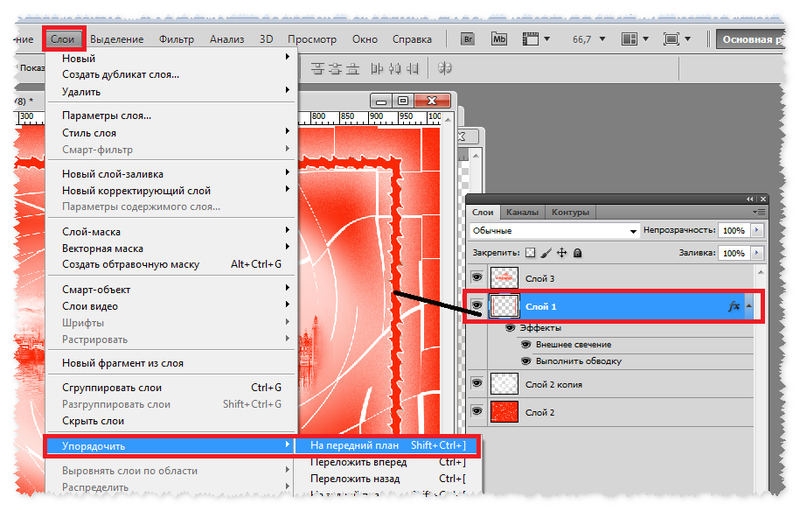
У каждого слоя есть три характерных свойства:
- Иконкой «глаз» обозначается видимость либо невидимость конкретных объектов.
- Благодаря значку «Принтер» мы задаём разрешение на печать этого элемента. Следовательно, импорт и печать его будут возможны лишь при условии активности этого параметра.
- Для редактирования используется «Карандаш». При его нажатии возможно изменение всех фрагментов.
Что делать для удаления? На самом деле, процедура здесь во многом подобна его добавлению: следует открыть Инструменты — Диспетчер объектов. Здесь нажимаем на выбранном слое и указываем пункт «Удалить». Важно при этом помнить — вместе с таким удалением будут потеряны и находящиеся здесь объекты.
Рассмотрим некоторые распространённые вопросы
Как картинку в Кореле разложить по слоям — простой алгоритм действий
Возможность разложения открывает множество дополнительных возможностей — по упорядочиванию объектов в различных сложных рисунках. В частности, возможно разделение рисунка по нескольким слоям, с содержанием части рисунка на каждом из них. В частности, возможна такая работа при разработке архитектурного плана здания. Сразу стоит учитывать, все эти операции по разложению предстоит выполнять полностью вручную, автоматической функции здесь нет. Поэтому при количестве больше десяти проводить эту процедуру в Кореле будет довольно утомительно.
Как в Coreldraw добавить второй слой
Для добавления слоя следует открыть «Инструменты» — «Диспетчер объектов». Здесь справа вверху следует нажать раскрывающуюся кнопку, после чего нажать «Создать».
Мы рассмотрели основные актуальные вопросы по работе с этим актуальным функционалом . Определили, где находятся слои, как их добавлять, редактировать и удалять — остальное всё уже индивидуально зависит от конкретных задач, предпочтений и фантазии самого пользователя.
Остаётся лишь пожелать удачи в эффективной работы с этим актуальным и полезным инструментом, делающим привычную работу дизайнеров гораздо проще и удобнее.
КБ Corel: Использование слоев в CorelDRAW
Ананд Диксит
Слои обеспечивают эффективный способ организации объектов, создаваемых в CorelDRAW. Используя слои, вы можете сократить свое рабочее время, упростить выполнение текущей работы и повысить точность своих проектов.
Какие виды работ подходят для несушек?
- Многостраничные задания — Некоторые объекты отображаются на всех страницах, а другие – только на отдельных страницах. Например, в настенном календаре заголовок будет общим для всех страниц, но даты будут меняться на каждой странице.
- Одностраничные задания — Например, несколько банковских чеков для компании-клиента будут иметь общий фон, но также и элементы, уникальные для каждого банка, такие как имя, банковский счет, контактная информация и т. д. Я использую слои при разработке чеки моих клиентов для нескольких банков при распределении дивидендных варрантов среди их акционеров.
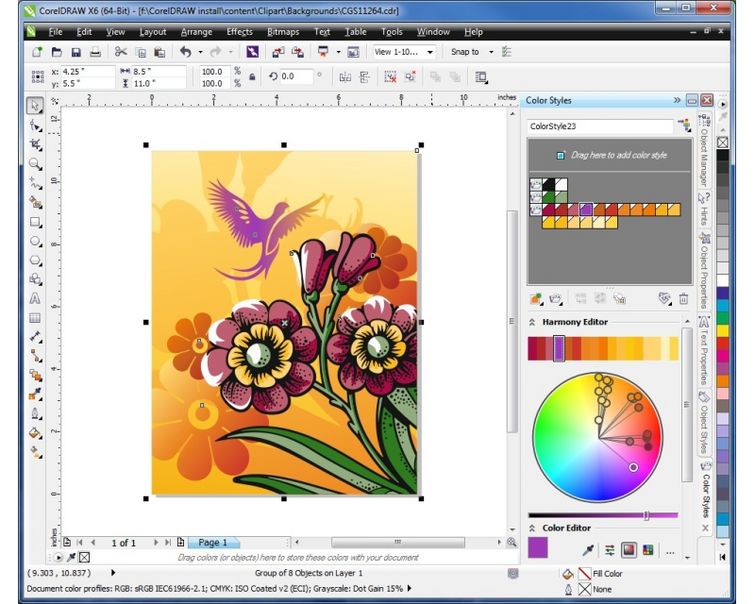
В этом руководстве мы сосредоточимся на многостраничном задании — создании календаря (рис. 1).
Рисунок 1
Знакомство с окном настройки «Диспетчер объектов»
В окне настройки «Диспетчер объектов » (рис. 2) отображается текущее состояние структуры документа, что упрощает управление слоями и объектами. Он отображает все страницы в активном документе со всеми слоями на каждой странице и всеми объектами, размещенными на каждом слое каждой страницы.
Рисунок 2
Кнопки в верхней части окна настройки позволяют просматривать слои и объекты и управлять ими.
- Показать свойства объекта — позволяет просматривать свойства каждого объекта на слое. Если щелкнуть значок + рядом с названием страницы, отобразятся все сведения об объектах.
- Редактировать между слоями — позволяет работать с любым объектом независимо от того, находится ли этот объект на активном слое.
 Если кнопка отключена, вам придется сделать слой активным, чтобы работать с объектами на этом слое, в то время как все объекты на других слоях будут временно заблокированы.
 - Layer Manager View — позволяет управлять иерархией слоев и изменять последовательность слоев на активной странице. Вы можете перетаскивать слои в любое желаемое положение в иерархии.
Кнопки в нижней части окна настройки позволяют создавать и удалять слои.
- Новый слой — создает новый слой на активной странице.
- Новый мастер-слой (все страницы) — создает новый мастер-слой на мастер-странице. Объекты, размещенные на этом слое, появятся на всех страницах документа.
- Новый мастер-слой (нечетные страницы) — создает новый мастер-слой на мастер-странице. Объекты, размещенные на этом слое, появятся на всех нечетных страницах документа.
- Новый мастер-слой (четные страницы) — создает новый мастер-слой на мастер-странице.
 Объекты, размещенные на этом слое, появятся на всех четных страницах документа.
 - Удалить слой — удаляет выбранный слой вместе со всеми объектами на этом слое. Основные слои по умолчанию (Направляющие, Рабочий стол и Сетка документа) не могут быть удалены.
По умолчанию CorelDRAW последовательно именует слои. Например, уровень 2, уровень 3 и так далее. Вы можете переименовать слои для удобства и сделать их более легко идентифицируемыми во время работы.
Кнопки свойств слоя рядом с именем каждого слоя позволяют управлять свойствами этого слоя.
- Значок глаза — показывает видимость слоя. Включение значка глаза делает объекты слоя видимыми; его отключение скрывает объекты на этом слое.
- Значок принтера — включает возможность печати слоя. Включение значка принтера позволяет печатать и экспортировать объекты слоя; его отключение блокирует печать и экспорт всех объектов на этом слое.
- Значок карандаша — включает возможность редактирования слоя.
 Включение значка карандаша позволяет выбирать и редактировать объекты на слое; его отключение блокирует объекты и предотвращает их выбор или редактирование.
Совет : Обычно видимость и возможность печати должны включаться или отключаться одновременно. Помните, что видимый слой нельзя распечатать или экспортировать, если возможность печати отключена, а невидимый слой можно распечатать и экспортировать, если возможность печати включена. Слой, который виден, но не печатается, можно использовать для хранения примечаний к файлу. Я использую такой слой для хранения сведений о печати и другой информации о задании, чтобы я мог обратиться к ним в любое время.
Подготовка к работе со слоями
Дизайн многослойного документа требует некоторого предварительного планирования, прежде чем вы начнете пустой документ CorelDRAW. Я предпочитаю набрасывать дизайн работы и размещение объектов на художественном произведении.
Создание многостраничного документа со слоями
Первым шагом является установка размера страницы для задания путем запуска нового документа ( Файл > Новый ).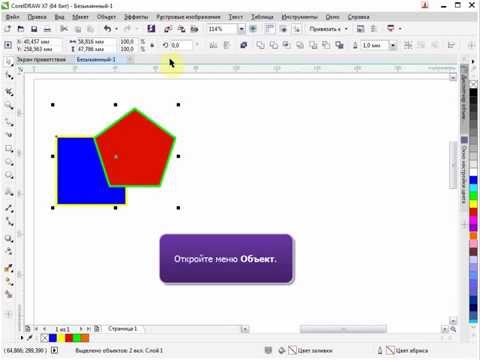 По умолчанию CorelDRAW начинает новый документ с одним слоем по умолчанию с именем «Слой 1». После того, как вы начнете новый документ, убедитесь, что Окно диспетчера объектов открыто (если нет, щелкните Окно > Докеры > Диспетчер объектов ).
Для задания календаря я использовал два основных слоя и четыре локальных слоя. Чтобы создать слой-шаблон, нажмите кнопку Новый слой-шаблон (все страницы) в нижней части окна настройки Диспетчер объектов . Объекты, размещенные на этом мастер-слое, будут отображаться на всех страницах вашего дизайна. Затем создайте необходимое количество обычных или локальных слоев (в данном случае четыре), нажав кнопку Кнопка Новый слой . Теперь у вас готова одна страница.
Совет : CorelDRAW создает новые слои поверх предыдущего слоя. Не забудьте создать слои в правильной последовательности.
Для проекта календаря вам понадобится 12 страниц — по одной на каждый месяц года.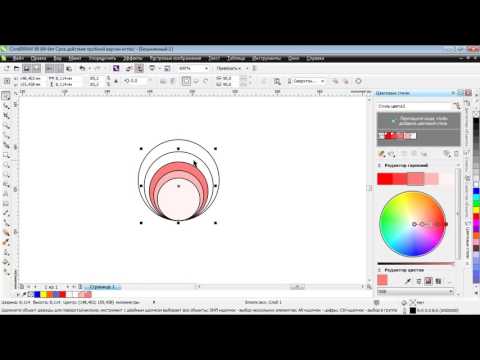 Вы можете создать несколько страниц, продублировав первую страницу (со всеми ее слоями). Однако перед этим вы можете переименовать слои на странице 1, чтобы при дублировании страницы и ее слоев имена слоев дублировались и на других страницах. Например, я дал слоям интуитивно понятные имена, указывающие на тип контента, который я буду размещать на каждом слое: «Даты», «Реклама», «Лого и месяц» и «Обложка и фотографии». Когда вы переименовали слои на первой странице, продублируйте страницу, щелкнув правой кнопкой мыши значок 9.0015 Страница 1 в нижней части окна приложения и выберите Дублировать страницу во всплывающем меню. Поскольку вы еще не добавляли объекты на страницу, вы можете принять параметры по умолчанию в диалоговом окне Дублировать страницу и нажать OK . Повторите этот процесс, чтобы создать все 12 страниц календаря. Теперь вы можете переименовать страницы с соответствующими названиями месяцев (рис. 3).
Примечание : Добавление новых страниц путем нажатия Макет > Вставить страницу приводит к добавлению страниц с одним слоем по умолчанию.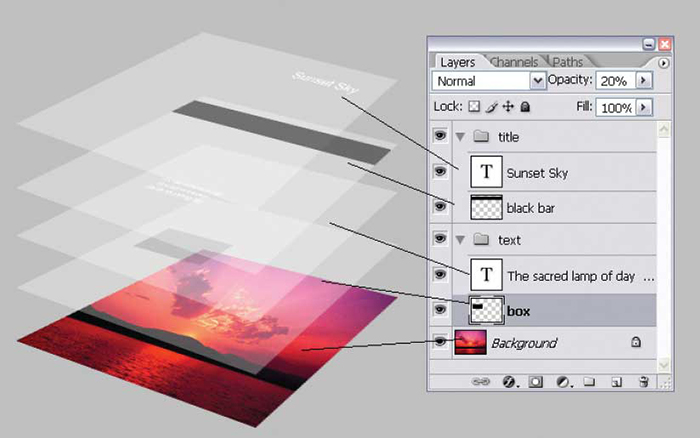 В таком случае все необходимые слои придется добавлять на все страницы отдельно, что может занять много времени.
Рисунок 3
Добавление объектов в слои
Теперь вы можете добавлять объекты в мастер-слои и локальные слои.
Основные слои
На главном фоновом слое вы разместите все объекты, являющиеся частью фона, общего для всех страниц. В последовательности слоев фоновый слой является первым снизу. Все остальные слои укладываются над ним (рис. 4).
Еще один мастер-слой создается для названий дней недели, которые также являются общими для всех страниц. Последовательное расположение фона и дней недели отличается, поэтому необходимы два мастер-слоя. Слой рабочих дней является шестым снизу в последовательности слоев. Этот мастер-слой должен быть размещен поверх всех слоев (рис. 9).
Локальные слои
Я использовал четыре слоя на каждой странице, чтобы добавить фон и фотографии, логотип и месяц, рекламу и даты каждого месяца.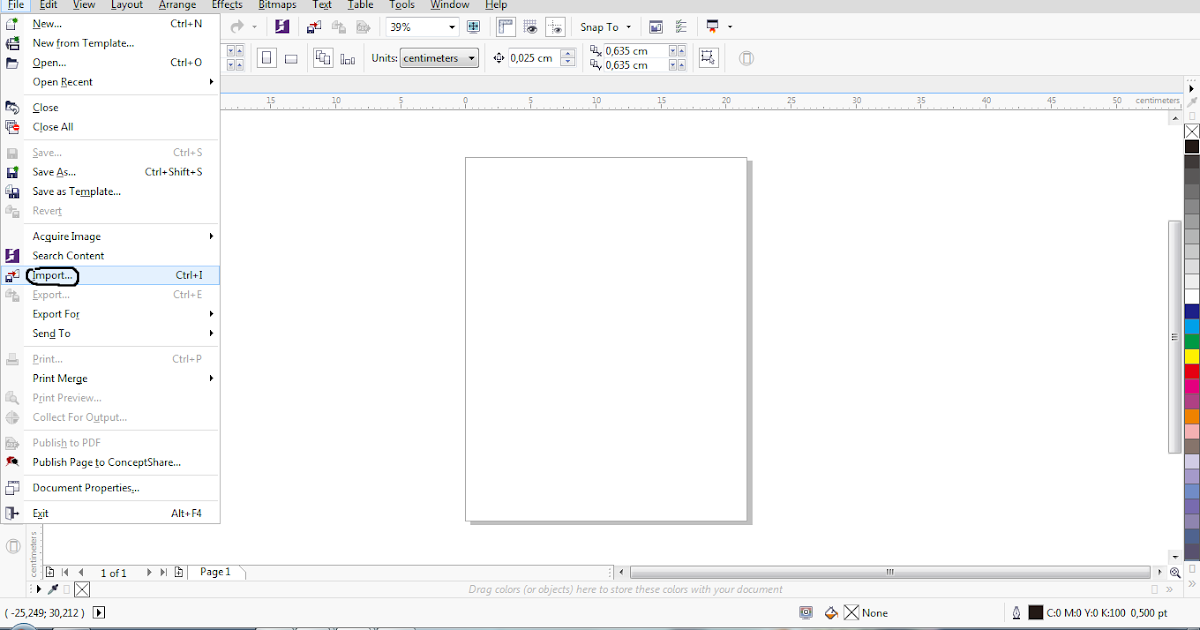
- Обложка и фотографии. На этом слое размещаются фотографии и объекты, используемые для создания фона каждой страницы (рис. 5). Для каждой страницы требуются разные фотографии и объекты, поэтому этот локальный слой создается для каждой страницы. Этот слой является вторым снизу в последовательности слоев (над основным фоновым слоем).
- Логотип и месяц: На этом слое размещаются заголовок и название месяца. Этот слой является третьим снизу в последовательности слоев. Каждая страница имеет свой месяц и свой цвет для названия компании (рис. 6).
- Рекламные объявления: На этом слое размещаются небольшие рекламные объявления, заполняющие пустые квадраты между датами. Этот слой является четвертым снизу в последовательности слоев. На каждой странице выделены различные услуги. Позиции сервисов должны меняться на каждой странице (Рисунок 7).
- Даты: Каждая страница имеет разные даты, в зависимости от месяца года. Этот слой является пятым снизу в последовательности слоев (рис.
 8).
8).
Figure 4
Figure 5
Figure 6
Figure 7
Figure 8
Figure 9
Работа с векторными слоями | CorelDRAW
СодержаниеВекторный дизайн идеально подходит для всех видов цифрового искусства, от простых абстрактных работ до сложных векторных рисунков и картин. Когда вы работаете над более сложными, детализированными фрагментами, слои — отличный инструмент графического дизайна, помогающий упорядочивать, группировать и применять правки и эффекты.
Слои позволяют изменять отдельные элементы изображения без изменения других элементов или объектов. В большинстве основных программ векторного дизайна есть какая-то функция или опция слоя.
Что такое слои в графическом дизайне?
В программах для графического дизайна слои — это разные уровни, на которых можно размещать такие объекты, как векторные линии, фигуры и другие элементы.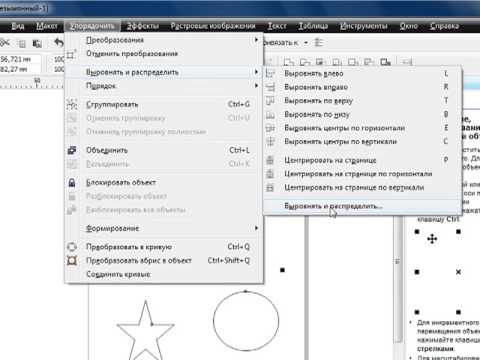 Они используются для разделения частей изображения или рисунка, что позволяет редактировать отдельные элементы изображения и управлять ими по отдельности.
Слои также могут помочь объединить два или более изображений, сохраняя отдельные компоненты и элементы этих изображений. Поскольку векторный дизайн основан на объектах — каждая линия, фигура или другие элементы в векторном изображении — это отдельный элемент, вам не обязательно использовать слои для разделения или объединения элементов. Тем не менее, несколько ключевых преимуществ и особенностей слоев делают их полезными для использования в процессе векторного проектирования.
Слои можно складывать, объединять, скрывать, блокировать, маскировать и переупорядочивать. В некоторых форматах слои называются другими именами. Например, в SVG слои называются «группами». Вы также можете увидеть слои, называемые слоями формы.
Что такое маски слоя?
Слои позволяют несколько разделить отдельные элементы в конкретном файле изображения. Маскировка слоя позволит вам заблокировать определенные части вашего изображения, не стирая и не удаляя их. Это простой, неразрушающий способ скрыть часть изображения, не удаляя его навсегда.
Маски слоя прекрасно подходят для создания составных изображений и коллажей. Они также идеально подходят для удаления или сокрытия объектов и фокусировки редактирования только на определенных областях, а не на всем слое.
Зачем использовать слои в дизайн-проекте?
Существует множество причин, по которым вы можете захотеть использовать слои в своих дизайнерских проектах, в том числе:
Визуальное усложнение изображения
Слои позволяют комбинировать несколько элементов из разных исходных изображений, добавляя визуальную сложность вашему рисунку. Вы можете применять фильтры и эффекты, такие как тени или эффекты деформации, к одному или нескольким слоям, добавляя еще больше текстуры и интереса. Без использования слоев создание глубины и отслеживание всех уровней элементов в вашем дизайне может быть сложной задачей.
Создание визуальной иерархии
Вы можете легко создавать глубину и визуальную иерархию в своих проектах с помощью слоев. Когда вы разделяете элементы на разные слои, вы можете легко изменить порядок этих слоев, чтобы изменить, какие элементы отображаются на переднем плане вашего изображения, а какие становятся частью фона. Сделайте еще один шаг и добавьте такие эффекты, как тени, чтобы придать изображению больше контраста и глубины.
Изменение элементов по отдельности
Со слоями можно изменять элементы изображения по отдельности. Хотя это неотъемлемое преимущество форматов векторных изображений на основе объектов, использование слоев обеспечивает дополнительный уровень организации и контроля. Когда у вас есть разные группы элементов на отдельных слоях, можно легко заблокировать или скрыть слои, чтобы изолировать определенные аспекты вашего изображения.
Редактирование элементов фона
При работе над сложным векторным рисунком, состоящим из множества различных векторных объектов, трудно работать с объектами фона, если они скрыты под другими элементами. С помощью слоев вы можете скрывать слои переднего плана и работать с фоновыми объектами, не перетаскивая их в верхнюю часть изображения.
Неразрушающее применение эффектов
Эффект можно применить к изображению напрямую или с помощью отдельного слоя. Применение эффекта к отдельному слою может отменить изменение в любое время. Точно так же вы можете применять маски слоя, которые вы можете настроить или удалить позже. Без слоев и масок слоя вы бы напрямую редактировали и удаляли объекты и фрагменты изображения, что усложняло бы исправление в дальнейшем.
Применение эффекта на нескольких страницах
Использование мастер-слоя позволяет применять элемент, редактирование или эффект на нескольких страницах документа. Это экономит время, которое может потребоваться для ручного копирования чего-либо, например верхнего или нижнего колонтитула, на несколько страниц.
Какие инструменты слоев и маскирования можно использовать в CorelDRAW?
В CorelDRAW слои создаются, упорядочиваются и редактируются с помощью окна настройки/инспектора «Объекты».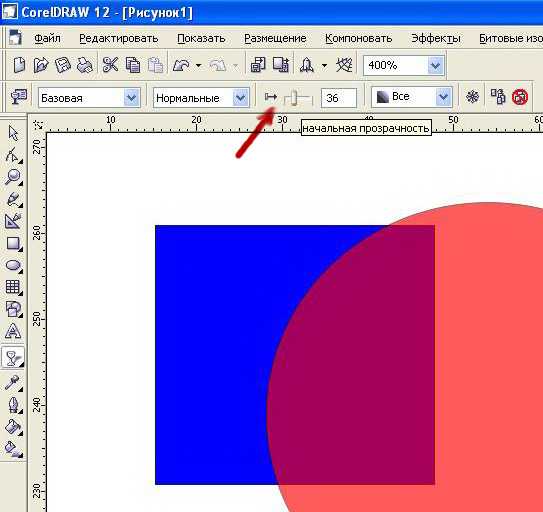 Если он еще не запущен, вы можете открыть докер/инспектор объектов, выбрав «Окно»> «Докеры»> «Объекты» в Windows и «Окно»> «Инспекторы»> «Объекты» на Mac. В CorelDRAW есть надежные инструменты и параметры для слоев, эталонных слоев и масок слоев. Посмотрите демонстрацию работы со слоями в CorelDRAW.
Если вам нужно экспортировать векторный файл в формат растрового изображения, все слои автоматически сжимаются или объединяются в один слой.
Итоги работы со слоями
Понимание структуры слоев, масок слоев и других функций, доступных в CorelDRAW, необходимо, если вы хотите стать опытным графическим дизайнером или цифровым художником. Когда вы научитесь управлять слоями и эффективно применять маски слоев и эффекты, вы сможете вывести свои дизайнерские работы на новый уровень.
В дополнение к обучению тому, как размещать объекты изображения и манипулировать ими на разных слоях, вам также необходимо понимать преобразование отдельных объектов изображения. Ознакомьтесь со следующей статьей этой серии, чтобы узнать больше о советах и методах преобразования векторных объектов.