
Как проверить количество символов в тексте? Десктопные редакторы и онлайн-сервисы
Необходимость проверки количества символов в тексте — одна из ключевых потребностей при написании статьи. Например, вряд ли посетители будут читать текст «О компании» длиной в 10 000 знаков. Если же написать короткий информационный текст (1000-2000 символов) с описанием заболевания, симптомами, классификацией, он может не раскрыть всей сути, важная и полезная читателю информация будет опущена. Поэтому важно придерживаться заданного заказчиком объема.
Способы узнать количество символов в тексте
Проверить количество символов в тексте можно десятками способов, если не сотнями. Если статья создается самостоятельно, самый простой метод — посмотреть число знаков в текстовом редакторе.
Опция доступна в Microsoft Word и его аналогах:
- Galligra Gemini,
- WPS Office,
- LibreOffice,
- OpenOffice,
- WordPad,
- Яндекс Диск,
- ZohoOffice Suite,
- Abiword.


Где можно узнать количество символов онлайн?
Узнать количество символов онлайн можно бесплатно и без регистрации на большинстве сайтов. Рассмотрим некоторые из них.
Text.ru
Для этого нужно открыть страницу Text.ru и перейти на SEO анализ.
Копируем и вставляем текст в окно. Справа сверху в блоке «SEO-анализ текста» сразу подсчитывается и отображается общее количество слов и символов с пробелами и без.
Simvoli
Необходимо зайти на страницу Simvoli.net. Вставляем материал и нажимаем сверху справа кнопку «Посчитать + анализ». Результат отображается снизу.
VIP-Контент
Открываем ссылку http://www.vipkontent.ru/?page_id=450, вставляем статью. Статистика отображается в блоке снизу. Также можно проверить орфографию. Поиск ошибок осуществляется за счет вшитого в форму Яндекс.Спеллера.
MainSpy
Сервис для проверки сайтов. Подсчет осуществляется на странице http://mainspy.ru/kolichestvo_simvolov. Дополнительно показывается количество строк.
Быстрый старт
Портал компании, которая занимается созданием сайтов. Из дополнительных сервисов присутствует генератор сложных паролей и панель выбора цвета. Для подсчета нужно перейти на страницу http://www.bistro-site.ru/info/counter.
ContentBox
Сайт агентства контент-маркетинга. В результате отображаются знаки с пробелом и без, число слов, запятых, пробелов, строк. Подсчет доступен по ссылке https://contentbox.ru/tools/symbols-online.
PR.CY
Полезный сервис, позволяющий проверить сайт в целом. Подсчет осуществляется моментально, данные расположены сразу под текстом. Ссылка — https://pr-cy.ru/textlength/.
Инструкция, как проверить количество символов через онлайн-сервис
Многие фрилансеры хранят свои работы в облаке. Это удобно, позволяет в любую минуту взаимодействовать с клиентами, дает возможность не быть привязанным к одному месту или устройству. Рассмотрим возможность подсчета символов на примере Яндекс.Диска.
Для использования потребуется регистрация в Яндексе. Диск доступен с любого браузера, смартфона и иных устройств. Работает на Windows, MacOS и Android. Можно скачать программу на устройство или пользоваться онлайн-версией. Для доступа к документам, хранящимся на диске, нужно открыть ссылку https://disk.yandex.ru/client/disk и справа вкладку «Файлы».
Щелкаем два раза на нужный файл. В новом окне открывается версия для предварительного просмотра. Для доступа к функциям нажимаем сверху кнопку «Редактировать».
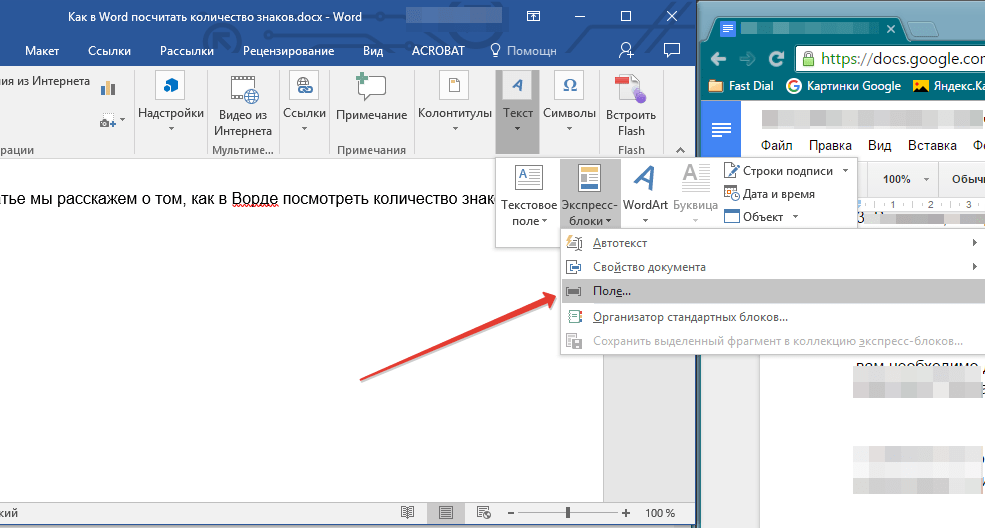
Открывается Word Online. По функционалу и внешнему виду он ничем не отличается от программной версии. Только в отличие от нее, редактор бесплатный. Кнопка для просмотра статистики расположена справа снизу. При нажатии отобразится число знаков с пробелом и без, слов, абзацев.
Заключение
Таким образом, подсчитать количество символом можно многими способами. Если вы пишете текст самостоятельно, воспользуйтесь функцией в текстовом редакторе. Также часто автоматический подсчет знаков осуществляется при онлайн-проверке текста на уникальность, при поиске орфографических ошибок или SEO-анализе.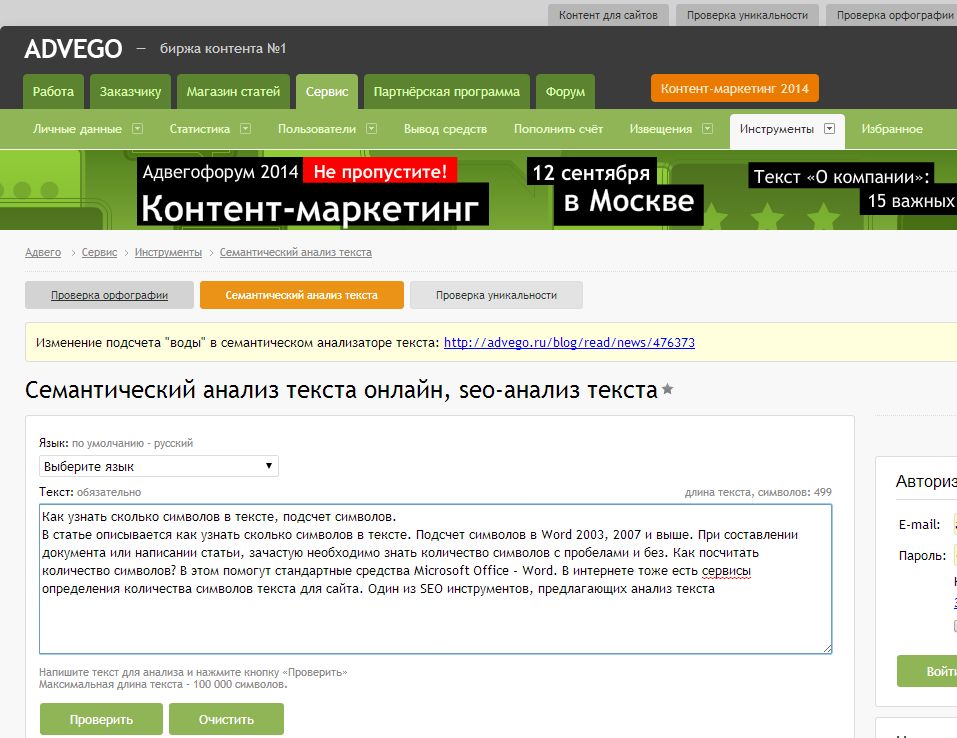
Практически все решения работают корректно и отображают верную информацию. Они бесплатны, подсчет осуществляется моментально. Выбор будет зависеть от удобства и личных предпочтений. Чаще всего при работе с текстами не возникает необходимости в дополнительных сервисах.
Подсчет количества слов в файлах с помощью textomate.com
20.04.2015
© Все права защищены.
Первое, что делает любой переводчик или бюро переводов, прежде чем принять заказ — это оценка объемов работ и сроков выполнения проекта. Только зная объем текста и его сложность, поставщик переводческих услуг может соотнести его со своими производственными возможностями и оценить, как быстро он сможет выполнить перевод и какова будет его стоимость.
В зависимости от предпочтений заказчика и стандартов бюро переводов, объем переводимого текста может изменяться в разных единицах: словах, строках, авторских листах, знаках, страницах. Но и это еще не все: разные бюро переводов подразумевают под термином «страница» разные объемы текста — у одних это «1860 знаков с пробелами», другие не учитывают пробелы, третьи считают страницей текст, содержащий 2000 знаков с пробелами и т.д. А некоторые неопытные заказчики понимают под термином «страница» все, что напечатано на листе А4. В этом всем многообразии несведущему человеку легко запутаться, поэтому если вы являетесь заказчиком переводческих услуг, непременно выясните, в каких единицах бюро переводов измеряет объем текста.
Другим важным нюансом является то, каким образом считается количество слов в переводимом тексте. Очевидно же, что никто не водит пальцем по экрану или по листу бумаги, проговаривая вслух или мысленно количество слов. Для этого используются программные средства, которые считают слова. Во многих программах есть функции подсчета слов. Например, в программе Word или Notepad можно просмотреть статистику количества слов.
Но далеко не все программы имеют функцию подсчета количества слов в открываемых ими файлах. Например, вы не сможете узнать, сколько слов или знаков содержит PDF-файл или HTML-страница, открыв их в соответствующих приложениях. А даже если функция подсчета слов в программе есть, то она не всегда очевидна. Поэтому были разработаны специальные программы, которые позволяют легко и быстро подсчитать количество слов в файлах, даже не открывая их.
Существует несколько программ такого типа, большинство из них требуют установки на компьютере пользователя и даже покупки платной лицензии. Но относительно недавно появился бесплатный онлайн-сервис, который позволяет считать количество слов непосредственно в браузере, что значительно упрощает жизнь как переводчикам и бюро переводов, так и заказчикам:
www.textomate.com
Работает этот сервис очень просто: нужно всего лишь перетянуть файл на страницу или выгрузить файл специальной кнопкой, и сервис сразу выдаст данные о количестве слов в файле:
Как видим, сервис выдает количество слов в файле в разных единицах подсчета: в словах, в символах без пробелов, символах с пробелами, строках и страницах.
Стоит отметить скорость работы этого сервиса. Автор этих строк выгрузил файл, содержащий почти 1000 страниц текста, и получил результат буквально за пару секунд.
Результат подсчета можно экспортировать в PDF-файл и, например, выслать этот файл заказчику услуг перевода.
Помимо файлов, сервис может посчитать количество слов на указанной пользователем интернет-странице. Сейчас Textomate поддерживает следующие форматы файлов: pdf, rtf, doc, docx, xls, xlsx, ppt, pptx, txt, epub, ods, odt, chm, html, xml.
Безусловно, поскольку сервис новый, ему еще есть куда развиваться. Например:
- Многим бы очень пригодилась возможность загружать сразу несколько файлов одновременно. Совсем недавно клиент прислал нам заказ в 19 PDF-файлах, и нам пришлось их склеить, чтобы посчитать.

- Полезным было бы добавить другие форматы файлов.
- Возможно добавление дополнительных функций. Например, выставление счета на основании подсчитанных слов.
В первые дни работы сервиса разработчики продемонстрировали свою готовность улучшать сервис и идти навстречу пользователям. Например, после первых замечаний на сайте сервиса появился раздел, посвященный политике соблюдения разработчиками конфиденциальности текстов в загружаемых файлах. Поэтому мы думаем, что в случае роста популярности этого сервиса разработчики смогут добавить наиболее недостающие и потенциально востребованные функции, чтобы сделать его удобнее.
Счетчик слов | Бесплатный онлайн-инструмент для подсчета слов
Автосохранение
Проверка грамматики
Открытый текст
- Т
- Т
- Т
Слова
0символов
0Предложения
0Пункты
0Страниц
0
Введите или вставьте текст
250/250
Твиттер
280/280
300/300
Избранное в
Последняя статья
Значение Wi-Fi: что это такое и как его использовать
- Кевин
- 28 октября 2022 г.
- Общие вопросы
Нет ничего более неприятного, чем когда ваша сеть Wi-Fi работает медленно, не работает или отсутствует! Мы все знаем, как тяжело ждать перезагрузки маршрутизатора или модема или быть в ловушке ожидания с клиентом
. Подробнее
Последние сообщения
Значение вознаграждения: вот что это значит и как его использовать
Кевин
26 октября 2022 г.
Значение CE: что это такое и как его использовать
Кевин
24 октября 2022 г.
Значение слова «фрилансер»: что это такое и как им пользоваться
Кевин
21 октября 2022 г.
Ваше письмо в лучшем виде
Пишите жирным, четким, безошибочным текстом с помощником Grammarly на базе искусственного интеллекта
Начните писать
Советы по грамматике
Намёк или уклонение?
Глаголы намекают и ускользают от омофонов. «Намекнуть» означает намекнуть, предложить или кратко упомянуть. «Ускользнуть» означает ускользнуть или ускользнуть за пределы досягаемости.
Подробнее
Плохо или плохо?
Используйте bad (прил.), чтобы описать существительные и местоимения как «аморальные» или «низкокачественные». Используйте badly (нареч.) для модификации глаголов, когда они означают «в значительной степени» или «плохо».
Подробнее
Труд против труда?
Труд и труд — разные варианты написания одного и того же слова. «Labour» является стандартным для британского английского, в то время как в американском английском используется «labor».
Подробнее
Общие вопросы
Значение Wi-Fi: что это такое и как им пользоваться
Нет ничего более неприятного, чем когда ваша сеть Wi-Fi работает медленно, не работает или отсутствует! Нам всем знакомо ожидание перезагрузки маршрутизатора или модема или пребывание в ловушке у агентов службы поддержки в течение нескольких часов.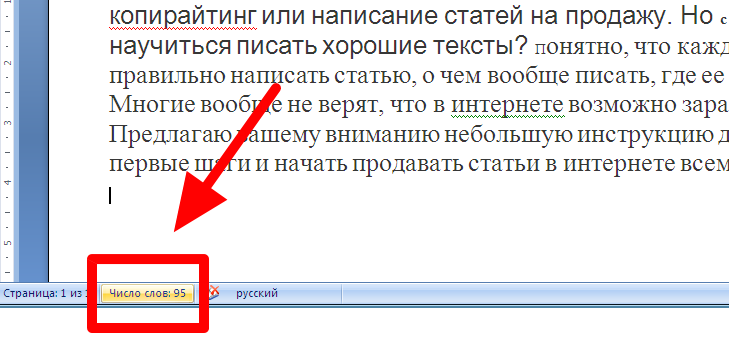 довольно своеобразное слово, и оно не часто встречается в обычном разговоре. Поэтому, когда это произойдет, это, вероятно, вызовет путаницу. Это может звучать как ненужное слово, которое используют претенциозные люди, но на самом деле это слово 9.0007
Подробнее
Значение CE: что это такое и как его использовать
Возможно, вы видели аббревиатуру CE, используемую после числа, и задавались вопросом, что она означает. Эта статья научит вас, что означает это слово дня, его происхождение и как его использовать. Что означает CE Обычно
Подробнее
Сокращения для
Что такое сокращение для граммов?
Хотите узнать аббревиатуру слова «грамм» на английском языке? Вам повезло!
Подробнее
Сокращение для граммов: что это такое и как оно используется?
Хотите узнать аббревиатуру слова «грамм» на английском языке? Вам повезло! У нас есть правильные сокращения для этого слова в нашем удобном руководстве.
Подробнее
Аббревиатура для страниц: что это такое и как она используется?
Вы хотите знать, как сократить слова страницы? Мы рассмотрим значение слова и его аббревиатуры.
Подробнее
Общие фразы
Значение манометра: что это такое и как его использовать
Если вас просят что-то измерить, что это значит? Эта статья определит значение калибра как существительного и глагола и научит вас, как его использовать.
Подробнее
Что означает слово «сыр отдельно»?
Сыр стоит особняком: Эта расхожая фраза может быть знакома вам с детства.
Подробнее
Что означает 40 подмигиваний?
Вы когда-нибудь сталкивались с выражением 40 подмигивания и задавались вопросом, что оно означает?
Подробнее
О Счетчике слов
Счетчик слов — это динамический онлайн-инструмент, используемый для подсчета слов, символов, предложений, абзацев и страниц в режиме реального времени, а также для проверки орфографии и грамматики.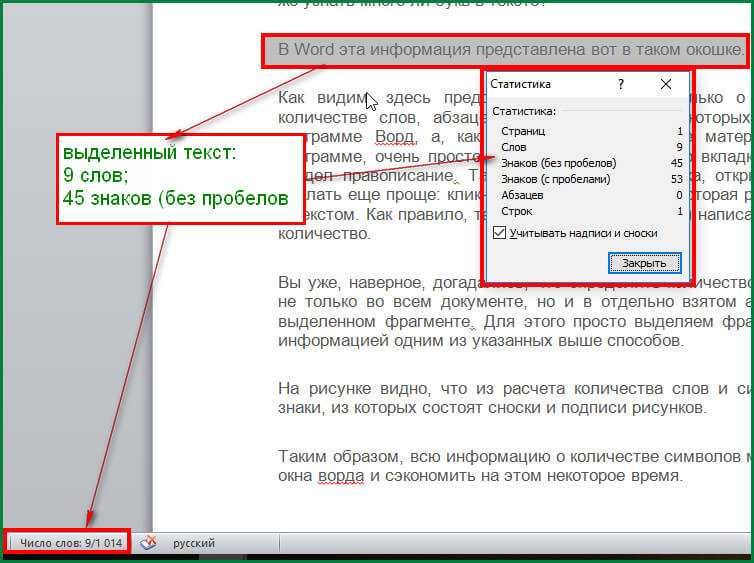 Писатели используют его для улучшения выбора слов и стиля письма, а также для выявления грамматических ошибок и плагиата. Кроме того, чтобы помочь с публичными выступлениями, наш инструмент точно оценит время выступления, чтобы помочь с подготовкой к презентациям в классе, свадебным речам или чему-либо в этом роде.
Используйте Счетчик слов, введя непосредственно в текстовую область выше или вставив содержимое. Количество слов и символов будет отображаться вверху, любые ошибки в написании будут подчеркнуты, а наиболее часто используемые ключевые слова будут отображаться справа.
Функция автосохранения гарантирует, что вы не потеряете никаких изменений во время редактирования, даже если вы покинете сайт и вернетесь позже. ПРИМЕЧАНИЕ. Добавьте эту страницу в закладки для удобства использования в будущем.
Еще одна полезная функция The Word Counter, специально разработанная для копирайтеров и специалистов по цифровому маркетингу, — это возможность отслеживать длину текста в соответствии с общепринятыми веб-стандартами, такими как количество символов в твиттере (140), метаописание Google (300) и средняя длина отображаемой записи в Facebook (( ~250).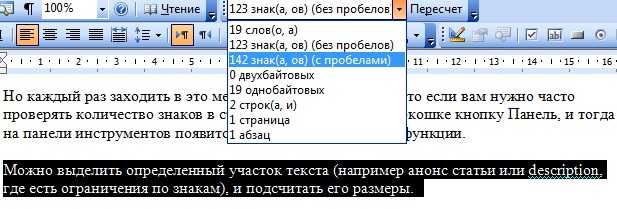 Наши инструменты и набор предложений постоянно развиваются. Если вы видите ценность новой функции или инструмента, просто сообщите нам об этом, и мы создадим ее! Приятного письма!
Узнайте больше о нас
Будьте в курсе всего, что может предложить The Word Counter
Подпишитесь, чтобы первыми узнавать, когда мы публикуем обновления, лучшие практики, советы и рекомендации.
Ваш адрес электронной почты
Показать количество слов и другую статистику в Pages на iPhone
Pages
Искать в этом руководстве
Руководство пользователястраниц для iPhone
- Добро пожаловать
- Введение в страницы
- Текстовый редактор или верстка?
- Знакомство с изображениями, диаграммами и другими объектами
- Создайте свой первый документ
- Введение в создание книги
- Используйте шаблоны
- Найти документ
- Откройте документ
- Сохранить и назвать документ
- Распечатать документ или конверт
- Отменить или повторить изменения
- Предотвращение случайного редактирования
- Быстрая навигация
- Введение в символы форматирования
- Показать линейку
- Просмотр страниц рядом
- Быстрое форматирование текста и объектов
- Просмотр оптимизированной версии документа
- Копировать текст и объекты между приложениями
- Основные жесты сенсорного экрана
- Создайте документ с помощью VoiceOver
- Используйте VoiceOver для предварительного просмотра комментариев и отслеживания изменений
- Выберите текст и поместите точку вставки
- Добавить и заменить текст
- Скопируйте и вставьте текст
- Добавить, изменить или удалить поле слияния
- Управление информацией об отправителе
- Добавление, изменение или удаление исходного файла в Pages на iPhone
- Заполнение и создание настраиваемых документов
- Форматирование документа для другого языка
- Используйте фонетические справочники
- Использовать двунаправленный текст
- Используйте вертикальный текст
- Добавить математические уравнения
- Закладки и ссылки
- Добавить ссылки
- Изменить внешний вид текста
- Установить шрифт по умолчанию
- Изменить заглавные буквы текста
- Используйте стили текста
- Копировать и вставлять стили текста
- Автоматически форматировать дроби
- Лигатуры
- Добавить буквицы
- Сделать символы надстрочными или подстрочными
- Форматирование китайского, японского или корейского текста
- Формат дефисов и кавычек
- Установить интервалы между строками и абзацами
- Установить поля абзаца
- Форматировать списки
- Установить позиции табуляции
- Выравнивание и выравнивание текста
- Добавить разрывы строк и страниц
- Форматировать столбцы текста
- Связать текстовые поля
- Установите размер и ориентацию бумаги
- Установить поля документа
- Настройка разворота страниц
- Шаблоны страниц
- Добавить страницы
- Добавляйте и форматируйте разделы
- Изменение порядка страниц или разделов
- Дублирование страниц или разделов
- Удалить страницы или разделы
- Оглавление
- Сноски и концевые сноски
- Заголовки и колонтитулы
- Добавьте номера страниц
- Изменить фон страницы
- Добавить рамку вокруг страницы
- Добавляйте водяные знаки и фоновые объекты
- Добавить изображение
- Добавить галерею изображений
- Редактировать изображение
- Добавить и изменить фигуру
- Объединяйте или разбивайте фигуры
- Сохранение фигуры в библиотеке фигур
- Добавление и выравнивание текста внутри фигуры
- Добавьте линии и стрелки
- Добавляйте и редактируйте рисунки
- Добавить видео и аудио
- Запись видео и аудио
- Редактировать видео и аудио
- Установите формат фильма
- Размещение и выравнивание объектов
- Размещайте объекты с текстом
- Используйте направляющие для выравнивания
- Слой, группировка и блокировка объектов
- Изменить прозрачность объекта
- Заполнение фигур и текстовых полей цветом или изображением
- Добавить границу к объекту
- Добавить подпись или заголовок
- Добавьте отражение или тень
- Используйте стили объектов
- Изменение размера, поворот и отражение объектов
- Добавить или удалить таблицу
- Выбор таблиц, ячеек, строк и столбцов
- Добавление или удаление строк и столбцов таблицы
- Переместить строки и столбцы таблицы
- Изменение размера строк и столбцов таблицы
- Объединить или разъединить ячейки таблицы
- Изменение внешнего вида текста таблицы
- Показать, скрыть или изменить заголовок таблицы
- Изменение линий сетки и цветов таблицы
- Используйте стили таблиц
- Изменение размера, перемещение или блокировка таблицы
- Добавлять и редактировать содержимое ячейки
- Форматирование дат, валюты и т.
 д.
д. - Форматирование таблиц для двунаправленного текста
- Форматирование дат, валюты и т.
- Условное выделение ячеек
- Алфавитизация или сортировка данных таблицы
- Добавить или удалить диаграмму
- Преобразование диаграммы из одного типа в другой
- Изменить данные диаграммы
- Перемещение, изменение размера и поворот диаграммы
- Изменение внешнего вида рядов данных
- Добавьте легенду, линии сетки и другие маркировки
- Изменение внешнего вида текста и меток диаграммы
- Добавление границы и фона к диаграмме
- Используйте стили диаграммы
- Проверять орфографию
- Поиск слов
- Найти и заменить текст
- Заменить текст автоматически
- Показать количество слов и другую статистику
- Аннотировать документ
- Установите имя автора для комментариев
- Выделите текст
- Добавить и распечатать комментарии
- Отслеживать изменения
- Отправить документ
- Опубликовать книгу в Apple Books
- Введение в сотрудничество
- Приглашайте других к сотрудничеству
- Совместная работа над общим документом
- Просмотр последней активности в общем документе
- Изменение настроек общего документа
- Прекратить совместное использование документа
- Общие папки и совместная работа
- Используйте Box для совместной работы
- Использовать режим докладчика
- Используйте iCloud Drive со страницами
- Экспорт в Word, PDF или другой формат файла
- Восстановить более раннюю версию документа
- Переместить документ
- Удалить документ
- Защитить документ паролем
- Создание пользовательских шаблонов и управление ими
- Передача документов с помощью AirDrop
- Передача документов с Handoff
- Перенос документов с помощью Finder
- Горячие клавиши
- Символы сочетания клавиш
- Авторские права
Вы можете показать количество слов, количество символов (с пробелами или без них), количество абзацев и количество страниц в документе.