Как проверить компьютер на вирусы сканером Kaspersky Virus Removal Tool!
В данной статье я расскажу о ещё одной полезной программе для проверки компьютера на наличие различных вирусных угроз, о том, где её взять и как пользоваться. Называется она Kaspersky Virus Removal Tool и является только сканером. То есть это не полноценный антивирус, а только отдельный сканер на вирусы, который не будет защищать ваш компьютер в режиме реального времени и не будет получать обновлений. Таким образом, предназначен он только для периодических проверок компьютера на вирусы и их уничтожения. Данный сканер является бесплатным.
Важно знать! Нет смысла применять данный сканер, если у вас на компьютере работает полноценный антивирус Касперского в любой его комплектации.
Загрузка и установка сканера Kaspersky Virus Removal Tool
Данный сканер скачивается бесплатно с сайта разработчика антивируса Касперского по ссылке:
Скачать антивирусный сканер
Если ссылка не работает, перейдите сюда https://www. kaspersky.ru/downloads и найдите на странице нужный продукт Kaspersky Virus Removal Tool, после чего скачайте его.
Запустите скачанный файл. В первом окне нажмите “Принять”.
Через несколько секунд программа запустится и можно приступать к настройке и запуску сканирования компьютера.
Настройка сканера и проверка на вирусы
Из настроек в сканере Kaspersky Virus Removal Tool есть только возможность выбрать области для сканирования, т. е. нужные папки или диски компьютера.
Кликните по ссылке “Изменить параметры”.
Откроется окно, где нужно выбрать объекты для проверки. Всё зависит от того, что именно вы хотите проверить: весь компьютер или какие-то отдельные папки / диски компьютера.
Если вы хотите проверить компьютер целиком, то вам нужно выбрать пункт “Системный раздел” (обычно это диск “С”), а также, нажимая “Добавить объект”, поочерёдно выбрать все остальные диски (разделы) вашего компьютера (они будут видны в списке “Этот компьютер” или просто “Компьютер”.
Вот, например, в моём компьютере всего 3 раздела на всех жёстких дисках: системный ©, D и E. Соответственно, чтобы проверить компьютер целиком, выбрал их все.
Если вам нужно проверять компьютер не полностью, то, соответственно, вы можете выбрать какой-то один раздел или даже папку (или несколько папок, смотря что нужно проверять).
Нажмите “ОК” в окне выбора объектов проверки.
Нажмите “Начать проверку” и процесс сканирования будет запущен.
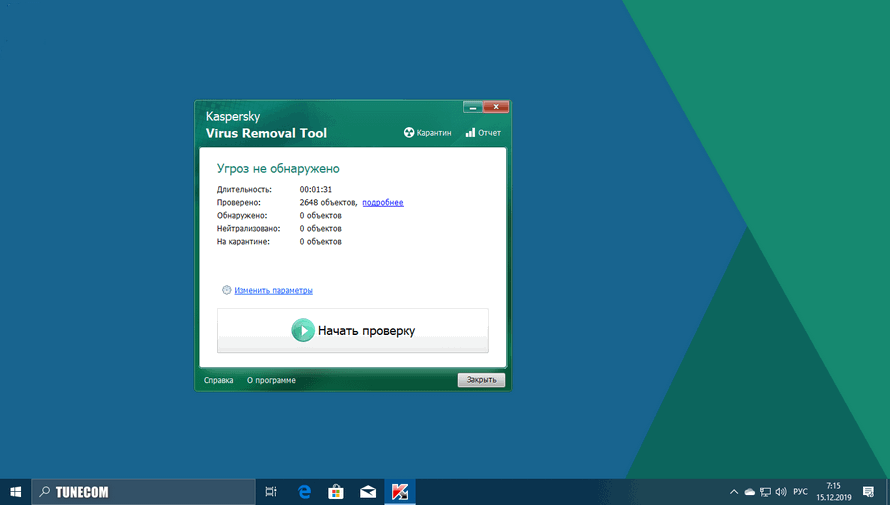
После окончания проверки, в окне будет отображена статистика, где можно будет увидеть, сколько было проверено файлов, сколько найдено вирусов.
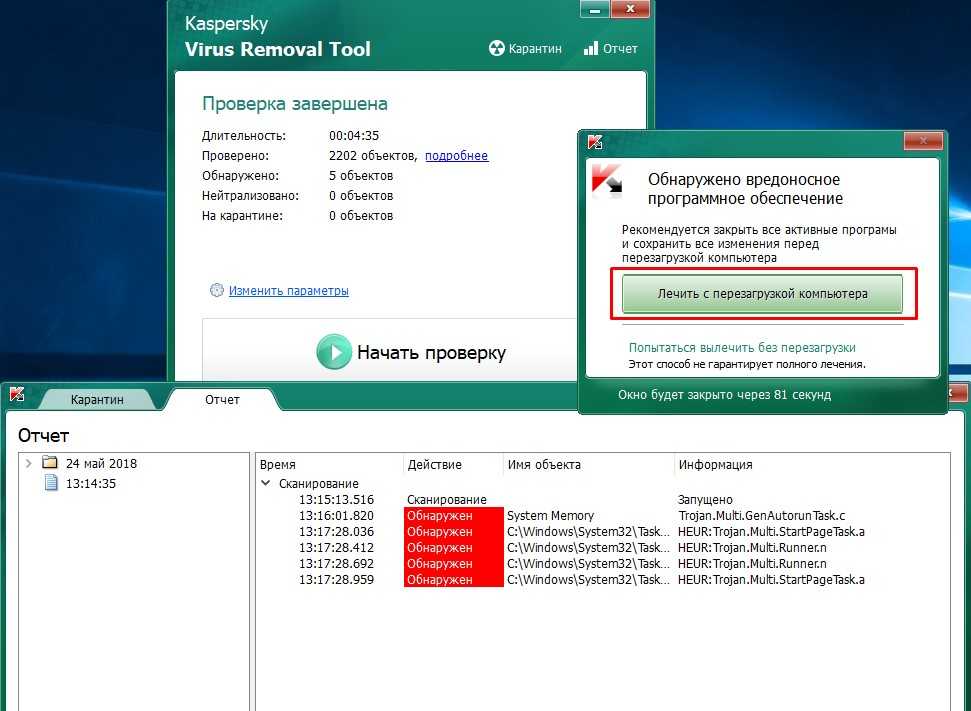
Если сканер нашёл какие-то угрозы, то предложит их удалить или поместить на “Карантин”. Помещённые на карантин угрозы не удаляются навсегда, они будут находиться в специальном защищённом хранилище (“под замком”), откуда в случае чего вы можете их восстановить (если поймёте, что файл был принят за вирус по ошибке) или же окончательно удалить.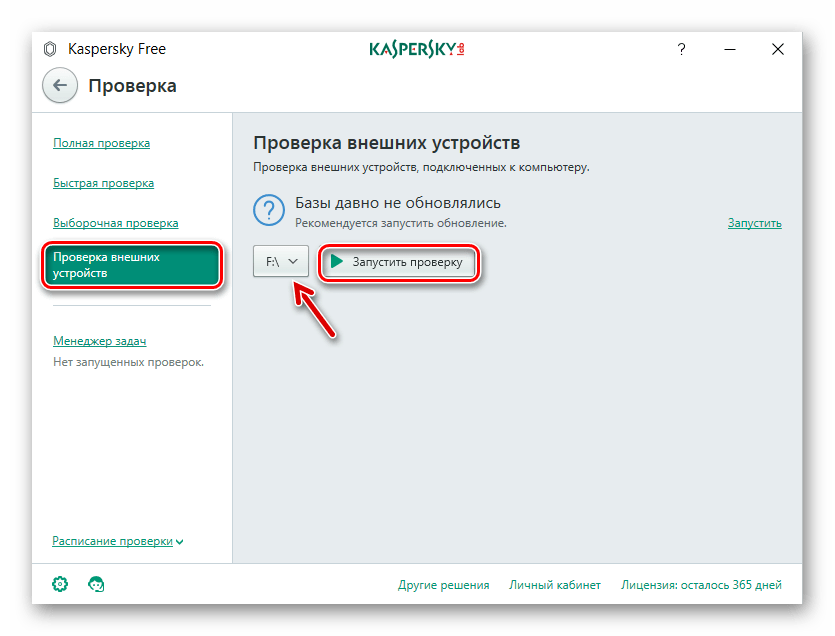
Важно знать! Если, например, через месяц вы решите ещё раз проверить компьютер на вирусы этим сканером, то вам нужно будет скачать уже новую версию сканера с сайта разработчика! Потому что сканер на компьютере не обновляется и в нём на тот момент будут уже устаревшие вирусные базы.
Заключение
Иногда можно проверять компьютер этим сканером Kaspersky Virus Removal Tool, наряду с тем, который уже есть в вашем основном антивирусном продукте, защищающим ваш компьютер. Это позволит проверить компьютер более тщательно. Также можно проверять время от времени и сканером DrWeb CureIt, о котором я упоминал в начале этой статьи.
Признаки заражения / Угрозы / Kaspersky.antivirus.lv
На главную / Угрозы / Признаки зараженияКак определить, что ваш компьютер был атакован, ведь злоумышленники тщательно скрывают свои действия? Каковы симптомы заражения вредоносной программой или признаки хакерской атаки?
Что делать, если мой компьютер заражен вирусом, червем или троянской программой?Если вы обнаружили один или несколько перечисленных выше симптомов,
не пугайтесь.
|
 Авторы
современных вирусов, червей и троянских программ прилагают значительные
усилия, чтобы скрыть присутствие вредоносного кода в системе. Вот почему
так важно следовать советам, приведенном в настоящем руководстве – в
частности, установить на своем компьютере антивирусное ПО класса
Internet Security, загружать обновления, закрывающие уязвимости
операционной системы и отдельных приложений, и регулярно сохранять
резервные копии данных.
Авторы
современных вирусов, червей и троянских программ прилагают значительные
усилия, чтобы скрыть присутствие вредоносного кода в системе. Вот почему
так важно следовать советам, приведенном в настоящем руководстве – в
частности, установить на своем компьютере антивирусное ПО класса
Internet Security, загружать обновления, закрывающие уязвимости
операционной системы и отдельных приложений, и регулярно сохранять
резервные копии данных.

 Возможно, причиной сбоев является не вирус, червь или
троянская программа, а иная программная или аппаратная проблема. В любом
случае, вам следует предпринять следующие шаги:
Возможно, причиной сбоев является не вирус, червь или
троянская программа, а иная программная или аппаратная проблема. В любом
случае, вам следует предпринять следующие шаги:.jpg)
Удаление вредоносных программ на ПК и Mac
Независимо от того, используете ли вы свой ноутбук, настольный компьютер или мобильный телефон, защита от вредоносных программ необходима для защиты вашего устройства. В этом обзоре объясняется, как удалить вредоносное ПО на ПК и Mac и как защитить себя от вредоносного ПО.
 w3.org/1999/xhtml»> Во-первых, что такое вредоносное ПО?
Вредоносное ПО — это вредоносное программное обеспечение, предназначенное для причинения вреда вам или вашему устройству. Если ваш ноутбук, настольный компьютер или мобильный телефон заражен вредоносным ПО, он может замедлиться или полностью перестать работать. Вредоносное ПО также может удалять или красть данные, ставя под угрозу вашу конфиденциальность. Некоторые вредоносные программы, например программы-вымогатели, даже держат ваши файлы в заложниках, пока вы не заплатите выкуп. Вы можете прочитать о различных типах вредоносных программ здесь.
Как можно заразиться вредоносным ПО?
Вредоносное ПО может попасть на ваше устройство разными способами, например, нажав на зараженную ссылку или объявление, открыв вложение в спам-сообщении или посетив мошеннический веб-сайт. Вы подвергаете себя риску заражения вредоносным ПО, когда:
Как узнать, заражено ли ваше устройство вредоносным ПО
Ваш ноутбук, настольный компьютер или мобильный телефон ведет себя странно? Большинство вредоносных программ ненавязчивы и не видны невооруженным глазом. Однако есть некоторые предупреждающие признаки, которые указывают на то, что ваше устройство может быть заражено вредоносным ПО:
 w3.org/1999/xhtml»>
При этом некоторые виды вредоносного ПО могут скрывать всю активность, не оставляя видимых следов. Даже если вы не заметите ничего необычного, на вашем устройстве может быть бот или какое-либо шпионское ПО. Если не остановить, вредоносные программы могут нанести ущерб, и вы можете стать уязвимыми для кражи данных, поэтому удаление вредоносных программ так важно.
 org/1999/xhtml»> Как удалить вредоносное ПО
Итак, как лучше всего удалить вредоносное ПО? Вот шаги, которые вы можете выполнить, чтобы вручную удалить вредоносное ПО как на ПК, так и на Mac:
Как удалить вредоносное ПО с ПК
Шаг 1. Отключитесь от Интернета
Отключившись от Интернета, вы предотвратите передачу своих данных обратно на сервер вредоносных программ и защитите другие устройства от заражения. Если вам нужно выйти в Интернет, чтобы загрузить инструмент, отключитесь, как только он будет загружен, и избегайте повторного подключения, когда у вас есть то, что вам нужно. Перед отключением может помочь распечатать эти инструкции.
Шаг 2. Перейдите в безопасный режим
Изолируйте любые проблемы с вашим устройством, войдя в безопасный режим:
 w3.org/1999/xhtml»>
Шаг 3: Избегайте входа в учетные записи
Многие виды вредоносных программ стремятся получить доступ к вашей конфиденциальной информации. Они делают это путем кражи ваших учетных данных для входа в систему после отслеживания ваших нажатий клавиш или удаления вашего пароля с вашего экрана или буфера обмена. Старайтесь не входить в любую из ваших учетных записей, чтобы предотвратить потерю данных для входа.
Шаг 4: Удаление временных файлов
Вредоносное ПО может устанавливать временные файлы на ваше устройство, поэтому их необходимо удалить. Чтобы удалить временные файлы в Windows 10 или более поздней версии:
- Открыть настройки
- Нажмите на Систему
- Нажмите на Хранилище
- В разделе «Локальный диск» выберите параметр «Временные файлы».
- Выберите временные файлы, которые вы хотите удалить
- Нажмите кнопку Удалить файлы
Шаг 5. Проверьте монитор активности
Если вы считаете, что установили подозрительное обновление или приложение, закройте приложение, если оно запущено. Монитор активности показывает процессы, запущенные на вашем компьютере, чтобы вы могли видеть, как они влияют на активность и производительность вашего компьютера.
- В поле «Введите здесь для поиска» в нижней части экрана введите «Монитор ресурсов»
- Откроется экран, показывающий действия, выполняемые на вашем устройстве
- Чтобы завершить задачу, щелкните правой кнопкой мыши и выберите «Завершить процесс».
Шаг 6. Запустите сканер вредоносных программ
Сканеры вредоносных программ могут удалить многие распространенные инфекции. Однако, если на вашем компьютере уже есть активная антивирусная программа, вам следует использовать другой сканер для этой проверки вредоносного ПО, поскольку ваше текущее антивирусное программное обеспечение может изначально не обнаруживать вредоносное ПО.
 w3.org/1999/xhtml»> Шаг 7. Проверьте свой веб-браузер
 Вредоносное ПО часто изменяет домашнюю страницу вашего веб-браузера, чтобы повторно заразить ваш компьютер. Проверьте свою домашнюю страницу и настройки подключения, выполнив следующие шаги для распространенных браузеров.
Чтобы подтвердить свою домашнюю страницу в Chrome:
- В правом верхнем углу браузера Chrome нажмите «Еще», затем «Настройки»
- Выберите раскрывающееся меню в разделе «Поисковая система»
- Подтвердите домашнюю страницу по умолчанию
Чтобы подтвердить свою домашнюю страницу в Microsoft Edge:
- Выберите значок «Инструменты»
- Щелкните Свойства обозревателя
- На вкладке «Общие» найдите раздел «Поиск» и нажмите «Настройки».

- Подтвердите домашнюю страницу по умолчанию
Удаление вредоносных программ для Mac
Шаг 1. Отключитесь от Интернета
Отключившись от Интернета, вы предотвратите передачу ваших данных обратно на сервер вредоносных программ и защитите другие устройства от заражения. Если вам нужно выйти в Интернет, чтобы загрузить инструмент, отключитесь, как только он будет загружен, и избегайте повторного подключения, когда у вас есть то, что вам нужно. Перед отключением может помочь распечатать эти инструкции.
Шаг 2. Перейдите в безопасный режим
Изолируйте любые проблемы с устройством, войдя в безопасный режим. Чтобы войти в безопасный режим на Mac:
- Запустите Mac и сразу же нажмите и удерживайте клавишу Shift
- Отпустите клавишу, как только появится окно входа в систему
 w3.org/1999/xhtml»> Шаг 3: Избегайте входа в учетные записи
 Многие виды вредоносных программ стремятся получить доступ к вашей конфиденциальной информации. Они делают это путем кражи ваших учетных данных для входа в систему после отслеживания ваших нажатий клавиш или удаления вашего пароля с вашего экрана или буфера обмена. Предотвратите потерю вашей регистрационной информации, избегая входа в любую из ваших учетных записей.
Шаг 4: Удаление временных файлов
Вредоносное ПО может устанавливать временные файлы на ваше устройство, поэтому очень важно их удалить.
- Закрыть все активные приложения
- Откройте Finder — в строке меню нажмите «Перейти» — «Перейти к папке» — затем введите ~/Library/Caches/
- Выделите временные файлы, которые вы хотите удалить, и переместите выбранные файлы в корзину
- Очистить папку «Корзина»
 w3.org/1999/xhtml»> Шаг 5. Проверьте монитор активности
 Монитор активности показывает процессы, запущенные на вашем компьютере, чтобы вы могли увидеть, как они влияют на активность и производительность вашего компьютера. Чтобы проверить Мониторинг активности на Mac:
- Перейдите в Finder и выберите Приложения
- Нажмите Утилиты
- Перейти к монитору активности
После просмотра монитора активности найдите подозрительные приложения в области процессов. Вы также можете проверить вкладку ЦП, чтобы проверить приложения, использующие большую вычислительную мощность. Если вы обнаружите подозрительные приложения, закройте их через монитор, а затем удалите из меню Finder.
Шаг 6. Запустите сканер вредоносных программ
Запуска сканера вредоносных программ должно быть достаточно, чтобы избавиться от большинства стандартных инфекций. Если на вашем устройстве уже установлена антивирусная программа, вам следует загрузить сканер вредоносных программ по требованию, отличный от того, который вы используете для антивируса. Загрузите сканер из надежного источника, запустите его и установите программное обеспечение безопасности, которое постоянно работает в фоновом режиме, чтобы защитить вас от существующих и возникающих угроз безопасности.
Шаг 7. Перепроверьте расширения браузера
Большинство вредоносных и рекламных программ попадают в вашу систему через интернет-браузер и часто устанавливают различные расширения. Они могут даже исказить настройки вашего браузера, чтобы сделать невозможным удаление расширений, хотя это бывает редко. В большинстве случаев достаточно удалить расширение браузера.
Если вы используете Google Chrome, вот как проверить, какие расширения были установлены и как их удалить при необходимости:
 w3.org/1999/xhtml»>
Если вы используете другой браузер, действия будут аналогичны.
Шаг 8. Проверка элементов входа Mac на наличие вредоносных программ
Элементы входа включают приложения, которые запускаются каждый раз при запуске вашей ОС. Иногда эти приложения необходимы для запуска ОС, а иногда они бесполезны и могут содержать вирусы или вредоносные программы. Важно проверить элементы входа и отключить те, которые могут служить прикрытием для вредоносных программ.
Для этого:
 w3.org/1999/xhtml»>
Шаг 9: Удалите все подозрительные приложения
Наконец, просмотрите все установленные приложения, чтобы проверить, нет ли тех, которые вы никогда не используете. После того, как вы внесете их в окончательный список, изучите каждое приложение, чтобы узнать об использовании. Часто поиск в Google подскажет, является ли приложение полезным или просто прикрытием для вредоносных программ. Если приложение доступно в официальном App Store, оно должно быть надежным. Напротив, если приложение трудно найти и оно имеет плохие отзывы, оно может содержать вредоносное ПО.
Как удалить вредоносное ПО с телефона
 w3.org/1999/xhtml»> Если вы считаете, что ваш телефон заражен вредоносным ПО:
- Узнайте, как удалить вредоносное ПО с телефонов Android.
- Прочтите инструкции по удалению вредоносных программ с iPhone.
Как защитить себя от вредоносного ПО
Без принятия надлежащих мер по защите от вредоносного ПО ваше устройство и личные данные могут быть украдены и использованы в личных целях. Чтобы обеспечить безопасность ваших устройств и данных, 9Защита от вредоносных программ 0057 имеет важное значение. Следуйте нашим рекомендациям, чтобы убедиться, что вы делаете все возможное, чтобы предотвратить заражение ваших устройств вредоносными программами и доступ к вашей личной информации:
Загружайте приложения только с надежных сайтов
Чтобы снизить риск заражения вредоносным ПО, загружайте только приложения, программное обеспечение или мультимедийные файлы с надежных сайтов. Вы можете сделать это, только используя Google Play Store на Android или App Store, если у вас есть iPhone. Если вы загружаете файлы или приложения с незнакомых сайтов, вы, скорее всего, случайно загрузите вредоносное ПО.
Проверить описания разработчика
Хотя и редко, зараженное вредоносным ПО иногда просачивается через сеть и попадает на авторитетные сайты. По этой причине всегда читайте о разработчике в описании. Они хорошо известны? Быстрый поиск в Google может дать вам некоторое представление о том, являются ли они признанными разработчиками. Если в сети нет информации о разработчиках, избегайте загрузки файла на всякий случай.
Читайте отзывы пользователей
Читайте отзывы пользователей о любом программном обеспечении или приложениях, которые вы планируете загрузить. Они кажутся законными? Хакеры, пытающиеся склонить пользователей к загрузке вредоносного ПО, могут подделывать отзывы, поэтому проверяйте все, что выглядит подозрительно. Если в приложении или программе нет ничего, кроме восторженных отзывов, это может быть тревожным сигналом. Подлинное приложение, вероятно, будет иметь набор обзоров, в которых обсуждаются как положительные, так и отрицательные моменты.
Проверить количество загрузок
Маловероятно, что приложения, зараженные вредоносным ПО, будут иметь значительное количество загрузок, а приложения с миллионами загрузок с меньшей вероятностью будут вредоносными программами. Если приложение популярно (с многочисленными отзывами и загрузками), у вас меньше причин для беспокойства, поскольку вероятность того, что приложение является вредоносным, будет ниже.
Проверка запрошенных разрешений
 w3.org/1999/xhtml»> Просмотрите, какие разрешения требует от вас приложение или часть программного обеспечения. Они кажутся разумными? Если то, что запрашивается, не кажется необходимым для работы приложения или программного обеспечения, будьте осторожны и не загружайте приложение или удалите его, если вы уже установили его.
Не нажимайте на непроверенные ссылки
Не нажимайте на непроверенные ссылки в спам-сообщениях, сообщениях или на подозрительных веб-сайтах. При нажатии на зараженную ссылку может автоматически начаться загрузка вредоносного ПО. Помните: ваш банк никогда не попросит вас сообщить имя пользователя и пароль в электронном письме. Если вы получили электронное письмо с просьбой об этом, не нажимайте на него и не сообщайте им свою информацию. Если вы получили электронное письмо от кого-то, кого вы знаете, с вложением или ссылкой, которых вы не ожидали, свяжитесь с ним другим способом, чтобы подтвердить, что электронное письмо пришло от него и его содержимое безопасно.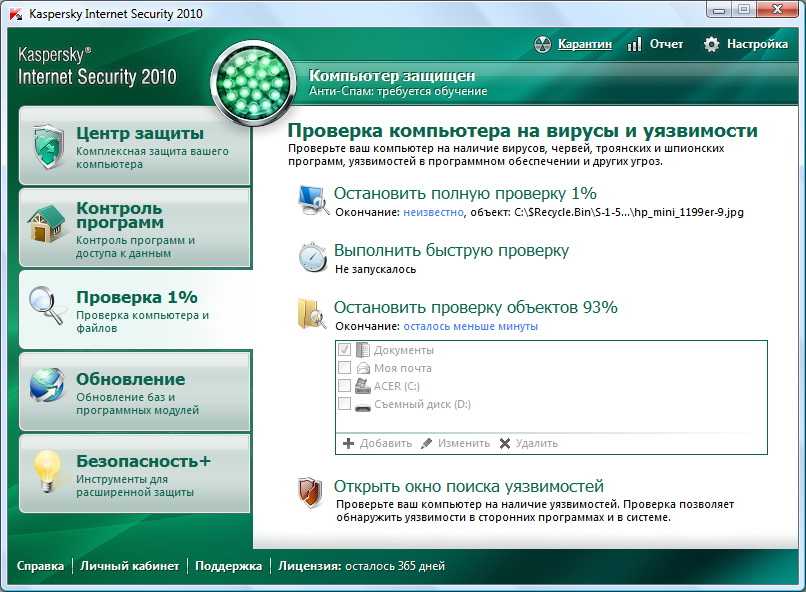
Обновляйте операционную систему и приложения
Своевременно обновляйте операционную систему и приложения, это жизненно важно для защиты от вредоносных программ. Это означает, что на вашем устройстве установлены последние обновления безопасности. Вредоносное программное обеспечение часто использует лазейки, вызванные тем, что ваши приложения не обновляются, чтобы получить доступ к вашему устройству.
Никогда не используйте неизвестные USB-устройства
Не подключайте незнакомые USB-устройства к ноутбуку или настольному компьютеру. Если вы не знаете, откуда взялся USB-накопитель, он может быть заражен вредоносным ПО.
Помните об использовании бесплатного Wi-Fi
При использовании ноутбука или телефона в кафе или общественном месте будьте осторожны с использованием бесплатного Wi-Fi.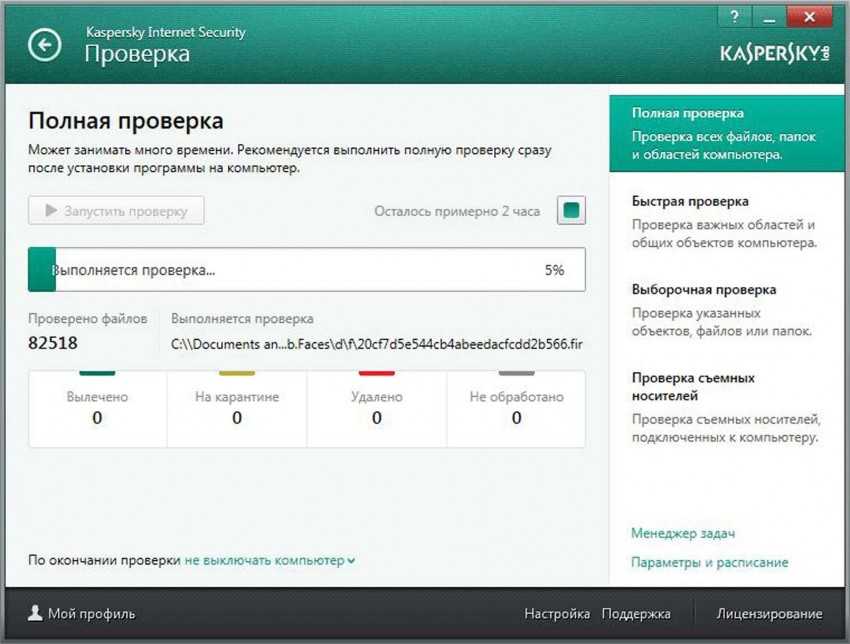 Избегайте раскрытия конфиденциальных данных через онлайн-покупки и банковские операции. Если вам необходимо использовать бесплатный Wi-Fi, рекомендуется использовать VPN-соединение, такое как Kaspersky Secure Connection, которое защищает ваше соединение, шифруя ваши данные.
Используйте антивирусную защиту
Защитите свой компьютер от вредоносных программ с помощью Антивируса Касперского, который автоматически сканирует ваш компьютер на наличие угроз. Если ваша система заражена вредоносным ПО, наша технология удалит его с вашего устройства и сообщит вам об этом.
Установите антивирусное программное обеспечение на свой телефон
Телефоны также подвержены вредоносным программам, поэтому очень важно защитить свой телефон от потенциальных атак вредоносных программ, а также свои компьютеры.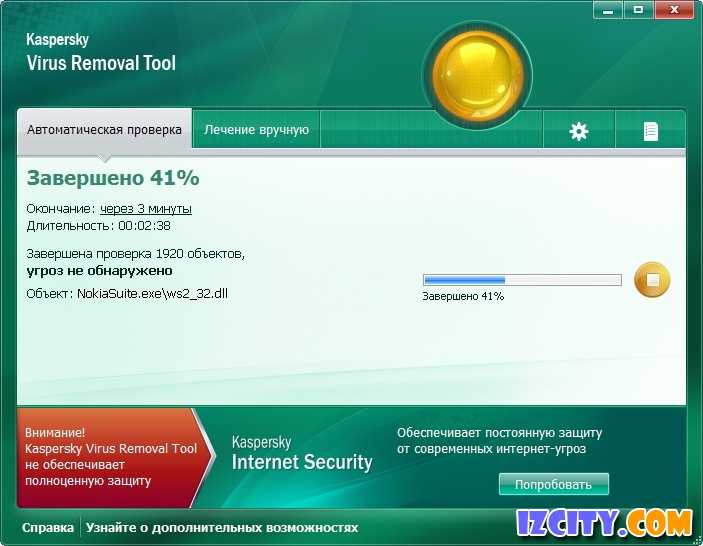 Мы рекомендуем Kaspersky Antivirus для Android или Kaspersky Security Cloud для iOS, если вы являетесь пользователем iPhone, для максимальной защиты телефона.
Статьи по теме:
- Ущерб, вызванный вредоносным ПО
- Кража данных и потеря данных
- Хорошие привычки кибергигиены, чтобы оставаться в безопасности в Интернете
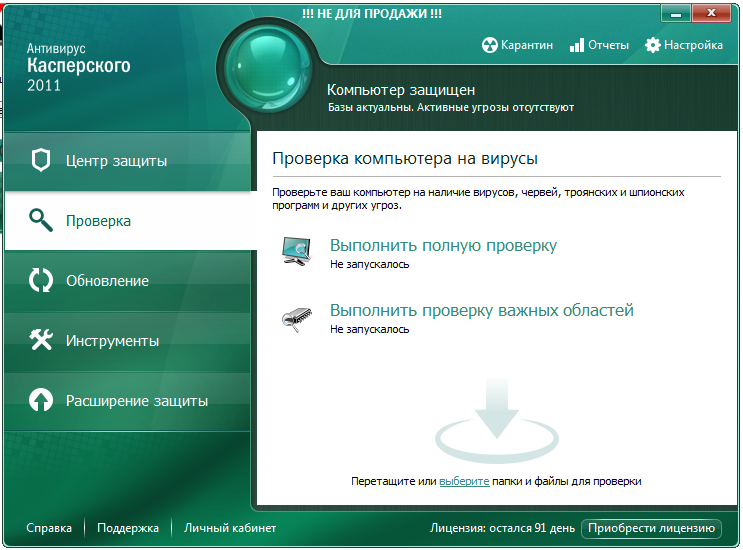
Задачи проверки
Задачи проверкиВ дополнение к постоянной защите компьютера, обеспечиваемой Файловым Антивирусом и Веб-Антивирусом, рекомендуется регулярно проверять компьютер на наличие вирусов и других угроз компьютерной безопасности. Сканирование компьютера необходимо для предотвращения распространения вредоносных программ, не обнаруженных компонентами защиты.
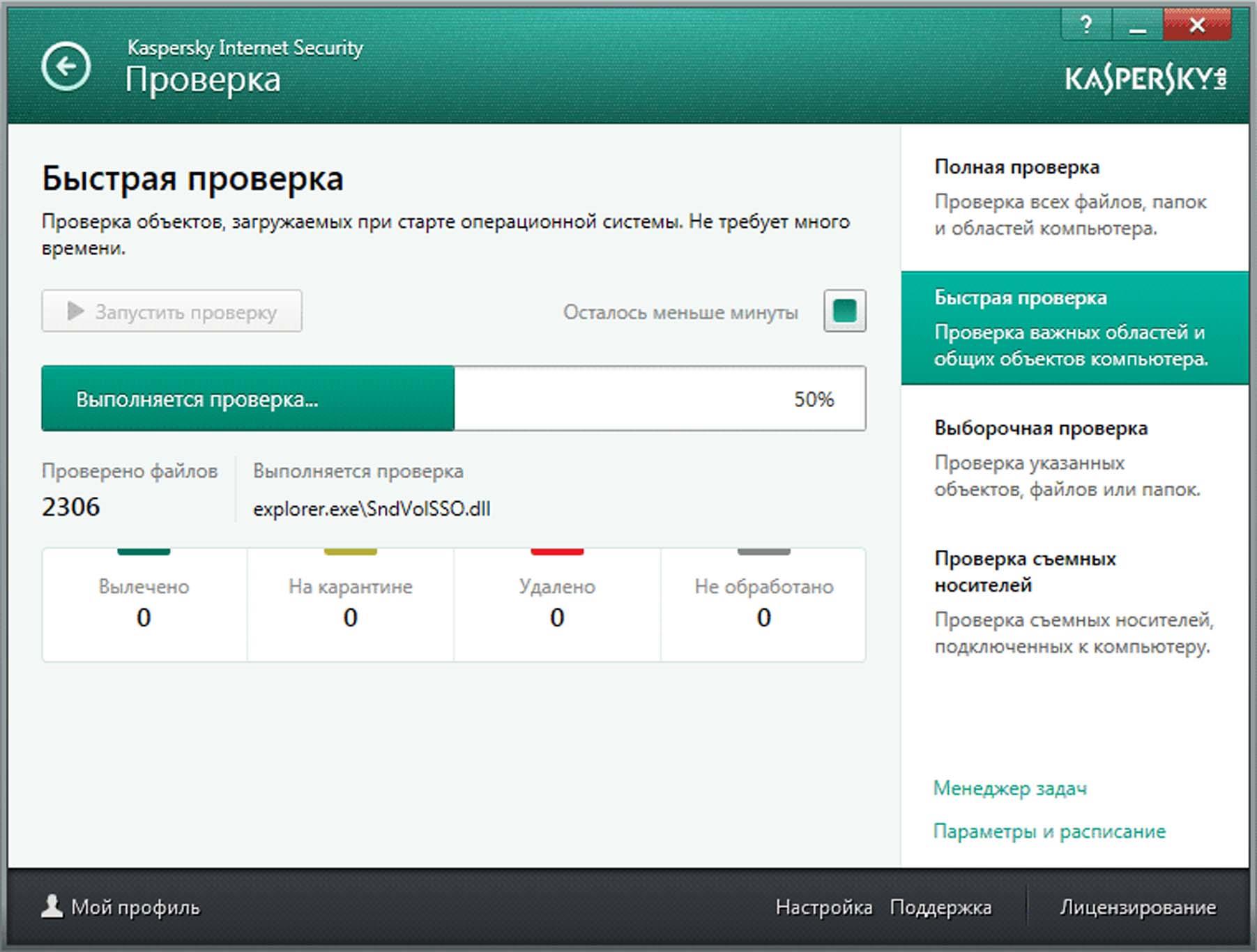
Kaspersky Internet Security содержит следующие интегрированные задачи проверки:
- Полная проверка
Проверка на наличие вирусов памяти, объектов автозапуска и всех внутренних дисков компьютера.
- Быстрая проверка
Проверка на вирусы только критических областей компьютера: памяти, объектов автозапуска и системных папок.
- Выборочное сканирование
Сканирование указанного объекта (файла, папки, диска или съемного диска) на наличие вирусов.

Каждая задача проверки выполняется в пределах заданной области проверки и запускается вручную. Вредоносные объекты распознаются с помощью сигнатурного анализа. Помимо сигнатурного анализа, Kaspersky Internet Security использует эвристический анализ и другие технологии проверки.
Запустить задачи полной проверки и быстрой проверки
Запустить задачу выборочной проверки
Остановить задачу проверки
Предустановленные задачи полной проверки и быстрой проверки уже содержат области проверки. При выполнении задачи Полная проверка Kaspersky Internet Security проверяет память, объекты автозапуска и все внутренние диски компьютера. При выполнении задачи быстрой проверки Kaspersky Internet Security проверяет память компьютера, объекты автозапуска и системные папки. Вы можете изменить область проверки задачи Быстрой проверки.
Добавить/удалить файл или папку в область проверки задачи быстрой проверки
Добавить объект из стандартного списка объектов быстрой проверки в область проверки задачи быстрой проверки
Отключить защиту объекта в области проверки задачи быстрой проверки
Если в файле обнаружена угроза, Kaspersky Internet Security присваивает файлу одну из следующих меток статуса:
- Статус, указывающий на тип обнаруженной вредоносной программы (например, вирус или троян ).
- Вероятно, статус заражения , если сканирование не может определить, заражен файл или нет. Файл может содержать кодовую последовательность, типичную для вирусов и других вредоносных программ, или модифицированный код известного вируса.
После этого программа выводит уведомление об обнаруженном объекте и выполняет над объектом заданное действие. Вы можете изменить действие, которое будет выполняться при обнаружении объекта.