Формы для Фотошопа — Как создать сайт
Здравствуйте! В этом уроке мне хотелось рассмотреть формы для Фотошопа. Какие бывают и как их собственно добавить в Фотошоп. Важность операций Load (Загрузить) и Save (Сохранить) применительно к наборам переоценить невозможно. И у простых пользователей, и у профессионалов всегда найдутся ситуации, когда необходимо сохранить или загрузить какой-либо инструмент или команду.
Философия Photoshop позволяет гибко использовать уже созданные вами или кем-либо наборы. Мы изучим данную тему на самом простом примере — загрузки и сохранения наборов инструментов.
Инструменты группы Shapes
Создайте новый документ, выбрав:
— Preset (Набор): Web;
— Size (Размер): 800 600, 72 ppi;
— Color Mode (Цветовой режим): RGB Color;
— Background Contents (Содержимое фона): White (Белый).
Панель параметров инструментов
Инструменты группы Shapes (Формы) больше подходят для работы в сложных векторных режимах, чем в нашем рассматриваемом случае.
Активизируйте какой-либо из инструментов данной группы (в панели параметров будут и все остальные), например Rectangle (Прямоугольник).
Обратите внимание на режим работы инструмента! По умолчанию включен первый режим работы. Вам необходимо выбрать третий режим для рисования — Pixels (Пикселы).
В панели параметров вы видите уже знакомые параметры Mode (Режим) и Opacity (Непрозрачность), свойственные инструментам рисования. За пиктограммами инструментов есть небольшой выпадающий список (обозначенный стрелкой вниз) — это индивидуальные параметры активного инструмента.
Рассмотрим, как работают инструменты.
Построение форм
Выполните следующие действия:
1. Установите Foreground (Основной цвет) красный.
2. Активизируйте инструмент Rectangle (Прямоугольник).
3. В любом свободном месте рабочей области открытого файла сделайте щелчок левой кнопкой мыши и, не отпуская мышь, тяните вправо и вниз.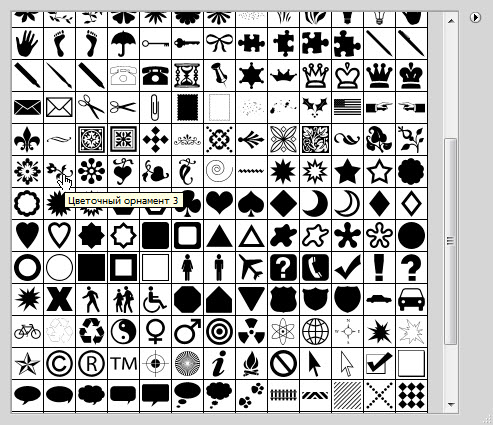 Когда отпустите мышь, прямоугольник будет построен. Область, ограниченная фигурой, заливается цветом переднего плана.
Быстрые клавиши, используемые при построении фигур
Если при рисовании фигуры удерживать клавишу <Shift>, будет создаваться пропорциональная фигура (квадрат, круг, квадрат со скругленными углами). В случае линии она будет горизонтальная, вертикальная или под углом 45°.
Если при рисовании фигуры удерживать клавишу <Alt>, то фигура создается из центра.
Если при рисовании фигуры удерживать клавишу <Пробел>, можно перемещать фигуру в процессе построения.
Клавиши действуют в процессе построения, т. е. пока не отпущена кнопка мыши.
Выполните задание на построение фигур.
1. Постройте зеленый квадрат. Какие клавиши удерживаем при построении?
2. Из левого верхнего угла квадрата постройте красный круг.
Инструмент L ine. Рисование стрелок
С помощью инструмента Line (Линия) можно создавать стрелки.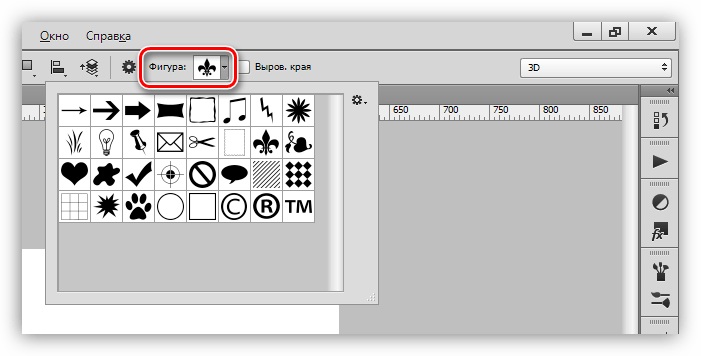 Для этого необходимо вызвать параметры инструмента из выпадающего списка и установить в выпадающей панели Arrowheads (Стрелки) флажки Start (Начало) и/или End (Конец). Следует отметить, что толщина линии задается в панели параметров в поле Weight (Толщина) и также влияет на размер стрелок.
Параметры инструмента Line
Построение стрелок
Инструмент Custom Shape
Активизируйте инструмент Custom Shape (Произвольная фигура) . Рассмотрим ее настройки.
Основной параметр инструмента — Shape (Фигура). Выберите различные формы из выпадающего списка параметра. Установите различные цвета переднего плана для рисования
Используйте быстрые клавиши, рассмотренные ранее, при рисовании. Так, при построении объектов необходимо удерживать клавишу <Shift> для сохранения пропорциональной формы.
Объекты, нарисованные инструментом Custom Shape
Загрузка дополнительных наборов
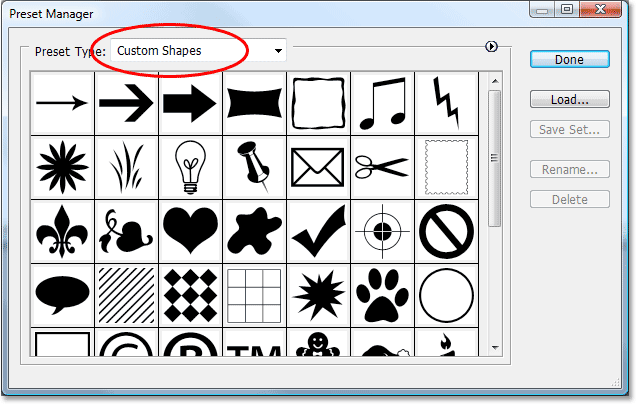
Кроме стандартного набора форм вы можете загрузить дополнительные наборы из библиотек самой программы или формы, сохраненные вами на диске.
1. Выберите инструмент Custom Shape (Произвольная фигура).
2. На панели параметров инструмента щелкните мышью на стрелке в поле Shape (Фигура), чтобы открыть набор стандартных форм. Из меню набора выберите команду
Load Shapes (Загрузить фигуры).
Команда Load Shapes
3. В открывшемся диалоговом окне Load (Загрузить) первоначально программа указывает путь до наборов из библиотеки: Program Files\Adobe\Adobe Photoshop CS6\Presets\Custom Shapes.
Обратите внимание на расширение файлов с формами — csh. Эти файлы не растровые. Они не открываются командой File | Open (Файл | Открыть), а подгружаются командой Load (Загрузить) в соответствующие наборы инструментов или настройки команд.
4. Также вы можете подгрузить набор из библиотеки, не используя команду Load Shapes (Загрузить фигуры), а выбрав необходимый набор, например Animals (Животные) из списка
5. Перед выполнением загрузки на экране появится окно. Если вы хотите добавить формы к существующим в наборе, нажмите кнопку Append (Добавить). В случае нажатия кнопки OK произойдет замена набора новыми подгружаемыми формами.
Выбор добавления в существующий набор форм
Набор форм Animals, добавленный к стандартным формам
6. Если нужно вернуться к первоначальному набору, необходимо выполнить команду Reset Shapes (Восстановить произвольные фигуры), находящуюся над командой Load Shapes, и вы опять увидите первоначальный набор.
7. Возможно, у вас опять появится окно с вариантами сброса набора. Если вы желаете заменить текущий набор набором по умолчанию, нажмите кнопку OK.
Выбор базового набора форм
Пиратская карта
Предлагаю нарисовать свою карту места, где зароем клад.
1. Создайте новый документ, выбрав:
• Preset (Набор): Web;
• Size (Размер): 800 600, 72 ppi;
• Color Mode (Цветовой режим): RGB Color;
• Background Contents (Содержимое фона): White (Белый).
2. Выберите инструмент Custom Shape (Произвольная фигура). Выберите третий режим для рисования Pixels (Пикселы).
3. На панели параметров инструмента щелкните мышью на стрелке в поле Shape (Фигура), чтобы открыть набор стандартных форм. Из меню набора выберите команду Load Shapes (Загрузить фигуры).
4. В открывшемся диалоговом окне Load (Загрузить) укажите путь до файла с нашим пиратским набором.
5. К стандартному набору добавился набор с пиратскими формами. Разглядеть что либо достаточно тяжело. Установим режим отображения меню Large Thumbnail (Большие миниатюры)
Установка режима отображения для удобства работы
При таком отображении достаточно легко найти и рассмотреть все формы .
6. Приступим к рисованию. Выберите цвет Foreground (Основной) темно-синий, как море. Залейте документ, используя «горячие» клавиши.
7. Активизируйте инструмент Brush (Кисть). Задайте мягкие края у кисти. Установите в Foreground бледно-голубой цвет. Рисуйте разными яркостными составляющими внутри «моря», создавая тропический остров.
8. Присваивая разные цвета Brush (Кисти) с мягкими краями, нарисуйте желтый остров и зеленую растительность.
Отображение больших пиктограмм
Остров в море
9. Для создания растительности и других объектов на острове и в воде используйте подгруженные формы. Во всех случаях следует рисовать формы, удерживая клавишу <Shift> для пропорциональности. В качестве основного цвета необходимо устанавливать черный цвет для последующего раскрашивания внутри.
10. Нарисуйте злобного морского дьявола в верхней части острова.
11. Для раскрашивания удобно использовать инструмент Paint Bucket (Заливка). Выбирайте Foreground и щелкайте внутри объекта. Раскрасьте морского дьявола.
12. Последовательно создавая и закрашивая объекты, можно получить различные композиции. Осталось обозначить дорожку до клада. Для создания дорожки используется круглая жесткая кисть, у которой в палитре Brush (Кисть) в разделе Brush Tip Shape (Форма отпечатка кисти) параметр Spacing (Интервалы) установлен в значение 292%.
Разделение кисти
13. Результат ошеломляющий.
Дополнительные наборы кистей
Кроме стандартного набора кистей вы можете загрузить дополнительные наборы из самой программы или кисти, созданные кем-либо. У меня в электронном архиве для вас собраны интересные наборы на различные темы.
Расширение файлов с наборами кистей — abr . Файлы с наборами не растровые. Они не открываются командой File | Open (Файл | Открыть), а загружаются командой Load Brushes (Загрузить кисти) в меню параметра Brush инструмента Brush (Кисть).
Загрузка наборов кистей
Выполните следующие действия:
1. Создайте новый документ, выбрав:
• Preset (Набор): Web;
• Size (Размер): 800 600, 72 ppi;
• Color Mode (Цветовой режим): RGB Color;
• Background Contents (Содержимое фона): White (Белый).
2. Выберите инструмент Brush (Кисть). На панели параметров инструмента щелкните мышью на стрелке в поле Brush (Кисть), чтобы открыть набор стандартных кистей. Из меню набора выберите команду Load Brushes (Загрузить кисти).
Команда Load Brushes
3. В открывшемся диалоговом окне Load (Загрузить) укажите путь до набора (аналогично загрузке пиратских фигур).
Сброс кистей
Увеличение содержимого наборов увеличивает время загрузки программы. Поэтому после работы рекомендуется вернуться к первоначальному набору. Выполните команду Reset Brushes (Восстановить кисти). Ваши кисти вернутся к первоначальному состоянию, дополнительно загруженных не будет.
Набор кистей «Цветы»
Выполните следующие действия:
1. Активизируйте инструмент Brush (Кисть).
2. Выполните команду Load Brushes (Загрузить кисти).
3. В открывшемся диалоговом окне Load (Загрузить) укажите путь до набора.
В результате в конец списка кистей у вас добавится набор кистей из файла «Цветы»
4. Выберите любую кисть из загруженных, установите цвет Foreground. Щелкните по изображению.
Набор кистей Tattoo
Выполните следующие действия:
1. Залейте ваш документ белым цветом, очистив его.
2. Активизируйте инструмент Brush (Кисть).
3. Выполните команду Load Brushes (Загрузить кисти).
4. Загрузите кисти.
5. Порисуйте кистями в документе.
Применение кистей Tattoo
6. Сделаем молодому человеку татуировку. Выберите кисть, более подходящую для татуировки на плече.
Кисть для татуировки
7. Выберите цвет Foreground темно-коричневый. Установите параметры кисти. Обратите внимание, я изменила режим наложения инструмента на Multiply (Умножение).
Параметры выбранной кисти
8. Поставьте на плечо молодому человеку тату.
Набор кистей «Бумага»
Выполните следующие действия:
1. Активизируйте инструмент Brush (Кисть).
2. Выполните команду Load Brushes (Загрузить кисти).
3. В открывшемся диалоговом окне Load (Загрузить) укажите путь до набора:
Набор кистей «Бумага»
4. Под каждой кистью стоит число, например 1024. Это размер. Для нашего документа он очень большой (наш документ 800 600 пикселов, что в два раза меньше).
5. Установив коричневый цвет Foreground, щелкните по документу. Эти кисти имеют эффект мятой, обожженной бумаги и могут быть использованы для дополнительного оформления в ваших работах.
Дополнительные наборы градиентов
Кроме стандартного набора градиентов вы можете загрузить дополнительные.
Предлагаю вам загрузить два градиента, которые могут быть использованы в оформлении фотографий, как красивые рамки.
1. Создайте новый документ, выбрав:
• Preset (Набор): Web;
• Size (Размер): 800 600, 72 ppi;
• Color Mode (Цветовой режим): RGB Color;
• Background Contents (Содержимое фона): White (Белый).
2. Выберите инструмент Gradient (Градиент). Вызовите диалоговое окно Gradient Editor (Редактор градиентов) щелчком по виду градиента.
3. Щелчком по кнопке Load (Загрузить) загрузите служебный файл. В конец набора добавятся два новых градиента
4. Выбрав первый из загруженных градиентов (коричневую рамку), установите тип «Ромбовидный градиент» в панели параметров градиента и проведите в документе
по указанному направлению.
Если вы нашли ошибку, пожалуйста, выделите фрагмент текста и нажмите Ctrl+Enter.
Поделиться
Твитнуть
Поделиться
(Visited 209 times, 1 visits today)
Загрузка дополнительных наборов
Adobe Photoshop CS6. Мастер-класс Евгении Тучкевич
Кроме стандартного набора форм вы можете загрузить дополнительные наборы из библиотек самой программы или формы, сохраненные вами на диске.
1.Выберите инструмент Custom Shape (Произвольная фигура).
2.На панели параметров инструмента щелкните мышью на стрелке в поле Shape (Фигура), чтобы открыть набор стандартных форм. Из меню набора выберите команду Load Shapes (Загрузить фигуры) (рис. 5.10).
Рис. 5.10. Команда Load Shapes
3.В открывшемся диалоговом окне Load (Загрузить) первоначально программа указывает путь до наборов из библиотеки: Program Files\Adobe\Adobe Photoshop CS6\ Presets\Custom Shapes.
Примечание
Обратите внимание на расширение файлов с формами — csh. Эти файлы не растровые. Они не открываются командой File | Open (Файл | Открыть), а подгружаются командой Load (Загрузить) в соответствующие наборы инструментов или настройки команд.
4.Также вы можете подгрузить набор из библиотеки, не используя команду Load Shapes (Загрузить фигуры), а выбрав необходимый набор, например Animals (Животные) из списка (рис. 5.11).
5.Перед выполнением загрузки на экране появится окно (рис. 5.12). Если вы хотите добавить формы к существующим в наборе, нажмите кнопку Append (Добавить). В случае нажатия кнопки OK произойдет замена набора новыми подгружаемыми формами (рис. 5.13).
96
Урок 5. Формы. Служебные наборы
Рис. 5.11. Выбор набора Animals для добавления к стандартным формам
Рис. 5.12. Выбор добавления в существующий набор форм
Рис. 5.13. Набор форм Animals, добавленный к стандартным формам
6.Если нужно вернуться к первоначальному набору, необходимо выполнить команду Reset Shapes (Восстановить произвольные фигуры), находящуюся над командой Load Shapes, и вы опять увидите первоначальный набор (см.
7.Возможно, у вас опять появится окно с вариантами сброса набора (рис. 5.14). Если вы желаете заменить текущий набор набором по умолчанию, нажмите кнопку OK.
Рис. 5.14. Выбор базового набора форм
97
Adobe Photoshop CS6. Мастер-класс Евгении Тучкевич
Вэлектронном архиве сопровождения есть папка с пиратскими картами. Путь
кпапке — Lessons\Урок_5_Наборы\Карты.
Предлагаю нарисовать свою карту места, где зароем клад.
В электронном архиве находится служебный файл Pirates.csh с уже готовыми формами.
1.Создайте новый документ, выбрав:
•Preset (Набор): Web;
•Size (Размер): 800600, 72 ppi;
•Color Mode (Цветовой режим): RGB Color;
•Background Contents (Содержимое фона): White (Белый).
2.Выберите инструмент Custom Shape (Произвольная фигура). Выберите третий режим для рисования Pixels (Пикселы).
3.На панели параметров инструмента щелкните мышью на стрелке в поле Shape (Фигура), чтобы открыть набор стандартных форм.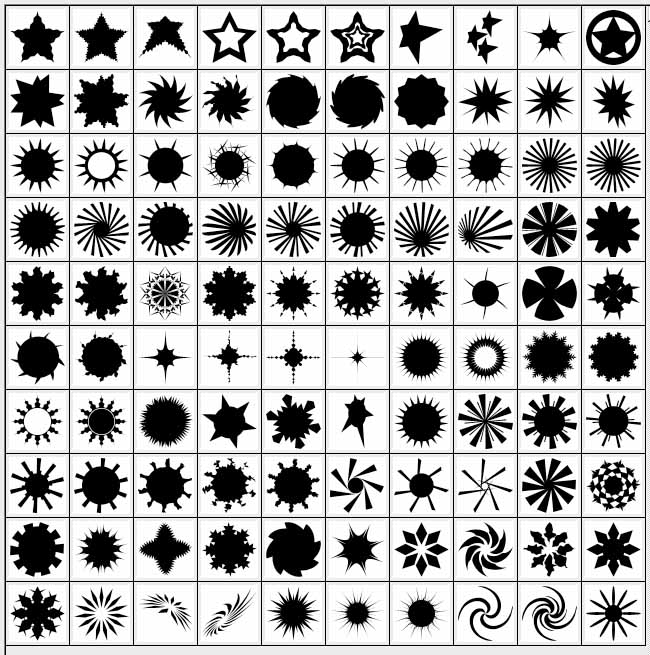
4.В открывшемся диалоговом окне Load (Загрузить) укажите путь до файла с нашим пиратским набором: Lessons\Урок_5_Наборы\Pirates.csh.
5.К стандартному набору добавился набор с пиратскими формами. Разглядеть чтолибо достаточно тяжело. Установим режим отображения меню Large Thumbnail (Большие миниатюры) (рис. 5.15).
Рис. 5.15. Установка режима отображения для удобства работы
При таком отображении достаточно легко найти и рассмотреть все формы (рис. 5.16).
6.Приступим к рисованию. Выберите цвет Foreground (Основной) темно-синий, как море. Залейте документ, используя «горячие» клавиши.
98
Урок 5. Формы. Служебные наборы
7.Активизируйте инструмент Brush (Кисть). Задайте мягкие края у кисти. Установите в Foreground бледно-голубой цвет. Рисуйте разными яркостными составляющими внутри «моря», создавая тропический остров.
8.Присваивая разные цвета Brush (Кисти) с мягкими краями, нарисуйте желтый остров (рис. 5.17) и зеленую растительность.
Рис. 5.16. Отображение больших пиктограмм
Рис. 5.17. Остров в море | Рис. 5.18. Раскрашенный инструментом Paint Bucket |
| морской дьявол |
9.Для создания растительности и других объектов на острове и в воде используйте подгруженные формы. Во всех случаях следует рисовать формы, удерживая клавишу <Shift> для пропорциональности. В качестве основного цвета необходимо устанавливать черный цвет для последующего раскрашивания внутри.
10.Нарисуйте злобного морского дьявола в верхней части острова.
99
Adobe Photoshop CS6. Мастер-класс Евгении Тучкевич
11.Для раскрашивания удобно использовать инструмент Paint Bucket (Заливка). Выбирайте Foreground и щелкайте внутри объекта. Раскрасьте морского дьявола (рис. 5.18).
12.Последовательно создавая и закрашивая объекты, можно получить различные композиции. Осталось обозначить дорожку до клада.
Для создания дорожки используется круглая жесткая кисть, у которой в палитре Brush (Кисть) в разделе Brush Tip Shape (Форма отпечатка кисти) параметр Spacing (Интервалы) установлен в значение 292% (рис. 5.19).
Рис. 5.19. Разделение кисти
100
Создайте собственную фигуру и кисть за 20 минут
wordpressинтеграция28 января 2022 г. 28 января 2022 г.
28 января 2022 г.
Если вы знакомы с рабочими инструментами Photoshop, вы должны знать о настраиваемых формах и кистях по умолчанию, которые поставляются вместе с ним. Однако часто формы и кисти по умолчанию могут не соответствовать вашим требованиям. Но чтобы преодолеть подобные ситуации, вы можете создавать свои собственные формы и кисти, которые вы также можете использовать в будущих проектах. В дополнение к этому, как только вы создадите пользовательскую форму или пользовательскую кисть для определенного элемента, вы сможете сэкономить много времени, поскольку вам не нужно будет создавать их снова для того же элемента.
Вот учебник, с помощью которого вы узнаете, как создать пользовательскую форму и пользовательскую кисть в Photoshop CS6. Поэтому, прежде чем пытаться искать и загружать формы и кисти из Интернета, не лучше ли создать их самостоятельно.
Итак, приступим!
Пользовательские формы играют очень важную роль в Photoshop. Работа с пользовательскими фигурами может сэкономить ваше драгоценное время, которое вы можете использовать для других аспектов веб-дизайна, разработки, маркетинга и т. д. Создав пользовательскую фигуру, вы можете создать новую копию этой фигуры любого цвета и размера. , а также придать ему уникальный стиль.
В этом уроке мы создадим Apple iPad Shape , а затем определим эту форму iPad как пользовательскую форму. Итак, давайте разберем весь процесс от начала до конца шаг за шагом.
Шаг 1: Создайте новый файл Photoshop
Создайте новый файл Photoshop размером 2000 x 1500 пикселей, чтобы спроектировать и определить собственную форму. Теперь выберите инструмент формы из палитры инструментов и измените параметр « Shape » на параметр « Path » на панели параметров, расположенной чуть ниже строки меню. Помните, что это самый важный шаг для создания пользовательской формы, поэтому не пропустите его.
Шаг 2: Нарисуйте прямоугольник со скругленными углами
Теперь выберите «инструмент прямоугольника со скругленными углами» из «инструмента формы» и нарисуйте контур прямоугольника со скругленными углами.
Шаг 3: Нарисуйте прямоугольник внутри прямоугольника со скругленными углами
После этого выберите инструмент «Прямоугольник» и нарисуйте прямоугольный путь внутри пути, который мы только что создали на предыдущем шаге.
Шаг 4. Нарисуйте кнопку «Домой» с помощью инструмента «Эллипс»
Теперь возьмите центр пути формы (здесь вы можете воспользоваться помощью линеек/направляющих), который мы только что создали, и нарисуйте круглую кнопку «Домой» на нижнюю часть траектории формы iPad, выбрав «инструмент эллипса» в инструменте формы, между прямоугольником и прямоугольником со скругленными углами.
Шаг 5. Нарисуйте небольшой прямоугольник в центре кнопки «Домой»
После рисования кнопки «Домой» выберите инструмент «Прямоугольник» и нарисуйте небольшой прямоугольник внутри кнопки «Домой» на iPad.
Шаг 6. Нарисуйте камеру
Теперь с помощью инструмента «Эллипс» нарисуйте небольшой путь камеры в центре верхней части контура формы iPad, между прямоугольником со скругленными углами и прямоугольником. И мы почти закончили!
Шаг 7.
 Определение пользовательской формы
Как видите, мы закончили с контуром формы iPad, теперь нам нужно определить его как пользовательскую форму. Итак, щелкните правой кнопкой мыши путь формы iPad и выберите «Определить пользовательскую форму». Вы также можете найти «Определить пользовательскую форму» в опции «Редактировать », доступной в строке главного меню .
Шаг 8. Назовите ее как хотите
После нажатия «Определить пользовательскую форму» появится всплывающее окно, в котором вы можете назвать свою пользовательскую форму, а также просмотреть ее предварительный просмотр. Здесь мы назвали его «Apple iPad», но вы можете оставить его как хотите.
Шаг 9. Откройте новый файл и поэкспериментируйте со своей новой пользовательской формой
Теперь создайте новый документ Photoshop и выберите «Инструмент пользовательской формы», расположенный внутри инструмента формы. Затем перейдите в «Панель формы», где вы найдете свою новую пользовательскую форму. Выберите форму своего iPad и сделайте iPad любого размера и цвета, а также добавьте стиль слоя, чтобы он выглядел как настоящий iPad.
Быстрый совет : Нарисуйте фигуру, удерживая нажатой клавишу Shift, чтобы сохранить пропорции формы.
Это все о создании и определении новых пользовательских форм.
Создание и определение пользовательской кистиУзнав, как создавать собственные фигуры, давайте двигаться дальше и узнаем, как создавать собственные кисти в Photoshop CS6. По умолчанию Photoshop содержит множество кистей, но иногда ни одна из предустановленных кистей не предлагает именно то, что вам нужно.
Многие думают, что создать свою собственную кисть в PS очень сложно, но на самом деле это совсем не так. Это потому, что любое изображение или другой графический элемент можно использовать для создания пользовательской кисти. Photoshop позволяет сохранить пользовательскую кисть в разделе «Наборы кистей», которую вы можете использовать при необходимости.
Теперь, чтобы создать пользовательскую кисть, мы создадим логотип Apple и определим его как нашу пользовательскую предустановку кисти.
Давайте посмотрим, как это делается.
Шаг 1: Создайте новый файл и установите линейки
Создайте новый документ Photoshop размером 1000 x 1000 пикселей и установите вертикальную и горизонтальную линейки в его середине. Здесь мы установили линейки на 500 пикселей как по горизонтали, так и по вертикали. Установив линейки, вы сможете распознать центр файла и создать лучшую форму.
Шаг 2. Нарисуйте вертикальную форму яйца с помощью инструмента «Эллипс»
После установки линеек выберите «инструмент эллипса» из «инструментов формы» и нарисуйте вертикальную форму яйца в центре. Также помните, что вы можете перемещать фигуру, нажимая «Shift + a» на клавиатуре.
Шаг 3: Выберите параметр «Деформация»
Теперь выберите форму, похожую на яйцо, нажав Ctrl + t (Windows) / Command + t (Mac), щелкните правой кнопкой мыши и выберите « Деформация ”опция.
После выбора деформации растяните фигуру с левой и правой сторон верхней части.
Шаг 4: Выберите опцию «Перспектива»
Снова нажмите Ctrl + t / Command + t. Щелкните правой кнопкой мыши фигуру и выберите параметр «Перспектива».
Теперь растяните форму с верхней и нижней сторон.
Шаг 5: Создайте дубликат слоя отредактированной фигуры
После растяжения фигуры создайте дубликат слоя, поднявшись на0005 Меню слоев в строке меню и выбор Дублировать слой .
Затем переместите этот дубликат слоя вправо, чтобы сформировать форму, похожую на яблоко.
Шаг 6. Отключите видимость фонового слоя и объедините обе фигуры
После получения формы, похожей на яблоко, отключите видимость фонового слоя.
После этого выберите как исходный, так и дубликат слоя в палитре слоев, нажав Ctrl или клавишу Command. Щелкните правой кнопкой мыши и выберите опцию «Объединить слой». Он объединит оба изображения в одно изображение.
Шаг 7: Выберите параметр «Перспектива»
После объединения обеих фигур в одну включите видимость фонового слоя. Щелкните правой кнопкой мыши новую фигуру и выберите « Perspective ».
И вытяните его форму сверху и снизу, чтобы получить форму яблока, как показано на скриншоте ниже.
Шаг 8: Нарисуйте форму листа
Создайте форму маленького листа с помощью инструмента «Эллипс», чуть выше верхней стороны формы яблока.
И поверните форму листа вправо, как показано ниже на скриншоте.
Шаг 9: Вырежьте форму яблока с правой стороны
Теперь используйте « Elliptical Marquee Tool » на правой стороне формы яблока, как показано на скриншоте ниже:
Затем заполните эллиптическое выделение белым цветом с помощью инструмента рисования. Таким образом, форма яблока будет выглядеть так, как если бы она была разрезана с этой стороны.
Поздравляем! Вы только что сделали свой « Apple Logo »
Шаг 10: Определите пользовательскую кисть
Теперь перейдите в меню редактирования и выберите опцию « Define Brush Preset ».
Photoshop откроет диалоговое окно с просьбой назвать вашу новую кисть. Он также покажет вам предварительный просмотр того, как будет выглядеть ваша кисть, и размер кисти по умолчанию в пикселях.
Шаг 11. Поиграйте со своей новой пользовательской кистью!
Наконец, вы можете найти свою новую кисть внутри набора кистей, перейдя в меню окна в строке меню .
Вот и все!
Итак, это основы создания собственных форм и кистей. Без сомнения, это огромная экономия времени!
Надеюсь, вам понравится создавать собственные формы и кисти. Если у вас есть какие-либо предложения, вопросы или любые другие советы, связанные с созданием пользовательских форм и кистей, вы можете оставить их в разделе комментариев, указанном ниже.
Руководство по установке пользовательских фигур Photoshop
В этом уроке я покажу вам методы, с помощью которых вы можете установить Photoshop. пользовательские формы в Photoshop. Пользовательские формы для Photoshop представлены в виде
файлов CSH, и их можно импортировать в Photoshop, после чего их можно использовать
для различных целей.
пользовательские формы в Photoshop. Пользовательские формы для Photoshop представлены в виде
файлов CSH, и их можно импортировать в Photoshop, после чего их можно использовать
для различных целей.
Вы можете посмотреть видеоурок или текстовую версию ниже. По любым вопросам или замечания обращайтесь shapeforphotoshop.com через нашу контактную форму.
Что такое нестандартная форма?
Итак, вы впервые решили использовать Custom-Shape, и у вас нет подсказка о формах Photoshop. Я расскажу вам в нескольких словах, что custom-shape и как его установить в Photoshop.
С самого начала я хочу, чтобы вы знали, что нестандартные формы очень полезны в Photoshop. ресурсы и могут быть использованы по-разному. Поэтому важно не только уметь использовать их правильно, но также важно знать, как создавать свои собственные формы.
Итак, что такое Custom-Shape? Все мы знаем, что такое форма, пространство, занимаемое
объекта, определяемого его внешними границами.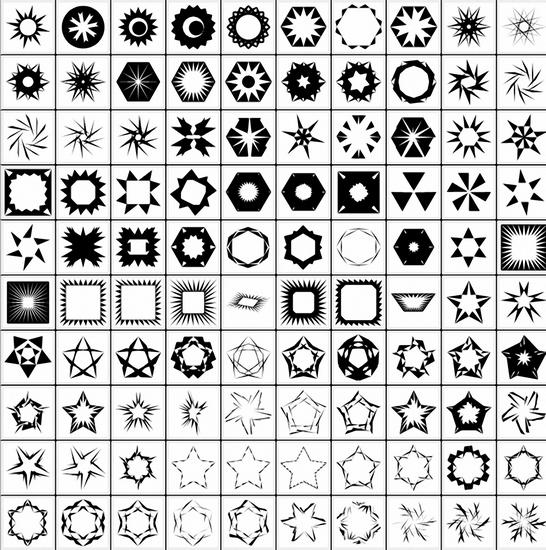 Есть базовая плоскость, двумерная
объекты геометрии в виде набора из двух или более точек, таких как: линия, кривая или плоскость
фигуры (прямоугольники, круги и т. д.). У нас также есть твердый трехмерный
геометрические объекты, представленные сплошной фигурой, такой как куб или сфера.
Есть базовая плоскость, двумерная
объекты геометрии в виде набора из двух или более точек, таких как: линия, кривая или плоскость
фигуры (прямоугольники, круги и т. д.). У нас также есть твердый трехмерный
геометрические объекты, представленные сплошной фигурой, такой как куб или сфера.
В Photoshop нестандартная фигура — это двухмерный объект, который определяется только его форма. Таким образом, пользовательскую форму можно увидеть как силуэт объекта. Это не определяется цветовыми вариациями, фактурой, глубиной и так далее, только формой. Это не означает, что вы не можете имитировать 3D-вид объекта с помощью 2D-фигур. Как вы можете куб можно представить как прямоугольник (если смотреть спереди) или как куб (если смотреть спереди). с одной стороны). Вы найдете более подробную информацию в разделе: «Как создать пользовательский Форма?».
Photoshop поставляется с основными инструментами пользовательских форм, такими как: инструмент «Прямоугольник», «Эллипс».
Инструмент и — Инструмент «Линия», которые помогают рисовать объекты плоской геометрии.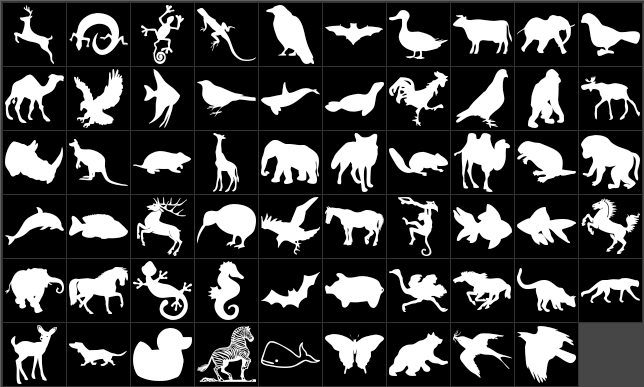 Но, это также
имеет инструмент Custom Shape Tool, где вы можете сделать следующее:
Но, это также
имеет инструмент Custom Shape Tool, где вы можете сделать следующее:
- а. найти — (все версии Photoshop поставляются с предопределенным списком пользовательских фигур)
- б. upload — (загружать и использовать пользовательские формы, созданные другими людьми)
- с. create — (создать другие более сложные формы и использовать их)
- д. save — (сохранить одну или несколько пользовательских фигур в виде файла CSH)
Как установить пользовательскую форму?
Теперь поговорим о трех методах, позволяющих устанавливать пользовательские фигуры в Фотошоп.
Допустим, вы нашли нужный вам пользовательский набор форм и хотите установить его в
Фотошоп. Есть три простых способа сделать это. Но прежде чем говорить
об этих трех методах установки пользовательских форм сначала вам нужно скачать
файл. Пользовательский набор форм сохраняется как файл CSH. Но многие авторы добавляют файл TXT
с информацией о лицензии и заархивируйте два файла с расширениями ZIP или RAR. например. Поэтому загрузите файл CSH или ZIP и сохраните его на своем компьютере. Очень
важно, не забудьте путь, по которому вы сохранили файл, он понадобится вам позже
на. Если это архив, вы должны извлечь файлы из архива, потому что мы
может загружать файлы CSH только в Photoshop. Щелкните правой кнопкой мыши ZIP-файл и нажмите «Извлечь».
например. Поэтому загрузите файл CSH или ZIP и сохраните его на своем компьютере. Очень
важно, не забудьте путь, по которому вы сохранили файл, он понадобится вам позже
на. Если это архив, вы должны извлечь файлы из архива, потому что мы
может загружать файлы CSH только в Photoshop. Щелкните правой кнопкой мыши ZIP-файл и нажмите «Извлечь».
Метод 1. Перетаскивание. Первый способ, а также более простой, для установки файл CSH, чтобы открыть Photoshop и просто перетащить пользовательскую форму файл в фотошопе.
Способ 2. Загрузите фигуры. Второй способ — использовать параметр «Загрузить фигуры».
из инструмента «Пользовательская фигура». Откройте средство выбора Custom Shape, и вы увидите небольшой
кнопку вправо. Нажмите на нее и выберите «Загрузить фигуры» из списка. Быть в курсе, что
Photoshop перенесет вас в предопределенную папку Custom Shapes, которая создается при установке.
Фотошоп. Вам нужно перейти по пути, по которому вы сохранили файл CSH, и загрузить его.