
Toп 9 бесплатных программ для сжатия PDF
Хорошее программное обеспечение для сжатия размера PDF позволяет сжимать файлы без ухудшения разрешения. Если вы размышляете, какой лучший бесплатный инструмент для сжатия PDF, у нас есть несколько вариантов для вас. У некоторых из этих продуктов есть веб-сайт, который вы можете использовать для сжатия в режиме онлайн, а другие настольные версии вам необходимо загрузить. Мы рекомендуем Wondershare PDFelement — Редактор PDF-файлов
Скачать Бесплатно Скачать Бесплатно КУПИТЬ СЕЙЧАС КУПИТЬ СЕЙЧАС
- 1. PDFelement
- 2. Adobe Acrobat DC
- 3. Foxit Phantom PDF
- 4. Nitro PDF
- 5. Sejda PDF
- 6. PDF Architect
- 7. PDFescape
- 8. SmallPDF
- 9. PDF Buddy
1. PDFelement
Мы начнем с нашего лучшего выбора программного обеспечения для сжатия PDF файлов. PDFelement имеет знакомый ленточный дизайн, что делает его простым в использовании. Если вы когда-либо использовали программное обеспечение Microsoft Office, для вас это будет очень легко.
Скачать Бесплатно Скачать Бесплатно КУПИТЬ СЕЙЧАС КУПИТЬ СЕЙЧАС
Самое приятное, что каждая задача решается одним кликом. С помощью нескольких щелчков мышью вы можете выполнить любой процесс, в том числе сжатие PDF файлов. В интерфейсе есть разные разделы, в которых вы можете найти ряд функций, включая просмотр, редактирование, комментирование, преобразование, страницы, форму, защиту, обмен и т. д. Например, если вы нажмете на раздел «Страницы», вы сможете упорядочить свои страницы. Программное обеспечение позволяет объединять страницы, разделять страницы, удалять страницы и предлагает другие функции. Такой же интуитивно понятный дизайн стоит за всеми остальными разделами.
И что самое главное, PDFelement это доступное программное обеспечение. Существует три тарифных плана: стандартный, профессиональный и бизнес-план. Какой бы вы ни выбрали, цена будет значительно ниже, чем у Adobe Acrobat DC и аналогичного программного обеспечения конкурентов. Вы получаете полнофункциональное программное обеспечение по доступной цене.
Функции
- Более удобное чтение с отличной производительностью загрузки, масштабирования и прокрутки страниц.
- Легко редактируйте и изменяйте содержимое PDF, как если бы вы работали в текстовой программе для сжатия.
- Сотрудничайте с членами вашей команды и быстро собирайте отзывы.
- Конвертируйте и создавайте файлы PDF в других популярных форматов файлов.
- Подпишите PDF электронной и ручной подписью.
- Защитите свой документ открытыми паролями и паролями с разрешением, а также областями редактирования.
- Легко извлекайте данные из полей формы PDF.
- Выполните OCR, чтобы сделать отсканированный документ PDF доступным для редактирования и поиска.
Скачать Бесплатно Скачать Бесплатно КУПИТЬ СЕЙЧАС КУПИТЬ СЕЙЧАС
Плюсы
- Простой и понятный пользовательский интерфейс.
- Функции в один клик.
- Полнофункциональное программное обеспечение.
- Доступная цена.
- Считается системой управления документами с самым высоким рейтингом в TrustRadius.
- Член ассоциации PDF.
- «Топ-20 самых популярных программ для управления контрактами» от Capterra.
2. Adobe Acrobat DC
Adobe Acrobat DC — это последний продукт компании Adobe, которая изобрела формат PDF. Учитывая, что Adobe изобрела PDF, этот продукт является наиболее полнофункциональным инструментом сжатия PDF, который можно найти. Но иногда обилие функций может сбить с толку.
Создатель PDF имеет полный набор функций, но за них нужно платить. Adobe Acrobat находится в более дорогом сегменте. Вы получаете инструменты профессионального уровня для просмотра, редактирования, управления, создания и конвертирования файлов PDF.
Программное обеспечение имеет интуитивно понятный дизайн, и говорят, что им легко пользоваться. Но есть и обратная сторона. Многие пользователи жалуются на сложность продукта. Что касается уникальных функций, Adobe может помочь вам настроить панели инструментов. Вы можете организовать их и установить по собственному желанию. Например, вы можете скрыть ненужные функции и упростить продукт. Еще одна выдающаяся особенность это сенсорная функция. Это позволяет получить легкий доступ к мобильным платформам.
Плюсы
- Отлично подходит для заполнения государственных форм.
- Возможность настраивать панели инструментов.
- Сенсорная функциональность.
- Очень разнообразное программное обеспечение.
Минусы
- Функция поиска может быть утруднена.
- Для графических изменений вам может потребоваться перейти к исходному документу.
- Может сбить с толку большим количеством функций.
- Высокая цена.
3. Foxit Phantom PDF
Foxit — один из ведущих поставщиков программного обеспечения для быстрых и безопасных решений PDF. Phantom PDF это одно из наиболее часто используемых программных обеспечений для работы с PDF. Есть три тарифных плана: стандартный, бизнес и образовательный. Последний предназначен для студентов и специалистов сферы образования.
Phantom PDF значительно повышает продуктивность работы и позволяет безопасно работать с различными документами и форматами. Многофункциональное решение PDF позволяет открывать, редактировать, просматривать, создавать и конвертировать документы PDF. Вы получаете все основные функции и некоторые дополнительные, такие как облачное хранилище и OCR.
Одна из особенностей подписи это возможность работать с несколькими документами. Вы можете разбить их на отдельные вкладки. Вы также можете использовать функцию сопоставления шрифта, чтобы использовать в тексте тот же шрифт, что и в исходном документе.
Плюсы
- Простой в использовании и знакомый интерфейс.
- Возможность работать сразу с несколькими файлами.
- Отличные возможности обмена.
- Поддерживает 41 язык.
Минусы
- Невозможность иметь разные верхний и нижний колонтитулы.

- Интерфейс выглядит устаревшим.
- Некоторые пользователи сообщают о проблемах с OCR.
- Вам необходимо загрузить специальный модуль OCR.
4. Nitro PDF
Nitro PDF предлагает высококачественные функции, включая создание, совместное использование, редактирование и просмотр документов. Это одна из лучших альтернатив Adobe Acrobat для программного обеспечения для сжатия PDF файлов. Одна из лучших особенностей Nitro PDF это интеграция с Nitro Cloud. Эта интеграция помогает преодолеть разрыв между созданием документов и их совместным использованием. Вы можете создать документ и попросить подписать его одним щелчком мыши. Это часть Nitro Productivity Suite, поэтому вы получаете Nitro Cloud бесплатно.
Nitro Cloud помогает применять и запрашивать подписи, а также отслеживать действия с документами. Эта функция значительно улучшает рабочий процесс. Nitro PDF это полноценный инструмент для управления PDF файлами с широким набором функций. Инструменты конвертации, инструменты для создания и многое другое. Вы также можете использовать дополнительное расширение для Firefox и Internet Explorer. Просто не забудьте нажать кнопку «Конфигурация» при установке.
Одним из недостатков Nitro PDF является то, что вам придется указывать свое имя и адрес электронной почты. Вы должны зарегистрироваться и подписаться на рассылку новостей Nitro. Если вы ненавидите спам в своей электронной почте, это может быть большим недостатком.
Плюсы
- Интеграция с Nitro Cloud.
- Интуитивно понятный интерфейс.
- Поддерживает широкий спектр форматов файлов.
Минусы
- Не совместим с Mac.
- Нет мобильной оптимизации.
- Не конвертируется в формат Epub.
5. Sejda PDF
Sejda это простой и интуитивно понятный редактор PDF. Это максимально приближено к бесплатному программному обеспечению для сжатия PDF файлов. Sejda это отличный вариант для компаний, которые используют PDF и хотят что-то простое и базовое.
Цена начинается всего с 5 долларов за одного пользователя в качестве единовременного платежа. И вы можете попробовать бесплатную версию, прежде чем покупать полную версию программного обеспечения. Бесплатная версия ограничена тремя задачами в день. Хотя это базовое программное обеспечение, вы все равно получаете некоторые уникальные инструменты. Например, разбивка по закладкам это функция, которую вы можете использовать для компьютеров и веб-приложений. Вы также можете переключаться между двумя документами, что является отличным инструментом для повышения производительности. Один из недостатков — непонятные результаты для параметров редактирования. Иногда шрифты меняются, а точных правок нет.
В конце концов, Sejda это отличный программный инструмент, который работает с телефонами и планшетами, но ограниченно. Если вы не хотите устанавливать специальное настольное приложение, Sejda может быть тем, что вы хотите.
Плюсы
- Очень прост в использовании.
- Можете получить доступ онлайн, работает прямо в вашем браузере.
- Вам не нужно загружать программное обеспечение.
- Нет регистрации.
- Некоторые уникальные функции.
- Работает на всех платформах.
Минусы
- Ограниченная функциональность.
- Цена на настольную версию выше, чем на веб-версию.
- Смешанные результаты в функциях редактирования.
- Ограничение по времени бесплатных онлайн сессий.
- В бесплатной версии не более трех задач в день.
6. PDF Architect
PDF Architect обеспечивает почти такую же мощность, как Adobe Acrobat, но за небольшую плату. PDF Architect может оказаться вашим самым дешевым и самым дорогим компрессором PDF. Кто-то может сказать, что это делает его лучшим инструментом для сжатия PDF.
Трюк в модулях. PDF Architect это первое и единственное программное обеспечение для работы с PDF с возможностью настройки под клиента. Вы можете скачать его бесплатно, а затем попробовать любой из трех разных пакетов. Каждый пакет содержит определенный набор инструментов, которые можно использовать. Есть три модуля. В зависимости от того, что вам нужно, вы можете скачать разные модули.
Бесплатная версия довольно ограничена, но вы все равно можете читать файлы PDF. Для большего вам нужно покупать отдельные модули. Это выделяет PDF Architect из толпы. Программное обеспечение предлагает уникальный подход к стандартной модели программного обеспечения. Для некоторых людей модульная система является экономически оправданой. Для других это может быть головной болью, и вы можетев итоге получить более дорогой вариант, чем Adobe Acrobat.
Плюсы
- Очень прост в использовании.
- Модульная система, настраиваемая программа.
- Отличные возможности редактирования.
- Может быть экономным.
Минусы
- Вы должны заплатить за модуль просмотра, базовую функцию.

- Нет мобильной оптимизации.
- Модульная система может стать дорогой.
- Нет функции перетаскивания.
7. PDFescape
PDFescape это, по сути, программный инструмент для доступа в интернет. Вы можете получить к нему доступ через любой браузер, включая Chrome, Safari, Firefox, Internet Explorer и даже Opera. При желании, вы также можете получить настольную офлайн-версию. Открыв документ, вы можете редактировать текст, изображения, подписывать документы цифровой подписью и выполнять множество других функций. Обратной стороной PDFescape является громоздкий интерфейс. Везде кнопки.
Вы также можете получить настольную версию. Подписка начинается с 3 долларов в месяц, но это базовая версия. За версию Ultimate вы можете в конечном итоге заплатить много, как за инструмент для сжатия размера PDF премиум-класса.
Это странное сочетание онлайн-версии и офлайн-версии может быть приятным для одних и раздражением для других. Это зависит от вашего желания редактировать документы в веб-браузере.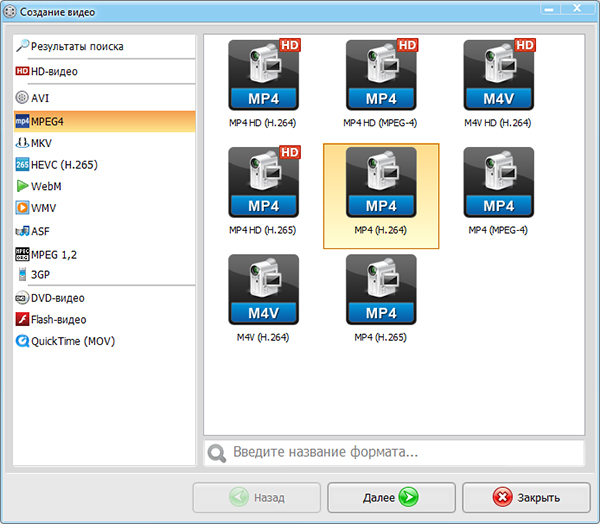
Плюсы
- Бесплатный онлайн инструмент PDF.
- Вы можете создавать PDF файлы из файлов разных форматов.
Минусы
- Сложный интерфейс.
- Расширенные функции стоят дорого.
- Бесплатная версия изобилует рекламой.
8. SmallPDF
SmallPDF это онлайн редактор с широким спектром возможностей конвертации. Программа отлично справляется с сжатием файлов. Но функции редактирования ограничены. В отличие от большинства онлайн инструментов, SmallPDF это платное онлайн программное обеспечение. Нет бесплатной версии. Подписка начинается примерно с 6 долларов в месяц и может увеличиваться, если вам нужна установленная версия.
Есть разные варианты работы. Но это может показаться ошеломляющим и иллюзорным. Программное обеспечение перечисляет каждую отдельную опцию индивидуально. Создается впечатление, что функций много, но это не так. Например, только для конвертации есть восемь отдельных инструментов.
Большой недостаток SmallPDF это ограниченные возможности редактирования. В существующий PDF файл можно добавлять только текст и изображения. Но если вы хотите их отредактировать, вам придется сохранить работу и открыть ее в другом инструменте.
Плюсы
- Множество вариантов конвертации.
- Облачный.
- Функция перетягивания документа.
- Эффективен при сжатии больших файлов PDF.
Минусы
- Нет бесплатной версии
- Скорость зависит от вашей сети, большие файлы могут работать медленно
- Мало функций редактирования
- Нет мобильного применения
9. PDF Buddy
Если вы хотите бесплатно скачать лучший инструмент сжатия PDF, мало кто может конкурировать с PDF Buddy. Эта онлайн платформа позволяет редактировать файлы PDF и требует только доступа через веб-браузер. Как и другие онлайн редакторы, PDF Buddy имеет ряд ограничений. Например, есть ограничения на скорость сети, но также есть возможности редактирования.
Думайте об этом как об условно бесплатном продукте. Вы можете бесплатно вносить до трех правок в месяц. После этого вы можете использовать опцию подписки с оплатой по мере использования.
Плюсы
- Четкие инструкции.
- Бесплатный редактор PDF для Windows.
- Отличные функции сжатия
Минусы
- Ограниченные функции.
- Устаревшее программное обеспечение.
- Проблемы с безопасностью.
Лучшие программы для записи видео в играх
Многие люди обожают играть и записывать моменты своего триумфа в Warcraft, World of Tanks, Dota или Call of Duty. Часто они загружают ролики своего геймплея на YouTube и делятся своими записями с друзьями. Если вы тоже хотите показать миру свои игровые достижения, взгляните на нашу подборку самых популярных программ для записи видео с экрана на ПК.
XSplit
XSplit используется главным образом для стриминга на Twitch, но у программы есть и функция записи. Здесь есть встроенный видеоредактор, позволяющий изменять свои записи перед их отправкой в социальные сети. По цене около 9 долларов в месяц вы получите дополнительные функции типа собственного водяного знака, аннотаций к видео, режима «картинка в картинке» и т.д. Для записи видео в XSplit Gamecaster выполните следующие действия.
- Скачайте и установите программу с xsplit.cоm.
- Откройте вкладку Settings и задайте параметры своей записи. Можно выбрать готовые профили или создать свой.
- Откройте вкладку Hotkeys и установите горячие клавиши для начала и завершения процесса записи.
- Кликните OK для применения параметров.
- Запустите игру и нажмите горячую клавишу.
Качество видео вполне неплохое, но не особенно лучше, чем у других инструментов. Этой программой имеет смысл пользоваться ради дополнительных функций, если вы не против за них платить.
СКАЧАТЬ
Скриншотер
Скриншотер – бесплатное приложение от российских разработчиков, которое позволяет снимать скриншоты и записывать видео из игр.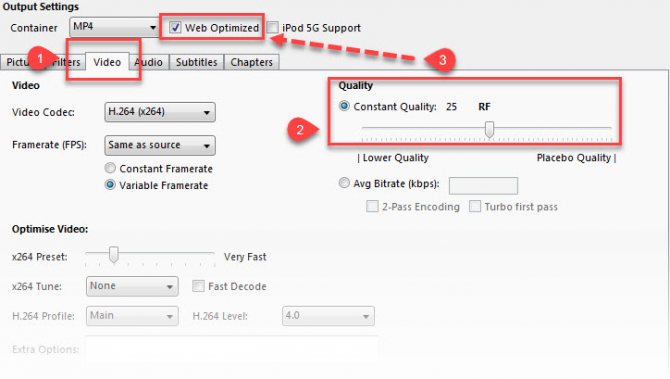 Или не игр – оно работает на Рабочем столе Windows и в любых программах, так что вы можете свободно записывать свои хайлайты, прохождения или видеоуроки.
Утилита устанавливается на ПК в два клика (есть также отдельный плагин для Chrome). По умолчанию здесь используется очень простая комбинация клавиш: одновременно нажав левую и правую кнопку мыши, вы сделаете скриншот, а если еще при этом зажмете Ctrl и Shift, то запустите запись видео. Впрочем, комбинации клавиш можно настроить по своему усмотрению.
При создании скриншотов можно выбрать формат конечного изображения и место его хранения, а также использовать редактор, с помощью которого вы можете нарисовать что-нибудь на скриншоте – например, оставить текстовую заметку или навести стрелку на важный элемент. Ролики записываются с захватом звука и микрофона (если это необходимо), а вы можете задать область экрана, с которой будет производиться запись.
Вообще, удобство использования – это наиболее подходящая характеристика Скриншотера. Программа мало «весит», интуитивно понятна, не отвлекает от игр и работы, гибко настраивается, позволяет держать файлы в облачном хранилище и делиться ими, и в целом выполняет максимальное количество функций, требуемых от подобного инструмента.
скачать
Bandicam
Bandicam – простой инструмент для записи видео в HD и обычном разрешении. Здесь есть все, что необходимо. Программа позволяет выбрать качество видео, уровень компрессии, включать и выключать системные звуки и ставить запись на паузу, что помогает предотвратить неприятное слияние видео.
Программа позволяет записывать видео в 4K Ultra HD с настраиваемой частотой кадров. При помощи специального алгоритма Bandicam сжимает видео для достижения минимально возможного размера без потери качества. Ваши записи легко можно загрузить на YouTube без специальной подготовки.
Порядок записи игрового видео следующий:
- Скачайте и установите Bandicam на свой ПК с bandicam.cоm.
- Кликните на вкладке Video, затем выберите Settings.

- Установите для вашей записи необходимые настройки изображения и звука: формат, разрешение, частоту кадров, кодек для видео и т.д. Если при записи видео вам потребуется микрофон, выберите его из выпадающего меню Secondary Sound Device.
- Когда будете готовы, нажмите красную кнопку Record, чтобы начать запись.
- Для остановки процесса нажмите кнопку Stop. Для просмотра видео кликните на путь к файлу в Bandicam.
Теперь, когда у вас есть игровое видео, его можно смонтировать и загрузить на YouTube при помощи Freemake Video Converter.
Есть две версии Bandicam: платная и бесплатная. Чтобы избежать появления на компьютере нежелательных панелей, будьте внимательны при установке бесплатной версии. Также имейте в виду, что бесплатная версия Bandicam позволяет записывать видео не дольше 10 минут и выдает огромное количество уведомлений, поэтому лучше приобрести платную за 39 долларов.
СКАЧАТЬ
Fraps
Fraps – еще один инструмент для записи игр. В нем не так много функций, тем не менее, Fraps можно назвать одним из лучших приложений для захвата игровых видео – оно позволяет записывать видео в разрешении 7680×4800 с настраиваемой частотой кадров от 1 до 120 в секунду. Ни одна другая программа не дает такого качества. Порядок использования Fraps следующий:
Скачайте и установите программу на свой ПК с fraps.cоm. Лучше приобрести платную версию за 37 долларов – в бесплатной есть ограничения по длине видео, а на сами ролики добавляются водяные знаки.
- Запустите Fraps и кликните по вкладке Movie.
- Задайте горячую клавишу для записи видео.
- Установите для своего видео частоту кадров и параметры звука.
- Сверните Fraps и запустите игру.
- Для начала записи нажмите горячую клавишу.
Когда видео будет готово, для внесения изменений и загрузки на YouTube придется воспользоваться любым видеоредактором. Несмотря на это, Fraps – отличная программа для помешанных на качестве. Обратите внимание, что формат записи видео Fraps не поддерживается YouTube. Для сжатия записанного видео или его загрузки на YouTube можно воспользоваться бесплатным видеоконвертером от Freemake.
СКАЧАТЬ
Open Broadcaster Software
Open Broadcaster Software определенно заслуживает места в данной подборке. Это приложение бесплатное, с открытым исходным кодом и предоставляет множество возможностей, в том числе стриминг вашего геймплея на аккаунт в Twitch. К сожалению, это решение не подойдет тем, кому нужно быстро записать игровой ролик, для OBS требуется дополнительная подготовка. Вот как оно работает.
- Скачайте OBS с obsproject.cоm и запустите программу на своем компьютере.
- Откройте вкладку Settings, найдите раздел Broadcast settings и выберите режим File Output Only. При желании можно сразу стримить свою игру.
- Закройте Settings и откройте Source. Кликните правой кнопкой мыши на нужном источнике и выберите, записывать весь монитор или конкретную область. Если у вас несколько мониторов, можно выбрать один из них и задать дополнительные параметры.
- Для начала записи нажмите кнопку Start.
OBS нельзя назвать простой программой. Если вы не хотите тратить время на руководства и настройки, воспользуйтесь другими инструментами.
СКАЧАТЬ
Игровая панель Windows 10
Если у вас Windows 10, никакие дополнительные программы вам не требуются. В системе есть встроенное приложение для записи игровых видео – Игровая панель. Она проста в использовании и записывает видео высокого качества. Вот как ей пользоваться:
- Запустите игру и начинайте играть.
- Нажмите Win+G.
- Появится игровая панель. Для изменения настроек видео воспользуйтесь вкладкой Параметры. Начать запись можно соответствующей кнопкой или комбинацией клавиш Win+Alt+R.
- Для остановки записи нажмите ту же самую комбинацию.
- Ваша запись сохранится в формате .MP4 в папке ВидеоКлипы.
D3DGear
D3DGear – еще одно компактное приложение для записи игрового процесса. В нем есть встроенная функция сжатия, уменьшающая размер вашего видео, сохраняя хорошее качество. Программа не требует специализированных технических навыков. Кроме того, D3DGear позволяет вам стримить видео в реальном времени на такие сервисы, как Twitch, YouTube и Hitbox и полноценно поддерживает микрофон. Для записи видео в D3DGear выполните следующие действия.
- Скачайте и установите D3DGear на ПК с d3dgear.cоm.
- Откройте вкладку General и задайте необходимые параметры изображения и звука.
- Включите опцию Screenshot, если хотите делать скриншоты прямо в ходе записи.
- Для применения параметров кликните OK.
- Запускайте игру и начинайте играть, программа начнет запись автоматически.
В целом, D3DGear – отличный вариант для тех, кому требуется простое приложение со всеми необходимыми настройками.
СКАЧАТЬ
Nvidia ShadowPlay
При помощи ShadowPlay от Nvidia также можно записывать игровые видео. Для повышения производительности программа вместо центрального процессора использует видеопроцессор последних видеокарт Nvidia GeForce. Обратите внимание, что для работы ShadowPlay необходима видеокарта Geforce GTX 600 или лучше. Приложение может записывать видео в разрешении 4K со скоростью 130 Мб/с. При желании можно настроить Shadowplay на стриминг игры в ваш аккаунт Twitch.
У программы есть два варианта записи: автоматический, сохраняющий последние 20 минут вашей игры, и ручной, позволяющий произвольно запускать и останавливать запись. Вот как это работает:
- Скачайте Nvidia ShadowPlay с geforce.cоm и запустите ее на своем ПК.
- Задайте желаемое качество изображения и звука.
- Выберите режим.
- Запустите игру и начните запись.
ShadowPlay подойдет тем, кому нужно великолепное качество и не помешают большие файлы.
СКАЧАТЬ
Action!
Action – прекрасный инструмент с целым рядом замечательных возможностей. Он позволяет записывать видео в качестве Ultra HD с высокой частотой кадров и комментариями в прямом эфире. Также у приложения имеется функция удаленного управления, позволяющая осуществлять доступ к программе с Android-смартфона.
У Action есть и встроенный видеоредактор, который позволяет обрезать изображение, поворачивать его, делать замедленные клипы и многое другое. Более того, ваши игровые видео можно легко стримить на все популярные сайты типа YouTube, Twitch, Livestream и т.д. Для записи игрового видео в Action выполните следующие действия.
- Скачайте и установите программу с mirillis.cоm.
- Запустите Action и откройте вкладку Video recording.
- Выберите режим записи, выходной формат вашего видео (AVI, MP4), задайте размер записи и частоту кадров.
- Установите параметры звука.
- Чтобы начать запись, кликните по большой красной кнопке Record.
В двух словах, Action – простая в использовании программа с приятным интерфейсом и множеством возможностей. Однако, она не бесплатная – придется купить приложение за 29,95 долларов.
КУПИТЬ
WM Capture
WM Capture – маленькая программа, которая может записать все, что происходит на экране вашего ПК, в том числе игровой процесс.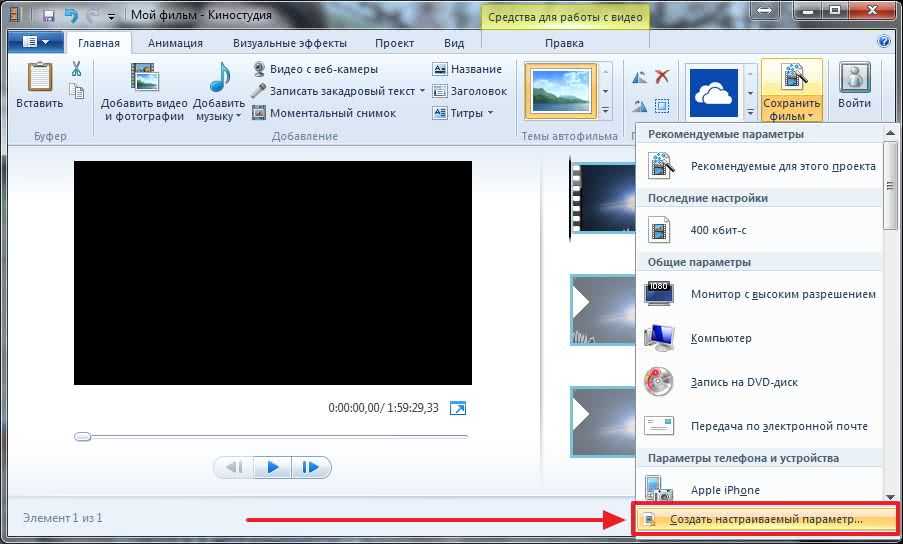 Она может записывать весь экран или конкретную область, а результат сохранять в AVI, MPEG, WMV и других популярных форматах. Вот что нужно сделать для использования этого приложения.
- Скачайте и установите WM Capture с wmrecorder.cоm.
- Запустите программу и откройте Settings.
- Задайте параметры видео и источник звука (колонки или микрофон).
- Запустите игру.
- Для начала записи нажмите кнопку Record.
WM Capture подойдет тем, кому нужно делать много записей экрана. Лицензия стоит 39,95 долларов.
СКАЧАТЬ
А какое приложение для записи игровых видео предпочитаете вы? Делитесь своим мнением в комментариях!
Источник: freemake.com
Загрузить Video Compressor — Лучшее программное обеспечение и приложения Cutter & Compressor — бесплатная программа, доступная только для Windows, которая относится к категории «Мультимедиа» и подкатегории «Аудио». Мультимедийный и был разработан farluner apps….
Simple Video Compressor — это пробная версия программного обеспечения для Windows, относящаяся к категории «Видео».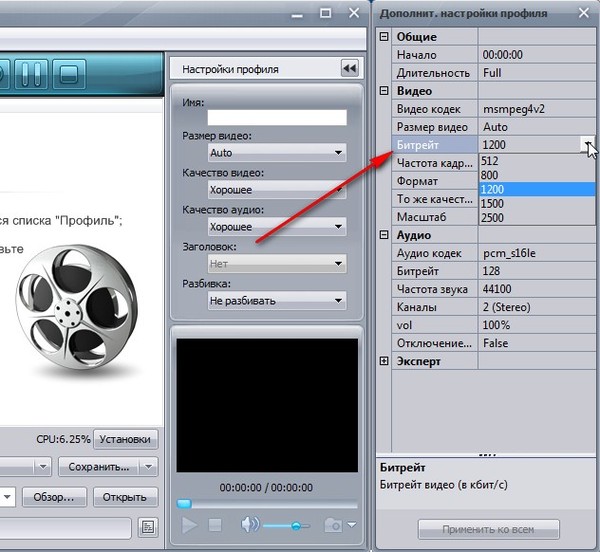
Video Converter and Compressor — это простое в использовании и мощное приложение, которое может конвертировать практически любой формат видео в другой формат. Это программное обеспечение очень просто…
Видео конвертер/видеокомпрессор — VidCompact — это бесплатное приложение для конвертирования видеофайлов. Конвертируйте видеофайлы в MP4, обрезайте или вырезайте более длинные файлы и выполняйте другие действия с помощью этого…
Photo Compressor от Duckhead Software — бесплатное приложение для редактирования фотографий для Windows. Он позволяет обрезать, поворачивать и изменять размер фотографий, а также предлагает множество других…
Конвертер видео, с помощью которого можно конвертировать практически все типы видео, включая MP4, MKV, AVI, MOV, 3GP.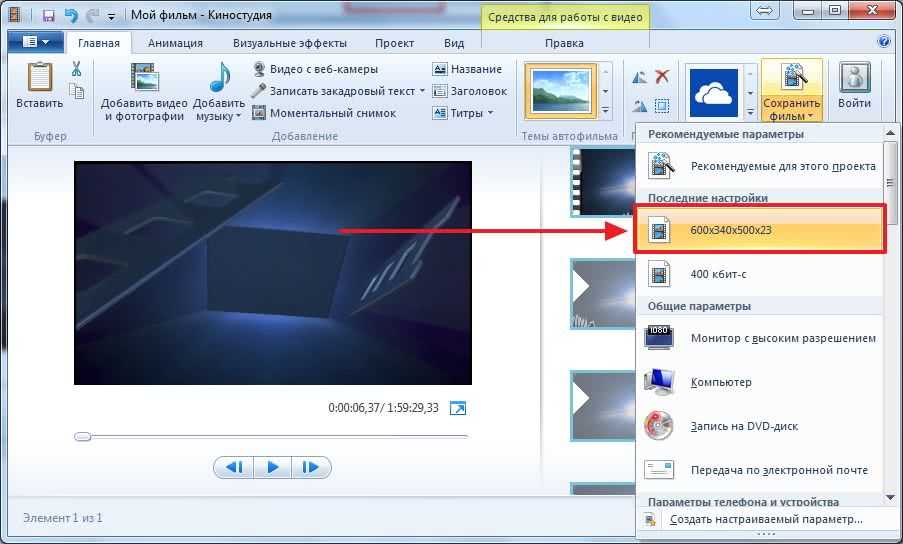 , FLV, MTS, MPEG, MPG, WMV, M4V, VOB и…
Compressor — это полная версия программного обеспечения для Mac, которое относится к категории Audio & Video.
Если вы ищете простой способ сжатия видеофайлов, то это приложение для вас. Это лучшее и самое простое приложение для этого. Все, что вам нужно сделать, это…
MP4 Video Compressor — это бесплатное приложение, которое позволяет легко сжимать ваши видеофайлы. MP4 Video Compressor идеально подходит для обмена видео. Это бесплатный инструмент, который…
Наслаждайтесь любимыми видео или фильмами с помощью этого бесплатного приложения для Android, которое поддерживает все популярные видеоформаты, включая видео HD, Full HD и 4K. С…
Video Compressor, Converter — удобный инструмент для пользователей Android. С помощью этого приложения вы можете легко конвертировать видео и подготавливать их к публикации на. ..
..
Video Compressor & Video Cutter – это простое приложение, которое позволяет публиковать видеофайлы в социальных сетях с помощью видеорезака. Приложение для точного удаления…
Video Compressor — Converter — это простое в использовании приложение, позволяющее сжимать и конвертировать видео в различные форматы. Приложение разработано так, чтобы его было легко использовать…
Хотите уменьшить размер видео? Вам не нужно идти в фотостудию и покупать дорогие пленки и спецэффекты. Вам не нужно покупать…
Video Compress Pro — Compressor Smaller Movie — это видеоприложение, предназначенное для уменьшения размеров существующих видео в вашей системе. Это включает в себя…
Вы ищете приложение, которое поможет вам вырезать видео самостоятельно и попытаться сжать размер по вашему усмотрению? Тогда вы справа.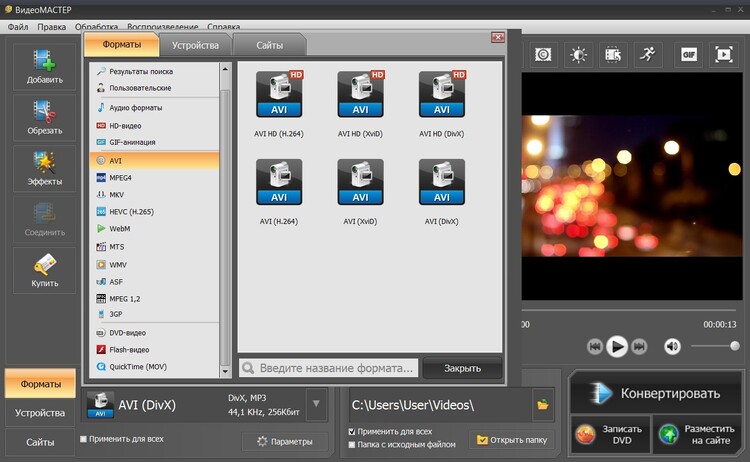 ..
..
Video Compressor and Resizer — это инструмент, который позволяет изменять размер и сжимать видео без потери качества. С помощью этого приложения вы можете создавать свои видео…
Реклама
Лучшее бесплатное программное обеспечение для сжатия ваших видео
- Автор Мэтью Малдун
Как недавно показали нам Глеб и Эйди в своей книге «Моделирование твердой поверхности в Blender», учебные курсы могут быть чрезвычайно успешными для вас как создателя. И хотя создание отличного курса имеет важное значение, часто упускается из виду один аспект: огромное количество места, которое занимают обучающие видео. Нет никаких сомнений в том, что при загрузке фильма я хочу, чтобы 4K @ 60 кадров в секунду радовали глаз. Но когда дело доходит до обучающих видео, большинство людей ищут приличное качество, которое быстро загружается, чтобы они могли сразу начать обучение.
Святой Грааль: высокое качество, малый размер файла
Как некоторые из вас, возможно, знают, я профессионально работал видеоредактором/художником по анимационной графике около 15 лет, и в этот период интернет-видео произвело настоящий фурор. Много времени я тратил на сжатие видео или настройку программного обеспечения для сжатия в Compressor, Sorenson Squeeze или MPEG Streamclip.
К счастью, теперь стало проще, чем когда-либо, уменьшить ваши видеофайлы до более удобных размеров, не беспокоясь о потере качества. Итак, каков самый быстрый и простой способ и настройки, чтобы получить великолепно выглядящие видео в несколько раз меньше исходного размера файла?
Лучшее (и бесплатное) программное обеспечение для сжатия
Существует ТОННА программного обеспечения для сжатия — от больших коммерческих пакетов, таких как Sorenson или Adobe Media Encoder, до небольших пакетов с открытым исходным кодом. Но есть одно программное обеспечение, которое является победителем, и я всегда держал его, даже когда у меня был доступ к профессиональному кодированию видео. Он называется Handbrake: с ним легко работать, он с открытым исходным кодом и доступен на любой платформе. Что касается видеокурсов по сжатию, вы не можете победить Handbrake. Так что зайдите на сайт Handbrake и скачайте его, стат.
Как пользоваться ручным тормозом
Если ручной тормоз еще не включен, сделайте это.
Перетащите экспортированный видеофайл в затененный раздел HandBrake. Это предварительно загрузит ваш видеофайл в Handbrake.
Самое замечательное в ручном тормозе то, что он имеет отличные предустановки, которые сделают весь этот процесс очень простым. С вашим видеофайлом внутри Handbrake щелкните раскрывающийся раздел «Предустановки» и выберите «Основные»> «Super HQ 1080p30 Surround», если вам нужен такой размер кадра.
Далее, давайте настроим несколько параметров для нашего сжатия.